# レコードの作成

## Keeperのレコードとは

Keeperのレコードとは、暗号化されたボルトに保存されたパスワードやファイルなどの機密情報のことです。新規ユーザーがKeeperにサインアップすると、初期設定ウィザードが表示されます。それに従ってウェブブラウザ、他のパスワードマネージャー、ファイルのいずれかから既存のパスワードをインポートし、レコードとして保存します。また、パソコンからレコードを手動で作成する手順も案内されます。

新しいレコードは、以下のようにさまざまな方法で作成できます。

* デスクトップアプリ、ウェブボルト、ブラウザ拡張機能、モバイルアプリから手動で作成
* Chrome、Appleパスワード、KeePass、LastPass、Dashlane、1Passwordなどの他のパスワードマネージャーからのインポート
* .CSV、.JSONテキストファイルからのインポート
* LastPassのボルトからKeeperボルトへの自動転送
* コマンドラインとSDKによる自動化

どのプラットフォームで作成したレコードも即座に同期します。ユーザー間でレコードを共有すると、リアルタイムで反映されます。

## ウェブブラウザからのインポート

Keeperのインポートツールを使うと、お使いのパソコン上のChrome、Firefox、Safari、iCloud、Edge、Internet Explorerなどのウェブブラウザに保存されたパスワードを簡単にインポートできます。

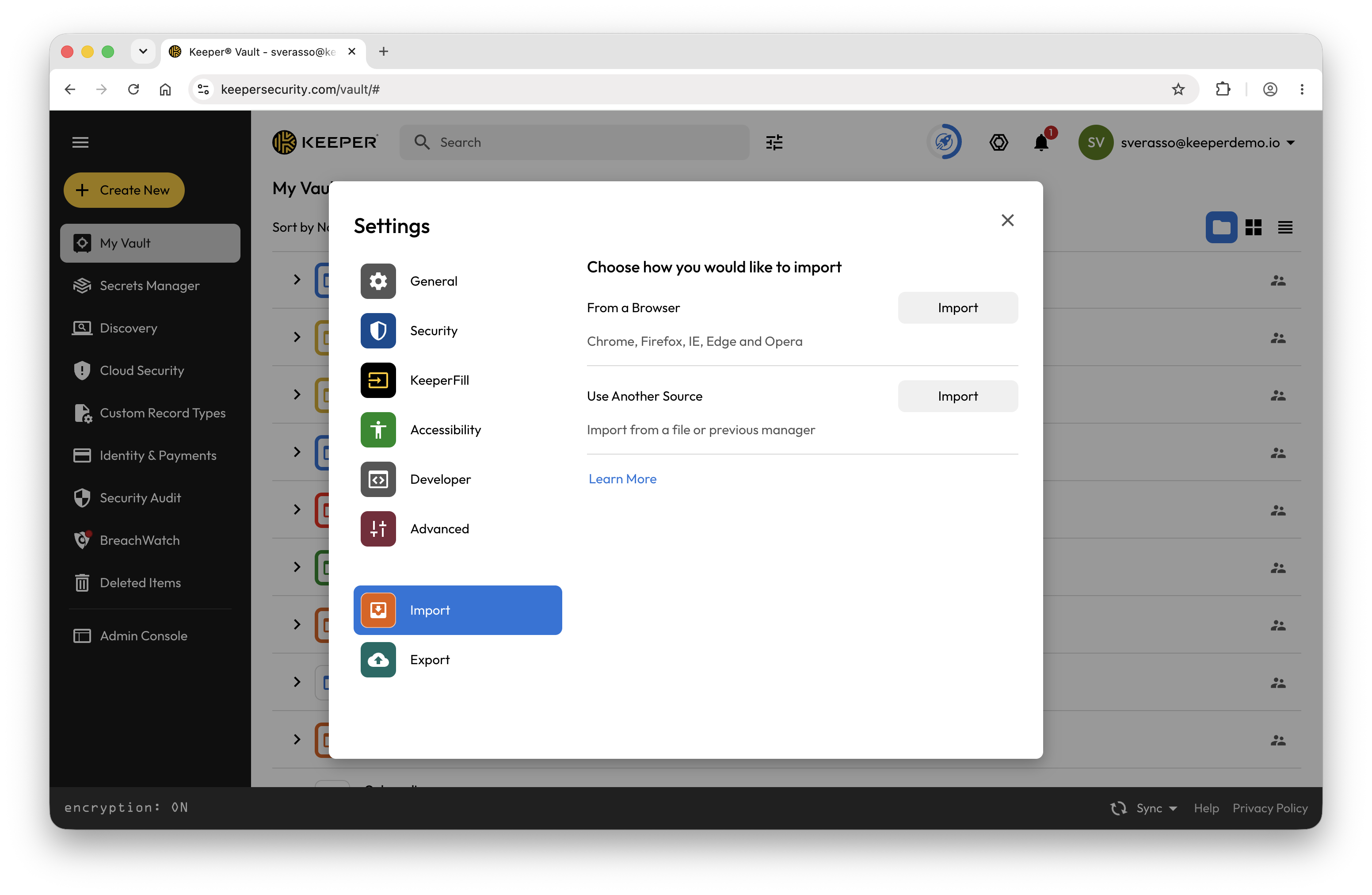
ウェブボルトやデスクトップアプリから、画面右上に表示されたアカウントメールアドレスのドロップダウンメニューから **\[設定]** > **\[インポート]** の順にクリックします。ウェブボルトの場合、Keeperのインポートツールをダウンロードするようご案内します。デスクトップアプリでは、インポートがすぐに開始されます。

![インポートツール](https://3468650114-files.gitbook.io/~/files/v0/b/gitbook-x-prod.appspot.com/o/spaces%2FeJwa6ByNJ2qindnPknCW%2Fuploads%2FZOo9oSemxOpCckoeukuB%2FJP_Import%20tool.png?alt=media\&token=7590555f-4c68-4f15-9f26-820b1db4862c)

Keeperインポートツールの詳細については、[こちらのページ](/user-guides/jp/import-records-1/import-from-chrome-firefox-ie-edge-and-opera.md)をご参照ください。

## 他のパスワードマネージャーからのインポート

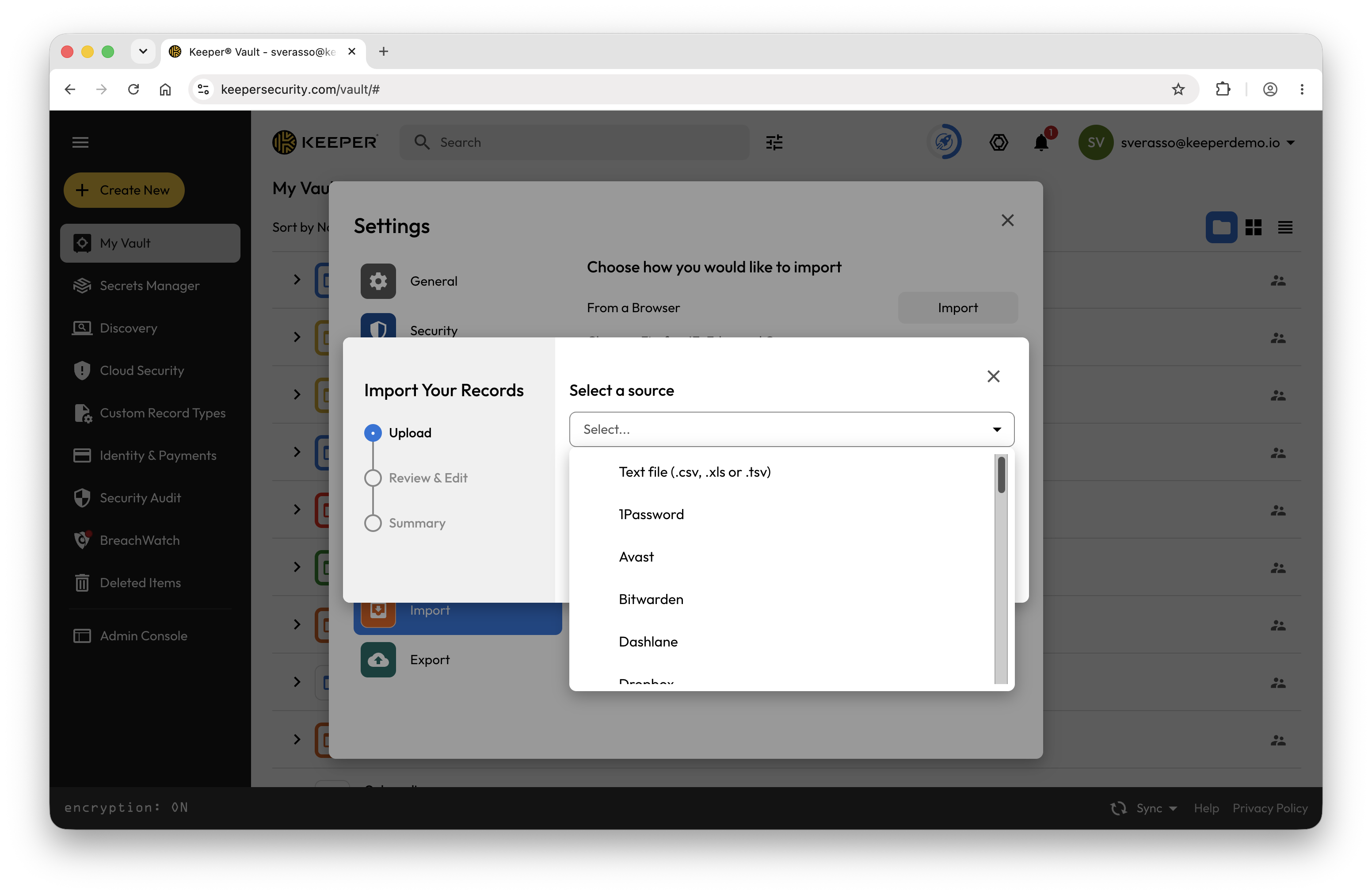
他のパスワードマネージャーやテキストファイルからは、ファイルをドラッグアンドドロップすることでインポートできます。ウェブボルトかデスクトップアプリで **\[設定]** > **\[インポート]** の順にクリックし、インポート元のパスワードマネージャーを選択します。**\[手順を表示]** をクリックすると、インポート元のパスワードマネージャーからファイルを適切なファイル形式で生成するための手順が表示されます。ファイルが作成されたら、**「ここにファイルをドロップしてください」**&#x3068;表示された箇所にファイルをドラッグアンドドロップします。

<figure><img src="/files/tN7umr8bP0EVc9PEHHiK" alt=""><figcaption><p>インポートのオプション</p></figcaption></figure>

<figure><img src="/files/B2YeIOrrr7lg6yxSqQCh" alt=""><figcaption><p>パスワードマネージャーからのインポート</p></figcaption></figure>

## **LastPassからの自動インポート**

デスクトップアプリでは、LastPassからKeeperへのボルトレコードの自動転送が行えます。 以下の手順で自動転送を行います。

1. Keeperデスクトップアプリを[こちらのページ](https://www.keepersecurity.com/ja_JP/download.html)からダウンロードします。
2. マスターパスワードまたはSSOを使用して、Keeperデスクトップアプリにログインします。
3. 右上隅の**アカウントのメールアドレス**をクリックします。
4. **\[設定] > \[インポート]** の順にクリックします。
5. **\[LastPass]** を選択します。
6. **LastPassで使用しているメールアドレスとパスワード**を入力し、**\[次へ]** をクリックします。

<figure><img src="/files/CwjJduXCgRBIlXBf1aGg" alt=""><figcaption><p>デスクトップアプリからLastPassを自動インポート</p></figcaption></figure>

## .CSVファイルからの一括インポート

CSVでのインポートについては、**フォルダ**、**サブフォルダ**、**共有フォルダ**などの詳細な構造にも対応しています。

**ファイル形式**

{% code overflow="wrap" %}

```
フォルダ, タイトル, ログイン, パスワード, ウェブサイトアドレス, メモ, 共有フォルダ, カスタムフィールド
```

{% endcode %}

• サブフォルダを指定するには、フォルダ名の間にバックスラッシュ (\\) を使用します。\
• 共有フォルダを作成するには、7番目のフィールドに名前かフォルダへのパスを指定します。

**例 1. ルートレベルで2つのカスタムフィールドを含む通常フォルダを作成する場合**

{% code overflow="wrap" %}

```
My Business Stuff,Twitter,marketing@company.com,123456,https://twitter.com,These are some notes,,API Key,5555,Date Created,2018-04-02
```

{% endcode %}

**例 2. 通常のフォルダ内に編集と再共有の権限を持つ共有サブフォルダを作成する場合**

{% code overflow="wrap" %}

```
Personal,Twitter,craig@gmail.com,123456,https://twitter.com,,Social Media#edit#reshare
```

{% endcode %}

**例 3. 外部に編集と再共有の権限を持つ共有フォルダを作成し、その下にフォルダツリーを作成する場合**

{% code overflow="wrap" %}

```
Personal\Financial\Home,Chase,craig@gmail.com,123456,https://chase.com,,Family Records#edit#reshare
```

{% endcode %}

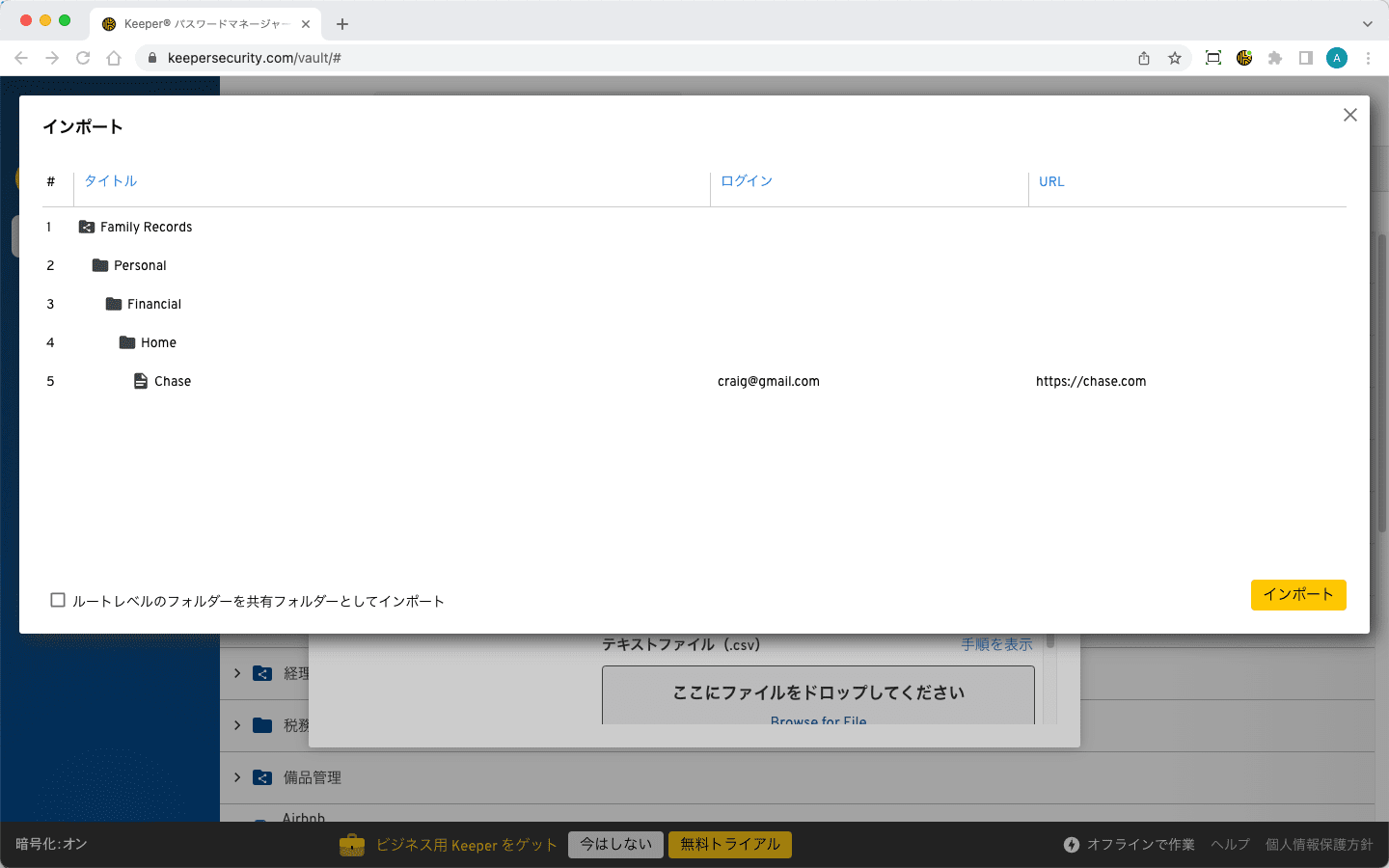
3番目の例では、外部の共有フォルダは「Family Records」という名前で、その下がフォルダツリーになっています。レコードは、3段下のフォルダに追加されます。

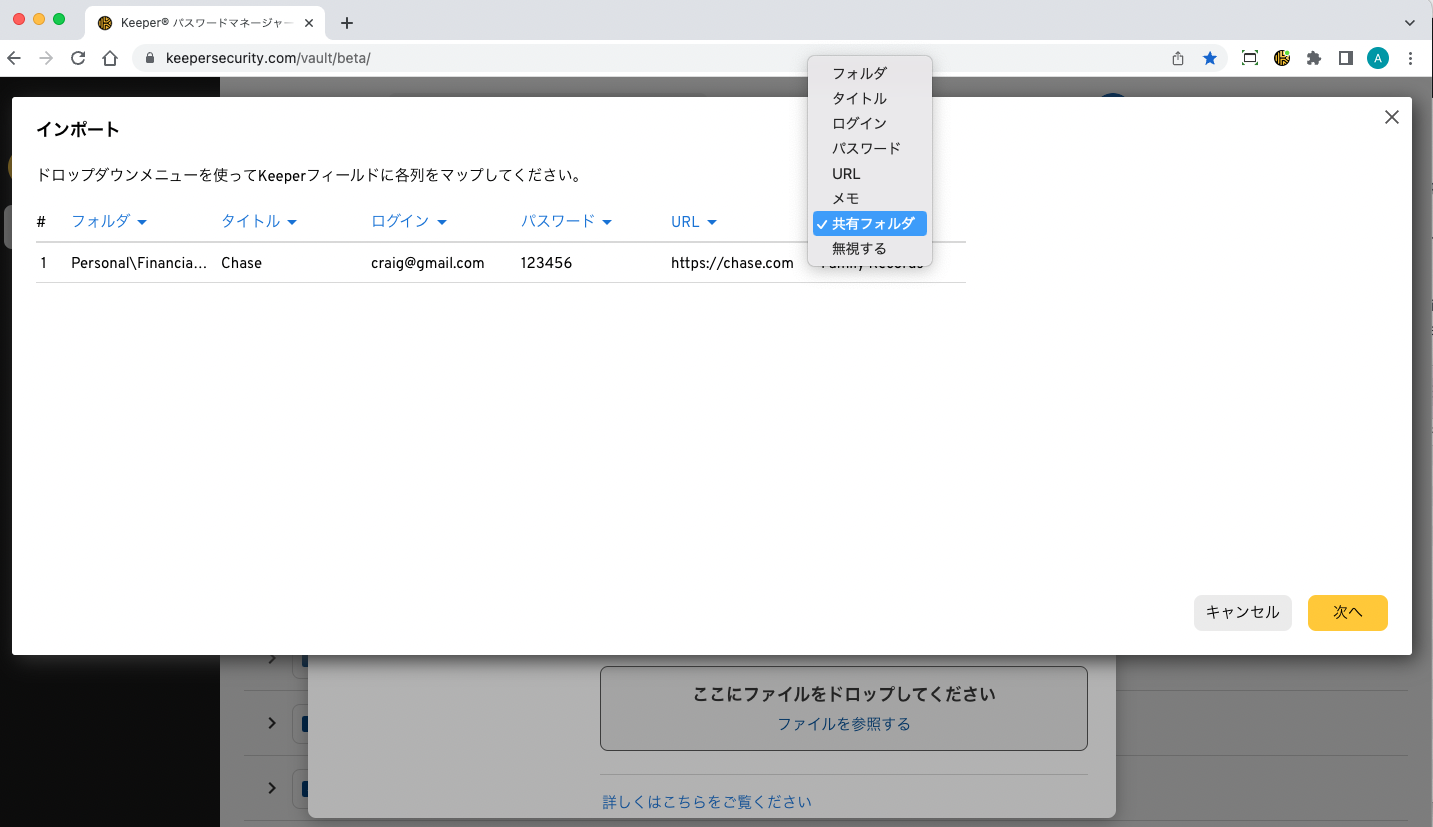
インポートの構成を閲覧するには、ファイルをインポート画面にドラッグアンドドロップし、**\[次へ]** をクリックします。 構成のプレビューが表示されます。

<figure><img src="https://3468650114-files.gitbook.io/~/files/v0/b/gitbook-x-prod.appspot.com/o/spaces%2FeJwa6ByNJ2qindnPknCW%2Fuploads%2FF3e5G5yyrNsGb3FD3OPD%2F%E3%82%B9%E3%82%AF%E3%83%AA%E3%83%BC%E3%83%B3%E3%82%B7%E3%83%A7%E3%83%83%E3%83%88%202023-03-21%20%E5%8D%88%E5%BE%8C12.44.16.png?alt=media&#x26;token=b5915759-69e6-4102-9b1f-78b9a9bd31a6" alt=""><figcaption><p>各フィールドのマッピング</p></figcaption></figure>

<figure><img src="https://3468650114-files.gitbook.io/~/files/v0/b/gitbook-x-prod.appspot.com/o/spaces%2FeJwa6ByNJ2qindnPknCW%2Fuploads%2FxPnYuhIlnGJAOolf6VeE%2FJP_Import.png?alt=media&#x26;token=a2c90ce7-ec21-4600-991a-dbef6634bbcc" alt=""><figcaption><p>CSVインポートのプレビュー</p></figcaption></figure>

{% hint style="info" %}
CSVインポートの詳細については、[こちらのページ](/user-guides/jp/import-records-1/import-a-.csv-file.md)をご参照ください。
{% endhint %}

## コマンダーSDKによるインポート

KeeperコマンダーSDKでは、レコードやフォルダをKeeperボルトにインポートするためのコマンドライン機能やスクリプト機能がご利用になれます。取り込めるインポート形式は、JSON、CSV、LastPass、KeePassです。

* **JSON**インポートファイルは、レコード、フォルダ、サブフォルダ、共有フォルダ、デフォルトのフォルダ権限、ユーザー/チームの権限で構成されます。
* **CSV**インポートファイルは、レコード、フォルダ、サブフォルダ、共有フォルダ、デフォルトの共有フォルダ権限で構成されます。
* **KeePass**ファイルでは、レコード、添付ファイル、フォルダ、サブフォルダを転送されます。
* **LastPass**のインポートでは、レコード、添付ファイル、共有フォルダ、権限が転送されます。
* **Cyberark**のインポートでは、Password Vault Web Access (PVWA) のアカウントとパスワードがすべて転送されます。
* **Delinea**のインポートでは、Secret Server のデータが自動的にKeeperへ移行されます。プライベートフォルダ、共有フォルダ、権限、ファイル添付、TOTPコードが含まれます。

Keeper管理コンソールで使用できるほとんどの機能は、コマンダーの対話型シェルやSDKインターフェースでもご利用になれます。 Keeperコマンダーの詳細については、[こちらのページ](/keeperpam/jp/commander-cli/overview.md)をご参照ください。

構造化されたデータをインポートする方法を多数ご用意しています。 詳細については、[データのインポート](/enterprise-guide/jp/importing.md)ページをご覧ください。

## 手動でレコードを作成

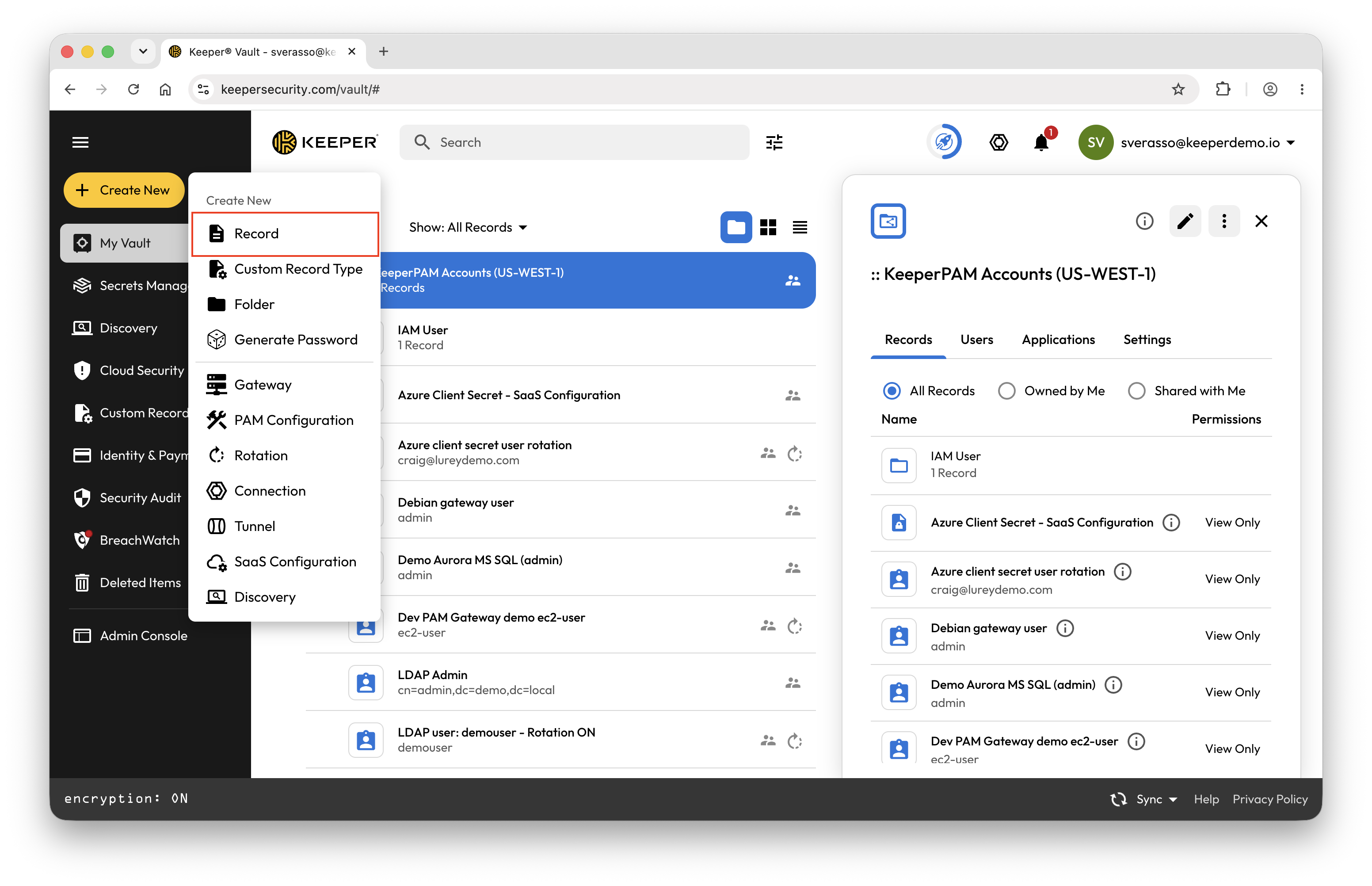
どのKeeperボルトアプリケーションからも、**\[新規作成] > \[レコード]** の順にクリックするとレコードを追加できます。レコードを作成する際に、**サイコロ**アイコンをクリックして強力でユニークなパスワードまたはパスフレーズを生成することもできます。適宜情報を入力した後、**\[保存]** をクリックして終了します。

<figure><img src="https://3468650114-files.gitbook.io/~/files/v0/b/gitbook-x-prod.appspot.com/o/spaces%2FeJwa6ByNJ2qindnPknCW%2Fuploads%2FMCi0BHstdCPGQ3fcdLEF%2FE%E8%A8%98%E9%8C%B2%E3%82%92%E6%96%B0%E8%A6%8F%E4%BD%9C%E6%88%90.png?alt=media&#x26;token=ac2cd0c8-47f6-4361-87e6-49b98353a0cf" alt=""><figcaption></figcaption></figure>

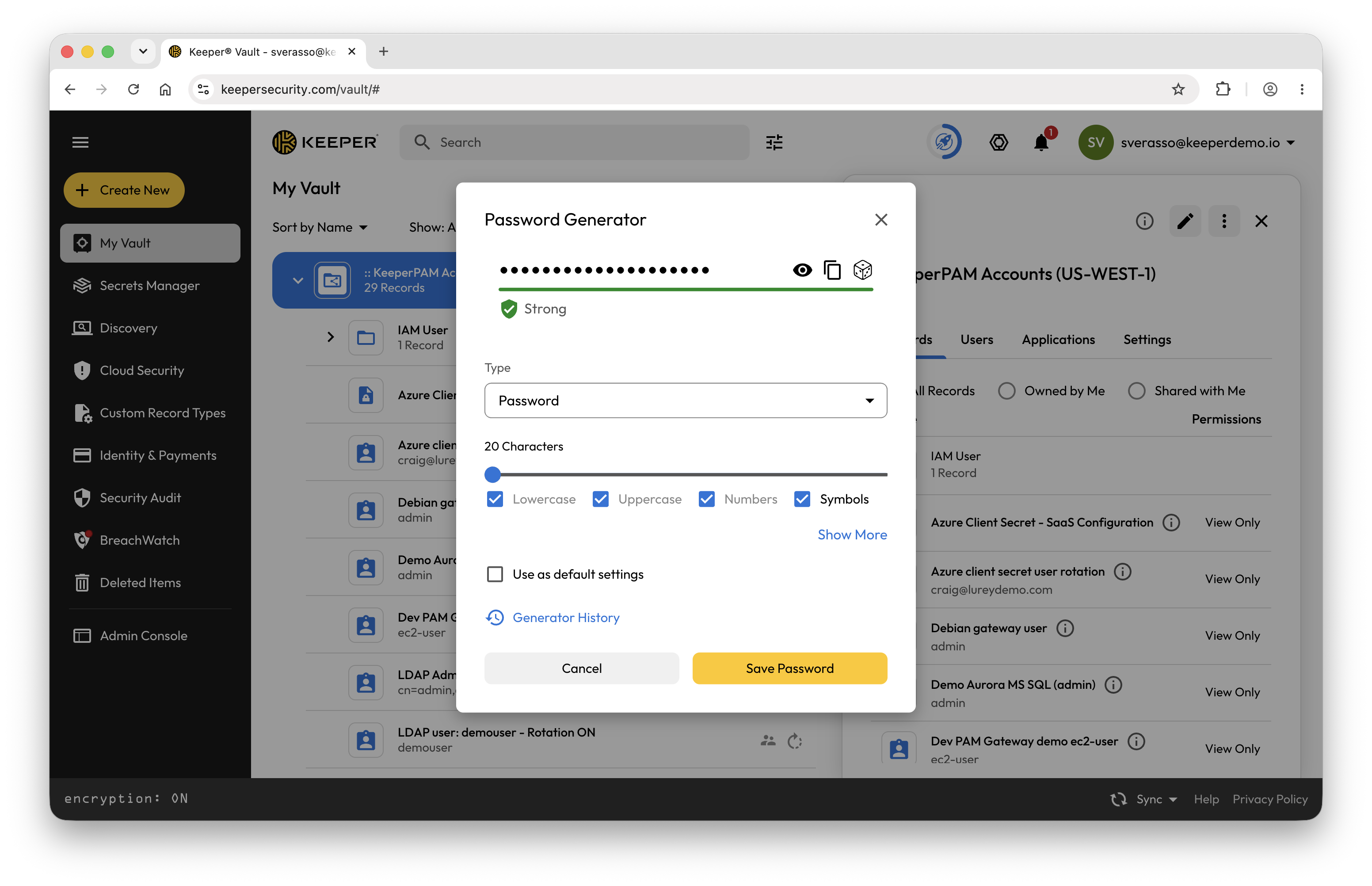
Keeperのパスワード生成ツールである**サイコロ**ボタンをクリックすることにより、強力で複雑なパスワードが自動生成されます。 パスワードの長さと複雑さについてカスタマイズできます。 管理者がロールポリシーを介して、全てのドメインやユーザーに対して、またはドメイン単位でパスワードの複雑さを設定することもできます。

<figure><img src="https://3468650114-files.gitbook.io/~/files/v0/b/gitbook-x-prod.appspot.com/o/spaces%2FeJwa6ByNJ2qindnPknCW%2Fuploads%2FOlj5GVKsMHbAGKCb6rMf%2FJP_Password%20Dice.png?alt=media&#x26;token=dc759d75-0a1c-44bf-b2ea-0214b787e9bb" alt=""><figcaption><p>パスワードを生成</p></figcaption></figure>

{% hint style="info" %}
対象のウェブサイトの「パスワードの変更」ページで、KeeperFillブラウザ拡張機能を使ってパスワードを更新してください。
{% endhint %}

## KeeperFill

KeeperFillブラウザ拡張機能を使用すると、ウェブサイトを閲覧中にボルトへレコードを動的に追加し、パスワードを自動入力できます。Chrome、Firefox、Safari、Edge、OperaなどのChromium系ブラウザで利用できます。

![KeeperFill](https://3468650114-files.gitbook.io/~/files/v0/b/gitbook-x-prod.appspot.com/o/spaces%2FeJwa6ByNJ2qindnPknCW%2Fuploads%2FkZalsmmfTNAvQ53GYSGe%2FJP_BE.png?alt=media\&token=46641d3b-ad9b-494a-b08e-1ca7d808e637)

{% hint style="info" %}
[こちらのウェブサイト](https://keepersecurity.com/download)からKeeperFillをダウンロードしてご利用ください。
{% endhint %}

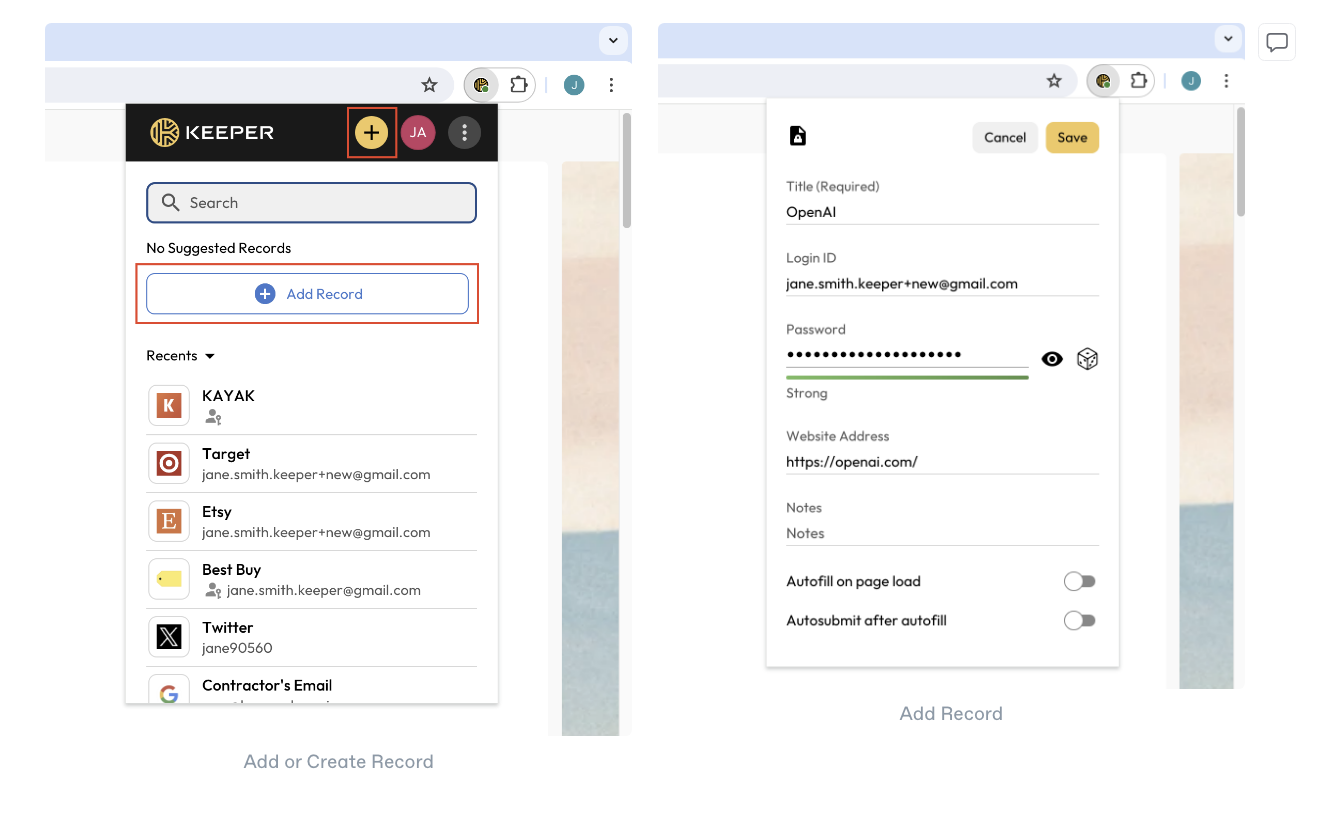
**新規レコードの作成**\
ウェブサイトのログイン画面から、**\[新規作成]** を選択し、所定のフィールドに入力します。チェックマークを選択してレコードを保存すると、ログイン名とパスワードが自動入力されます。

<figure><img src="https://3468650114-files.gitbook.io/~/files/v0/b/gitbook-x-prod.appspot.com/o/spaces%2FeJwa6ByNJ2qindnPknCW%2Fuploads%2FGe006cMRFVYPDcfir36k%2Fimage.png?alt=media&#x26;token=55f7b42e-6fc9-4838-bdfc-c2e1d0b9d3b5" alt=""><figcaption><p>新規レコードの作成</p></figcaption></figure>

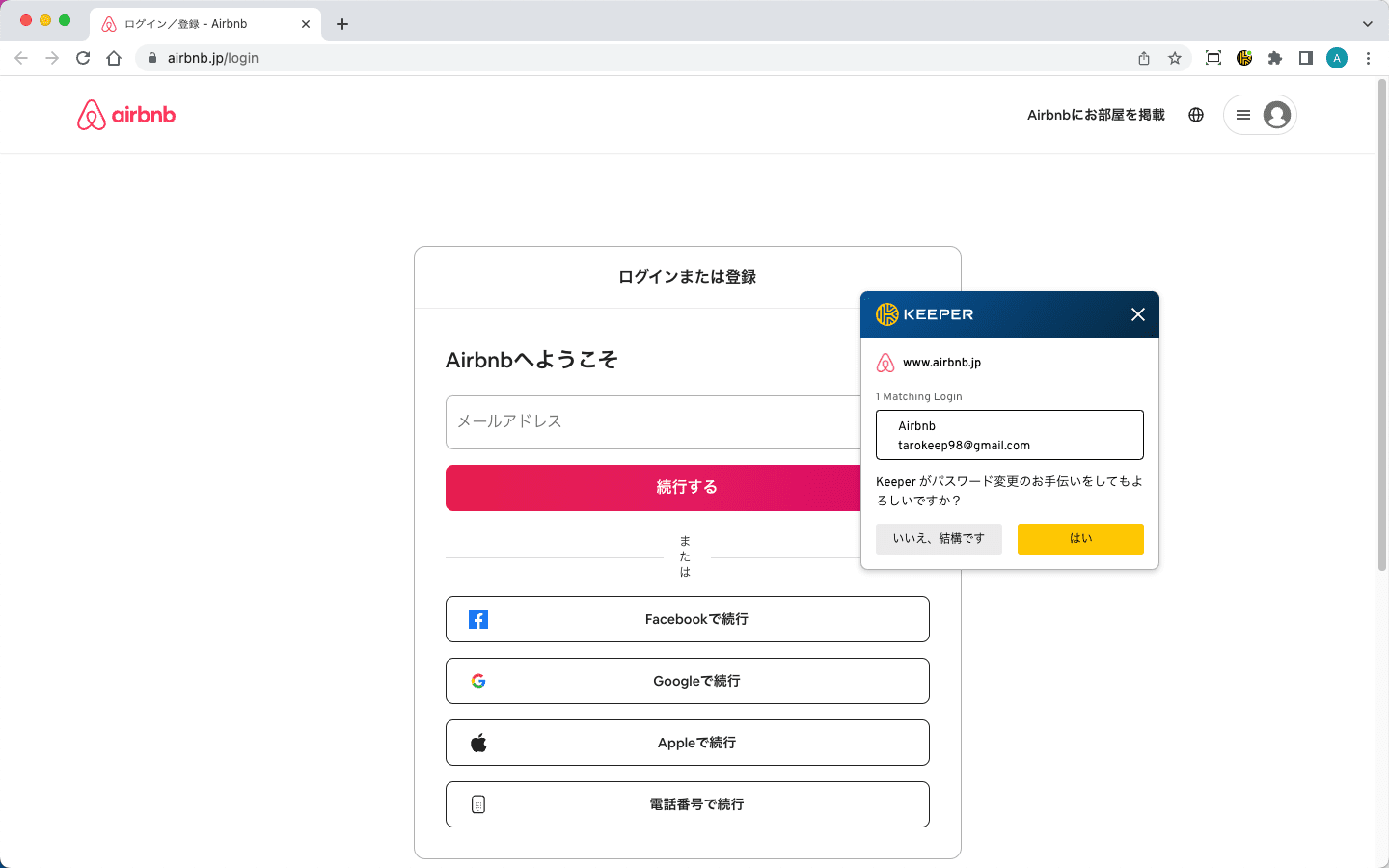
**ログイン情報自動入力ポップアップ**\
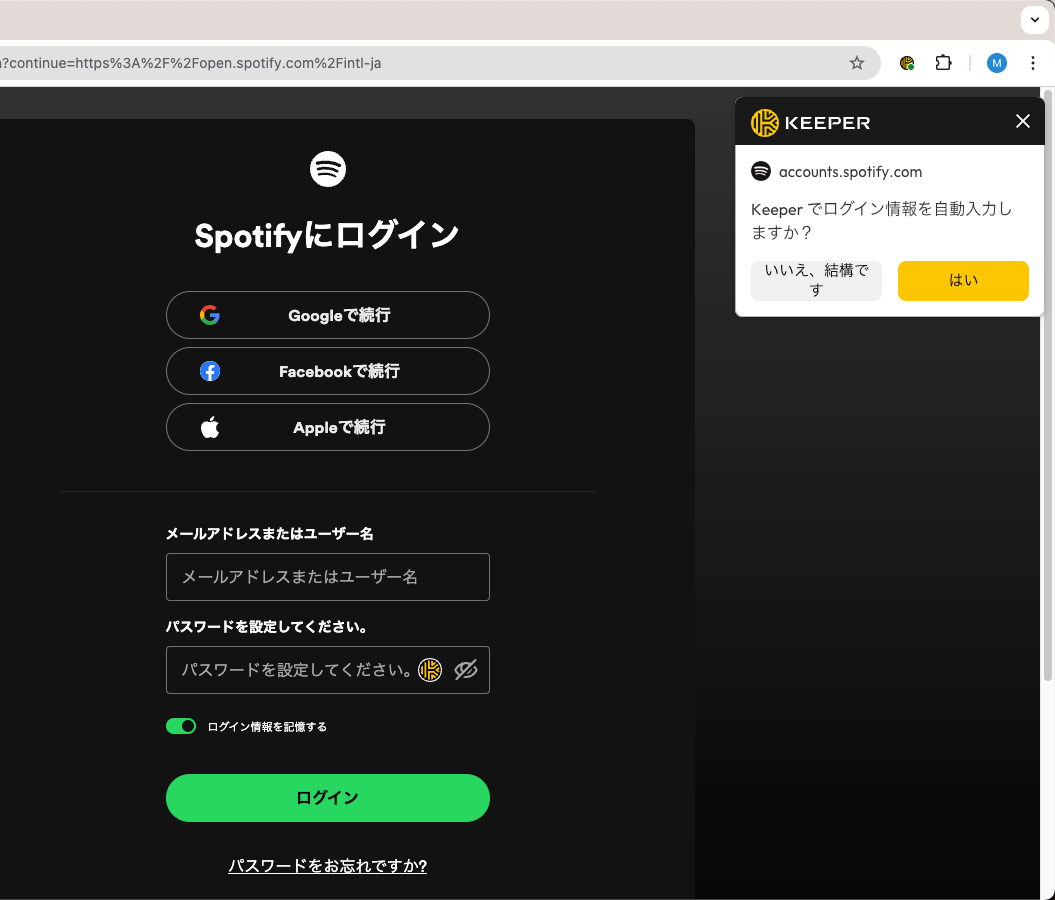
ウェブサイトのログイン画面にアクセスすると、Keeperに保存されているパスワードを自動入力するかどうかを尋ねるメッセージが表示されます。

<figure><img src="https://3468650114-files.gitbook.io/~/files/v0/b/gitbook-x-prod.appspot.com/o/spaces%2FeJwa6ByNJ2qindnPknCW%2Fuploads%2FrZYcMsvLh3KYLYyCdn48%2FCreating%20Vault%20Records-9.png?alt=media&#x26;token=a529f512-9df2-471e-8d43-a00b2f1e60e5" alt=""><figcaption><p>Keeperでログイン情報を自動入力</p></figcaption></figure>

**パスワード変更ポップアップ**\
KeeperFillを使用するとパスワードの変更も簡単です。ウェブサイトの「パスワードの変更」フォームにアクセスすると、Keeperからパスワード変更のサポートを申し出るポップアップメッセージが表示されます。**\[はい]** をクリックすると、パスワードを変更した上でボルト内のレコードも更新するための簡単な手順が表示されます。この手順では、以下をご案内します。

* 古いパスワードと現在のパスワードの自動入力
* 新しいパスワードの自動生成と自動入力
* 変更を確認して新しいパスワードをボルトへ保存

<figure><img src="https://3468650114-files.gitbook.io/~/files/v0/b/gitbook-x-prod.appspot.com/o/spaces%2FeJwa6ByNJ2qindnPknCW%2Fuploads%2Ff0lXz1aEOEKls9d5nHer%2FJP_BEchangepass.png?alt=media&#x26;token=7c08b354-5926-455e-8513-d73613c1b487" alt=""><figcaption><p>KeeperFillのパスワード変更ポップアップ</p></figcaption></figure>

## Keeperレコードの各フィールド

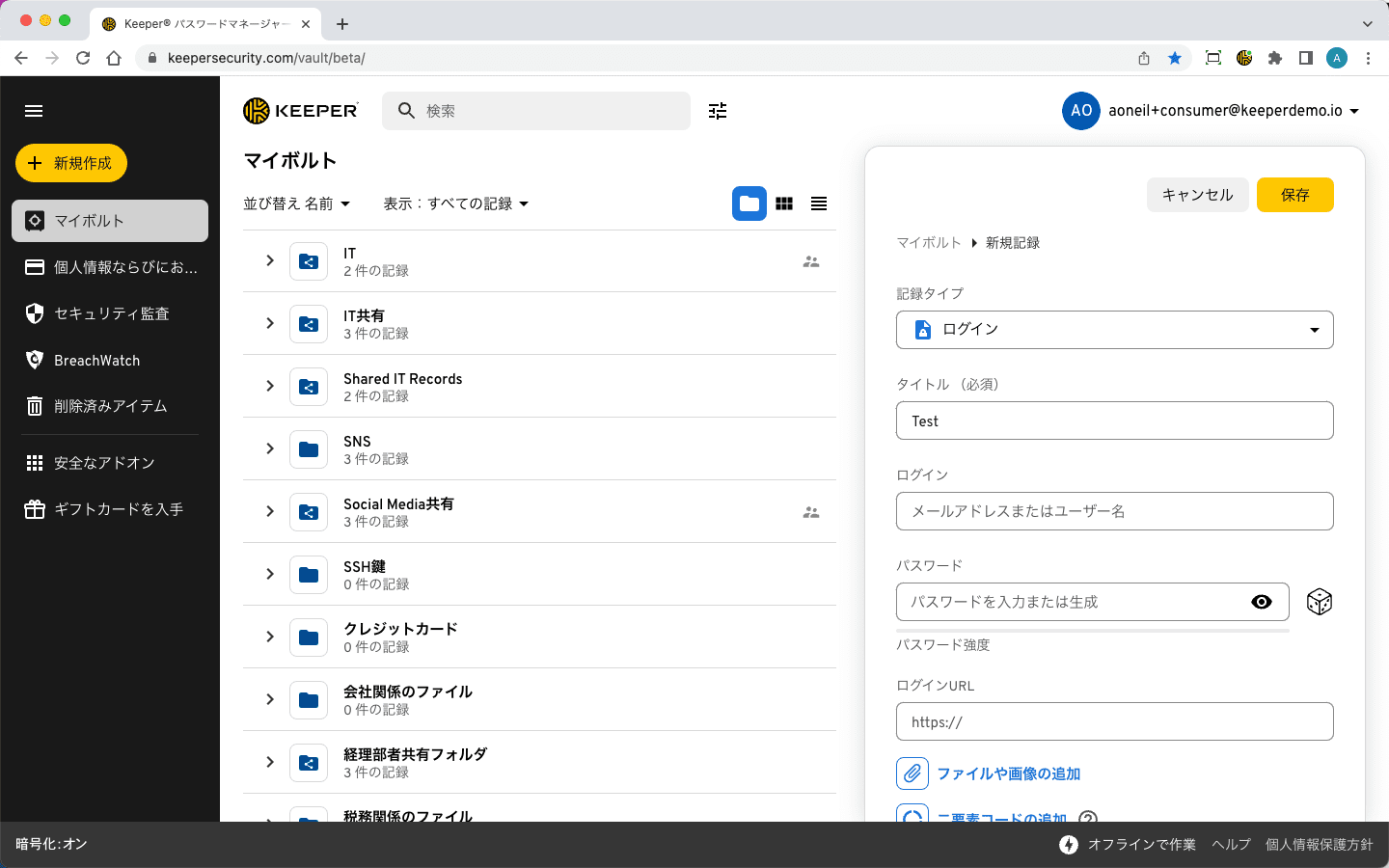
レコードタイプに応じて、Keeperのレコードに含まれるフィールドは異なります。組み込みのレコードタイプに加え、独自のレコードテンプレートも作成できます。

<figure><img src="https://3468650114-files.gitbook.io/~/files/v0/b/gitbook-x-prod.appspot.com/o/spaces%2FeJwa6ByNJ2qindnPknCW%2Fuploads%2Fek3l89wRZ4mkzREdA4Mv%2FJP_CreateNewrecord.png?alt=media&#x26;token=51f6dbad-242d-42cb-9cbc-5f2ac677591e" alt=""><figcaption><p>Keeperのログインレコードタイプ</p></figcaption></figure>

Keeperの**ログイン**レコードは以下のフィールドで構成されます。

* **タイプ**
* **タイトル**
* **ログイン (メールアドレスまたはユーザー名)**
* **パスワードまたはパスフレーズ**
* **ウェブサイトアドレス** - ウェブサイト上のフォームの自動入力に必要です。セキュリティ上の理由から、ウェブサイトのアドレス (例 google.com) は実際にアクセスしているサイトと一致している必要があります。
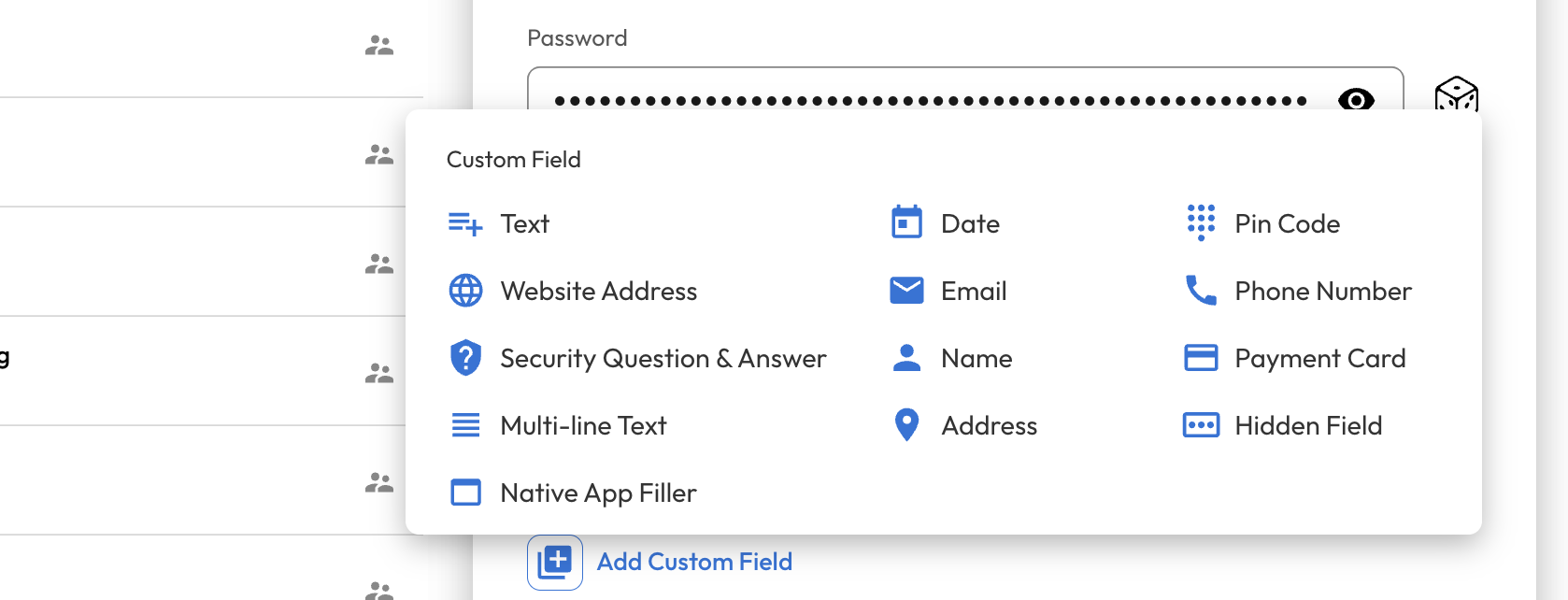
* **カスタムフィールド** - PIN などの機密情報の自動入力によって、ウェブサイトへの入力を効率化します。ウェブサイトのフィールドをカスタムフィールド名に対応付けると、そのフィールドの自動入力が有効になります。

<figure><img src="/files/3myvICqbpe2iZgCu8PZt" alt=""><figcaption><p>カスタムフィールドのタイプ</p></figcaption></figure>

![カスタムフィールドの自動入力](https://3468650114-files.gitbook.io/~/files/v0/b/gitbook-x-prod.appspot.com/o/spaces%2FeJwa6ByNJ2qindnPknCW%2Fuploads%2Fp22QCWkfwRKAG4zk64U5%2FUntitled.png?alt=media\&token=f7be034c-ee55-4cb1-9bf7-11c73b295417)

* **添付ファイル** - 画像、動画、その他のドキュメントなど、任意の種類のファイルを添付できます。1つのKeeperのレコードに添付できるファイル数に上限はありません。[ファイルストレージ](/enterprise-guide/jp/secure-file-storage.md)はアドオンのサブスクリプションです。
* **2要素認証コード** - TOTP (タイムベースワンタイムパスワード) に対応するウェブサイトやサービス向けに、[2FAコード](/enterprise-guide/jp/storing-two-factor-codes.md)を保護および生成できます。
* **メモ** - アクセス手順や機密文書など、形式の自由なメモをこのフィールドに保護して保存できます。
* **自動消滅** - 別のユーザーへ共有し、閲覧後に双方から自動削除される[一時的なレコード](/enterprise-guide/jp/sharing/self-destructing-records.md)を作成できます。

## レコードを個別に共有

Keeperのレコードは他のKeeperユーザーに共有できます。Keeperの共有技術では、楕円曲線暗号を用いて個々のレコード鍵を安全に交換します。そのため、他のユーザーにレコードを共有または転送するには、共有相手が先にKeeperアカウントを持っている必要があります。Keeperアカウントのないユーザーへ共有しようとすると、プラットフォームへの招待が送られます。\
\
Keeperのレコードを他のユーザーと共有するには、レコードを表示した状態で **\[オプション] > \[共有]** を選択し、共有相手のメールアドレスを入力するか、以前共有したユーザーを一覧から選びます。共有レコードには編集と再共有の権限を付与できます。Keeper管理コンソールのロール強制適用ポリシーで、レコードの共有可否を制御することもできます。\
\
レコードを削除できるのは所有者のみです。所有者以外にも **\[削除]** が表示されることがありますが、押した場合はそのユーザーのボルトからレコードが取り除かれるだけです。所有者がボルトからレコードを削除すると、全員のボルトから削除されます。

<figure><img src="https://3468650114-files.gitbook.io/~/files/v0/b/gitbook-x-prod.appspot.com/o/spaces%2FeJwa6ByNJ2qindnPknCW%2Fuploads%2Fz2EUCEabpiRxC3Oye5Kp%2FJP_Share.png?alt=media&#x26;token=c948fd5b-b4d8-4df1-9dcc-448010e21715" alt=""><figcaption><p>レコードの共有</p></figcaption></figure>

共有の詳細については、[共有](/enterprise-guide/jp/sharing.md)ページをご参照ください。

## 共有フォルダ

共有フォルダを作成して、その中にレコード、チーム、ユーザー、ユーザー権限などを含めることもできます。 ウェブボルト、コマンダーCLI、インポートファイル、デスクトップアプリ、モバイルアプリを使用して共有フォルダを作成できます。

<figure><img src="https://3468650114-files.gitbook.io/~/files/v0/b/gitbook-x-prod.appspot.com/o/spaces%2FeJwa6ByNJ2qindnPknCW%2Fuploads%2FXNcRHp5lwNUTRVQH7oMG%2FJP_SharedFolder.png?alt=media&#x26;token=fbde5557-fe24-47cb-87ea-8e6057c7af03" alt=""><figcaption><p>共有フォルダ</p></figcaption></figure>

共有フォルダの詳細については、[こちらのページ](/enterprise-guide/jp/sharing/folders.md)をご参照ください。

## 所有者移転

レコードの所有権は他のKeeperユーザーに移転することができます。レコードの所有権を移転するには、レコードを表示して **\[オプション] > \[共有]** の順にクリックし、共有相手のメールアドレスを入力するか、以前共有したユーザーがいる場合は一覧から選択します。共有の権限ドロップダウンから **\[所有者移転]** を選択します。所有権を移すと、自分のボルトからはそのレコードにアクセスできなくなります。

![所有者移転](https://3468650114-files.gitbook.io/~/files/v0/b/gitbook-x-prod.appspot.com/o/spaces%2FeJwa6ByNJ2qindnPknCW%2Fuploads%2Fqq61HW0C69NopeP6OGXe%2FJP_Transfer.png?alt=media\&token=e048b3f0-5b95-42fb-a0ad-fa6a724c0a50)

## コマンダーCLIとSDKによるレコード作成

Keeperは、コマンダーCLIツールを通じて、JSONやCSVなどの形式でプログラムからレコードを作成できます。

#### 関連コマンド

* コマンダーCLIによる[データのインポートとエクスポート](/keeperpam/jp/commander-cli/command-reference/import-and-export-commands.md)
* コマンダーCLIによる[レコードの作成と更新](/keeperpam/jp/commander-cli/command-reference/record-commands/creating-and-updating-records.md)
* [`record-add`](/keeperpam/jp/commander-cli/command-reference/record-commands.md#record-add-and-record-update-commands)
* [`enterprise-push`](/keeperpam/jp/commander-cli/command-reference/enterprise-management-commands.md#enterprise-push-command)

詳細については、[Keeperコマンダー](/keeperpam/jp/commander-cli/overview.md)をご参照ください。

## 管理者による一括でのレコードプッシュ配信

#### 「enterprise-push」コマンドの使用例

```
enterprise-push --team "Engineering Admins" push.json
```

```
enterprise-push --email user@company.com push.json
```

「push.json」ファイルは、以下のようにパスワードオブジェクトの配列として構成されています。

```
[
    {
        "title":"Google",
        "login": "${user_email}",
        "password": "${generate_password}",
        "login_url": "https://google.com",
        "notes": "",
        "custom_fields": {
            "Name 1":"Value 1",
            "Name 2":"Value 2"
        }
    },
    {
        "title":"Admin Tool",
        "login": "${user_email}",
        "password": "",
        "login_url": "https://192.168.1.1",
        "notes": "",
        "custom_fields": {
        }
    }
]
```

使用できるテンプレートのパラメータは以下のとおりです。

```
${user_email}          User email address
${generate_password}   Generate random password
${user_name}           User full name
```

## バージョン履歴

ユーザーが作成したすべてのレコードは、Keeperクラウドセキュリティーボルトアーキテクチャを介して自動的にバックアップされます。レコードの変更もすべてバックアップが行われ、変更が発生するたびにレコードのバージョンが作成されます。個々のレコードはレコード**UID**で識別され、無制限にバージョン識別子を持つことができます。\
\
バージョン履歴は、パスワードやレコードの変更が失われることがないようにするための重要な機能です。また、削除されたレコードを復元することもできます。\
\
レコードの所有者がレコードを削除すると、そのレコードは **\[削除済みアイテム]** に移動します。レコードは、レコードの所有者がごみ箱を空にするまではこの場所に残ります。\
\
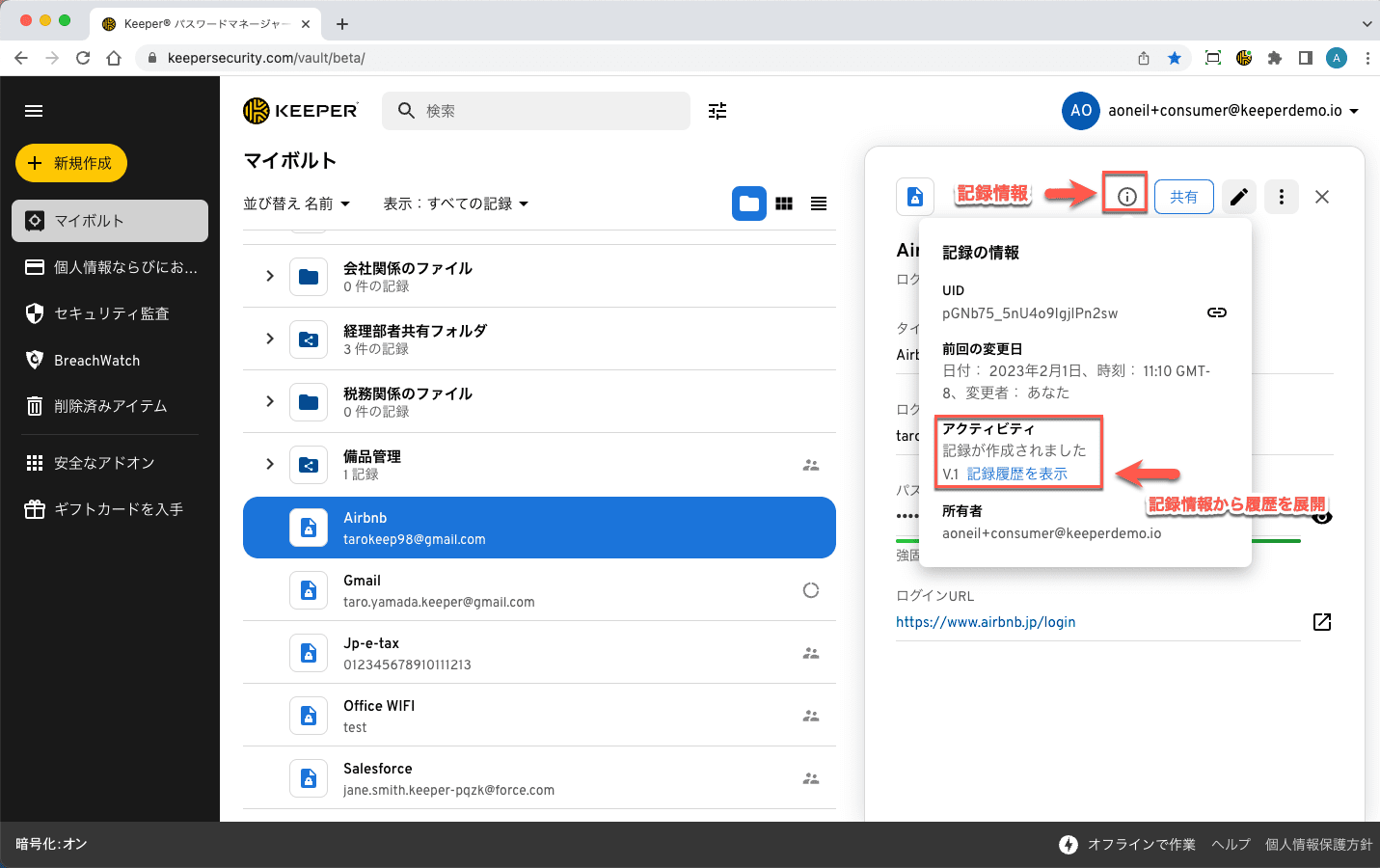
バージョン履歴は、Keeperウェブボルトまたはデスクトップアプリから確認できます。レコードの履歴を表示するには、レコードを選び、**\[オプション] > \[レコード履歴]** の順に選択します。

<figure><img src="https://3468650114-files.gitbook.io/~/files/v0/b/gitbook-x-prod.appspot.com/o/spaces%2FeJwa6ByNJ2qindnPknCW%2Fuploads%2Fe1wpuxtIQvZwnE8kNdHx%2FJP_RecordInfoHistory.png?alt=media&#x26;token=13ecea7d-f8b2-438c-96c3-644548106370" alt=""><figcaption><p>レコード履歴</p></figcaption></figure>

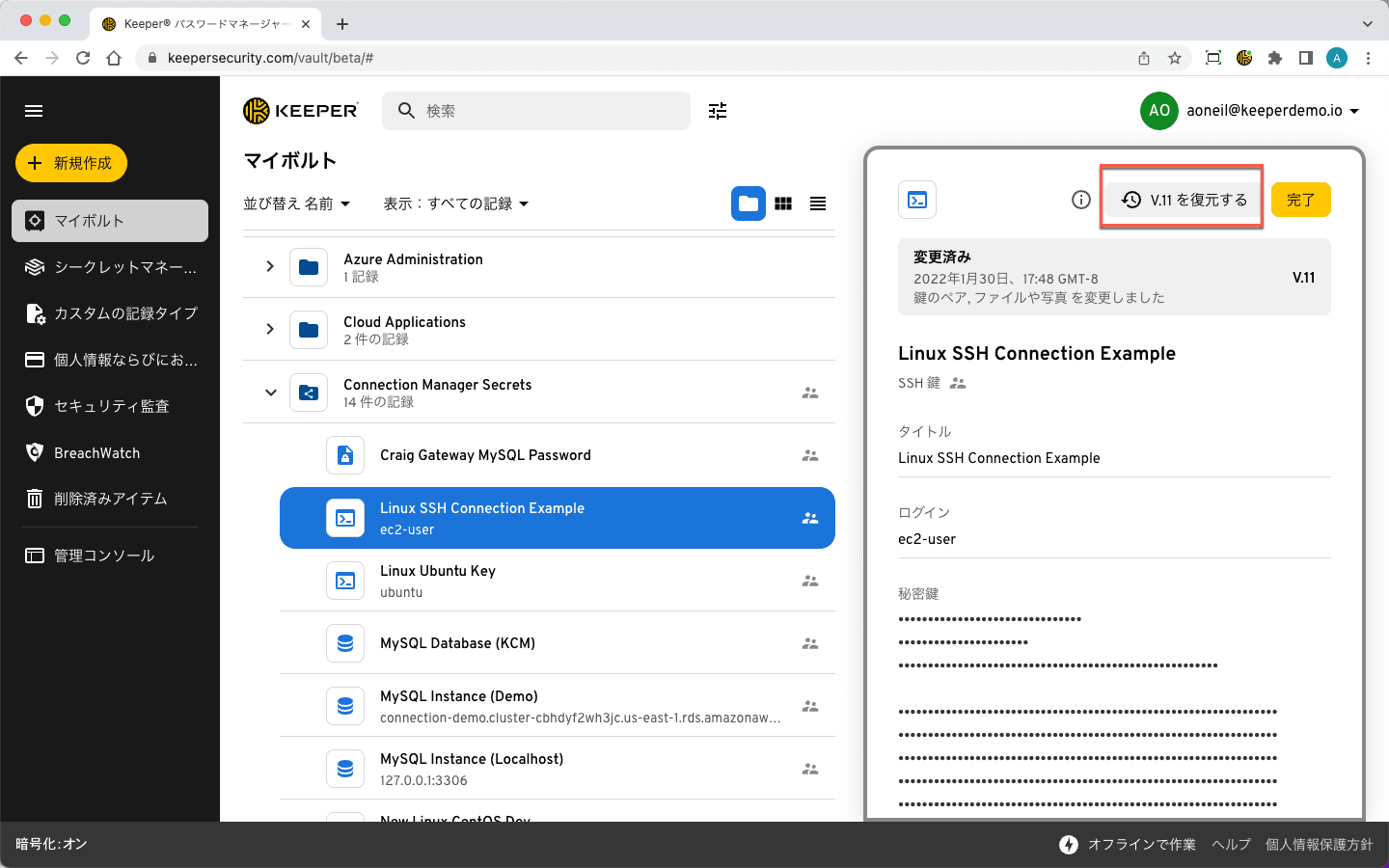
各レコードのバージョンはバージョン番号と変更日でタグ付けされます。 レコードをクリックすると旧バージョンが表示されます。 続いて **\[復元]** をクリックするとそのバージョンに戻ります。 復元すると新しいリビジョンも作成されます。

![レコードの履歴](https://3468650114-files.gitbook.io/~/files/v0/b/gitbook-x-prod.appspot.com/o/spaces%2FeJwa6ByNJ2qindnPknCW%2Fuploads%2FkX2gAoT96B7hwaJ2Uvoc%2FJP_Ver%20History.png?alt=media\&token=bfc9cb3e-e941-4e63-b89e-7e18d4ba6c71)

<figure><img src="https://3468650114-files.gitbook.io/~/files/v0/b/gitbook-x-prod.appspot.com/o/spaces%2FeJwa6ByNJ2qindnPknCW%2Fuploads%2FDiX3U09THyLorDX2etoH%2FJP_Restore.png?alt=media&#x26;token=60ee80e8-c84c-4cbe-9a87-23115dedcb9c" alt=""><figcaption><p>レコードバージョンの復元</p></figcaption></figure>

Keeperコマンダーでは、次のコマンドを使ってレコードの履歴を管理できます。

* [`record-history`](/keeperpam/jp/commander-cli/command-reference/record-commands.md#record-history-command)

## データのエクスポート

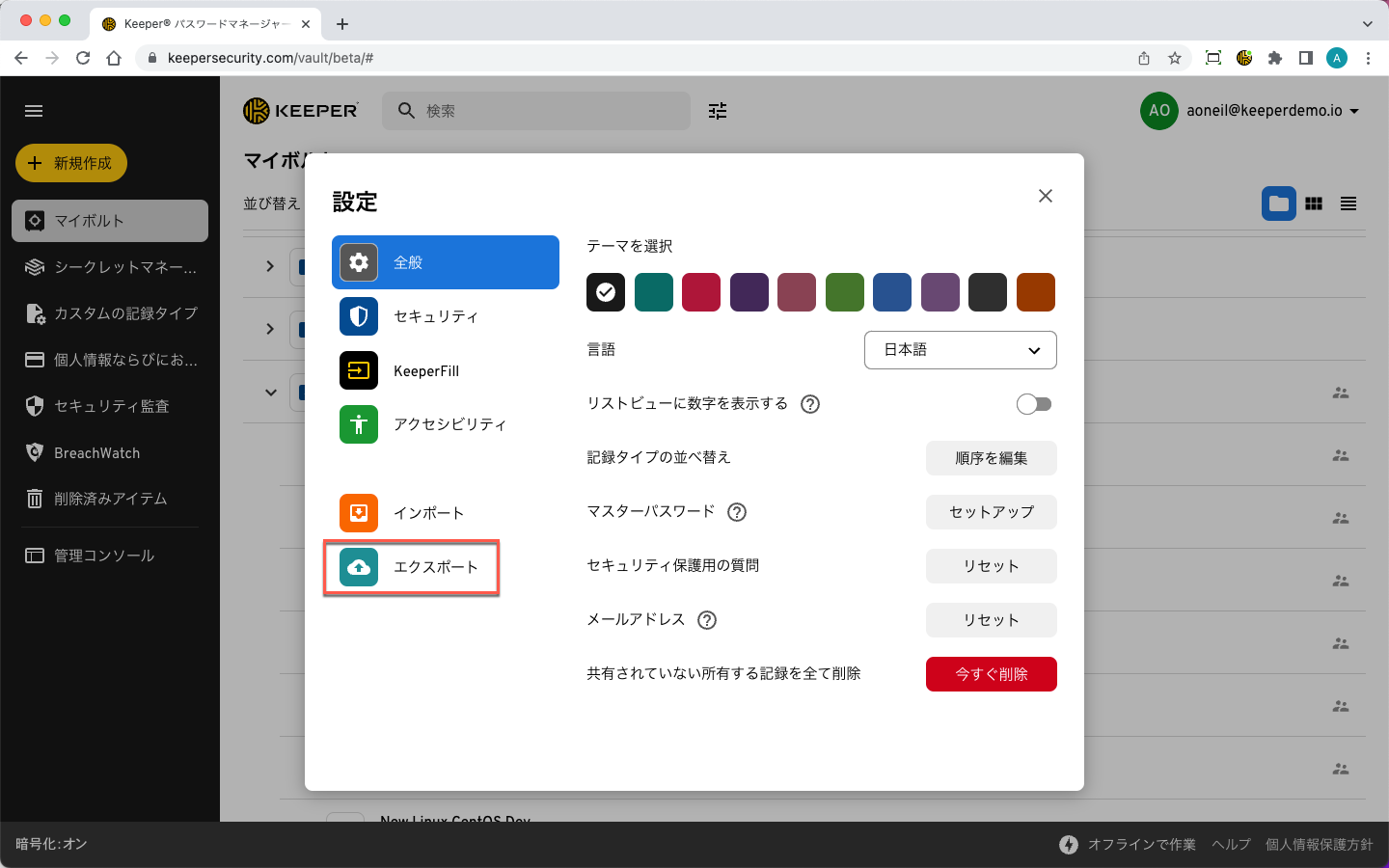
KeeperウェブボルトとKeeperデスクトップアプリには、Keeper管理者が有効にできる**エクスポート**機能があります。ボルトからレコードをエクスポートすることはバックアップの手段になりますが、共有の関係、フォルダ構造、添付ファイルに関する情報は保持されません。Keeper管理者がエクスポートを許可している場合は、エクスポートしたファイルを暗号化されたファイルシステム上の安全な場所に保管することをお勧めします。Keeperのセキュリティおよび暗号化モデルでは、Keeper管理者がユーザーのボルトをエクスポートすることは意図的に許可されません。ボルト情報へのアクセスとエクスポートには、チームまたはユーザー共有機能を通じてKeeperレコードに権限を付与されたユーザーのみが行えます。

<figure><img src="https://3468650114-files.gitbook.io/~/files/v0/b/gitbook-x-prod.appspot.com/o/spaces%2FeJwa6ByNJ2qindnPknCW%2Fuploads%2FWXHr8CuBkum78XJ6FjJk%2FJP_Data%20Export.png?alt=media&#x26;token=c1b3f8ec-a6ca-414f-9253-1b34f9427d05" alt=""><figcaption></figcaption></figure>

### 暗号化Keepassファイルへのエクスポート

Keeperコマンダーには、データを暗号化されたKeepassファイルにエクスポートし、ファイル添付も保持できる機能が備わっています。

#### 関連コマンド

* [`export`](/keeperpam/jp/commander-cli/command-reference/import-and-export-commands.md#export-command)

## オフラインモード

オンラインでKeeperやシングルサインオンに接続できない際でも、オフラインモードを使用するとウェブブラウザからボルトへアクセスできます。デスクトップアプリやモバイルアプリなどのクライアントではもともとこの機能がありましたが、ウェブブラウザにも拡張されました。

オフラインモードは、暗号化されたボルトをローカルデバイスにコピーすることで動作します。ボルトのデータは暗号化された状態で保存され、マスターパスワードか生体認証によってのみアクセスできます。また、複数のユーザーがノートパソコンなどの1台のデバイスを共有して、オフライン時に使用できるようそれぞれのユーザーのボルトを安全に保存することもできます。

#### デバイスのセットアップ

ご利用のデバイスで少なくとも1度オンライン接続でログインして、ボルトのキャッシュを準備する必要があります。これにより、そのデバイスにボルトのミラーコピーが複製されます。

#### ログインとボルトのステータス

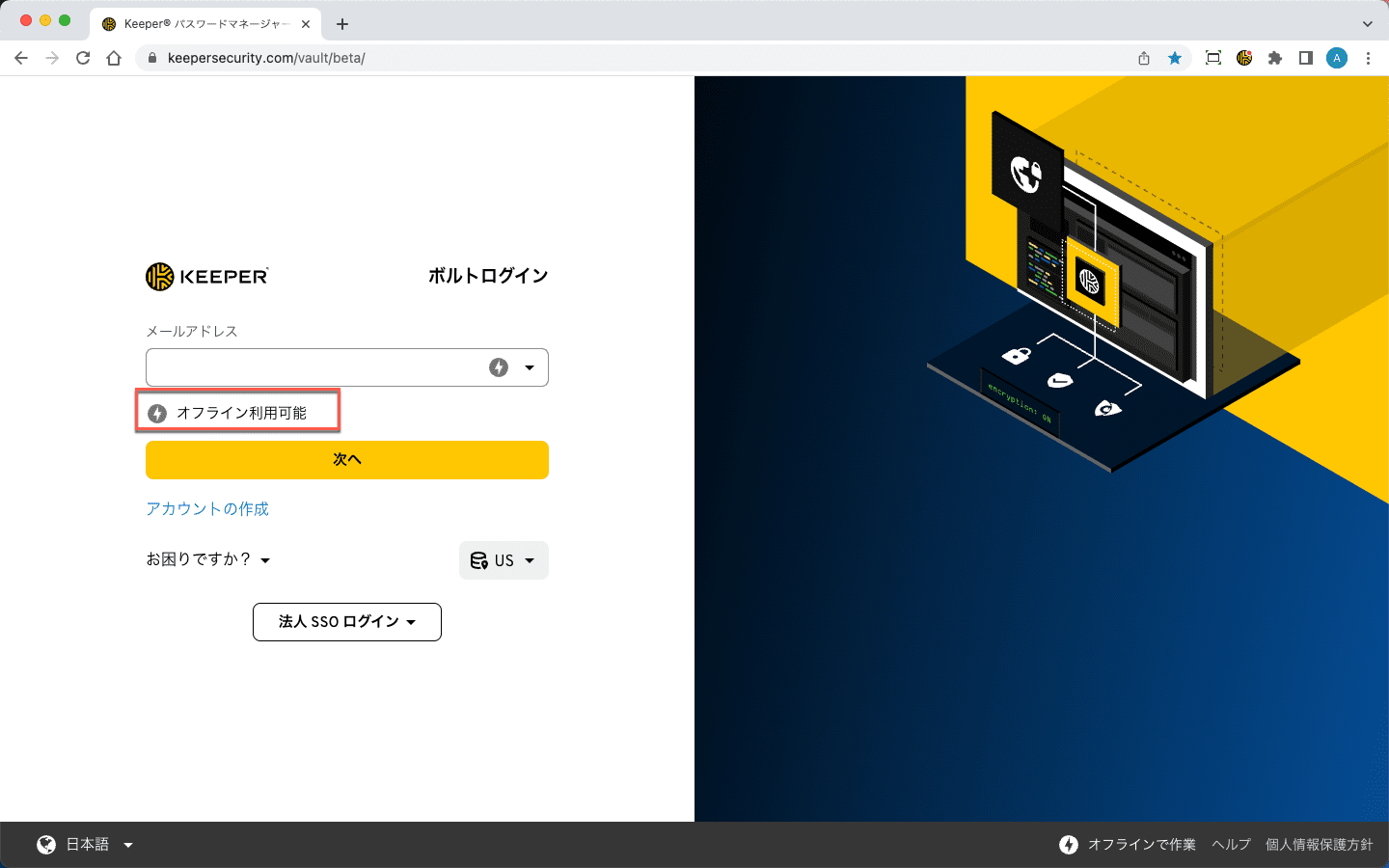
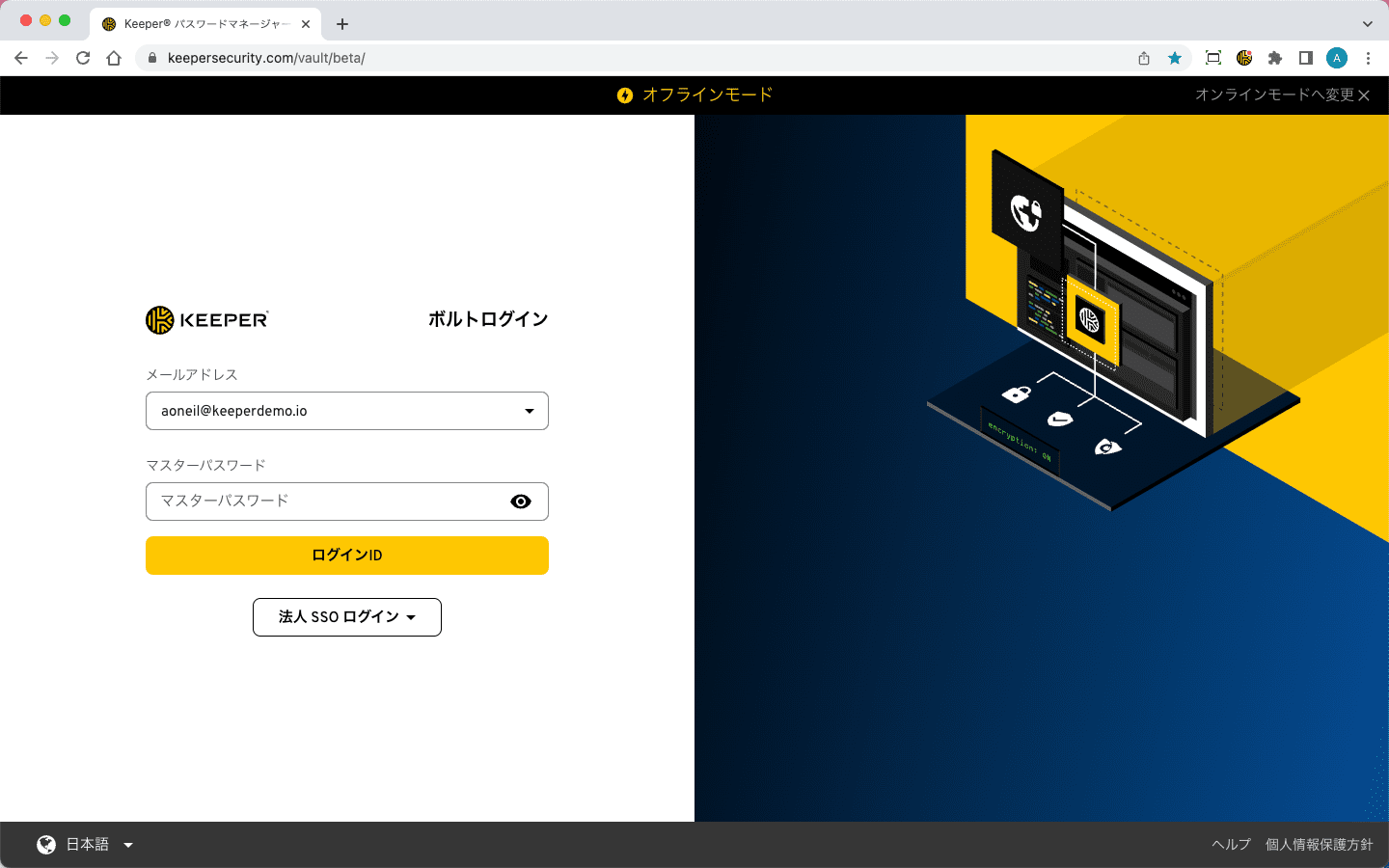
オフラインでボルトが使用できる状態なのかどうかを**稲妻アイコン**から確認できます。このアイコンは、ボルトがそのデバイスに読み込まれておりオフラインでアクセス可能であることを示します。アイコンが表示されない場合は、上記の手順に沿ってそのデバイスをセットアップする必要があります。 ユーザーのメールアドレスの隣にある**Xアイコン**を使用すると、デバイスからボルトのローカルコピーを削除できます。

<figure><img src="https://3468650114-files.gitbook.io/~/files/v0/b/gitbook-x-prod.appspot.com/o/spaces%2FeJwa6ByNJ2qindnPknCW%2Fuploads%2F54ooCh4i0jpyCvxqyzvf%2FJP_Offline%20Available.png?alt=media&#x26;token=1843216a-2859-457a-ac19-c2d0faef69f1" alt=""><figcaption></figcaption></figure>

**\[オフラインで作業]** をクリックするとオフラインモードでKeeperを使用できます。オフラインモードを使用するには、Keeper管理者によってロール強制適用設定で許可されている必要があります。

<figure><img src="https://3468650114-files.gitbook.io/~/files/v0/b/gitbook-x-prod.appspot.com/o/spaces%2FeJwa6ByNJ2qindnPknCW%2Fuploads%2F0usINkT9W9pwcI3dsnrz%2FJP_Offlinework.png?alt=media&#x26;token=8b99c17c-7830-43d7-8dfe-98d4574f914a" alt=""><figcaption></figcaption></figure>

ログインすると、ボルト画面の上部にある**オフラインモード**という表示でオフライン状態であることを確認できます。

![オフラインモード](https://3468650114-files.gitbook.io/~/files/v0/b/gitbook-x-prod.appspot.com/o/spaces%2FeJwa6ByNJ2qindnPknCW%2Fuploads%2F6k3mmCrUSAeZwgu8QsA8%2FJP_OfflineMode.png?alt=media\&token=0ee6483d-5d27-4a39-8be7-c4867e097713)

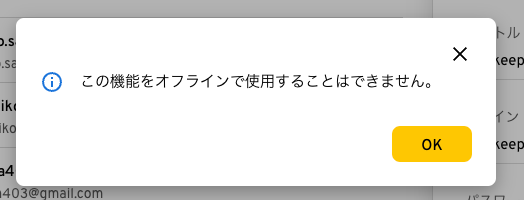
ただし、オフラインですべてのボルト機能が利用できるわけではなく、レコードは「読み取り専用」となります。 そのため、オフライン時には新しいレコードやフォルダは作成できません。このような制限が発生する場合は、以下のようなメッセージが表示されます。

<figure><img src="https://3468650114-files.gitbook.io/~/files/v0/b/gitbook-x-prod.appspot.com/o/spaces%2FeJwa6ByNJ2qindnPknCW%2Fuploads%2F9Zo5S5NP5fSsz0ZeEfmC%2FJP_Nooffine.png?alt=media&#x26;token=81c5bcca-01f7-4089-bf1d-f8f3657969c2" alt=""><figcaption></figcaption></figure>

**シングルサインオンアカウント**

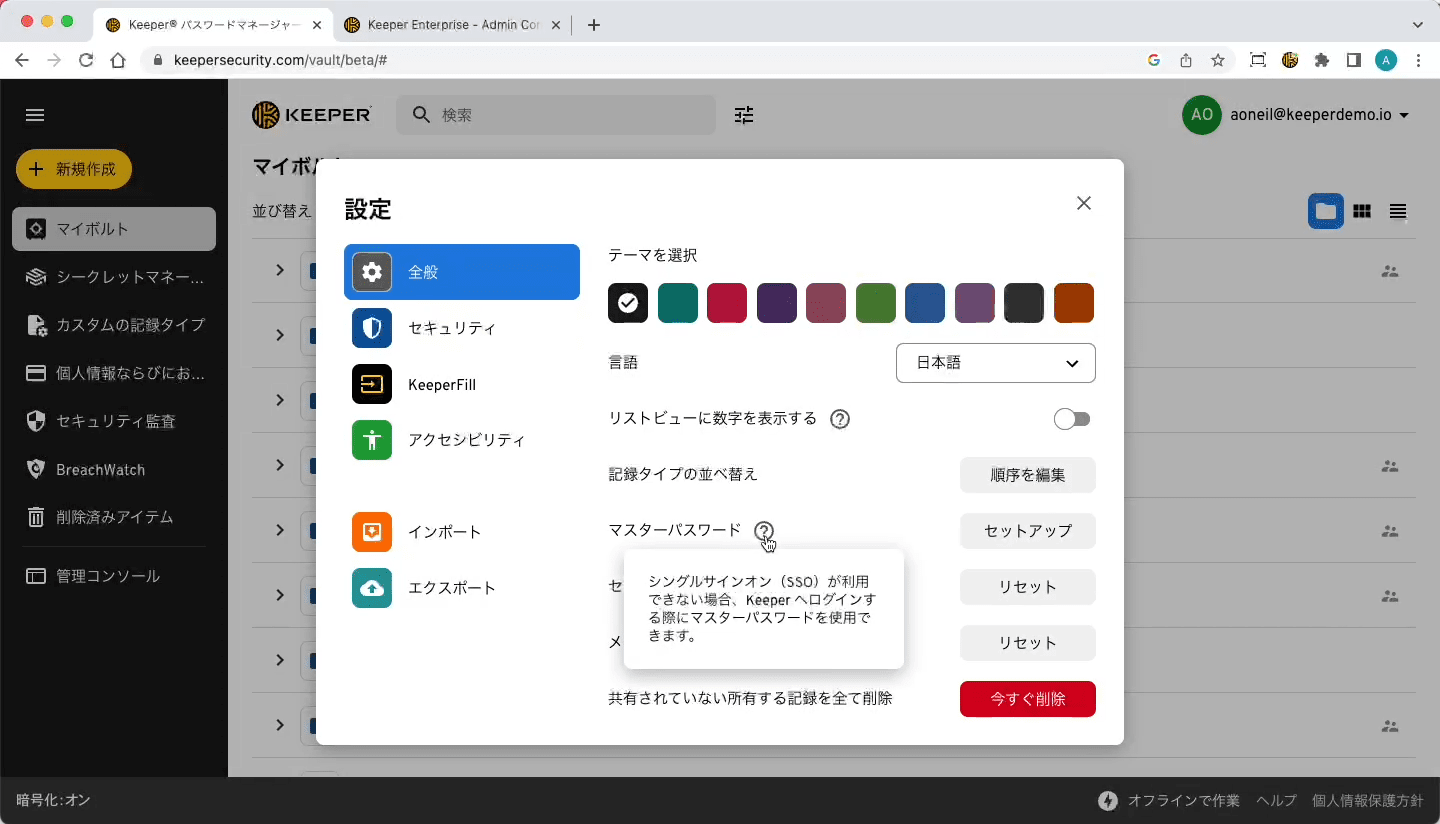
オフライン状態のため組織のシングルサインオンを利用できない場合、**\[オフラインで作業]** をクリックし、マスターパスワードを使用してボルトにオフラインでアクセスします。

<figure><img src="https://3468650114-files.gitbook.io/~/files/v0/b/gitbook-x-prod.appspot.com/o/spaces%2FeJwa6ByNJ2qindnPknCW%2Fuploads%2FxwymJnSBZ9SgCTXQ6bKk%2FJP_Offmodesso.png?alt=media&#x26;token=e5f6a667-9993-4854-ab5d-0e75b4e04ca7" alt=""><figcaption></figcaption></figure>

オフラインアクセスを利用するためには、**\[設定]** メニューからマスターパスワードを設定しておく必要がありますのでご留意ください。

<figure><img src="https://3468650114-files.gitbook.io/~/files/v0/b/gitbook-x-prod.appspot.com/o/spaces%2FeJwa6ByNJ2qindnPknCW%2Fuploads%2FFObQC5FgLAy9G1uECbUu%2FJP_MasterPasswordSSO.png?alt=media&#x26;token=6b35b3cb-fc82-4124-a8a1-835d662623e5" alt=""><figcaption></figcaption></figure>

オフラインモードの詳細については、[オフラインモード](/enterprise-guide/jp/vault-offline-access.md)をご参照ください。

{% hint style="info" %}
オフラインアクセスの制限手順については、[ロール単位のアクセス権限設定](/enterprise-guide/jp/roles.md)ページをご参照ください。
{% endhint %}


---

# Agent Instructions: Querying This Documentation

If you need additional information that is not directly available in this page, you can query the documentation dynamically by asking a question.

Perform an HTTP GET request on the current page URL with the `ask` query parameter:

```
GET https://docs.keeper.io/enterprise-guide/jp/creating-vault-records.md?ask=<question>
```

The question should be specific, self-contained, and written in natural language.
The response will contain a direct answer to the question and relevant excerpts and sources from the documentation.

Use this mechanism when the answer is not explicitly present in the current page, you need clarification or additional context, or you want to retrieve related documentation sections.