# グループポリシーの展開 - Chrome

<figure><img src="/files/tEPkAIQmovbBKSAhYK4b" alt=""><figcaption></figcaption></figure>

## **グループポリシー管理を利用したKeeper Chromeブラウザ拡張機能の展開**

本ページでは、Google Chromeテンプレートに対してActive Directoryグループポリシー管理を使用することでKeeperブラウザ拡張機能を組織内のすべてのPCに展開する一般的な方法について解説します。

### **手順 1: Chromeポリシーテンプレートを追加**

ドメインコントローラで以下に記載のURLに移動し、32ビットまたは64ビットのzipバンドルをダウンロードします。 Google Chromeバンドルを`C:\temp`など任意の場所に展開します。

```http
https://chromeenterprise.google/browser/download
```

1. Google Chromeバンドルを抽出したディレクトリに移動し、\
   `\GoogleChromeEnterpriseBundle64\Configuration\admx`ディレクトリにあるchrome.admxファイルを`C:\Windows\PolicyDefinitions` にコピーするか (64ビット)、\
   `\GoogleChromeEnterpriseBundle\Configuration\admx`ディレクトリにあるchrome.admxファイルを`C:\Windows\PolicyDefinitions`にコピーします (32ビット\
   )。
2. Google Chromeバンドルを抽出したディレクトリに移動し、\
   `\GoogleChromeEnterpriseBundle64\Configuration\admx`ディレクトリにあるchrome.admlファイルを`C:\Windows\PolicyDefinitions\en-US` にコピーするか (64ビット)、\
   `\GoogleChromeEnterpriseBundle\Configuration\admx`ディレクトリにあるchrome.admlファイルを`C:\Windows\PolicyDefinitions\en-US`にコピーします (32ビット)。

{% hint style="info" %}
en-US以外の言語については、es-ESなど各言語のディレクトリに移動してください。
{% endhint %}

### **手順 2: Chromeポリシーを作成または構成する**

1. ドメインコントローラで「グループポリシーの管理」を開き、お使いのドメインの「グループポリシーオブジェクト」を展開します。 Chromeポリシー向けのグループポリシーを作成していない場合、「グループポリシーオブジェクト」を右クリックして新しいポリシーを作成します。

![ポリシーの新規作成](/files/1A8p0HZn0hSFqwFOIlMf)

2\. ポリシーに「**Chrome Policy**」などの名前を付けます。

![ポリシー名](/files/n4pV07BNEngBKNRhKfss)

3\. ポリシーの作成後、新しいポリシーを右クリックし&#x3066;**\[編集]**&#x3092;選択します。

![グループポリシーを編集する](/files/kEDI7Iqm8qfehUJud6qe)

4\. **\[Chrome Policy]** **> \[コンピュータの構成] > \[ポリシー] > \[管理用テンプレート] > \[Google Chrome] > \[拡張機能]**&#x3092;展開し、右クリックし&#x3066;**「強制インストールするアプリと拡張機能のリストを設定します」**&#x3092;編集します。

{% hint style="info" %}
このポリシーをコンピュータではなく**ユーザー**に適用する場合、展開するChromeポリシーは、**\[ユーザーの構成] -> \[ポリシー] -> \[管理用テンプレート] -> \[Google Chrome]**&#x306B;配置されています。
{% endhint %}

![強制インストールされる拡張機能の構成](/files/6F1Veuy7c7F9gPJDw4K6)

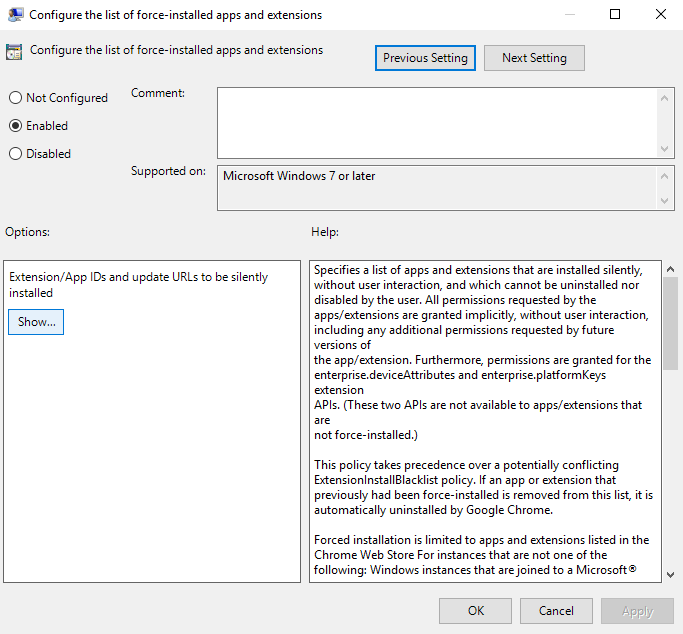
5\. 「**有効」**&#x30DC;タンをオンにして、**「表示」**&#x30DC;タンをクリックします。

![強制的拡張機能を表示する](/files/X0tCfTdidZPlTYr2QY6d)

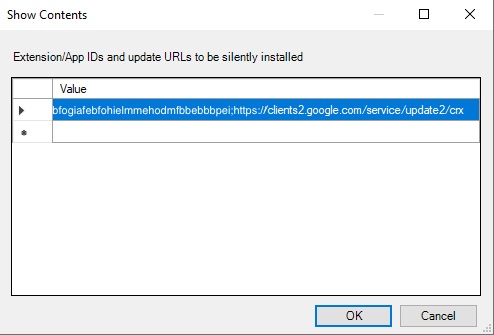
6\. 以下のテキストを追加し、**\[OK]**&#x3092;クリックします。

```
kbedblbpfmeicfpadihimgombbafaeeh;https://clients2.google.com/service/update2/crx
```

![Keeperブラウザ拡張アプリIDの追加](/files/mygi2eRxp5rmCkXYHxQV)

7\. **\[適用]**&#x3092;クリックし、**\[OK]**&#x3092;クリックします。

<figure><img src="/files/X0tCfTdidZPlTYr2QY6d" alt=""><figcaption></figcaption></figure>

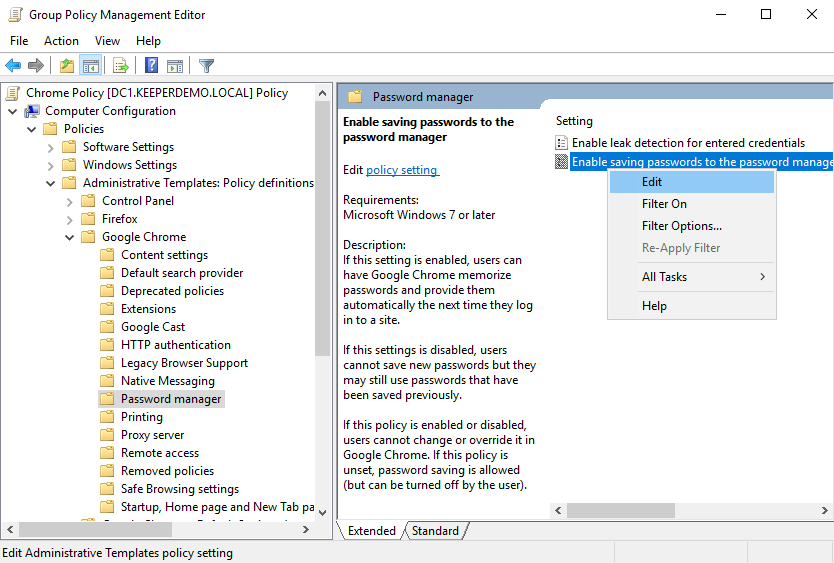
8\. **\[Google Chrome] ＞ \[パスワードマネージャー]**&#x3078;移動し、右クリックし&#x3066;**「パスワード マネージャーへのパスワード保存を有効にする」**&#x3092;編集し、Chromeの内蔵パスワードマネージャーを無効にします。

<figure><img src="/files/YzYYiQyO1KWL23HMqV5S" alt=""><figcaption><p>Chromeの組み込みパスワードマネージャを無効化する</p></figcaption></figure>

9\. **「無効」**&#x30DC;タンをオンにし、**\[適用]**&#x3092;クリックし&#x3066;**\[OK]**&#x3092;クリックします。

![Chromeパスワードマネージャの無効化](/files/jjtf2GCXhy9p6nZ7dps6)

10\. 手順8～9と同じように、Google Chromeの管理用テンプレートのポリシー定義内で、**「住所の自動入力を有効にします」**&#x3068;**「クレジット カードの自動入力を有効にする」**&#x306E;両方を**無効**にして、Chromeの自動入力機能を無効にします。

![Chromeの自動入力機能を無効にする](/files/4w3rg1r3fHpcTa140lVI)

11\. **(任意)** デベロッパーツールを無効にすることで、ユーザーが伏せ字になったパスワードや認証情報を表示できないようにするにしたい場合は、Google Chromeの管理用テンプレートのポリシー定義で、**「デベロッパー ツールの使用を許可する状況を管理する」**&#x3092;**有効**にし、**「デベロッパー ツールの使用を禁止する」**&#x3092;選択し&#x3066;**\[OK]**&#x3092;クリックします。

![開発者ツールのポリシー](/files/p2ZBCYjPgM2tGTugsohW)

![開発者ツールを許可しない](/files/KpVBMMv0QCbIyGThWeWO)

12\. グループポリシー管理エディタを終了し、コンピュータまたはユーザーを含む組織単位 (OU) を右クリックし、**\[既存の GPO をリンク]を**選択します。

![強制インストールされる拡張機能をPCにリンクする](/files/EVFgnjfxR6UAIRWD106f)

13\. 「Chrome Policy」を選択し、**\[OK]**&#x3092;クリックします。

![Chromeポリシーオブジェクト](/files/aO5DQfKzkmY03UCQZMkR)

{% hint style="info" %}
新しいグループポリシーにリンクされる組織単位 (OU) が複数ある場合、手順12～13を繰り返します。
{% endhint %}

組織単位 (OU) 内のすべてのPCで、Chromeがインストールされており、かつChrome内蔵のパスワードマネージャと自動入力機能が無効化されている場合、「Chrome Policy」によって、KeeperFillブラウザ拡張機能が自動的にインストールされます。

### **手順 3: Chromeポリシーを確認する**

対象のクライアントデバイスでGoogle Chromeを開いて**chrome://policy**に移動し、適用されているすべてのポリシーを確認します。ローカルコンピュータにポリシー設定を適用している場合、ポリシーは直ちに表示されます。

![Chromeポリシー](/files/ElSOJkRazIYqEeHIuAVj)

また、**chrome://extensions**に移動することでもポリシーによってインストールされた拡張機能を確認できます。

<figure><img src="/files/WoWv9XVHR09PP98l66Kh" alt=""><figcaption><p>Chromeに強制インストールされたKeeperブラウザ拡張機能</p></figcaption></figure>

{% hint style="info" %}
新しいグループポリシーをPCに適用するには、管理者権限のコマンドプロンプトで**gpupdate /force**の実行が必要となる場合があります。
{% endhint %}

```
gpupdate /force
```

新しいポリシーを表示するには、Google Chromeを閉じてから開き直す必要があります。


---

# Agent Instructions: Querying This Documentation

If you need additional information that is not directly available in this page, you can query the documentation dynamically by asking a question.

Perform an HTTP GET request on the current page URL with the `ask` query parameter:

```
GET https://docs.keeper.io/enterprise-guide/jp/deploying-keeper-to-end-users/keeper-fill/windows/group-policy-deployment-chrome.md?ask=<question>
```

The question should be specific, self-contained, and written in natural language.
The response will contain a direct answer to the question and relevant excerpts and sources from the documentation.

Use this mechanism when the answer is not explicitly present in the current page, you need clarification or additional context, or you want to retrieve related documentation sections.