> For the complete documentation index, see [llms.txt](https://docs.keeper.io/llms.txt). Markdown versions of documentation pages are available by appending `.md` to page URLs; this page is available as [Markdown](https://docs.keeper.io/enterprise-guide/jp/deploying-keeper-to-end-users/keeper-fill/windows/group-policy-deployment-firefox.md).
# グループポリシーの展開 - Firefox
グループポリシーを使用したKeeperFillの展開
## **グループポリシー管理を利用したKeeper Firefoxブラウザ拡張機能の展開**
本ページでは、Firefoxポリシーテンプレートに対するActive Directoryグループポリシー管理を使い、Keeperブラウザ拡張機能を組織内のすべてのPCへ展開する一般的な手順を取り扱います。
### **手順 1: Firefoxポリシーテンプレートを追加**
ドメインコントローラでzipファイルをダウンロードし、`C:\temp`などの場所にFirefoxポリシーテンプレートファイルを展開します。
```http
https://github.com/mozilla/policy-templates/releases
```
### **手順 2: Firefoxの.admxおよび.admlファイルをグループポリシーに追加**
1. Firefoxポリシーテンプレートのzipファイルを展開したディレクトリに移動し、\
`\policy_templates_v.(version)\windows`ディレクトリにあるfirefox.admxファイルを`C:\Windows\PolicyDefinitions`にコピーします。
2. Firefoxポリシーテンプレートのzipファイルを展開したディレクトリに移動し、\
`\policy_templates_v.(version)\windows\en-US`ディレクトリにあるfirefox.admlファイルを`C:\Windows\PolicyDefinitions\en-US`にコピーします。
{% hint style="info" %}
en-US以外の言語については、es-ESなど各言語のディレクトリに移動してください。
{% endhint %}
### **手順 3: Firefoxポリシーを作成または構成する**
1. ドメインコントローラで「グループポリシーの管理」を開き、お使いのドメインの「グループポリシーオブジェクト」を展開します。 Firefoxポリシー向けのグループポリシーを作成していない場合、「グループポリシーオブジェクト」を右クリックして新しいポリシーを作成します。

2\. ポリシーに「**Firefox** **Policy**」などの名前を付けます。

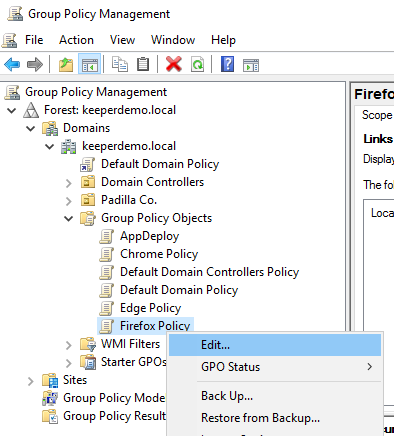
3\. ポリシーの作成後、新しいポリシーを右クリックして**\[編集]**を選択します。
グループポリシーを編集する
4\. **\[Firefox Policy]** > **\[コンピュータの構成]** > **\[ポリシー]** > **\[管理用テンプレート]** > **\[Firefox]** > **\[拡張機能]** を展開し、右クリックして **\[Extensions to Install]** (インストールする拡張機能) を編集します。

5\. 「**有効」**ボタンをオンにして、**「表示」**ボタンをクリックします。

6\. 以下のように、アドオンへのハイパーリンクを追加します。
{% code title="追加するテキスト:" overflow="wrap" %}
```
https://addons.mozilla.org/firefox/downloads/latest/keeper-password-manager/latest.xpi
```
{% endcode %}

7\. **\[適用]**をクリックし、**\[OK]**をクリックします。

8\. 次に、右クリックして、**「Prevent extensions from being disabled or removed」** (拡張機能の無効化または削除を禁止する) を編集します。

9\. 上記の**手順 6**のURLを値フィールドに再度追加します。

10\. **\[適用]**をクリックし、**\[OK]**をクリックします。

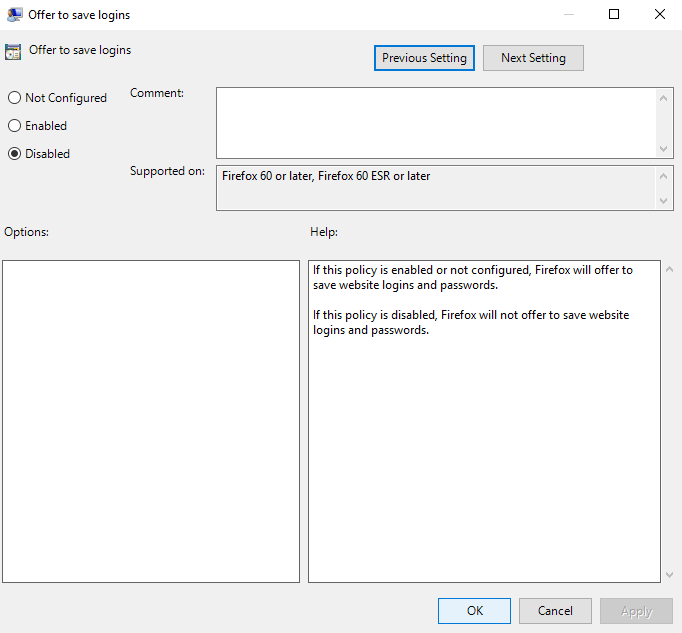
11\. Firefoxの内蔵パスワードマネージャを無効化します。Firefoxを右クリックして**「Offer to save logins」** (ログイン情報の保存**)** と **「Offer to save logins (default)」** (ログイン情報の保存 (デフォルト)) の両方を無効にしてから、**\[適用]**、**\[OK]**の順にクリックします。

Firefoxの自動入力機能を無効にする
12\. グループポリシー管理エディタを終了し、コンピュータまたはユーザーを含む組織単位 (OU) を右クリックし、**\[既存の GPO をリンク]を**選択します。

13\. 「Firefox Policy」を選択し、**\[OK]**をクリックします。

{% hint style="info" %}
新しいグループポリシーにリンクされる組織単位 (OU) が複数ある場合、手順12~13を繰り返します。
{% endhint %}
組織単位 (OU) 内のすべてのPCで、Firefoxがインストールされており、かつFirefox内蔵のパスワードマネージャと自動入力機能が無効化されている場合、「Firefox Policy」によって、KeeperFillブラウザ拡張機能が自動的にインストールされます。
### **手順 4: Firefoxポリシーの確認**
対象のクライアントデバイスでFirefoxを開いて**about:policies**に移動し、適用されているすべてのポリシーを確認します。ローカルコンピュータにポリシー設定を適用している場合、ポリシーは直ちに表示されます。

{% hint style="info" %}
新しいグループポリシーをPCに適用するには、管理者権限のコマンドプロンプトで**gpupdate /force**の実行が必要となる場合があります。
{% endhint %}
```
gpupdate /force
```
新しいポリシーを表示するには、Firefoxを閉じてから開き直す必要があります。
---
# Agent Instructions
This documentation is published with GitBook. GitBook is the documentation platform designed so that both humans and AI agents can read, navigate, and reason over technical content effectively. Learn more at gitbook.com.
## Querying This Documentation
If you need additional information that is not directly available in this page, you can query the documentation by asking a question.
Perform an HTTP GET request on the following URL with the `ask` and `goal` query parameters:
```
GET https://docs.keeper.io/enterprise-guide/jp/deploying-keeper-to-end-users/keeper-fill/windows/group-policy-deployment-firefox.md?ask=&goal=
```
`ask` is the immediate question: it should be specific, self-contained, and written in natural language.
`goal` is what the user is ultimately trying to achieve, the reason they need the answer. Sharing it helps GitBook give you a better, more relevant answer. A goal is most helpful when it describes the outcome the user wants rather than restating the question. For example, with `ask=how do I create an API token`, a goal like `automate deployments from our CI pipeline` lets GitBook tailor the answer to that use case.
The response will contain a direct answer to the question and relevant excerpts and sources from the documentation.
Use this mechanism when the answer is not explicitly present in the current page, you need clarification or additional context, or you want to retrieve related documentation sections.