> For the complete documentation index, see [llms.txt](https://docs.keeper.io/llms.txt). Markdown versions of documentation pages are available by appending `.md` to page URLs; this page is available as [Markdown](https://docs.keeper.io/enterprise-guide/jp/deploying-keeper-to-end-users/keeper-fill/windows/sccm-deployment.md).
# Microsoft Configuration Manager (SCCM) での展開 - Chrome
SCCMを使用してKeeperブラウザ拡張機能をデプロイ
## **SCCMを利用したKeeper Chromeブラウザ拡張の展開**
本ページでは、Google Chromeテンプレートに対するMicrosoft Configuration Manager (SCCM) を使い、組織内の対象デバイスへKeeperブラウザ拡張機能を展開する一般的な手順を取り扱います。
### 手順 1: 構成アイテム
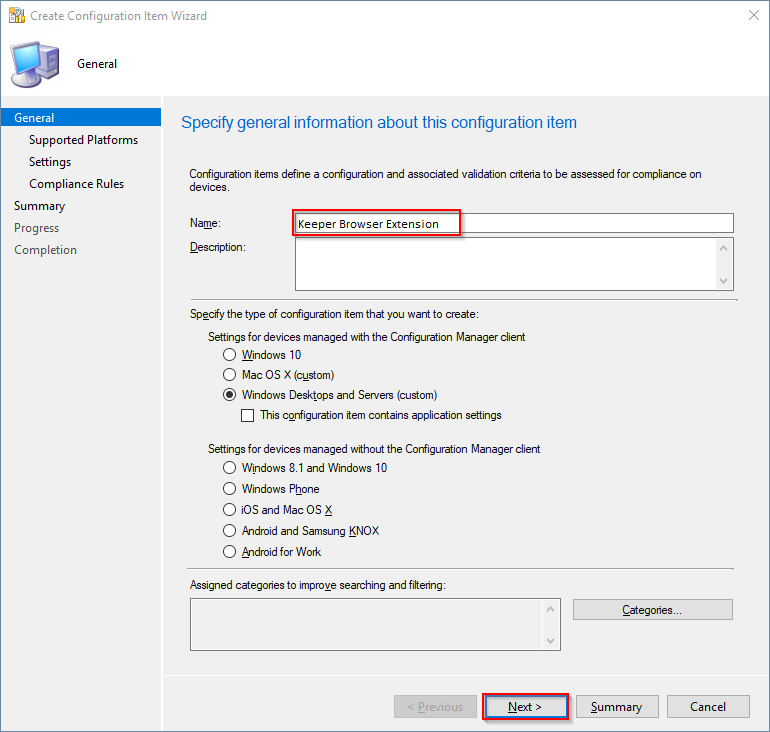
Configuration Managerコンソール内の「資産とコンプライアンス」ワークスペースで新しい構成項目を作成します。**Keeper Browser Extension**など任意の名前を付けて、**\[次へ]**をクリックします。
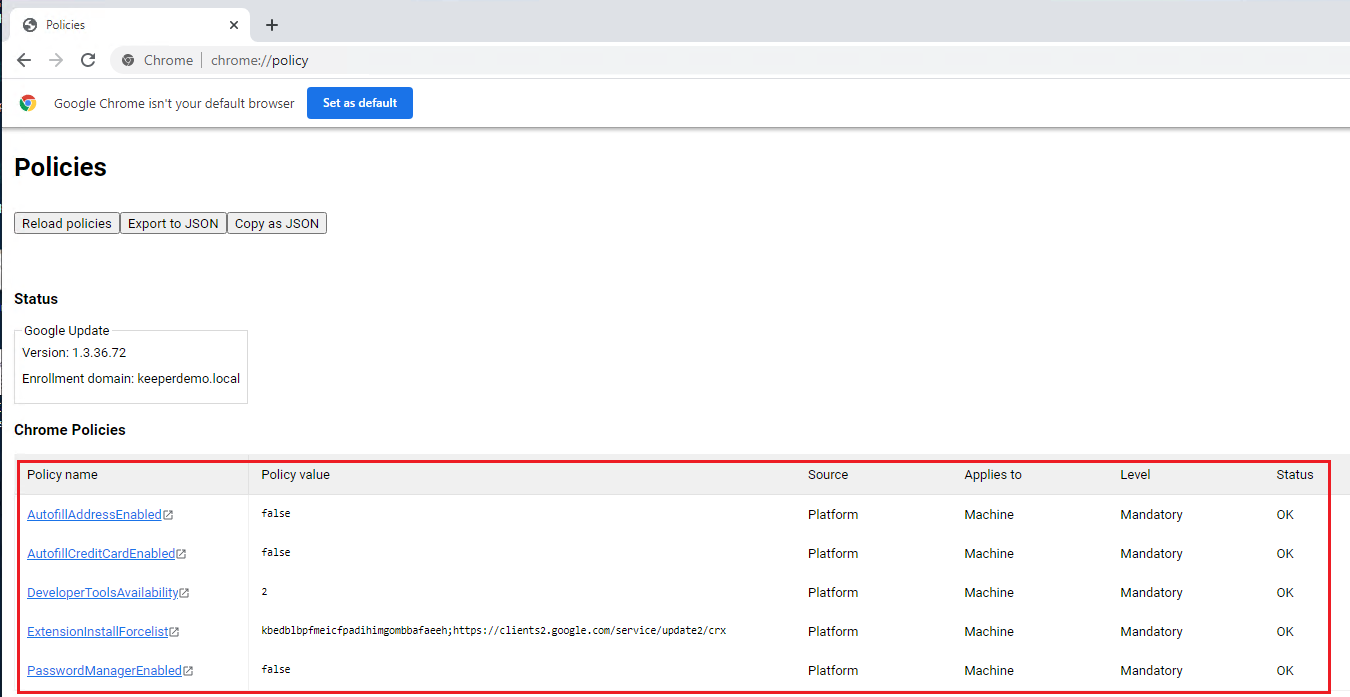
また、**chrome://extensions**に移動することでもポリシーによってインストールされた拡張機能を確認できます。
.PNG?alt=media)
---
# Agent Instructions
This documentation is published with GitBook. GitBook is the documentation platform designed so that both humans and AI agents can read, navigate, and reason over technical content effectively. Learn more at gitbook.com.
## Querying This Documentation
If you need additional information that is not directly available in this page, you can query the documentation by asking a question.
Perform an HTTP GET request on the following URL with the `ask` and `goal` query parameters:
```
GET https://docs.keeper.io/enterprise-guide/jp/deploying-keeper-to-end-users/keeper-fill/windows/sccm-deployment.md?ask=&goal=
```
`ask` is the immediate question: it should be specific, self-contained, and written in natural language.
`goal` is what the user is ultimately trying to achieve, the reason they need the answer. Sharing it helps GitBook give you a better, more relevant answer. A goal is most helpful when it describes the outcome the user wants rather than restating the question. For example, with `ask=how do I create an API token`, a goal like `automate deployments from our CI pipeline` lets GitBook tailor the answer to that use case.
The response will contain a direct answer to the question and relevant excerpts and sources from the documentation.
Use this mechanism when the answer is not explicitly present in the current page, you need clarification or additional context, or you want to retrieve related documentation sections.