> For the complete documentation index, see [llms.txt](https://docs.keeper.io/llms.txt). Markdown versions of documentation pages are available by appending `.md` to page URLs; this page is available as [Markdown](https://docs.keeper.io/enterprise-guide/jp/keeper-forcefield.md).
# Keeperフォースフィールド
機密データのエンドポイント保護
## Keeperフォースフィールド: 機密データのエンドポイント保護
## 概要
Keeperフォースフィールドは、Windows向けの高度なエンドポイントセキュリティ製品です。機密性の高いアプリケーションやプロセスを不正アクセスから保護します。フィッシングやその他の攻撃によってインストールされた悪意のあるソフトウェアによるメモリスクレイピングや認証情報収集といった脅威から保護するために特別に設計されています。
* [製品ウェブサイト](https://www.keepersecurity.com/forcefield-endpoint-protection/)
フォースフィールドはKeeperデスクトップアプリケーションと直接統合され、バックグラウンドで静かに動作して、パフォーマンスや使いやすさに影響を与えることなくデータ保護を保証します。
Keeperデスクトップアプリケーションなしで使用するためのスタンドアロン `.msi` インストーラーもご利用になれます。
***
## フォースフィールドのインストール
#### オプション 1. KeeperデスクトップからKeeperフォースフィールドをインストールする
デスクトップアプリからフォースフィールドを有効にするには、Windows版[Keeperデスクトップ](https://www.keepersecurity.com/download.html?p=win)アプリケーションをインストールします。64ビット版を推奨します。
インストール後
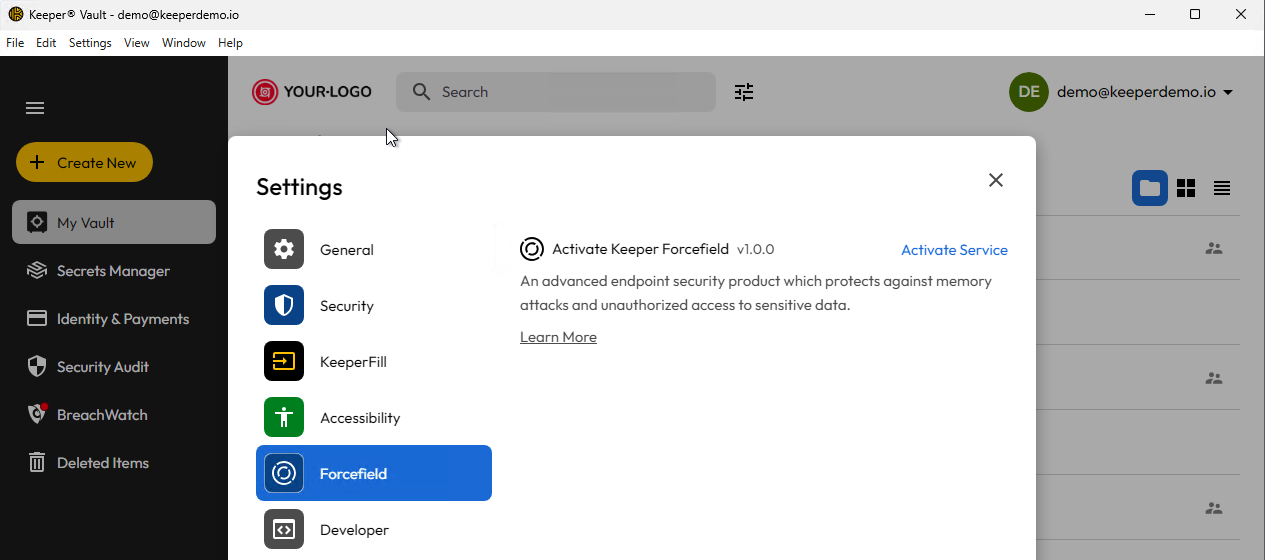
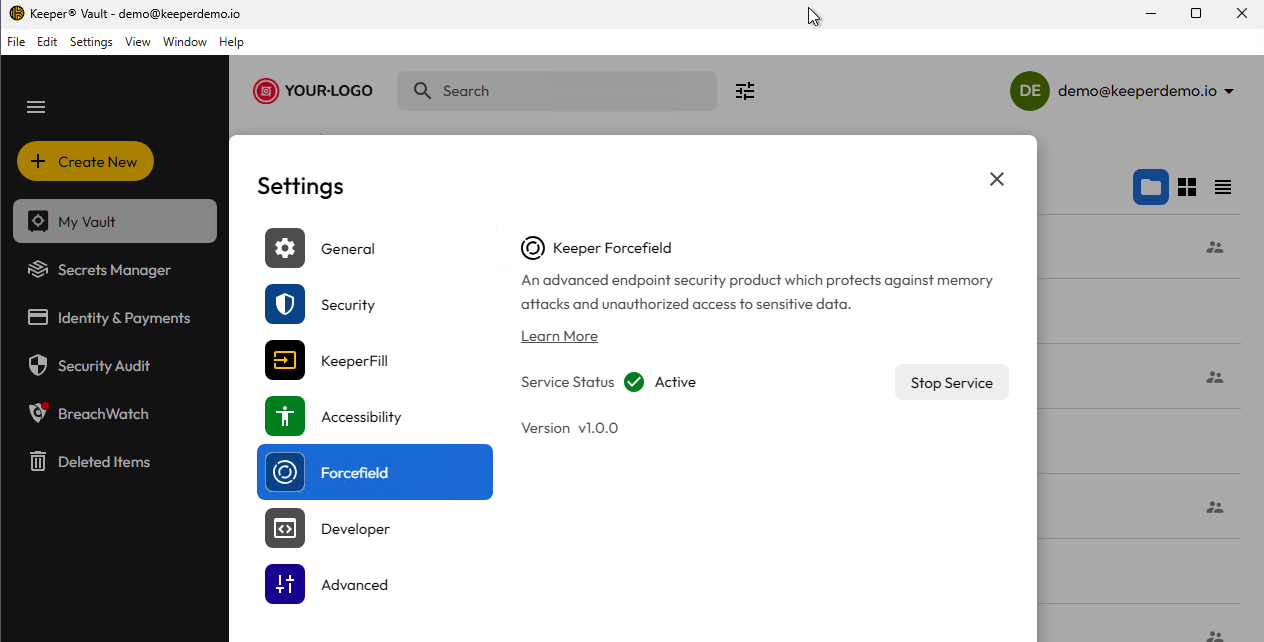
* Keeperデスクトップアプリで **\[設定]** > **\[セキュリティ]** に移動します。
* **フォースフィールド**画面で、**\[サービスを有効にする]** を選択します。
#### オプション 2. スタンドアロンのインストール
スタンドアロン版のKeeperフォースフィールドは、アーキテクチャに応じたMSIインストーラーを使用してインストールできます。
#### x64
#### ARM64
法人のお客様は、Intune、RMMツール、グループポリシーなど、任意の導入方法を使用してエンドユーザーの端末にMSIをインストールできます。これらのソリューションはいずれもMSIパッケージのサイレントインストールに対応しており、対象デバイスへの自動配布が可能です。ソフトウェアを環境全体に展開する際は、通常の手順に従ってください。
***
## フォースフィールドの仕組み
Windowsでは、同じユーザーアカウントで実行されているアプリケーション同士が互いのメモリにアクセスできるため、攻撃者がこの脆弱性を利用してパスワードやセッションデータなどの機密情報を盗み出すことがあります。Keeperフォースフィールドは、この種のメモリアクセスをカーネルレベルでブロックし、保護対象のアプリケーションに対して、権限の低いマルウェアであってもスパイ行為を行えないようにします。これにより、セキュリティを強化しつつ、ユーザーにとって快適な体験を維持します。
* **カーネルレベルの保護:** 保護対象アプリケーションへのメモリアクセスを監視・制限する軽量ドライバーをインストール。
* **選択的なメモリ制限**: 保護対象アプリケーションのメモリを不正なプロセスが読み取ることを防止。
* **スマートなプロセス検証**: 信頼されていないプロセスのみをブロックし、システムの信頼済みプロセスは正常に動作。
* **シームレスな統合**: ユーザー体験を妨げることなく、バックグラウンドで静かに動作。
***
## フォースフィールドによって保護されるアプリケーション
フォースフィールドは、特定のアプリケーションを保護するように設計されています。以下のアプリケーションは、プロセス名、ファイル名、そしてコード署名による検証を通じて保護対象として認識されます。
**Keeperアプリケーション**
* `keeperpasswordmanager.exe`
* `keeperdb-desktop.exe`
* `keeper-ksm.exe`
* `keeper-commander.exe`
* `keeper-gateway-service.exe`
* `KeeperBridgeClient.exe`
* `KeeperBridgeSvc.exe`
* `chat.UWP.exe`
* `keeperimport.exe`
**ウェブブラウザ**
* `chrome.exe`
* `msedge.exe`
* `firefox.exe`
* `brave.exe`
* `opera.exe`
* `vivaldi.exe`
## 主なメリット
* **セキュリティ強化**: メモリスクレイピングや認証情報の窃取を防止
* **軽量設計**: システムパフォーマンスへの影響を最小限に抑制
* **ユーザーによる制御**: Keeperデスクトップアプリからオン/オフの切り替えが可能
* **幅広い互換性**: Windows 11以降に対応
{% hint style="success" %}
フォースフィールドの保護対象をさらに多くのアプリケーションへ拡大するために、現在も開発を進めています。その他のアプリケーションの保護をご希望でしたら、****までメールでご連絡ください。ご要望を検討させていただきます。
{% endhint %}
***
## アップデート
#### 自動および手動アップデート
* フォースフィールドは、クライアントの起動から10秒後と、24時間ごとにアップデートを確認します。
* アップデート元は `%userprofile%\.keeper\forcefield.ini` で指定されます。
* stable: `https://download.keepersecurity.com/forcefield/version.txt`
#### アップデートのインストール
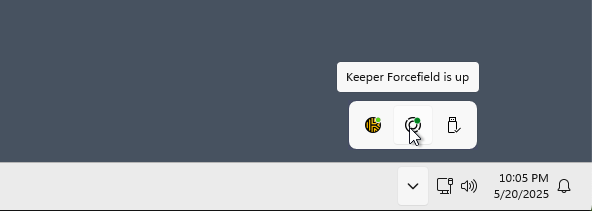
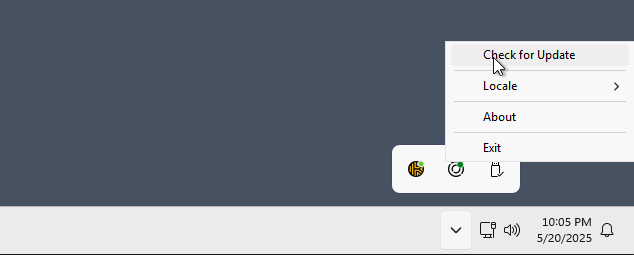
アップデートが検出されると、システムトレイアイコンに通知が表示されます。ユーザーの承認が必要で、承認するとアップデートがダウンロードされ、MSIインストーラーが起動します。
* サイレントインストール (管理者権限が必要)
```
msiexec.exe /i keeperforcefield.msi /quiet
```
* サイレントアンインストール (管理者権限が必要)
```
msiexec.exe /x keeperforcefield.msi /quiet
```
***
## アップデートの検証
* MSIパッケージは、KeeperのEV証明書でコード署名されています。
* アップデータの起動前に署名を検証します。
***
## 実行中かどうかを確認する方法
以下のコマンドを実行します。
```powershell
sc.exe query keeperforcefield
```
状態が`RUNNING` の場合、フォースフィールドは有効です。
***
## クイックテスト
保護を確認するには以下を行います。
1. タスクマネージャーを開きます。
2. 保護されているプロセスを右クリックします。
3. **\[メモリ ダンプ ファイルの作成]** を選択します。
4. ブロックされている場合、`.dmp`ファイルは0バイトになります。
***
## コンポーネント概要
* **ドライバ**: `%systemroot%\system32\drivers\keeperforcefield.sys`
* **クライアント**: `%programfiles%\Keeper Forcefield\keeperforcefield.exe`\
クライアントは、アップデートの処理とドライバとの通信を行います。
***
## ネットワーク要件
以下のURLへのアウトバウンドHTTPSアクセスが必要です。
* `https://download.keepersecurity.com/forcefield/`
## アップデート管理
* アップデートはシステムトレイからユーザーによって実行されます。
* 管理者は、リモートソフトウェア配信ツール (RMMなど) を使用してアップデートを管理できます。
* 管理者は、展開前にアップデートをテストできます。
***
## サイレントインストール/アンインストール
インストール
```bash
msiexec.exe /i keeperforcefield.msi /quiet
```
アンインストール
```bash
msiexec.exe /x keeperforcefield.msi /quiet
```
インストールまたはアンインストールをログに記録するには以下を行います。
```bash
msiexec.exe /i keeperforcefield.msi /quiet /l*v install.log
```
***
## トラブルシューティング
エラーが発生した場合
* `C:\Windows\Minidump` のダンプファイルを確認する。
* ファイルがない場合
* クラッシュダンプが無効になっている可能性があります。
* 電源喪失または権限不足が原因である可能性があります。
* `windbg.exe` を介して`.dmp` ファイルを[Keeperサポート](https://www.keepersecurity.com/support.html)までご提供ください。
---
# Agent Instructions
This documentation is published with GitBook. GitBook is the documentation platform designed so that both humans and AI agents can read, navigate, and reason over technical content effectively. Learn more at gitbook.com.
## Querying This Documentation
If you need additional information that is not directly available in this page, you can query the documentation by asking a question.
Perform an HTTP GET request on the following URL with the `ask` and `goal` query parameters:
```
GET https://docs.keeper.io/enterprise-guide/jp/keeper-forcefield.md?ask=&goal=
```
`ask` is the immediate question: it should be specific, self-contained, and written in natural language.
`goal` is what the user is ultimately trying to achieve, the reason they need the answer. Sharing it helps GitBook give you a better, more relevant answer. A goal is most helpful when it describes the outcome the user wants rather than restating the question. For example, with `ask=how do I create an API token`, a goal like `automate deployments from our CI pipeline` lets GitBook tailor the answer to that use case.
The response will contain a direct answer to the question and relevant excerpts and sources from the documentation.
Use this mechanism when the answer is not explicitly present in the current page, you need clarification or additional context, or you want to retrieve related documentation sections.