# スモールビジネス (小規模組織) 向けKeeper

## スモールビジネス向け動画デモ

{% embed url="<https://vimeo.com/791945950?share=copy>" %}

## 管理コンソールの概要

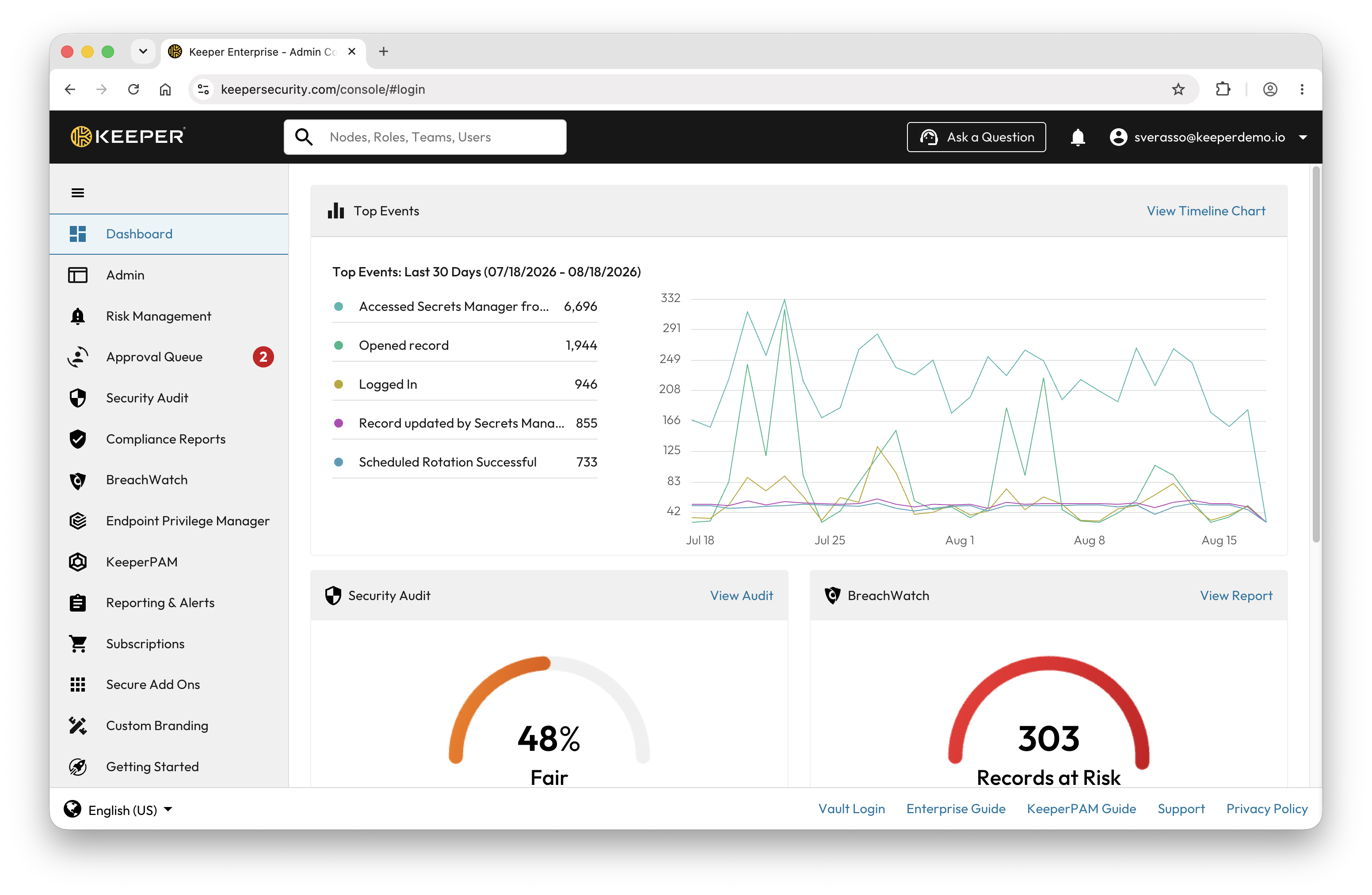
初めて管理コンソールにログインすると、ダッシュボードが表示されます。ダッシュボードでは以下のようなユーザーアクティビティや全体的なセキュリティ状況に関するデータがご覧になれます。

* イベントの概要とタイムライングラフへのリンク
* セキュリティ監査の総合スコア
* BreachWatchの総合スコア
* ユーザーステータスの要約

<figure><img src="https://3468650114-files.gitbook.io/~/files/v0/b/gitbook-x-prod.appspot.com/o/spaces%2FeJwa6ByNJ2qindnPknCW%2Fuploads%2FfkCuem0ApfQTcRSAqNkf%2Fimage.png?alt=media&#x26;token=f08dd240-9d4b-498c-a1c9-3bc149a3e13d" alt=""><figcaption><p>ダッシュボード</p></figcaption></figure>

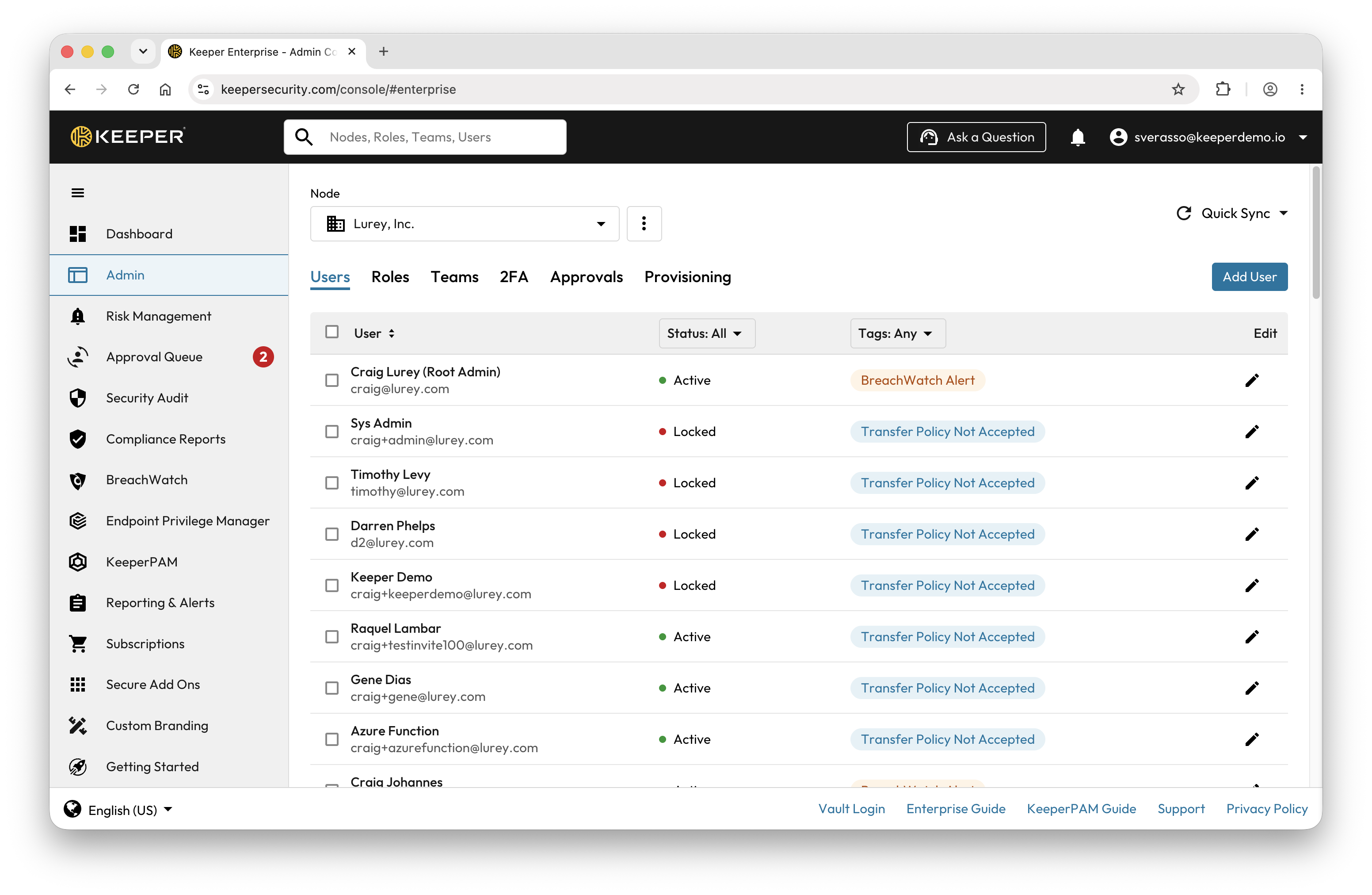
「管理者」タブで、設定およびユーザーのデプロイの大部分を行い、ノード、ユーザー、ロール、チーム、2要素認証設定にアクセスできます。

<figure><img src="https://3468650114-files.gitbook.io/~/files/v0/b/gitbook-x-prod.appspot.com/o/spaces%2FeJwa6ByNJ2qindnPknCW%2Fuploads%2FmcKlmp0PFC0kchse21DJ%2FJP_Admin%20Console.png?alt=media&#x26;token=8c721399-a30e-4864-84e2-8451ee34b734" alt=""><figcaption></figcaption></figure>

## 主な環境設定の手順

最初に、ボルトに会社のロゴをアップロードし、メンバーにKeeperボルトの作成を依頼するためのメールの招待メッセージをカスタマイズしましょう。これらの環境設定はユーザーがKeeperを導入するための手助けとなりますので是非設定しましょう。

{% tabs %}
{% tab title="会社のロゴのアップロード" %}
左側のメニューの **\[環境設定]** をクリックし、「会社ロゴ」の右横にある **\[編集]** をクリックして画像ファイルをアップロードします。

<figure><img src="https://3468650114-files.gitbook.io/~/files/v0/b/gitbook-x-prod.appspot.com/o/spaces%2FeJwa6ByNJ2qindnPknCW%2Fuploads%2FFJrQsXu0Ychu2SbcCvaG%2FJP_Logo%20drop.png?alt=media&#x26;token=2d7d40a7-410b-415f-a0af-d647cd6feead" alt=""><figcaption></figcaption></figure>

{% hint style="info" %}
アップロード後にウェブボルトかKeeperデスクトップにログインすると、ヘッダの左上に会社ロゴが表示されるようになります。
{% endhint %}
{% endtab %}

{% tab title="招待メッセージの作成" %}
左側のメニューの **\[環境設定]** をクリックし、「メール招待状」の右横にある **\[編集]** をクリックした後、「カスタムメール招待を送信」をONにします。

<figure><img src="https://3468650114-files.gitbook.io/~/files/v0/b/gitbook-x-prod.appspot.com/o/spaces%2FeJwa6ByNJ2qindnPknCW%2Fuploads%2FFOKuNAvaB6N8e6CHky4k%2F%E3%82%AB%E3%82%B9%E3%82%BF%E3%83%A0%E3%83%A1%E3%83%BC%E3%83%AB%E6%8B%9B%E5%BE%85%E3%82%92%E9%80%81%E4%BF%A1.png?alt=media&#x26;token=2bec80f5-fa3c-402e-ba93-0888b6591dfd" alt=""><figcaption></figcaption></figure>

招待メールのテンプレートでは、以下の4つの欄をカスタマイズできます。

* 件名
* メッセージの見出し
* メッセージ本文
* ダウンロードボタンのテキスト

<figure><img src="https://3468650114-files.gitbook.io/~/files/v0/b/gitbook-x-prod.appspot.com/o/spaces%2FeJwa6ByNJ2qindnPknCW%2Fuploads%2FxAdQGjRw6MuuWJz6OPM8%2FJP_Sending%20mail.png?alt=media&#x26;token=b6cec3c5-d620-4b51-a46b-250fd7950a9c" alt=""><figcaption></figcaption></figure>

{% hint style="info" %}
メッセージの本文は、プレーンテキストと基本的なマークダウン記法をご利用になれます。
{% endhint %}

変更後に **\[保存]** をクリックします。ユーザーを追加する際には以下のようなカスタマイズされた招待メッセージが送信されます。

<figure><img src="https://3468650114-files.gitbook.io/~/files/v0/b/gitbook-x-prod.appspot.com/o/spaces%2FeJwa6ByNJ2qindnPknCW%2Fuploads%2FiCpL4mi4x6IDc7sxGxOS%2FJP_Mail%20Invitation..png?alt=media&#x26;token=0e58b85c-decc-441b-a17f-736b61fa8c0b" alt=""><figcaption></figcaption></figure>
{% endtab %}
{% endtabs %}

## 組織構造

Keeperアーキテクチャにおいては、**ロール**を使用してユーザーの職務範囲に基づいた強制ポリシーを定義したり、管理機能を委任したりします。作成するロールの数は組織やビジネスのニーズによって異なります。

**ノード**はActive Directoryの組織単位に類似しており、ユーザーを個別のグループに編成するのに使用します。例えば、同様に、場所、部門、部署などの構造に基づいてノードを作成します。小規模な組織では、Keeperを単一レベル、つまりそれ以外のノードなしで管理することも可能です。そのような事例では、デフォルトの「ルートノード」からプロビジョニングしたのユーザー全員にアクセスします。

### Keeper副管理者

Keeper管理者のアカウントが失われたり、アクセスできなくなったりした場合に備えて、もう1人のユーザーをKeeper管理者ロールに追加しておきましょう。最もシンプルな環境設定では、組織のKeeperアカウントを設定した最初の管理者と、全管理者権限を付与されたもう1人のユーザーにKeeper管理者ロールを適用します。

{% tabs %}
{% tab title="副管理者の追加" %}
**\[管理者]** > **\[ユーザー]** > **\[+ ユーザーを追加]** をクリック&#x3057;**、**&#x30E6;ーザーのフルネームとメールアドレスを入力してから **\[追加]** をクリックします。

<figure><img src="https://3468650114-files.gitbook.io/~/files/v0/b/gitbook-x-prod.appspot.com/o/spaces%2FeJwa6ByNJ2qindnPknCW%2Fuploads%2FaqN50Xu0zSUFGQd31z96%2F2023-02-21_10-17-05.png?alt=media&#x26;token=cc65768c-3064-4a09-93af-8037f902f18f" alt=""><figcaption></figcaption></figure>

**\[管理者]** > **\[ロール] > \[Keeper管理者]** をクリックし、ユーザーの右横&#x306E;**「+」**&#x3092;クリックします。

<figure><img src="https://3468650114-files.gitbook.io/~/files/v0/b/gitbook-x-prod.appspot.com/o/spaces%2FeJwa6ByNJ2qindnPknCW%2Fuploads%2FHPO4WacbxBH1dt5Kw7H8%2FJP_Users_Plusicon%E3%80%82.png?alt=media&#x26;token=a159b563-d685-4a2a-9916-d2cc0ebba444" alt=""><figcaption></figcaption></figure>

リストから新しいユーザーを選択し、**\[OK]** をクリックします。

<figure><img src="https://3468650114-files.gitbook.io/~/files/v0/b/gitbook-x-prod.appspot.com/o/spaces%2FeJwa6ByNJ2qindnPknCW%2Fuploads%2FVtyI64wc4T510cTL8kHe%2FJP_Add%20User_OK.png?alt=media&#x26;token=d35c802d-1cb5-4745-9ea1-ee791cb79270" alt=""><figcaption></figcaption></figure>

{% hint style="info" %}
これにより、ユーザーにKeeperアカウントの設定を促すメールが生成されます。
{% endhint %}
{% endtab %}
{% endtabs %}

### アカウント移管機能

社員が退職する際などアカウントを移管する必要がある場合、ユーザーから別のユーザーへレコードとデータを移管する機能です。このポリシーは、新しいテナントではデフォルトで有効になっており、Keeper管理者がKeeper導入の初期段階で設定します。

{% tabs %}
{% tab title="アカウント移管権限の有効化" %}
まず、Keeper管理者ロールの**アカウント移管**権限を有効にします。

{% hint style="danger" %}
アカウント移管権限は、新しいテナントでデフォルトで有効になっています。
{% endhint %}

**\[管理者] > \[ロール] > \[Keeper管理者]**

<figure><img src="https://3468650114-files.gitbook.io/~/files/v0/b/gitbook-x-prod.appspot.com/o/spaces%2FeJwa6ByNJ2qindnPknCW%2Fuploads%2FknBF9msQB75mVuwXZej2%2FJP_Admin_Role_Admin.png?alt=media&#x26;token=41e2a0e6-f0f1-4286-a74a-4762397482a9" alt=""><figcaption></figcaption></figure>

画面右下の「管理上の許可」タブをクリックし、会社名の右横にある歯車アイコンをクリックします。

<figure><img src="https://3468650114-files.gitbook.io/~/files/v0/b/gitbook-x-prod.appspot.com/o/spaces%2FeJwa6ByNJ2qindnPknCW%2Fuploads%2FOphtIXE2ZERy35Oblvhg%2FJP_Admin%20Permission_Icon.png?alt=media&#x26;token=01fd4611-14c6-4456-a784-fe0139f834d5" alt=""><figcaption></figcaption></figure>

「アカウント移管」の横にあるボックスにチェックを入れて、**\[保存]**&#x3092;クリックします。

<figure><img src="https://3468650114-files.gitbook.io/~/files/v0/b/gitbook-x-prod.appspot.com/o/spaces%2FeJwa6ByNJ2qindnPknCW%2Fuploads%2F9rr0Kgtudmp9e5YLhpLk%2FJP_Account%20Transfer.png?alt=media&#x26;token=f74ff296-af2b-44d3-994c-92acedf15e39" alt=""><figcaption></figcaption></figure>

{% hint style="info" %}
アカウント移管に関する詳細については、[こちら](/enterprise-guide/jp/account-transfer-policy.md)をご参照ください。
{% endhint %}
{% endtab %}

{% tab title="アカウント移管機能の有効化 " %}
次に、Keeper管理者ロールの**アカウント移管機能を有効化**します。これにより、Keeper管理者ロールに属する管理権限を持つユーザーのボルトを移管できます。

**\[管理者]** > **\[ロール]** > **\[Keeper管理者]**

<figure><img src="https://3468650114-files.gitbook.io/~/files/v0/b/gitbook-x-prod.appspot.com/o/spaces%2FeJwa6ByNJ2qindnPknCW%2Fuploads%2FpORRMNOLDc57WRaxz4dL%2F%E7%AE%A1%E7%90%86%EF%BC%88Admin%EF%BC%89%20%3E%20%E3%83%AD%E3%83%BC%E3%83%AB%EF%BC%88Roles%EF%BC%89%20%3E%20Keeper%E7%AE%A1%E7%90%86%E8%80%85%EF%BC%88Keeper%20Administrator%EF%BC%89.png?alt=media&#x26;token=10368446-53e7-45c7-a155-4227f894925c" alt=""><figcaption></figcaption></figure>

**\[強制適用ポリシー]** をクリックします。

<figure><img src="https://3468650114-files.gitbook.io/~/files/v0/b/gitbook-x-prod.appspot.com/o/spaces%2FeJwa6ByNJ2qindnPknCW%2Fuploads%2FGk7d29dvGX0tQgT7hTBI%2F%E5%BC%B7%E5%88%B6%E3%83%9B%E3%82%9A%E3%83%AA%E3%82%B7%E3%83%BC%E3%82%92%E3%82%AF%E3%83%AA%E3%83%83%E3%82%AF.png?alt=media&#x26;token=bc047917-82be-4b5d-ab31-95f13caf753a" alt=""><figcaption></figcaption></figure>

「アカウント移管」タブで、「アカウント移管機能を有効化」をONに切り替え、**\[完了]** をクリックします。

<figure><img src="https://3468650114-files.gitbook.io/~/files/v0/b/gitbook-x-prod.appspot.com/o/spaces%2FeJwa6ByNJ2qindnPknCW%2Fuploads%2FGjiROtU0RGSKFYnI7emZ%2F%E3%82%A2%E3%82%AB%E3%82%A6%E3%83%B3%E3%83%88%E7%A7%BB%E7%AE%A1%E3%82%92%E6%9C%89%E5%8A%B9%E5%8C%96%E3%82%92ON%E3%81%AB.png?alt=media&#x26;token=fc92dc1a-4f15-4d2f-8982-b130cb858a2a" alt=""><figcaption></figcaption></figure>

{% hint style="info" %}
全ユーザーに通知が送信され、組織がボルトから記録を移管できることを承認する必要があります。ボルトへのログイン時に1回のみ同意するだけで十分です。
{% endhint %}
{% endtab %}
{% endtabs %}

### ロール

ユーザーの職務範囲に基づいて強制ポリシーを定義したり、管理機能を委任したりします。

ユーザーに対して少なくとも1つのロールを定義する必要はありますが、組織に応じて必要な数だけ作成できます。ロールを通じて、ユーザーの立場 (管理者、経営幹部、マネージャ、スタッフ、請負業者など) に基づいてさまざまなポリシーを適用できます。小規模な組織の場合は、デフォルトの「一般社員」ロールを作成しましょう。

{% tabs %}
{% tab title="ロールを追加" %}
**\[管理]** > **\[ロール]** > **\[+ ロールを追加]**

<figure><img src="https://3468650114-files.gitbook.io/~/files/v0/b/gitbook-x-prod.appspot.com/o/spaces%2FeJwa6ByNJ2qindnPknCW%2Fuploads%2FcMRDVOsKblDlgFpFiCte%2FJP_Add%20Role.png?alt=media&#x26;token=1a299ac8-3c1a-4d81-b756-5b4b9c753bb7" alt=""><figcaption></figcaption></figure>

ロールを追加するノードを選択し、ロールの名前を入力して **\[ロールを追加]** をクリックします。

<figure><img src="https://3468650114-files.gitbook.io/~/files/v0/b/gitbook-x-prod.appspot.com/o/spaces%2FeJwa6ByNJ2qindnPknCW%2Fuploads%2FKsE9zgKiaFszQn0aCJdp%2FJP_Add%20Role01.png?alt=media&#x26;token=7e8bfcfb-b207-499c-8036-9dc6c3252ad3" alt=""><figcaption></figcaption></figure>

{% hint style="info" %}
ロールの詳細については、[こちら](https://github.com/Keeper-Security/gitbook-jp-enterprise-guide/blob/main/roles.md)をご参照ください。
{% endhint %}
{% endtab %}
{% endtabs %}

### ノード

**ノード**はActive Directoryの組織単位に類似しており、ユーザーを個別のグループに編成するのに使用します。例えば、同様に、場所、部門、部署などの構造に基づいてノードを作成します。

小規模な組織では、Keeperを単一レベル、つまりそれ以外のノードなしで管理することも可能です。そのような事例では、デフォルトの「ルートノード」からプロビジョニングしたのユーザー全員にアクセスします。

{% tabs %}
{% tab title="ノードの追加" %}
**\[管理]** > **\[+ ノードを追加]**

<figure><img src="https://3468650114-files.gitbook.io/~/files/v0/b/gitbook-x-prod.appspot.com/o/spaces%2FeJwa6ByNJ2qindnPknCW%2Fuploads%2FkalbL6x0QwuqXFcpCP3c%2FJP_Add%20Node.png?alt=media&#x26;token=4447e878-ea5f-472f-8a61-137c4f6a4371" alt=""><figcaption><p>ノード</p></figcaption></figure>

ノードの名前を入力して、**\[ノードを追加]** をクリックします。

<figure><img src="https://3468650114-files.gitbook.io/~/files/v0/b/gitbook-x-prod.appspot.com/o/spaces%2FeJwa6ByNJ2qindnPknCW%2Fuploads%2FJFpjPJ6X3zDkVZdjy77W%2FJP_Add%20Node01..png?alt=media&#x26;token=1ae90909-3285-4fa5-8cd5-9b545ca6db5e" alt=""><figcaption><p>ノードを追加</p></figcaption></figure>

**ノードの移動**

画面左上のプルダウンメニューからノードを選択して閲覧したいノードを変更できます。

{% hint style="info" %}
ノードの詳細については、[こちら](/enterprise-guide/jp/nodes-and-organizational-structure.md)をご参照ください。
{% endhint %}
{% endtab %}

{% tab title="ノードとサブノードのデフォルトロールとしての設定" %}
特定のロールがインポートされたユーザー全員に適用されるようにするには、 「ノードとサブノードのデフォルトロールとして設定」 を有効にします。これにより、ノードやサブノードに追加された新しいユーザーが、指定されたロールに自動的に割り当てられます。

**\[管理者]** > **\[ロール]** で対象のロールを選択し、「ノードとサブノードのデフォルトロールとして設定」の横にあるボックスにチェックを入れます。

<figure><img src="https://3468650114-files.gitbook.io/~/files/v0/b/gitbook-x-prod.appspot.com/o/spaces%2FeJwa6ByNJ2qindnPknCW%2Fuploads%2FZU4tP6DsU7kszWLevVxD%2FJP_Set%20as%20default%20node.png?alt=media&#x26;token=a41e26f2-b34a-4c83-b910-b6e59d1836b9" alt=""><figcaption></figcaption></figure>
{% endtab %}
{% endtabs %}

## ロールベースのアクセス制御

ロールベースのアクセス制御 (RBAC) 機能により、ユーザーの職務範囲に基づいて**強制適用ポリシー**を定義したり、管理機能を委任したりできます。

強制ポリシーにより、以下の広範な項目を管理できます。

* ログイン設定
* 2要素認証 (2FA)
* プラットフォーム制限
* ボルト機能
* レコードタイプ
* 共有とアップロード
* KeeperFill
* アカウント設定
* IPのホワイトリスト
* Keeperシークレットマネージャー
* アカウント移管

{% tabs %}
{% tab title="ロールの強制ポリシーの設定" %}
**\[管理者] > \[ロール]** でロールを選択してから、**\[強制ポリシー]** をクリックします。

<figure><img src="https://3468650114-files.gitbook.io/~/files/v0/b/gitbook-x-prod.appspot.com/o/spaces%2FeJwa6ByNJ2qindnPknCW%2Fuploads%2FAyYZ0to9PvtY2vLWtNpH%2FJP_Role_Enforcement..png?alt=media&#x26;token=4159e5e7-be01-409d-a6cd-0a6d7c4b9b9e" alt=""><figcaption></figcaption></figure>

ダイアログボックスが表示され、そこで選択したロールに適用する強制ポリシーを設定します。設定が終わると **\[完了]** をクリックします。

<figure><img src="https://3468650114-files.gitbook.io/~/files/v0/b/gitbook-x-prod.appspot.com/o/spaces%2FeJwa6ByNJ2qindnPknCW%2Fuploads%2FihwRKrYkYorJ5oK2bdUa%2FJP_Enforcement%20Policies.png?alt=media&#x26;token=cc1a6975-8e63-459f-8c00-01eafdfcb6f8" alt=""><figcaption></figcaption></figure>

{% hint style="info" %}
強制ポリシーの詳細については、[こちら](https://github.com/Keeper-Security/gitbook-jp-enterprise-guide/blob/main/roles.md#rruporish)をご参照ください。
{% endhint %}
{% endtab %}
{% endtabs %}

## Keeperをメンバーへ展開

Keeperの展開には、管理者から個々のユーザーを手動で招待するか、CSVファイルを使用してユーザーを一括でインポートするかのいずれかの方法を選びます。

{% tabs %}
{% tab title="手動でユーザープロビジョニング" %}
**\[管理者]** > **\[ユーザー]** > **\[+ ユーザーを追加]**

<figure><img src="https://3468650114-files.gitbook.io/~/files/v0/b/gitbook-x-prod.appspot.com/o/spaces%2FeJwa6ByNJ2qindnPknCW%2Fuploads%2FymruEsDgS4soYV9UyEnD%2FJP_Add%20Users..png?alt=media&#x26;token=ad360598-fbcd-4944-92bc-f9f5b4e3d563" alt=""><figcaption></figcaption></figure>

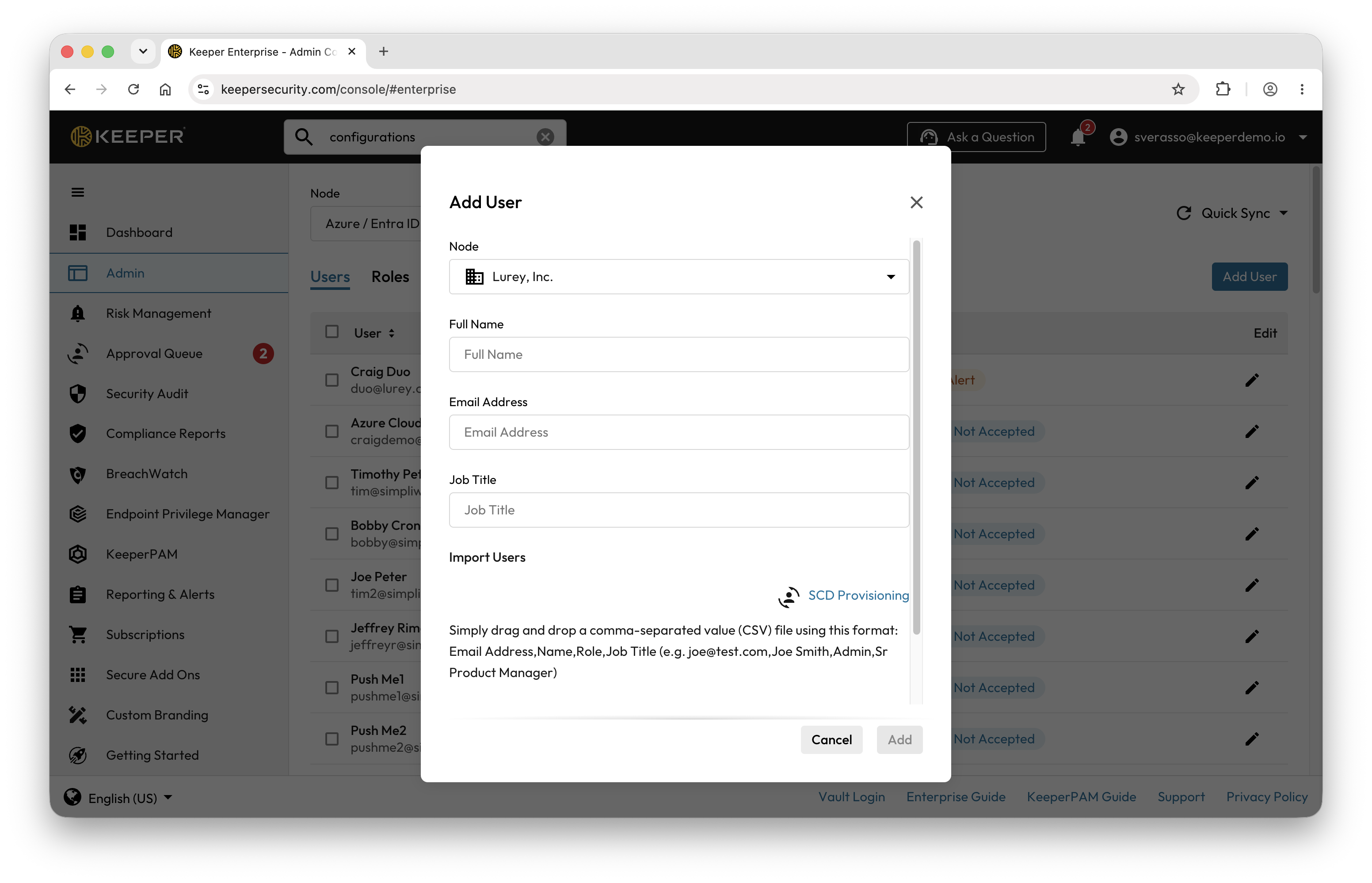
ユーザーを追加するノードを選択し、フルネーム、メールアドレス、任意で役職を入力して、**\[追加]** をクリックします。

<figure><img src="https://3468650114-files.gitbook.io/~/files/v0/b/gitbook-x-prod.appspot.com/o/spaces%2FeJwa6ByNJ2qindnPknCW%2Fuploads%2FbIHjKBOO084WxqEUUUnT%2Fimage.png?alt=media&#x26;token=cae8ab57-c5c4-4f6a-958c-eee9534421dd" alt=""><figcaption><p>ユーザーのインポート</p></figcaption></figure>

{% hint style="info" %}
これにより、ユーザーにKeeperアカウントの設定を求めるメールが生成されます。メールをカスタマイズする手順については、上記の 「主な環境設定」 をご参照ください。
{% endhint %}
{% endtab %}

{% tab title="一括ユーザーインポート" %}
**\[管理者]** > **\[ユーザー]** > **\[+ ユーザーを追加]**

<figure><img src="https://3468650114-files.gitbook.io/~/files/v0/b/gitbook-x-prod.appspot.com/o/spaces%2FeJwa6ByNJ2qindnPknCW%2Fuploads%2FymruEsDgS4soYV9UyEnD%2FJP_Add%20Users..png?alt=media&#x26;token=ad360598-fbcd-4944-92bc-f9f5b4e3d563" alt=""><figcaption></figcaption></figure>

ユーザーを追加するノードを選択し、適切な形式のCSVファイルをドラッグ&ドロップするか、**\[ファイルを参照]** をクリックしてローカルデバイスからファイルをアップロードします（ロール名は任意項目です）。CSVファイルの書式設定の詳細については、[こちら](/enterprise-guide/jp/user-and-team-provisioning/manual-provisioning-through-admin-console.md#yzinptonofairuno)をご参照ください。

<figure><img src="https://3468650114-files.gitbook.io/~/files/v0/b/gitbook-x-prod.appspot.com/o/spaces%2FeJwa6ByNJ2qindnPknCW%2Fuploads%2FWE7xmNzmU0lxGMJehYt5%2FJP_CSV%20add%20user.png?alt=media&#x26;token=2af91cfb-7b2d-420c-93b8-c44309ea5ddb" alt=""><figcaption></figcaption></figure>

ユーザー情報を確認し、**\[追加]** をクリックしてインポートを完了します。

<figure><img src="https://3468650114-files.gitbook.io/~/files/v0/b/gitbook-x-prod.appspot.com/o/spaces%2FeJwa6ByNJ2qindnPknCW%2Fuploads%2FcH94486FFpQEdwgoakMD%2FJP_User%20Import%20CSV..png?alt=media&#x26;token=66c8af4d-fed8-4b61-be9b-0b46626241d5" alt=""><figcaption></figcaption></figure>

{% hint style="info" %}
これにより、ユーザーにKeeperアカウントの設定を促すメールが生成されます。メールをカスタマイズする手順については、上記の 「主な環境設定の手順」をご参照ください。
{% endhint %}
{% endtab %}

{% tab title="高度な展開方法" %}
SAML 2.0対応のIDプロバイダと統合し、ジャストインタイムプロビジョニングを実現します。

* Entra ID / Azure AD
* Okta
* Google Workspace
* Microsoft AD FS
* Amazon AWS
* Auth0
* Centrify
* Duo SSO
* F5
* OneLogin
* Ping Identity
* PingOne
* Rippling
* RSA SecurID Access
* SecureAuth
* Shibboleth
* その他のSAML 2.0対応IDプロバイダ

詳細は、「[ユーザーとチームのプロビジョニング](https://github.com/Keeper-Security/gitbook-jp-enterprise-guide/blob/main/user-and-team-provisioning.md)」のページをご覧ください。
{% endtab %}
{% endtabs %}

## チーム

次に、**チーム**を作成し、ユーザーをグループ分けしてボルト内でレコードやフォルダを共有できるようにします。管理者は、チームの制限 (編集、閲覧、パスワードの共有) を設定し、個々のユーザーをチームに追加します。また、チームを使用すると、チーム全体にロールを簡単に割り当てられるため、チームで強制ポリシーの一貫性を確保できます。

{% tabs %}
{% tab title="チームを追加" %}
**\[管理者]** > **\[チーム]** > **\[+ チームを追加]**

<figure><img src="https://3468650114-files.gitbook.io/~/files/v0/b/gitbook-x-prod.appspot.com/o/spaces%2FeJwa6ByNJ2qindnPknCW%2Fuploads%2FFlTEKMKZTQR6osKuTn9N%2FJP_Add%20team..png?alt=media&#x26;token=c0cadfd3-3eee-4b80-9a49-f73627b96b97" alt=""><figcaption></figcaption></figure>

チームを追加するノードを選択し、チームの名前を入力して **\[チームを追加]** をクリックします。

<figure><img src="https://3468650114-files.gitbook.io/~/files/v0/b/gitbook-x-prod.appspot.com/o/spaces%2FeJwa6ByNJ2qindnPknCW%2Fuploads%2FLShz6VVhWigDWc8XMfsL%2FJP_Add%20team01..png?alt=media&#x26;token=6d18ed2f-53eb-46da-9b6c-c7a5d60f8af2" alt=""><figcaption></figcaption></figure>

以下のチームレベルの制限を設定できます。

* レコードの再共有を無効にする
* レコードの編集を無効にする
* プライバシー画面を適用する

<img src="https://3468650114-files.gitbook.io/~/files/v0/b/gitbook-x-prod.appspot.com/o/spaces%2FeJwa6ByNJ2qindnPknCW%2Fuploads%2F6trnD0SU8ZWIcpPlRKPD%2FPlus%20icon.png?alt=media&#x26;token=5d4eae3c-b8ac-49ea-a465-31a09d67ab26" alt="" data-size="line">をクリックして個々のユーザーとロールをチームに追加します。

{% hint style="info" %}
チームとロールのマッピングを使用すると、ユーザーをカスタム**ロール**を持つ**チーム**に直接割り当てることができます。チームとロールのマッピングで、ロールを持つチームのメンバーであるユーザーが、そのロールに対する管理項目の影響下に入ります。

Keeperは最小権限ポリシーを実装していますので、ユーザーが複数のロールやチームのメンバーである場合、そのユーザーに最終的に適用されるポリシーは最も限定的なものとなります。
{% endhint %}

<figure><img src="https://3468650114-files.gitbook.io/~/files/v0/b/gitbook-x-prod.appspot.com/o/spaces%2FeJwa6ByNJ2qindnPknCW%2Fuploads%2FfbOEJ3PDRW95lVIspQdS%2FJP_Add%20Team%2001.png?alt=media&#x26;token=3c8df16c-954d-4cb8-92b4-701780b1e0ac" alt=""><figcaption></figcaption></figure>

{% hint style="info" %}
チームおよびチームとロールのマッピングの詳細については、[こちら](/enterprise-guide/jp/teams.md)をご参照ください。
{% endhint %}
{% endtab %}
{% endtabs %}

## 2要素認証の有効化

セキュリティ対策をさらに強化するための手段として、組織全体で2要素認証を使用することを推奨します。2要素認証については、各ロールの強制適用ポリシー設定内で有効にします。

{% tabs %}
{% tab title="２FA有効化" %}
**\[管理者]** > **\[ロール]** から対象のロールを選択し、**\[強制適用ポリシー]** をクリックします。

<figure><img src="https://3468650114-files.gitbook.io/~/files/v0/b/gitbook-x-prod.appspot.com/o/spaces%2FeJwa6ByNJ2qindnPknCW%2Fuploads%2FwQ5gy3oKz4n5dJwla6tI%2FJP_Add%20Users02.png?alt=media&#x26;token=f505747d-f54b-466b-bd1e-9cefda45b14a" alt=""><figcaption></figcaption></figure>

「2要素認証を必須とする」をONに切り替えます。

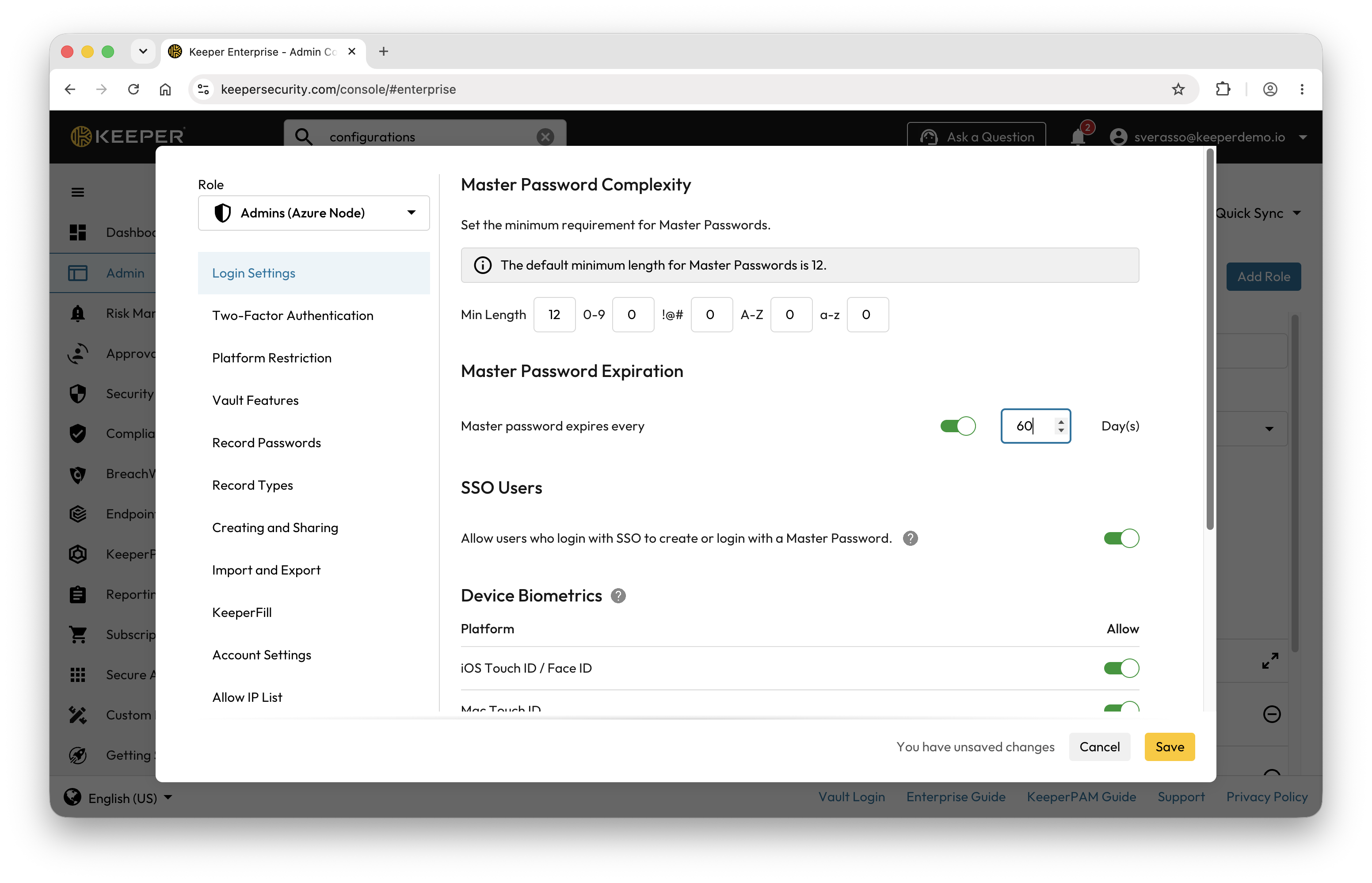
<figure><img src="https://3468650114-files.gitbook.io/~/files/v0/b/gitbook-x-prod.appspot.com/o/spaces%2FeJwa6ByNJ2qindnPknCW%2Fuploads%2FBUqULsBhzrGGMgnBRsv9%2Fimage.png?alt=media&#x26;token=84381a80-409c-43fc-b016-38f11e1d2033" alt=""><figcaption><p>2要素認証の適用</p></figcaption></figure>

各プラットフォームの2要素認証頻度を設定し、使用する2要素認証方式を有効にして、\[**完了]** をクリックします。

<figure><img src="https://3468650114-files.gitbook.io/~/files/v0/b/gitbook-x-prod.appspot.com/o/spaces%2FeJwa6ByNJ2qindnPknCW%2Fuploads%2Fgcdxc8dybTVEeGiAAIy9%2Fimage.png?alt=media&#x26;token=45b2ee12-4700-4c47-b07a-c0f00cbf4da4" alt=""><figcaption><p>2FA方式</p></figcaption></figure>
{% endtab %}
{% endtabs %}


---

# Agent Instructions: Querying This Documentation

If you need additional information that is not directly available in this page, you can query the documentation dynamically by asking a question.

Perform an HTTP GET request on the current page URL with the `ask` query parameter:

```
GET https://docs.keeper.io/enterprise-guide/jp/quick-start-guide-for-small-business-teams.md?ask=<question>
```

The question should be specific, self-contained, and written in natural language.
The response will contain a direct answer to the question and relevant excerpts and sources from the documentation.

Use this mechanism when the answer is not explicitly present in the current page, you need clarification or additional context, or you want to retrieve related documentation sections.