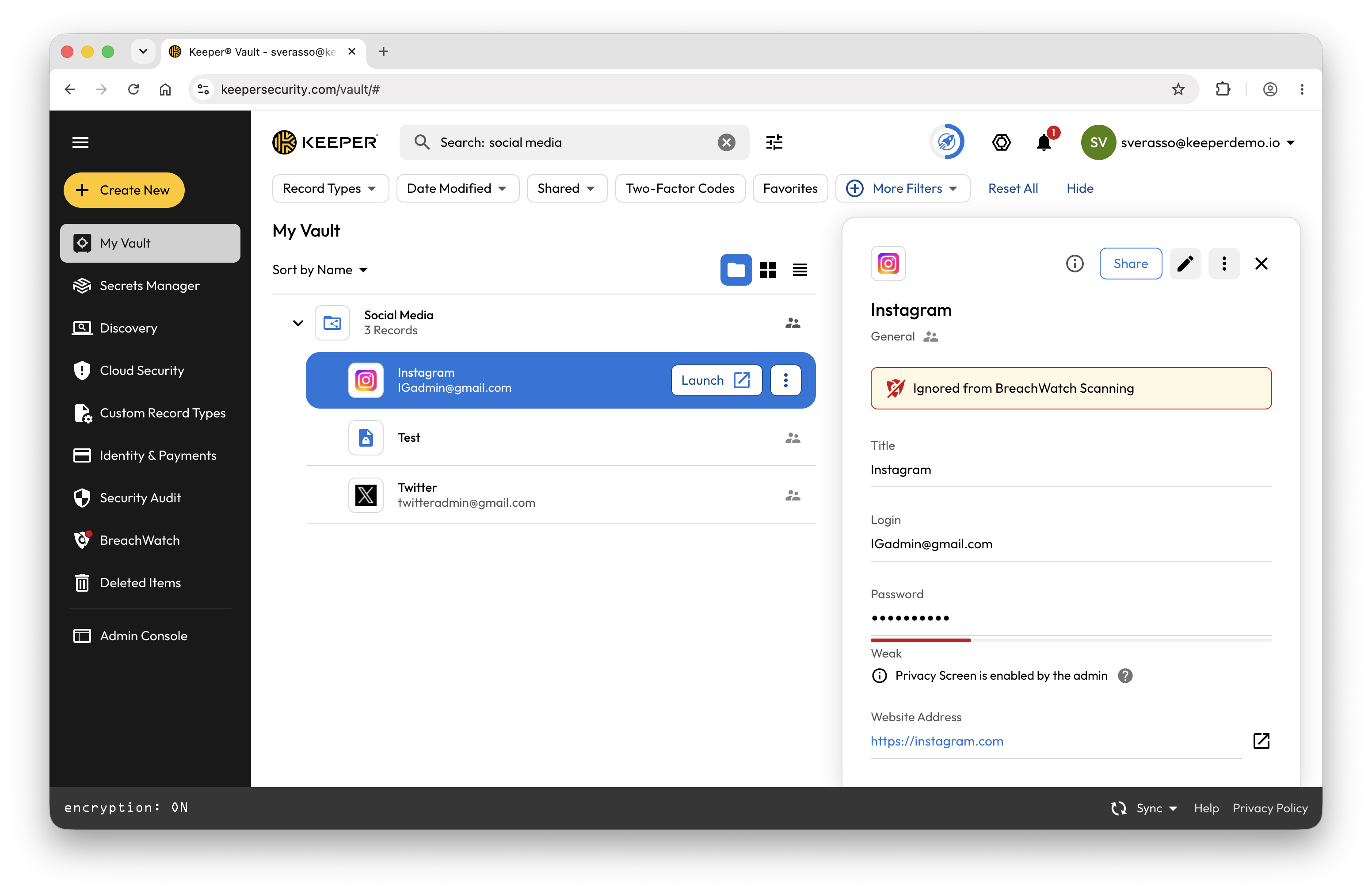
> For the complete documentation index, see [llms.txt](https://docs.keeper.io/llms.txt). Markdown versions of documentation pages are available by appending `.md` to page URLs; this page is available as [Markdown](https://docs.keeper.io/enterprise-guide/jp/sharing/classic-folders.md).

# 従来型フォルダ

<figure><img src="https://4290574019-files.gitbook.io/~/files/v0/b/gitbook-x-prod.appspot.com/o/spaces%2F-LO5CAzpxoaEquZJBpYz%2Fuploads%2FLHpem3d5RFcSQ0TzjgT4%2Fconsumer-enduser-guide-header.jpeg?alt=media&#x26;token=223f6d74-1935-4be3-bf42-1690e1a61c5c" alt=""><figcaption></figcaption></figure>

## 概要 <a href="#overview" id="overview"></a>

プライベートフォルダ、共有フォルダ、サブフォルダは柔軟かつ安全です。管理者の許可があれば、ボルト内でプライベートフォルダおよび共有フォルダを作成できます。ユーザーおよび[チーム](/enterprise-guide/jp/teams.md)は、Microsoft Entra ID、Okta、Google WorkspaceなどのSCIM連携済みIDプロバイダーから自動プロビジョニングでき、共有フォルダ権限の設定を簡素化できます。チームは[Keeper Bridge](https://docs.keeper.io/keeper-bridge/)経由のActive Directory、またはKeeperのAPIからもプロビジョニングできます。

{% hint style="info" icon="pencil-line" %}
このガイドはKeeperの「従来型」フォルダシステムを対象としています。新しい階層型共有システムについて詳しくは、[こちら](/enterprise-guide/jp/sharing/nested-share-subfolders.md)をご参照ください。
{% endhint %}

## プライベートフォルダ <a href="#private-folder" id="private-folder"></a>

プライベートフォルダは作成したユーザーのみに表示され、サブフォルダとレコードで構成できます。フォルダ内には、他の共有フォルダや共有レコードを含めることもできます。プライベートフォルダを作成するには、**\[新規作成] > \[フォルダ]** をクリックします。ドロップダウンメニューでネスト先を選び、親フォルダを選択するか、**\[マイボルト]** を選んでルートに追加します。

![プライベートフォルダ](https://4290574019-files.gitbook.io/~/files/v0/b/gitbook-x-prod.appspot.com/o/spaces%2F-LO5CAzpxoaEquZJBpYz%2Fuploads%2FiMzgUHUzxUPU0LKSNFb3%2F1SF%20Full%20screen.png?alt=media\&token=1ab52146-94e3-447a-9fd1-c4a791dfd5c1)

## 共有フォルダ <a href="#shared-folder" id="shared-folder"></a>

共有フォルダは、個別のKeeperユーザー、または管理コンソールで指定したチームのユーザーと共有できます。共有フォルダの権限は、ユーザー、チーム、レコードに適用できます。

共有フォルダを作成するには、**\[新規作成] > \[共有フォルダ]** をクリックします。ドロップダウンメニューでネスト先を選び、親フォルダを選択するか、**\[マイボルト]** を選んでルートに追加します。続いてフォルダ名を入力し、ユーザー権限とフォルダ権限を設定します。

![新規作成 > 共有フォルダ](https://4290574019-files.gitbook.io/~/files/v0/b/gitbook-x-prod.appspot.com/o/spaces%2F-LO5CAzpxoaEquZJBpYz%2Fuploads%2FRrJtlldGAsyjHNVJ8wvi%2F2SF%20Create%20New.png?alt=media\&token=11e04af7-0902-43c6-a82f-9ee01664b219)

<figure><img src="https://4290574019-files.gitbook.io/~/files/v0/b/gitbook-x-prod.appspot.com/o/spaces%2F-LO5CAzpxoaEquZJBpYz%2Fuploads%2Ft38AcZDNHc82dZE0Xaec%2F3SF%20Creation.png?alt=media&#x26;token=062adeea-52b4-42f3-8296-d6bda554569d" alt=""><figcaption><p>新規共有フォルダの作成</p></figcaption></figure>

チームは、管理コンソールの **\[管理パネル]** および **\[チーム]** タブで **\[チームを追加]** をクリックし、**+** のユーザー選択ダイアログでユーザーを選んで手動作成できます。

また、前述のオンボーディング方法 (Active Directory Bridge、SSO、Microsoft Entra ID、SCIM、APIなど) のいずれかでユーザーがチームにプロビジョニングされると、そのチームの共有フォルダと関連レコードを直ちに利用できます。チームから外されると、共有フォルダへのアクセスは取り消され、ボルトからも直ちに削除されます。

{% hint style="info" icon="pencil-line" %}
Keeperボルト内のユーザーは、Keeper管理者による制限がない限り、プライベートフォルダまたは共有フォルダを作成できます。
{% endhint %}

### レコードの追加とレコード権限の設定 <a href="#add-records-and-set-record-permissions" id="add-records-and-set-record-permissions"></a>

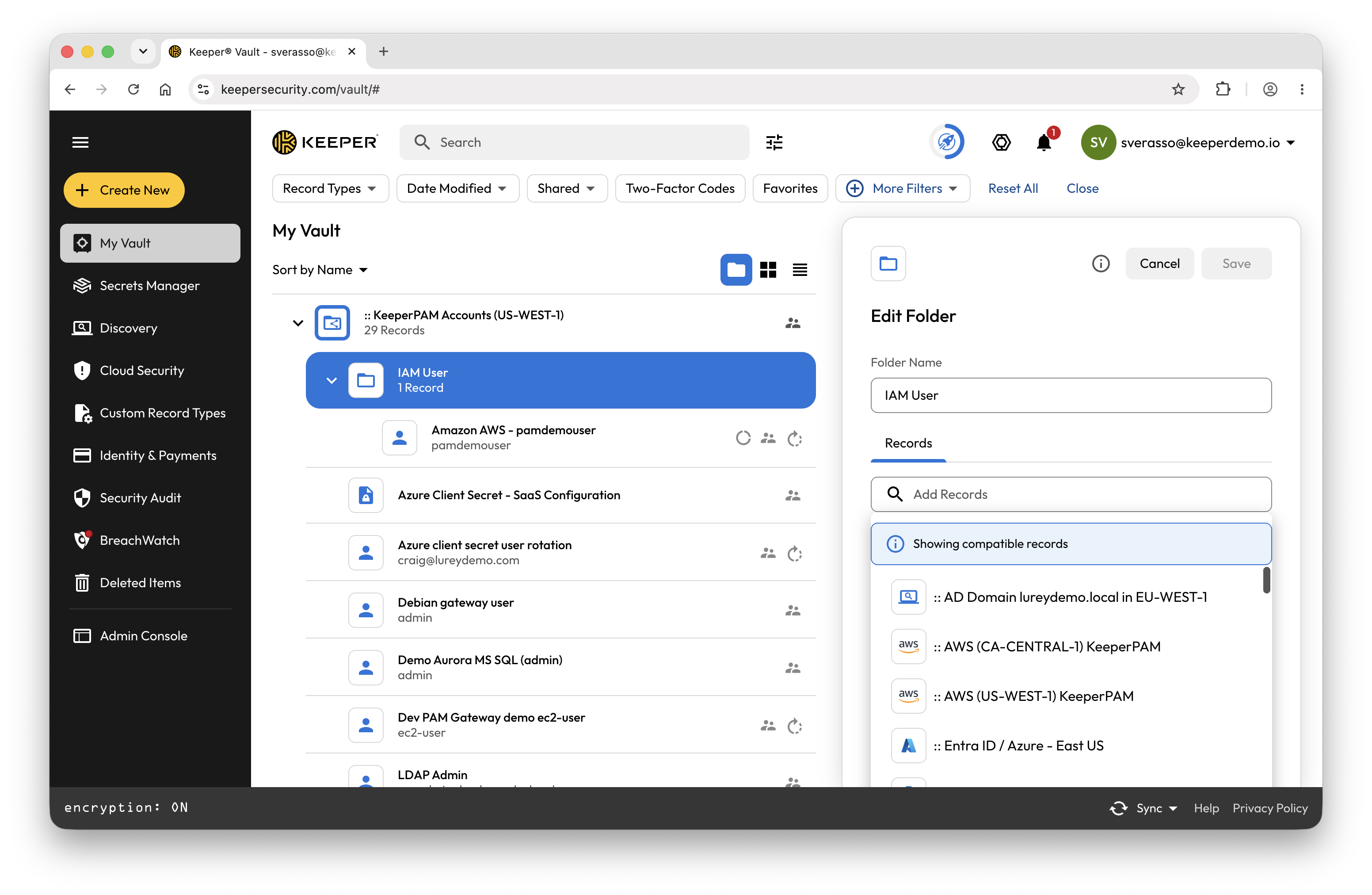
レコードはドラッグアンドドロップでフォルダに追加できます。または **\[編集]** をクリックし、レコード検索バーから追加することもできます。

<figure><img src="https://4290574019-files.gitbook.io/~/files/v0/b/gitbook-x-prod.appspot.com/o/spaces%2F-LO5CAzpxoaEquZJBpYz%2Fuploads%2FeQZ7IwH2BE7nOji1zkh1%2F4SF%20Drag%20Drop.png?alt=media&#x26;token=10a2f784-bec6-4fe0-ad91-4b573a8a63c6" alt=""><figcaption><p>ドラッグアンドドロップでフォルダにレコードを追加</p></figcaption></figure>

<figure><img src="https://4290574019-files.gitbook.io/~/files/v0/b/gitbook-x-prod.appspot.com/o/spaces%2F-LO5CAzpxoaEquZJBpYz%2Fuploads%2FQOQbdb361jpjBfVw0mkB%2FScreenshot%202025-08-27%20at%2010.05.09%E2%80%AFPM.png?alt=media&#x26;token=4f6183e7-210f-49ca-82a0-984ed647f6e1" alt=""><figcaption></figcaption></figure>

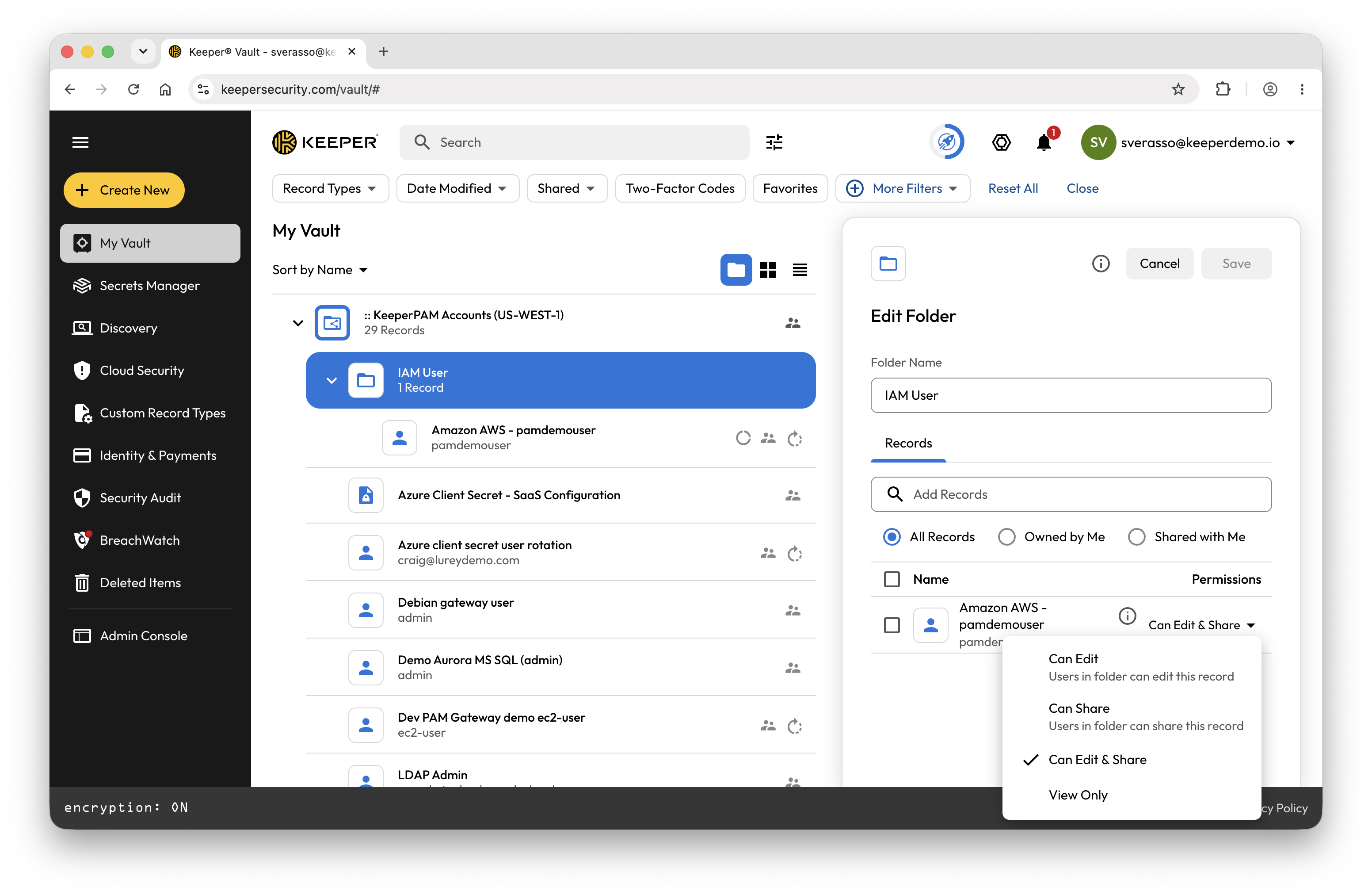
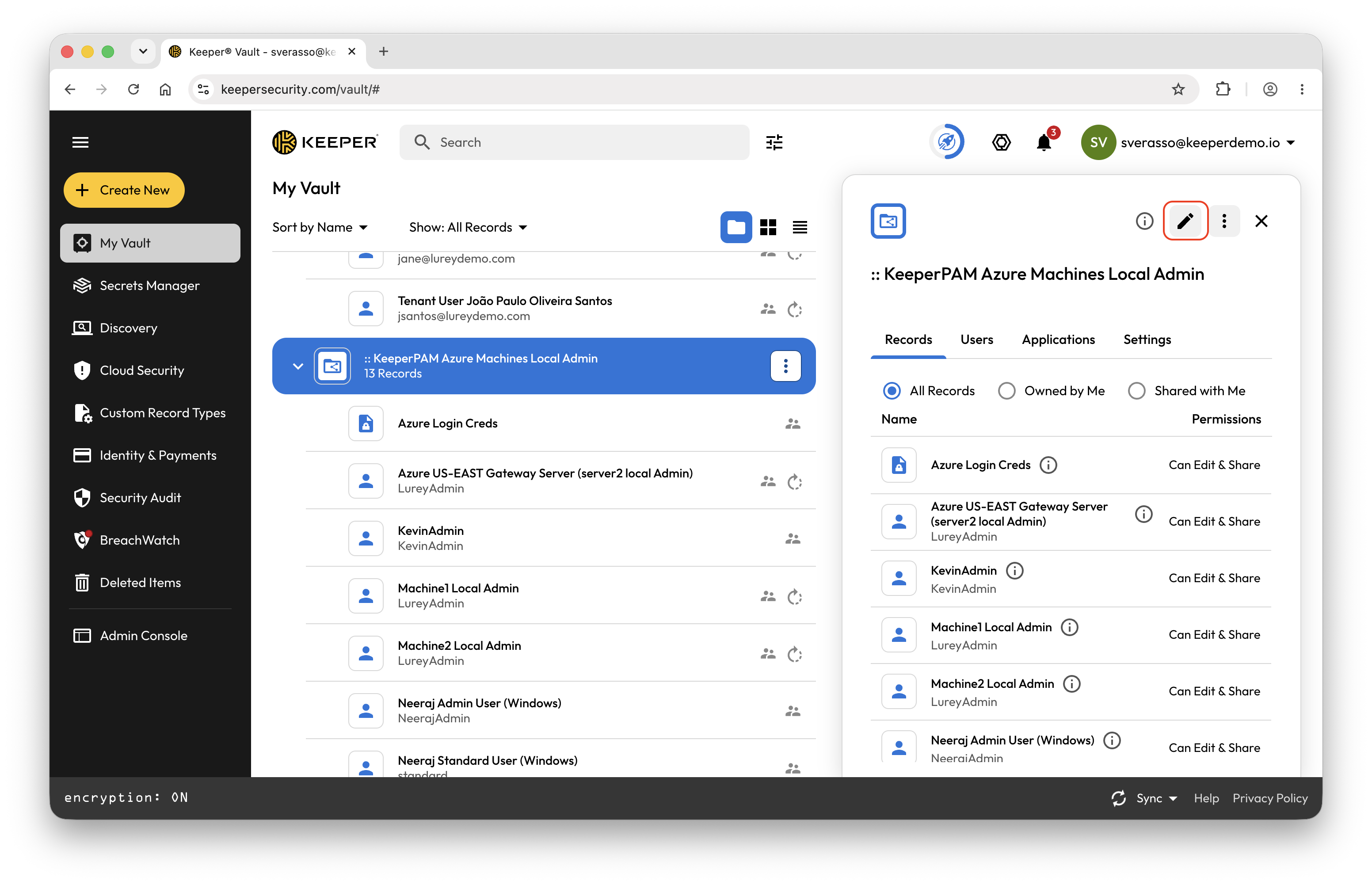
レコード権限では、フォルダのメンバー (ユーザー) がフォルダ内の各レコードに対して行える操作を制御できます。**\[レコード]** タブで **\[編集]** をクリックし、各レコード名の横の**ドロップダウンアイコン**から設定します。

<figure><img src="https://4290574019-files.gitbook.io/~/files/v0/b/gitbook-x-prod.appspot.com/o/spaces%2F-LO5CAzpxoaEquZJBpYz%2Fuploads%2FLZxE5nQYesgaeWw3Ji8P%2FScreenshot%202025-08-27%20at%2010.05.31%E2%80%AFPM.png?alt=media&#x26;token=be094f0f-dc22-40da-8b12-b869c5fbdb57" alt=""><figcaption><p>共有フォルダ内のレコード権限</p></figcaption></figure>

| 権限    | 説明                        |
| ----- | ------------------------- |
| 編集    | フォルダ内のユーザーによるレコード編集       |
| 共有    | フォルダ内のユーザーによるレコード共有       |
| 編集と共有 | フォルダ内のユーザーによるレコードの編集および共有 |
| 閲覧のみ  | フォルダ内のユーザーによるレコードの閲覧のみ    |

### ユーザーの追加とユーザー権限の設定 <a href="#add-users-and-set-user-permissions" id="add-users-and-set-user-permissions"></a>

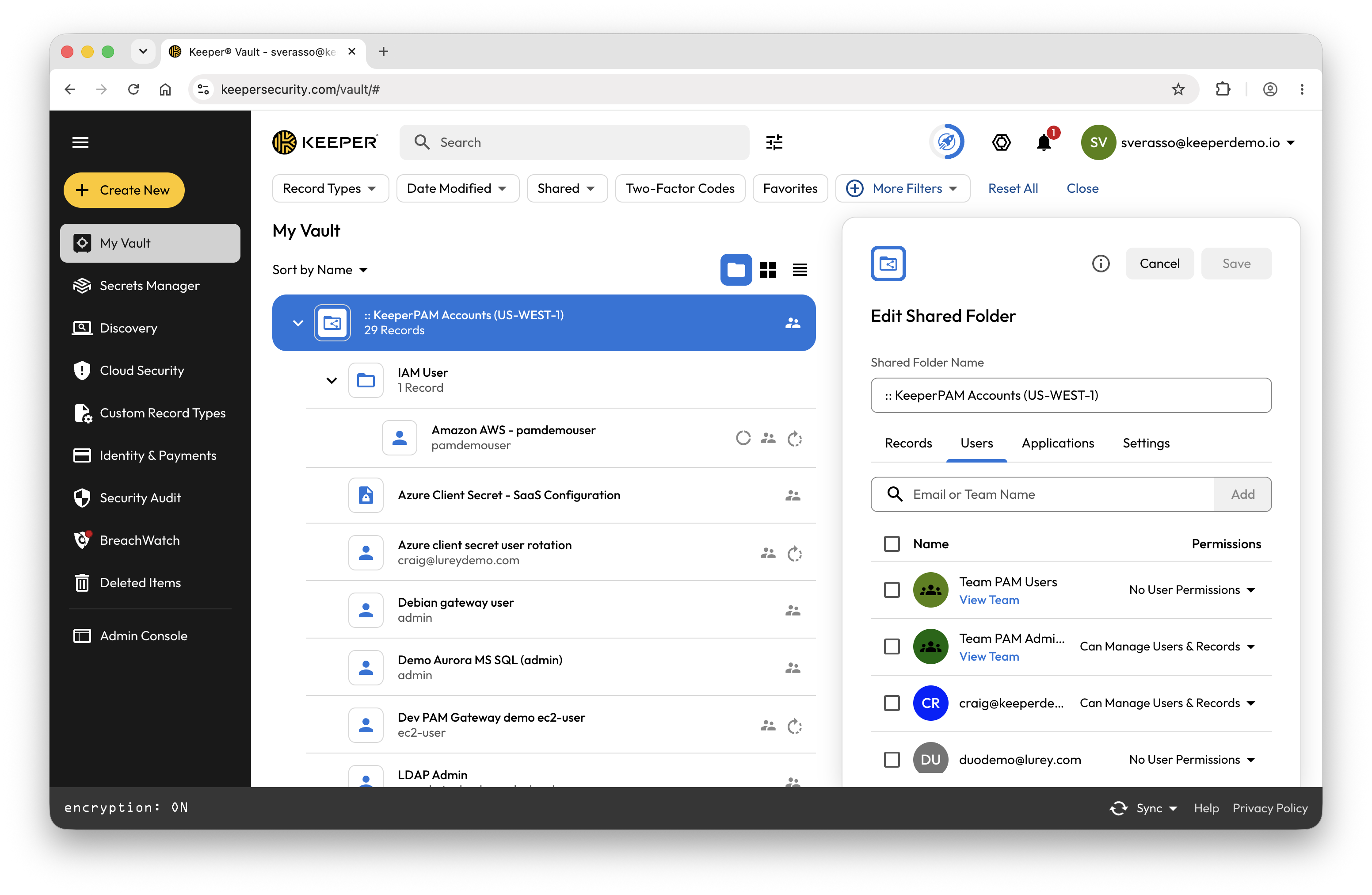
**\[編集]** モードの **\[ユーザー]** タブで、メールアドレス欄をクリックし、共有したいKeeperユーザー ([共有管理者](/enterprise-guide/jp/sharing/share-admin.md)を含む) またはチームのメールアドレスを入力します。

<figure><img src="https://4290574019-files.gitbook.io/~/files/v0/b/gitbook-x-prod.appspot.com/o/spaces%2F-LO5CAzpxoaEquZJBpYz%2Fuploads%2F8uHcwTF1sdFdbEKWqfiL%2FScreenshot%202025-08-27%20at%2010.06.22%E2%80%AFPM.png?alt=media&#x26;token=e4c1d2cc-2d3b-4dbd-8467-fbbb8aee7c75" alt=""><figcaption></figcaption></figure>

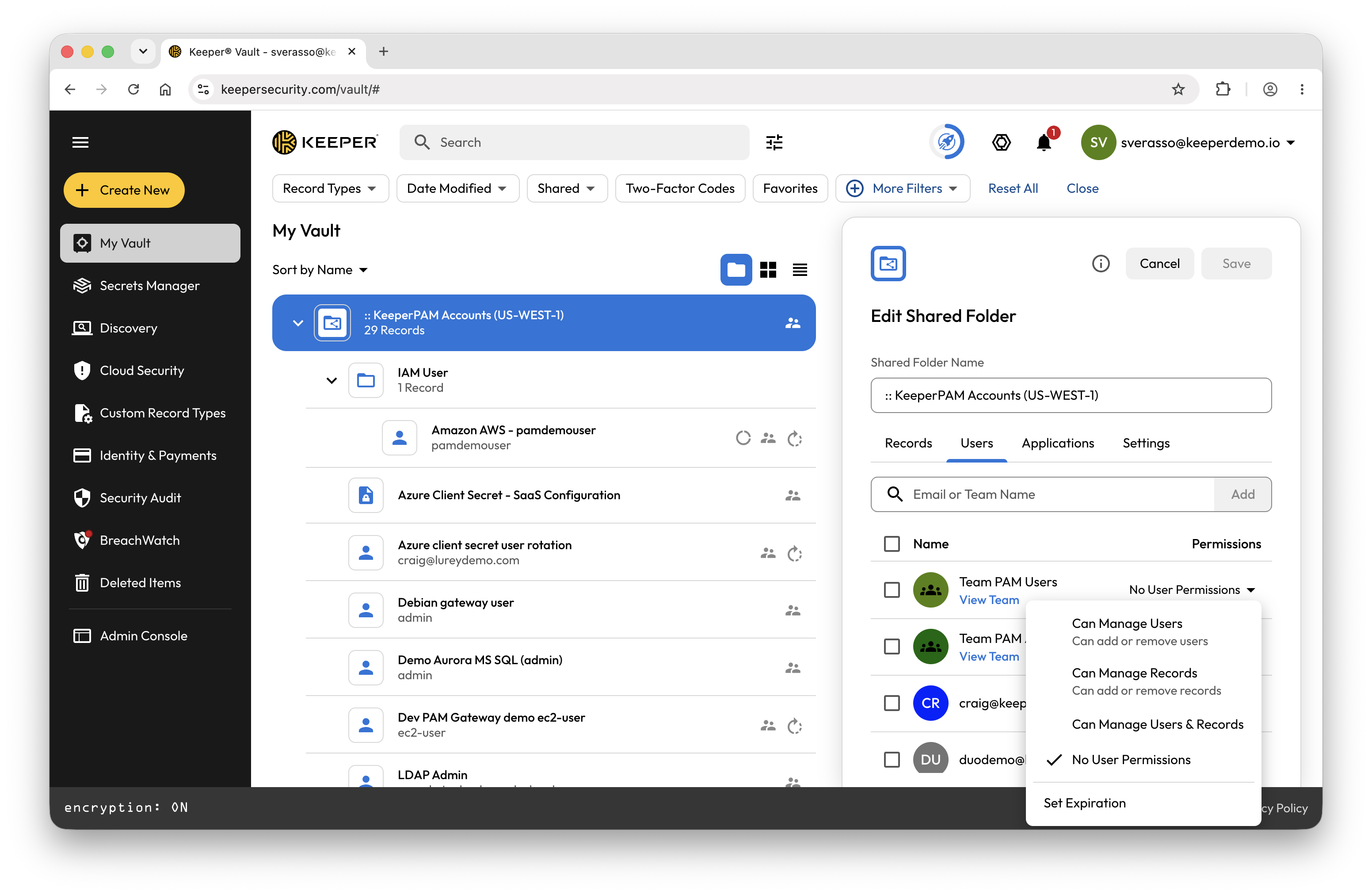
続いて、各ユーザーのメール横の**ドロップダウン矢印**をクリックしてユーザー権限を設定します。

<figure><img src="https://4290574019-files.gitbook.io/~/files/v0/b/gitbook-x-prod.appspot.com/o/spaces%2F-LO5CAzpxoaEquZJBpYz%2Fuploads%2FVB2dZ9zuW5oCoXFCyQpR%2FScreenshot%202025-08-27%20at%2010.06.40%E2%80%AFPM.png?alt=media&#x26;token=e012855a-2cbe-41e1-902a-3ca029de438e" alt=""><figcaption><p>共有フォルダのユーザーおよびチーム権限</p></figcaption></figure>

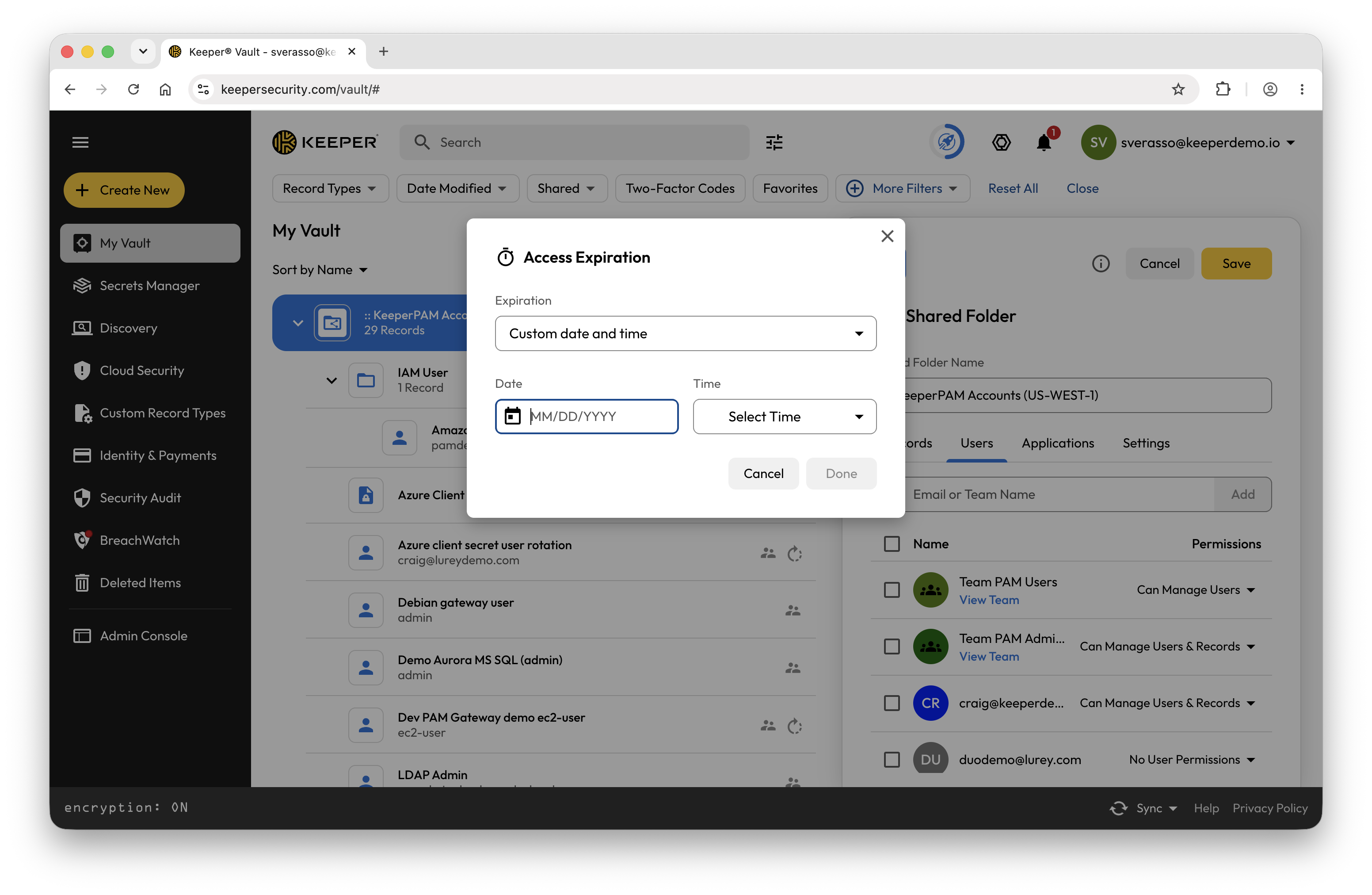
共有は一定時間の経過後、または指定日に自動で期限切れにできます。

<figure><img src="https://4290574019-files.gitbook.io/~/files/v0/b/gitbook-x-prod.appspot.com/o/spaces%2F-LO5CAzpxoaEquZJBpYz%2Fuploads%2F52PuiQlIxiJxtEJ6MK6u%2FScreenshot%202025-08-27%20at%2010.07.27%E2%80%AFPM.png?alt=media&#x26;token=15713e27-cc74-4a4a-bf46-498a9d40190e" alt=""><figcaption><p>時間制限付きフォルダアクセス</p></figcaption></figure>

| 権限          | 説明                                  |
| ----------- | ----------------------------------- |
| 共有先の管理      | フォルダ内の他のユーザーの追加または削除                |
| レコードの追加と削除  | フォルダ内のレコードの追加または削除                  |
| 共有先とレコードの管理 | フォルダ内の他のユーザーおよびレコードの追加または削除         |
| 管理権限なし      | フォルダ内の他のユーザーやレコードに対する権限なし           |
| 有効期限        | ユーザーまたはチームへの時間制限付きアクセス。期限後にアクセス取り消し |

### 高度な権限コントロール <a href="#advanced-permission-controls" id="advanced-permission-controls"></a>

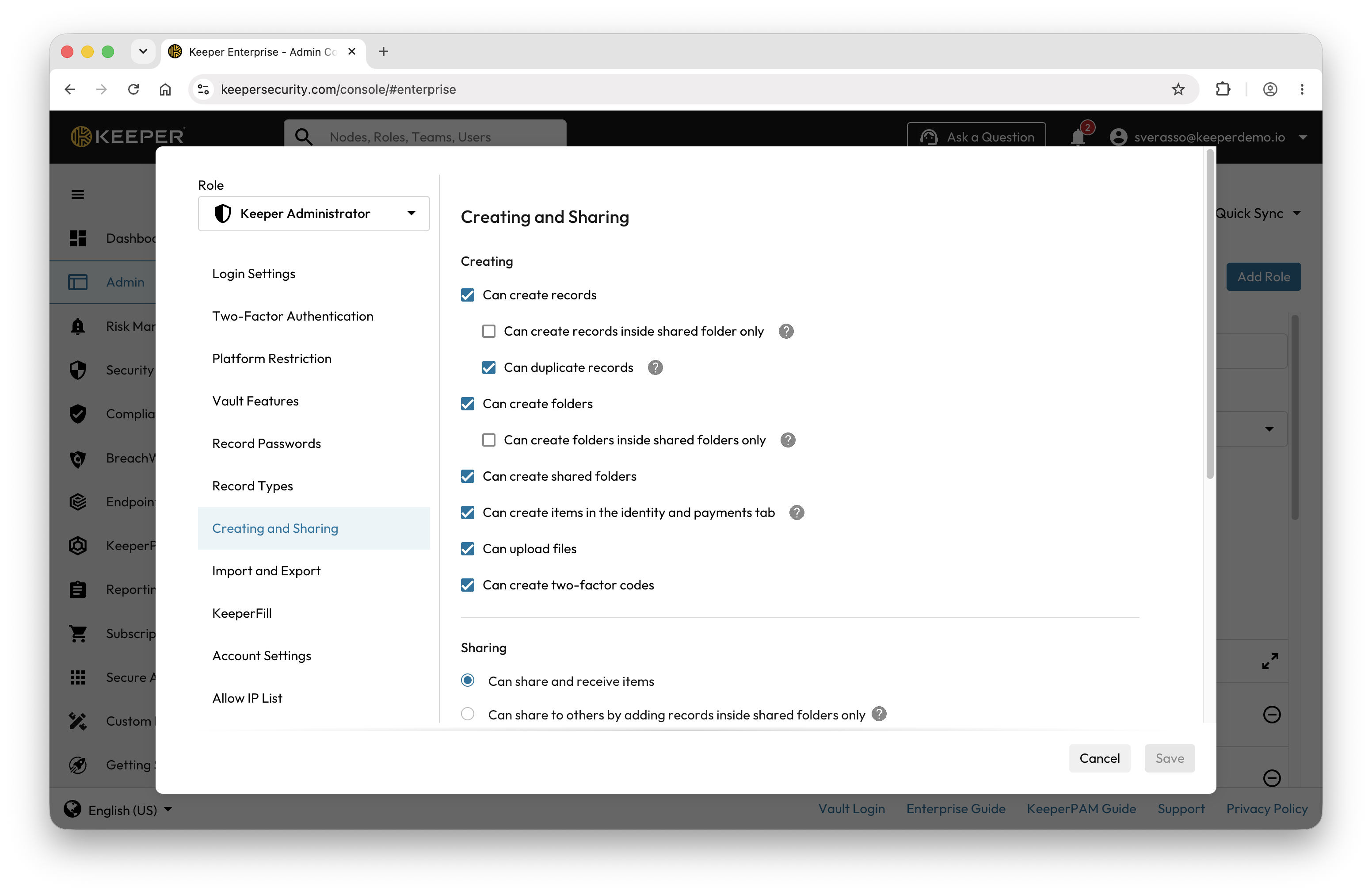
Keeper管理コンソールでは、ロールベースの強制適用ポリシーで共有機能の利用可否を制御できます。共有と作成の権限を変更するには、対象ロールの **\[管理コンソール] > \[ロール] > \[強制適用ポリシー] > \[作成と共有]** を開きます。

<figure><img src="https://4290574019-files.gitbook.io/~/files/v0/b/gitbook-x-prod.appspot.com/o/spaces%2F-LO5CAzpxoaEquZJBpYz%2Fuploads%2FcVgrXgmdpBSlPdjQ3cK2%2FScreenshot%202025-08-27%20at%2010.09.11%E2%80%AFPM.png?alt=media&#x26;token=c8d90d47-476f-4aeb-bd4a-2ef1beeaace1" alt=""><figcaption><p>作成と共有のポリシー</p></figcaption></figure>

<table><thead><tr><th>権限</th><th data-hidden>説明</th></tr></thead><tbody><tr><td>レコードを作成できる</td><td></td></tr><tr><td>共有フォルダ内でのみレコードを作成できる</td><td></td></tr><tr><td>レコードを複製できる</td><td></td></tr><tr><td>フォルダを作成できる</td><td></td></tr><tr><td>共有フォルダ内でのみフォルダを作成できる</td><td></td></tr><tr><td>共有フォルダを作成できる</td><td></td></tr><tr><td>個人情報＆カード情報タブで項目を作成できる</td><td></td></tr><tr><td>ファイルをアップロードできる</td><td></td></tr><tr><td>二要素認証コードを作成できる</td><td></td></tr><tr><td>項目を共有および受信できる</td><td></td></tr><tr><td>共有フォルダ内へのレコード追加のみで他者へ共有できる</td><td></td></tr><tr><td>共有された項目の受信のみできる</td><td></td></tr><tr><td>項目の共有も受信もできない</td><td></td></tr><tr><td>ワンタイム共有リンクを生成できる</td><td></td></tr><tr><td>自動消滅レコードを作成できる</td><td></td></tr><tr><td>編集可能フィールドとファイルアップロード機能付きリンクを作成できる</td><td></td></tr><tr><td>ファイル添付付きレコードを共有できる</td><td></td></tr><tr><td>隔離ノード外と共有できる</td><td></td></tr><tr><td>エンタープライズ外のユーザーと共有できる</td><td></td></tr><tr><td>エンタープライズ外のユーザーから項目を受け取れる</td><td></td></tr></tbody></table>

### サブフォルダ <a href="#subfolders" id="subfolders"></a>

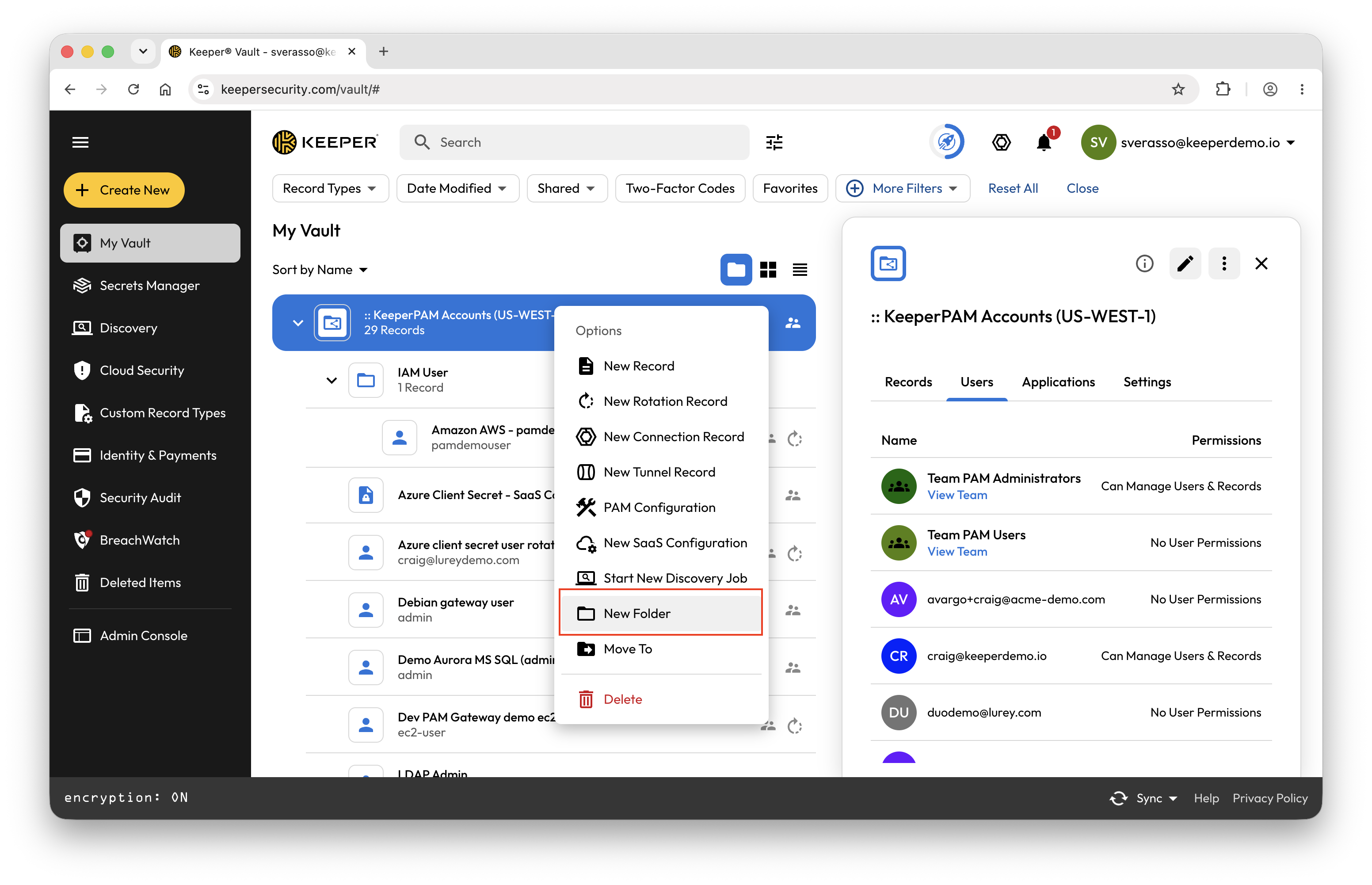
共有フォルダ内にサブフォルダを作成するには、**共有フォルダ**を右クリックして **\[新規フォルダ]** を選択します。レコードはドラッグアンドドロップ、または **\[編集]** からレコード検索バーで追加できます。

<figure><img src="https://4290574019-files.gitbook.io/~/files/v0/b/gitbook-x-prod.appspot.com/o/spaces%2F-LO5CAzpxoaEquZJBpYz%2Fuploads%2FBKufWDPtys3YIrvWrVQx%2F11SF%20Subfolder.png?alt=media&#x26;token=71e7b2eb-0e73-4793-9df7-fc99afbeded1" alt=""><figcaption><p>右クリックメニュー</p></figcaption></figure>

共有フォルダ内のレコードを表示している状態で**編集アイコン**をクリックし、**\[レコード]** タブの「サブフォルダのレコードを表示する」にチェックを入れるとサブフォルダ内のレコードも含めて表示されます。チェックを外すと折りたたまれます。

<figure><img src="https://4290574019-files.gitbook.io/~/files/v0/b/gitbook-x-prod.appspot.com/o/spaces%2F-LO5CAzpxoaEquZJBpYz%2Fuploads%2FSQgSXF83yvsmbGrQCjcn%2F12SF%20Subfolder%20view.png?alt=media&#x26;token=6e2ef508-e418-44fc-a60e-7d8d1a85de4d" alt=""><figcaption><p>サブフォルダのレコードを表示</p></figcaption></figure>

プライベートフォルダと共有フォルダはどちらもネストでき、レコードやサブフォルダの数に制限はありません。**各サブフォルダは親フォルダと同じ権限構造を継承します**。

親が共有フォルダで、その中にプライベートフォルダを移動した場合、プライベートフォルダは共有フォルダの権限 (閲覧・編集できるユーザーとレコードを含む) を継承します。

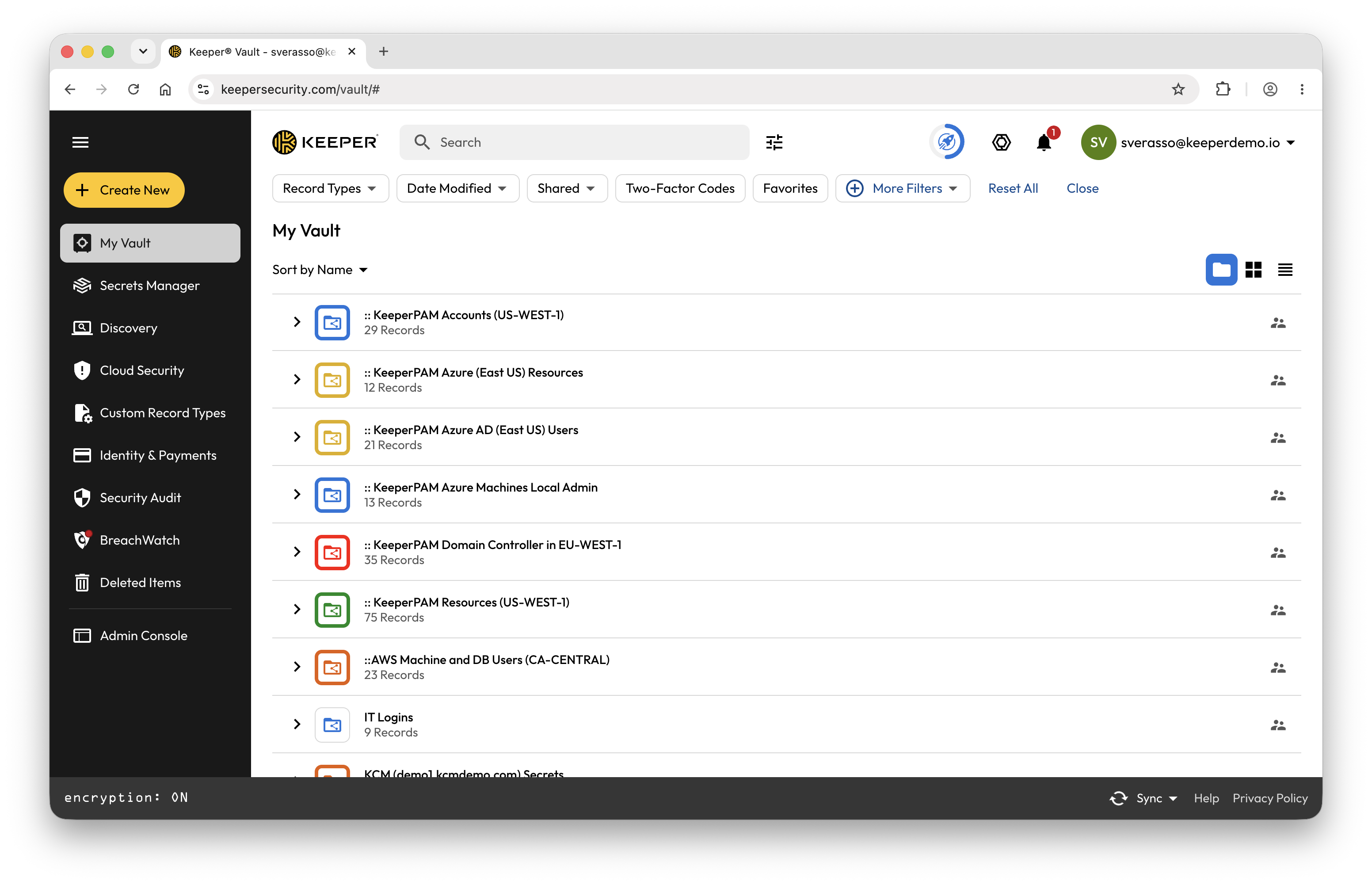
以下の画面では、KeeperPAM Demoフォルダとそのサブフォルダは未共有ですが、KeeperPAM Accounts in US-WEST-1 (California) は共有されています。

<figure><img src="https://4290574019-files.gitbook.io/~/files/v0/b/gitbook-x-prod.appspot.com/o/spaces%2F-LO5CAzpxoaEquZJBpYz%2Fuploads%2FV4H89PCe0PjZfkhAN6B0%2FScreenshot%202025-08-27%20at%2010.24.16%E2%80%AFPM.png?alt=media&#x26;token=5aef8495-1aad-40b2-9ac9-4c333bb20dd5" alt=""><figcaption><p>プライベートフォルダと共有フォルダの構造</p></figcaption></figure>

### アプリケーション <a href="#applications" id="applications"></a>

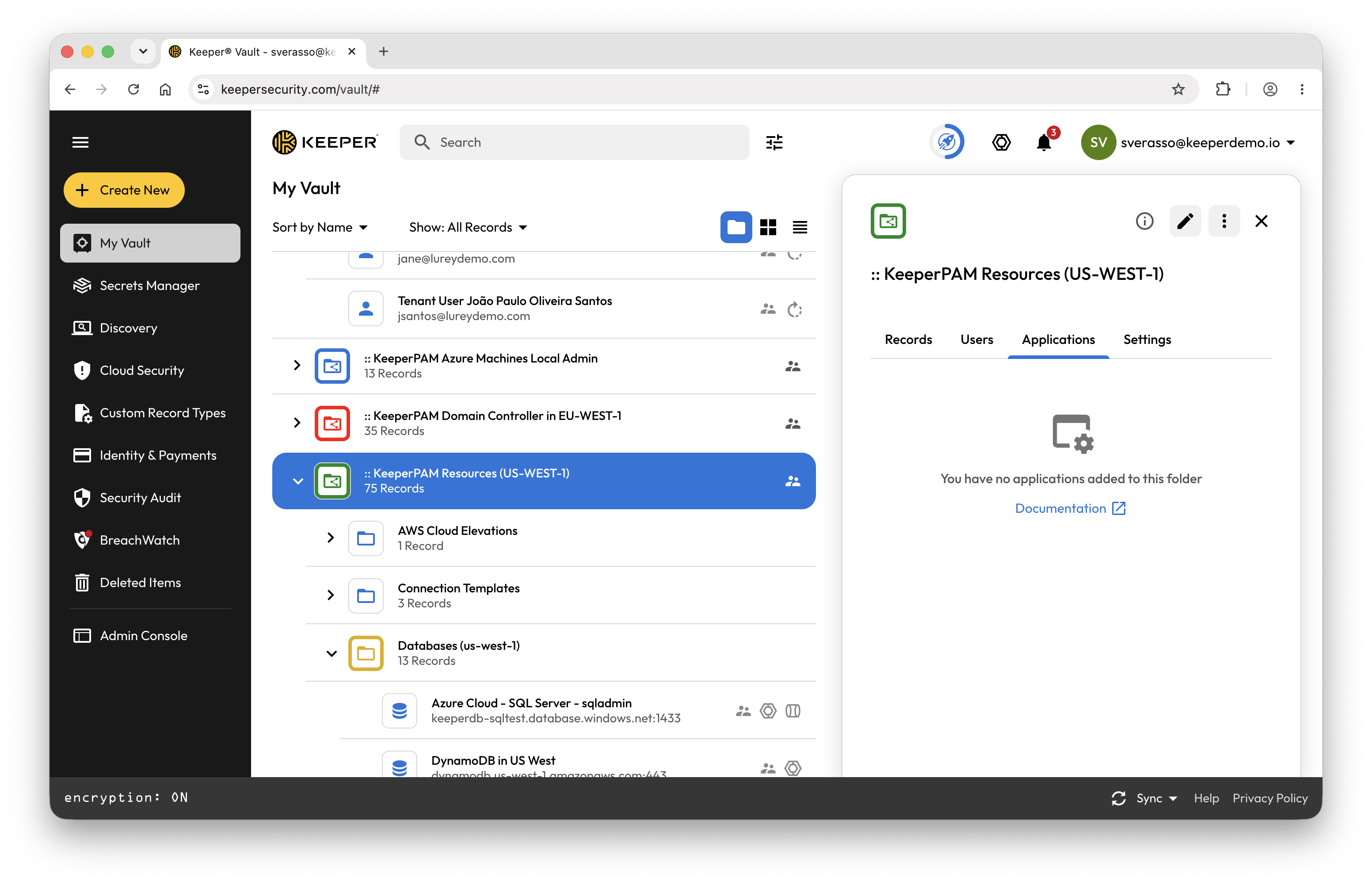
KeeperシークレットマネージャーまたはKeeperPAMをご利用の場合、共有フォルダをシークレットマネージャーアプリケーションにも割り当てられます。アプリケーションはGitHubやGitLabなどのCI/CD基盤を表すほか、KeeperゲートウェイやKeeperコネクションマネージャーで特権セッションを確立するためにも使えます。KeeperPAMについて詳しくは、[PAMドキュメント](https://docs.keeper.io/keeperpam/jp/)をご参照ください。

<figure><img src="https://4290574019-files.gitbook.io/~/files/v0/b/gitbook-x-prod.appspot.com/o/spaces%2F-LO5CAzpxoaEquZJBpYz%2Fuploads%2FwY2OGPK6v2WnWiwhR1yf%2FScreenshot%202025-08-27%20at%2010.08.01%E2%80%AFPM.png?alt=media&#x26;token=2d8396b8-bbf4-486a-b125-17e4de75fcb3" alt=""><figcaption><p>共有フォルダに割り当てられたKeeperPAMアプリケーション</p></figcaption></figure>

### デフォルトの共有フォルダ設定 <a href="#default-shared-folder-settings" id="default-shared-folder-settings"></a>

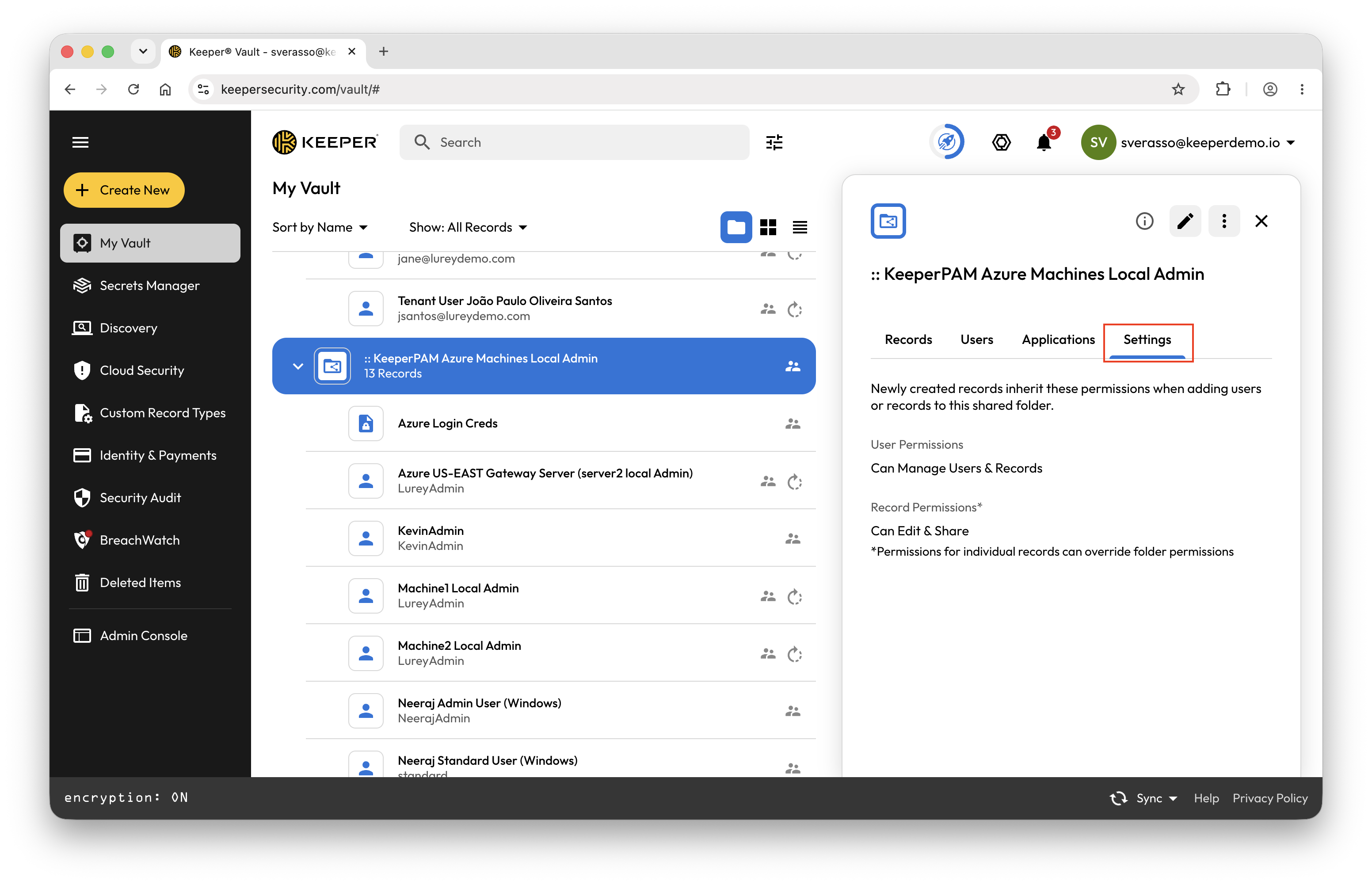
デフォルトの共有フォルダ設定では、フォルダおよびサブフォルダ内のすべてのユーザーとレコードへ、フォルダ権限をまとめて設定できます。共有フォルダの初回作成時に選択しますが、共有フォルダ右上の**編集アイコン**からいつでも変更できます。

なお、共有フォルダにユーザーやレコードを追加するときに、新しく作成されたレコードはこれらの権限を継承します。

<figure><img src="https://4290574019-files.gitbook.io/~/files/v0/b/gitbook-x-prod.appspot.com/o/spaces%2F-LO5CAzpxoaEquZJBpYz%2Fuploads%2FFSe2UYTrFzs1rxKD5gbs%2Fimage1.avif?alt=media&#x26;token=40dc1546-03fd-44b1-8875-33df43208931" alt=""><figcaption><p>共有フォルダの編集</p></figcaption></figure>

サブフォルダのレコードにも権限変更を適用する場合は、まず **\[レコード]** タブの「サブフォルダのレコードを表示する」にチェックを入れます。

<figure><img src="https://4290574019-files.gitbook.io/~/files/v0/b/gitbook-x-prod.appspot.com/o/spaces%2F-LO5CAzpxoaEquZJBpYz%2Fuploads%2FLCrfn3VTdiMIHxMVKam5%2Fimage2.webp?alt=media&#x26;token=55fe59b3-8557-4916-adb5-5c69568b5522" alt=""><figcaption><p>「サブフォルダのレコードを表示する」の設定</p></figcaption></figure>

次に **\[設定]** タブを選び、各ドロップダウン矢印でデフォルトの「ユーザー」権限と「レコード」権限を設定します。

<figure><img src="https://4290574019-files.gitbook.io/~/files/v0/b/gitbook-x-prod.appspot.com/o/spaces%2F-LO5CAzpxoaEquZJBpYz%2Fuploads%2FEpcuVKrdmKhgsafkP7Lx%2Fimage3.webp?alt=media&#x26;token=26bc92b6-158c-416e-bd09-21334190cf32" alt=""><figcaption><p>共有フォルダの設定</p></figcaption></figure>

任意で「既存の \[x] 件のレコードに権限を適用する」にチェックを入れると、既存フォルダのレコードにも変更が反映されます。「すべてのサブフォルダ (\[x] 件のレコード) に権限を適用する」にもチェックを入れられます。

{% hint style="warning" %}
デフォルトのフォルダ設定が適切でないと、共有フォルダにレコードを追加しても、他のメンバーからはそのレコードが「閲覧のみ」になります。相手が「レコードの追加と削除」権限を持っていても同様です。フォルダメンバー全員に、フォルダ内の全レコードへの編集権限を与えたい場合は、**レコード権限**を **\[編集]** に設定します。

**\[レコードの追加と削除]** のユーザー権限は、レコードの追加・削除のみを許可するもので、レコード権限そのものは付与しません。
{% endhint %}

デフォルトのフォルダ設定を変更しても、影響するのは変更後に追加されたユーザーのみです。変更前に追加済みのユーザー権限を編集するには、個別に変更するか、**\[ユーザー]** タブから一括変更します。

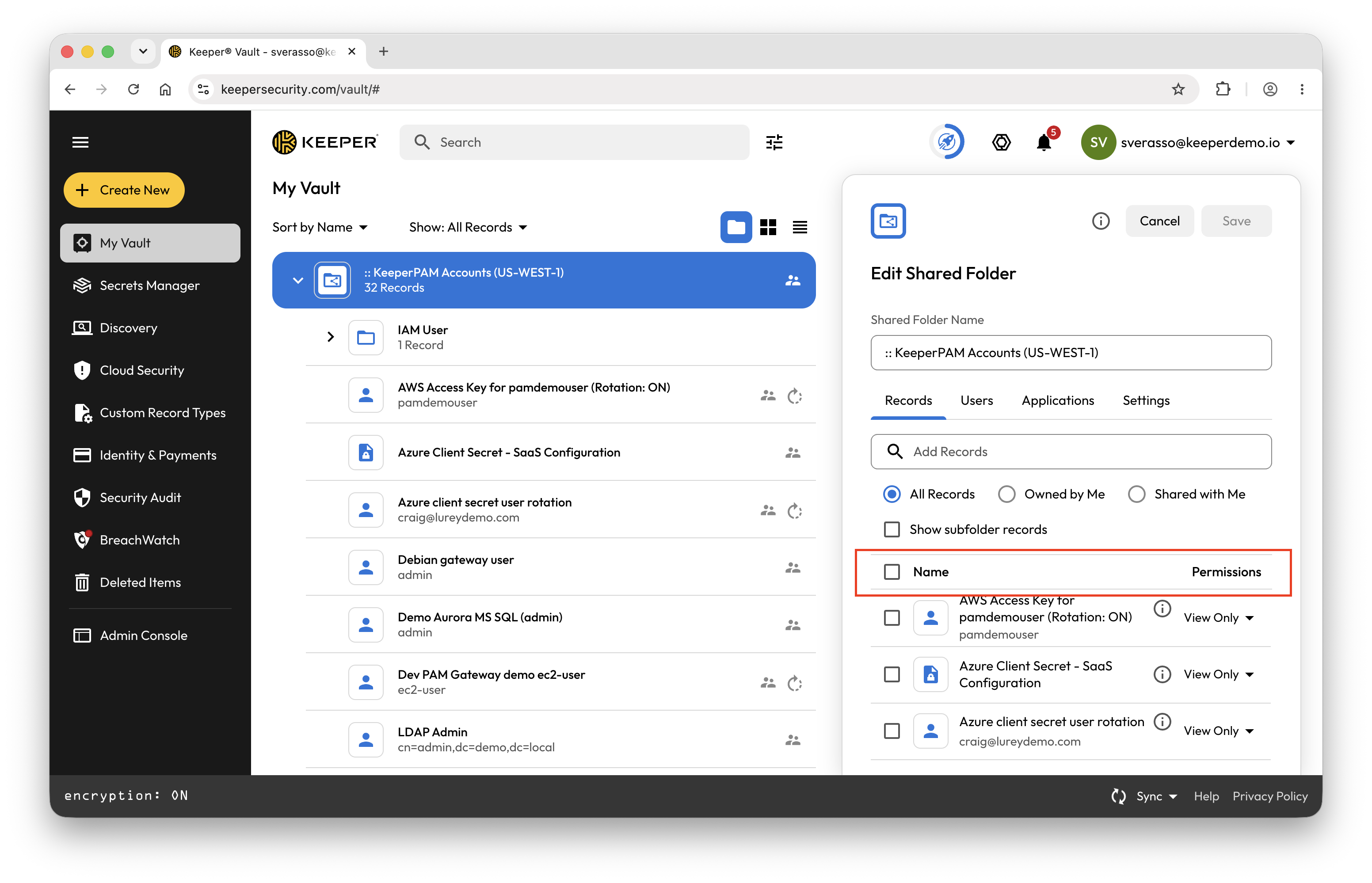
一括変更は、「名前」の横のチェックボックスをオンにし、「権限」ドロップダウンから選択して行います。

<figure><img src="https://4290574019-files.gitbook.io/~/files/v0/b/gitbook-x-prod.appspot.com/o/spaces%2F-LO5CAzpxoaEquZJBpYz%2Fuploads%2FybssTQiCVO6fEmWP3F96%2Fimage5.webp?alt=media&#x26;token=b6faa442-aa7e-4853-b4a3-19584f4b594a" alt=""><figcaption><p>共有フォルダユーザーへの権限の一括変更</p></figcaption></figure>

## フォルダとサブフォルダの管理に関する注意 <a href="#notes-for-managing-folders-and-subfolders" id="notes-for-managing-folders-and-subfolders"></a>

フォルダと共有フォルダは、レコードとは独立して作成されるオブジェクトです。Keeperのサブフォルダ (ネストフォルダ) は強力かつ柔軟で、エンタープライズ向けに高い暗号化モデルを保ちつつ、ドラッグアンドドロップなど操作性の高い機能も備えています。

* フォルダには、プライベートレコード、共有レコード、通常のサブフォルダを含められます。
* サブフォルダは共有またはプライベートのいずれにもできます。
* フォルダと共有フォルダは無制限に作成できます。
* 共有フォルダには無制限のサブフォルダを含められ、共有フォルダ配下の各サブフォルダは親の権限を保持します。
* フォルダツリーの深さに制限はありません。
* フォルダはレコードとレコード参照 (ショートカット) のコンテナです。
* 共有フォルダは、柔軟なユーザー/チーム共有が可能なレコードのコンテナです。
* 共有フォルダ内のフォルダとサブフォルダは、共有フォルダの権限を継承します。
* 共有フォルダ内への共有フォルダの配置は現時点では未対応 (開発中、近日公開予定)

共有フォルダの作成と権限割り当てについては、以下の動画をご覧ください。

{% embed url="<https://vimeo.com/585571156>" %}
共有フォルダの作成と権限の割り当て
{% endembed %}

## コマンダーによるレコード権限の一括変更 <a href="#bulk-record-permission-changes-with-commander" id="bulk-record-permission-changes-with-commander"></a>

コマンドラインSDKツールキットのKeeperコマンダーでは、レコード権限を一括変更できます。コマンダーでは、UIの代わりにCLIで実行できる専用機能を利用できます。\
\
MacまたはPC向けのバイナリは、以下からダウンロードできます。

<https://github.com/Keeper-Security/Commander/releases>\
\
開発者モードでCLIをインストールする場合は、以下のドキュメントの手順に従ってください。

<https://github.com/Keeper-Security/Commander>

**例: すべてのレコード権限を昇格する**

この例では、共有フォルダ内のレコード権限を再帰的に変更します。

(1) ボルトUI、またはコマンダーCLIで共有フォルダUIDを特定します。

コマンダーでは、Bashシェルと同様に `ls -l` コマンドを使えます。

![共有フォルダUIDの確認](https://4290574019-files.gitbook.io/~/files/v0/b/gitbook-legacy-files/o/assets%2F-LO5CAzpxoaEquZJBpYz%2F-MbJg468zekDb7DxfM3V%2F-MbJiZ1Ns46eOHGR7o54%2FScreen%20Shot%202021-06-03%20at%206.53.34%20PM.png?alt=media\&token=94e16cb7-cf1d-458c-a74a-1cc49beb59f9)

ボルトUIでは、情報アイコンをクリックして共有フォルダUIDを表示できます。

![共有フォルダUID](https://4290574019-files.gitbook.io/~/files/v0/b/gitbook-x-prod.appspot.com/o/spaces%2F-LO5CAzpxoaEquZJBpYz%2Fuploads%2FiV7b2deJzE6qn2c5otJb%2F15SF%20Record%20UID.png?alt=media\&token=f4ad6ec1-0553-4f60-97e9-781f6685ac86)

(2) コマンダーで、`--dry-run` オプション付きの `record-permission` コマンドを実行し、内容をシミュレーションします。この例の共有フォルダUIDは `-FHdesR_GSERHUwBg4vTXw` です。コマンドは以下のとおりです。

{% code overflow="wrap" %}

```
record-permission --dry-run --recursive --action grant --can-edit -- -FHdesR_GSERHUwBg4vTXw
```

{% endcode %}

![](https://4290574019-files.gitbook.io/~/files/v0/b/gitbook-legacy-files/o/assets%2F-LO5CAzpxoaEquZJBpYz%2F-MbJg468zekDb7DxfM3V%2F-MbJkglvbtTFfow3deS5%2FScreen%20Shot%202021-06-03%20at%207.03.21%20PM.png?alt=media\&token=0830f29a-6ba3-406b-933e-9cedc867fe3a)

共有フォルダUIDがダッシュで始まるため、識別子の前に `--` を付けてエスケープしています。

実行すると、以下のような出力になります。

![](https://4290574019-files.gitbook.io/~/files/v0/b/gitbook-legacy-files/o/assets%2F-LO5CAzpxoaEquZJBpYz%2F-MbJg468zekDb7DxfM3V%2F-MbJlBM95YRyNSVgROHz%2FScreen%20Shot%202021-06-03%20at%207.02.43%20PM.png?alt=media\&token=bb20a26d-2c94-4250-8d82-31c883acbc1a)

「SKIP」は、レコードの所有者ではないため、コマンダーの現在のユーザーがその変更を行えないことを示します。「GRANT」は実行が許可される変更です。

(3) 実際に実行するには、`--dry-run` を外します。

![](https://4290574019-files.gitbook.io/~/files/v0/b/gitbook-legacy-files/o/assets%2F-LO5CAzpxoaEquZJBpYz%2F-MbJg468zekDb7DxfM3V%2F-MbJliE4oKyvb9aqay_O%2FScreen%20Shot%202021-06-03%20at%207.07.37%20PM.png?alt=media\&token=ca7379f1-2c53-474f-b537-65af640da9c4)

ボルトUIでは、対象レコードの権限が「編集」に更新されています。

![権限が更新されました](https://4290574019-files.gitbook.io/~/files/v0/b/gitbook-x-prod.appspot.com/o/spaces%2F-LO5CAzpxoaEquZJBpYz%2Fuploads%2FB64ANWHXbr5OaRNXnUCs%2F16SF%20Can%20Edit%20Commander.png?alt=media\&token=59979aa5-6de7-49e1-877e-d51dc3bacb4a)

同じ共有フォルダ内に複数のレコード所有者がいる場合は、それぞれのユーザーが上記のコマンダー操作を実行することで、自身のレコード権限を変更できます。

## 共有管理者 <a href="#share-admin" id="share-admin"></a>

Keeperの**共有管理者**機能は、組織の共有フォルダおよび共有レコードに対する管理者のアクセス権を引き上げるロールベースの権限です。

[**共有管理者について詳しくはこちら**](/enterprise-guide/jp/sharing/share-admin.md)

## レコードの移動 <a href="#moving-records" id="moving-records"></a>

レコードはフォルダ外、フォルダ内、共有フォルダ内のいずれにも配置できます。複数のフォルダや共有フォルダへリンクすることもできます。リンクされたレコードは**ショートカット**とも呼ばれます。いずれの場合も、リンクされたレコードを変更すると、ショートカットがあるすべての場所に反映されます。

レコードをフォルダへ移動する方法は2つあります。

* レコード一覧からドラッグアンドドロップし、表示されたら **\[移動]** を選択する
* レコードを右クリックして **\[移動...]** を選択する

![](https://4290574019-files.gitbook.io/~/files/v0/b/gitbook-x-prod.appspot.com/o/spaces%2F-LO5CAzpxoaEquZJBpYz%2Fuploads%2FzwGKfkRJ63jzLkWzFVWs%2F17SF%20Moving%20Records.png?alt=media\&token=3cc41e83-1973-4e98-b26e-10f585d54414)

共有フォルダへのレコード追加については、以下の動画をご覧ください。

{% embed url="<https://vimeo.com/585563657>" %}
共有フォルダへのレコード追加
{% endembed %}

## レコードショートカットの作成 <a href="#creating-record-shortcuts" id="creating-record-shortcuts"></a>

レコードを複数のフォルダに追加する (ショートカットを作成する) には、以下のいずれかの方法を使用します。

* **フォルダ**を選び **\[編集]** を選択する。**\[レコードを追加]** の検索ボックスでレコードを探し **\[追加]** を選択する。この方法では常にショートカットが追加されます。
* レコード一覧からドラッグアンドドロップし、表示されたら **\[ショートカットの作成]** を選択する
* レコード一覧のレコードを右クリックして **\[ショートカットの作成]...** を選択する

## 共有フォルダ内のチーム <a href="#teams-in-shared-folders" id="teams-in-shared-folders"></a>

チームはKeeper管理者が作成するか、特定のノードまたは組織単位に対する管理権限を付与されたユーザーが作成します。チームはノードまたはサブノード内のユーザーで構成され、作成数に制限はありません。チームは以下の方法でプロビジョニングできます。

* Keeper管理コンソールでの手動作成
* Active Directory / LDAP Bridgeソフトウェアによる自動プロビジョニング
* SCIMによる自動プロビジョニング
* KeeperコマンダーSDKによる自動プロビジョニング

暗号化レイヤーでは、チームは公開鍵と秘密鍵のペアを持ちます。ユーザーをチームに追加するには、まず自分がそのチームのメンバーである必要があります (受信者の公開鍵でチーム鍵を暗号化する必要があるため)。受信者がボルトにログインすると、ユーザーの秘密鍵で復号してチーム鍵を取得します。この暗号化処理は、上記のプロビジョニング方法で自動的に行われます。

#### チームレベルの制限 <a href="#team-level-restrictions" id="team-level-restrictions"></a>

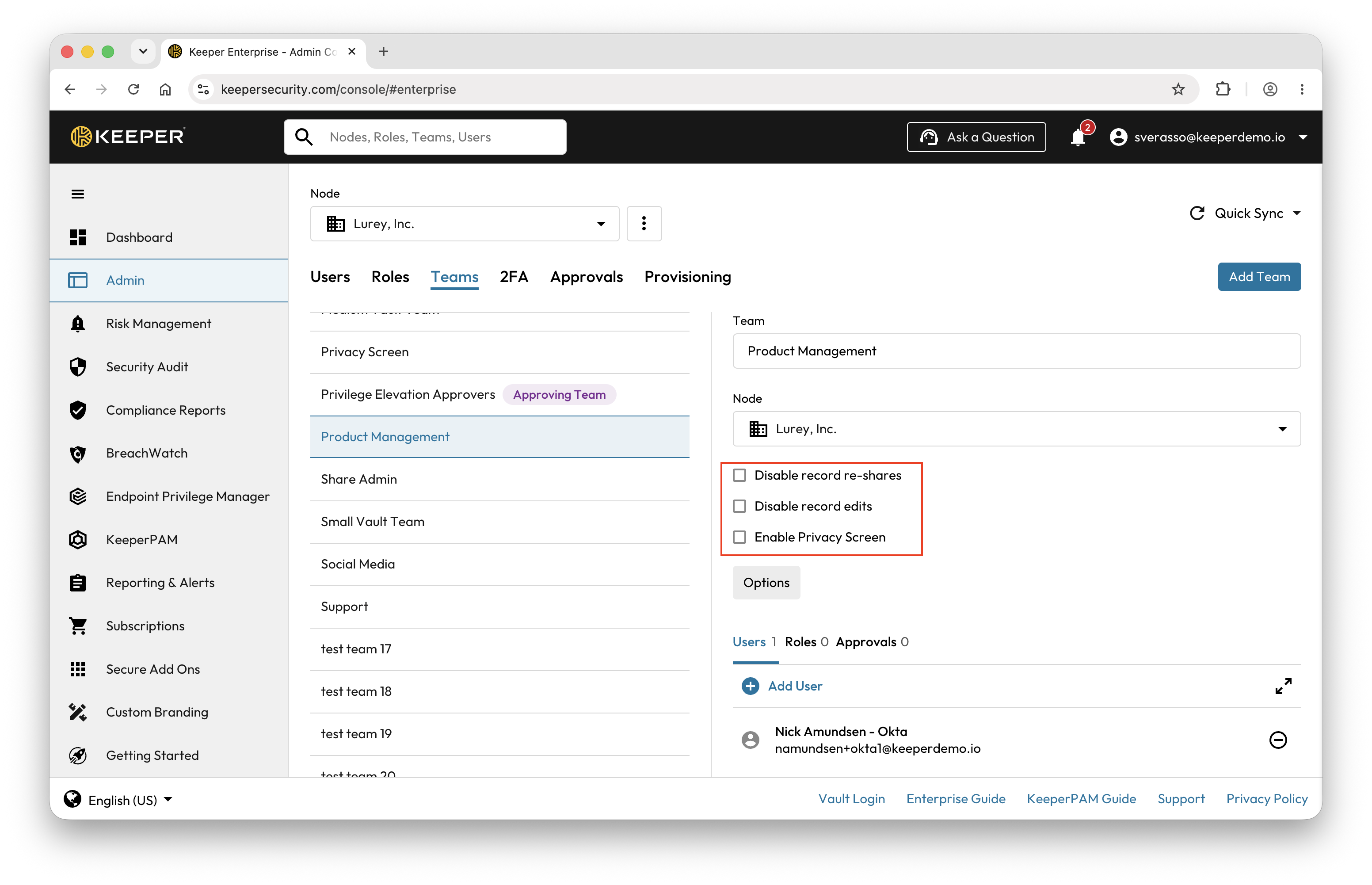
管理コンソールには、いくつかのチーム向けセキュリティオプションがあります。共有フォルダに追加されたチームには、以下の制限を付けられます。

* レコードの再共有を無効化
* レコードの編集を無効化
* プライバシー画面を適用

<figure><img src="https://4290574019-files.gitbook.io/~/files/v0/b/gitbook-x-prod.appspot.com/o/spaces%2F-LO5CAzpxoaEquZJBpYz%2Fuploads%2FQgsgj2E6xqSacxIUcTgz%2Fimage.png?alt=media&#x26;token=af9c12f5-1072-4a41-868e-c748f62f1253" alt=""><figcaption><p>チームレベルの制限</p></figcaption></figure>

## 共有フォルダの削除と離脱 <a href="#deleting-and-leaving-shared-folders" id="deleting-and-leaving-shared-folders"></a>

共有フォルダにアクセスできるユーザーは、自身を共有フォルダから外せます。**\[共有先とレコードの管理]** 権限がある場合は、共有フォルダ自体の削除もできます。

![共有フォルダからの離脱と共有フォルダの削除](https://4290574019-files.gitbook.io/~/files/v0/b/gitbook-x-prod.appspot.com/o/spaces%2F-LO5CAzpxoaEquZJBpYz%2Fuploads%2F3njiNIm2QfwU0AbCvMkG%2F20SF%20Leave%20Shared%20Folder.png?alt=media\&token=5a5b3dda-94b1-48ed-a151-b39dd9937a69)

{% hint style="info" icon="pencil-line" %}
共有フォルダを削除すると、共有フォルダ内のレコードは、各レコード所有者のボルトの「削除済みアイテム」へ移動します。
{% endhint %}

## フォルダの色変更 <a href="#changing-colors-of-folders" id="changing-colors-of-folders"></a>

共有フォルダの色を変更して視覚的に区別できます。共有フォルダとプライベートフォルダの両方で利用できます。

![オプション > 色を変更](https://4290574019-files.gitbook.io/~/files/v0/b/gitbook-x-prod.appspot.com/o/spaces%2F-LO5CAzpxoaEquZJBpYz%2Fuploads%2FVycBz4JloAdCcJVVxKWe%2F18SF%20Change%20Color%20Option.png?alt=media\&token=706d6b5d-5fcb-44b0-90b9-f72b33267ff1)

![フォルダの色を選択](https://4290574019-files.gitbook.io/~/files/v0/b/gitbook-x-prod.appspot.com/o/spaces%2F-LO5CAzpxoaEquZJBpYz%2Fuploads%2FebIsDaiRzA9VySnJXjwH%2F19SF%20Change%20Color.png?alt=media\&token=f49d3403-6d7d-4775-b35e-04a230ba86c2)

## 管理コントロール <a href="#administrative-controls" id="administrative-controls"></a>

共有フォルダの利用は、Keeper管理コンソールの[ロール](/enterprise-guide/jp/roles.md)セクションでKeeper管理者が制限できます。

### コマンダーCLI <a href="#commander-cli" id="commander-cli"></a>

フォルダ共有コマンドは、[Keeperコマンダー](/keeperpam/jp/commander-cli/overview.md) CLIツールから利用できます。上級者向けに、共有操作のスクリプト化と自動化が可能です。

[コマンダーの共有コマンド](/keeperpam/jp/commander-cli/command-reference/sharing-commands.md)について詳しくはこちらをご参照ください。

* [`share-folder`](/keeperpam/jp/commander-cli/command-reference/sharing-commands.md#share-folder-command)
* [`tree`](/keeperpam/jp/commander-cli/command-reference/record-commands.md#tree-command)
* [`transform-folder`](/keeperpam/jp/commander-cli/command-reference/record-commands.md#transform-folder-command)
* [`rndir`](/keeperpam/jp/commander-cli/command-reference/record-commands.md#rmdir-command)
* [`rmdir`](/keeperpam/jp/commander-cli/command-reference/record-commands.md#rmdir-command)
* [`record-add`](/keeperpam/jp/commander-cli/command-reference/record-commands.md#record-add-and-record-update-commands)
* [`mv`](/keeperpam/jp/commander-cli/command-reference/record-commands.md#mv-command)
* [`mkdir`](/keeperpam/jp/commander-cli/command-reference/record-commands.md#mkdir-command)
* [`ls`](/keeperpam/jp/commander-cli/command-reference/record-commands.md#ls-command)
* [`list-sf`](/keeperpam/jp/commander-cli/command-reference/record-commands.md#list-sf-command)
* [`cd`](/keeperpam/jp/commander-cli/command-reference/record-commands.md#cd-command)
* [`download-membership`](/keeperpam/jp/commander-cli/command-reference/import-and-export-commands.md#download-membership-command)
* [`apply-membership`](/keeperpam/jp/commander-cli/command-reference/import-and-export-commands.md#apply-membership-command)


---

# Agent Instructions
This documentation is published with GitBook. GitBook is the documentation platform designed so that both humans and AI agents can read, navigate, and reason over technical content effectively. Learn more at gitbook.com.

## Querying This Documentation
If you need additional information that is not directly available in this page, you can query the documentation dynamically by asking a question.

Perform an HTTP GET request on the current page URL with the `ask` query parameter, and the optional `goal` query parameter:

```
GET https://docs.keeper.io/enterprise-guide/jp/sharing/classic-folders.md?ask=<question>&goal=<endgoal>
```

`ask` is the immediate question: it should be specific, self-contained, and written in natural language.
`goal` is optional and describes the broader end goal you are ultimately trying to accomplish on behalf of the user. GitBook uses it to tailor the answer towards what is most useful for that goal.

The response will contain a direct answer to the question and relevant excerpts and sources from the documentation.

Use this mechanism when the answer is not explicitly present in the current page, you need clarification or additional context, or you want to retrieve related documentation sections.