# パスワードを隠す

### 概要

組織の環境の多くでは、セキュリティを維持し、アクセスポリシーを強制するために、パスワードをエンドユーザーから隠すことが不可欠となります。これは、特にウェブアプリケーション、クラウドサービス、内部ツール、インフラストラクチャへのアクセスに関連しています。Keeperでは、ユーザーにパスワードを見られないようにしつつ、快適なアクセスを可能にする複数の方法が備わっています。

* [プライバシー画面](#puraibash)
* [KeeperPAMコネクション](#keeperpamkonekushon)
* [リモートブラウザ分離](#rimtoburauza)

### プライバシー画面

Keeperのプライバシー画面機能は、Keeperボルト、ブラウザ拡張機能、モバイルアプリ内でのパスワードを非表示にするフロントエンドの処理です。プライバシー画面は、チームレベル、ロールポリシーレベル (特定のレコードドメインに基づく)、レコードタイプ (テンプレート) レベルで適用できます。

このポリシーが適用されると、パスワードはユーザーインターフェースから表示されなくなり、覗き見を防止します。ITに不慣れなユーザーに対してパスワードの閲覧を制限する目的で、この機能はよく利用されます。

#### チームレベル

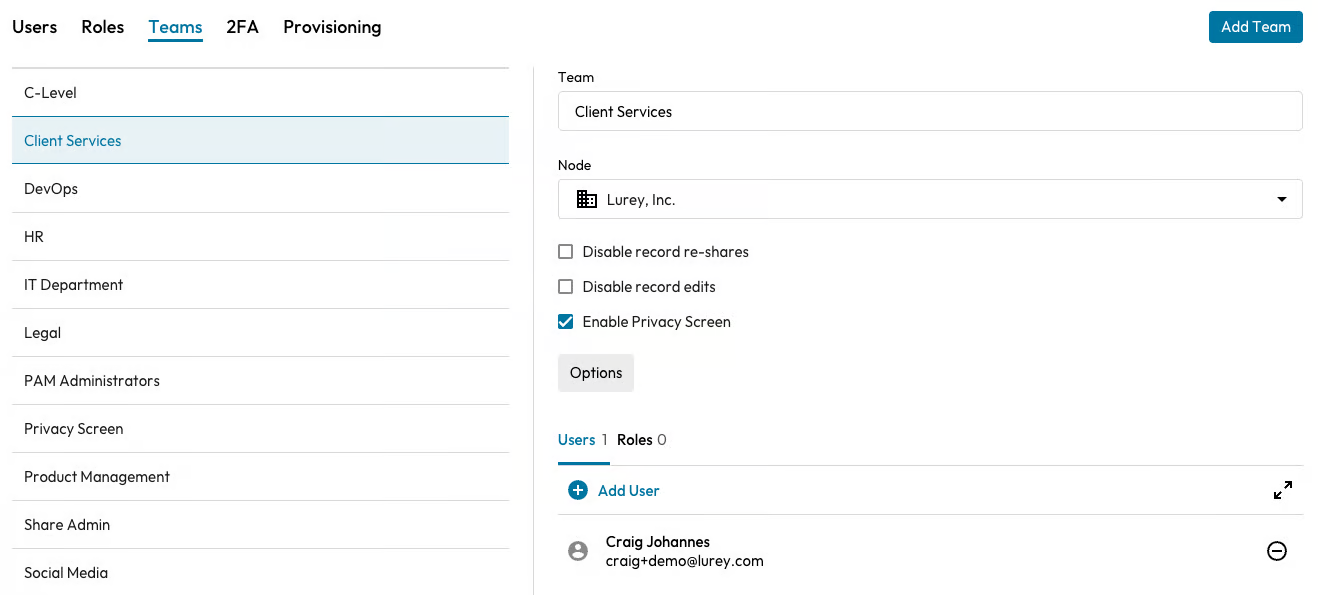
Keeper管理コンソールでは、チームリソースに追加の制限があります。「プライバシー画面を有効にする」制限は、チームが追加された共有フォルダに適用されます。以下は、プライバシー画面が有効になっている「Client Services」 (クライアントサービス) チームの画像です。

<figure><img src="https://3468650114-files.gitbook.io/~/files/v0/b/gitbook-x-prod.appspot.com/o/spaces%2FeJwa6ByNJ2qindnPknCW%2Fuploads%2Fklhk2FW7XPxqQqRgeOz6%2Fimage.png?alt=media&#x26;token=3467edd0-bdfe-463b-b758-08b43e0d6129" alt=""><figcaption><p>チーム制約によるプライバシー画面</p></figcaption></figure>

#### ロールレベル

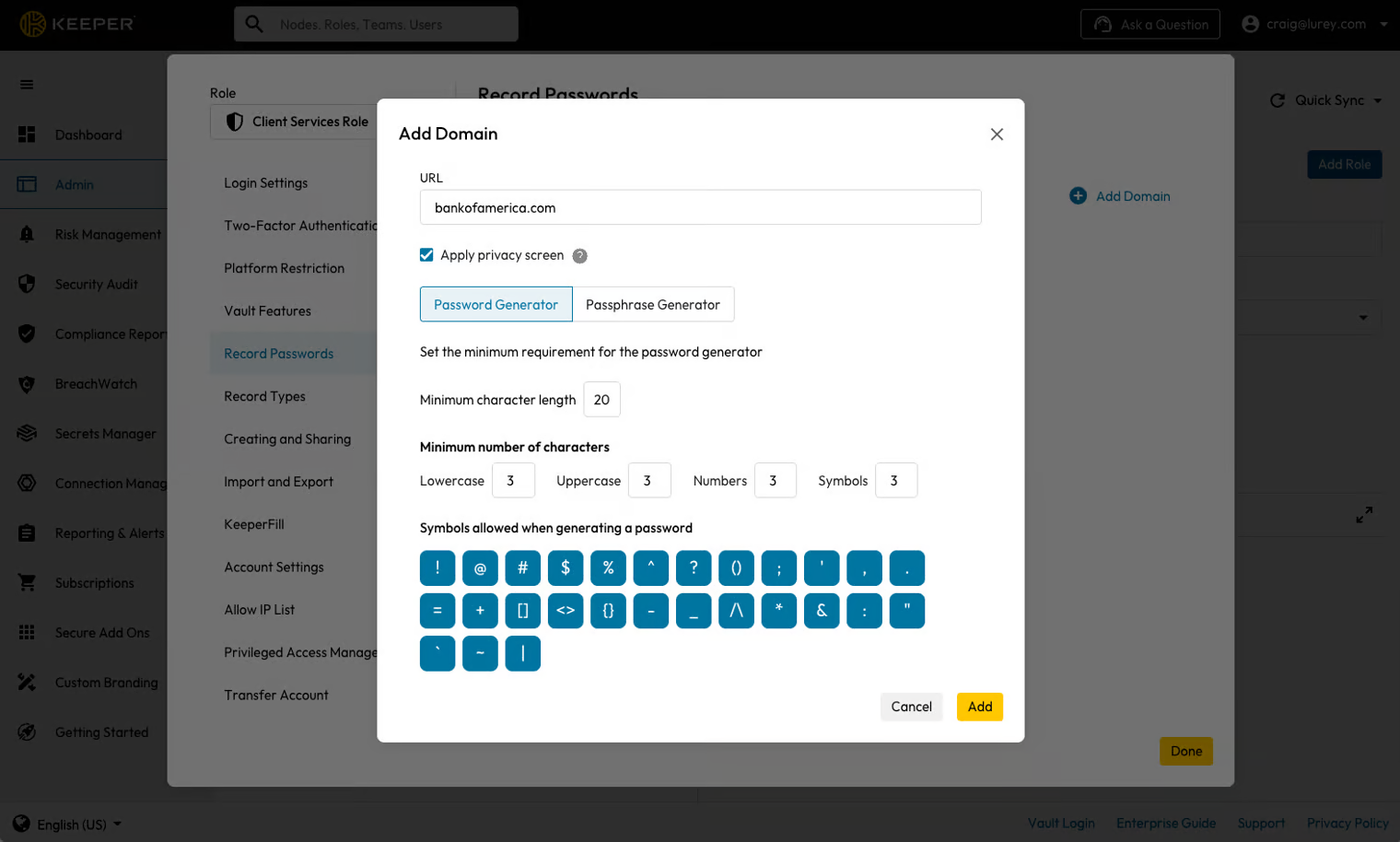
ロールポリシーレベルでは、生成パスワードの複雑さポリシーとプライバシー画面の強制適用ポリシーを併用し、指定したドメインに基づいてパスワードの表示 (伏せ字解除) を制御します。

{% hint style="info" %}
パスワードの伏せ字表示はあくまで視覚上の制限であり、パスワードはユーザーのボルトに保存され、API通信やブラウザの検証機能を通じて参照できる状態のままです。ユーザーによるウェブページの検証を禁止したい場合は、グループポリシーでブラウザのデベロッパーツールを開けないようにすることを推奨します。
{% endhint %}

<figure><img src="https://3468650114-files.gitbook.io/~/files/v0/b/gitbook-x-prod.appspot.com/o/spaces%2FeJwa6ByNJ2qindnPknCW%2Fuploads%2FQPcfHiRNy1fo64MY3gQj%2Fimage.png?alt=media&#x26;token=334fabfa-2d22-4bdf-8ca1-09b9b90ef8e6" alt=""><figcaption><p>ロールポリシーによるプライバシー画面</p></figcaption></figure>

この機能は、ドメインを追加した後に生成パスワードの複雑さの設定で **\[プライバシー画面を適用]** のチェックボックスを入れると有効にできます。

#### レコードタイプレベル

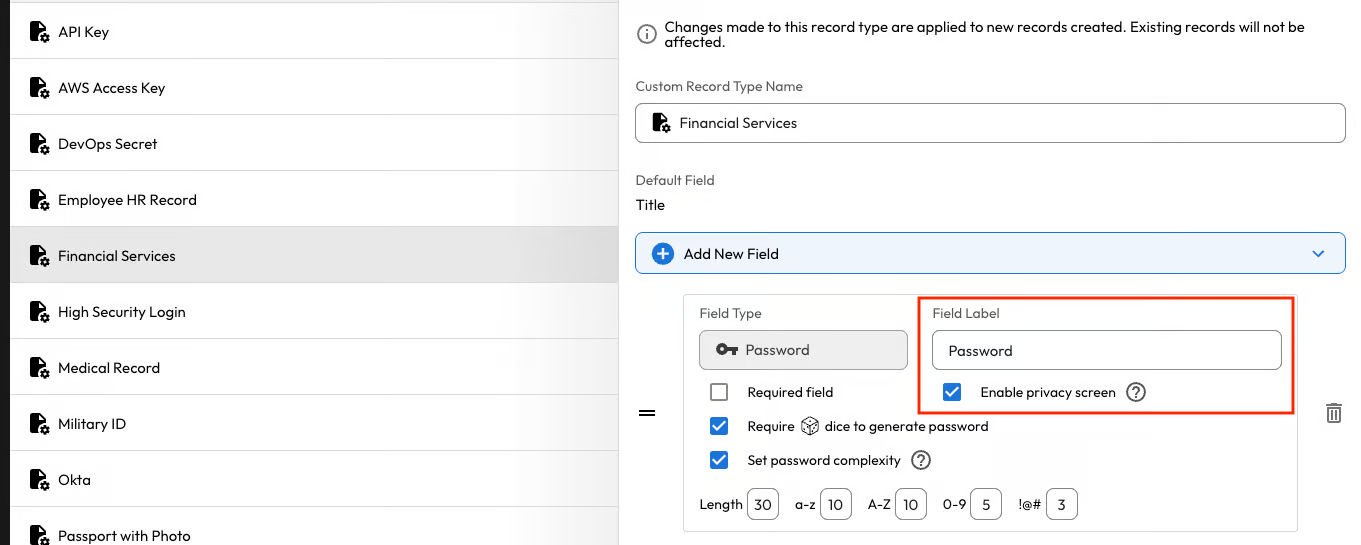
カスタムレコードタイプレベルで、プライバシー画面をパスワードフィールドに対して適用できます。レコードタイプの詳細については、[こちらのページ](/enterprise-guide/jp/record-types.md)をご覧ください。

<figure><img src="https://3468650114-files.gitbook.io/~/files/v0/b/gitbook-x-prod.appspot.com/o/spaces%2FeJwa6ByNJ2qindnPknCW%2Fuploads%2FCITwjd6sP7wDjxLJyqj1%2Fimage.png?alt=media&#x26;token=3e7a176c-79eb-4378-b46d-e535bb47a936" alt=""><figcaption><p>レコードタイプによるプライバシー画面</p></figcaption></figure>

#### ボルトでのパスワードの取り扱い

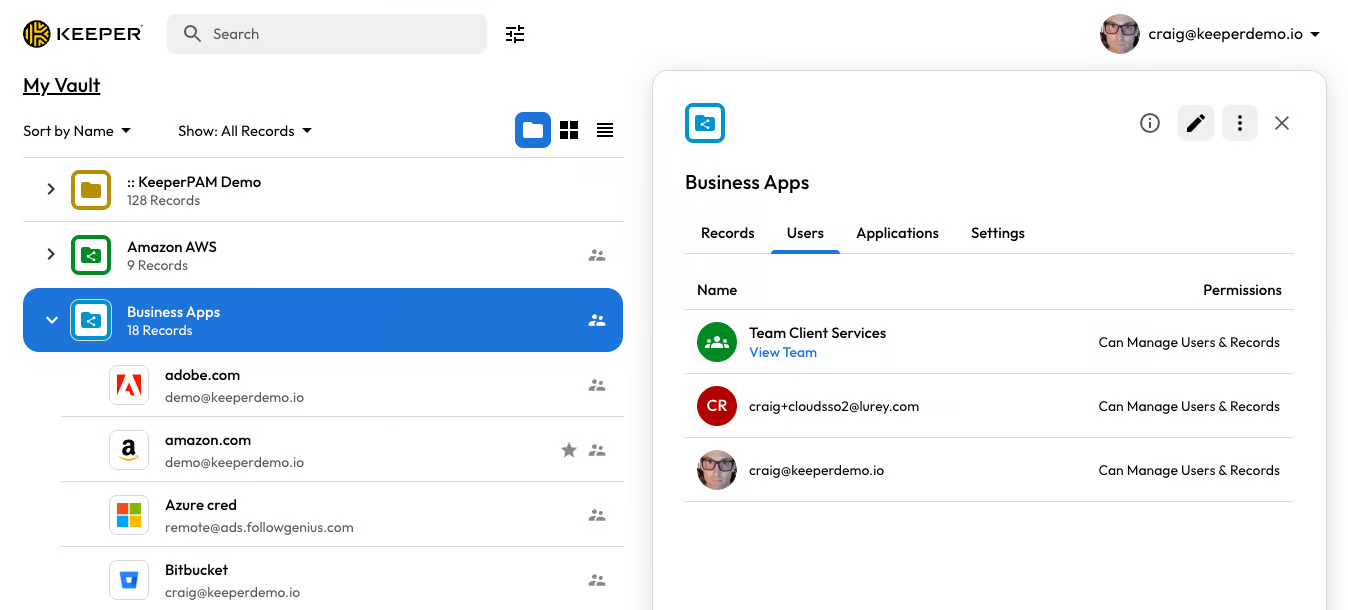
ボルトの共有フォルダから、プライバシー画面が有効になっているユーザーまたはチームを共有フォルダに追加できます。

<figure><img src="https://3468650114-files.gitbook.io/~/files/v0/b/gitbook-x-prod.appspot.com/o/spaces%2FeJwa6ByNJ2qindnPknCW%2Fuploads%2Fdnj4MaU75jeDqjGpSKAH%2Fimage.png?alt=media&#x26;token=7b9f9c2b-9656-4d38-a0f6-75488718deab" alt=""><figcaption><p>プライバシー画面を適用してチームにフォルダを共有</p></figcaption></figure>

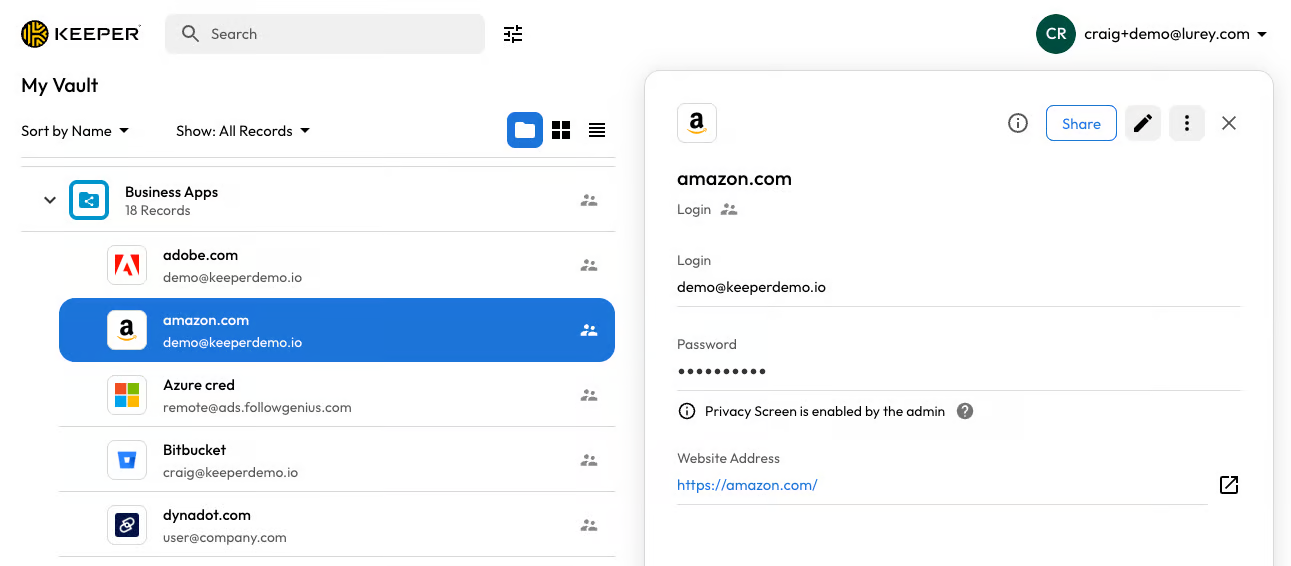
受信側では、URLが一致するレコードはロックされ、パスワードの伏せ字表示を解除できません。

<figure><img src="https://3468650114-files.gitbook.io/~/files/v0/b/gitbook-x-prod.appspot.com/o/spaces%2FeJwa6ByNJ2qindnPknCW%2Fuploads%2Fak2ltW1FzVmi7okWsDRF%2Fimage.png?alt=media&#x26;token=6fcbf0f6-6e22-4c84-b7c1-2e6ff60d47c6" alt=""><figcaption><p>ボルト内でのプライバシー画面適用</p></figcaption></figure>

#### ブラウザ拡張機能

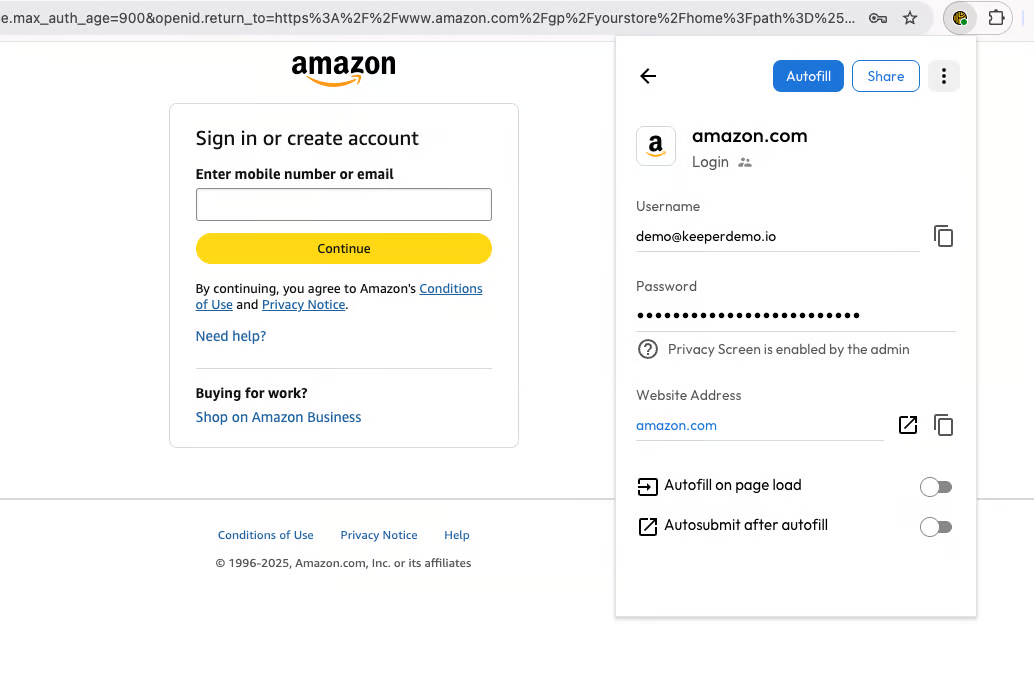
ブラウザ拡張機能内ではパスワードは閲覧できません。

<figure><img src="https://3468650114-files.gitbook.io/~/files/v0/b/gitbook-x-prod.appspot.com/o/spaces%2FeJwa6ByNJ2qindnPknCW%2Fuploads%2FCkKyMAJT7HDkA2bsBNlV%2Fimage.png?alt=media&#x26;token=6e824c92-ded2-4bcb-b3f3-daccbf6d6eb5" alt=""><figcaption><p>ブラウザ拡張機能内でプライバシー画面を適用</p></figcaption></figure>

### KeeperPAMコネクション

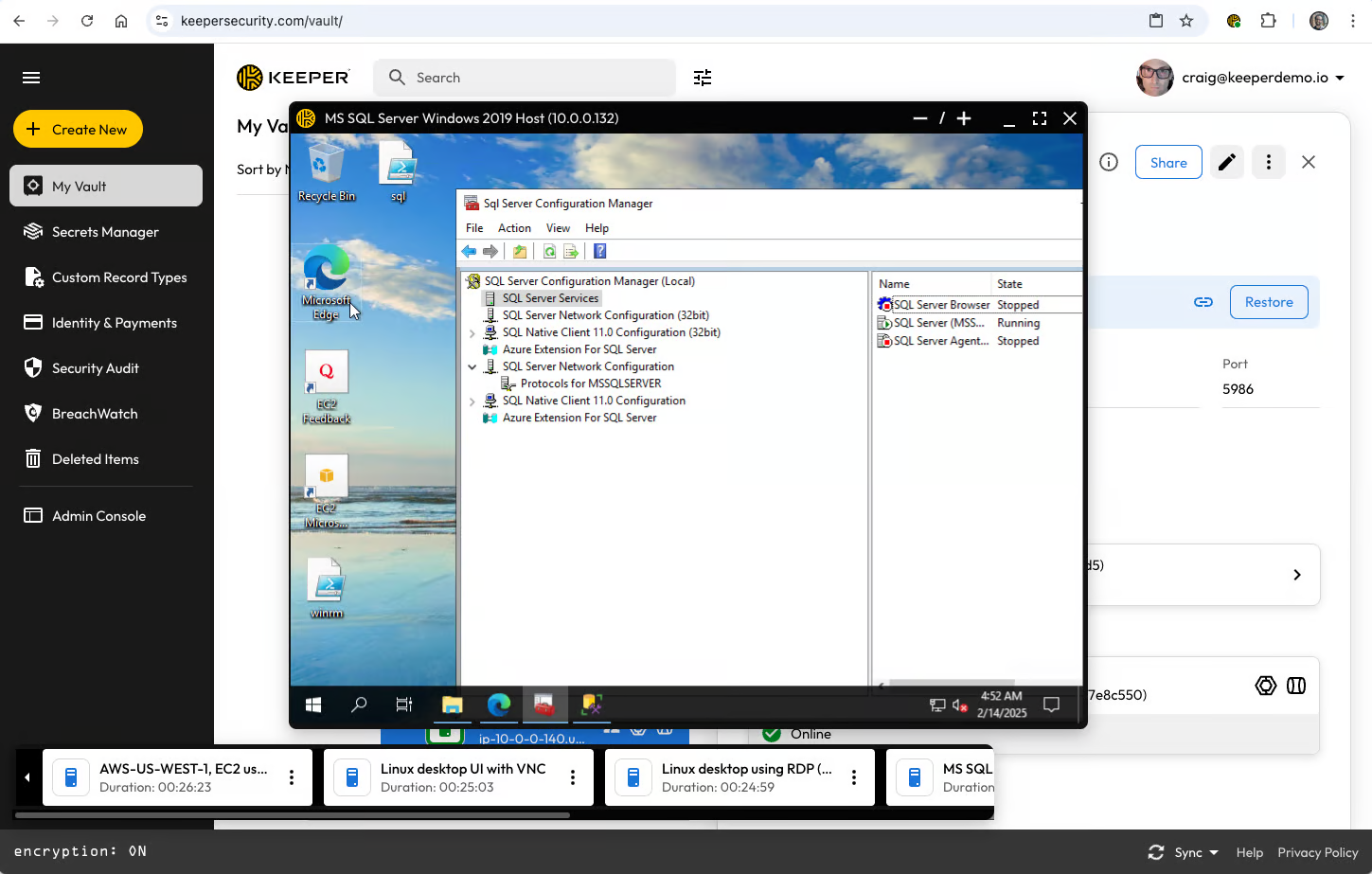
Keeperコネクションは、ユーザーがターゲットインフラストラクチャ内のアセット (サーバー、データベース、ウェブアプリケーション、ワークロードなど) に、Keeperボルトから直接即時かつ安全にアクセスできるようにします。コネクションは、ユーザーに対して基盤となる認証情報を公開することなく確立され、ゼロトラストおよびゼロ知識アクセスを確保します。

以下はパスワードの非表示に対応した活用事例です。

* RDPセッション
* SSHセッション
* データベースセッション

KeeperPAMコネクションについて詳しくは以下のページをご参照ください。

* [KeeperPAMの概要](https://docs.keeper.io/keeperpam/jp/)
* [接続 (コネクション)](/keeperpam/jp/privileged-access-manager/connections.md)
* [製品ウェブページ](https://www.keepersecurity.com/privileged-access-management/)

<figure><img src="https://3468650114-files.gitbook.io/~/files/v0/b/gitbook-x-prod.appspot.com/o/spaces%2FeJwa6ByNJ2qindnPknCW%2Fuploads%2FSoVP117wjLsO8H5EqY5U%2Fimage.png?alt=media&#x26;token=dbc660e6-8961-4150-91b3-04131bd1411e" alt=""><figcaption><p>KeeperPAMの接続</p></figcaption></figure>

### セルフホスト型コネクションマネージャー

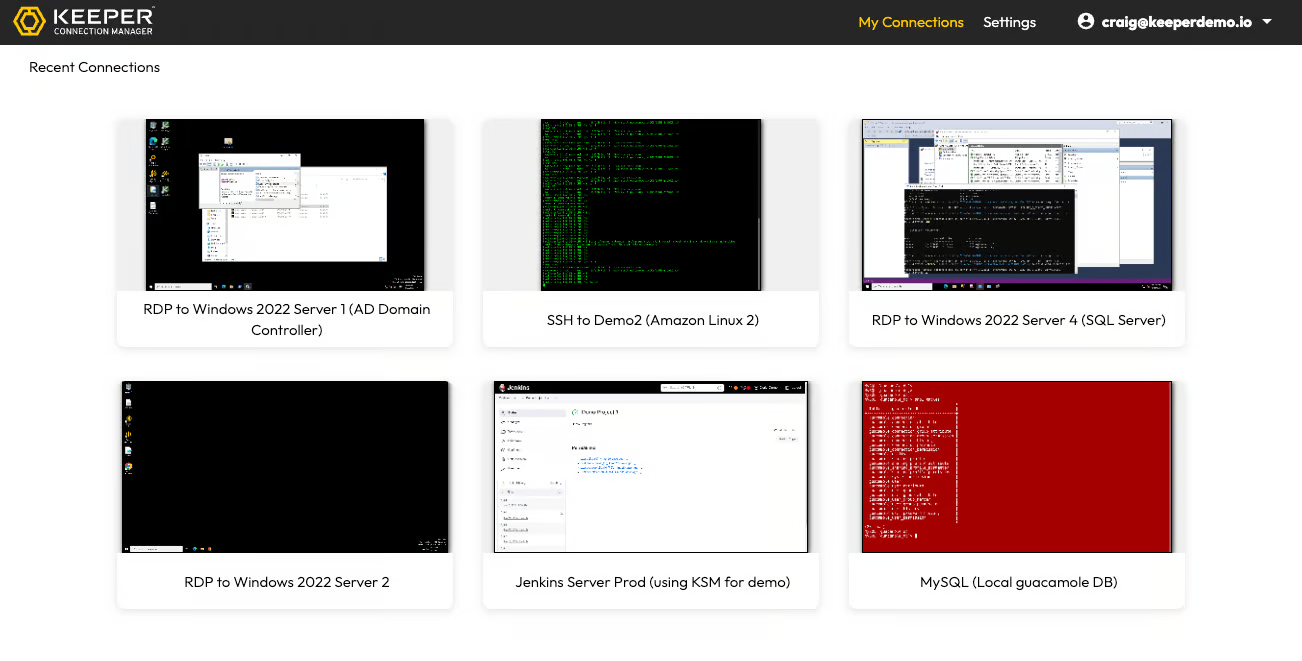
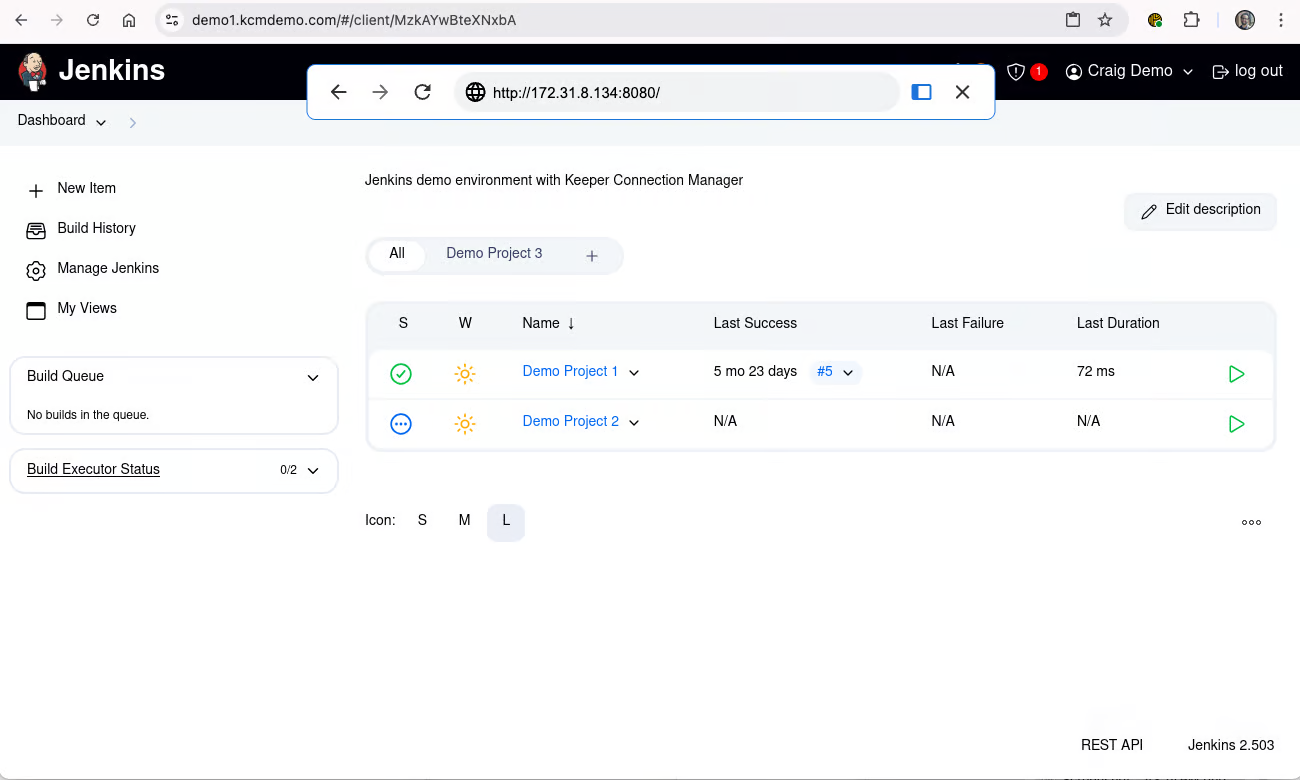
Keeperコネクションマネージャー (KCM) は、セルフホスト型でエージェントを必要としないリモートデスクトップゲートウェイで、ウェブブラウザからデスクトップ、サーバー、データベース、ウェブアプリケーションへの即時かつ安全なアクセスが実現します。Keeperコネクションマネージャーを通じて作成されたセッションでは、以下のすべてのプロトコルでユーザーにパスワードレス環境を体験していただけます。

* RDP、SSH、VNC、K8s
* MySQL、PostgreSQL、SQL Server
* リモートブラウザ分離を介したウェブアプリケーション

Keeperコネクションマネージャーについて詳しくは、以下のページをご参照ください。

* [ドキュメント](https://docs.keeper.io/keeper-connection-manager/jp/)
* [製品ウェブページ](https://www.keepersecurity.com/connection-manager.html)

<figure><img src="https://3468650114-files.gitbook.io/~/files/v0/b/gitbook-x-prod.appspot.com/o/spaces%2FeJwa6ByNJ2qindnPknCW%2Fuploads%2FFSwyrQAN5MOXJBGhKIZD%2Fimage.png?alt=media&#x26;token=6bfe4118-c606-4d5f-87b1-8f8b11b7895f" alt=""><figcaption><p>Keeperコネクションマネージャー</p></figcaption></figure>

### リモートブラウザ分離

Keeperのリモートブラウザ分離 (RBI) により、ウェブベースのアプリケーションへのパスワードなしアクセスが可能になります。これは、Keeperゲートウェイからユーザーのボルトに直接セキュアなブラウジングセッションを視覚的に投影する方法です。これらのセッションは、仮想化されたコンテナ内で最新のChromiumブラウザを使用して実行され、ローカル環境から完全に隔離されています。このアプローチにより、パスワードはユーザーから隠され、認証情報は自動入力機能を通じてセキュアに注入され、情報漏洩を防ぎながらシームレスなアクセスを提供します。これにより、ユーザーはマルウェア、フィッシング、その他のウェブベースの脅威から守られ、VPNの必要性も排除されます。

リモートブラウザ分離は、KeeperPAMクラウドプラットフォームおよびスタンドアロンのKeeperコネクションマネージャーで利用できる接続プロトコルです。

リモートブラウザ分離について詳しくは、以下のページをご覧ください。

* [リモートブラウザ分離 (KeeperPAM)](/keeperpam/jp/privileged-access-manager/remote-browser-isolation.md)
* [リモートブラウザ分離 (Keeperコネクションマネージャー)](/keeper-connection-manager/jp/supported-protocols/remote-browser-isolation.md)

<figure><img src="https://3468650114-files.gitbook.io/~/files/v0/b/gitbook-x-prod.appspot.com/o/spaces%2FeJwa6ByNJ2qindnPknCW%2Fuploads%2F4kacx7OUWUwL4koDDh3i%2Fimage.png?alt=media&#x26;token=7ebe5c5c-2cc1-4e3d-89ba-3e621c546fdf" alt=""><figcaption><p>リモートブラウザ分離</p></figcaption></figure>


---

# Agent Instructions: Querying This Documentation

If you need additional information that is not directly available in this page, you can query the documentation dynamically by asking a question.

Perform an HTTP GET request on the current page URL with the `ask` query parameter:

```
GET https://docs.keeper.io/enterprise-guide/jp/sharing/hiding-passwords.md?ask=<question>
```

The question should be specific, self-contained, and written in natural language.
The response will contain a direct answer to the question and relevant excerpts and sources from the documentation.

Use this mechanism when the answer is not explicitly present in the current page, you need clarification or additional context, or you want to retrieve related documentation sections.