> For the complete documentation index, see [llms.txt](https://docs.keeper.io/llms.txt). Markdown versions of documentation pages are available by appending `.md` to page URLs; this page is available as [Markdown](https://docs.keeper.io/enterprise-guide/jp/sharing/time-limited-access.md).
# 時間制限付きアクセス
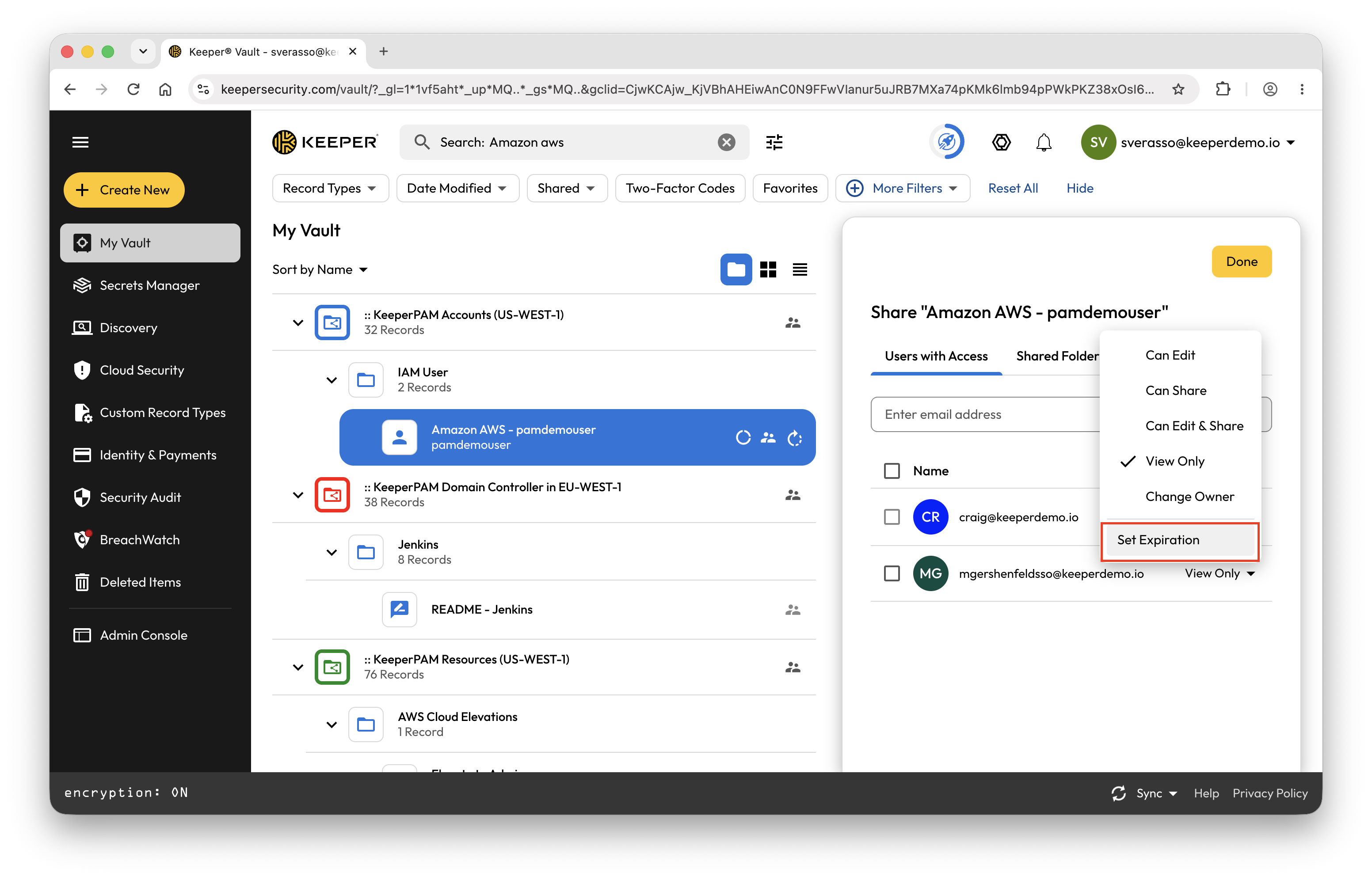
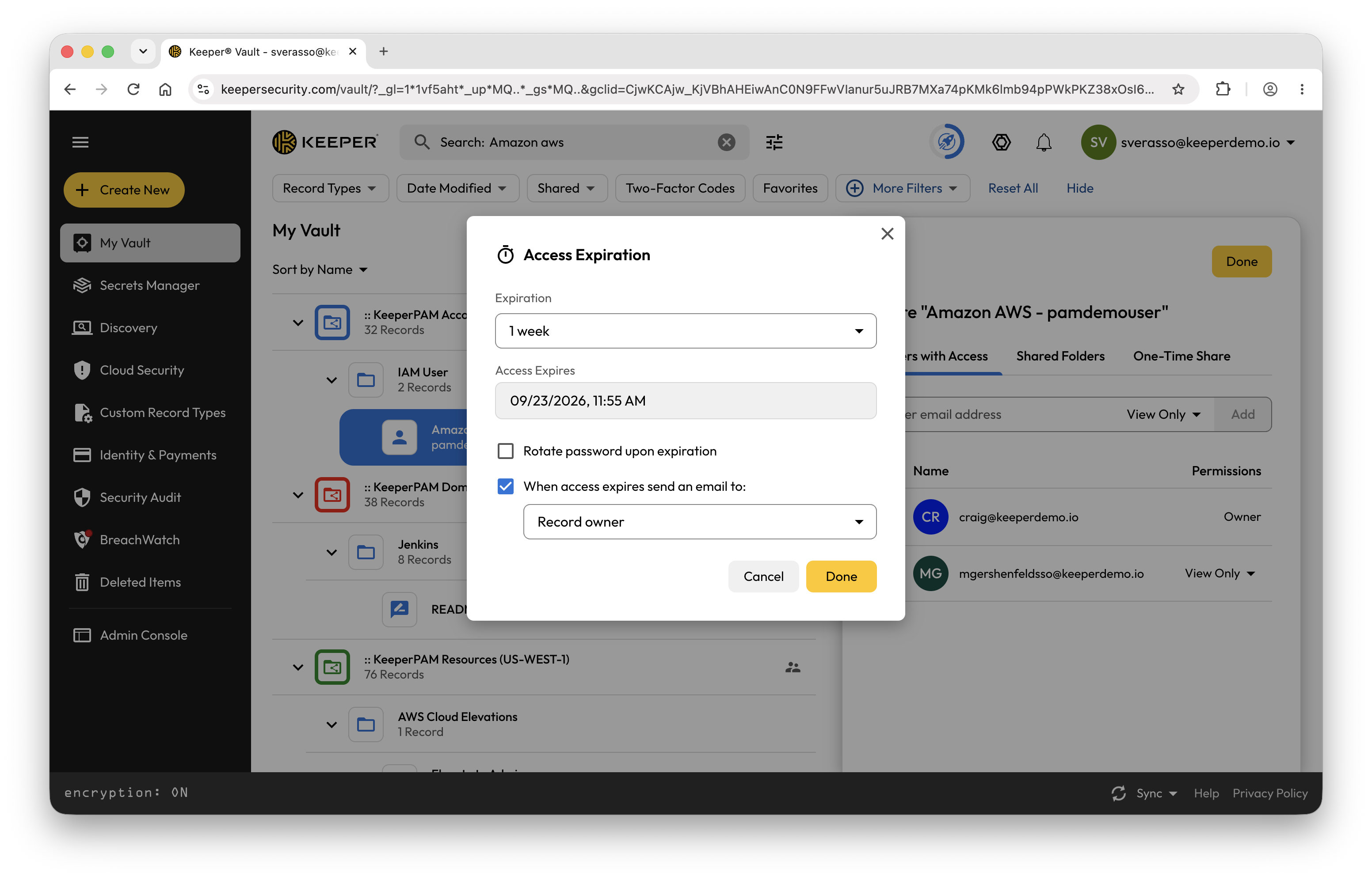
時間制限付きアクセスで認証情報、レコード、フォルダ、PAMリソースなどを他のKeeperユーザーへ一時的かつ安全に共有
## 概要
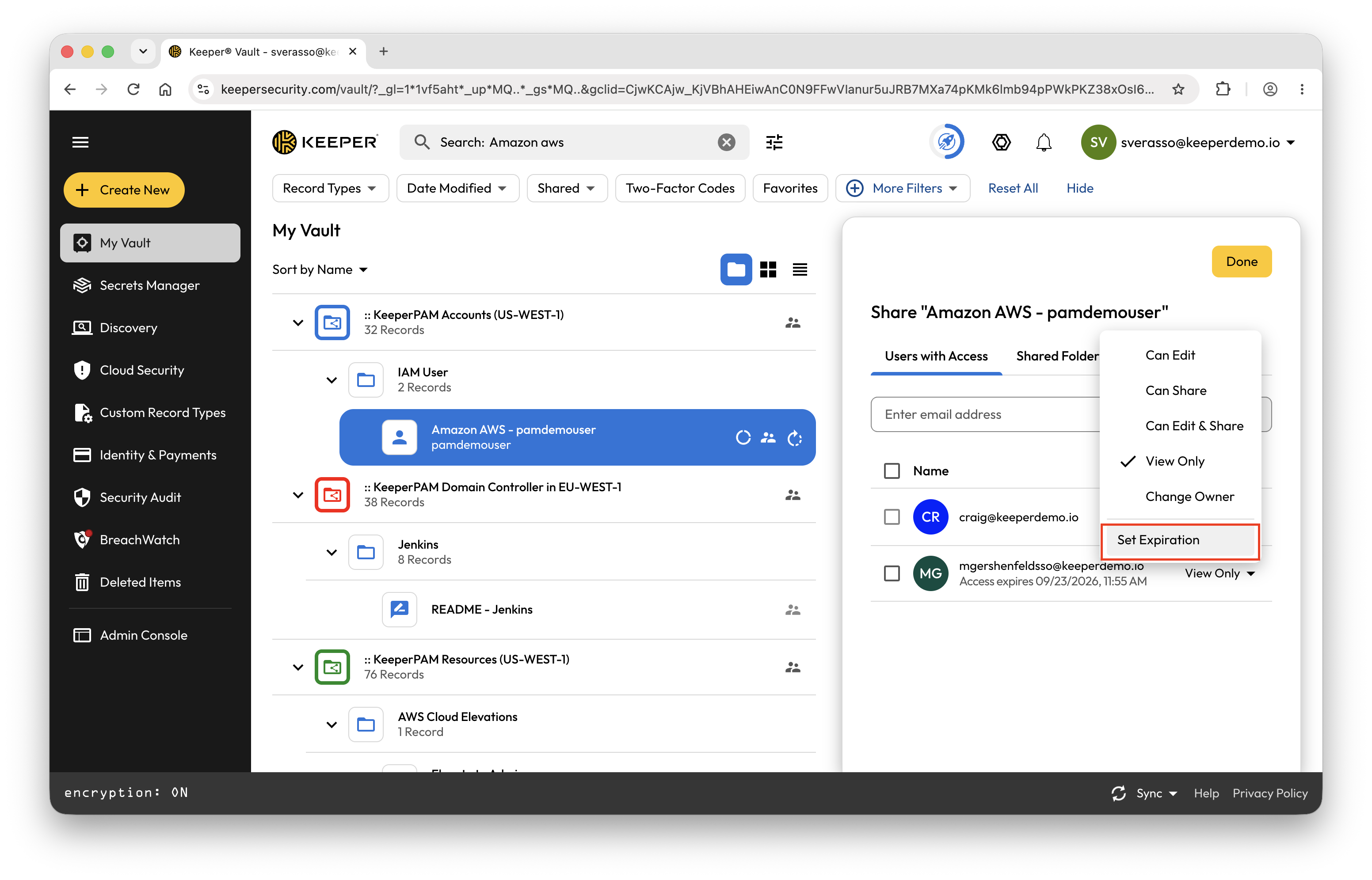
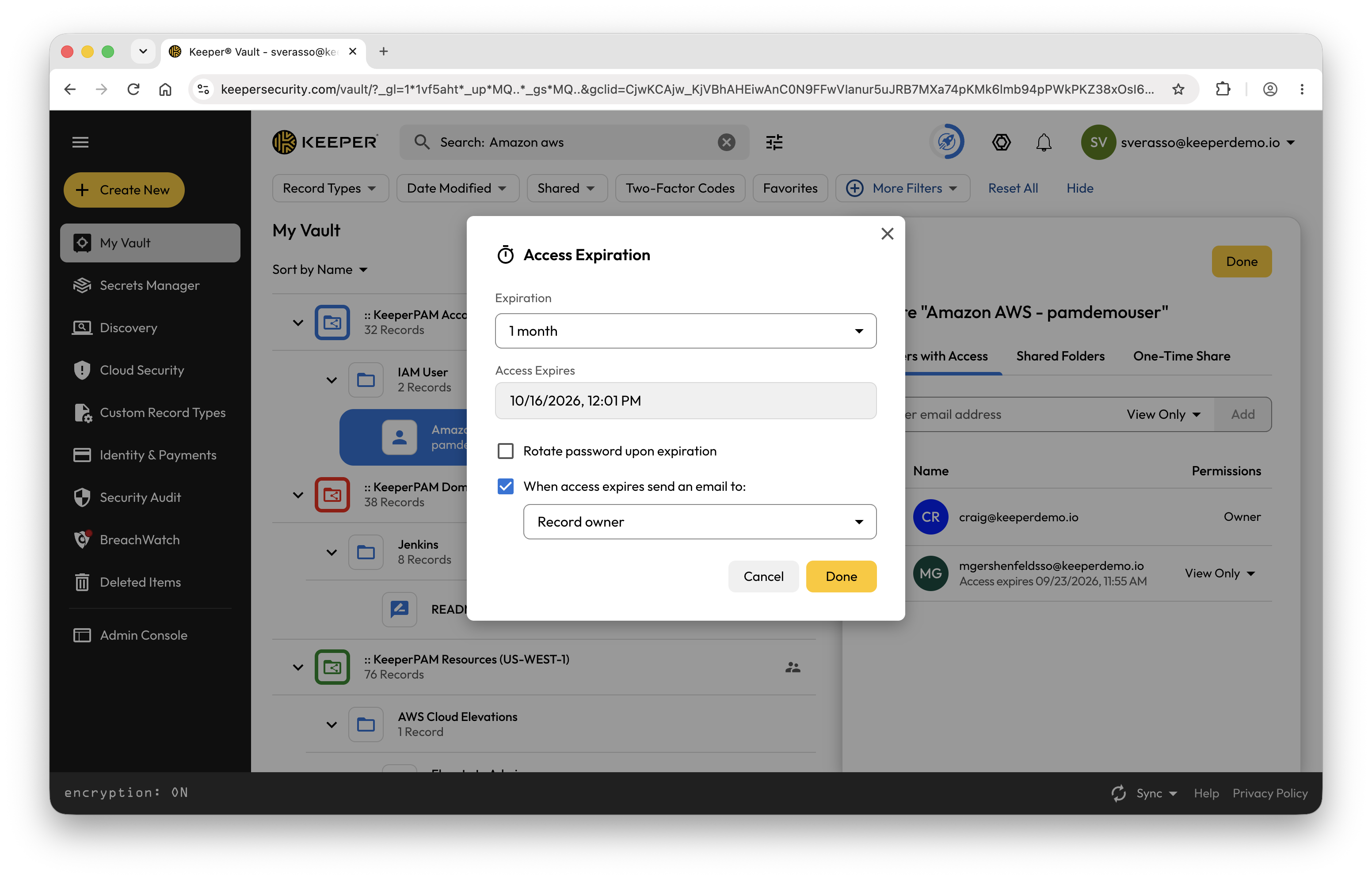
時間制限付きアクセス機能は、指定した時間にアクセスを自動的に無効とすることで、認証情報、シークレットに加えて、マシン、データベース、ディレクトリなどのPAMリソースを一時的に他のKeeperユーザーと安全に共有する機能です。この機能により、共有相手のボルトから共有情報が確実に削除され、長期間にわたってアクセスできる状態を防ぐので、不正アクセスのリスクが大幅に軽減されます。
{% embed url="" %}
時間制限付きアクセス機能のご紹介 (英語)
{% endembed %}
## 主な利点
* 指定した日時でアクセスが自動的に取り消されるため、所有者があとから手動で共有を外す手間を省ける
* 付箋、テキストメッセージ、インスタントメッセンジャーなど、安全でないやり方に頼りがちな短期共有を、Keeper上で安全に行える
* 共有のたびにイベントが残るため、追跡やコンプライアンス対応がしやすく、最小権限の運用も維持しやすい
* [KeeperPAM](https://docs.keeper.io/keeperpam/jp/)やKeeperシークレットマネージャー (KSM) の[自動サービスアカウントローテーション](/keeperpam/jp/privileged-access-manager/password-rotation/rotation-overview.md)と組み合わせると、共有の終了に合わせて認証情報のローテーションを予約でき、相手に恒常的な権限を残さないようにできる
## レコードの共有
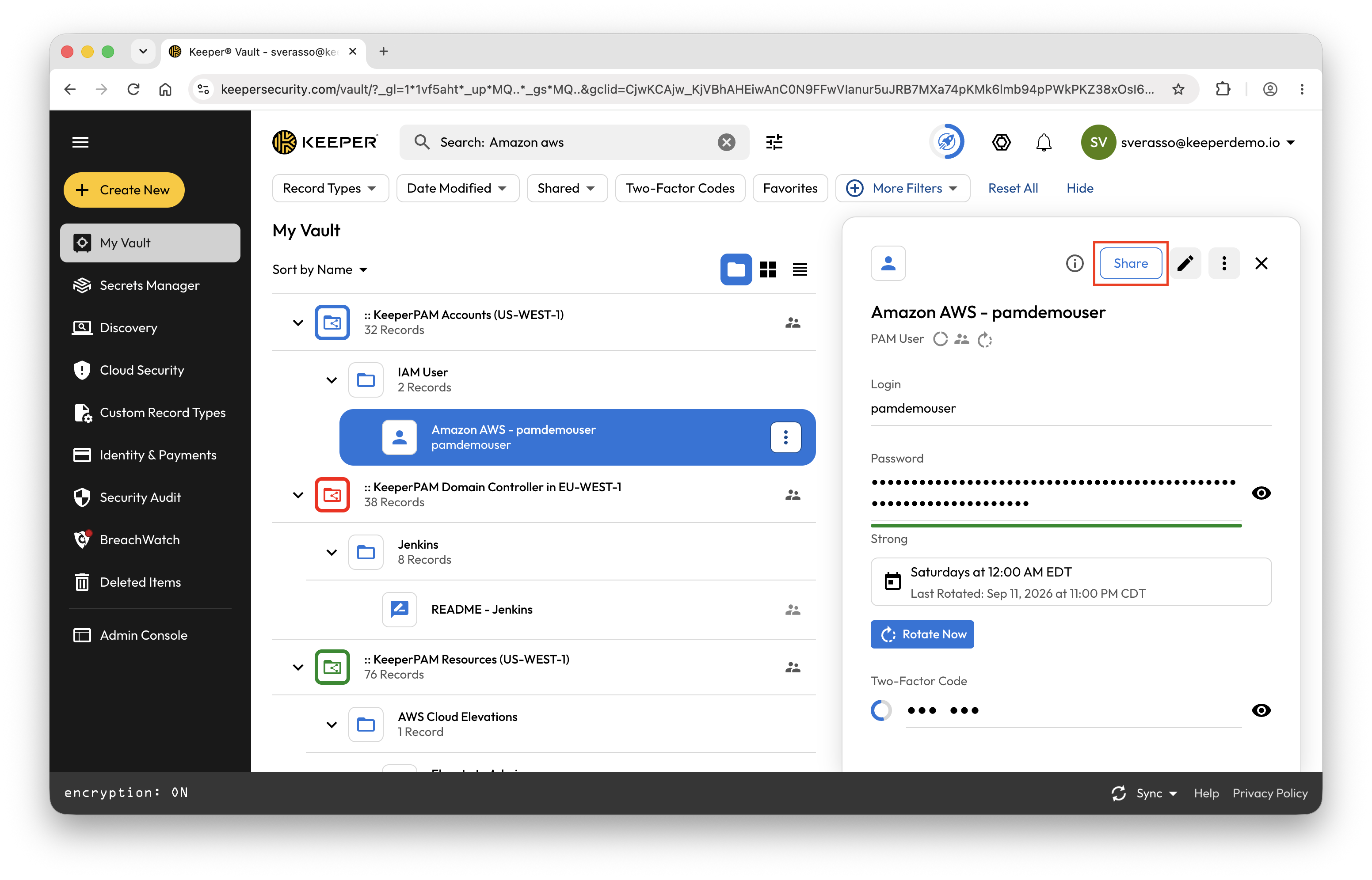
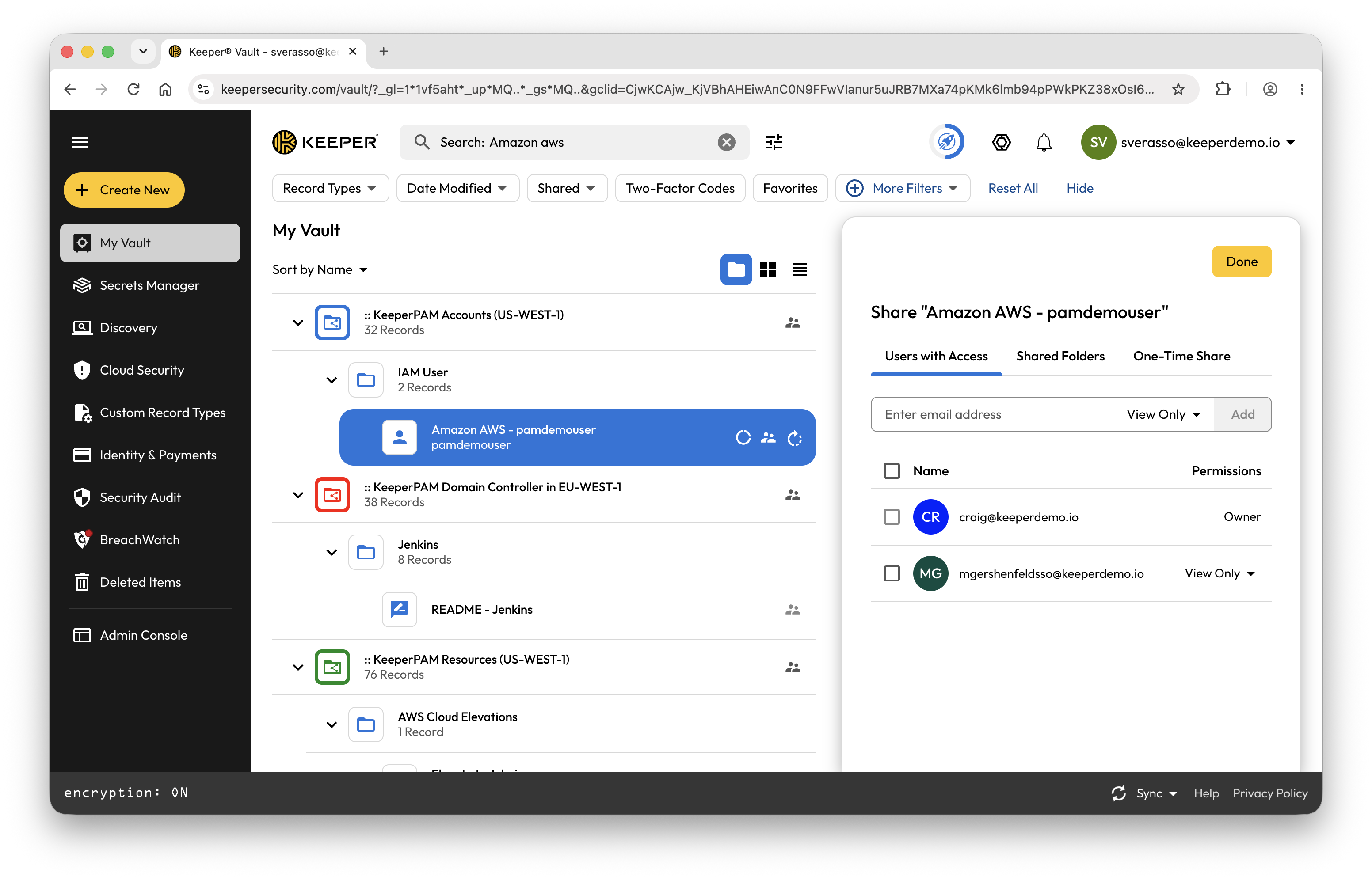
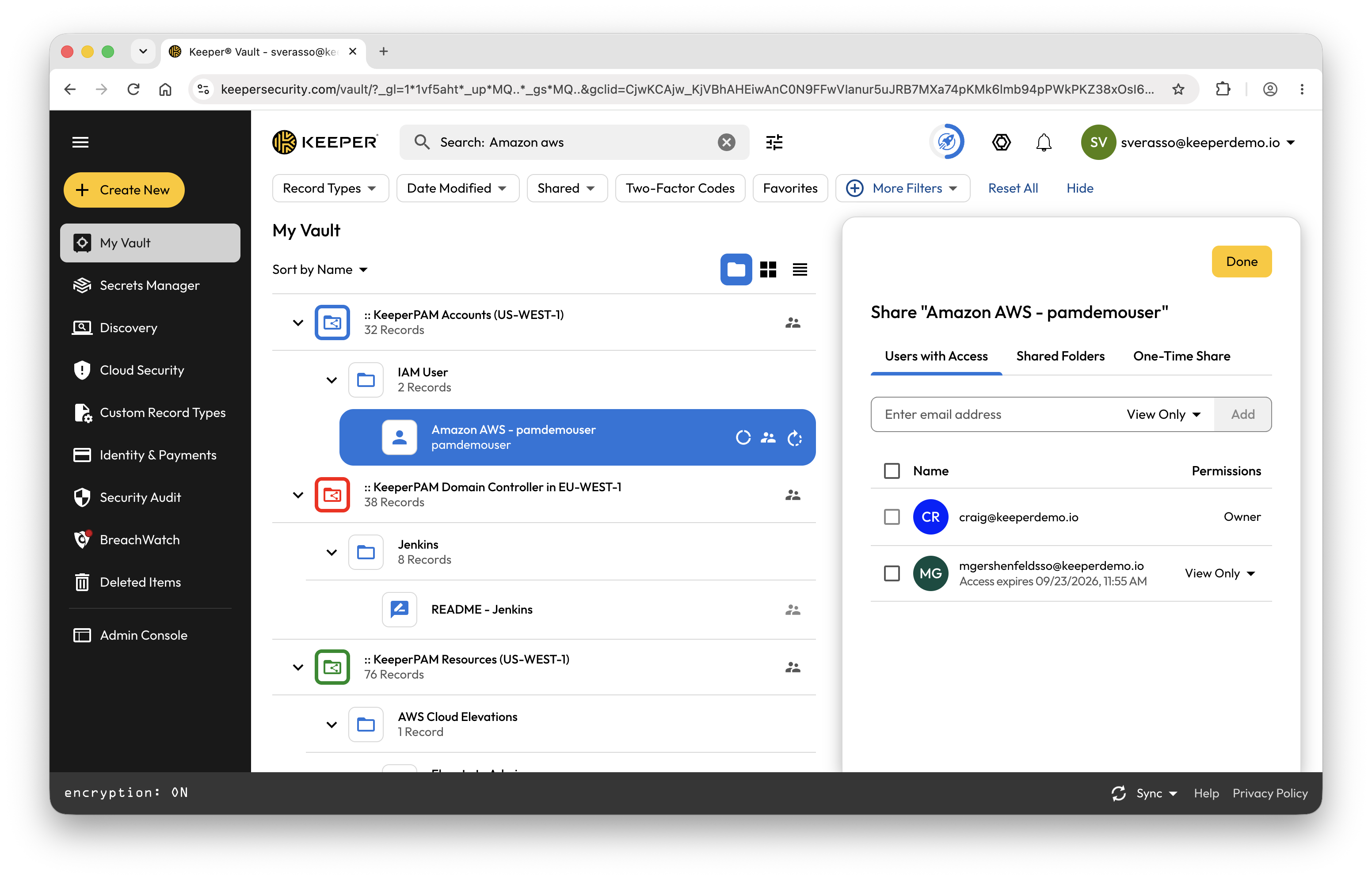
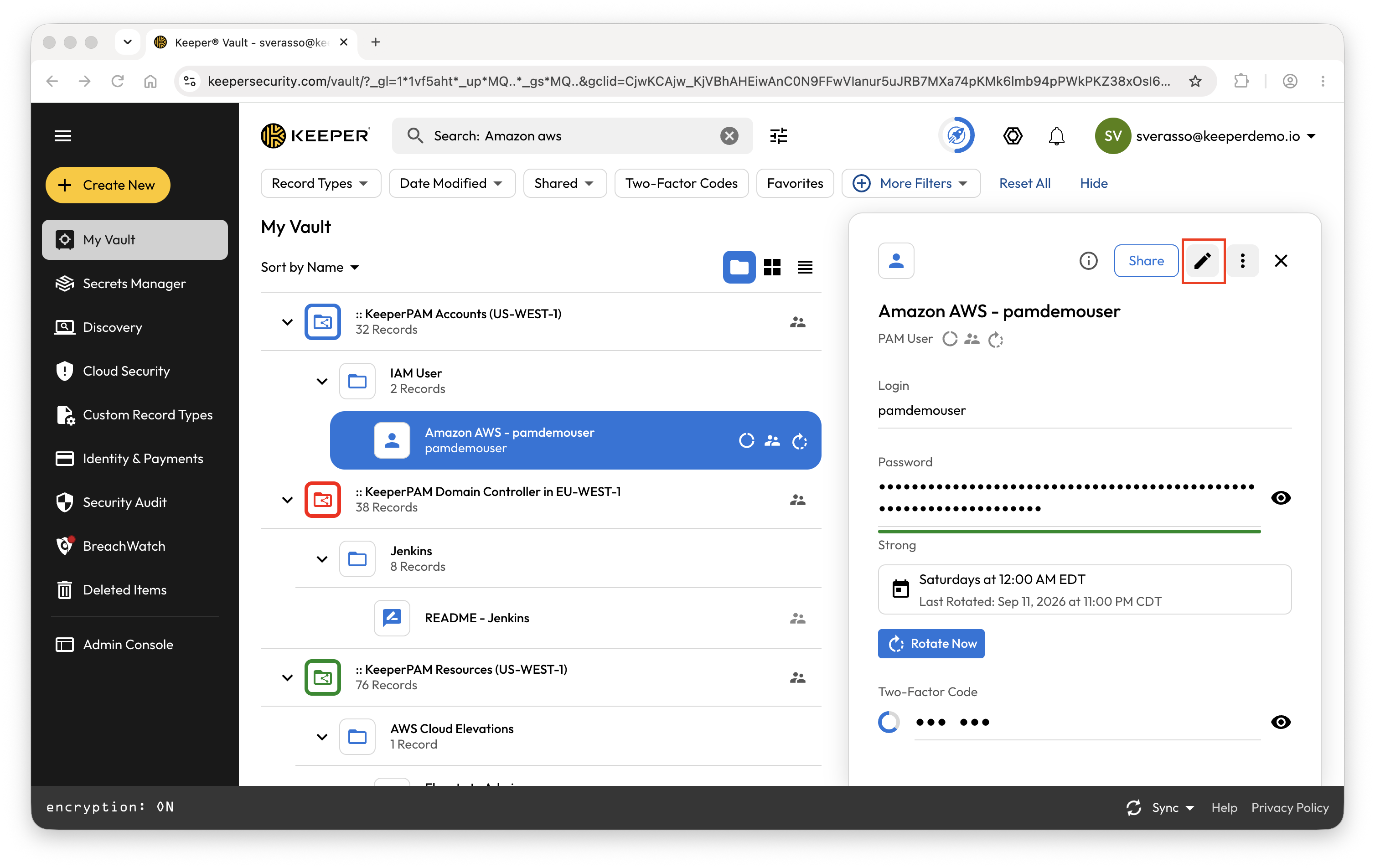
ボルトからレコードを選択して **\[共有]** をクリックし、共有相手のメールアドレスを入力するか、一覧から選びます。権限レベルを設定し、**\[追加]** をクリックします。
PAMセッションと権限について、詳しくは、[KeeperPAMのドキュメント](https://docs.keeper.io/keeperpam/jp/)をご参照ください。
### Keeperコマンダーによる時間制限付きアクセス
KeeperコマンダーのCLIまたはSDKを使うと、レコードやフォルダの期限付き共有をスクリプトやアプリから制御できます。
* [`share-record`](/keeperpam/jp/commander-cli/command-reference/sharing-commands.md#share-record-command) (`--expire-at` / `--expire-in`)
* [`share-folder`](/keeperpam/jp/commander-cli/command-reference/sharing-commands.md#share-folder-command) (`--expire-at` / `--expire-in`)
詳しくは、[Keeperコマンダー](/keeperpam/jp/commander-cli/overview.md)をご参照ください。
---
# Agent Instructions
This documentation is published with GitBook. GitBook is the documentation platform designed so that both humans and AI agents can read, navigate, and reason over technical content effectively. Learn more at gitbook.com.
## Querying This Documentation
If you need additional information that is not directly available in this page, you can query the documentation by asking a question.
Perform an HTTP GET request on the following URL with the `ask` and `goal` query parameters:
```
GET https://docs.keeper.io/enterprise-guide/jp/sharing/time-limited-access.md?ask=&goal=
```
`ask` is the immediate question: it should be specific, self-contained, and written in natural language.
`goal` is what the user is ultimately trying to achieve, the reason they need the answer. Sharing it helps GitBook give you a better, more relevant answer. A goal is most helpful when it describes the outcome the user wants rather than restating the question. For example, with `ask=how do I create an API token`, a goal like `automate deployments from our CI pipeline` lets GitBook tailor the answer to that use case.
The response will contain a direct answer to the question and relevant excerpts and sources from the documentation.
Use this mechanism when the answer is not explicitly present in the current page, you need clarification or additional context, or you want to retrieve related documentation sections.