# サブスクリプション

### コンソール内チェックアウト <a href="#in-console-checkout" id="in-console-checkout"></a>

コンソール内チェックアウトは、追加ライセンスの購入、プランのアップグレード、新規製品の追加などの手続きを簡素化する機能です。外部のチェックアウトページへ送られるのではなく、条件を満たす管理者は、登録済みのクレジットカードを使い、管理コンソール内で購入を完了できます。

日常的なサブスクリプション変更の負担を減らし、条件を満たす管理者が組織のKeeper環境を手早く最新の状態に保てるようにするものです。

### コンソール内チェックアウトを利用できる条件 <a href="#who-can-use-in-console-checkout" id="who-can-use-in-console-checkout"></a>

コンソール内チェックアウトは、以下の条件をすべて満たす場合に利用できます。

1. **管理者ロール (Administrator Role)** に該当すること。
   * ルート管理者である
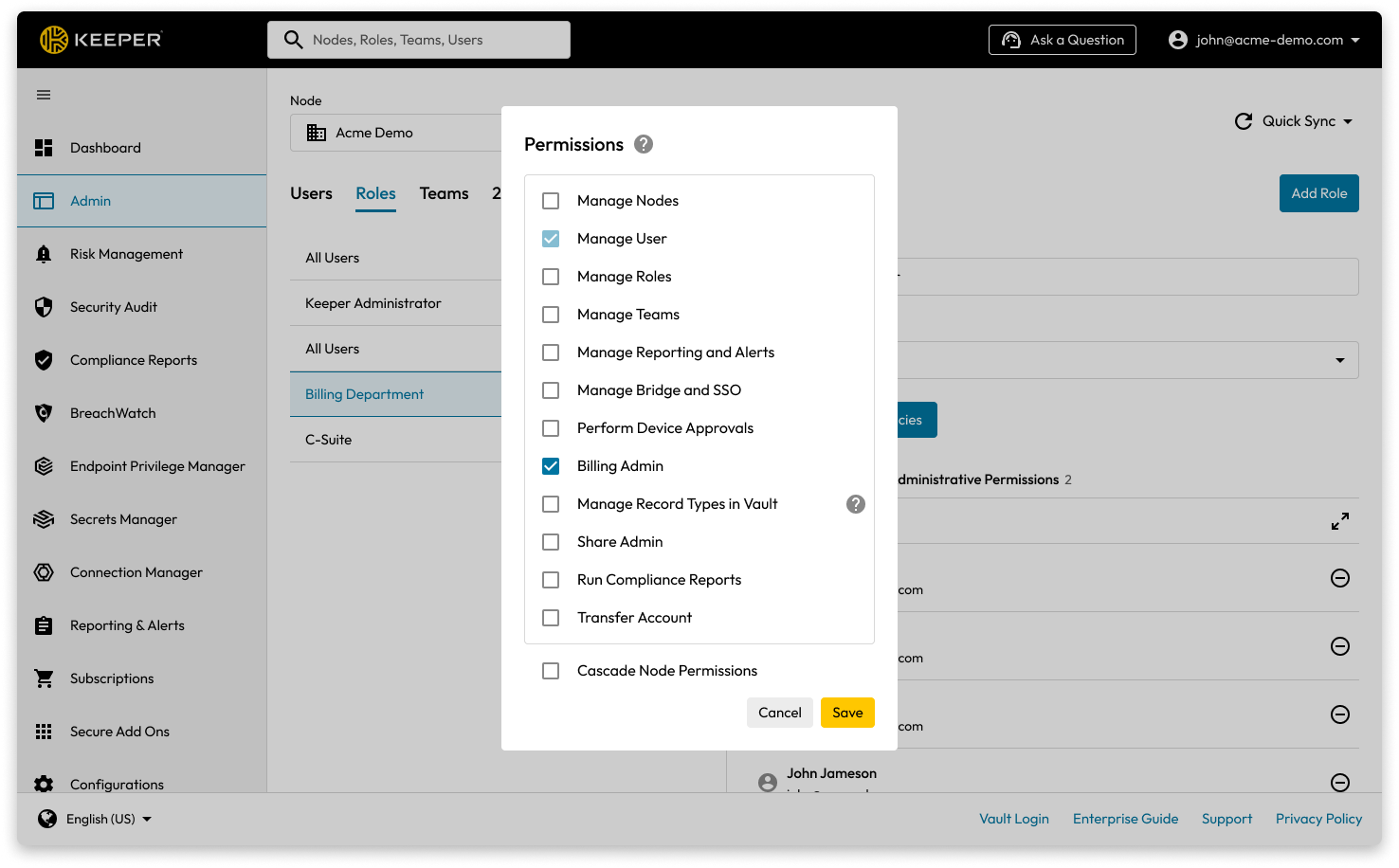
   * ルート管理者以外で、ロールに請求管理者 (Billing Admin) の権限が付与されている
2. **支払い方法がクレジットカードであること** - 有効なクレジットカードが登録され、現在有効な支払い方法として保存されていること。SEPAまたは注文書 (PO) を利用しているアカウントでは、コンソール内チェックアウトは**利用できません**。
3. **有料サブスクリプションが有効なアカウントであること** - トライアルのアカウント、またはサブスクリプションの有効期限が近いアカウントでは、コンソール内チェックアウトは**利用できません**。

上記をすべて満たさない場合、サブスクリプション管理のリンク (ユーザー追加、ライセンス追加、プランアップグレード、ストレージ追加など) は、従来どおり標準の外部チェックアウトページへリダイレクトされます。

<figure><img src="/files/W4s5po4QH5yrKvTyPbKy" alt=""><figcaption><p>管理権限</p></figcaption></figure>

### コンソール内チェックアウトを利用できない場合 <a href="#who-cannot-use-in-console-checkout" id="who-cannot-use-in-console-checkout"></a>

以下のいずれかに該当する場合、コンソール内チェックアウトは**利用できません**。

* ルート管理者以外で、請求管理者 (Billing Admin) の権限がない
* 組織で最後に使用した支払い方法がSEPAまたは注文書 (PO) である
* アカウントがトライアル中であるか、有効期限切れに近い状態である

これらの場合、サブスクリプションに関する変更はすべて標準のチェックアウトページで行われます。

### コンソール内チェックアウトでできること <a href="#what-you-can-do-with-in-console-checkout" id="what-you-can-do-with-in-console-checkout"></a>

条件を満たす管理者は、管理コンソールから直接、ユーザーの追加、プランのアップグレード、利用可能なアドオンの追加が可能です。

#### ユーザーの追加 <a href="#add-users" id="add-users"></a>

既存プランへのユーザー用ライセンスの追加。操作の開始は、たとえば以下から行えます。

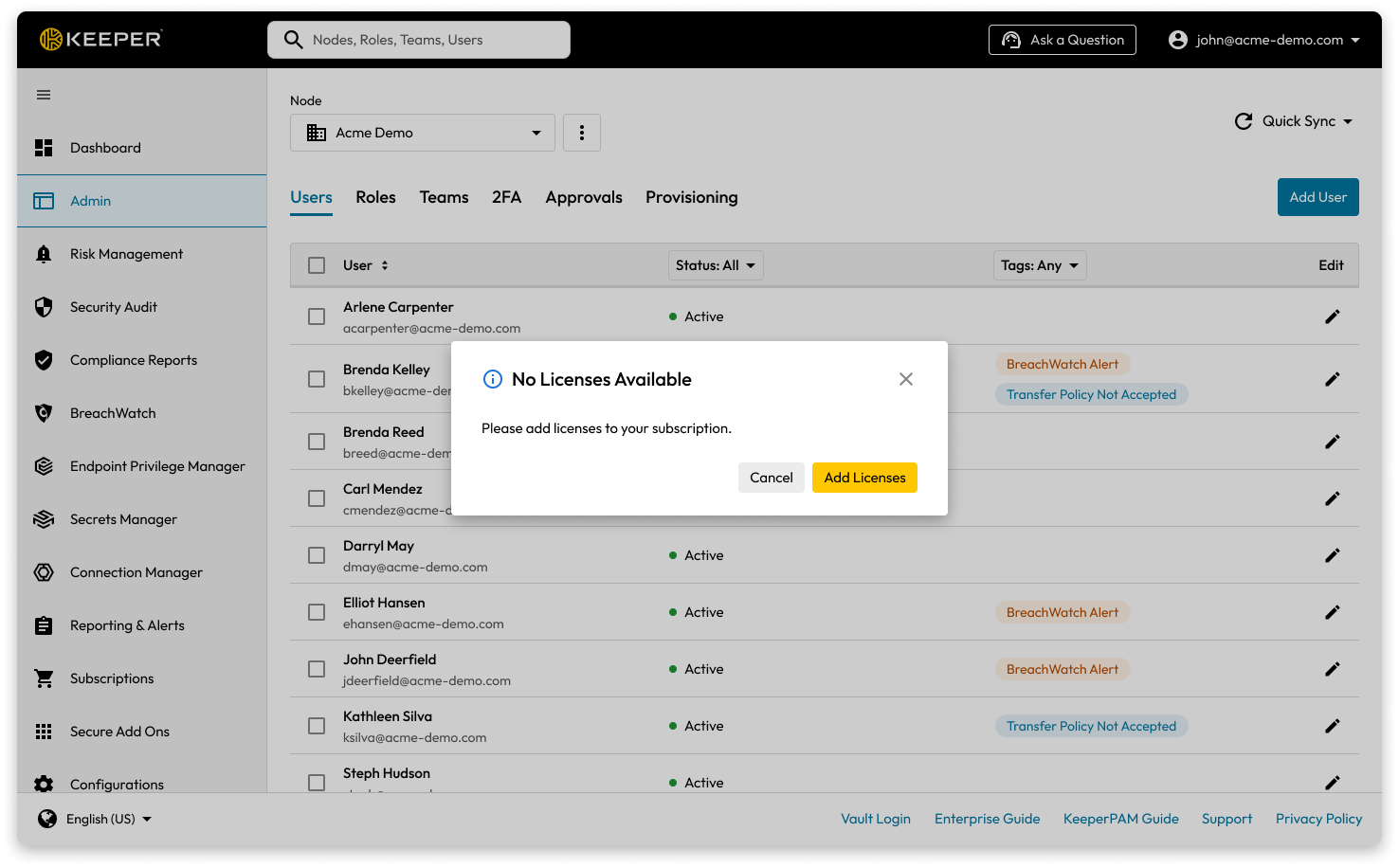
* 管理タブの **\[ユーザーを追加]** ボタン (空きライセンスがない場合)
* サブスクリプションタブの **\[ライセンスを追加]** ボタン

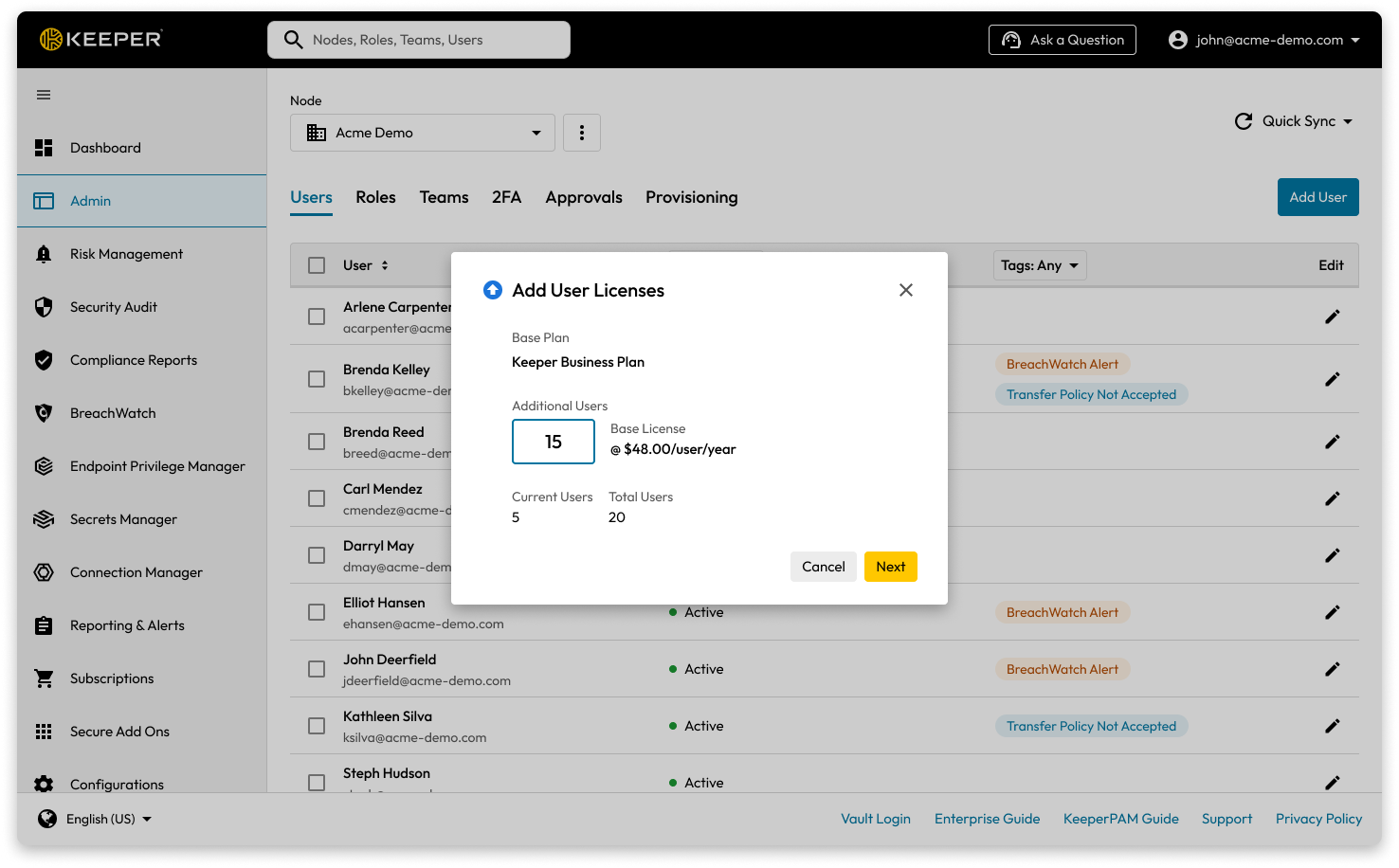
購入用のポップアップで追加人数を指定できます。料金は現在のベースプランに基づきます。

{% hint style="info" %}
ビジネススタータープラン利用中にユーザーの合計が10を超えると、プランは自動的にKeeperビジネスへ更新され、ユーザー単価がそれに応じて調整されます。
{% endhint %}

<figure><img src="/files/ICiOVdDqW01MniHD5QWM" alt=""><figcaption><p>利用可能なライセンスなし</p></figcaption></figure>

<figure><img src="/files/1g5el4X7OAqXNw4ndDBq" alt=""><figcaption><p>ユーザーライセンスの追加</p></figcaption></figure>

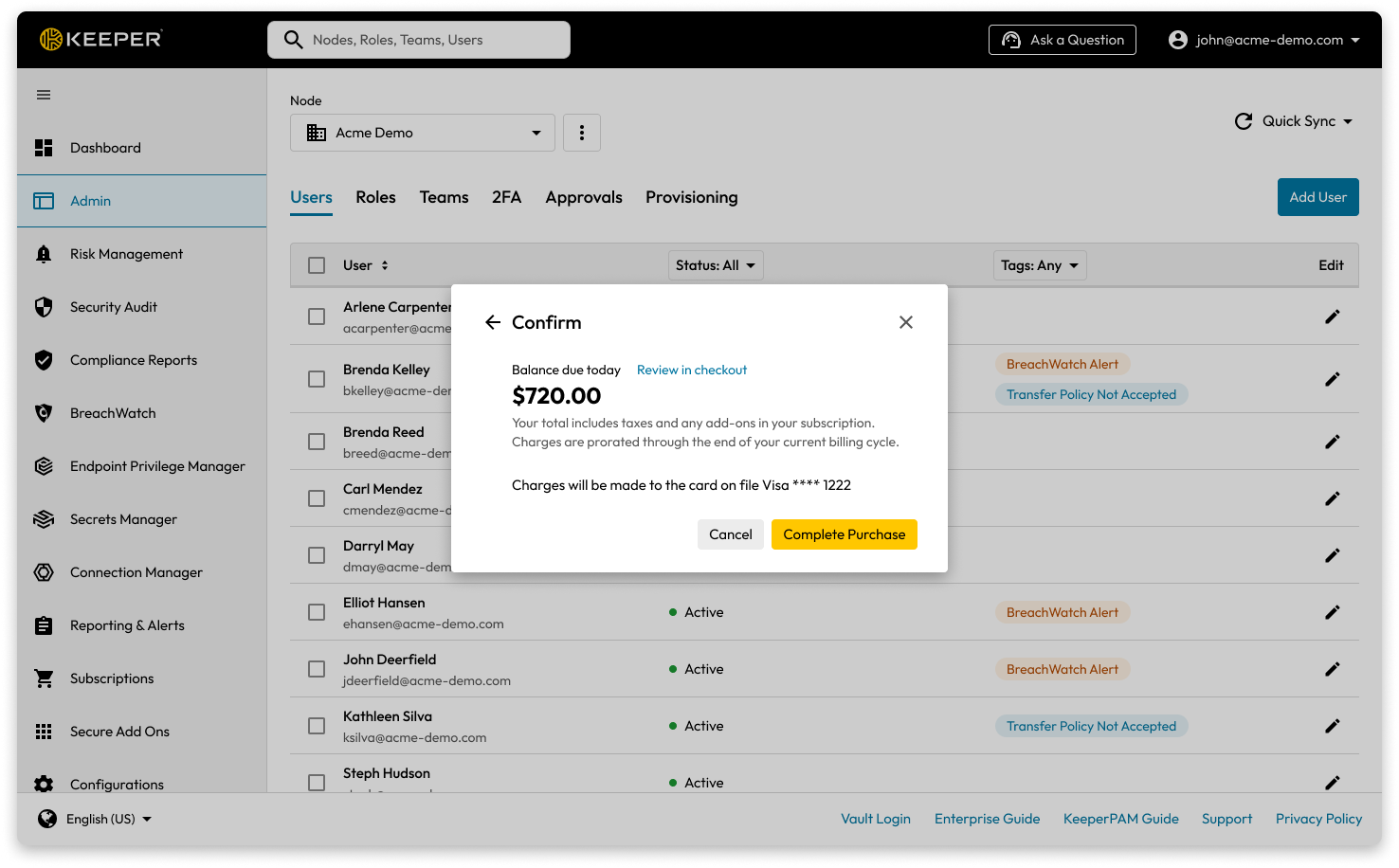
<figure><img src="/files/gOqP3rqPOEVD1zXK7AeQ" alt=""><figcaption><p>購入の確認</p></figcaption></figure>

#### プランのアップグレード <a href="#upgrade-your-plan" id="upgrade-your-plan"></a>

ビジネススターターまたはビジネスプランから、サブスクリプションタブの **\[プランのアップグレード]** ボタンでエンタープライズへ直接アップグレードできます。この操作では、アップグレードと同時にユーザーを追加することはできません。

{% hint style="info" %}
すでにEnterpriseプランのアカウントでは、このオプションは利用できません。
{% endhint %}

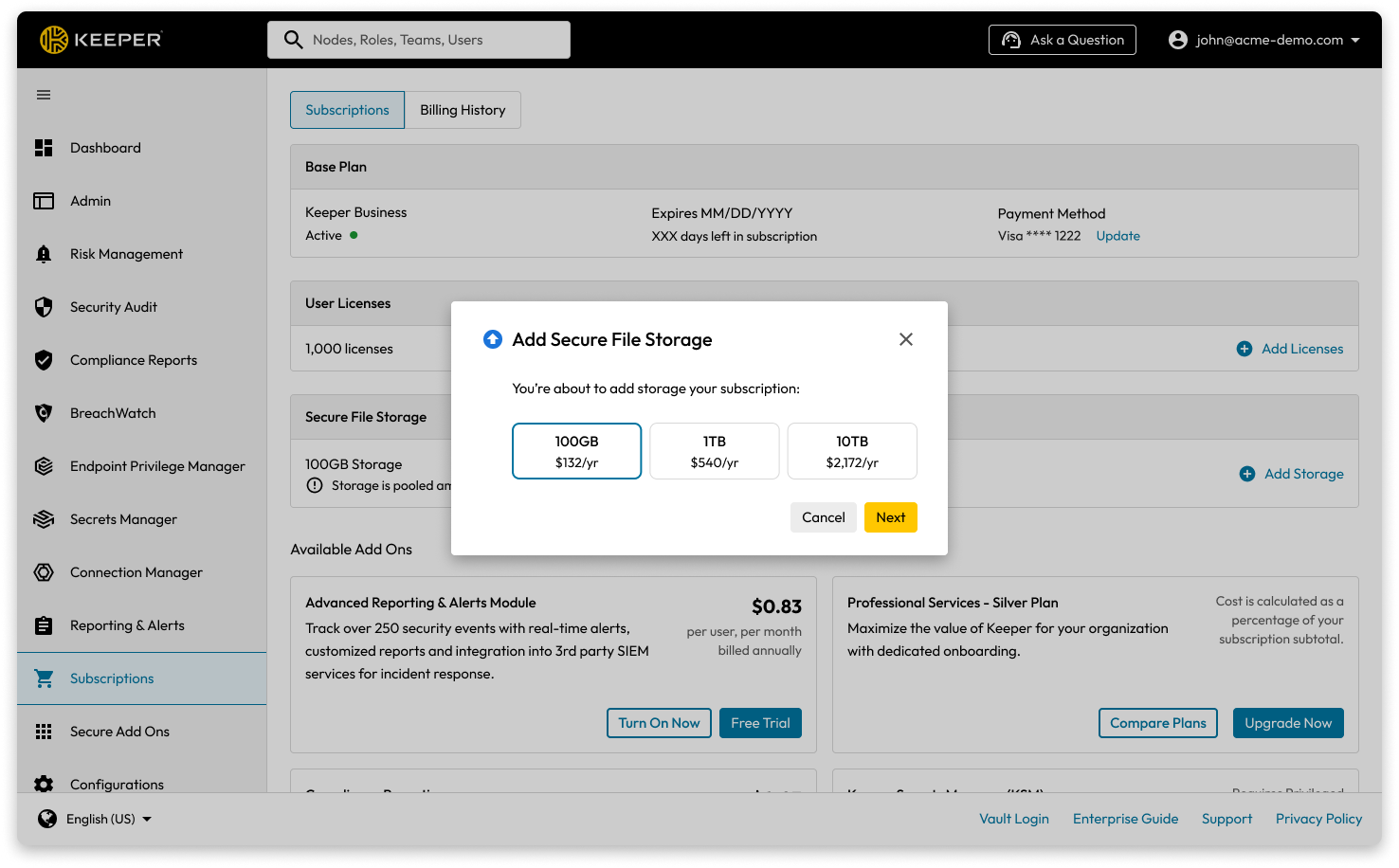
<figure><img src="/files/dhPBxIJeyBIBOPiKbWxU" alt=""><figcaption><p>ストレージの追加</p></figcaption></figure>

#### 利用可能なアドオンの追加 <a href="#add-available-add-ons" id="add-available-add-ons"></a>

サブスクリプションタブから、以下の製品を直接追加し、Keeperの利用範囲を拡張できます。

| <p><strong>アドオン</strong><br></p> | <p><strong>備考</strong><br></p>        |
| -------------------------------- | ------------------------------------- |
| <p>レポート・アラートモジュール (ARAM)<br></p> | <p>ビジネスおよびエンタープライズで利用可能<br></p>       |
| <p>BreachWatch<br></p>           | <p>ビジネスおよびエンタープライズで利用可能<br></p>       |
| <p>コンプライアンスレポート<br></p>          | <p>ビジネスおよびエンタープライズで利用可能<br></p>       |
| <p>サポートプラン – シルバー<br></p>        | <p>サポートプラン未契約の場合に利用可能<br></p>         |
| <p>サポートプラン – プラチナ<br></p>        | <p>シルバーまたはサポートプラン未契約の場合に利用可能<br></p>  |
| <p>KeeperChat<br></p>            | <p>ビジネスおよびエンタープライズで利用可能<br></p>       |
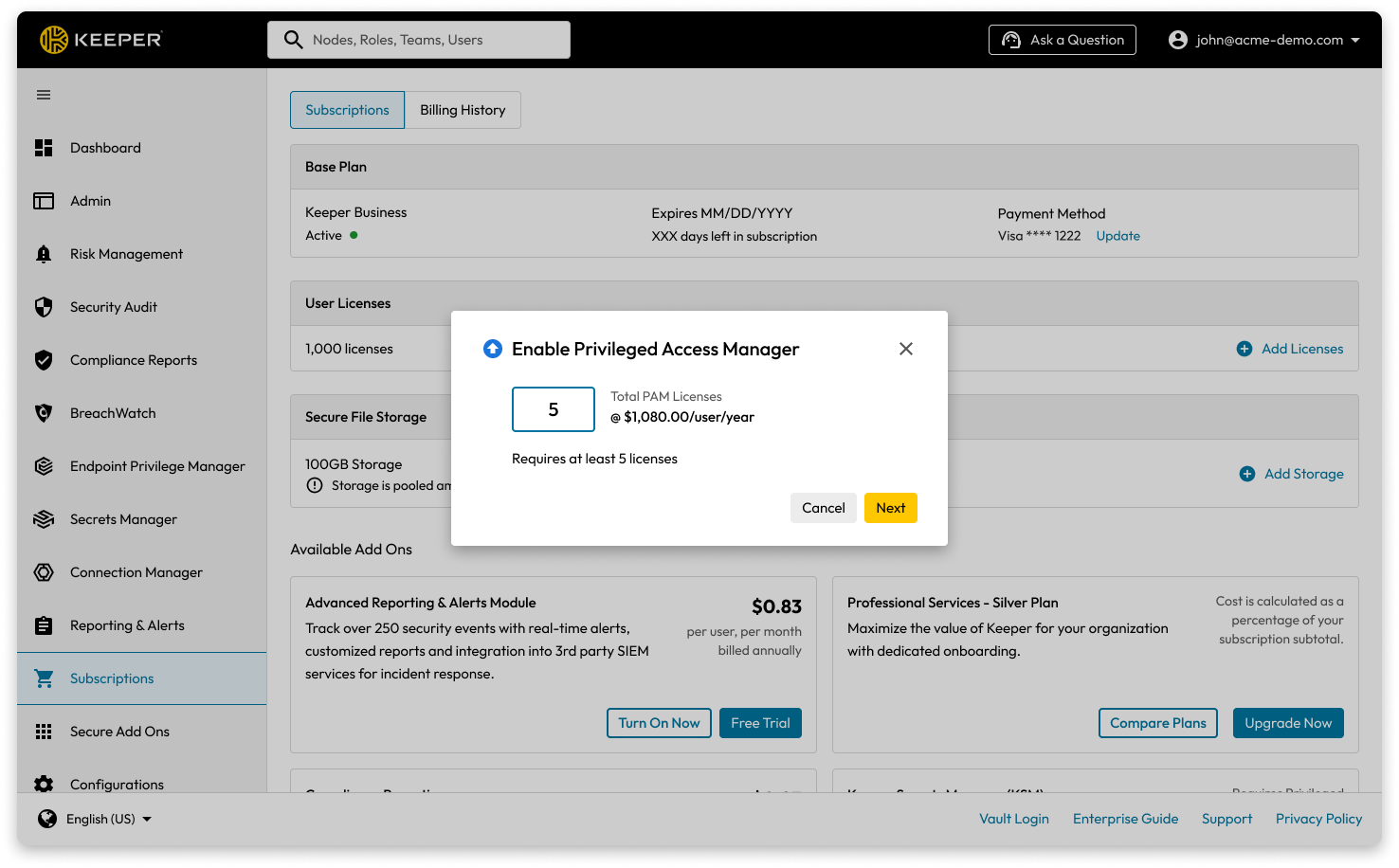
| <p>特権アクセスマネージャー (PAM)<br></p>    | <p>必要ライセンス数の指定<br></p>                |
| <p>エンドポイント特権マネージャー<br></p>       | <p>必要エンドポイント数の指定。50ライセンス単位の販売<br></p> |

> コンソール内チェックアウトの対象外: KCM (Keeperコネクションマネージャー)、RBI (リモートブラウザ分離)、KSM (Keeperシークレットマネージャー)。追加はKeeperの営業担当者へお問い合わせください。

<figure><img src="/files/KQuiYGUSCXhkufdVYZjK" alt=""><figcaption><p>KeeperPAMの有効化</p></figcaption></figure>

### 購入の流れ <a href="#purchase-process" id="purchase-process"></a>

コンソール内で購入を開始すると、3段階のポップアップに沿って進みます。

1. 購入内容の設定 - 追加するユーザー数、または追加するアドオンを選択
2. 確認画面 - 合計金額、日割り額、対象となる税金、その他のアドオンを確認。**\[概要を表示]** をクリックすると、新しいタブで標準のチェックアウトページが開き、詳細な内訳を確認できます。
3. **\[購入を完了する]** をクリックすると、購入処理がすぐに実行され、サブスクリプションタブが自動更新され、ライセンス数または追加製品が反映されます。
   1. 購入成功時 - 領収書ダウンロード用リンク付きの確認ポップアップを表示
   2. 購入失敗時 - エラーメッセージと、手動で取引を完了するためのチェックアウトページへのリンクを表示

### 支払い方法の表示 <a href="#viewing-your-payment-method" id="viewing-your-payment-method"></a>

アカウントでコンソール内チェックアウトが利用できる場合、組織の現在の支払い方法がサブスクリプションタブに表示されます。支払い方法を更新するには、更新リンクをクリックし、チェックアウトページへ進みます。

### よくある質問 <a href="#frequently-asked-questions" id="frequently-asked-questions"></a>

#### コンソール内の購入ポップアップが表示されず、チェックアウトへリダイレクトされるのはなぜですか。 <a href="#i-dont-see-an-in-console-purchase-popup-im-being-redirected-to-checkout-why" id="i-dont-see-an-in-console-purchase-popup-im-being-redirected-to-checkout-why"></a>

利用条件のいずれかを満たしていない可能性があります（上記の[コンソール内チェックアウトを利用できる条件](#who-can-use-in-console-checkout)をご参照ください）。よくある理由は、登録支払い方法がクレジットカードではないこと、またはアカウントがトライアル中/有効期限切れに近い状態であることです。

#### ルート管理者ではありませんが、この機能は使えますか。 <a href="#im-a-non-root-admin-can-i-use-this-feature" id="im-a-non-root-admin-can-i-use-this-feature"></a>

はい。組織の管理者が、あなたのロールに請求管理者 (Billing Admin) の権限を付与していれば利用できます。必要に応じてルート管理者へ権限付与を依頼してください。

#### KSM、KCM、またはRBIのライセンスをコンソール内チェックアウトで追加できますか。 <a href="#can-i-add-ksm-kcm-or-rbi-licenses-through-in-console-checkout" id="can-i-add-ksm-kcm-or-rbi-licenses-through-in-console-checkout"></a>

いいえ。これらの製品はKeeperの営業担当者による対応が必要です。[Keeper営業へのお問い合わせ](https://www.keepersecurity.com/contact.html?t=b\&r=sales)からご連絡ください。

#### 購入に失敗した場合はどうなりますか。 <a href="#what-happens-if-my-purchase-fails" id="what-happens-if-my-purchase-fails"></a>

エラーメッセージと、取引完了用のチェックアウトページへのリンクが表示されます。失敗した取引に料金は発生しません。

***

サポートが必要な場合は、[Keeperヘルプセンター](https://www.keepersecurity.com/support.html)をご覧いただくか、[Keeperサポート](https://www.keepersecurity.com/contact.html)までお問い合わせください。


---

# Agent Instructions: Querying This Documentation

If you need additional information that is not directly available in this page, you can query the documentation dynamically by asking a question.

Perform an HTTP GET request on the current page URL with the `ask` query parameter:

```
GET https://docs.keeper.io/enterprise-guide/jp/subscriptions.md?ask=<question>
```

The question should be specific, self-contained, and written in natural language.
The response will contain a direct answer to the question and relevant excerpts and sources from the documentation.

Use this mechanism when the answer is not explicitly present in the current page, you need clarification or additional context, or you want to retrieve related documentation sections.