> For the complete documentation index, see [llms.txt](https://docs.keeper.io/llms.txt). Markdown versions of documentation pages are available by appending `.md` to page URLs; this page is available as [Markdown](https://docs.keeper.io/enterprise-guide/jp/teams.md).
# チーム
Keeperチームであらかじめ定義されたユーザーグループ間で特権アカウントを共有

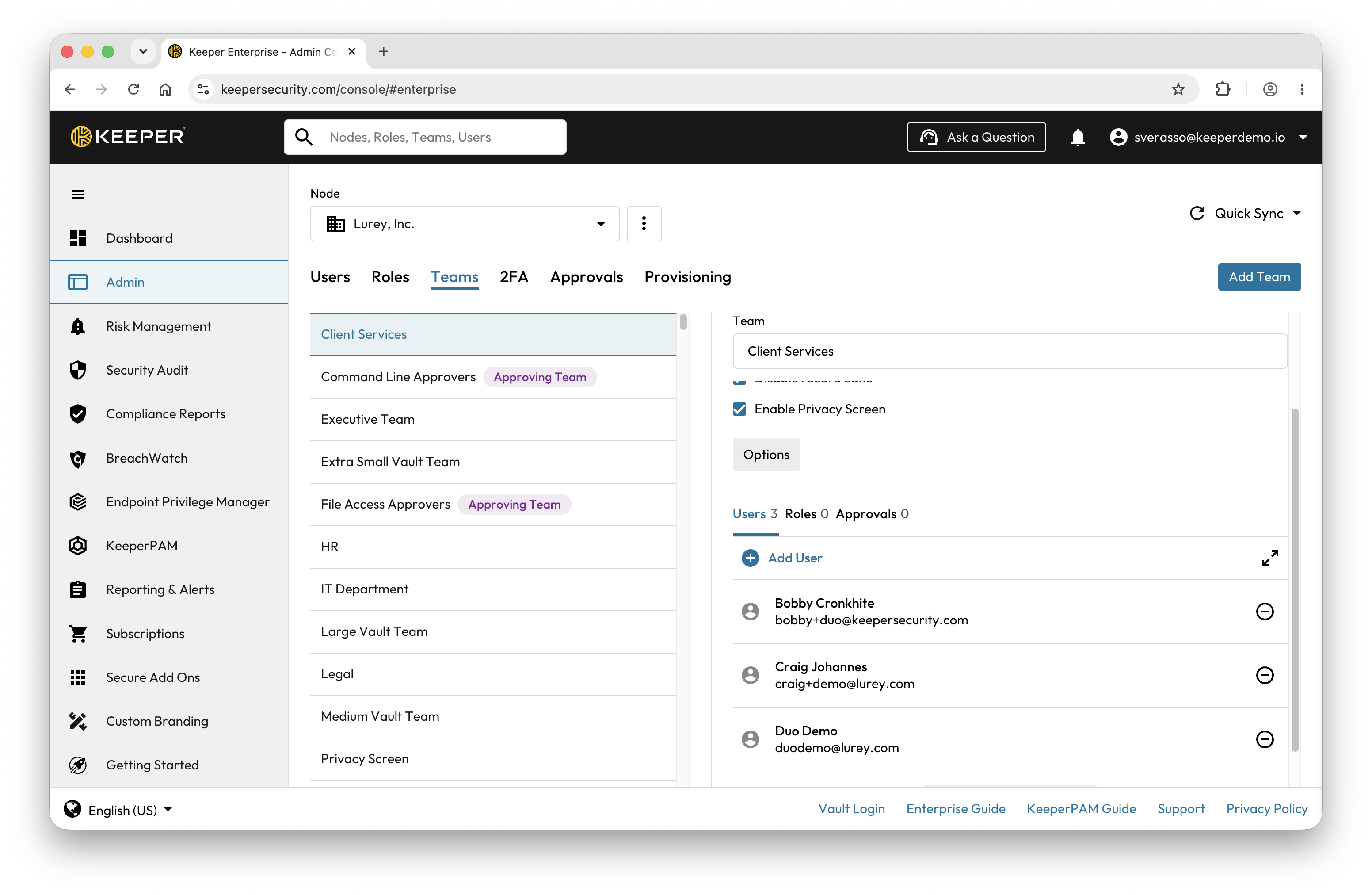
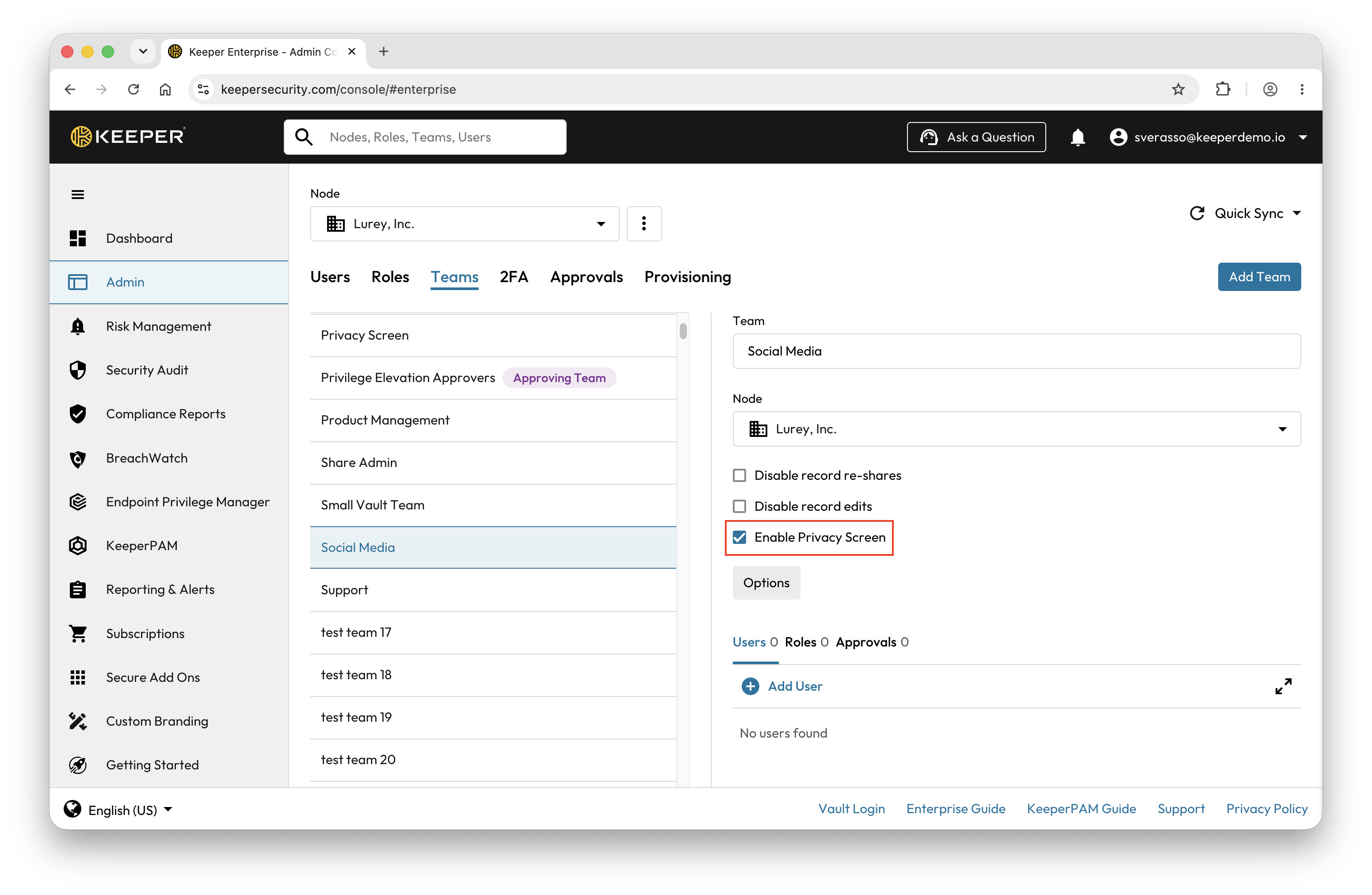
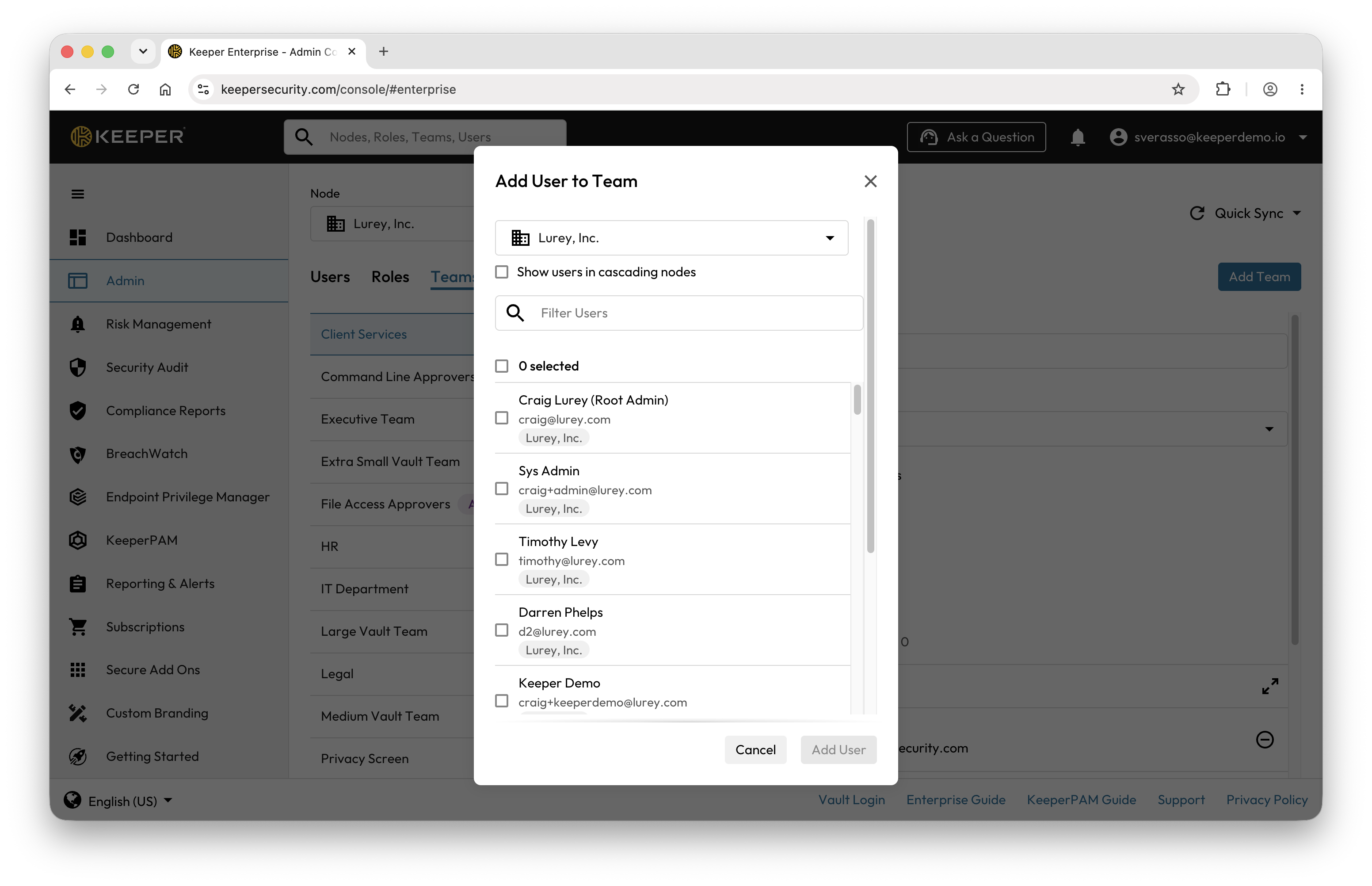
チームを作成すると、個人を論理的なグループにまとめ、ボルト内のレコード (認証情報、ファイル、シークレットなど) やフォルダを共有できます。管理者はチームを作成し、チームの制限 (編集、表示、パスワードの共有) を設定したうえで、ユーザーをチームに追加します。追加は手動のほか、各種の自動化手法でも行えます。
## チームを追加
**\[チーム]**タブに移動し、**\[+ チームを追加]**ボタンをクリックします。ロールと同様に、チームも特定のノードに追加されます。チーム名を入力し、**\[チームを追加]**をクリックして保存します。
### チームへ招待済みのユーザーをコマンダーで待機状態にする
Keeperチームへ招待済みのユーザーを待機状態にしたい場合は、Keeperコマンダーの [`enterprise-team`](/keeperpam/jp/commander-cli/command-reference/enterprise-management-commands.md#enterprise-team-command) コマンドを使用します。以下の例は、チームへ招待済みのユーザーを追加しています。「待機状態のユーザー」が出力されているのが確認できます。
```
My Vault> enterprise-team --add-user some_invited_user@lurey.com "Social Ops"
My Vault> enterprise-team "Social Ops"
Team UID: BJa131htHCepTxuBCFQ_uA
Team Name: Social Ops
Node: root 288797895950338
Restrict Edit?: Yes
Restrict Share?: Yes
Restrict View?: Yes
Active User(s): craig@lurey.com
: craig@keeperdemo.io
Queued User(s): some_invited_user@lurey.com
```
待機状態のチームとユーザーは、[承認キュー](/enterprise-guide/jp/user-and-team-provisioning/approval-queue.md#team-and-user-approval-process)の手順に従って処理します。
## チームのプロビジョニングを自動化
チームは、以下のページで記載されている方法でもプロビジョニングできます。
* [SSOとSCIMを使用した自動プロビジョニング](/enterprise-guide/jp/user-and-team-provisioning.md)
* [Keeperブリッジ](https://docs.keeper.io/keeper-bridge/jp/)
* [KeeperコマンダーCLI](/keeperpam/jp/commander-cli/overview.md)とSDK
## チームとユーザーの承認
チームとチームとユーザーの割り当ては、暗号化された公開鍵と秘密鍵を使用して実行されます。 チームは公開鍵と秘密鍵を持っています。ユーザーをチームに追加するには、ユーザーの公開鍵を使用してチームの鍵を暗号化します。管理コンソールでチームを作成してユーザーをチームに割り当てる場合、管理者は暗号化処理に必要な権限と鍵へのアクセス権を持っているため、すべての暗号化がローカルで行われます。
KeeperブリッジやSCIM APIなどの自動化された方法で作成されたチームとチーム割り当てには、割り当てを完全に作成するために必要な暗号化鍵がありません。そのため、これらのチームと割り当ては「待機」システムに入ります。
待機状態に入ったチームとチームとユーザーの割り当ては、以下の操作のいずれかで処理します。
* 管理者が管理コンソールにログインする (任意で「完全同期」をクリック)
* それぞれのチームのユーザーがウェブボルトまたはデスクトップアプリにログインする
* 管理者がKeeperコマンダーでteam-approveコマンドを実行する
* 管理者が[Keeperオートメーターサービス](/sso-connect-cloud/jp/device-approvals/automator.md)をセットアップする
SCIMとコマンダーAPIについては、「[チームとユーザーの承認](/enterprise-guide/jp/user-and-team-provisioning/approval-queue.md)」のページに記載の方法で承認できます。
### ADブリッジまたはSCIM管理ノードに関して
ユーザーがエンタープライズ内の特定のノードのSCIMまたはActive Directoryブリッジを通じて管理されている場合は、チーム管理を、IDプロバイダを通じた自動化で行うことをお勧めします。管理コンソールからチームを手動で作成したり編集したりすると、IDプロバイダーに干渉し、同期の問題が発生する可能性があります。
---
# Agent Instructions
This documentation is published with GitBook. GitBook is the documentation platform designed so that both humans and AI agents can read, navigate, and reason over technical content effectively. Learn more at gitbook.com.
## Querying This Documentation
If you need additional information that is not directly available in this page, you can query the documentation by asking a question.
Perform an HTTP GET request on the following URL with the `ask` and `goal` query parameters:
```
GET https://docs.keeper.io/enterprise-guide/jp/teams.md?ask=&goal=
```
`ask` is the immediate question: it should be specific, self-contained, and written in natural language.
`goal` is what the user is ultimately trying to achieve, the reason they need the answer. Sharing it helps GitBook give you a better, more relevant answer. A goal is most helpful when it describes the outcome the user wants rather than restating the question. For example, with `ask=how do I create an API token`, a goal like `automate deployments from our CI pipeline` lets GitBook tailor the answer to that use case.
The response will contain a direct answer to the question and relevant excerpts and sources from the documentation.
Use this mechanism when the answer is not explicitly present in the current page, you need clarification or additional context, or you want to retrieve related documentation sections.