# 2要素認証

## 概要

2要素認証 (2FA) は、Keeperのロール単位の強制適用ポリシーで適用できます。また、ユーザーがボルトで直接設定することもできます。Keeperでは以下の2要素認証方式がサポートされています。

* SMS通知/ショートメッセージ
* Google AuthenticatorやMicrosoft AuthenticatorなどのTOTP生成アプリ
* Duo Security
* RSA SecurID
* Keeper DNA (Apple WatchとAndroid Wearデバイスを使用)
* YubiKeyなどのFIDO2 WebAuthn対応物理キー

## エンドユーザーの設定

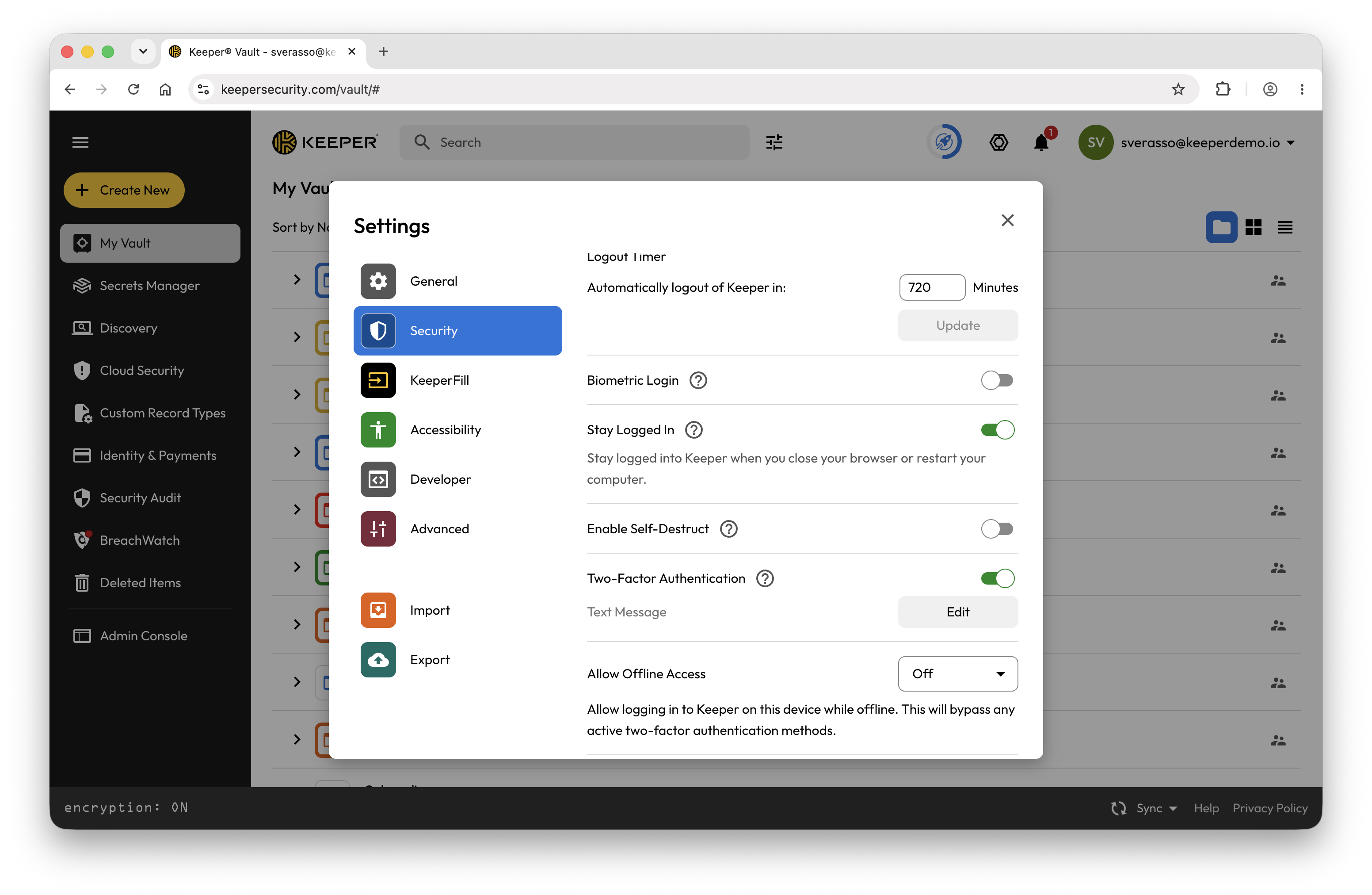
各ユーザーは自分のボルト内で、**\[設定]** 画面から個別に2要素認証の設定を行うことができます。また、新しいKeeperアカウントを作成すると、ユーザーは2要素認証を有効にするよう促されます。

<figure><img src="https://3468650114-files.gitbook.io/~/files/v0/b/gitbook-x-prod.appspot.com/o/spaces%2FeJwa6ByNJ2qindnPknCW%2Fuploads%2F8YirUH8AgsRPVw85uy2j%2FJP_2FA.png?alt=media&#x26;token=a0a557a0-891e-498d-a2c1-da121ebcfcda" alt=""><figcaption><p>2FAエンドユーザー設定</p></figcaption></figure>

{% hint style="info" %}
各プラットフォームでの2要素認証の設定手順の詳細については、[エンドユーザーガイド](/enterprise-guide/jp/end-user-guides.md)をご参照ください。
{% endhint %}

## 2要素認証の強制適用ポリシー

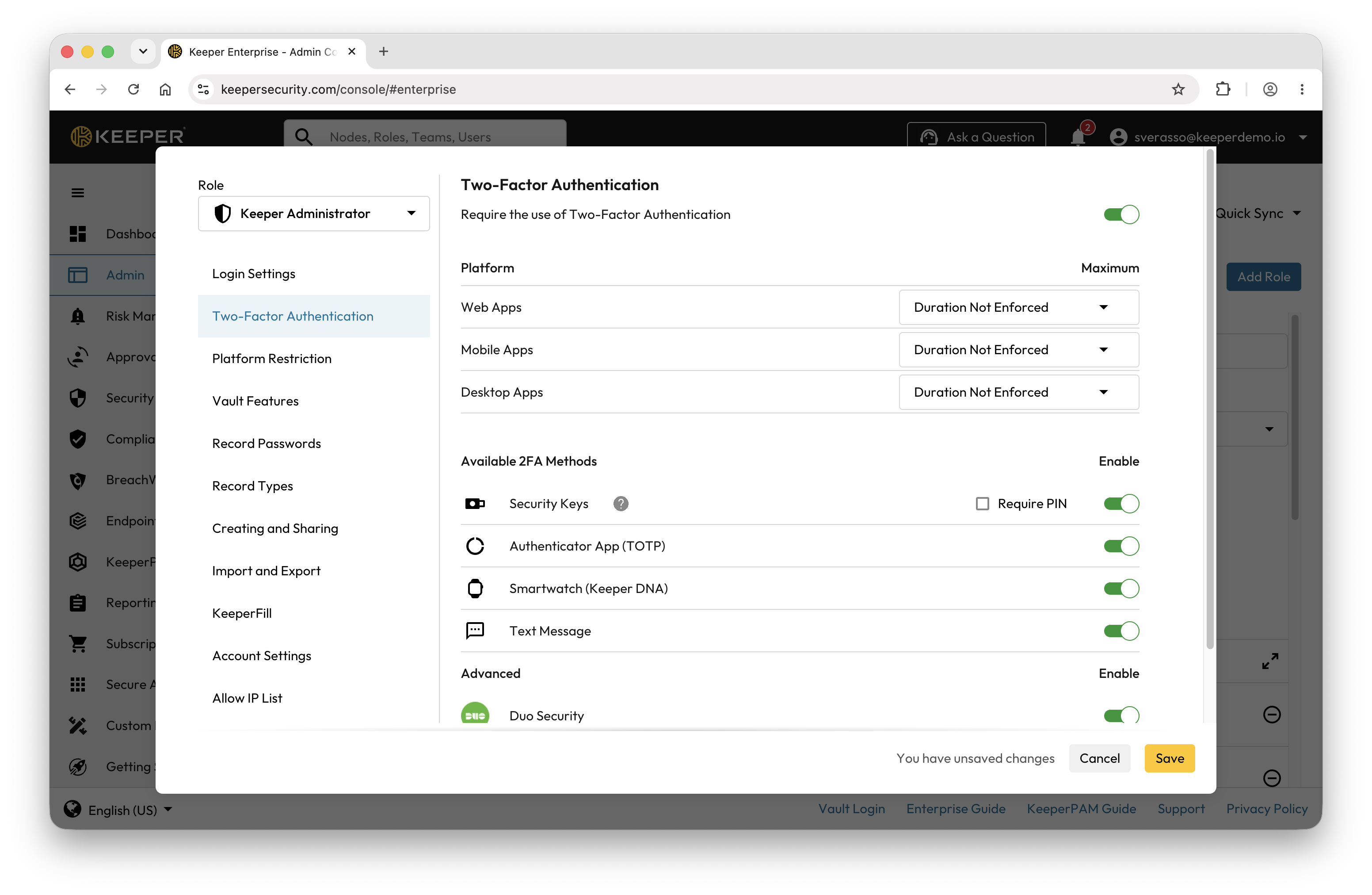
2要素認証は強制適用ポリシーを通しても設定でき、ロール別に制御されます。

Keeper管理者は、2要素認証方式、トークンの有効期間などを設定できます。ポリシーはロール別に強制適用できるため、ロールごとに異なるポリシーを適用できます。

<figure><img src="https://3468650114-files.gitbook.io/~/files/v0/b/gitbook-x-prod.appspot.com/o/spaces%2FeJwa6ByNJ2qindnPknCW%2Fuploads%2F1luwokxrCNlwYVpirqby%2FEnterprise%20guide%202FA-%EF%BC%92.png?alt=media&#x26;token=008be2a2-b83e-42dc-ac73-e87a51187543" alt=""><figcaption><p>2FAの強制適用</p></figcaption></figure>

強制適用ポリシーの詳細については、[こちらのページ](/enterprise-guide/jp/roles/enforcement-policies.md)をご参照ください。

## DuoとRSA SecurIDの設定

Duo SecurityやRSA SecurIDなどの一部の2要素認証方式では、Keeper管理者が管理コンソールから事前設定を行う必要があります。\
\
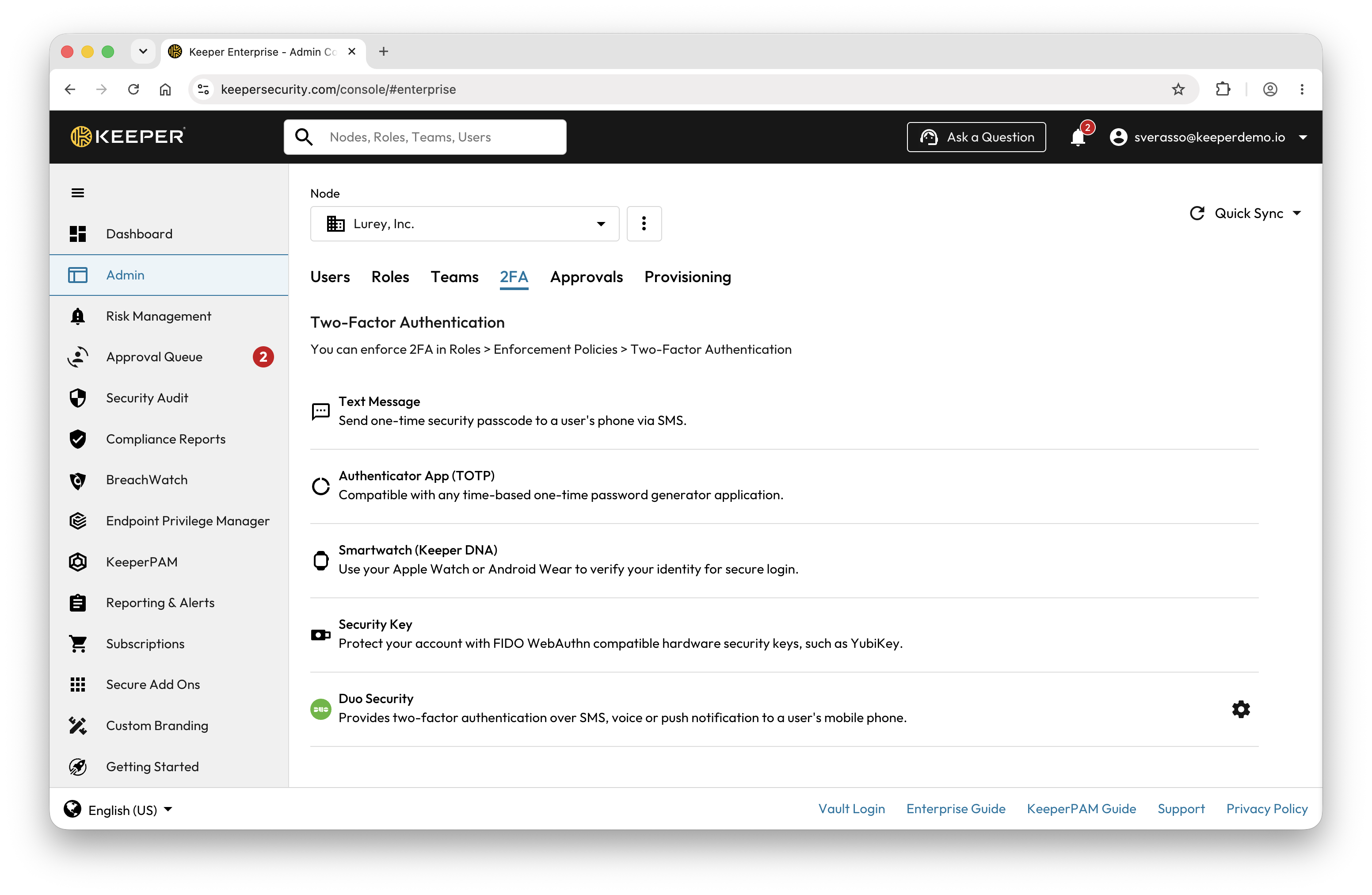
2要素認証の設定にアクセスするには、**\[管理者]** 画面からノードを選択し、**\[2要素認証]** タブに移動します。2要素認証方式とトークンの保持機能は、ロール強制適用ポリシー画面から適用することもできます。ロール強制適用ポリシーにより、特定のノードで2要素認証方式を適用できます。したがって、ノードごとに異なる2要素認証方式でプロビジョニングできます。

<figure><img src="https://3468650114-files.gitbook.io/~/files/v0/b/gitbook-x-prod.appspot.com/o/spaces%2FeJwa6ByNJ2qindnPknCW%2Fuploads%2FWyWMrTmSTESWO810w3Cn%2FEnterprise%20guide%202FA-3.png?alt=media&#x26;token=21ff2bd4-9f73-4dca-8b07-58c72f3ada1e" alt=""><figcaption></figcaption></figure>

### Duo Securityの設定 <a href="#duo-security-setup" id="duo-security-setup"></a>

KeeperはすべてのKeeperプラットフォームでDUO Security APIに統合されており、プッシュ方式とSMS方式の両方がサポートされています。Duo Securityを有効にするには、以下の手順を実行します。

1. Duo.comにアクセスしてアカウントを作成するか、すでにアカウントをお持ちの場合はログインします。
2. 左側のメニューから **\[Applications]** (アプリケーション) を選択します。
3. **\[Protect An Application]** (アプリケーションの保護) を選択してアプリケーションの一覧を表示し、**\[Keeper Security]** を選択します。
4. Duoのサイトから秘密鍵を含む認証情報をコピーします (秘密鍵を表示するには選択する必要があります）。
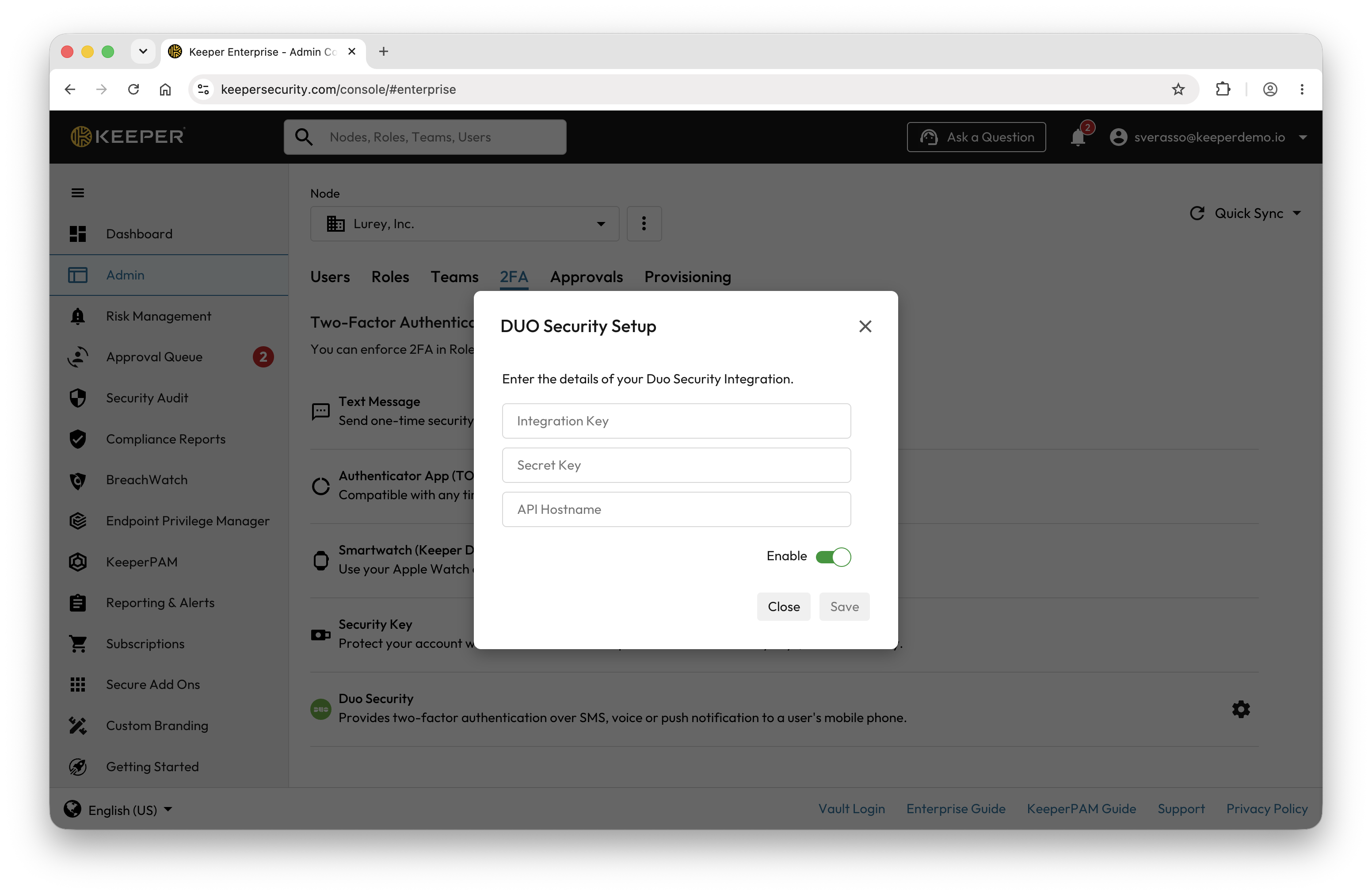
5. Keeper管理コンソールに戻り、**\[管理者]** 画面で **\[2要素認証] タブ**を選択します。DUOの欄の右端の歯車アイコンを選択し、DUOのサイトからコピーした認証情報を貼り付けます。**\[有効にする]** をオンにし、**\[保存]** をクリックして完了します。

<figure><img src="https://3468650114-files.gitbook.io/~/files/v0/b/gitbook-x-prod.appspot.com/o/spaces%2FeJwa6ByNJ2qindnPknCW%2Fuploads%2FwLLb0UlGCoXUX40nhi0T%2FEnterprise%20guide%202FA-4.png?alt=media&#x26;token=0ad36626-1e58-4274-b2db-022ef1c2ce56" alt=""><figcaption><p>DUOの2FAセットアップ</p></figcaption></figure>

**ユーザー名の正規化に関する重要な注意事項**

Duoでログインしようとした際にエラーが表示された場合は、「Username normalization」(ユーザー名の正規化) の設定を確認します。KeeperのバックエンドがDuoのAPIと通信する際にはKeeperのメールアドレスが使用されます。Duo環境にメールアドレスではなくユーザー名が設定されている場合は、Duoコンソールの設定ページで「Username normalization」(ユーザー名の正規化) の設定を確認し、**\[Simple]** (シンプル) を選択してください。

<figure><img src="https://3468650114-files.gitbook.io/~/files/v0/b/gitbook-x-prod.appspot.com/o/spaces%2FeJwa6ByNJ2qindnPknCW%2Fuploads%2FWS2wsDcNRbHkJRoA1qCk%2Fassets_-LO5CAzpxoaEquZJBpYz_-Md2eMjoAiwXQ7gy5_9n_-Md4YBCi0LSkbeiUlSl0_Screen%20Shot%202021-06-25%20at%204.webp?alt=media&#x26;token=44afe115-a23c-4e49-b8f9-167c6a6db15a" alt=""><figcaption><p>Duoの構成ページ</p></figcaption></figure>

{% hint style="warning" %}
DUOのナレッジベースに[ユーザー名の正規化についての記事](https://help.duo.com/s/article/aliases-guide?language=en_US)がありますので、ご参照ください。
{% endhint %}

{% hint style="info" %}
DUOはメールアドレスではなくユーザー名でユーザーを照合します。DUOの認証ログに「未登録ユーザー」と表示される場合は、Keeperの該当ユーザー名をDUOのユーザー名エイリアスに追加してください。
{% endhint %}

DUOが有効化されると、各ユーザーはKeeperアプリにログインして、**\[設定] > \[セキュリティ]** 画面に移動してDUOを有効してDUOに登録します。その後、デバイスを有効にする手順が表示されます。

<figure><img src="https://3468650114-files.gitbook.io/~/files/v0/b/gitbook-x-prod.appspot.com/o/spaces%2FeJwa6ByNJ2qindnPknCW%2Fuploads%2FQ2dfEkGmTTCzMCOGZgDG%2FEnterprise%20guide%202FA-6.png?alt=media&#x26;token=8b257884-0701-48ef-90ec-df9a74a83826" alt=""><figcaption><p>ボルト内でDUOを有効にする</p></figcaption></figure>

有効化すると、すべてのデバイスでDuo Securityが表示されるようになります。

## その他の2要素認証方式のサポート

任意の2要素認証方式をボルトから直接設定します。右上隅の**アカウントのメールアドレス**をクリックし、**\[設定]** > **\[セキュリティ]** の順にクリックして、2要素認証をオンに切り替えます。以下の2要素認証方式のいずれかを選択します。

### SMS通知

Keeperは2要素認証コードのSMS通知 (ショートメッセージ) による配信をサポートしています。2要素認証方式の一覧から、**SMS通知**をオンに切り替えて、電話番号を入力します。

<figure><img src="https://3468650114-files.gitbook.io/~/files/v0/b/gitbook-x-prod.appspot.com/o/spaces%2FeJwa6ByNJ2qindnPknCW%2Fuploads%2FKU6RYUYLDBRpebm7gg4N%2FEnterprise%20guide%202FA-7.png?alt=media&#x26;token=dc6d5bf7-ccd9-4595-81f0-7ee1dede39dc" alt=""><figcaption><p>SMS通知の2要素認証方式</p></figcaption></figure>

### TOTP方式

2要素認証方式の一覧から **\[認証アプリ]** をオンに切り替えます。その後Google認証システム (Google Authenticator)、Microsoft AuthenticatorなどのTOTP対応アプリケーションをモバイル端末にダウンロードし、Keeperに表示されるQRコードをスキャンして新しいエントリーを追加します。

<figure><img src="https://3468650114-files.gitbook.io/~/files/v0/b/gitbook-x-prod.appspot.com/o/spaces%2FeJwa6ByNJ2qindnPknCW%2Fuploads%2Fs9hxiyLuGfPfcXfI3Vwj%2FEnterprise%20guide%202FA-8.png?alt=media&#x26;token=aa7c82d8-c52a-4f0c-a816-550611ee7d40" alt=""><figcaption></figcaption></figure>

### スマートウォッチ (KeeperDNA)

Keeper DNAでは、ユーザーが所有するネットワーク接続デバイスを使用して独自のプロフィールが作成され、本人確認のための第2要素として機能します。Apple WatchとAndroid Wearデバイスに対応しています。スマートウォッチ (KeeperDNA) 方式を有効にするには、モバイル端末で **\[設定]** > **\[セキュリティ]** > **\[2要素認証]** の順にタップし、**\[スマートウォッチ (KeeperDNA)]** を選択します。

<figure><img src="https://3468650114-files.gitbook.io/~/files/v0/b/gitbook-x-prod.appspot.com/o/spaces%2FeJwa6ByNJ2qindnPknCW%2Fuploads%2Fz59trRIDI1Ru5dZfxHWC%2FJP_SmartWatch.png?alt=media&#x26;token=b3a94c10-744a-451f-8192-dec73938f8fa" alt=""><figcaption></figcaption></figure>

### RSA SecurIDの設定 <a href="#rsa-securid-setup" id="rsa-securid-setup"></a>

KeeperのバックエンドとRSA SecurIDとの統合は、Keeperのエンジニアリングチームが設定します。RSA SecurIDを有効にためには、ユーザー側で追加設定が必要となります。詳しくは、Keeperアカウントマネージャー (<business.support@keepersecurity.com>) までお問い合わせください。

### セキュリティキー (FIDO2 WebAuthn)

YubiKeyやGoogle TitanキーなどのFIDO WebAuthnに対応したハードウェアセキュリティキーを使用して、2要素認証 (2FA) を安全かつ簡単に実現できます。

<figure><img src="https://3468650114-files.gitbook.io/~/files/v0/b/gitbook-x-prod.appspot.com/o/spaces%2FeJwa6ByNJ2qindnPknCW%2Fuploads%2FeU1AiTnCyuhOql80mw7J%2FJP_Vault_Security%20Key.png?alt=media&#x26;token=6d7554c8-0301-4abe-a0ba-02d680d5fccc" alt=""><figcaption><p>WebAuthnセキュリティキーのセットアップ</p></figcaption></figure>

セキュリティキーは、ウェブボルトまたはデスクトップアプリで設定します。以下はセキュリティキーを使用した2要素認証を有効にするための手順となります。

1. ボルトの右上隅にある**アカウントのメールアドレス**をクリックし、**\[設定]** > **\[セキュリティ]** の順にクリックします。
2. 2要素認証を有効にし、2要素認証の箇所で **\[編集]** をクリックして、標準の2要素認証方式を有効にします。これは、セキュリティキーがサポートされていない場合や使用できない場合のバックアップとして使用されます。SMSではなく認証アプリ (TOTP) をバックアップ方式として使用するようにしてください。そうでない場合、セキュリティキーでログインするたびにSMSコードが送信されてしまいます。SIM乗っ取り攻撃を防ぐため、2要素認証にはGoogle AuthenticatorなどのTOTP生成ツールを使用することを推奨しています。
3. **\[2要素認証]** メニューで、**\[セキュリティキー]** の右側にある **\[セットアップ]** をクリックします。
4. 画面上の指示に従ってセキュリティキーの名前を入力し、**\[登録]** をクリックします。
5. セキュリティキーにボタンまたはYubicoなどのゴールドディスクがある場合は、そのボタンを押して登録します。

### セキュリティキーを使用したログイン <a href="#login-experience-with-security-keys" id="login-experience-with-security-keys"></a>

Keeper暗号化モデルで説明されているKeeperの認証システムでは、マスターパスワードによる認証の前にデバイスの検証と2要素認証の検証が必要となります。

セキュリティキーを使用してブラウザ拡張機能にログインする場合の流れは、ユーザーの観点からは少し異なりますが、セキュリティレベルに関しては同じです。 ブラウザ拡張機能へのログインフローでは、ユーザーはマスターパスワードの入力を求められますが、この情報はデバイスの検証と2要素認証が完了するまでは処理されません。これはブラウザ拡張機能では現在ネイティブセキュリティキーがサポートされていないためです。

### バックアップ用2要素認証方式

Keeperでは、現在TOTP、SMS、Duo、RSA、Keeper DNAのいずれかを使用して、バックアップ用2要素認証方式を設定する必要があります。 バックアップ用2要素認証方式は、デバイスでハードウェアセキュリティキーがサポートされていないか、ユーザーがキーを利用できない場合に使用します。

バックアップ用2要素認証方式を設定しない場合には、TOTP方式を使用して、設定後にシードを破棄することをお勧めします。一部のデバイスでは、バックアップ2要素認証方式を使用しないと認証に障害が生じる可能性がありますのでご留意ください。また、登録済みのセキュリティキーをすべて紛失した場合は、Keeper管理者またはKeeperサポートチームにお問い合わせの上、2要素認証方式の変更が必要となることにもご留意ください。

### 管理者による2要素認証の管理

管理者は、すべてのユーザーに対して2要素認証を無効にできます。

<figure><img src="https://3468650114-files.gitbook.io/~/files/v0/b/gitbook-x-prod.appspot.com/o/spaces%2FeJwa6ByNJ2qindnPknCW%2Fuploads%2FwT2qcv8RlNYCGriB98YG%2FJP_2FAstop.png?alt=media&#x26;token=04f1b638-26ef-4c8c-8c57-de2853c82284" alt=""><figcaption><p>管理コンソールでの2FA停止の設定</p></figcaption></figure>


---

# Agent Instructions: Querying This Documentation

If you need additional information that is not directly available in this page, you can query the documentation dynamically by asking a question.

Perform an HTTP GET request on the current page URL with the `ask` query parameter:

```
GET https://docs.keeper.io/enterprise-guide/jp/two-factor-authentication.md?ask=<question>
```

The question should be specific, self-contained, and written in natural language.
The response will contain a direct answer to the question and relevant excerpts and sources from the documentation.

Use this mechanism when the answer is not explicitly present in the current page, you need clarification or additional context, or you want to retrieve related documentation sections.