> For the complete documentation index, see [llms.txt](https://docs.keeper.io/llms.txt). Markdown versions of documentation pages are available by appending `.md` to page URLs; this page is available as [Markdown](https://docs.keeper.io/enterprise-guide/jp/user-and-team-provisioning/onelogin-provisioning-with-scim.md).
# OneLoginでのプロビジョニング
OneLoginを利用したSAML 2.0認証およびSCIMプロビジョニング
## 概要
Keeperエンタープライズは、OneLoginと統合でき、SCIM (System for Cross-Domain Identity Management) プロトコルによるユーザーの自動プロビジョニングに対応しています。SCIMは、IDプロバイダ (OneLoginなど) とサービスプロバイダ (Keeperなど) の間でユーザープロビジョニングを自動化するオープンスタンダードです。
{% hint style="success" %}
OneLoginでSSO/SAML 2.0を使用してユーザーを認証する場合は、先にKeeper SSOコネクトをインストールして構成してください。\
\
SSOコネクトのセットアップガイドは以下をご参照ください。
[クラウドSSOコネクト](https://docs.keeper.io/sso-connect-cloud/jp/)\
[オンプレミスSSOコネクト](https://docs.keeper.io/sso-connect-on-prem/jp/)
{% endhint %}
{% hint style="success" %}
SAML 2.0でユーザーを認証せず、SCIMのみでプロビジョニングする場合は、以下の**SCIMのみの構成**に進んでください。
{% endhint %}
IDサービスにOneLoginをご利用の組織の場合、簡単にKeeperをユーザーに展開できるため、手動によるプロビジョニングは不要となります。OneLoginでKeeperエンタープライズへの自動プロビジョニングが有効となっている場合、OneLoginで作成、変更、削除されたユーザーは、Keeperでも自動的に追加、編集、削除されるようになります。
Keeperエンタープライズではユーザーのプロビジョニングやデプロイに加えて、OneLoginを使用したゼロ知識でのSAML 2.0準拠の認証を備えており、スムーズなアクセスが可能となります。
KeeperエンタープライズをOneLoginに統合することで、あらゆる規模の組織でパスワードや機密情報を暗号化ボルト (保管庫) 内に保護できるようになります。SSOにKeeperエンタープライズを統合することで、以下のようなサイバーセキュリティで不可欠なセキュリティ面と機能面での弱点を克服できます。
* 非SAMLアプリケーションやウェブサイト用に強力なパスワードを生成し保護
* 完全なエンドツーエンドな暗号化を備えたゼロ知識セキュリティアーキテクチャの実装
* SSH鍵、デジタル証明書などの認証情報を保管
* 組織全体 (全メンバーの使用するデバイス、ウェブサイト、アプリケーション、システム) でパスワードコンプライアンスやポリシーに基づいたアクセス管理を適用
* 金融、ビジネス、ソーシャルメディア、その他重要サービス向け共有パスワードを管理
ユーザー暗号化キーはKeeper SSOコネクトで動的に生成され、インストール済みサーバーに暗号化して保存されます。これにより、組織はデジタルボルトの暗号化・復号化に使用する暗号化キーを管理できます。
## SSO+SCIMの構成 - アプリケーションコネクタ
OneLoginは、カタログにKeeperアプリケーションが組み込まれており、SSOとSCIMの両方の統合に対応しています。
{% hint style="info" %}
OneLoginの統合手順は、[OneLogin](/sso-connect-cloud/jp/identity-provider-setup/onelogin-keeper.md)をご参照ください。SSO統合とSCIM接続の手順を取り扱っています。
{% endhint %}
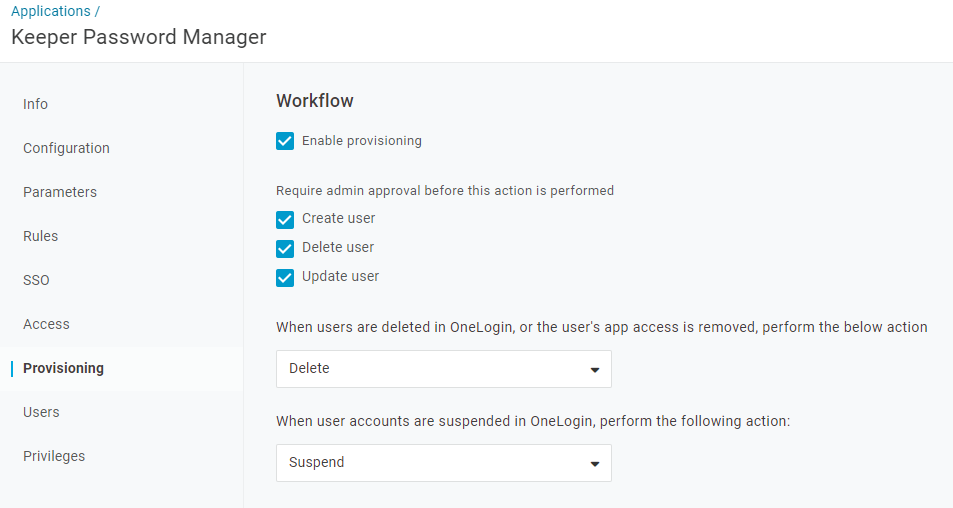
API Connectステータスが**Enabled** (有効) になった後、**Provisioning** (プロビジョニング) セクションに移動し、**Enable provisioning** (プロビジョニングを有効にする) にチェックを入れます。
**アプリケーションにユーザーを追加**
ユーザーをOneLoginのKeeper Password Managerコネクタに追加する方法は複数あります。ユーザーアカウントにアプリケーションを追加する方法、ロールにユーザーを追加する方法、またはOneLoginアプリケーションの **\[Access]** (アクセス) セクションからロールをアプリケーションに追加する方法があります。\
\
ユーザー追加後、SCIMからKeeperへリクエストを送信するには、Keeper Password Managerアプリケーションコネクタの**Users** (ユーザー) セクションで**Pending** (保留中) ステータスをクリックしてユーザーを承認します。ユーザーのOneLoginプロファイルの**Application** (アプリケーション) セクションから**Pending** (保留中) ステータスをクリックしても承認できます。**\[Approve]** (承認) をクリックすると、OneLoginからKeeperへユーザーがプロビジョニングされます。

ユーザーのステータスは**Pending** (保留中) から**Provisioned** (プロビジョニング済み) に変わります。
#### OneLoginロールとKeeperチームのマッピングを有効にする
**Parameters** (パラメータ) セクションの**Optional Parameters** (オプションパラメータ) で**Groups** (グループ) をクリックします。**Edit Fields Group** (グループフィールドの編集) ポップアップで**Include in User Provisioning** (ユーザープロビジョニングに含める) を選択します。
**\[Save]** (保存) をクリックし、**Group** (グループ) のステータスが**Enabled** (有効) に変わっていることを確認します。\
\
次に、アプリケーションコネクタの**Rules** (ルール) セクションに移動し、**\[Add Rule]** (ルールの追加) をクリックします。
ルールに「Create Team from Role」 (ロールからチームを作成) などの名前を付けます。\
\
\&#xNAN;**\[Actions]** (アクション) セクションのプルダウンで**Set Groups in Keeper Password Manager** (Keeper Password Managerのグループを設定) を選択します。続けてプルダウンから**role** (ロール) を選択 (または検索) し、マッチする値として `.*` を入力します。
{% hint style="info" %}
「.\*」は、任意の文字が存在しないか任意の回数繰り返される部分に一致する正規表現です。 検索を特定のロールに絞り込むには、正規表現を変更します。 検索結果が一致しない場合はOneLoginにお問い合わせください。
{% endhint %}
## SCIMのみの構成
SCIMのみの構成の場合は、[OneLogin SCIM](https://developers.onelogin.com/scim)の手順をご参照ください。
アプリケーションの**Configuration** (構成) ページで、以下のSCIM JSONテンプレートを使用します (Keeperのユーザー名は有効なメールアドレスである必要があります)。
```javascript
{
"schemas": [
"urn:scim:schemas:core:1.0"
],
"userName": "{$user.email}",
"displayName": "{$user.display_name}"
}
```
管理コンソールで、SCIMベースのURLとSCIMベアラートークンを取得します。
**Custom Headers** (カスタムヘッダ) セクションに次の行を追加します。
```
Content-Type: application/scim+json
```
プロビジョニングを有効にした後、構成は以下の画像のように表示されます。
{% hint style="info" %}
**クラウドSSOコネクト:**
{% endhint %}

## **SCIMを使用したチームとロールのマッピング**
チームとロールのマッピングでは、ロールを個々のユーザーではなくチーム全体に割り当てます。各チームには、ロール適用ポリシーで異なる要件や制限を設定できます。
通常、OneLoginなどのSCIMを使用するIDプロバイダは、ユーザーのチームへの割り当てに対応していますが、カスタムロールの割り当ては、ユーザー単位でのみ行われます。SCIMを使用してプロビジョニングされたチームやユーザーには、デフォルトのロールが適用されますが、SCIMでプロビジョニングされたチームを、別の事前定義されたロールにマッピングすることはできません。チームとロールをマッピングすることで、既存のIDプロバイダを使用してカスタムロールの割り当てが可能なチームにユーザーを直接割り当てることができます。
## 固有のグループ名
OneLoginには、SCIMシステムとのタイミングの問題があり、複数のリクエストを同時に送信し、同一のグループが作成される場合があります。通常、Keeper側では、**Group Name** (グループ名) が同一であっても新規グループの作成を受け入れます。
重複したグループ名による問題に遭遇した場合は、Keeperサポートまでご連絡ください。SCIM接続にフラグを設定し、固有のグループ名を強制できます。
SCIMインスタンスで固有のグループ名を強制するには、Keeperサポートまでお問い合わせください。
{% hint style="info" %}
SCIMでプロビジョニングされたチームはすぐには作成されず、「Pending Queue」 (保留キュー) に入ってから承認が確定します。
チームとユーザーの承認については[チームとユーザーの承認](/enterprise-guide/jp/user-and-team-provisioning/approval-queue.md)をご参照ください。
{% endhint %}
---
# Agent Instructions
This documentation is published with GitBook. GitBook is the documentation platform designed so that both humans and AI agents can read, navigate, and reason over technical content effectively. Learn more at gitbook.com.
## Querying This Documentation
If you need additional information that is not directly available in this page, you can query the documentation by asking a question.
Perform an HTTP GET request on the following URL with the `ask` and `goal` query parameters:
```
GET https://docs.keeper.io/enterprise-guide/jp/user-and-team-provisioning/onelogin-provisioning-with-scim.md?ask=&goal=
```
`ask` is the immediate question: it should be specific, self-contained, and written in natural language.
`goal` is what the user is ultimately trying to achieve, the reason they need the answer. Sharing it helps GitBook give you a better, more relevant answer. A goal is most helpful when it describes the outcome the user wants rather than restating the question. For example, with `ask=how do I create an API token`, a goal like `automate deployments from our CI pipeline` lets GitBook tailor the answer to that use case.
The response will contain a direct answer to the question and relevant excerpts and sources from the documentation.
Use this mechanism when the answer is not explicitly present in the current page, you need clarification or additional context, or you want to retrieve related documentation sections.