# ユーザー管理とライフサイクル

## ユーザーの検索

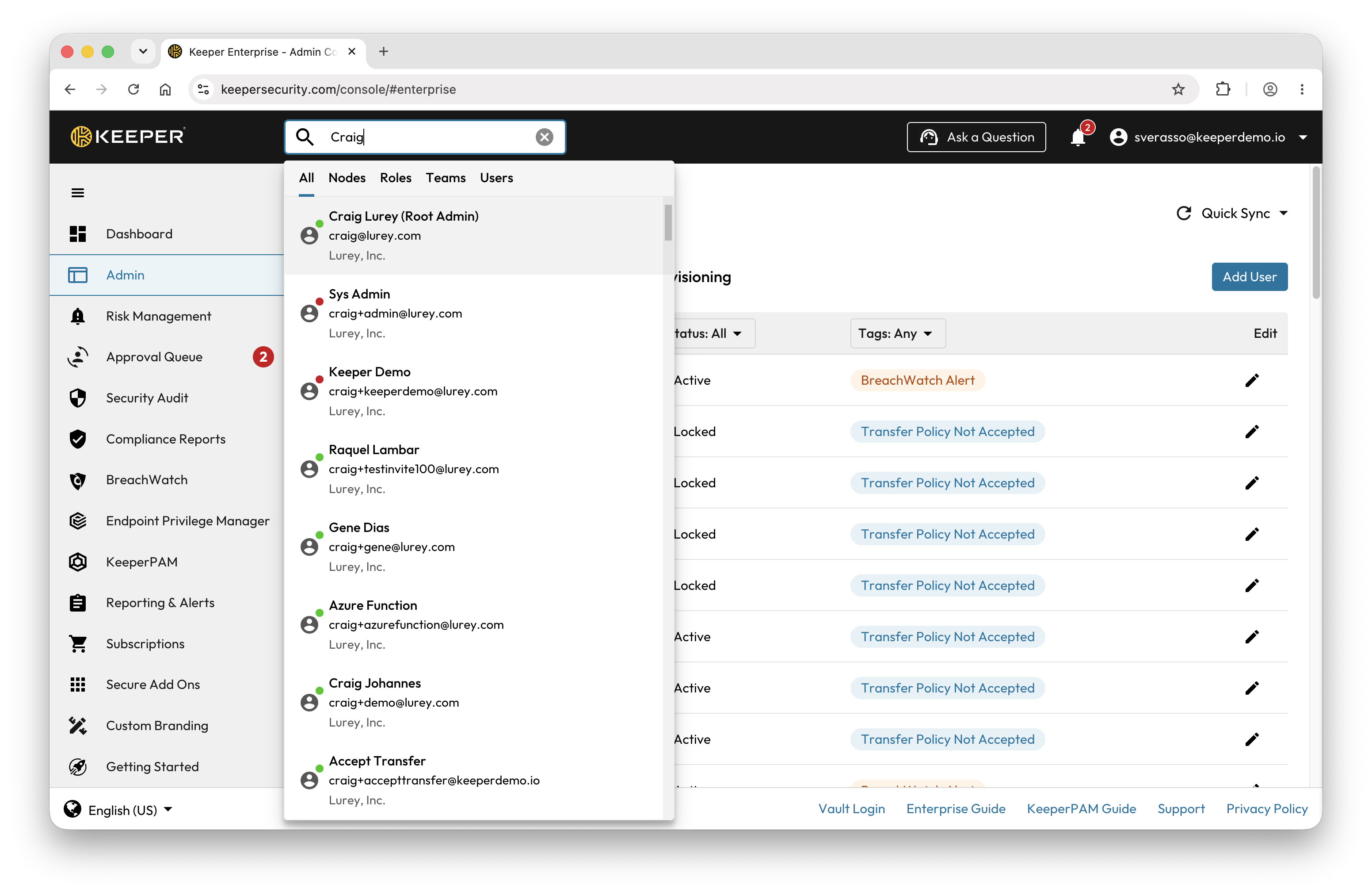
検索フィールドをクリックすると、検索ツールが開き、ノード、ロール、チーム、ユーザーを検索できます。この検索機能ではファジー検索が使用されます。

<figure><img src="https://3468650114-files.gitbook.io/~/files/v0/b/gitbook-x-prod.appspot.com/o/spaces%2FeJwa6ByNJ2qindnPknCW%2Fuploads%2FXaYM1HFhN2uS7OlQi2hz%2Fimage.png?alt=media&#x26;token=afe1042e-496a-433c-b4b0-10f8988fbb3a" alt=""><figcaption><p>検索</p></figcaption></figure>

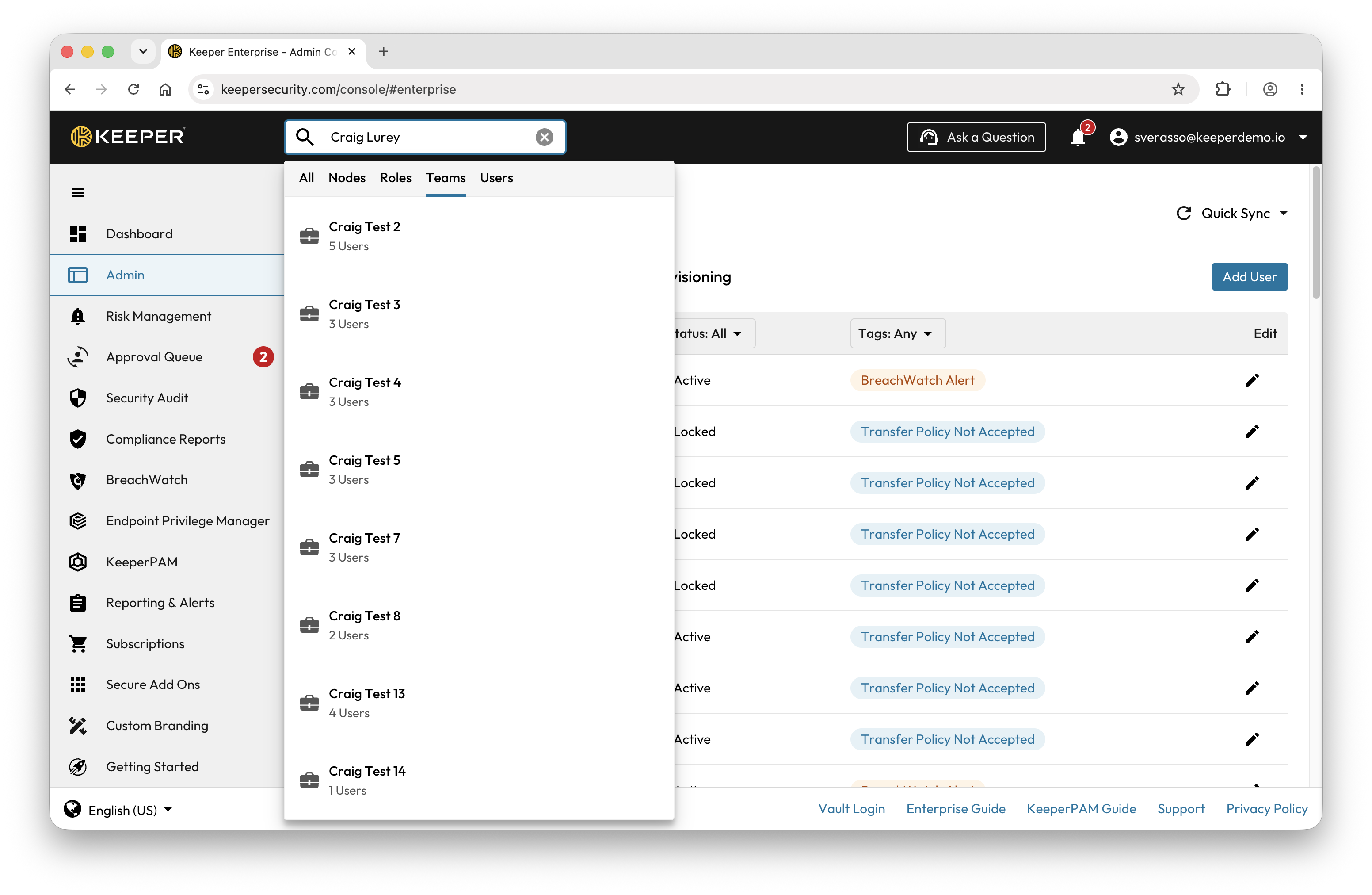
ヘッダー (ノード、ロール、チーム、ユーザー) をクリックして、結果をフィルタリングします。

<figure><img src="https://3468650114-files.gitbook.io/~/files/v0/b/gitbook-x-prod.appspot.com/o/spaces%2FeJwa6ByNJ2qindnPknCW%2Fuploads%2FdVtyfxclXCoD0ij6LYpB%2Fimage.png?alt=media&#x26;token=76bba59c-378a-4a7e-bc3c-bb4338901d71" alt=""><figcaption><p>タイプによるフィルタリング</p></figcaption></figure>

## ユーザー詳細画面

ユーザーが追加されると、ユーザーのプロファイル情報を編集できます。ユーザータブからユーザー名をクリックすると、名前、ロール、チームなど、ユーザーの詳細情報が表示されます。

<figure><img src="https://3468650114-files.gitbook.io/~/files/v0/b/gitbook-x-prod.appspot.com/o/spaces%2FeJwa6ByNJ2qindnPknCW%2Fuploads%2FpX9KF9a9ZyPHWG29bCLg%2Fimage.png?alt=media&#x26;token=689a3cf1-2cb7-4c8c-9db8-419760470f7a" alt=""><figcaption><p>ユーザー詳細画面</p></figcaption></figure>

## ユーザーステータス

ユーザーの状態は、以下の4種類のうちのいずれかになります。

<table data-header-hidden><thead><tr><th width="230.5"></th><th></th></tr></thead><tbody><tr><td><strong>ステータス</strong></td><td><strong>説明</strong></td></tr><tr><td>招待済み</td><td>Keeperへ招待されていますが、アカウントの設定がまだ完了していません。<strong>[招待状を再送信]</strong> ボタンを選択すると、招待を再送信してもらえます。</td></tr><tr><td>アクティブ</td><td>Keeperアカウントを作成し、組織に参加しました。</td></tr><tr><td>IdPによりロック中</td><td>ユーザーは、Active DirectoryやEntra IDなどの連携されたIDプロバイダによって無効化されています。</td></tr><tr><td>ロック中</td><td>ユーザーが一時的に停止されました (<strong>[アカウントをロックする]</strong> ボタンの選択による手動設定、またはAD BridgeもしくはSCIMによる自動処理)。ユーザーアカウントを手動でロックするには、<strong>[アカウントをロック]</strong> ボタンをクリックします。</td></tr></tbody></table>

### オプション

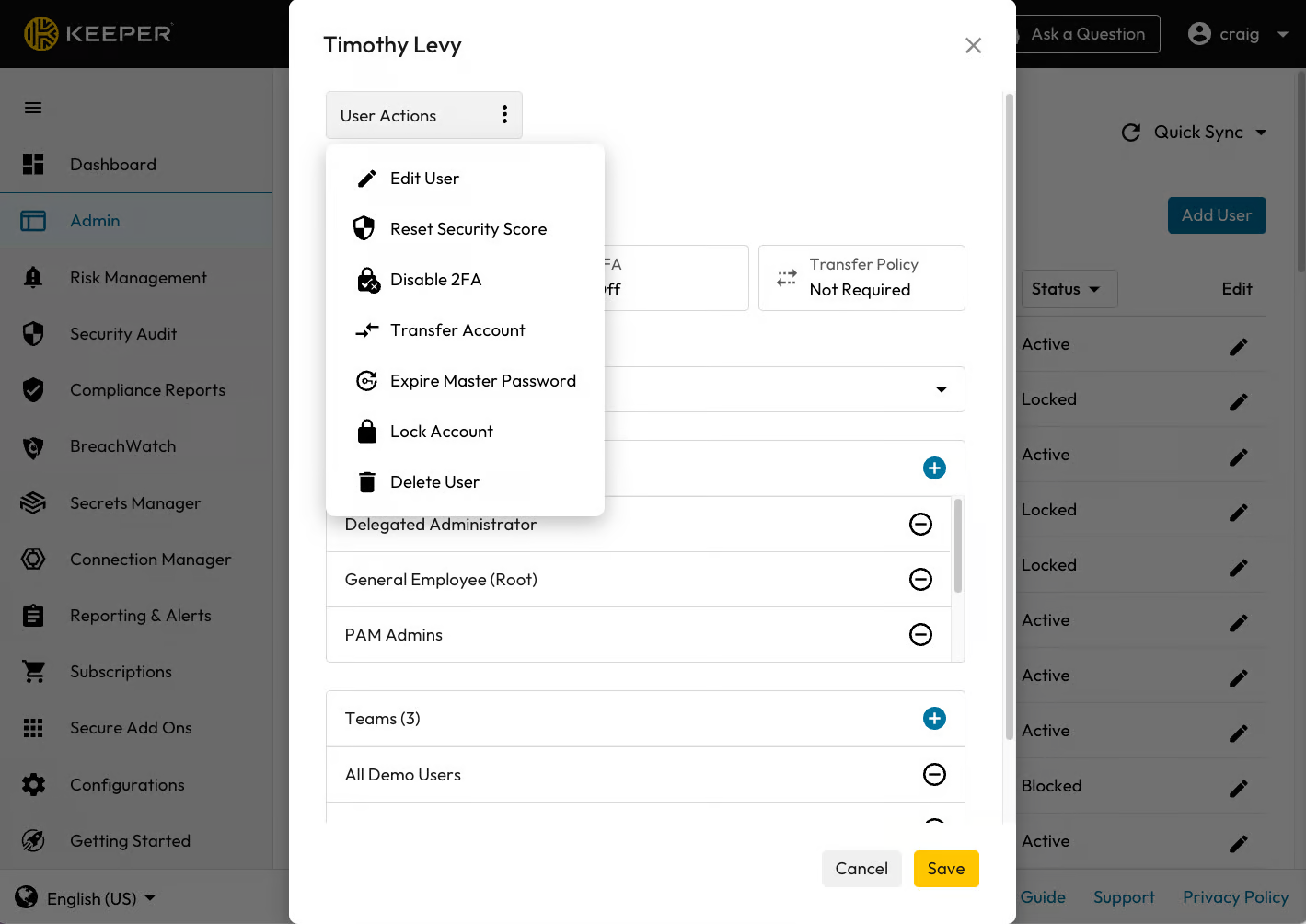
**ユーザー編集画面**から以下の操作を実行できます。各ユーザーのアカウントに関連するアイコンのみが表示されます。

<table><thead><tr><th width="278.5" align="center">操作</th><th>説明</th></tr></thead><tbody><tr><td align="center">ユーザー情報を編集する</td><td>ユーザー名を変更します。</td></tr><tr><td align="center">2要素認証を停止</td><td>ユーザーの2要素認証 (2FA) を無効にします。</td></tr><tr><td align="center">アカウント移管</td><td>ユーザーのロールでアカウント移管が有効になっていて、現在ログイン中の管理者が移管を実行するための管理者権限を有する場合、この操作によって、ユーザーのアカウントからすべてのレコードと共有フォルダが移管先のユーザーアカウントに移動されます。移管を実行するには、まずアカウントをロックする必要があります。移管が完了すると、移管元のユーザーアカウントは削除されます。本ガイド内でアカウント移管の詳細について説明しています。</td></tr><tr><td align="center">ユーザーを削除する</td><td><p>ユーザーアカウントを削除します。</p><p><strong>注意:</strong> この操作は元に戻すことができません。<br><br>1. このユーザーが所有するボルトのレコードはすべて直ちに削除され、すべてのロール、ノード、チームから削除されます。<br>2. このユーザーが作成した共有されていないレコードもすべて削除されます。<br>3. このユーザーから他のユーザーに共有されているレコードは引き続き共有され、所有者のいない状態となります。所有者のないレコードの引き取りに関してご不明な点がございましたら、Keeperサポートまでお問い合わせください。</p></td></tr><tr><td align="center">アカウントをロックする</td><td>アカウントを一時停止し、ユーザーがボルトにアクセスできないようにするには、ユーザーのアカウントをロックします。ロックしても、ユーザーが所有するレコードはそのまま保持されますが、ユーザーのKeeperボルトへのアクセスはブロックされます。そのユーザーが作成したレコードや共有フォルダはすべて、他の共有ユーザーおよびチームから引き続きアクセスできます。</td></tr><tr><td align="center">マスターパスワードを失効させる</td><td>強制適用ポリシーによる定期的な変更とは別に、ユーザーのマスターパスワードを失効させます。この機能を使用すると、侵害の危険性が疑われる場合に特定のユーザーにマスターパスワードの更新を求めることができます。<br>その際、ユーザーはまず現在のマスターパスワードで認証を行ってから、新しいマスターパスワードを作成します。</td></tr><tr><td align="center">招待状の再送信</td><td>Keeperへの招待済みであるものの、まだアカウントの設定が完了していない場合は、参加の招待を再送信できます。</td></tr><tr><td align="center">セキュリティスコアをリセットする</td><td>ユーザーのセキュリティスコアの計算結果をリセットします。次回、ウェブボルトまたはデスクトップアプリにログインした際に、ユーザーのセキュリティスコアが再計算されます。</td></tr></tbody></table>

## メールアドレスの変更

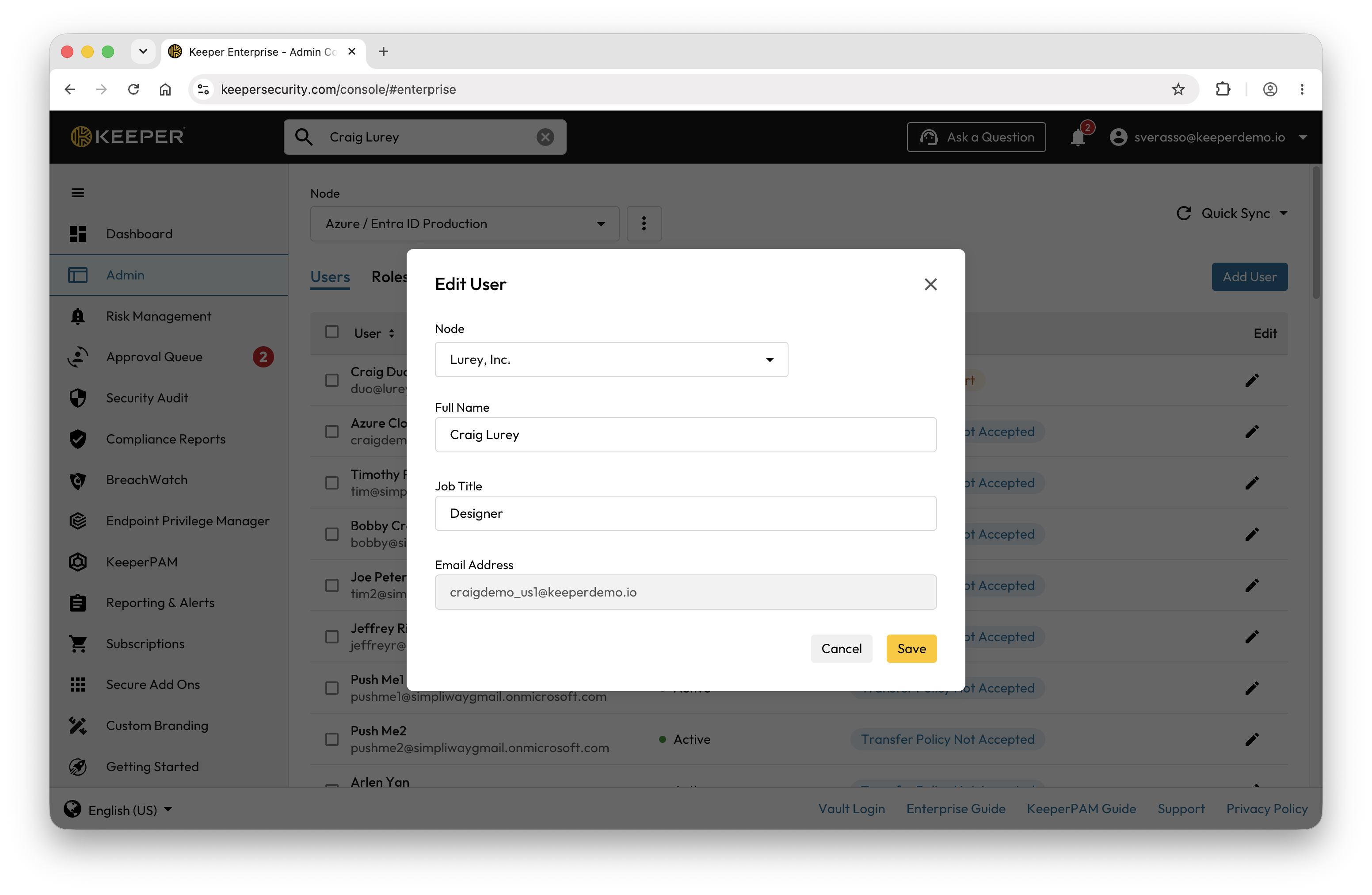
招待済みユーザーのメールアドレスは、管理コンソールまたはコマンダーCLIを使用して変更できます。ユーザーがアクティブ状態になった後は、管理コンソールではメールアドレスを変更できません。アクティブ状態のユーザーのメールアドレス変更は、コマンダーCLIでのみ対応可能です。セキュリティ上の理由により、メールアドレスはテナントに予約されているドメインにのみ変更可能です。ドメイン予約の詳細については、[こちらのページ](/enterprise-guide/jp/domain-reservation.md)をご覧ください。

<figure><img src="https://3468650114-files.gitbook.io/~/files/v0/b/gitbook-x-prod.appspot.com/o/spaces%2FeJwa6ByNJ2qindnPknCW%2Fuploads%2FUJf1kWpBgpyjTNnVqioH%2Fimage.png?alt=media&#x26;token=e476c69f-6ce2-4bef-a181-4f53ab5d9d63" alt=""><figcaption><p>メールアドレスの変更</p></figcaption></figure>

## コマンダーCLI

[KeeperコマンダーCLI](/keeperpam/jp/commander-cli/overview.md)で、コマンドラインからユーザーを管理できます。

関連コマンド

* [`enterprise-user`](/keeperpam/jp/commander-cli/command-reference/enterprise-management-commands.md#enterprise-user-command)
* [`enterprise-info`](/keeperpam/jp/commander-cli/command-reference/enterprise-management-commands.md#enterprise-info-command)
* [`user-report`](/keeperpam/jp/commander-cli/command-reference/reporting-commands.md#user-report-command)

詳細については、Keeperコマンダーの[コマンドリファレンス](/keeperpam/jp/commander-cli/command-reference.md)のページをご覧ください。


---

# Agent Instructions: Querying This Documentation

If you need additional information that is not directly available in this page, you can query the documentation dynamically by asking a question.

Perform an HTTP GET request on the current page URL with the `ask` query parameter:

```
GET https://docs.keeper.io/enterprise-guide/jp/user-management-and-lifecycle.md?ask=<question>
```

The question should be specific, self-contained, and written in natural language.
The response will contain a direct answer to the question and relevant excerpts and sources from the documentation.

Use this mechanism when the answer is not explicitly present in the current page, you need clarification or additional context, or you want to retrieve related documentation sections.