# ボルトへのオフラインアクセス

<figure><img src="https://3468650114-files.gitbook.io/~/files/v0/b/gitbook-x-prod.appspot.com/o/spaces%2FeJwa6ByNJ2qindnPknCW%2Fuploads%2FHkERtzpHYrpFDVw4runs%2FVault%20offline%20access-1.jpeg?alt=media&#x26;token=99f3a3a8-039f-4252-b9e7-89f7273a2895" alt=""><figcaption></figcaption></figure>

## 概要

オフラインモードを使用すると、オンラインでKeeperやシングルサインオンのIDプロバイダに接続できない場合でも、あらゆるデバイスからボルトにアクセスできます。オフラインアクセスは、ウェブボルト、デスクトップアプリ、iOS/Androidモバイルアプリでご利用になれます。

この機能は、ローカルデバイスに暗号化されたボルトのコピーを作成することで動作します。ボルトのデータは暗号化された状態で保存され、マスターパスワードか生体認証によってのみアクセスできます。また、同じデバイス上で複数のアカウントに対して使用することもできます。

#### オフラインアクセスの設定

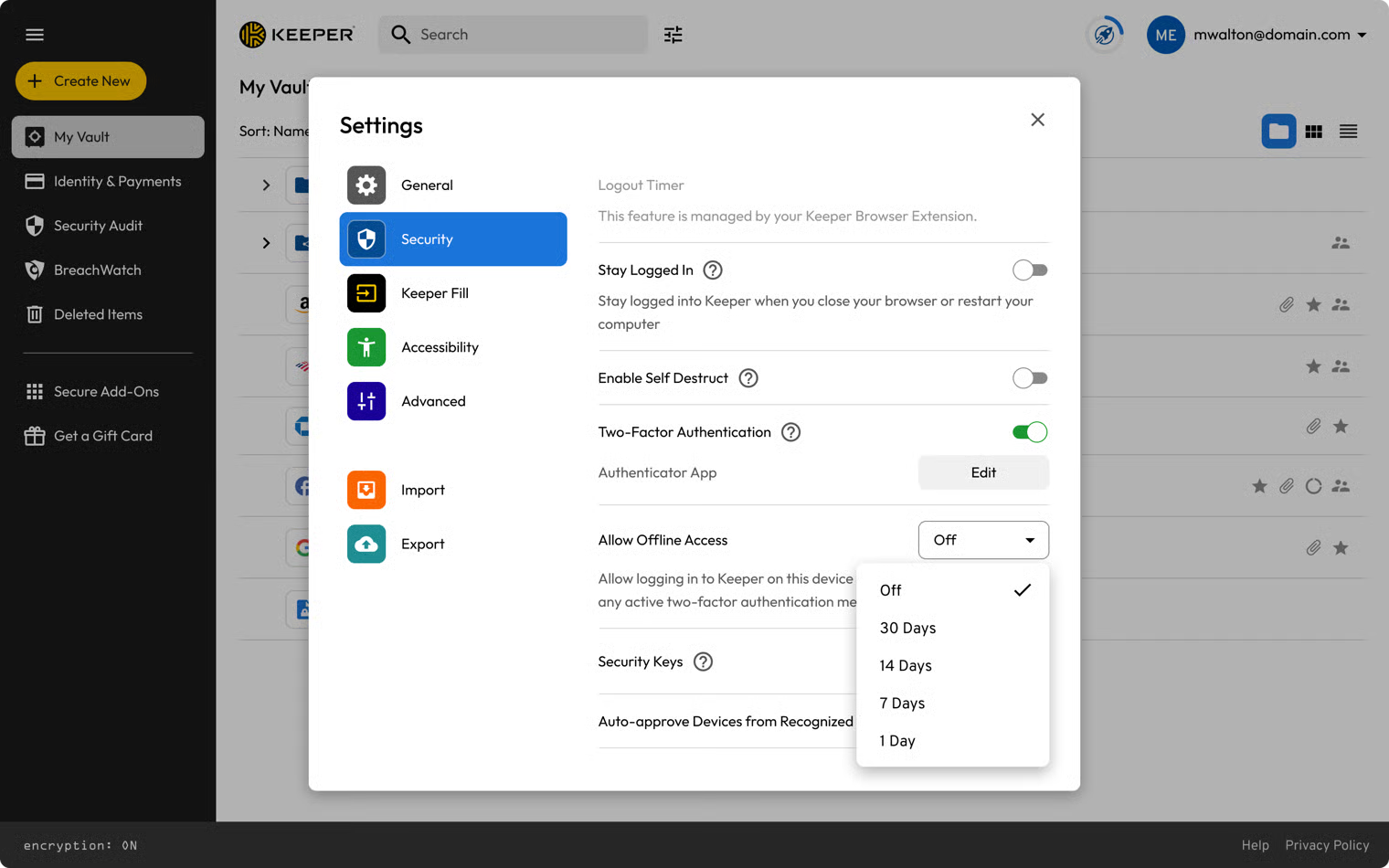
エンタープライズアカウントでは、オフラインアクセスの有効/無効はKeeper管理者のポリシーで決まります。有効な場合の選択肢は30日、14日、7日、1日、オフのいずれかです。

#### オフライン認証方式

* マスターパスワード
* 生体認証

## オフラインアクセス対応プラットフォーム

<table><thead><tr><th>プラットフォーム</th><th>バージョン</th><th data-hidden></th></tr></thead><tbody><tr><td>デスクトップアプリ</td><td>Keeperデスクトップアプリ (Mac、Windows、Linux)</td><td></td></tr><tr><td>ウェブブラウザ</td><td><a href="/spaces/6Y1mjnoaNcCi93oXSTE3/pages/VhKQBmLNdglBreAdMqqR">ウェブボルト</a> (Chrome、Safari、Firefox、Edge)</td><td></td></tr><tr><td>モバイルアプリ</td><td>iOSおよびAndroid</td><td></td></tr></tbody></table>

## シングルサインオン対応アカウントを使用したオフライン作業

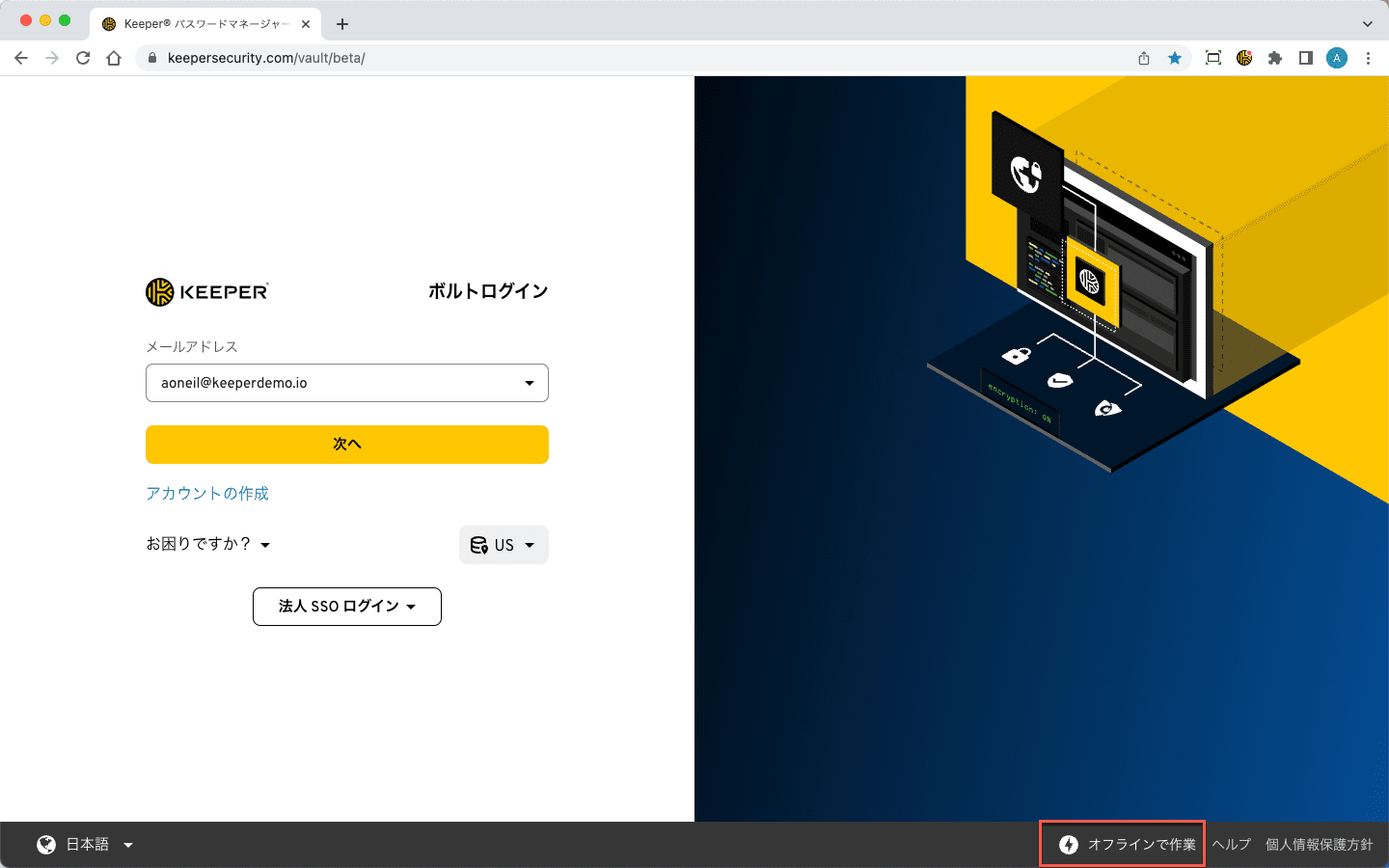
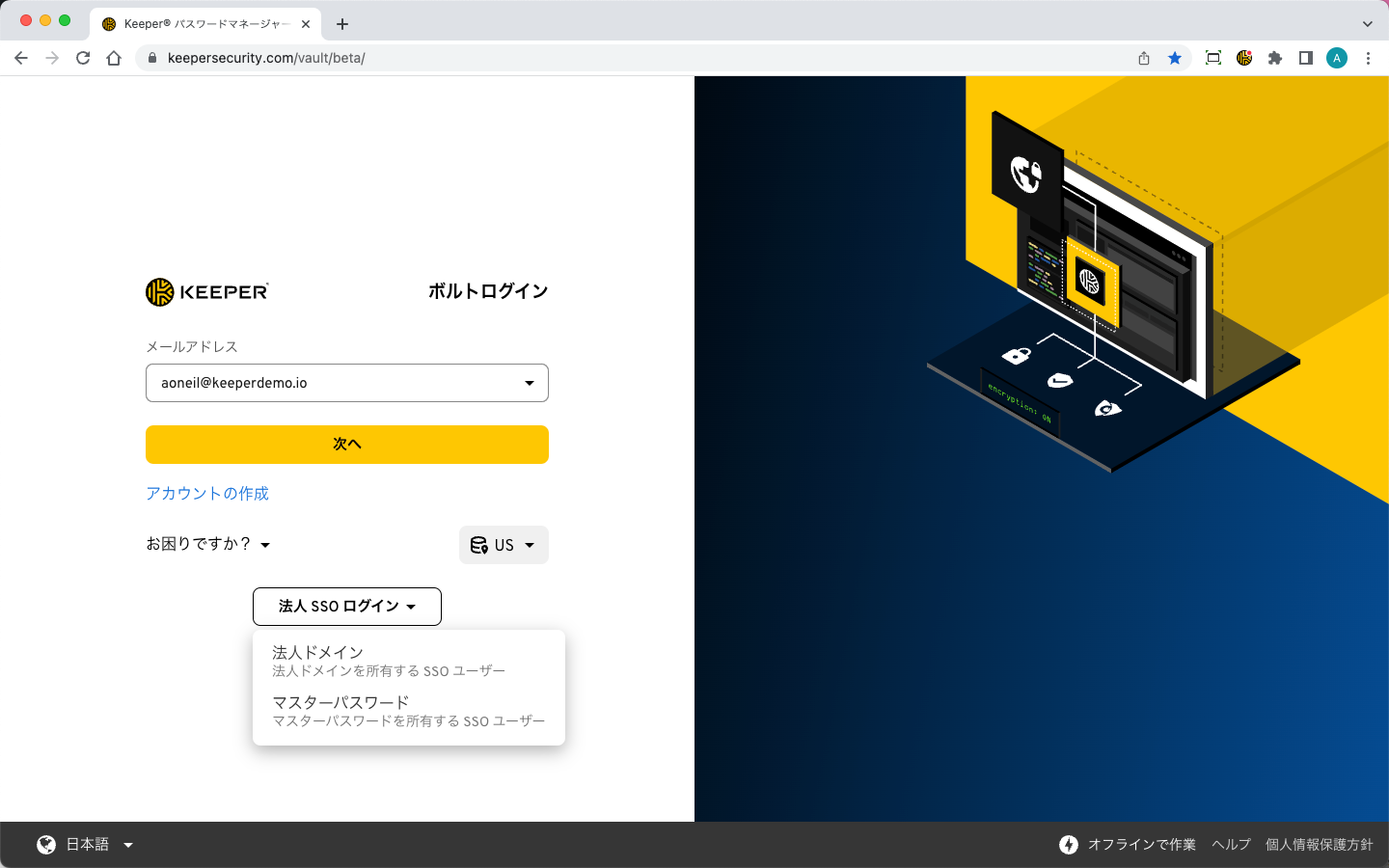
組織のSSOがオフラインの場合は、画面右下隅の **\[オフラインで作業]** をクリックし、**\[法人SSOログイン] > \[マスターパスワード]** の順にクリックして、ボルトにオフラインでアクセスします。

ログイン画面から通常通りマスターパスワードを入力して、オフラインでログインします。

<figure><img src="https://3468650114-files.gitbook.io/~/files/v0/b/gitbook-x-prod.appspot.com/o/spaces%2FeJwa6ByNJ2qindnPknCW%2Fuploads%2Fu3Ky5itejOv2RqHPA0pL%2FJP_Offline.png?alt=media&#x26;token=0fc792e8-51fe-4632-b99e-a4551161fa0e" alt=""><figcaption><p>オフラインで作業</p></figcaption></figure>

<figure><img src="https://3468650114-files.gitbook.io/~/files/v0/b/gitbook-x-prod.appspot.com/o/spaces%2FeJwa6ByNJ2qindnPknCW%2Fuploads%2FPQKYa6jZexK61u8fj9ov%2FJP_Master%20Password%20Loging.png?alt=media&#x26;token=9fcd539a-1393-4a1d-b875-ded8e25115b1" alt=""><figcaption><p>SSOログインからマスターパスワードを介してオフラインでログイン</p></figcaption></figure>

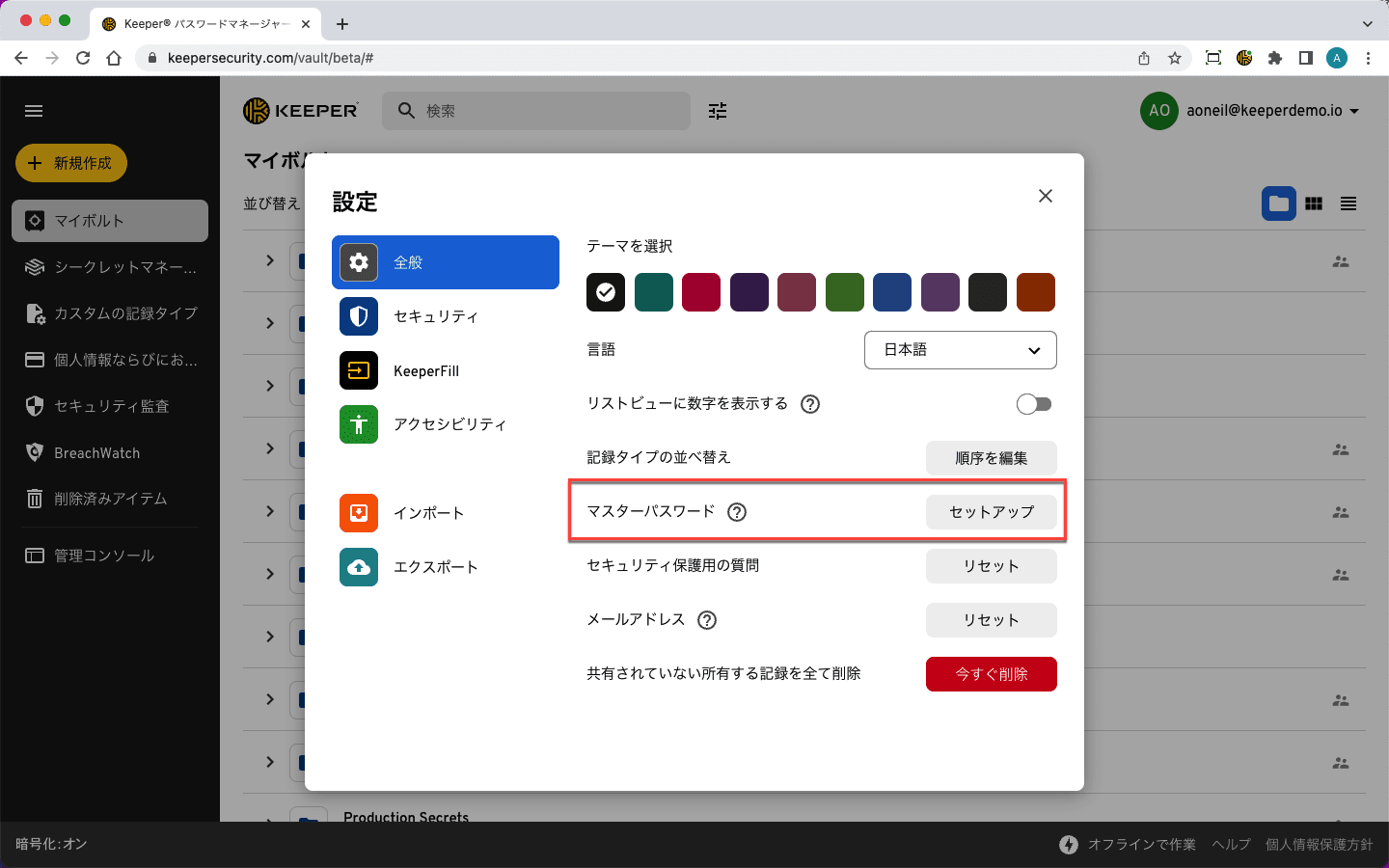
通常はシングルサインオンを使用していて、マスターパスワードを設定していないユーザーの場合、まずボルトの **\[設定]** にアクセスして、マスターパスワードを設定します。

<figure><img src="https://3468650114-files.gitbook.io/~/files/v0/b/gitbook-x-prod.appspot.com/o/spaces%2FeJwa6ByNJ2qindnPknCW%2Fuploads%2FyUnuzQCLfNuJeaYEa8GO%2FEJP_Master%20Password%20Setup.png?alt=media&#x26;token=7c1cde82-ae8e-403e-9b96-a45fa92a3c61" alt=""><figcaption><p>メールアドレス > 設定</p></figcaption></figure>

{% hint style="info" %}
この機能は、Keeper管理者がKeeper管理コンソールから管理します。ロール強制適用ポリシーについて、詳しくは[こちらのページ](/enterprise-guide/jp/roles/enforcement-policies.md)をご参照ください。
{% endhint %}

## オフラインの設定

オフラインモードにアクセスするには、まず少なくとも1度オンライン接続でログインして、デバイスにボルトのローカルコピーを準備する必要があります。それ以降は、ネットワークへ接続せずにボルト内のすべてのレコードにアクセスできるようになり、新しいレコードの作成や既存のレコードの編集が可能になります。

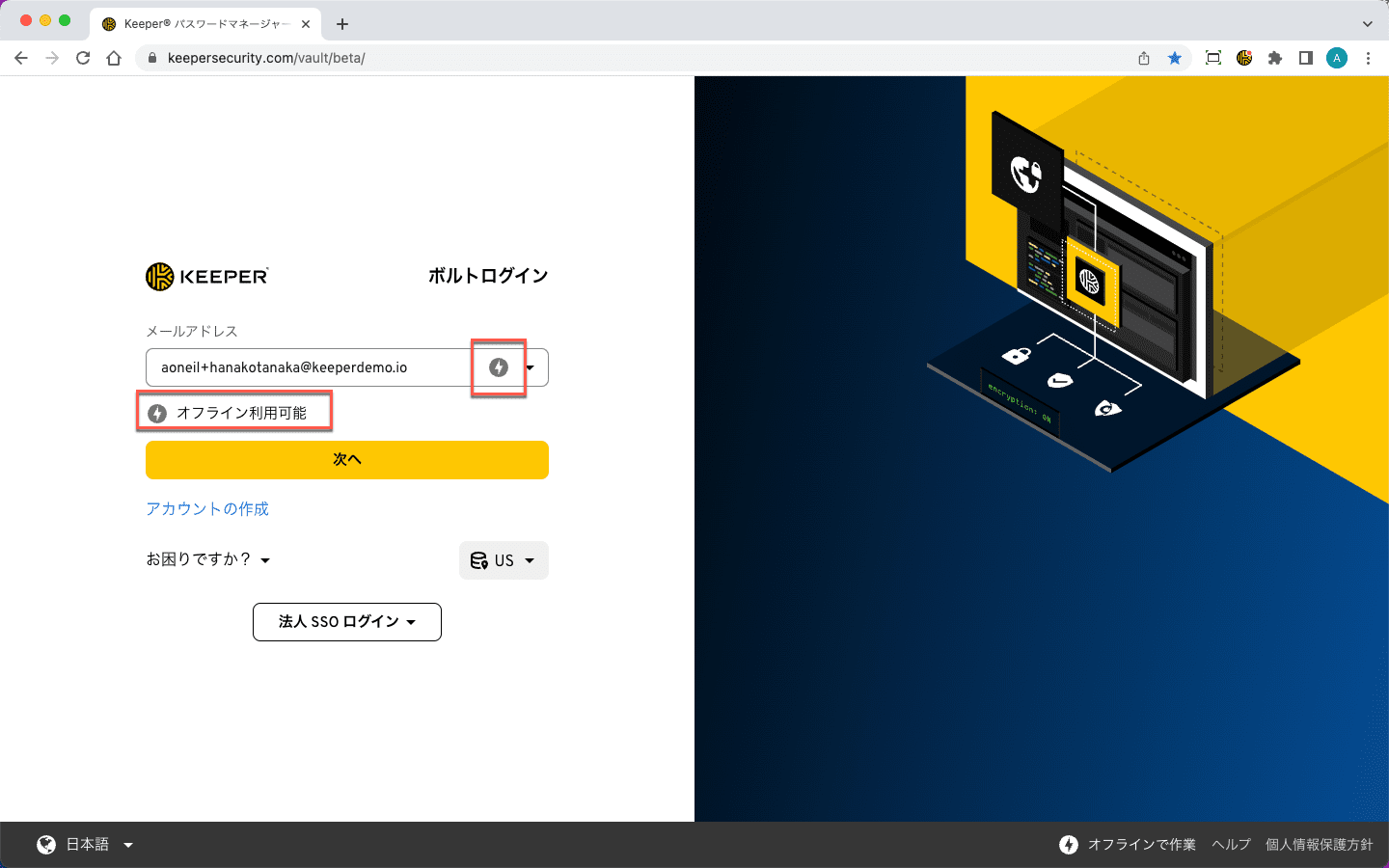
Keeperボルトがオフラインで利用可能であることは、稲妻アイコンまたは **\[オフライン利用可能]** のテキストで確認できます。これは、ボルトのデータがデバイスに読み込み済みであることを示します。これらの表示がない場合は、オンライン中に少なくとも1度ボルトにログインする必要があります。

<figure><img src="https://3468650114-files.gitbook.io/~/files/v0/b/gitbook-x-prod.appspot.com/o/spaces%2FeJwa6ByNJ2qindnPknCW%2Fuploads%2F4mslFygz4vapLHayRsjb%2FJP_Offline%20mode.png?alt=media&#x26;token=f8cde6fa-510e-49a4-9371-9afbec80b3ec" alt=""><figcaption><p>オフライン利用可能の表示 (ウェブとデスクトップ)</p></figcaption></figure>

## オフラインアクセスの有効化

### ウェブボルトおよびデスクトップアプリ <a href="#web-vault-and-desktop-app" id="web-vault-and-desktop-app"></a>

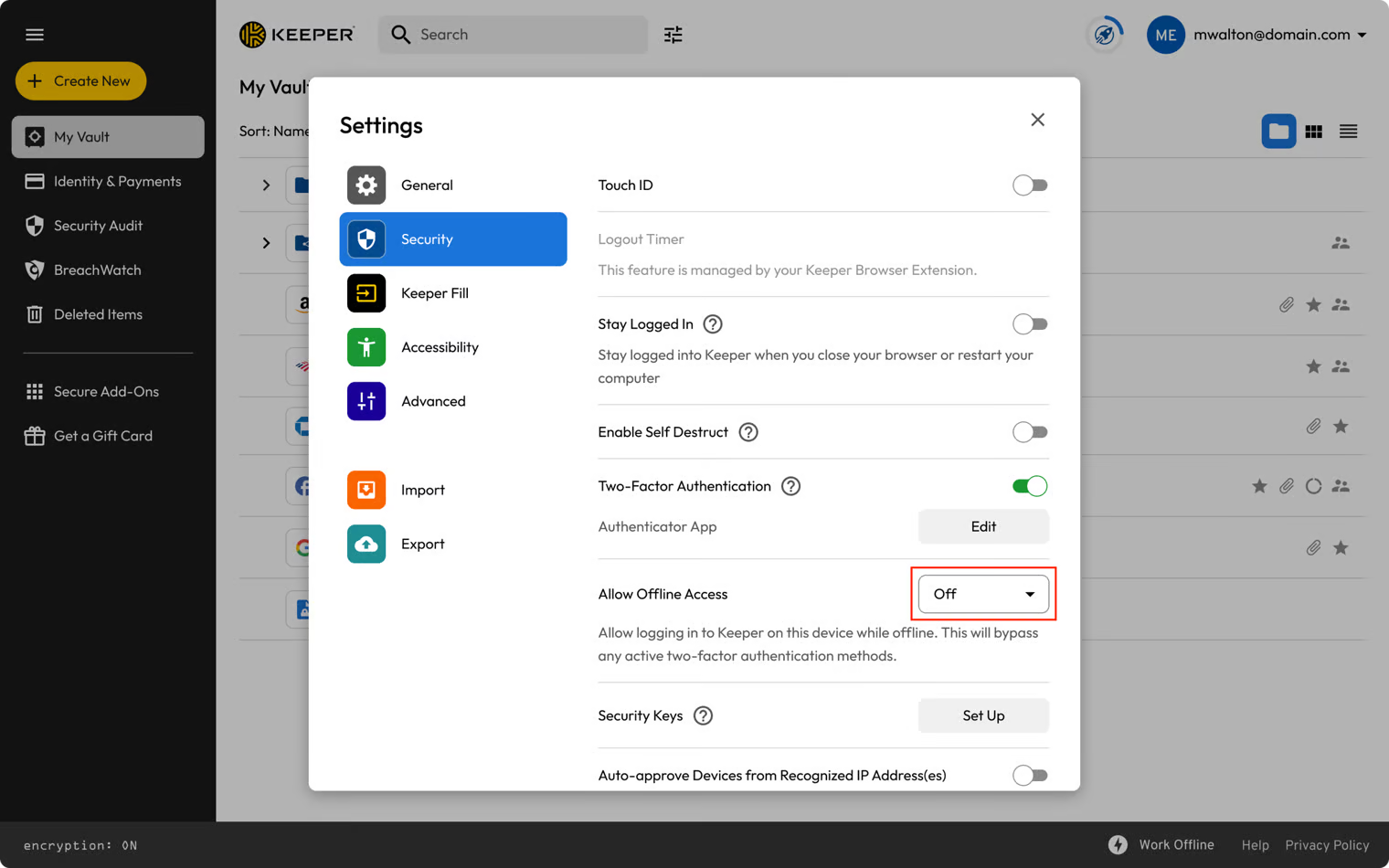
デフォルトでは、オフラインアクセスは無効になっています。有効にするには、ボルトのホーム画面右上に表示されているアカウントメールアドレスをクリックし、**\[設定]** > **\[セキュリティ]** を選択します。次に、**\[オフラインアクセスを許可する]** の横にあるドロップダウンメニューをクリックします。処理を続行するには、Keeperへの再認証が求められます。

<figure><img src="https://3468650114-files.gitbook.io/~/files/v0/b/gitbook-x-prod.appspot.com/o/spaces%2FeJwa6ByNJ2qindnPknCW%2Fuploads%2FuPKqmIrdVnpul1ZK8oG6%2Fimage.png?alt=media&#x26;token=98dfbdf5-6f0d-44c8-81f4-0f8062d999d2" alt=""><figcaption><p>[設定] > [セキュリティ] > [オフラインアクセスを許可する]</p></figcaption></figure>

マスターパスワードを入力すると、オフラインアクセスを有効にする期間を選択できます (30日間、14日間、7日間、1日のいずれか）。

<figure><img src="https://3468650114-files.gitbook.io/~/files/v0/b/gitbook-x-prod.appspot.com/o/spaces%2FeJwa6ByNJ2qindnPknCW%2Fuploads%2F1KOCaiA49tiepn4VmSRI%2Fimage.png?alt=media&#x26;token=b1c515fa-8be8-4517-9b21-579be42640af" alt=""><figcaption></figcaption></figure>

### Android

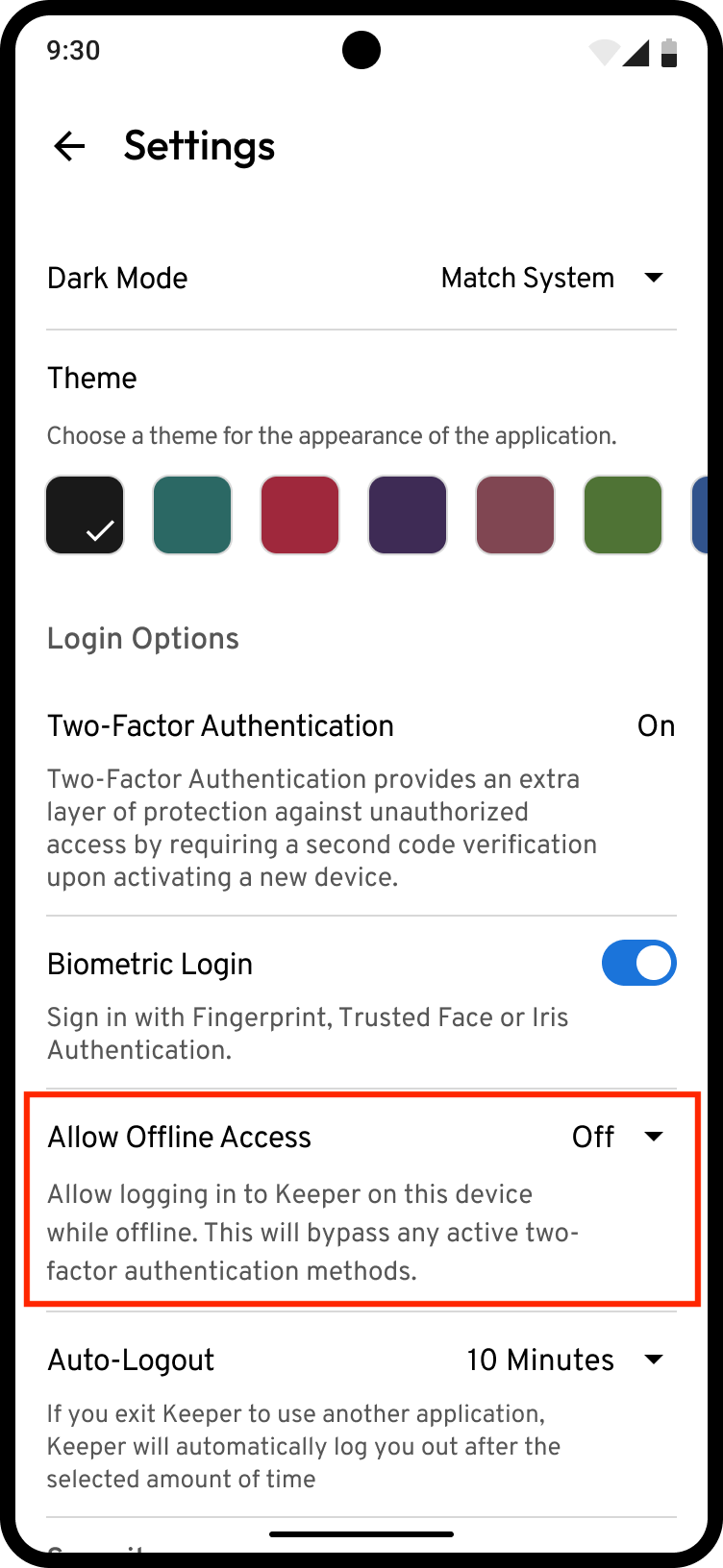
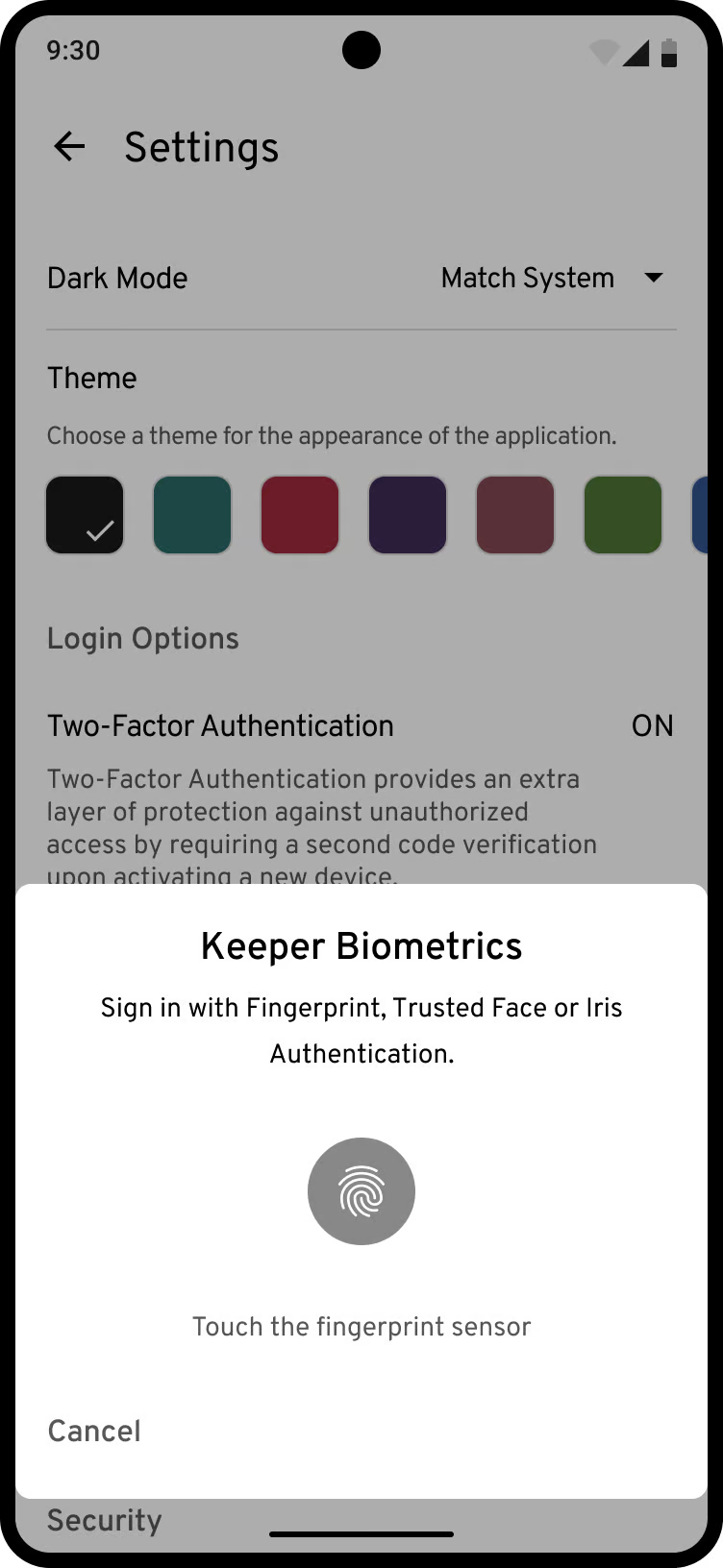
Android端末でオフラインアクセスを有効にするには、Keeperアプリの右上にあるアバターをタップし、**\[設定]** メニューに移動します。

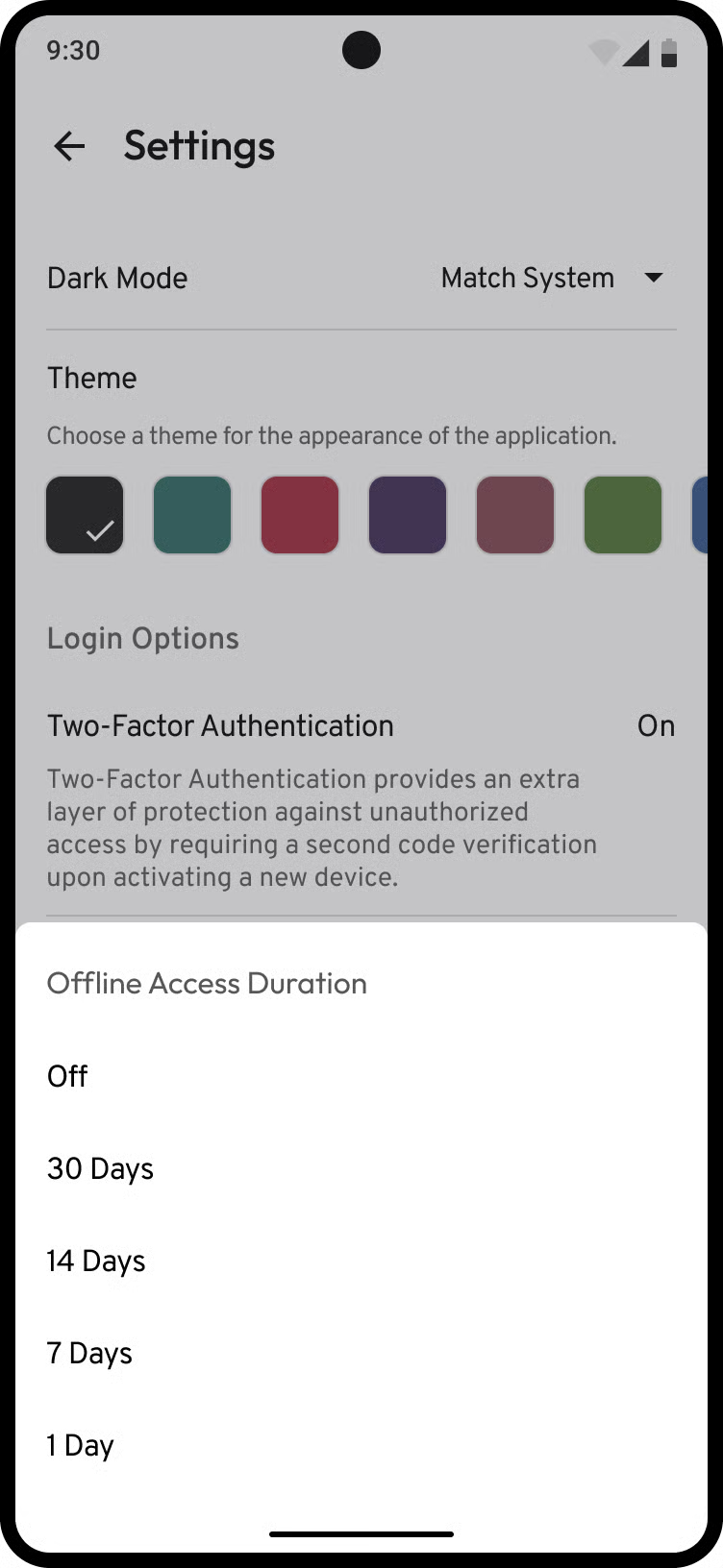
次に、**\[オフラインアクセスを許可する]** をタップし、希望する期間 (30日間、14日間、7日間、1日) を選択します。最後に、メッセージに従ってKeeperに再認証します。

<div><figure><img src="https://3468650114-files.gitbook.io/~/files/v0/b/gitbook-x-prod.appspot.com/o/spaces%2FeJwa6ByNJ2qindnPknCW%2Fuploads%2FPkBN3LyRNfUT4eWoX35l%2Fimage.png?alt=media&#x26;token=f5360f93-5199-479d-b988-43d0e714a487" alt=""><figcaption><p>オフラインアクセスを有効にする</p></figcaption></figure> <figure><img src="https://3468650114-files.gitbook.io/~/files/v0/b/gitbook-x-prod.appspot.com/o/spaces%2FeJwa6ByNJ2qindnPknCW%2Fuploads%2FV9bp23lb6dXhwlmGt5xJ%2Fimage.png?alt=media&#x26;token=94f0e925-8aec-4fdf-841b-f84f47a6a2ef" alt=""><figcaption><p>期間を選択</p></figcaption></figure> <figure><img src="https://3468650114-files.gitbook.io/~/files/v0/b/gitbook-x-prod.appspot.com/o/spaces%2FeJwa6ByNJ2qindnPknCW%2Fuploads%2FbawzqjTDnNqwopE3Nawo%2Fimage.png?alt=media&#x26;token=962993a2-37e8-49d2-8888-b97a23cf6ae1" alt=""><figcaption><p>Keeperへ再認証</p></figcaption></figure></div>

### **iOS** <a href="#ios" id="ios"></a>

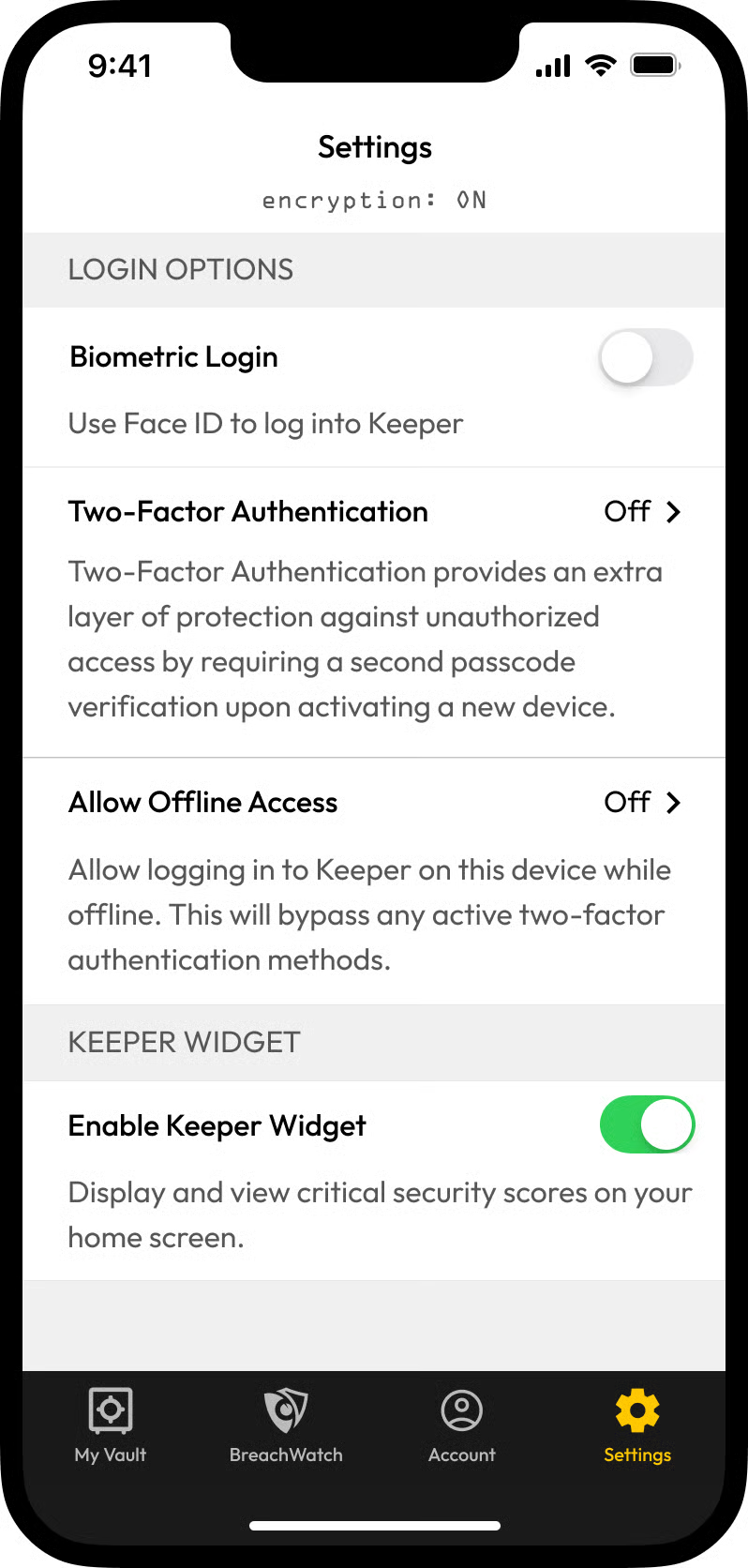
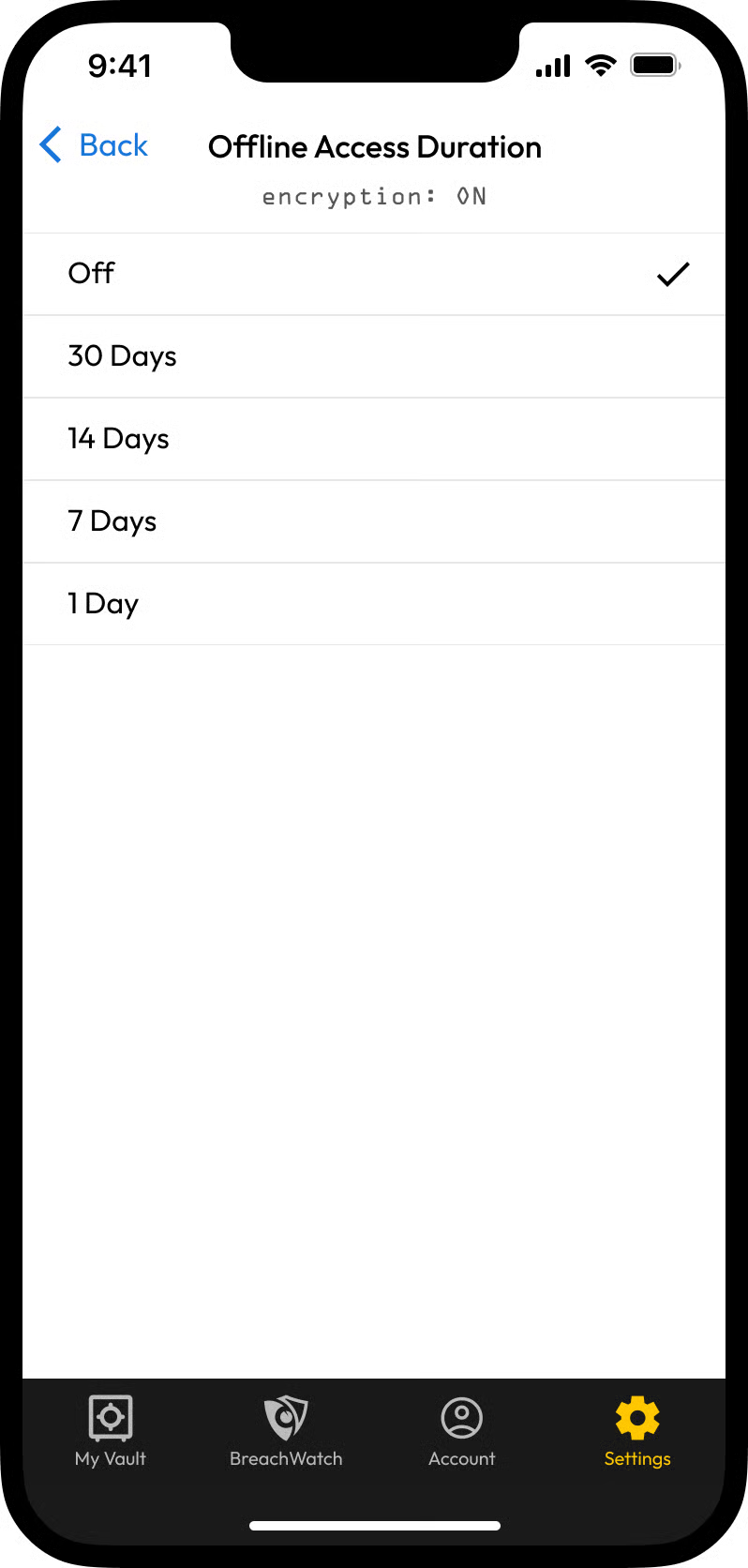
iOSデバイスでオフラインアクセスを有効にするには、Keeperの **\[設定]** を開き、下へスクロールして **\[オフラインアクセスを許可する]** を選択します。

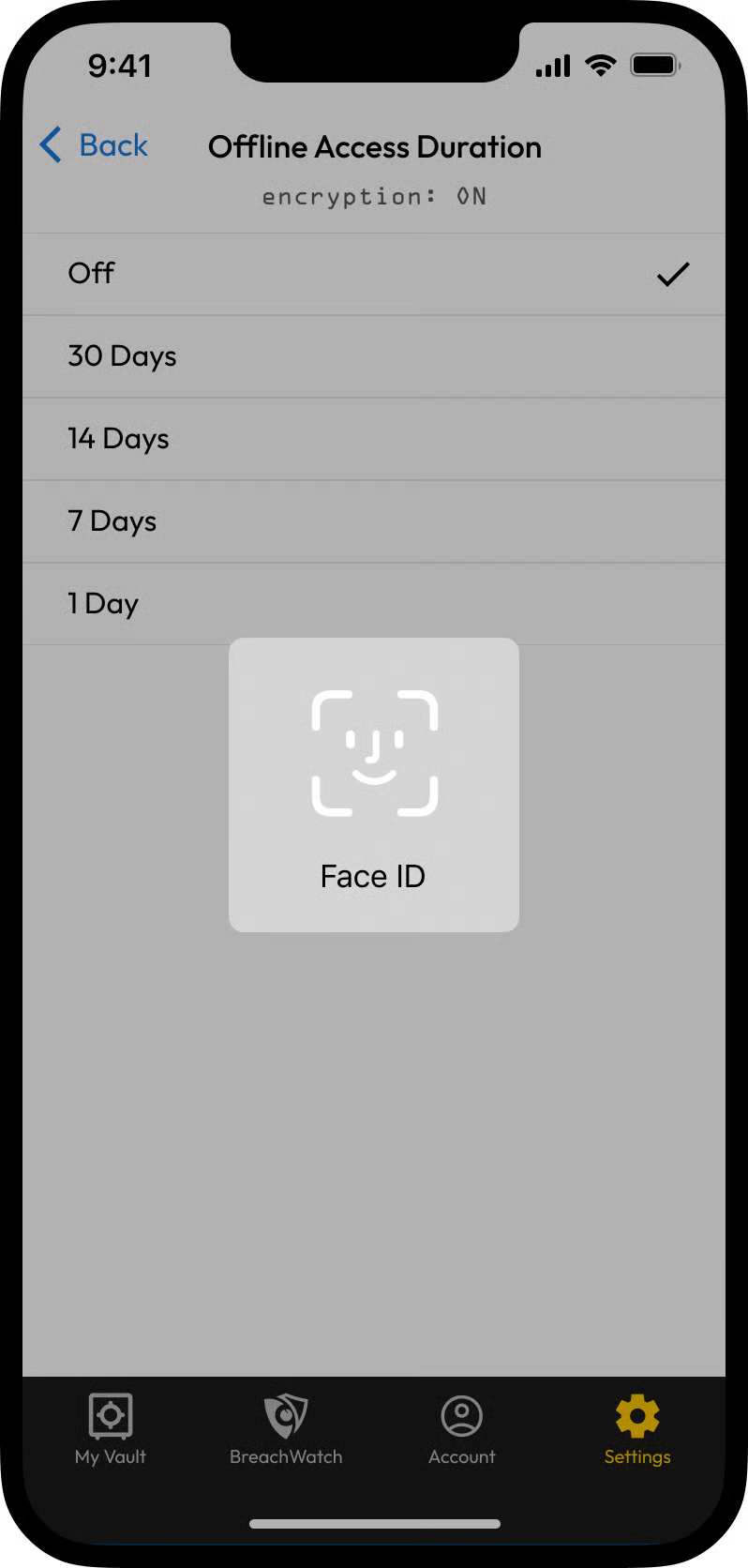
次に、希望する期間を30日、14日、7日、1日から選びます。最後に、表示に従ってKeeperに再認証してください。

<div align="center" data-full-width="false"><figure><img src="https://3468650114-files.gitbook.io/~/files/v0/b/gitbook-x-prod.appspot.com/o/spaces%2FeJwa6ByNJ2qindnPknCW%2Fuploads%2FMsdKmKLkdvt399ADfKaQ%2Fimage.png?alt=media&#x26;token=09c1b5c6-803e-47d7-a1d2-19242b93a692" alt=""><figcaption><p>オフラインアクセスを有効にする</p></figcaption></figure> <figure><img src="https://3468650114-files.gitbook.io/~/files/v0/b/gitbook-x-prod.appspot.com/o/spaces%2FeJwa6ByNJ2qindnPknCW%2Fuploads%2FjBrVvqXNjIs1mOyMW3C9%2Fimage.png?alt=media&#x26;token=b27fedfb-2c2c-433b-a146-0562318c1fcf" alt=""><figcaption><p>期間を選択</p></figcaption></figure> <figure><img src="https://3468650114-files.gitbook.io/~/files/v0/b/gitbook-x-prod.appspot.com/o/spaces%2FeJwa6ByNJ2qindnPknCW%2Fuploads%2F5RMA0ZQvuAaHb4ls223q%2Fimage.png?alt=media&#x26;token=c5e8e2da-1a98-47e6-979d-033ab0a341b0" alt=""><figcaption><p>Keeperへ再認証</p></figcaption></figure></div>

## 2FAとオフラインモード <a href="#id-2fa-and-offline-mode" id="id-2fa-and-offline-mode"></a>

アカウントに**2要素認証** (2FA) が適用されている場合、オフラインモードでボルトにアクセスする際に2FAが迂回されることを警告するメッセージが表示されます。これは、オフラインアクセス時にセキュリティが一時的に低下する可能性があることを明示するための措置です。

## オフラインアクセス設定変更時の再認証 <a href="#re-authentication-for-offline-access-changes" id="re-authentication-for-offline-access-changes"></a>

オフラインアクセスをオンに切り替えるたびに、オフライン期間の選択 (「常に許可」や「30日間」など) を含め、再認証が求められます。一方、有効な「オン」のオプション同士の変更 (「30日間」から「14日間」への変更など) であれば再認証は不要です。

## オフライン作業

ボルトのログイン画面、ウェブボルトやデスクトップアプリのボルト内のいずれかからオフラインモードを有効にするには、画面右下隅の **\[オフラインで作業]** ボタンをクリックします。iOSとAndroidでは、インターネットに接続していない場合、ログイン時に自動的にオフラインモードが開始します。

<figure><img src="https://3468650114-files.gitbook.io/~/files/v0/b/gitbook-x-prod.appspot.com/o/spaces%2FeJwa6ByNJ2qindnPknCW%2Fuploads%2FOt43B1MnssGKQ3bT8p9d%2F%E3%83%AD%E3%82%AF%E3%82%99%E3%82%A4%E3%83%B3%E7%94%BB%E9%9D%A2%E3%81%A6%E3%82%99%E3%82%AA%E3%83%95%E3%83%A9%E3%82%A4%E3%83%B3%E4%BD%9C%E6%A5%AD.png?alt=media&#x26;token=bd8534b2-604c-4378-8930-feaba2256e9e" alt=""><figcaption><p>ボルトログイン画面からオフラインモードを有効化</p></figcaption></figure>

**\[オフラインモード]** のインジケータは、ボルト画面の上部に表示されます。

{% hint style="info" %}
ネットワーク接続が安定している場合は、ボルト画面の右上にある **\[オンラインモードへ変更]** をクリックすることで、いつでもオンラインセッションに復帰できます。
{% endhint %}

### 生体認証ログイン

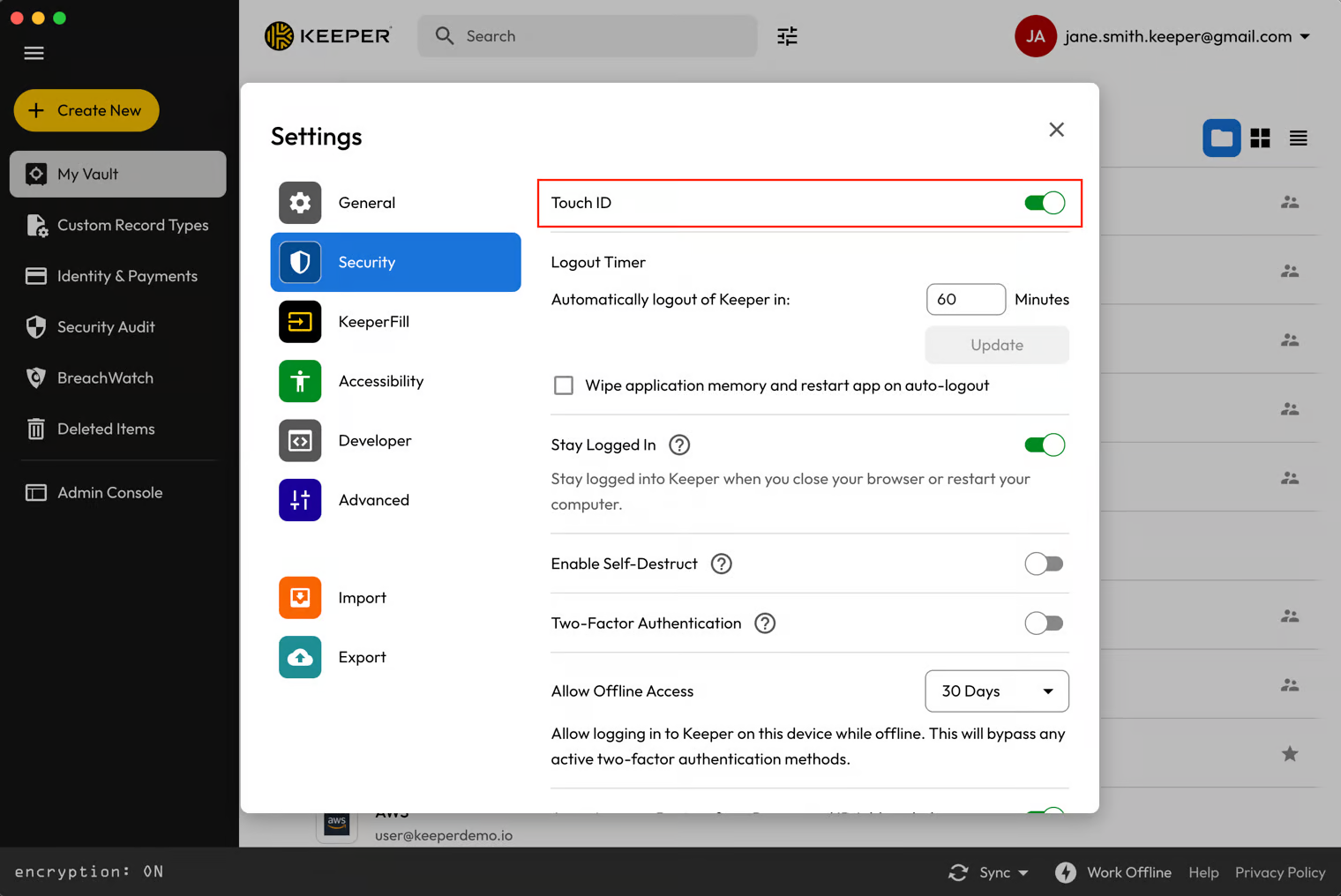
Keeperデスクトップアプリから生体認証 (Touch ID、Windows Hello) を有効にすると、マスターパスワードの代わりに生体認証を使用してオフラインで認証できます。

生体認証を使用してオフラインでログインするには、**\[設定] > \[セキュリティ]** 画面からまず生体認証を有効にします。

<figure><img src="https://3468650114-files.gitbook.io/~/files/v0/b/gitbook-x-prod.appspot.com/o/spaces%2FeJwa6ByNJ2qindnPknCW%2Fuploads%2FX0s3I4EnrO7BybuKo8gU%2Fimage.png?alt=media&#x26;token=49ff7291-c364-4e43-afc0-9ec2cd3cf2c4" alt=""><figcaption><p>KeeperデスクトップアプリでTouch IDを有効にする</p></figcaption></figure>

### オンラインセッションの再開

ネットワーク接続が安定している場合、ボルトウィンドウの右上隅の **\[オンラインモードへ変更]** をクリックして、いつでもオンラインセッションを再開できます。

## オフライン機能

Keeperのオフライン機能は、ネットワーク条件が悪いときでも重要なデータへアクセスするのに不可欠な機能です。オフラインで使用できるボルトの主な機能は以下のとおりです。

* レコードの新規作成
* レコードの編集
* レコードの移動とショートカットの作成 (モバイルアプリ)
* セキュリティ監査スコアの表示
* 削除済みアイテムの表示 (ウェブボルト、デスクトップアプリ)

オフラインでは使用できない操作を実行しようとすると、メッセージが表示されます。

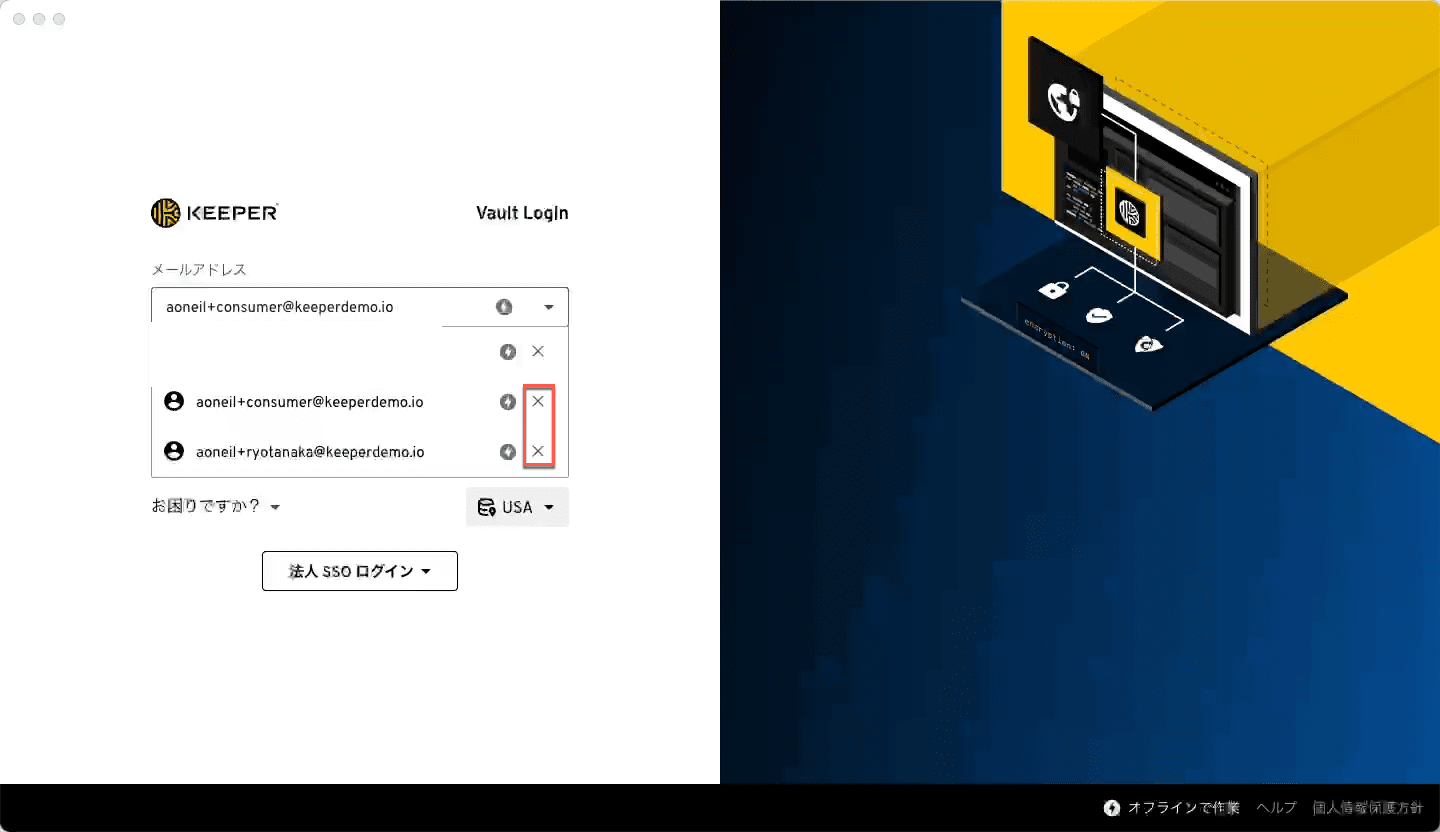
借りたパソコンや施設のパソコンを使用している場合など、デバイスを一時的に使用している際には、そのデバイスに保存されたオフラインボルトを削除することができます。

メールアドレス入力欄のドロップダウンアイコンをクリックし、表示されたメールアドレスの右側にある「X」をクリックすると、そのデバイス上の該当ボルトに関連するすべてのオフラインデータが削除されます。この操作は、すべてのKeeperプラットフォームで共通してご利用になれます。

<figure><img src="https://3468650114-files.gitbook.io/~/files/v0/b/gitbook-x-prod.appspot.com/o/spaces%2FeJwa6ByNJ2qindnPknCW%2Fuploads%2F1ec7U6V0l4c4Qc4AJoQV%2FJP_Offlinex.png?alt=media&#x26;token=5afc2d1b-2e15-4cda-9cb3-9c622ba459d3" alt=""><figcaption><p>オフラインデータの削除</p></figcaption></figure>

{% hint style="info" %}
ウェブブラウザ (Chrome、Firefox、Safari、Edge) でオフラインでログインする場合は、以下のURLにアクセスする必要があります。\
\
米国データセンター\
<https://keepersecurity.com/vault>\
\
米国公共部門 / GovCloud\
<https://govcloud.keepersecurity.us/vault>\
\
欧州データセンター\
<https://keepersecurity.eu/vault>\
\
豪州データセンター\
<https://keepersecurity.com.au/vault>\
\
カナダデータセンター\
<https://keepersecurity.ca/vault>\
\
日本データセンター\
<https://keepersecurity.jp/vault>
{% endhint %}

## 管理ガイド

### オフラインモード用の管理コンソール

ユーザーのオフラインアクセスは、管理コンソールの強制適用ポリシーメニューから簡単に切り替えられます。デフォルトでは、オフラインアクセスは有効になっています。

<figure><img src="https://3468650114-files.gitbook.io/~/files/v0/b/gitbook-x-prod.appspot.com/o/spaces%2FeJwa6ByNJ2qindnPknCW%2Fuploads%2FMNRk0jyy4VUdccDnb1b9%2F%E3%82%AA%E3%83%95%E3%83%A9%E3%82%A4%E3%83%B3%E3%83%A2%E3%83%BC%E3%83%88%E3%82%99%E7%94%A8%E3%81%AE%E7%AE%A1%E7%90%86%E3%82%B3%E3%83%B3%E3%82%BD%E3%83%BC%E3%83%AB.png?alt=media&#x26;token=e05fa6c0-5195-4ebc-93a1-2825d55664d0" alt=""><figcaption><p>オフラインアクセスを制限</p></figcaption></figure>

### オフラインSSOとマスターパスワード

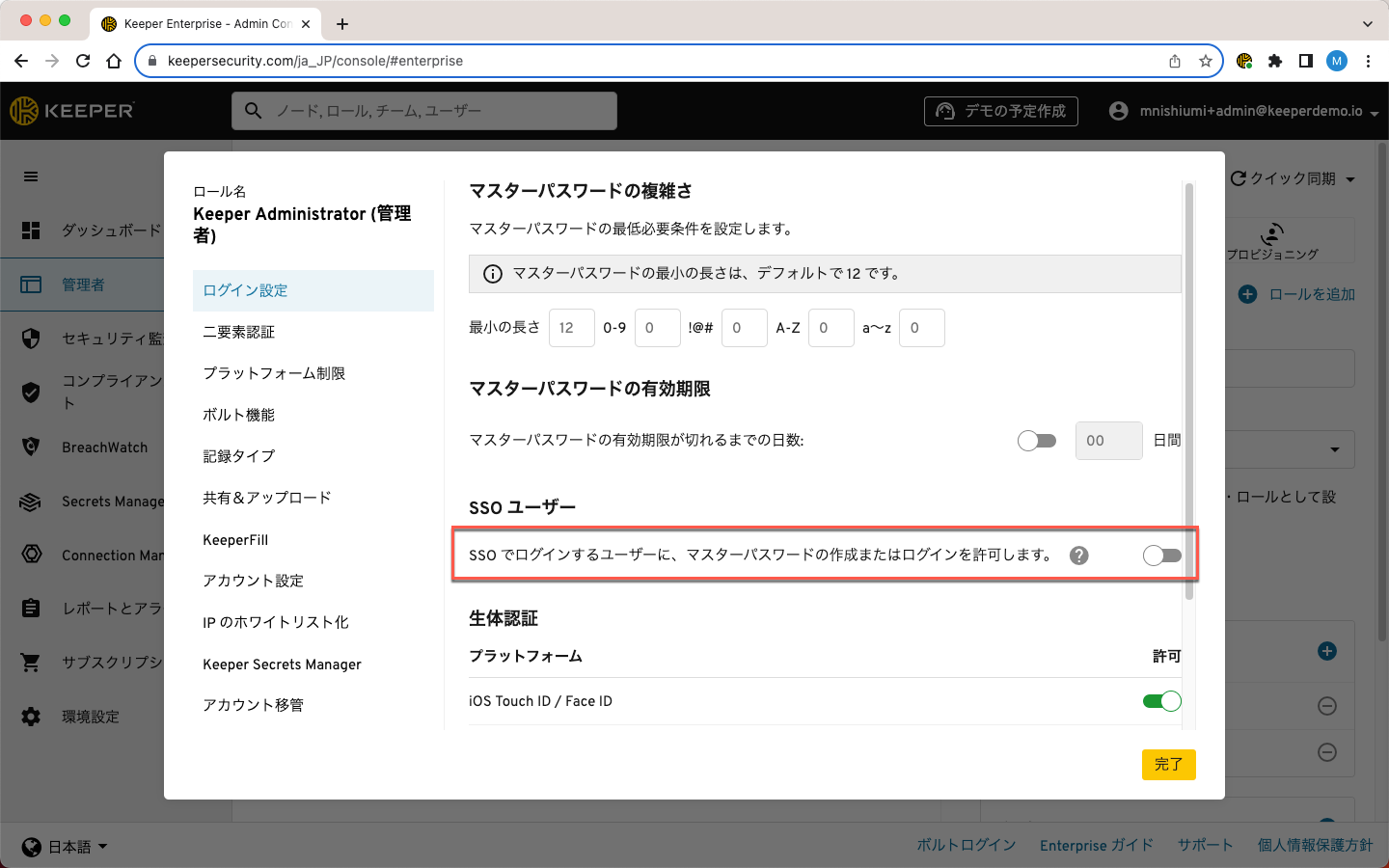
通常はSSOを使用してログインするユーザーがオフラインモードでボルトにアクセスできるようにするために、Keeper管理者はマスターパスワードの使用をロールポリシーとして設定できます。この機能はデフォルトでオフになっています。

SSOユーザーがオフラインアクセス用のマスターパスワードを設定できるようにするには、強制適用ポリシーメニューの **\[ログイン設定]** セクションで、**\[SSOユーザーにマスターパスワードの作成とマスターパスワードでのログインを許可する]** をオンにします。

<figure><img src="https://3468650114-files.gitbook.io/~/files/v0/b/gitbook-x-prod.appspot.com/o/spaces%2FeJwa6ByNJ2qindnPknCW%2Fuploads%2FlMwp4Gjyk8WLSmas9WXc%2F%E3%82%AA%E3%83%95%E3%83%A9%E3%82%A4%E3%83%B3SSO%E3%81%A8%E3%83%9E%E3%82%B9%E3%82%BF%E3%83%BC%E3%83%8F%E3%82%9A%E3%82%B9%E3%83%AF%E3%83%BC%E3%83%88%E3%82%99.png?alt=media&#x26;token=107966bd-08fe-4b95-859c-28f10533a8da" alt=""><figcaption><p>SSOマスターパスワードの強制 (デフォルトでは無効)</p></figcaption></figure>

### オフラインアクセス機能に関する追記

* オフラインアクセス用にローカルリポジトリを作成するには、ボルトへ少なくとも1回オンラインで認証し、同期が行われている必要があります。
* ウェブボルトのログイン画面で **\[メールアドレスを記憶する]** チェックボックスがオンになっていることを確かめます。
* ボルト内のデータは、最後に同期された時点の内容が反映されています。
* オフラインアクセスにはマスターパスワードまたは生体認証をご使用いただけます。
* 仕様上、2要素認証はクラウドベースのAPIやオンライン認証を保護するためのものです。ユーザーが自身のボルトにアクセスする際、ローカルとサーバーの両方で認証が行われます。オフラインモードでは、ユーザーはローカルで認証し、ボルトを復号化します。そのため、オフラインモード中には2要素認証は要求されません。


---

# Agent Instructions: Querying This Documentation

If you need additional information that is not directly available in this page, you can query the documentation dynamically by asking a question.

Perform an HTTP GET request on the current page URL with the `ask` query parameter:

```
GET https://docs.keeper.io/enterprise-guide/jp/vault-offline-access.md?ask=<question>
```

The question should be specific, self-contained, and written in natural language.
The response will contain a direct answer to the question and relevant excerpts and sources from the documentation.

Use this mechanism when the answer is not explicitly present in the current page, you need clarification or additional context, or you want to retrieve related documentation sections.