# グループポリシーの展開 - Firefox

<figure><img src="https://3468650114-files.gitbook.io/~/files/v0/b/gitbook-x-prod.appspot.com/o/spaces%2FeJwa6ByNJ2qindnPknCW%2Fuploads%2FMh4zkSQiaH9zOQ7zk7IC%2Fimage.png?alt=media&#x26;token=5ab1e365-53c6-41a2-8e7a-d43f53a1de10" alt=""><figcaption></figcaption></figure>

## **グループポリシー管理を利用したKeeper Firefoxブラウザ拡張機能の展開**

本ページでは、Firefoxポリシーテンプレートに対してActive Directoryグループポリシー管理を使用することでKeeperブラウザ拡張機能を組織内のすべてのPCに展開する一般的な方法について解説します。

### **手順 1: Firefoxポリシーテンプレートを追加**

ドメインコントローラでzipファイルをダウンロードし、`C:\temp`などの場所にFirefoxポリシーテンプレートファイルを展開します。

```http
https://github.com/mozilla/policy-templates/releases
```

### **手順 2: Firefoxの.admxおよび.admlファイルをグループポリシーに追加**

1. Firefoxポリシーテンプレートのzipファイルを展開したディレクトリに移動し、\
   `\policy_templates_v.(version)\windows`ディレクトリにあるfirefox.admxファイルを`C:\Windows\PolicyDefinitions`にコピーします。
2. Firefoxポリシーテンプレートのzipファイルを展開したディレクトリに移動し、\
   `\policy_templates_v.(version)\windows\en-US`ディレクトリにあるfirefox.admlファイルを`C:\Windows\PolicyDefinitions\en-US`にコピーします。

{% hint style="info" %}
en-US以外の言語については、es-ESなど各言語のディレクトリに移動してください。
{% endhint %}

### **手順 3: Firefoxポリシーを作成または構成する**

1. ドメインコントローラで「グループポリシーの管理」を開き、お使いのドメインの「グループポリシーオブジェクト」を展開します。 Firefoxポリシー向けのグループポリシーを作成していない場合、「グループポリシーオブジェクト」を右クリックして新しいポリシーを作成します。

![ポリシーの新規作成](https://3468650114-files.gitbook.io/~/files/v0/b/gitbook-x-prod.appspot.com/o/spaces%2FeJwa6ByNJ2qindnPknCW%2Fuploads%2FeiVdh3HWWyIFBIKoNdbD%2Fassets_-LO5CAzpxoaEquZJBpYz_-MFWRE18Hx65nUvHHwVB_-MFWRpiWxBg8iL81Thya_new-pol.webp?alt=media\&token=7f008559-f3d6-466b-bafa-22f7a788fbe7)

2\. ポリシーに「**Firefox** **Policy**」などの名前を付けます。

![ポリシー名](https://3468650114-files.gitbook.io/~/files/v0/b/gitbook-x-prod.appspot.com/o/spaces%2FeJwa6ByNJ2qindnPknCW%2Fuploads%2Fjf1sPopNYDvSNNONP4EM%2Fassets_-LO5CAzpxoaEquZJBpYz_-MFYUdAEt_v2y1J5OtCH_-MFYYEmss9PaP8qZtQW2_firefox-policy-name.webp?alt=media\&token=688fa3cb-1764-48aa-9516-589ab4a1d040)

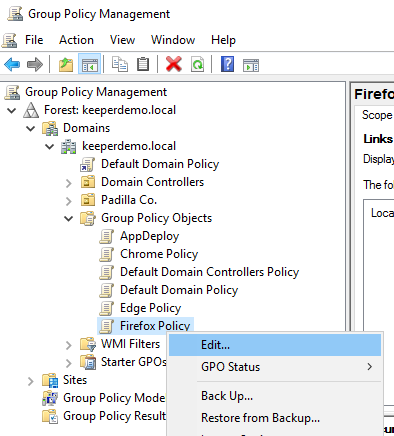
3\. ポリシーの作成後、新しいポリシーを右クリックし&#x3066;**\[編集]**&#x3092;選択します。

<figure><img src="https://3468650114-files.gitbook.io/~/files/v0/b/gitbook-x-prod.appspot.com/o/spaces%2FeJwa6ByNJ2qindnPknCW%2Fuploads%2Fbcs3OdBj61xIzLMd78IR%2Fassets_-LO5CAzpxoaEquZJBpYz_-MFYYGoYtwsgqkjcXi34_-MFYYxsH8grmGGpEnqya_firefox-edit-policy.webp?alt=media&#x26;token=c3b25b1d-73ba-43cf-9dae-f019fbb936fa" alt=""><figcaption><p>グループポリシーを編集する</p></figcaption></figure>

4\. **\[Firefox Policy]** **> \[コンピュータの構成] > \[ポリシー] > \[管理用テンプレート] > \[Firefox] > \[拡張機能]**&#x3092;展開し、右クリックし&#x3066;**「強制インストールするアプリと拡張機能のリストを設定します」**&#x3092;編集します。

![強制インストールする拡張機能の構成](https://3468650114-files.gitbook.io/~/files/v0/b/gitbook-x-prod.appspot.com/o/spaces%2FeJwa6ByNJ2qindnPknCW%2Fuploads%2FIX7gxZL4gRiSPOFQfi5O%2Fassets_-LO5CAzpxoaEquZJBpYz_-MFYZIMMIzxlCQG0wwP6_-MFYZz-WdPNWpJ3h7sTu_firefox-extension-policy.webp?alt=media\&token=696bef87-40b6-4092-8079-7d16e63bb770)

5\. 「**有効」**&#x30DC;タンをオンにして、**「表示」**&#x30DC;タンをクリックします。

![拡張機能の強制インストールを有効化](https://3468650114-files.gitbook.io/~/files/v0/b/gitbook-x-prod.appspot.com/o/spaces%2FeJwa6ByNJ2qindnPknCW%2Fuploads%2FBg7qGmIx6HrLf0VQuMWD%2Fassets_-LO5CAzpxoaEquZJBpYz_-MFY_1ZhSbaZ88DwULtY_-MFY_jTU-LPmb9s7_awY_firefox-enable-policy.webp?alt=media\&token=347ab116-3308-457a-8105-c0e0cf4b9aa0)

6\. 以下のように、アドオンへのハイパーリンクを追加します。

{% code title="追加するテキスト:" overflow="wrap" %}

```
https://addons.mozilla.org/firefox/downloads/latest/keeper-password-manager/latest.xpi
```

{% endcode %}

![Keeperブラウザ拡張機能IDの追加](https://3468650114-files.gitbook.io/~/files/v0/b/gitbook-x-prod.appspot.com/o/spaces%2FeJwa6ByNJ2qindnPknCW%2Fuploads%2F2rLRv2oTaRGPX8JSHIIy%2Fassets_-LO5CAzpxoaEquZJBpYz_-MFYbS9mzeNWVjahGLVy_-MFYhXoset7Iefu-NZvM_firefox-app-id.webp?alt=media\&token=1696b310-cab6-438b-9ebf-c3fea6676511)

7\. **\[適用]**&#x3092;クリックし、**\[OK]**&#x3092;クリックします。

![強制インストールする拡張機能を適用する](https://3468650114-files.gitbook.io/~/files/v0/b/gitbook-x-prod.appspot.com/o/spaces%2FeJwa6ByNJ2qindnPknCW%2Fuploads%2FyFQ7d5rOsbKE8uKDo0FZ%2Fassets_-LO5CAzpxoaEquZJBpYz_-MFY_1ZhSbaZ88DwULtY_-MFY_jTU-LPmb9s7_awY_firefox-enable-policy.webp?alt=media\&token=6d964123-b1be-4f1d-a2cb-533e9f3887ad)

8\. 次に、右クリックして、**「Prevent extensions from being disabled or removed」** (拡張機能の無効化または削除を禁止する) を編集します。

![Keeperブラウザ拡張の削除を禁止する](https://3468650114-files.gitbook.io/~/files/v0/b/gitbook-x-prod.appspot.com/o/spaces%2FeJwa6ByNJ2qindnPknCW%2Fuploads%2FV8ZtWje67qaMojr8VwWm%2Fassets_-LO5CAzpxoaEquZJBpYz_-MFYkW7Gsu3lCxVieIPW_-MFYl59aHZ8ubCsQQV5f_firefox-prevent-remove.webp?alt=media\&token=b5ff201c-7772-40e2-90f9-11a7ccd6ae40)

9\. 上記の**手順 6**のURLを値フィールドに再度追加します。

![Keeperブラウザ拡張アプリIDの追加](https://3468650114-files.gitbook.io/~/files/v0/b/gitbook-x-prod.appspot.com/o/spaces%2FeJwa6ByNJ2qindnPknCW%2Fuploads%2FTAXAdshbNLdppZt2wjf3%2Fassets_-LO5CAzpxoaEquZJBpYz_-MFYbS9mzeNWVjahGLVy_-MFYhXoset7Iefu-NZvM_firefox-app-id%20\(1\).webp?alt=media\&token=693dacc7-08a0-4823-99eb-6a43602ec3e7)

10\. **\[適用]**&#x3092;クリックし、**\[OK]**&#x3092;クリックします。

![インストール済み拡張機能の削除禁止を適用](https://3468650114-files.gitbook.io/~/files/v0/b/gitbook-x-prod.appspot.com/o/spaces%2FeJwa6ByNJ2qindnPknCW%2Fuploads%2FieOefrkomMSOjLZlVu2o%2Fassets_-LO5CAzpxoaEquZJBpYz_-MFYm8WIC4_dLkIdk2x7_-MFYmo-klGsOa40H_cA8_firefox-apply-dispolicy.webp?alt=media\&token=32f14d89-85b5-4f4b-93e1-1c3f4f433e85)

11\. Firefoxの内蔵パスワードマネージャを無効化します。Firefoxを右クリックし&#x3066;**「Offer to save logins」** (ログイン情報の保&#x5B58;**)** と **「Offer to save logins (default)」** (ログイン情報の保存 (デフォルト)) の両方を無効にしてから、**\[適用]**、**\[OK]**&#x306E;順にクリックします。

![Firefox自動入力機能のポリシー](https://3468650114-files.gitbook.io/~/files/v0/b/gitbook-x-prod.appspot.com/o/spaces%2FeJwa6ByNJ2qindnPknCW%2Fuploads%2FVU4cvnOCFopoLz83ZBBu%2Fassets_-LO5CAzpxoaEquZJBpYz_-MGAOGX9_eLmztuoPXej_-MGARW7d7q1hhk7Xvteb_disable-fautofill.webp?alt=media\&token=21c0a85e-11c8-4b89-b1d2-fc9e70a8cba0)

<figure><img src="https://3468650114-files.gitbook.io/~/files/v0/b/gitbook-x-prod.appspot.com/o/spaces%2FeJwa6ByNJ2qindnPknCW%2Fuploads%2FTtLBjjAIHI3vWHdbX0Iw%2Fassets_-LO5CAzpxoaEquZJBpYz_-MGASQtt-krefPon1LFR_-MGATDsZjeh-nK3Nykzf_disable-fautopol.webp?alt=media&#x26;token=49430fec-c1a2-4fd1-aa82-d9cc9822e202" alt=""><figcaption><p>Firefoxの自動入力機能を無効にする</p></figcaption></figure>

12\. グループポリシー管理エディタを終了し、コンピュータまたはユーザーを含む組織単位 (OU) を右クリックし、**\[既存の GPO をリンク]を**選択します。

![強制インストールされる拡張機能をPCにリンクする](https://3468650114-files.gitbook.io/~/files/v0/b/gitbook-x-prod.appspot.com/o/spaces%2FeJwa6ByNJ2qindnPknCW%2Fuploads%2F6yXmFzhXRr6sEuSkEhdv%2Fassets_-LO5CAzpxoaEquZJBpYz_-MFWo_05CUUSSELfNPQD_-MFWrPV0PQDtgRJg6TH6_ou.webp?alt=media\&token=2d98bdb6-0ef6-49d0-8414-14afc3130096)

13\. 「Firefox Policy」を選択し、**\[OK]**&#x3092;クリックします。

![Firefoxポリシーオブジェクト](https://3468650114-files.gitbook.io/~/files/v0/b/gitbook-x-prod.appspot.com/o/spaces%2FeJwa6ByNJ2qindnPknCW%2Fuploads%2Fty8qXcAZKw2z1M7zRTUQ%2Fassets_-LO5CAzpxoaEquZJBpYz_-MFY_lRzudWBtnGS5gb6_-MFYbBr7TpN3lGjspmMK_firefox-object.webp?alt=media\&token=e1fc2d06-61a8-4f21-8286-85008b7998d6)

{% hint style="info" %}
新しいグループポリシーにリンクされる組織単位 (OU) が複数ある場合、手順12～13を繰り返します。
{% endhint %}

組織単位 (OU) 内のすべてのPCで、Firefoxがインストールされており、かつFirefox内蔵のパスワードマネージャと自動入力機能が無効化されている場合、「Firefox Policy」によって、KeeperFillブラウザ拡張機能が自動的にインストールされます。

### **手順 4: Firefoxポリシーの確認**

対象のクライアントデバイスでFirefoxを開いて**about:policies**に移動し、適用されているすべてのポリシーを確認します。ローカルコンピュータにポリシー設定を適用している場合、ポリシーは直ちに表示されます。

![KeeperFill Firefoxの強制インストールの成功](https://3468650114-files.gitbook.io/~/files/v0/b/gitbook-x-prod.appspot.com/o/spaces%2FeJwa6ByNJ2qindnPknCW%2Fuploads%2F7AJoR9pmjSrThRZdAgbI%2Fassets_-LO5CAzpxoaEquZJBpYz_-MFYnpEvm1sAdoLYW18J_-MFYoNf4H0pj29C0ty6H_firefox-installed.webp?alt=media\&token=33da1429-6c7c-42d0-9dc3-218463924705)

{% hint style="info" %}
新しいグループポリシーをPCに適用するには、管理者権限のコマンドプロンプトで**gpupdate /force**の実行が必要となる場合があります。
{% endhint %}

```
gpupdate /force
```

新しいポリシーを表示するには、Firefoxを閉じてから開き直す必要があります。