# 無料トライアル
Keeper MSPを購入される前にお試しになりたい方のために無料トライアルをご用意しました。ご利用いただけるライセンス数は全てのプランで無制限となります。無料トライアル中は、Keeperのすべての主要機能を試してみたり、管理者を設定したり、管理対象企業を作成したりできます。無料トライアル期間中はすべてのアドオン機能がご利用いただけます。
無料トライアル後に製品を購入される場合は、設定したボルトデータと管理設定はそのまま引き継がれます。
Keeper MSPの無料トライアルを開始するには、[MSP製品ページ](https://www.keepersecurity.com/ja_JP/msp-password-manager.html)を開いてから右上の**\[無料で試す]**ボタンをクリックしてください。
1. **\[無料体験を始める]**をクリックします。
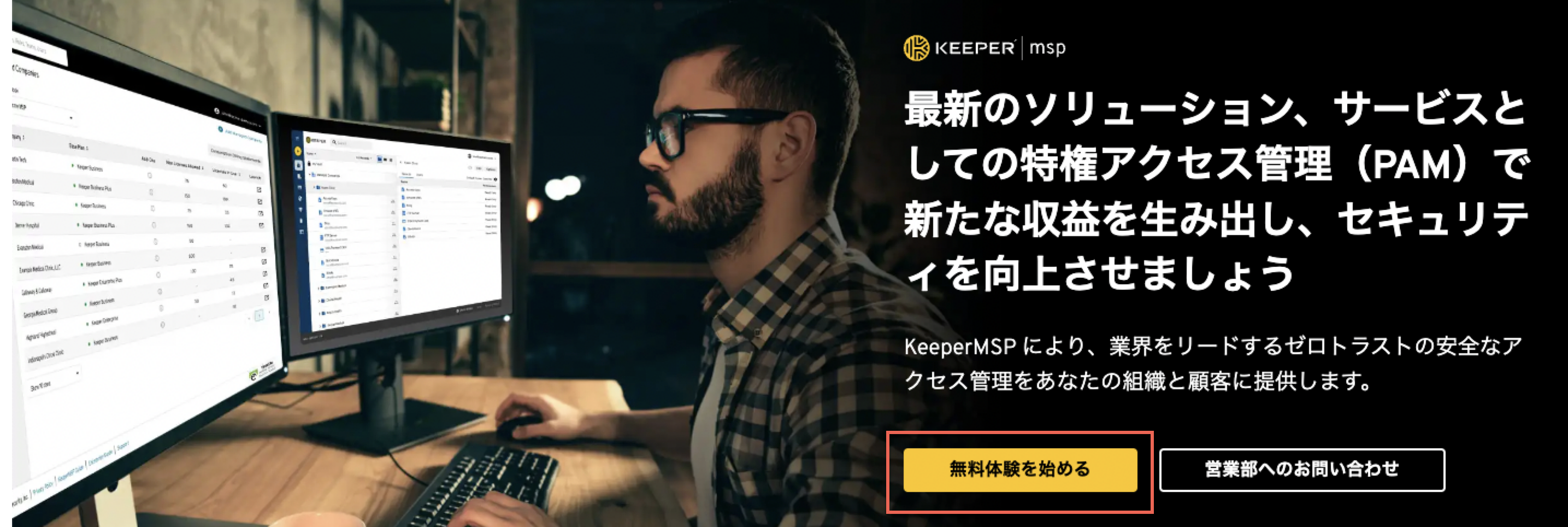 2. ビジネス用メールアドレスをフォームに入力し、**\[無料体験を始める]**をクリックします

3. アカウントタイプとデータセンターの場所を選択します。
この画面でアカウントを作成します (既存のKeeperの個人用メールアドレスをご使用の場合は、**\[既存アカウントを使用]**を選択します)。
{% hint style="warning" %}
**ご希望のデータセンターの場所を選択してください。**
* **米国 (USA)、ヨーロッパ (EUR)、オーストラリア (AUS)、カナダ (CA)、日本 (JP) のいずれかのデータセンターを選びます。**
* **GovCloud (FedRAMP準拠) リージョンは、公共機関向けとなります。**
{% endhint %}
2. ビジネス用メールアドレスをフォームに入力し、**\[無料体験を始める]**をクリックします

3. アカウントタイプとデータセンターの場所を選択します。
この画面でアカウントを作成します (既存のKeeperの個人用メールアドレスをご使用の場合は、**\[既存アカウントを使用]**を選択します)。
{% hint style="warning" %}
**ご希望のデータセンターの場所を選択してください。**
* **米国 (USA)、ヨーロッパ (EUR)、オーストラリア (AUS)、カナダ (CA)、日本 (JP) のいずれかのデータセンターを選びます。**
* **GovCloud (FedRAMP準拠) リージョンは、公共機関向けとなります。**
{% endhint %}
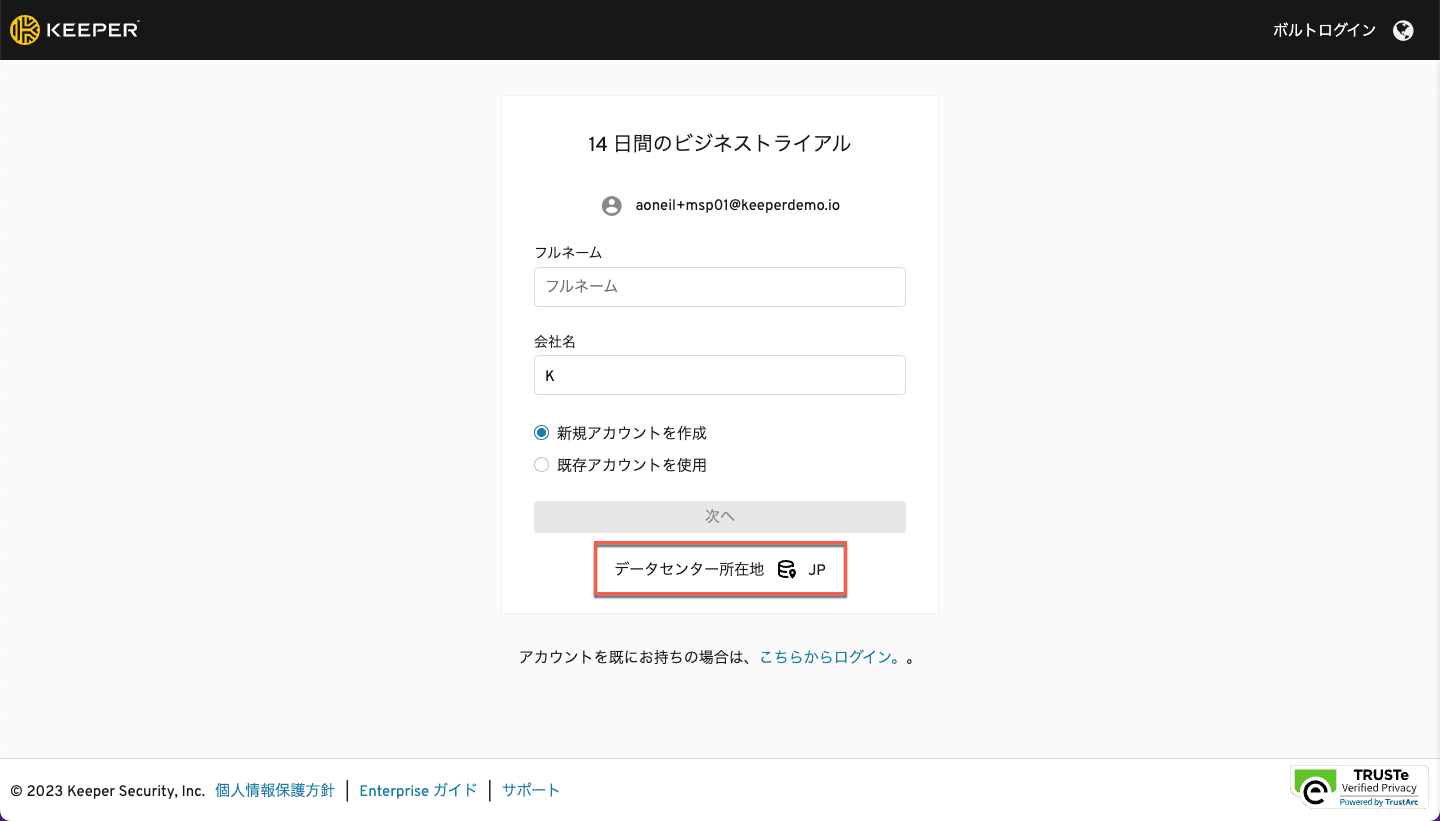 米国 (USA)、ヨーロッパ (EUR)、オーストラリア (AUS)、カナダ (CA)、日本 (JP)から選択できます。GovCloud公共部門の登録についてはお問い合わせください。
 4. 管理者アカウントのマスターパスワードを選択します。

Keeperの管理専用に強力なマスターパスワードをご使用ください。ゼロ知識アーキテクチャを採用しておりますので、マスターパスワードを忘れてしまっった場合でもKeeperサポートチームではパスワードのリセットはできかねます。そのため、ログインして設定画面にアクセスした後、リカバリーフレーズを使用したアカウント復元を設定されることをお勧めします 。
5. メールアドレスを確認した後マスターパスワードを入力し、Keeper管理コンソールにログインします。左側の**\[管理者]**タブをクリックすると、ユーザーを追加するなど各種設定を開始できます。

コンソールにログインすると、次の「はじめに」ページへお進みください。
4. 管理者アカウントのマスターパスワードを選択します。

Keeperの管理専用に強力なマスターパスワードをご使用ください。ゼロ知識アーキテクチャを採用しておりますので、マスターパスワードを忘れてしまっった場合でもKeeperサポートチームではパスワードのリセットはできかねます。そのため、ログインして設定画面にアクセスした後、リカバリーフレーズを使用したアカウント復元を設定されることをお勧めします 。
5. メールアドレスを確認した後マスターパスワードを入力し、Keeper管理コンソールにログインします。左側の**\[管理者]**タブをクリックすると、ユーザーを追加するなど各種設定を開始できます。

コンソールにログインすると、次の「はじめに」ページへお進みください。