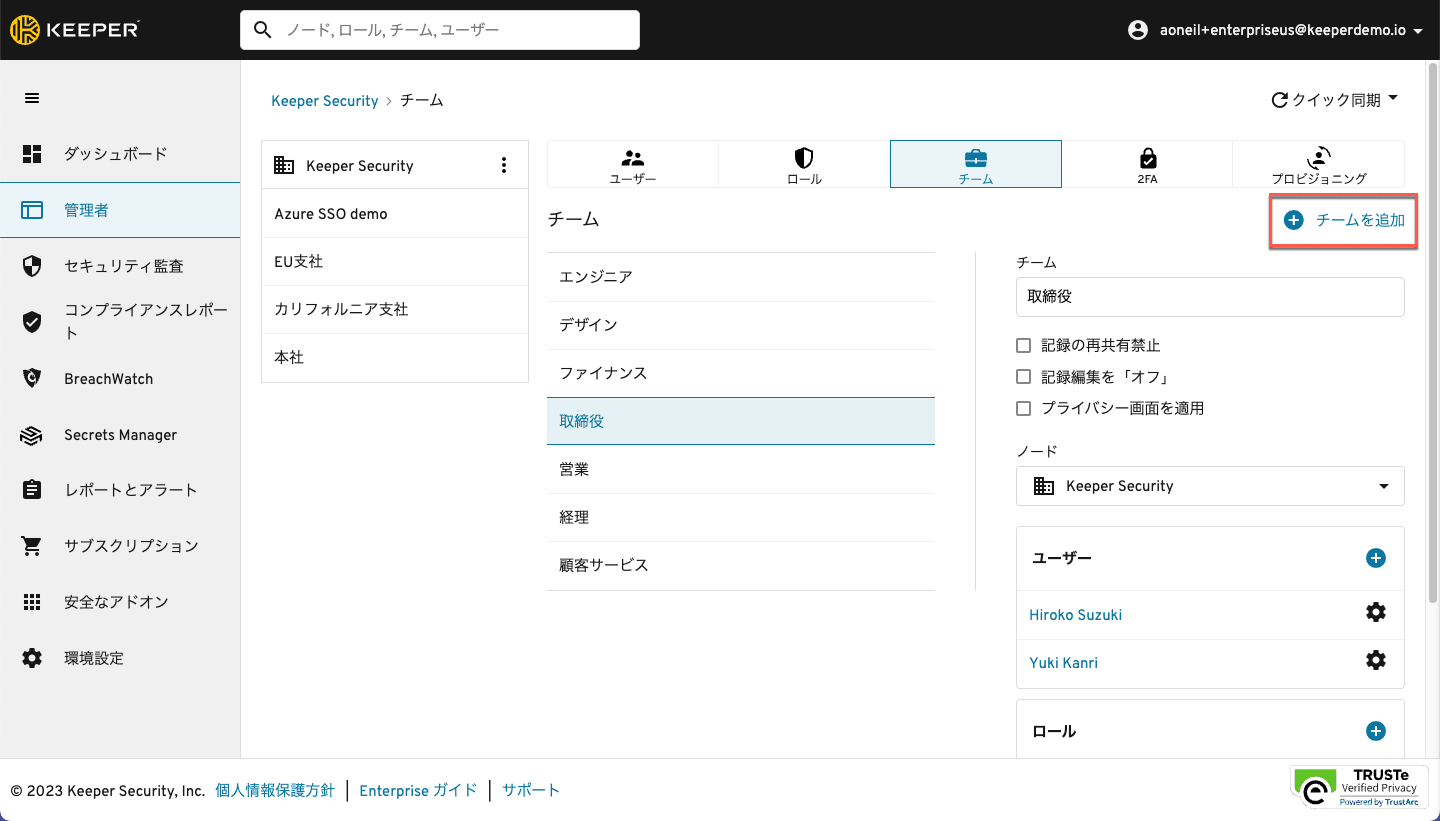
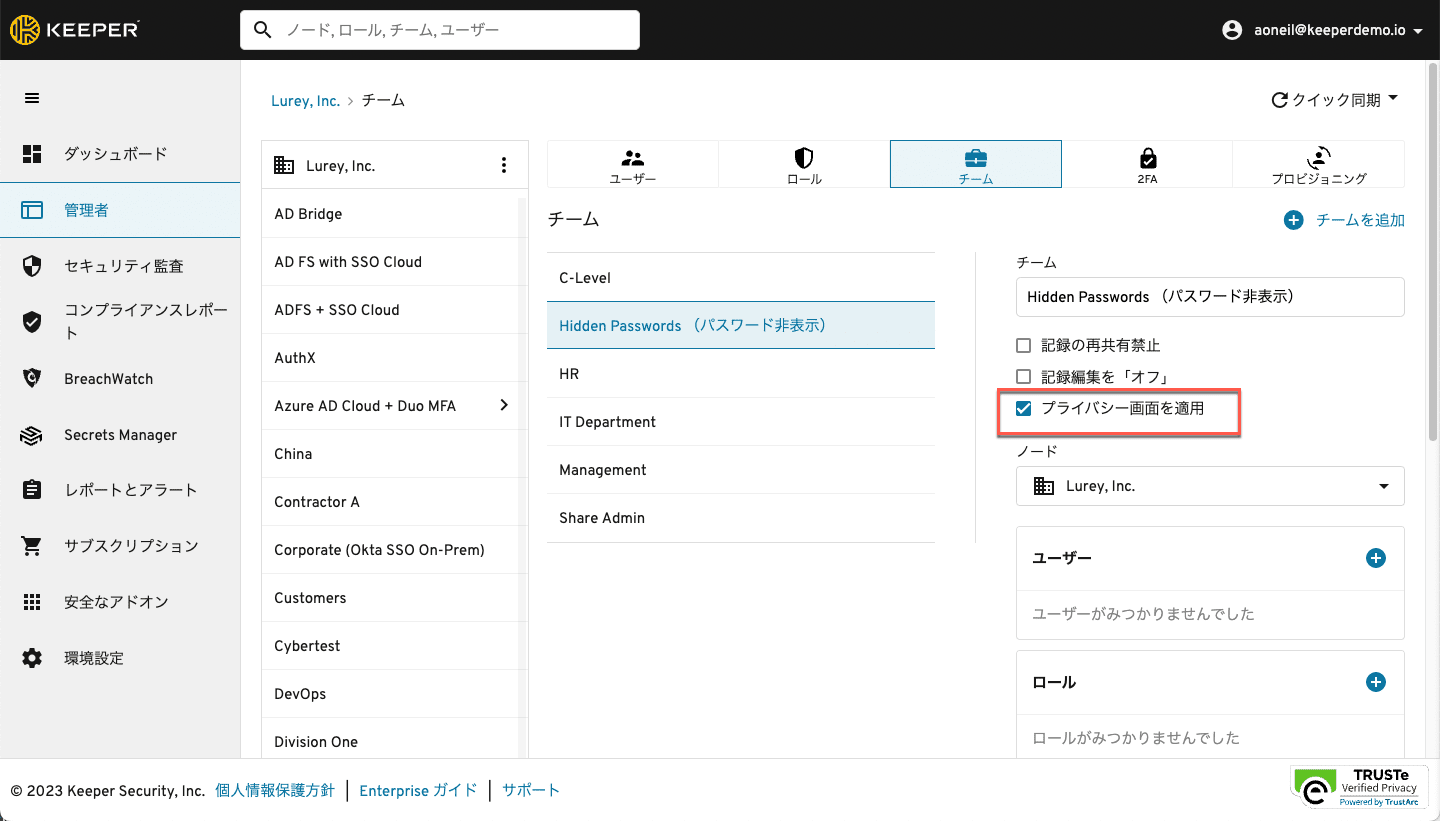
プライバシー画面機能の詳細については、以下の動画をご覧ください。
{% embed url="" %}
プライバシー画面
{% endembed %}
## **ユーザーをチームへ追加**
以下の方法でユーザーをチームへ追加できます。
* 管理コンソールから手動操作
* Keeperブリッジ (AD/LDAP用) から自動処理
* SCIMプロビジョニング (Azure、Oktaなど) から自動処理
* KeeperコマンダーCLI から自動処理
### **管理コンソールからユーザーをチームへ追加**
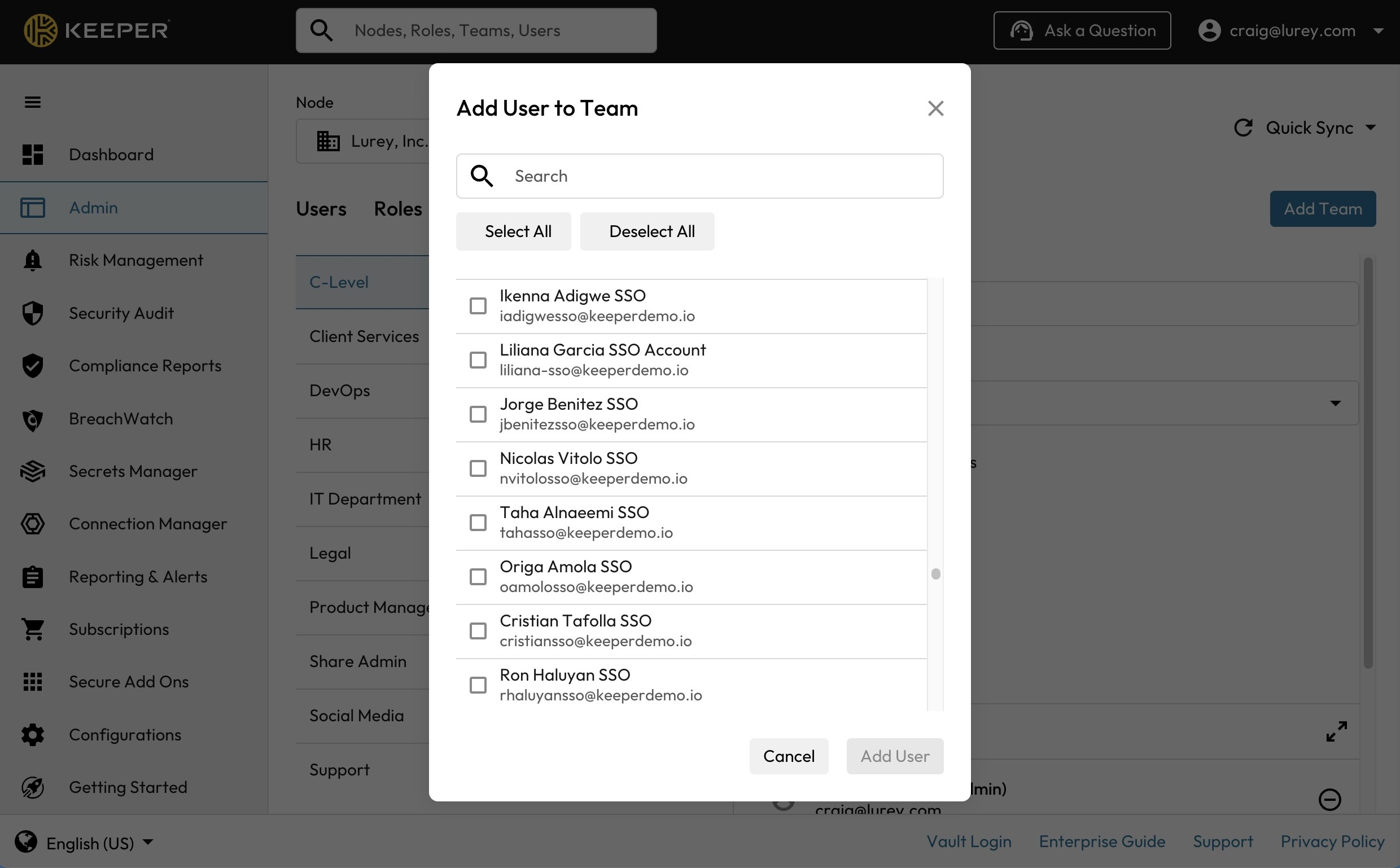
**\[+ ユーザーを追加]**ボタンをクリックしてユーザーをチームへ追加します。
### チームへ招待済みのユーザーをコマンダーで待機状態にする
Keeperチームへ招待済みのユーザーを待機状態にしたい場合は、Keeperコマンダーの [`enterprise-team`](/jp/keeperpam/commander-cli/command-reference/enterprise-management-commands.md#enterprise-team-command) コマンドを使用します。以下の例は、チームへ招待済みのユーザーを追加しています。「待機状態のユーザー」が出力されているのが確認できます。
```
My Vault> enterprise-team --add-user some_invited_user@lurey.com "Social Ops"
My Vault> enterprise-team "Social Ops"
Team UID:BJa131htHCepTxuBCFQ_uA
Team Name:Social Ops
Node: root 288797895950338
Restrict Edit?:Yes
Restrict Share?:Yes
Restrict View?:Yes
Active User(s): craig@lurey.com
: craig@keeperdemo.io
Queued User(s): some_invited_user@lurey.com
```
待機状態のチームとユーザーは、[「チームとユーザーの承認」のページ](/jp/enterprise-guide/user-and-team-provisioning/approval-queue.md)に記載の方法のいずれかを使用して処理します。
## チームのプロビジョニングを自動化
チームは、以下のページで記載されている方法でもプロビジョニングできます。
* [SSOとSCIMを使用した自動プロビジョニング](https://github.com/Keeper-Security/gitbook-jp-enterprise-guide/blob/main/user-and-team-provisioning.md)
* [Keeperブリッジ](https://docs.keeper.io/jp/keeper-bridge/)
* [KeeperコマンダーCLI](/jp/keeperpam/commander-cli/overview.md)とSDK
## チームとユーザーの承認
チームとチームとユーザーの割り当ては、暗号化された公開鍵と秘密鍵を使用して実行されます。 チームは公開鍵と秘密鍵を持っています。ユーザーをチームに追加するには、ユーザーの公開鍵を使用してチームの鍵を暗号化します。管理コンソールでチームを作成してユーザーをチームに割り当てる場合、管理者は暗号化処理に必要な権限と鍵へのアクセス権を持っているため、すべての暗号化がローカルで行われます。
KeeperブリッジやSCIM APIなどの自動化された方法で作成されたチームとチーム割り当てには、割り当てを完全に作成するために必要な暗号化鍵がありません。そのため、これらのチームと割り当ては「待機」システムに入ります。
待機状態に入ったチームとチームとユーザーの割り当ては、以下の操作のいずれかで処理します。
* 管理者が管理コンソールにログインする (任意で「完全同期」をクリック)
* それぞれのチームのユーザーがウェブボルトまたはデスクトップアプリにログインする
* 管理者がKeeperコマンダーでteam-approveコマンドを実行する
* 管理者が[Keeperオートメーターサービス](/jp/sso-connect-cloud/device-approvals/automator.md)をセットアップする
SCIMとコマンダーAPIについては、「[チームとユーザーの承認](/jp/enterprise-guide/user-and-team-provisioning/approval-queue.md)」のページに記載の方法で承認できます。
### ADブリッジまたはSCIM管理ノードに関して
ユーザーがエンタープライズ内の特定のノードのSCIMまたはActive Directoryブリッジを通じて管理されている場合は、チーム管理を、IDプロバイダを通じた自動化で行うことをお勧めします。管理コンソールからチームを手動で作成したり編集したりすると、IDプロバイダーに干渉し、同期の問題が発生する可能性があります。
---
# Agent Instructions: Querying This Documentation
If you need additional information that is not directly available in this page, you can query the documentation dynamically by asking a question.
Perform an HTTP GET request on the current page URL with the `ask` query parameter:
```
GET https://docs.keeper.io/jp/enterprise-guide/teams.md?ask=
```
The question should be specific, self-contained, and written in natural language.
The response will contain a direct answer to the question and relevant excerpts and sources from the documentation.
Use this mechanism when the answer is not explicitly present in the current page, you need clarification or additional context, or you want to retrieve related documentation sections.