# PingIdentity

本ページでは、PingIdentityをKeeper Connection Managerと連携させる手順について解説します。2つのプラットフォーム間に、SAML 2.0アプリケーションコネクタを追加します。

### PingIdentityの設定

1. PingIdentityの管理者としてログインします。PingIdentityメニューから、**\[Applications]** (アプリケーション) > **\[Add Application]** (アプリケーションを追加) の順にクリックします。
2. アプリケーションに「KCM」などの名前を付けて**SAML**を選択して**保存**します。
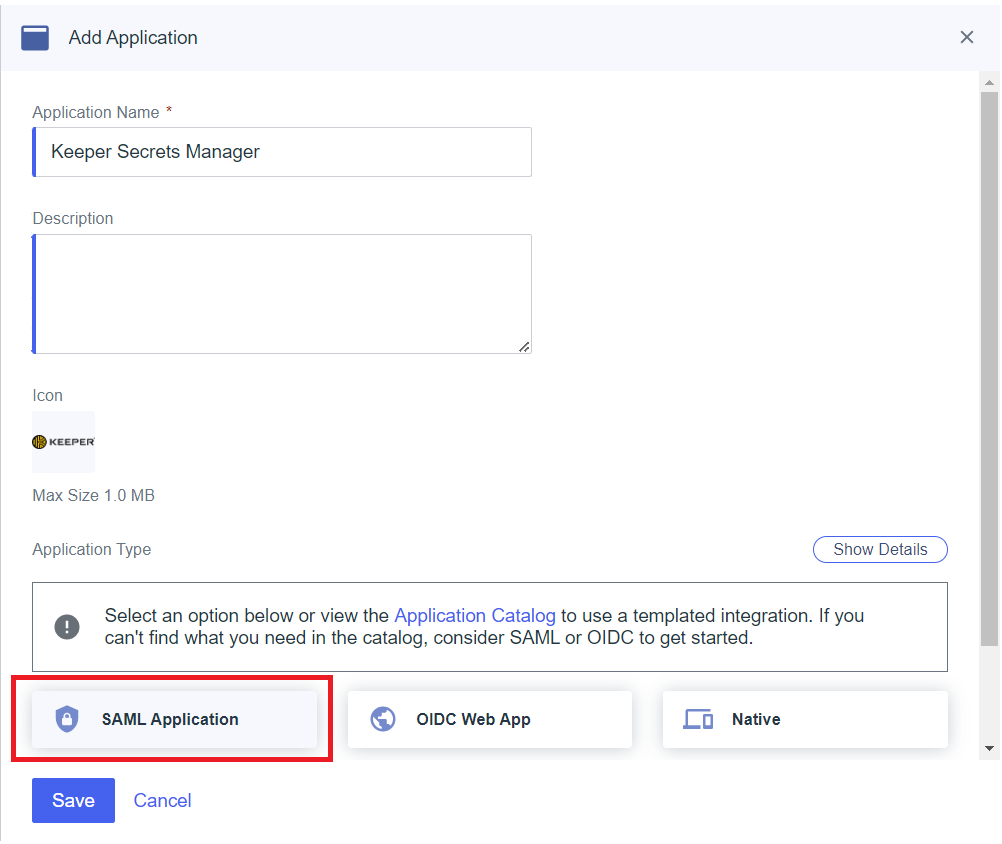
<figure><img src="https://4041518992-files.gitbook.io/~/files/v0/b/gitbook-x-prod.appspot.com/o/spaces%2FZ7s6LQJaKa1G17O787JG%2Fuploads%2FAsM0OvweybIP6l1jg8nC%2Fimage.png?alt=media&#x26;token=1683dbf7-5337-40f9-8296-b2cd6b87373c" alt=""><figcaption><p>アプリケーションを追加</p></figcaption></figure>

3. 次に、SAML設定が表示されます。**「Manually Enter」** (手動入力) を選択し、KCMサーバーのURLを「**https\://\<YOUR DOMAIN>/api/ext/saml/callback**」のよう&#x306B;**「ACS URLs」**&#x30DC;ックスに追加します。
4. 次に、KCMサーバーのURLを「**https\://\<YOUR DOMAIN>**」のよう&#x306B;**「Entity ID」 (**&#x30A8;ンティティID) ボックスに追加して、**\[Save]** (保存) を押します。

<figure><img src="https://4041518992-files.gitbook.io/~/files/v0/b/gitbook-x-prod.appspot.com/o/spaces%2FZ7s6LQJaKa1G17O787JG%2Fuploads%2FPU8DUxAmsSZd4FrvY418%2Fimage.png?alt=media&#x26;token=491d7752-6eec-4936-a9f2-d3f386d9f101" alt=""><figcaption><p>SAML設定</p></figcaption></figure>

5. 「Edit Attribute Mappings」 (属性マッピングを編集) では、saml\_subjectは不変なのでそのままにしておきます。**Username** (ユーザー名) にマッピングされた**EMAIL** (メール) という名前の属性と、**Group Names** (グループ名) にマッピングされた「**groups**」 (グループ) という名前の属性を追加します。

<figure><img src="https://4041518992-files.gitbook.io/~/files/v0/b/gitbook-x-prod.appspot.com/o/spaces%2FZ7s6LQJaKa1G17O787JG%2Fuploads%2F4PtH5NyiSInSOS2r0MBC%2Fimage.png?alt=media&#x26;token=db6d3212-9d24-451e-ac3b-32a8ab21fdf1" alt=""><figcaption><p>属性マッピング</p></figcaption></figure>

6. 次に、「**Edit Configuration**」 (設定を編集) で、「**SUBJECT NAMEID FORMAT**」 (サブジェクト名ID形式) まで下にスクロールして、**urn:oasis:names:to:SAML:1.1:nameid-format:emailAddress**オプションを選択し、\[Save] (保存) を押します。
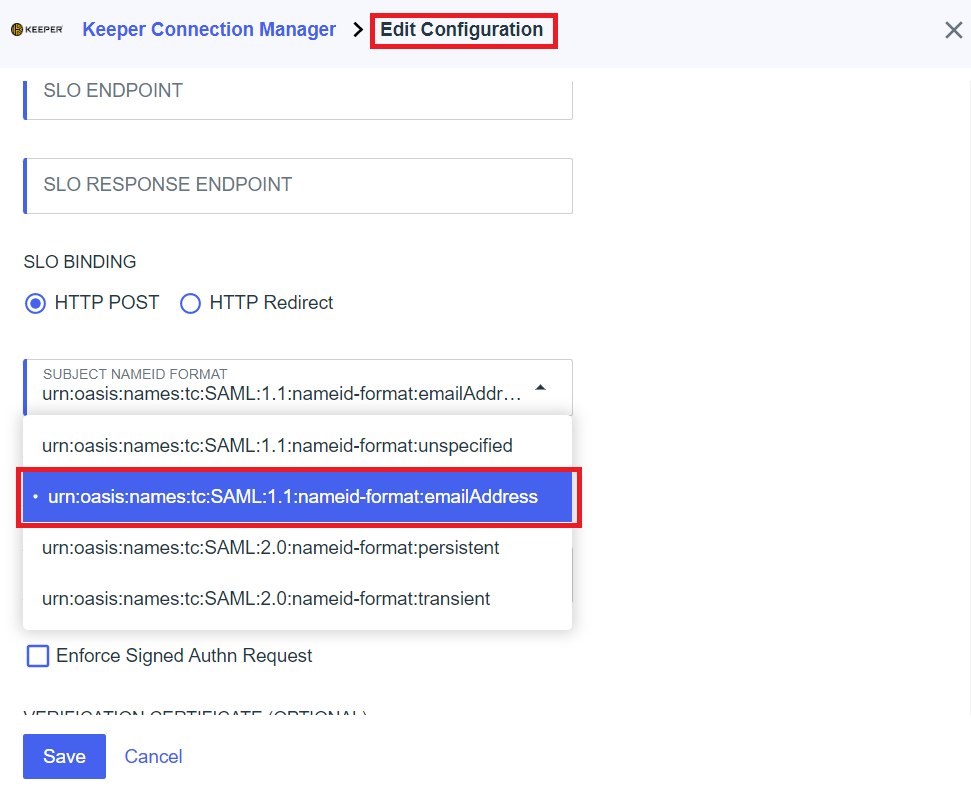
<figure><img src="https://4041518992-files.gitbook.io/~/files/v0/b/gitbook-x-prod.appspot.com/o/spaces%2FZ7s6LQJaKa1G17O787JG%2Fuploads%2FjAGpNceKhx7XWiaee0Yn%2Fimage.png?alt=media&#x26;token=a1701645-6f52-46b9-9cc2-2d200556a20c" alt=""><figcaption><p>メールからnameidへのマッピング</p></figcaption></figure>

7. 「**Overview**」 (概要) セクションで、「**Access**」 (アクセス) が「**All Users**」 (すべてのユーザー) または指定したグループになっていることを確認します。「**Signon URL**」 (サインオンURL) は、「**Default Signon Page**」 (デフォルトのサインオンページ) のままにします。アプリケーションの上部にある**切替ボタンをクリックして、アプリケーションを有効にします。**
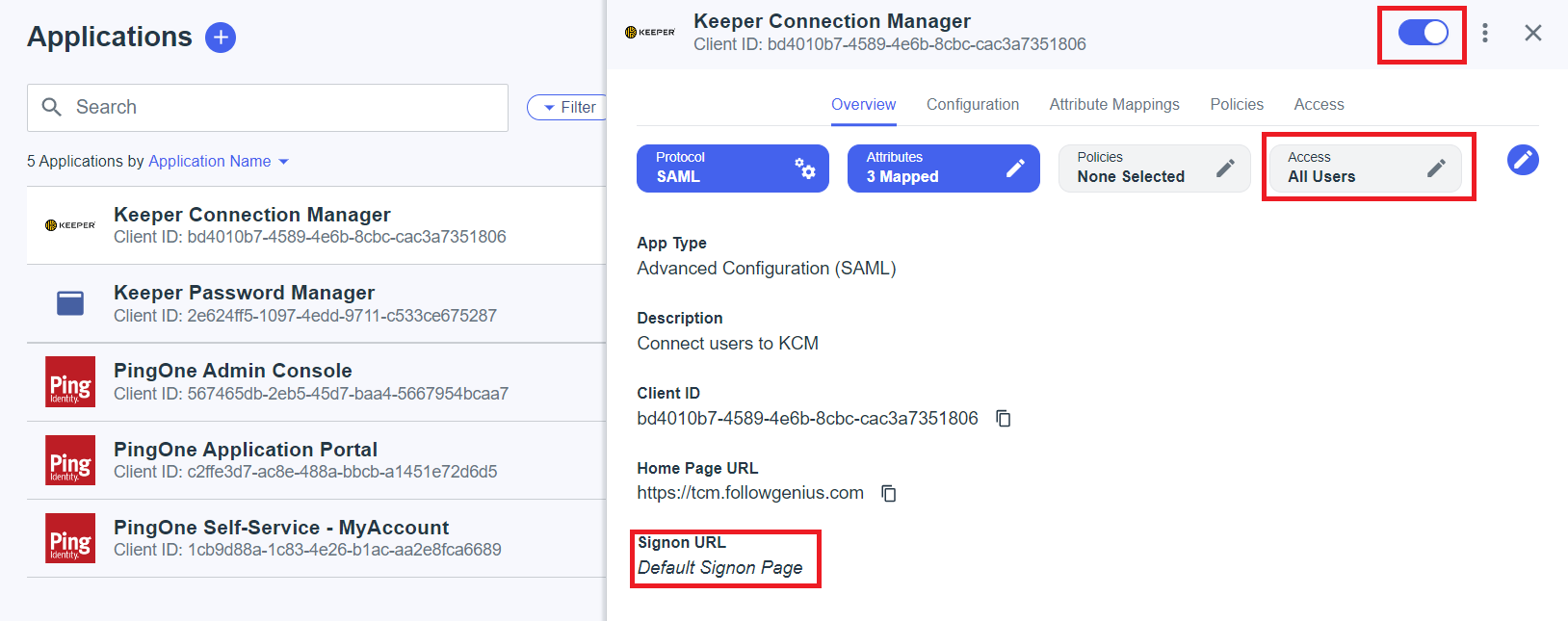
<figure><img src="https://4041518992-files.gitbook.io/~/files/v0/b/gitbook-x-prod.appspot.com/o/spaces%2FZ7s6LQJaKa1G17O787JG%2Fuploads%2FaVJzCDT3YQARUPcBJud6%2Fimage.png?alt=media&#x26;token=b7c1139f-2478-414f-8e1c-c87562cb5964" alt=""><figcaption><p>アプリケーションを有効にするための設定</p></figcaption></figure>

8. **「Configuration」** (設定) タブで**メタデータファイル**をダウンロードし、名前がmetadata.xmlであることを確かにします。
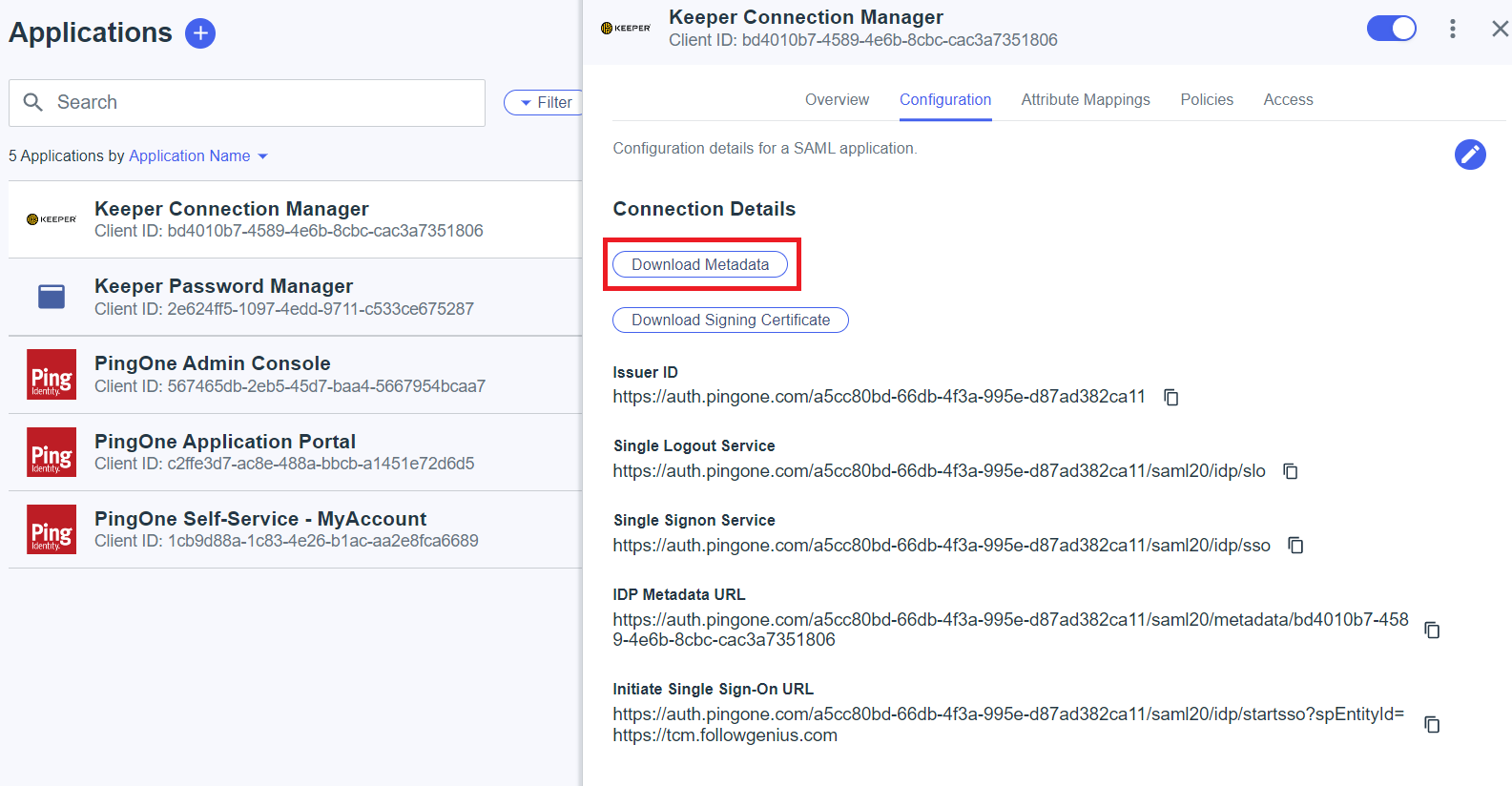
<figure><img src="https://4041518992-files.gitbook.io/~/files/v0/b/gitbook-x-prod.appspot.com/o/spaces%2FZ7s6LQJaKa1G17O787JG%2Fuploads%2FEACVi8fxcz7F5uR0BBIq%2Fimage.png?alt=media&#x26;token=04302f54-a16f-4cee-a958-ebaa7d0d72a0" alt=""><figcaption><p>メタデータをダウンロード</p></figcaption></figure>

9. Keeper Connection Manager内のユーザーの**メールアドレス**と一致するUsername (ユーザー名) がすべてのユーザーに追加されていることを確かにします。**Keeper Connection Managerにユーザーを追加する場合は、対応するメールアドレスを使用しますが、パスワードは空白のままにしておきます。**

<figure><img src="https://4041518992-files.gitbook.io/~/files/v0/b/gitbook-x-prod.appspot.com/o/spaces%2FZ7s6LQJaKa1G17O787JG%2Fuploads%2FQSX1qPnKDrD24iFHONPj%2Fimage.png?alt=media&#x26;token=abe7c3ea-b3a9-46c3-96fd-61dcedeb8b4b" alt=""><figcaption><p>KCMアカウントとメールアドレスのマッチング</p></figcaption></figure>

## サンプル動画

{% embed url="<https://vimeo.com/823770810>" %}
