# iOS - iPhoneおよびiPad

## はじめに

すぐにKeeperをお使いいただけるよう、iOS端末とデスクトップコンピュータの両方で以下のセットアップ手順を完了しておきましょう。

### アカウントの作成

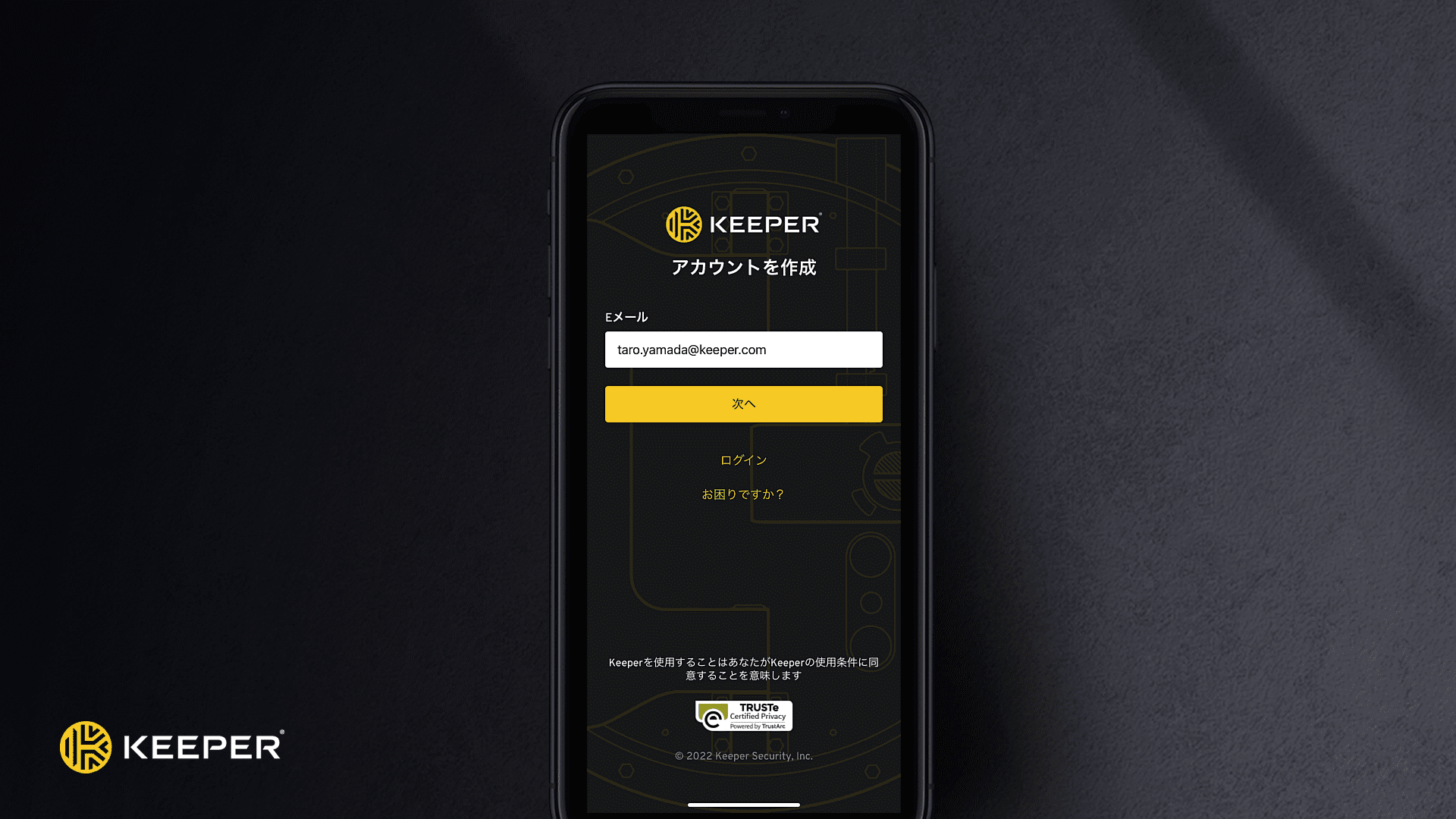
お使いの端末で[App Store](https://apps.apple.com/us/app/keeper-password-manager-digital/id287170072)にアクセスして、**Keeperパスワードマネージャー**をインストールします。

ダウンロードが完了後、メールアドレスを入力します。既にKeeperをご利用でない場合は、**マスターパスワード**を作成します。マスターパスワードはKeeper専用の強力なパスワードを設定し、忘れないようにしてください。

<figure><img src="https://2985347814-files.gitbook.io/~/files/v0/b/gitbook-x-prod.appspot.com/o/spaces%2F6Y1mjnoaNcCi93oXSTE3%2Fuploads%2Fgit-blob-1ca1909423b8304ebb2228982c496977afb3263c%2F01.png?alt=media" alt=""><figcaption><p>アカウントの作成</p></figcaption></figure>

### 2FAを有効にする

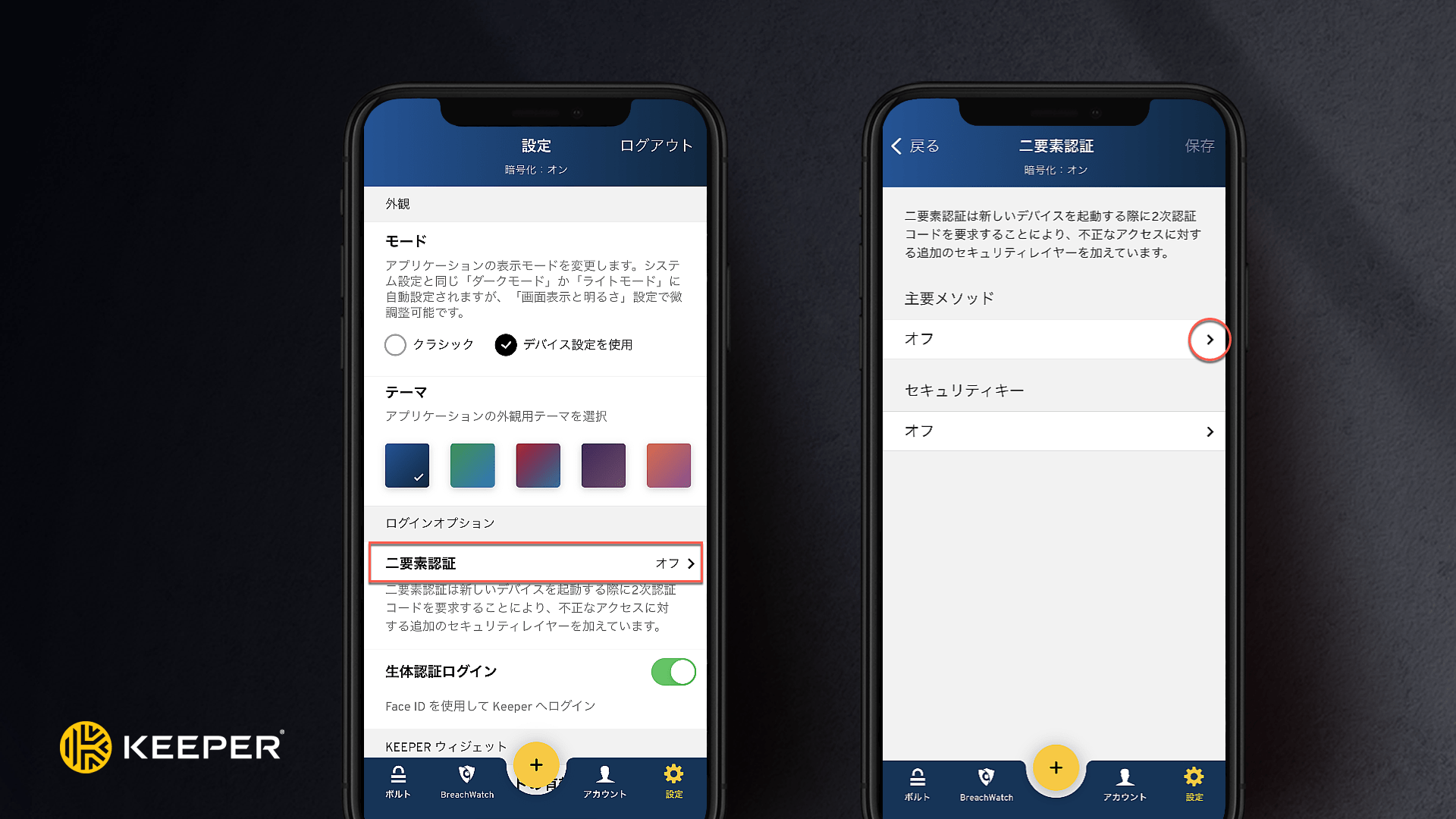
ログインした後は、2要素認証 (2FA) を有効にしておきましょう。2要素認証を使用してログイン時に2つ目のパスコードを設定することで、不正アクセスに対する防御を強化します。

**\[設定] > \[2要素認証]**&#x306E;順にタップしてから、**\[>]** をタップします。

<figure><img src="https://2985347814-files.gitbook.io/~/files/v0/b/gitbook-x-prod.appspot.com/o/spaces%2F6Y1mjnoaNcCi93oXSTE3%2Fuploads%2Fgit-blob-7ea781762581e00651f37e5b668c6153a45c422c%2F%EF%BC%92FA%E6%9C%89%E5%8A%B9%E5%8C%96%EF%BC%91.png?alt=media" alt=""><figcaption><p>二要素認証の有効化</p></figcaption></figure>

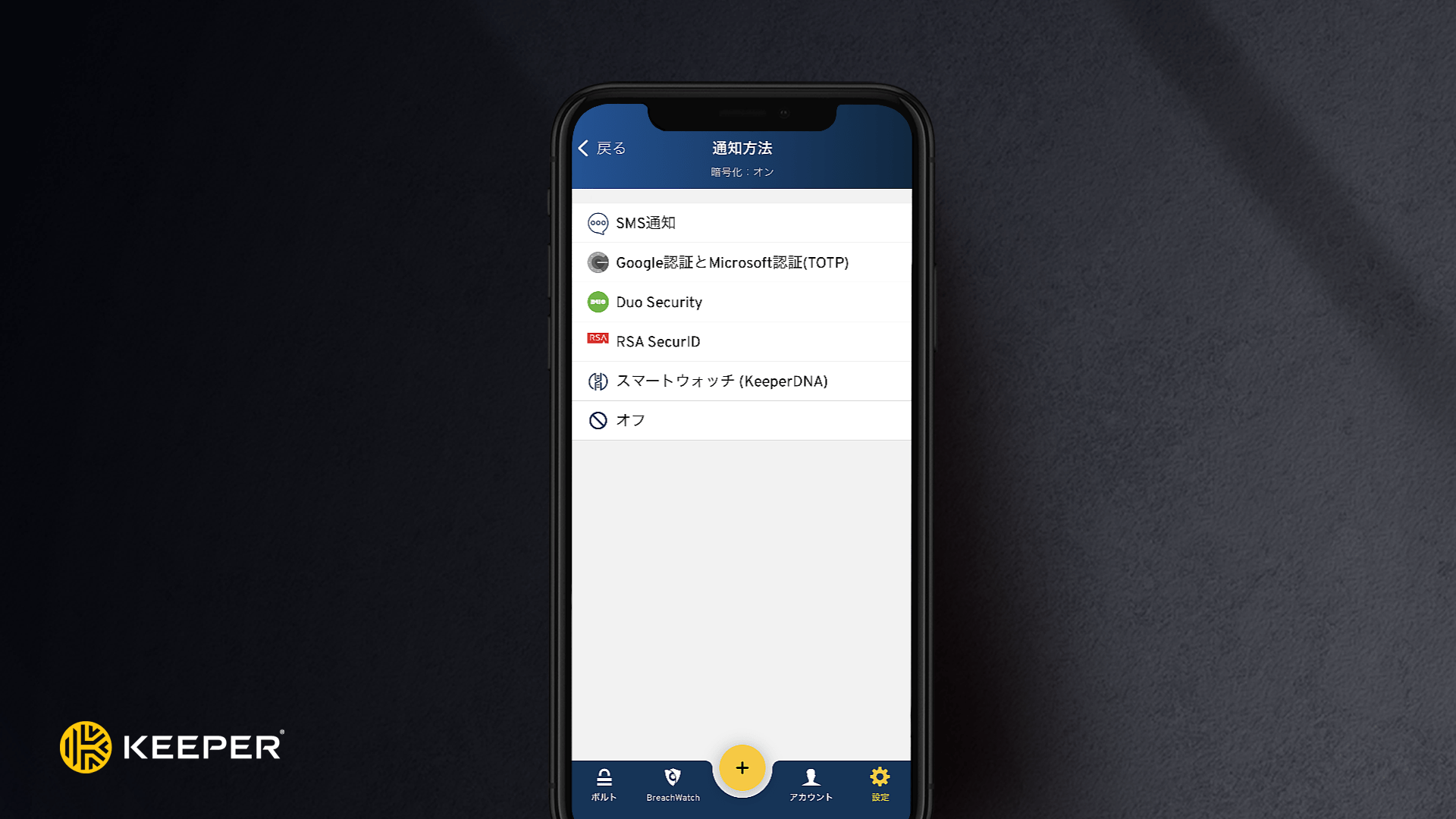
2要素認証の通知方法を選択し、画面の指示に従ってセットアップを完了します (詳細については[こちらのページ](https://docs.keeper.io/jp/user-guides/ios)をご参照ください)。

<figure><img src="https://2985347814-files.gitbook.io/~/files/v0/b/gitbook-x-prod.appspot.com/o/spaces%2F6Y1mjnoaNcCi93oXSTE3%2Fuploads%2Fgit-blob-b45b3f9570394e72417eb384d70a0130cfe74c4e%2F%EF%BC%92FA%E6%9C%89%E5%8A%B9%E5%8C%96%EF%BC%92.png?alt=media" alt=""><figcaption><p>二要素認証の通知方法を選択</p></figcaption></figure>

{% hint style="info" %}
2FAの方式にSMS通知または認証アプリのいずれを選択した場合でも、ログインするたびに確認コードを入力するという手間を省くには、2FAのセットアップ時&#x306B;**\[このデバイスにコードを永続的に保存]**&#x3092;選択します。コードの入力は、ログインする各デバイスで1回だけで済むようになります。
{% endhint %}

### KeeperFill (自動入力支援) を有効にする <a href="#enable-keepeerfill" id="enable-keepeerfill"></a>

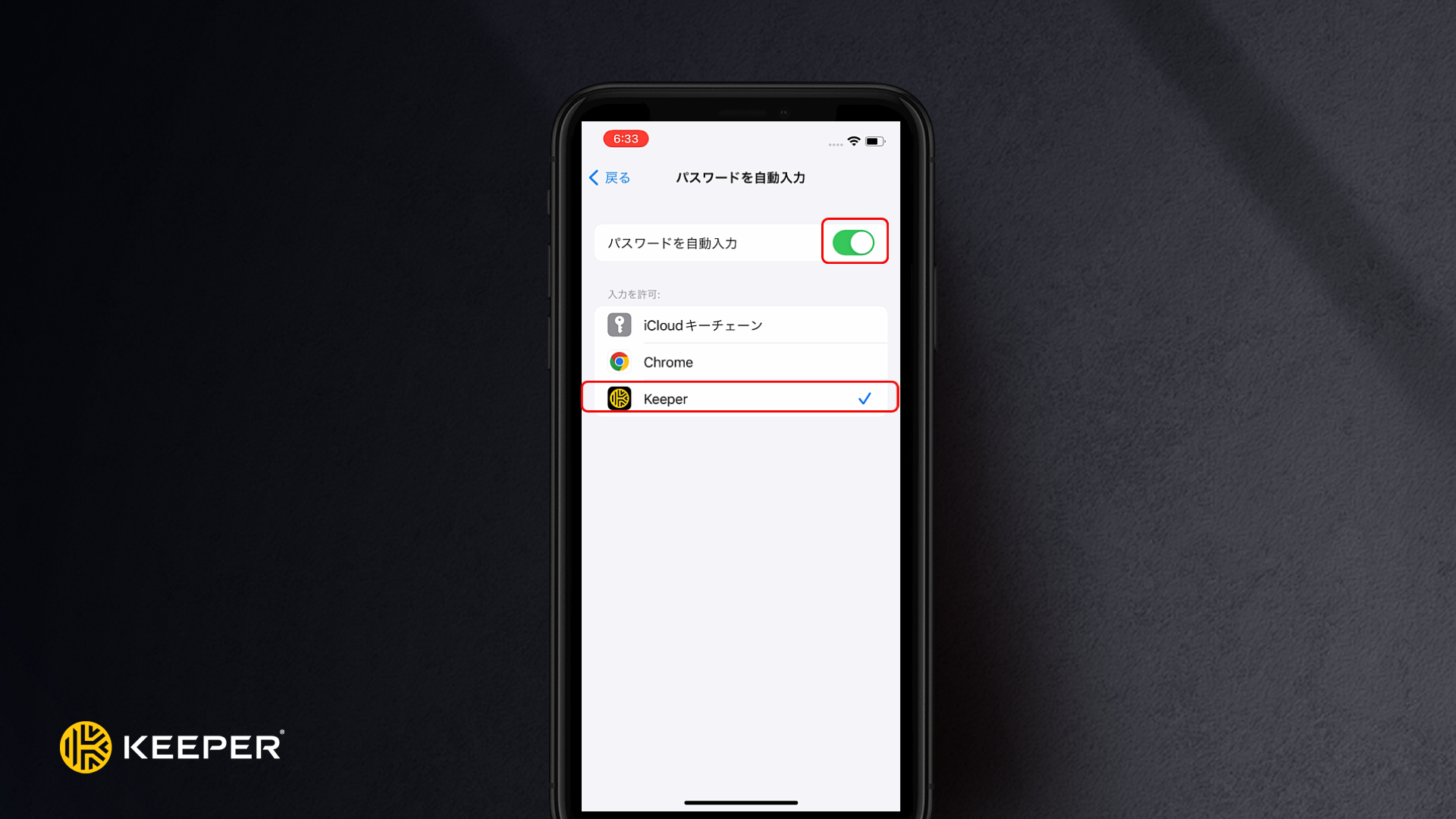
iOS 12以降ではウェブサイトやアプリへのログインにKeeperFillが完全に統合されており、ログイン情報が自動入力されます。KeeperFillを使用するには、まず端末の設定でKeeperFillを有効にします。

端末で、**\[設定] > \[パスワード] > \[パスワードオプション]** の順にタップした後、**\[パスワードを自動入力]** をONに切り替え、リストからKeeperを選択します。

<figure><img src="https://2985347814-files.gitbook.io/~/files/v0/b/gitbook-x-prod.appspot.com/o/spaces%2F6Y1mjnoaNcCi93oXSTE3%2Fuploads%2Fgit-blob-51ec7d0e1771a6bfba01c82a202b661f2fe20832%2FiOS%E8%87%AA%E5%8B%95%E3%83%8F%E3%82%9A%E3%82%B9%E3%83%AF%E3%83%BC%E3%83%88%E3%82%99%E5%85%A5%E5%8A%9B%E8%A8%AD%E5%AE%9A.png?alt=media" alt=""><figcaption><p>iOSの設定アプリ</p></figcaption></figure>

{% hint style="warning" %}
端末内蔵のパスワード保存機能がKeeperFillの自動入力機能と干渉しないよう、Keeperからの入力のみを許可しておきましょう。
{% endhint %}

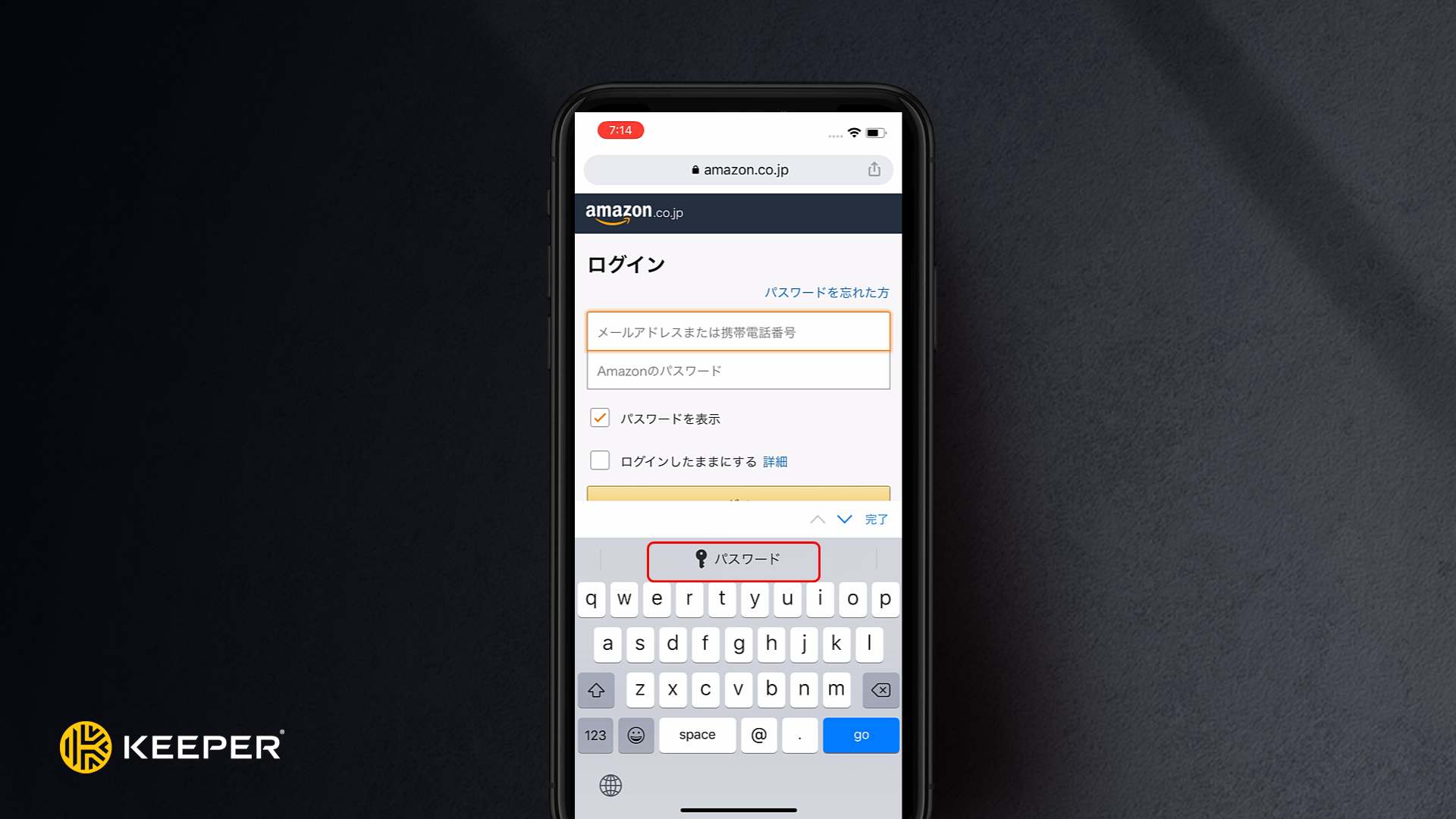
アプリやウェブサイトにログインする際、キーボードの上に **\[パスワード]** ボタンが表示されるようになりました。

<figure><img src="https://2985347814-files.gitbook.io/~/files/v0/b/gitbook-x-prod.appspot.com/o/spaces%2F6Y1mjnoaNcCi93oXSTE3%2Fuploads%2Fgit-blob-f824299fbfe4a1752307e1a5b974297cff16f9e8%2FiOSKeeperFill%E3%82%AD%E3%83%BC%E3%83%9B%E3%82%99%E3%83%BC%E3%83%88%E3%82%99%E3%81%AE%E4%B8%8A%E3%81%AE%E3%83%8F%E3%82%9A%E3%82%B9%E3%83%AF%E3%83%BC%E3%83%88%E3%82%99.png?alt=media" alt=""><figcaption><p>KeeperFillからパスワードを自動入力</p></figcaption></figure>

### デスクトップコンピュータで行う手順

ボルト (保管庫) に初めてログインする際には、コンピュータやウェブブラウザからパスワードをインポートできます (デスクトップコンピュータが近くにない場合は、後でインポートできます)。

**\[現在、コンピュータを使用中]**&#x3092;タップすると、[keepersecurity.com/setup](https://keepersecurity.com/setup)に移動して、パスワードのインポート処理を開始するよう求められます。

#### パスワードのインポート

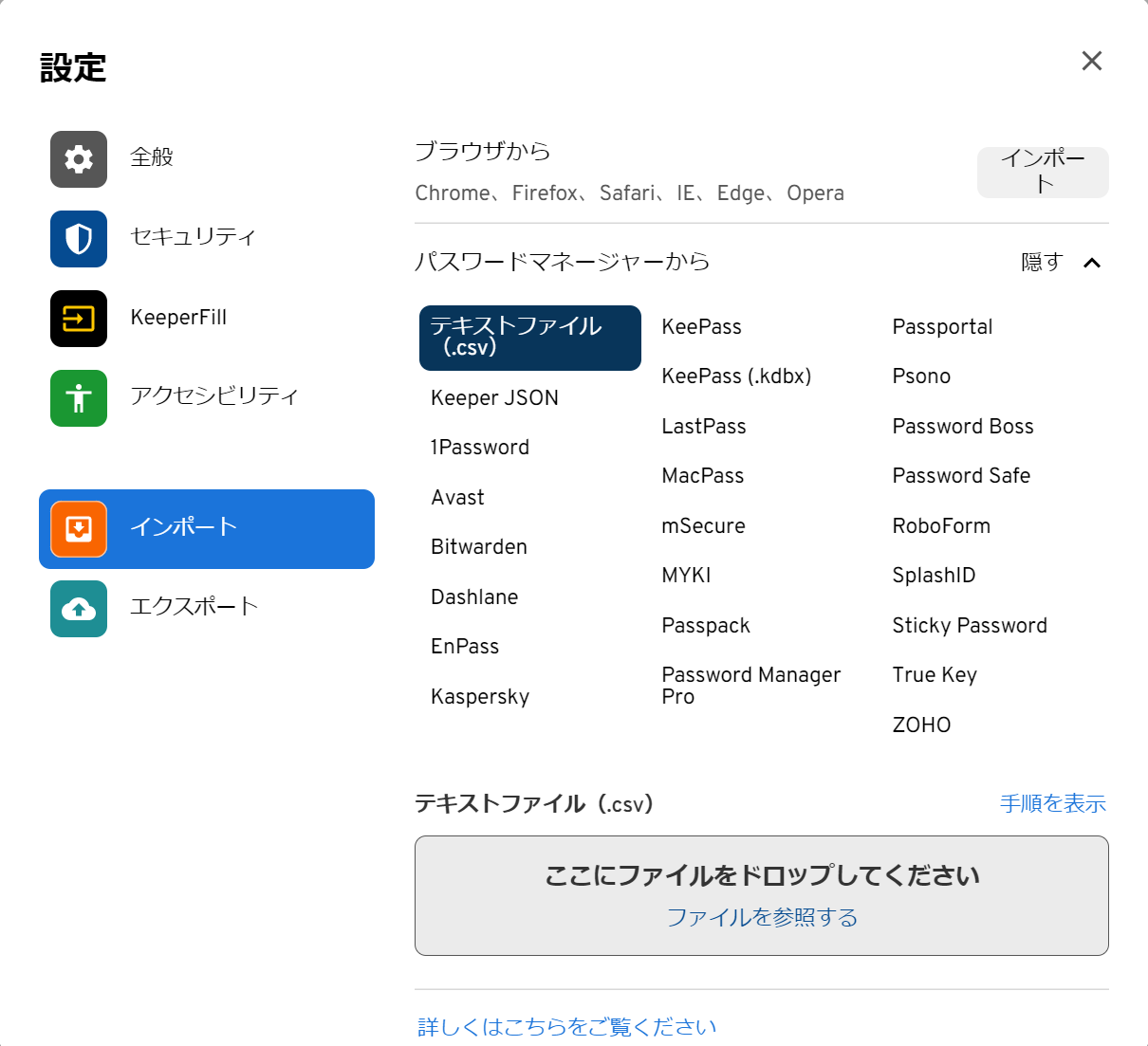
お使いのウェブブラウザ (Safari、Chrome、Firefoxなど) 、別のパスワードマネージャ、テキストファイル (.csv) から既存のパスワードを直接インポートしていただけます。

まず、画面右上のアカウントのドロップダウンメニューをクリックし、**\[設定] > \[インポート]** の順にクリックします。

* ウェブブラウザからインポートする方法については、[こちら](https://docs.keeper.io/jp/user-guides/web-vault#from-web-browsers)をご覧ください。
* 別のパスワードマネージャからインポートする方法にについては、[こちら](https://docs.keeper.io/jp/user-guides/web-vault#from-password-managers)をご覧ください。
* テキストファイルからインポートする方法については、[こちら](https://docs.keeper.io/jp/user-guides/web-vault#from-text-file-.csv)をご覧ください。

<figure><img src="https://2985347814-files.gitbook.io/~/files/v0/b/gitbook-x-prod.appspot.com/o/spaces%2F6Y1mjnoaNcCi93oXSTE3%2Fuploads%2Fgit-blob-879c055268778de91f9c0e132150e56ff164d055%2F%E3%82%A4%E3%83%B3%E3%83%9B%E3%82%9A%E3%83%BC%E3%83%88.png?alt=media" alt="" width="563"><figcaption><p>パスワードのインポート</p></figcaption></figure>

{% hint style="info" %}
レコードを作成して、ボルト (保管庫) にログインとパスワードを手動で入力する方法については、[こちらのページ](https://docs.keeper.io/jp/user-guides/web-vault#create-a-record)をご覧ください。
{% endhint %}

#### デスクトップ用KeeperFillのダウンロード

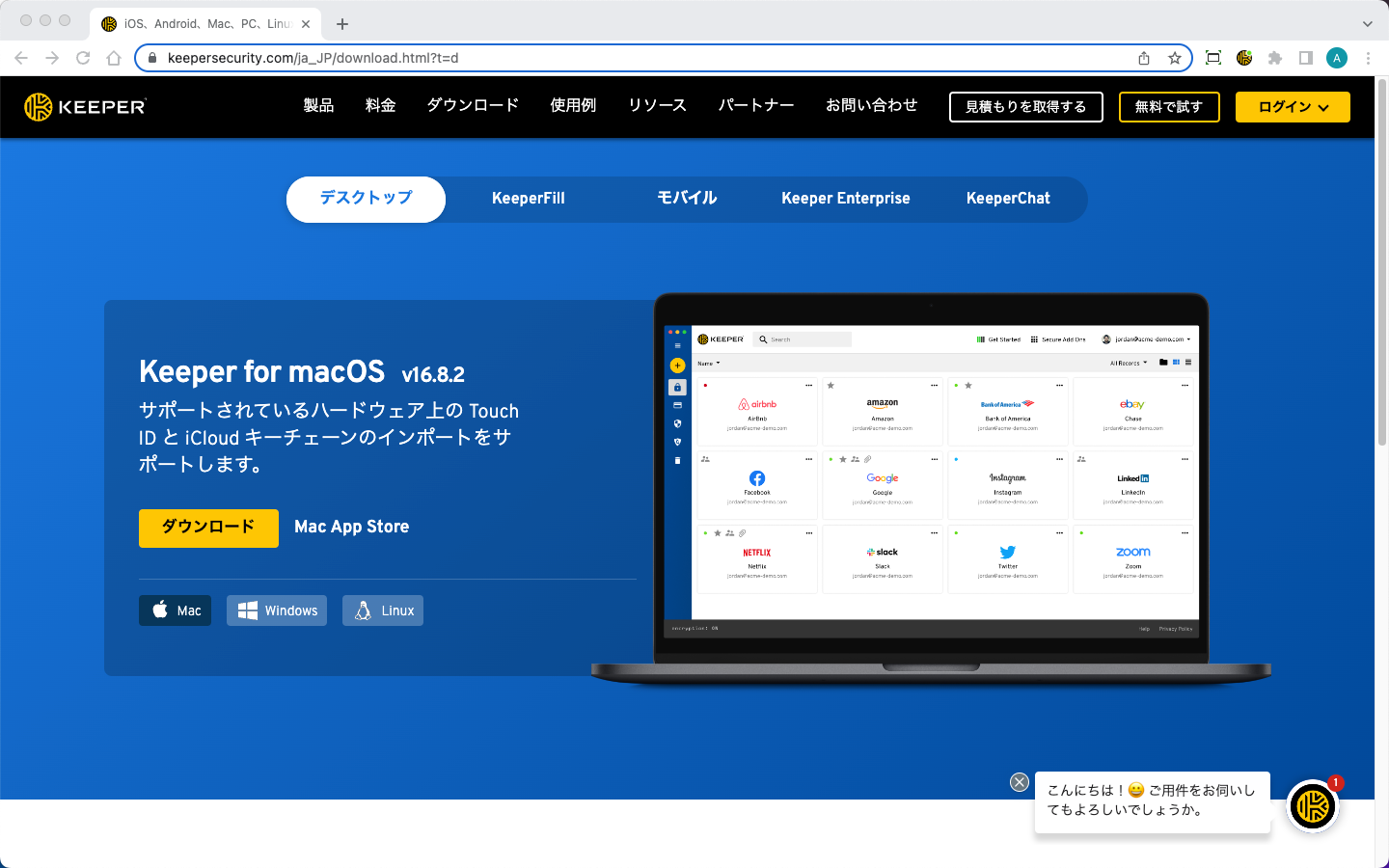
KeeperFillは自動入力支援のブラウザ拡張機能で、ウェブサイトやアプリでログイン情報を自動的に入力してくれます。[こちら](https://www.keepersecurity.jp/download.html?t=v)をクリックしてKeeperのウェブサイトにアクセスし、ブラウザ用のKeeperFillをダウンロードしてください。

<figure><img src="https://2985347814-files.gitbook.io/~/files/v0/b/gitbook-x-prod.appspot.com/o/spaces%2F6Y1mjnoaNcCi93oXSTE3%2Fuploads%2Fgit-blob-127f2f0611d0d1842bb8aaf9882abd995b329d20%2FKeeperFillHP.png?alt=media" alt=""><figcaption><p>KeeperFillをダウンロード</p></figcaption></figure>

各ブラウザでのセットアップ手順と詳細情報については、以下をご覧ください。

* [KeeperFill for Chrome](https://docs.keeper.io/jp/user-guides/browser-extensions/keeperfill-for-chrome-and-brave)
* [KeeperFill for Firefox](https://docs.keeper.io/jp/user-guides/browser-extensions/keeperfill-for-firefox)
* [KeeperFill for Safari](https://docs.keeper.io/jp/user-guides/browser-extensions/keeperfill-for-safari)
* [KeeperFill for IE](https://docs.keeper.io/jp/user-guides/troubleshooting/keeperfill-for-ie)
* [KeeperFill for Edge](https://docs.keeper.io/jp/user-guides/browser-extensions/keeperfill-for-edge)
* [KeeperFill for Opera](https://docs.keeper.io/jp/user-guides/browser-extensions/keeperfill-for-opera)

#### ブラウザのパスワード保存機能を無効にする

Keeperのブラウザ拡張機能を最大限に活用するために、ブラウザ内蔵のパスワード保存機能を無効化しておきましょう。これにより、ブラウザ、端末、コンピュータでパスワードを一括して管理し、保存や自動入力ができるようになります。各ブラウザでの手順については、[こちらのページ](https://docs.keeper.io/jp/user-guides/web-vault#changing-passwords-with-keeperfill)をご覧ください。

## レコードとフォルダの作成

作成ボタンを使って、モバイルデバイスから新しいレコードやフォルダをすばやく作成できます。

### レコードの作成

<img src="https://2985347814-files.gitbook.io/~/files/v0/b/gitbook-x-prod.appspot.com/o/spaces%2F6Y1mjnoaNcCi93oXSTE3%2Fuploads%2Fgit-blob-b74153617bbbf28666768f5fed7c6da0da4451ef%2F%E3%83%97%E3%83%A9%E3%82%B9.png?alt=media" alt="" data-size="line">、**\[新規作成]** の順にタップします。

<figure><img src="https://2985347814-files.gitbook.io/~/files/v0/b/gitbook-x-prod.appspot.com/o/spaces%2F6Y1mjnoaNcCi93oXSTE3%2Fuploads%2FbRbaJuImLvKjJUXXJ7eS%2Fios%E6%96%B0%E8%A6%8F%E4%BD%9C%E6%88%90%20(2).png?alt=media&#x26;token=0843047c-7243-4e1a-b91b-e620b85195e5" alt=""><figcaption><p>レコードの新規作成</p></figcaption></figure>

* ドロップダウンメニューから \[[レコードタイプ](https://app.gitbook.com/s/eJwa6ByNJ2qindnPknCW/record-types)] を選択します (デフォルトのタイプはログインとなります)。
* レコードに名前を付けます。
* メールアドレスまたはユーザー名を入力します。
* パスワードを入力するか、[サイコロをタップしてパスワードを生成](https://docs.keeper.io/jp/user-guides/web-vault#password-generator)します。
* ウェブサイトのアドレスを入力します。
* メモを入力し、[ファイルまたは写真](https://docs.keeper.io/jp/user-guides/web-vault#secure-file-storage)、[2要素認証コード](https://docs.keeper.io/jp/user-guides/web-vault#two-factor-codes-for-totp-1)、[カスタムフィールド](https://docs.keeper.io/jp/user-guides/web-vault#custom-fields-1)を追加します。
* **\[保存]** をタップして完了します。

<figure><img src="https://2985347814-files.gitbook.io/~/files/v0/b/gitbook-x-prod.appspot.com/o/spaces%2F6Y1mjnoaNcCi93oXSTE3%2Fuploads%2FZRlxBUPwww5ndXFFiL3p%2Fios%E6%96%B0%E8%A6%8F%E8%A8%98%E9%8C%B2%E4%BF%9D%E5%AD%98%20(1).png?alt=media&#x26;token=1e35f1b3-6078-4012-8957-1f880ce01452" alt=""><figcaption><p>新規レコードを保存</p></figcaption></figure>

{% hint style="info" %}
KeeperFillを使用して、ウェブサイトにログイン中に新しいレコードを作成することもできます。詳細については[こちら](https://docs.keeper.io/jp/user-guides/web-vault#create-a-record)をご参照ください。
{% endhint %}

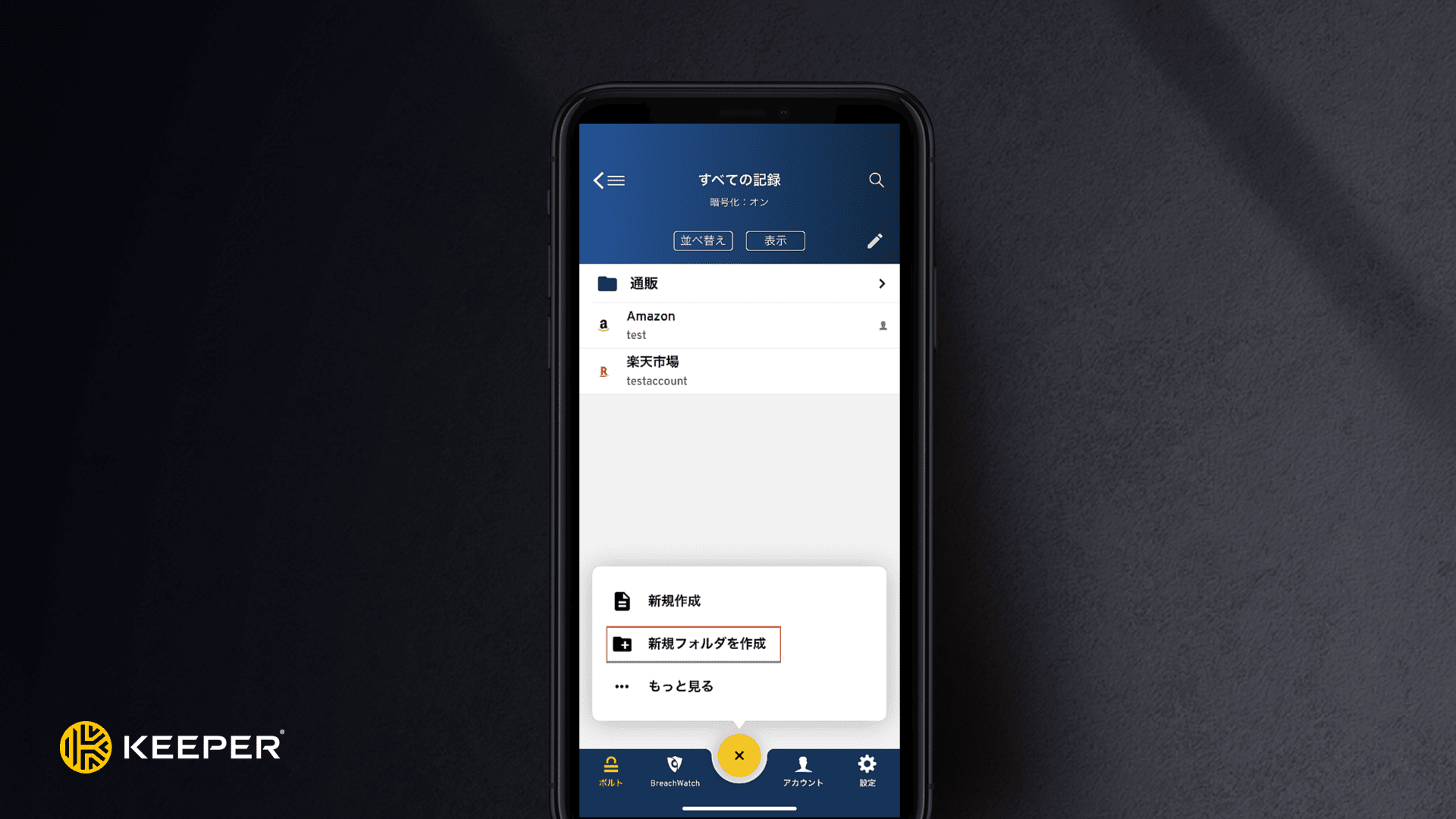
### フォルダを作成する

<img src="https://2985347814-files.gitbook.io/~/files/v0/b/gitbook-x-prod.appspot.com/o/spaces%2F6Y1mjnoaNcCi93oXSTE3%2Fuploads%2Fgit-blob-b74153617bbbf28666768f5fed7c6da0da4451ef%2F%E3%83%97%E3%83%A9%E3%82%B9.png?alt=media" alt="" data-size="line">、**\[新規フォルダを作成]** の順にタップします。

<figure><img src="https://2985347814-files.gitbook.io/~/files/v0/b/gitbook-x-prod.appspot.com/o/spaces%2F6Y1mjnoaNcCi93oXSTE3%2Fuploads%2FYbmTsle5h9zovuPvpGex%2Fios%E3%83%95%E3%82%A9%E3%83%AB%E3%82%BF%E3%82%99%E6%96%B0%E8%A6%8F%E4%BD%9C%E6%88%90.png?alt=media&#x26;token=07da54de-d7e8-4597-90b9-083d9b803785" alt=""><figcaption><p>フォルダを作成する</p></figcaption></figure>

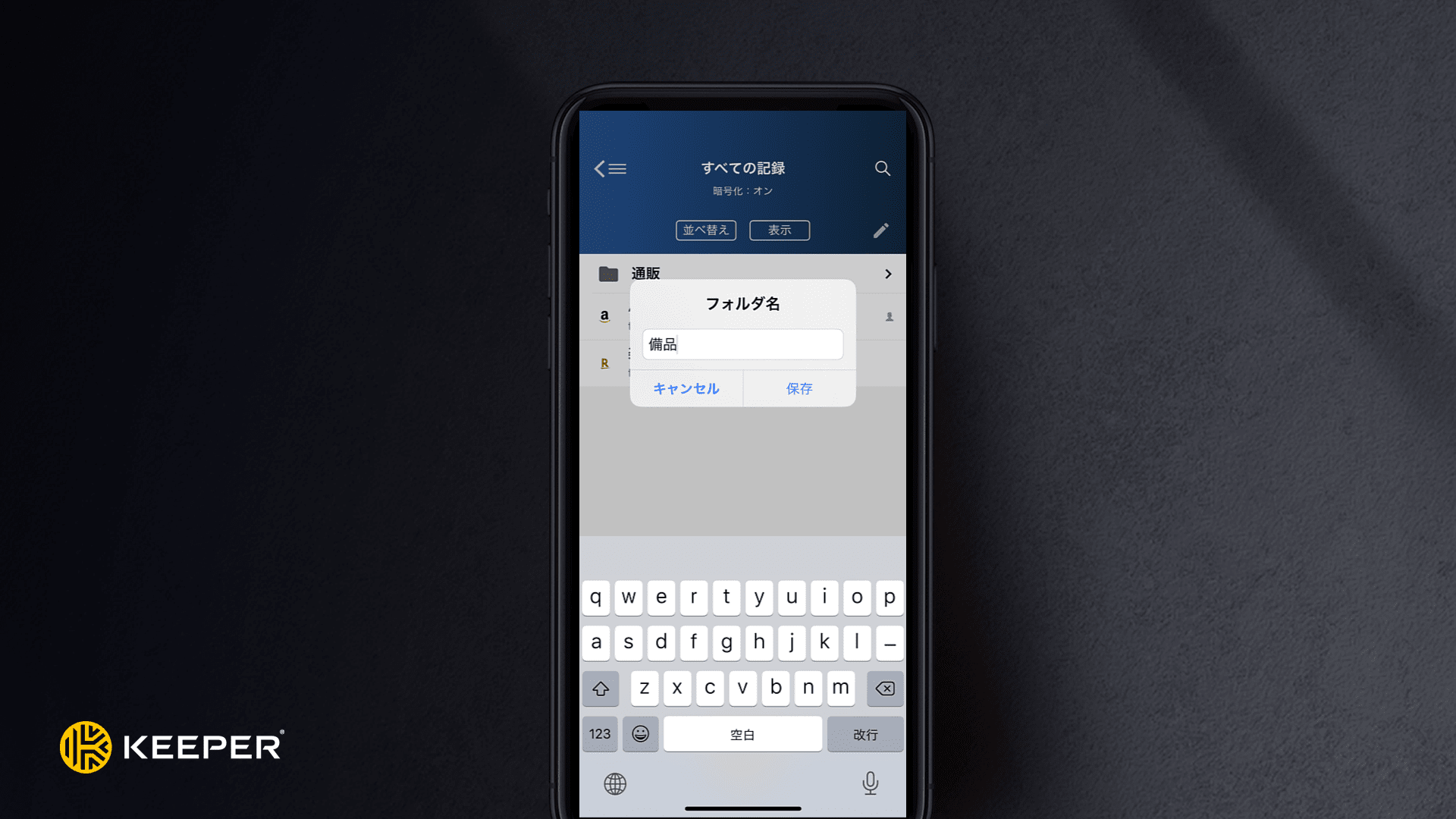
フォルダの名前を入力し、**\[保存]** をタップします。

<figure><img src="https://2985347814-files.gitbook.io/~/files/v0/b/gitbook-x-prod.appspot.com/o/spaces%2F6Y1mjnoaNcCi93oXSTE3%2Fuploads%2Fm1QTJYhKL1ZmWQbepkho%2Fios%E3%83%95%E3%82%A9%E3%83%AB%E3%82%BF%E3%82%99%E6%96%B0%E8%A6%8F%E4%BD%9C%E6%88%90%E4%BF%9D%E5%AD%98.png?alt=media&#x26;token=72e2fbc4-da4b-4920-b99f-c94357b9c3be" alt=""><figcaption><p>フォルダ名を入力</p></figcaption></figure>

### 共有フォルダの作成

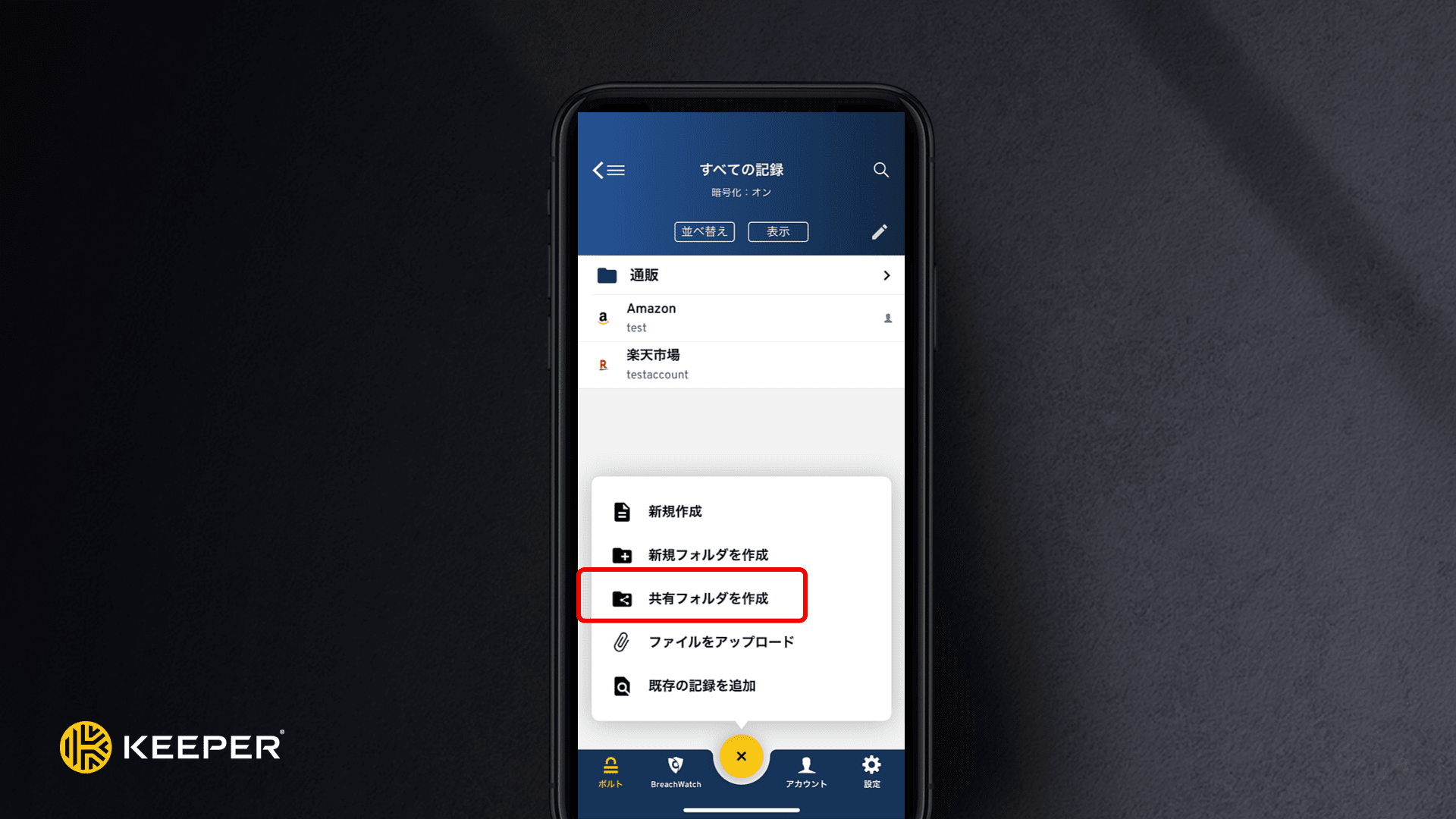
<img src="https://2985347814-files.gitbook.io/~/files/v0/b/gitbook-x-prod.appspot.com/o/spaces%2F6Y1mjnoaNcCi93oXSTE3%2Fuploads%2Fgit-blob-b74153617bbbf28666768f5fed7c6da0da4451ef%2F%E3%83%97%E3%83%A9%E3%82%B9.png?alt=media" alt="" data-size="line">をタップしてから **\[その他] > \[共有フォルダを作成]** の順にタップします。

<figure><img src="https://2985347814-files.gitbook.io/~/files/v0/b/gitbook-x-prod.appspot.com/o/spaces%2F6Y1mjnoaNcCi93oXSTE3%2Fuploads%2FgsCf878hBHfUBhK2yUV8%2Fios%E5%85%B1%E6%9C%89%E3%83%95%E3%82%A9%E3%83%AB%E3%82%BF%E3%82%99.png?alt=media&#x26;token=b2652d5a-859b-4283-a24e-8cd46b1d08c8" alt=""><figcaption><p>共有フォルダの作成</p></figcaption></figure>

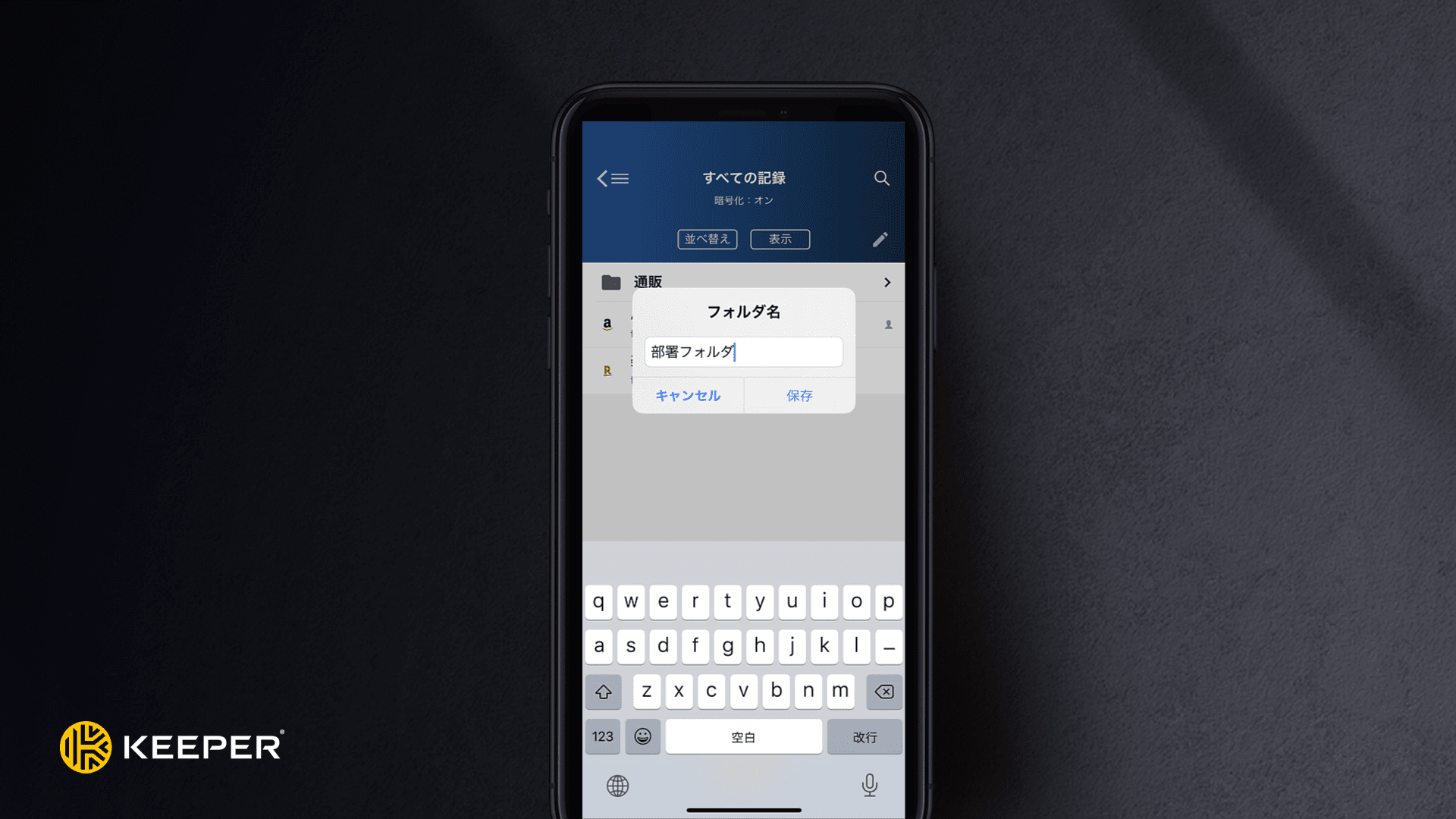
共有フォルダの名前を入力し、**\[保存]** をタップします。

<figure><img src="https://2985347814-files.gitbook.io/~/files/v0/b/gitbook-x-prod.appspot.com/o/spaces%2F6Y1mjnoaNcCi93oXSTE3%2Fuploads%2Fgit-blob-6934b9252dd273c204ca576409263ac0c5cd676d%2F%E5%85%B1%E6%9C%89%E3%83%95%E3%82%A9%E3%83%AB%E3%82%BF%E3%82%99%E4%BF%9D%E5%AD%98.png?alt=media" alt=""><figcaption><p>フォルダ名を入力</p></figcaption></figure>

{% hint style="info" %}
レコードとフォルダの共有の詳細については、[こちら](#wo)をご参照ください。
{% endhint %}

### レコードの移動

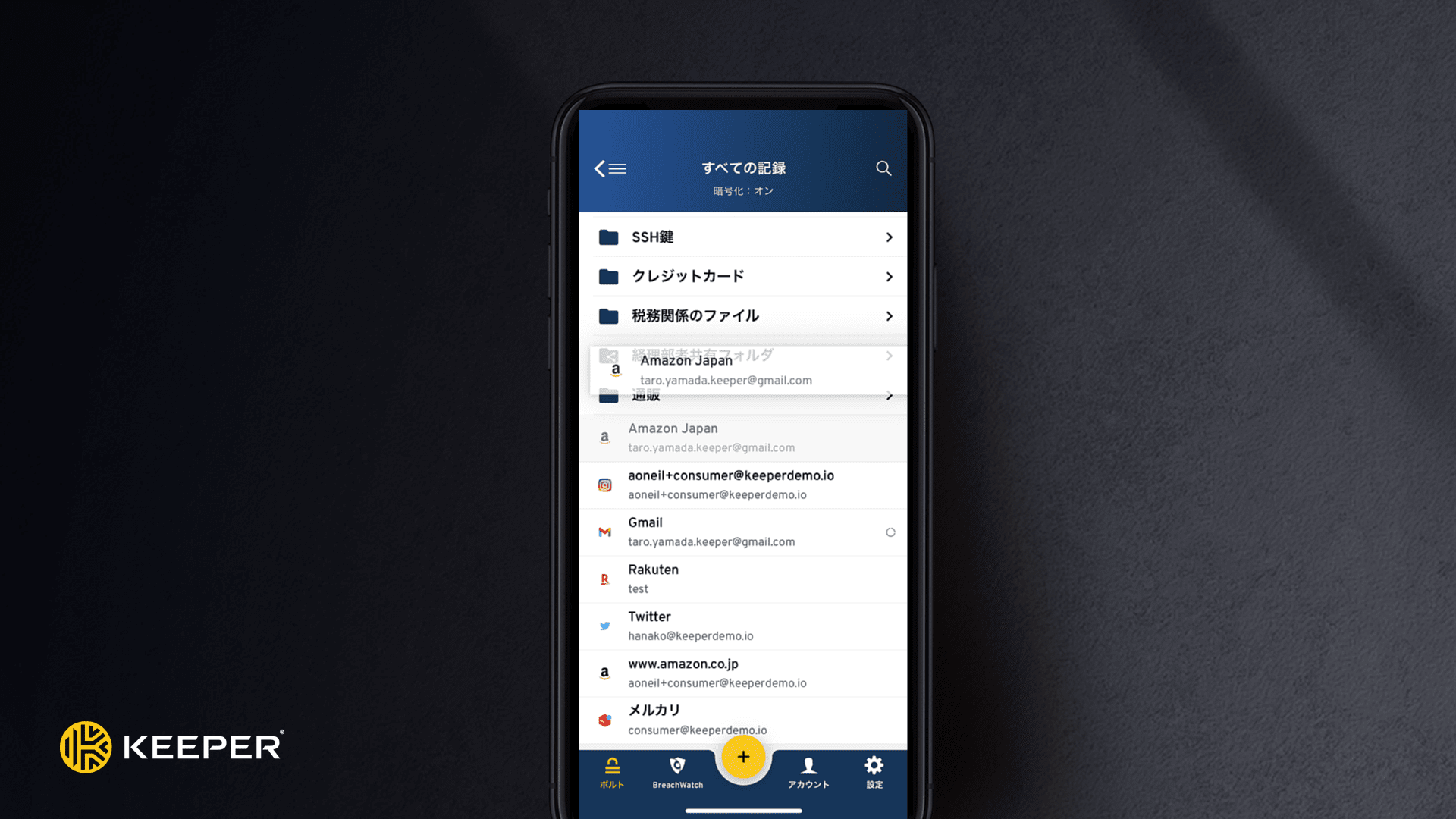
移動するレコードをタップし、ドラッグしてフォルダにドロップします。

<figure><img src="https://2985347814-files.gitbook.io/~/files/v0/b/gitbook-x-prod.appspot.com/o/spaces%2F6Y1mjnoaNcCi93oXSTE3%2Fuploads%2Fgit-blob-193da79892c6c9106d60dca4f1e3864de9c208dd%2Fios%E8%A8%98%E9%8C%B2%E3%81%AE%E7%A7%BB%E5%8B%95.png?alt=media" alt=""><figcaption><p>ドラッグアンドドロップでレコードを移動</p></figcaption></figure>

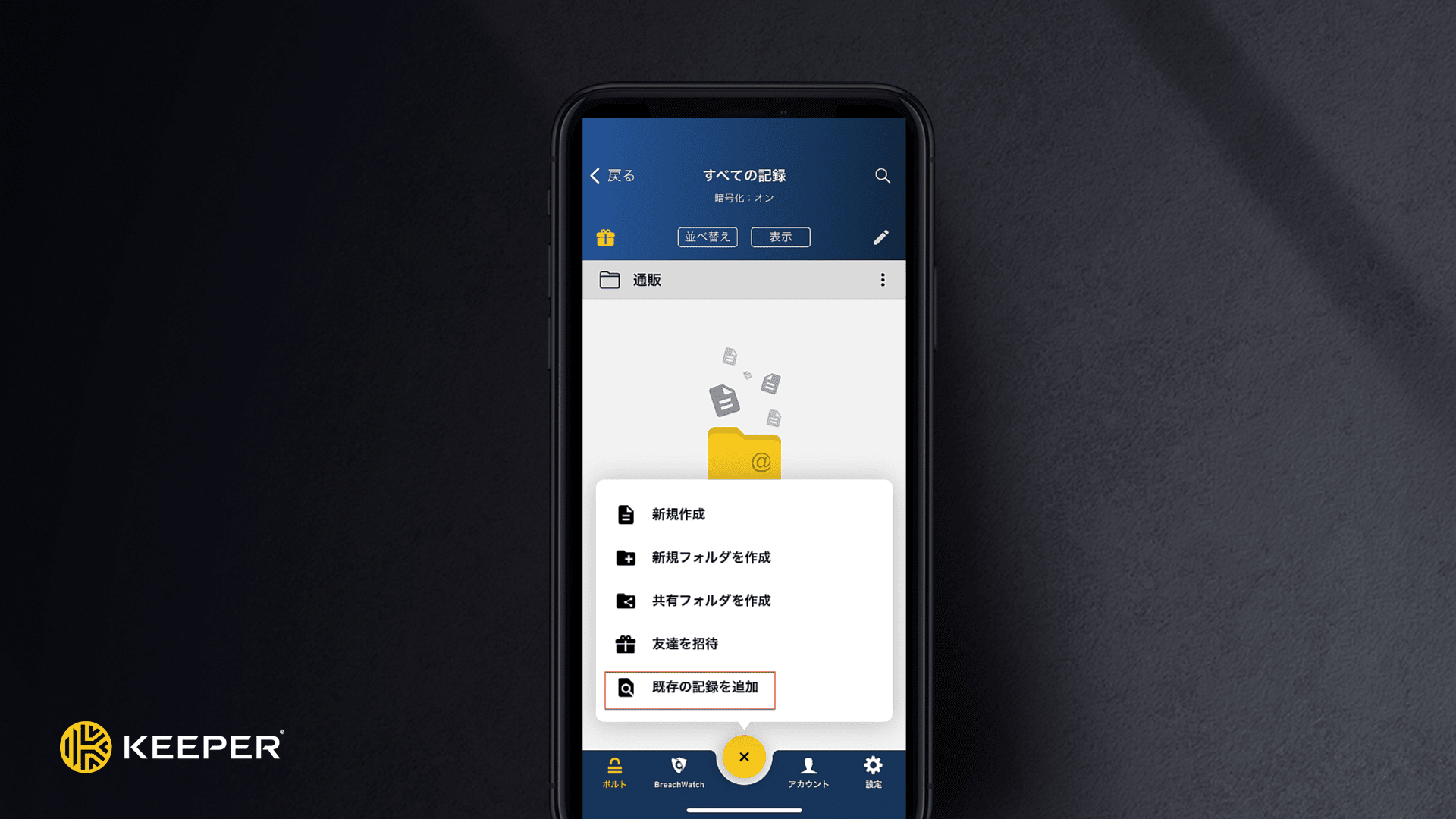
あるいは、フォルダをタップしてから、<img src="https://2985347814-files.gitbook.io/~/files/v0/b/gitbook-x-prod.appspot.com/o/spaces%2F6Y1mjnoaNcCi93oXSTE3%2Fuploads%2Fgit-blob-b74153617bbbf28666768f5fed7c6da0da4451ef%2F%E3%83%97%E3%83%A9%E3%82%B9.png?alt=media" alt="" data-size="line">、**\[既存のレコードを追加]** の順にタップします。

<figure><img src="https://2985347814-files.gitbook.io/~/files/v0/b/gitbook-x-prod.appspot.com/o/spaces%2F6Y1mjnoaNcCi93oXSTE3%2Fuploads%2Fgit-blob-c033f5b49b38867d4988a0e048e0c07cea25eb38%2Fios%E8%A8%98%E9%8C%B2%E3%81%AE%E6%97%A2%E5%AD%98%E3%82%92%E8%BF%BD%E5%8A%A0.png?alt=media" alt=""><figcaption><p>KeeperFillでパスワードを自動入力</p></figcaption></figure>

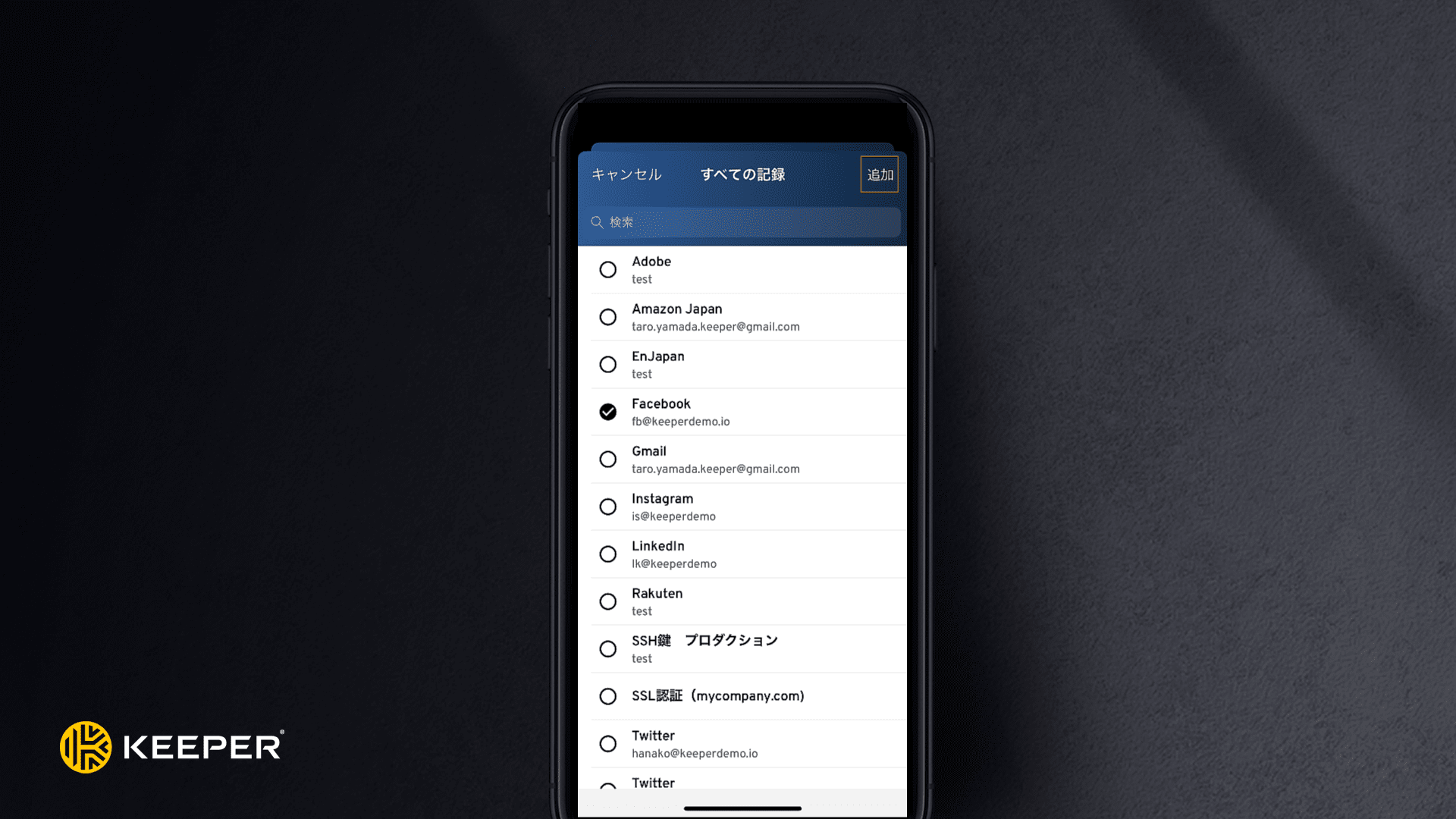
追加したいレコードをリストから選択してから、**\[追加]** をタップします。

<figure><img src="https://2985347814-files.gitbook.io/~/files/v0/b/gitbook-x-prod.appspot.com/o/spaces%2F6Y1mjnoaNcCi93oXSTE3%2Fuploads%2Fgit-blob-ddb9146e3d34af9fedaf7779c2c7cd445198448d%2Fios%E8%A8%98%E9%8C%B2%E3%81%AE%E6%97%A2%E5%AD%98%E3%82%92%E8%BF%BD%E5%8A%A0%E4%BF%9D%E5%AD%98.png?alt=media" alt=""><figcaption><p>フォルダにレコードを追加</p></figcaption></figure>

## レコードとフォルダの整理

編集ツールを使用すると、複数のレコードの場所を一度に管理できます。このツールを使用すると、ショートカットの作成、新規フォルダへの移動、既存のフォルダへの移動、ごみ箱への移動などが実行できます。

### ショートカット、移動、削除

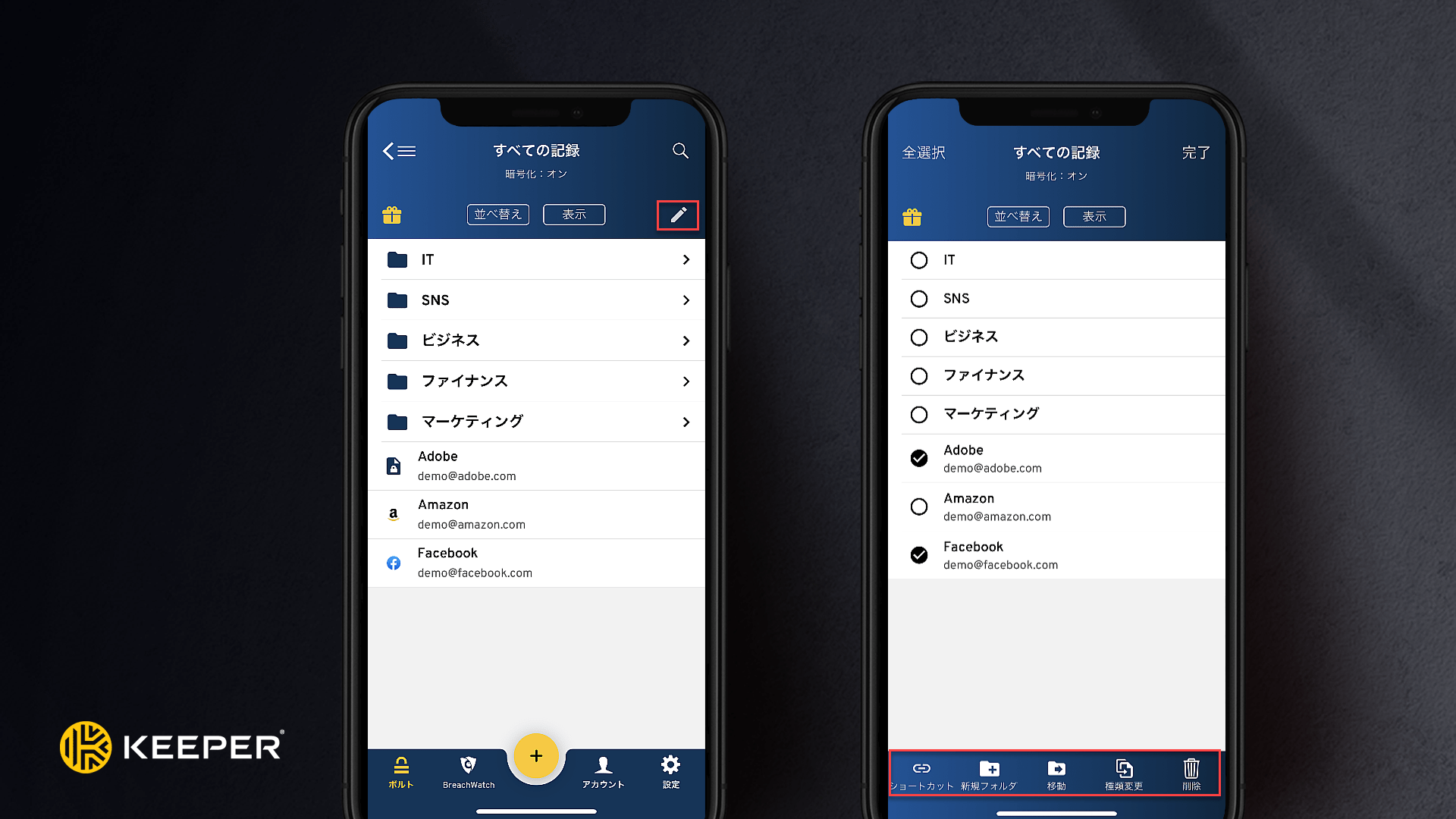
**鉛筆アイコン**をタップしてフォルダまたはレコードを選択してから、画面下部のアイコンをタップして操作を選択します。

<figure><img src="https://2985347814-files.gitbook.io/~/files/v0/b/gitbook-x-prod.appspot.com/o/spaces%2F6Y1mjnoaNcCi93oXSTE3%2Fuploads%2Fgit-blob-705dedbd3d68442e826f61f99c01148e9267c7a7%2F%E8%A8%98%E9%8C%B2%E3%82%92%E9%81%B8%E6%8A%9E.png?alt=media" alt=""><figcaption><p>レコードを選択</p></figcaption></figure>

{% hint style="info" %}
ショートカットはエイリアスファイルのようなもので、複数の場所に配置でき、編集時には一括で変更されます。
{% endhint %}

## KeeperFillで効率アップ

iOS 12以降ではKeeperFillがウェブサイトやアプリのログインに完全に統合されているため、端末の垣根を越えて多くのメリットや利便性が得られます。

{% hint style="info" %}
iOS 11以前のKeeperFillの詳細については、[こちらのページ](https://docs.keeper.io/jp/user-guides/web-vault#keeperfill)をご参照ください。
{% endhint %}

### KeeperFillを有効にする

ご利用の端末でKeeperFillを利用する前に、まず端末の「設定」でKeeperFillを有効にします。

ご利用の端末で、**\[設定] > \[パスワードとアカウント] > \[パスワードを自動入力]** の順にタップした後、**\[パスワードを自動入力]** をONにし、一覧からKeeperを選択します。

<figure><img src="https://2985347814-files.gitbook.io/~/files/v0/b/gitbook-x-prod.appspot.com/o/spaces%2F6Y1mjnoaNcCi93oXSTE3%2Fuploads%2Fgit-blob-51ec7d0e1771a6bfba01c82a202b661f2fe20832%2FiOS%E8%87%AA%E5%8B%95%E3%83%8F%E3%82%9A%E3%82%B9%E3%83%AF%E3%83%BC%E3%83%88%E3%82%99%E5%85%A5%E5%8A%9B%E8%A8%AD%E5%AE%9A.png?alt=media" alt=""><figcaption><p>KeeperFillの有効化</p></figcaption></figure>

{% hint style="warning" %}
端末内蔵のパスワード保存機能がKeeperFillの自動入力機能と干渉しないよう、Keeperからの入力のみを許可しておきましょう。
{% endhint %}

アプリやウェブサイトにログインする際、キーボードの上に **\[パスワード]** ボタンが表示されるようになりました。

<figure><img src="https://2985347814-files.gitbook.io/~/files/v0/b/gitbook-x-prod.appspot.com/o/spaces%2F6Y1mjnoaNcCi93oXSTE3%2Fuploads%2Fgit-blob-f824299fbfe4a1752307e1a5b974297cff16f9e8%2FiOSKeeperFill%E3%82%AD%E3%83%BC%E3%83%9B%E3%82%99%E3%83%BC%E3%83%88%E3%82%99%E3%81%AE%E4%B8%8A%E3%81%AE%E3%83%8F%E3%82%9A%E3%82%B9%E3%83%AF%E3%83%BC%E3%83%88%E3%82%99.png?alt=media" alt=""><figcaption><p>KeeperFillでパスワードを自動入力</p></figcaption></figure>

### ログインとパスワードの自動入力

アプリまたはウェブサイトのログイン画面で **\[パスワード]** をタップし、KeeperFillを開きます。

<figure><img src="https://2985347814-files.gitbook.io/~/files/v0/b/gitbook-x-prod.appspot.com/o/spaces%2F6Y1mjnoaNcCi93oXSTE3%2Fuploads%2Fgit-blob-f824299fbfe4a1752307e1a5b974297cff16f9e8%2FiOSKeeperFill%E3%82%AD%E3%83%BC%E3%83%9B%E3%82%99%E3%83%BC%E3%83%88%E3%82%99%E3%81%AE%E4%B8%8A%E3%81%AE%E3%83%8F%E3%82%9A%E3%82%B9%E3%83%AF%E3%83%BC%E3%83%88%E3%82%99.png?alt=media" alt=""><figcaption><p>KeeperFillでパスワードを自動入力</p></figcaption></figure>

一致するレコードがある場合は、**\[入力]** をタップします。

<figure><img src="https://2985347814-files.gitbook.io/~/files/v0/b/gitbook-x-prod.appspot.com/o/spaces%2F6Y1mjnoaNcCi93oXSTE3%2Fuploads%2F91XACPR5nEeK9MRilRW1%2FiOS2factor%E5%85%A5%E5%8A%9B%20(1).png?alt=media&#x26;token=bdb97ccc-c39c-4773-ae64-ab429e652a41" alt=""><figcaption><p>KeeperFillによる自動入力</p></figcaption></figure>

{% hint style="info" %}
Keeperが関連するレコードがないか照合しますが、レコードの検索ワードを検索バーに入力すると関連するレコードが表示されます。
{% endhint %}

### 2要素認証コードの自動入力

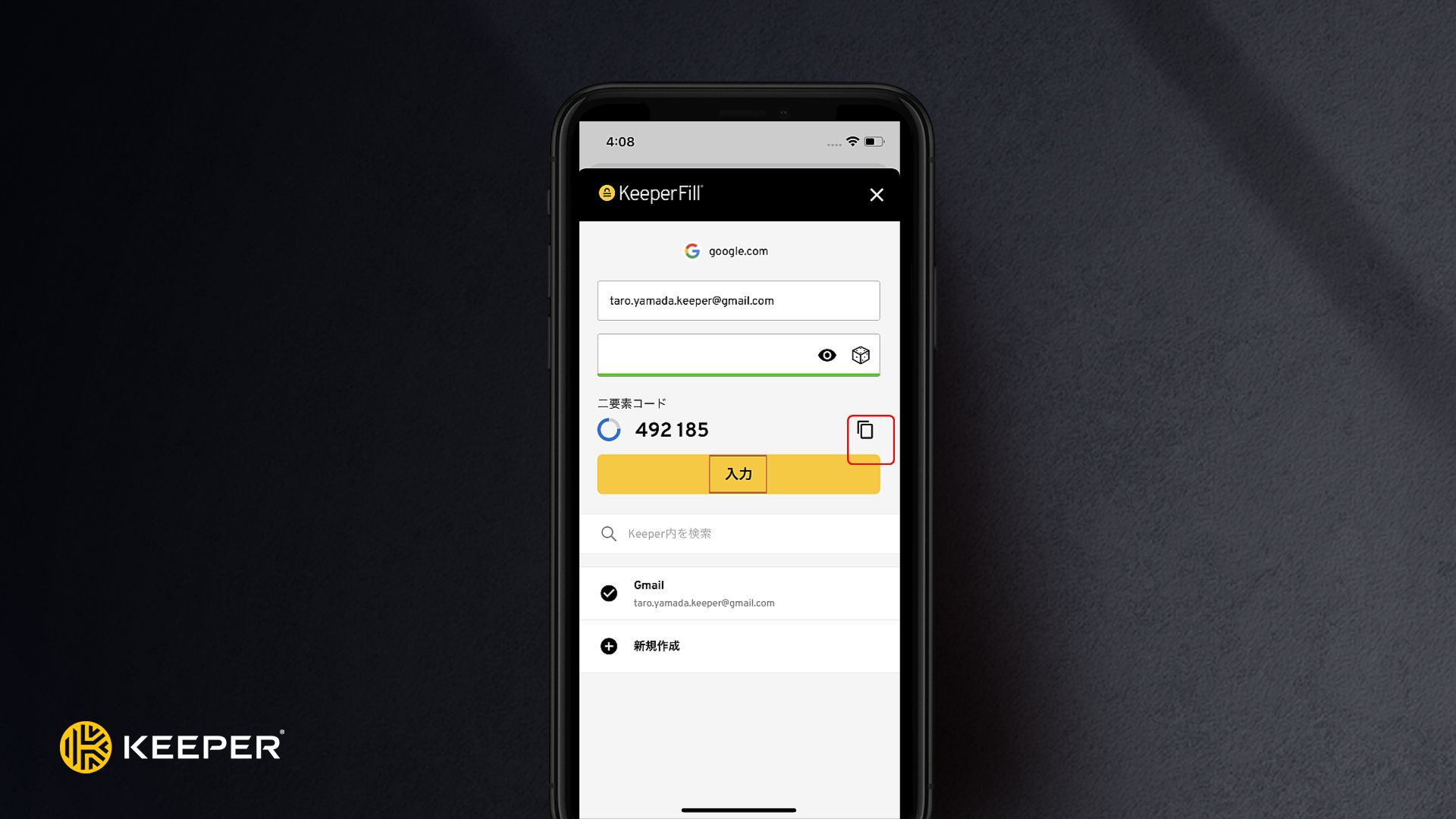
2要素認証コードの隣の**コピーボタン**をタップします。

ログイン情報を入力してプロンプトが表示されると、二要素認証フィールドを長押ししてコピーしたコードを**貼り付け**ます。

<figure><img src="https://2985347814-files.gitbook.io/~/files/v0/b/gitbook-x-prod.appspot.com/o/spaces%2F6Y1mjnoaNcCi93oXSTE3%2Fuploads%2Fgit-blob-010b16618d8fa7e6da17f649f7339a1e983ff71c%2Fios%202factor%E8%87%AA%E5%8B%95%E5%85%A5%E5%8A%9B01.png?alt=media" alt=""><figcaption><p>二要素認証コードの自動入力</p></figcaption></figure>

### レコードの新規作成

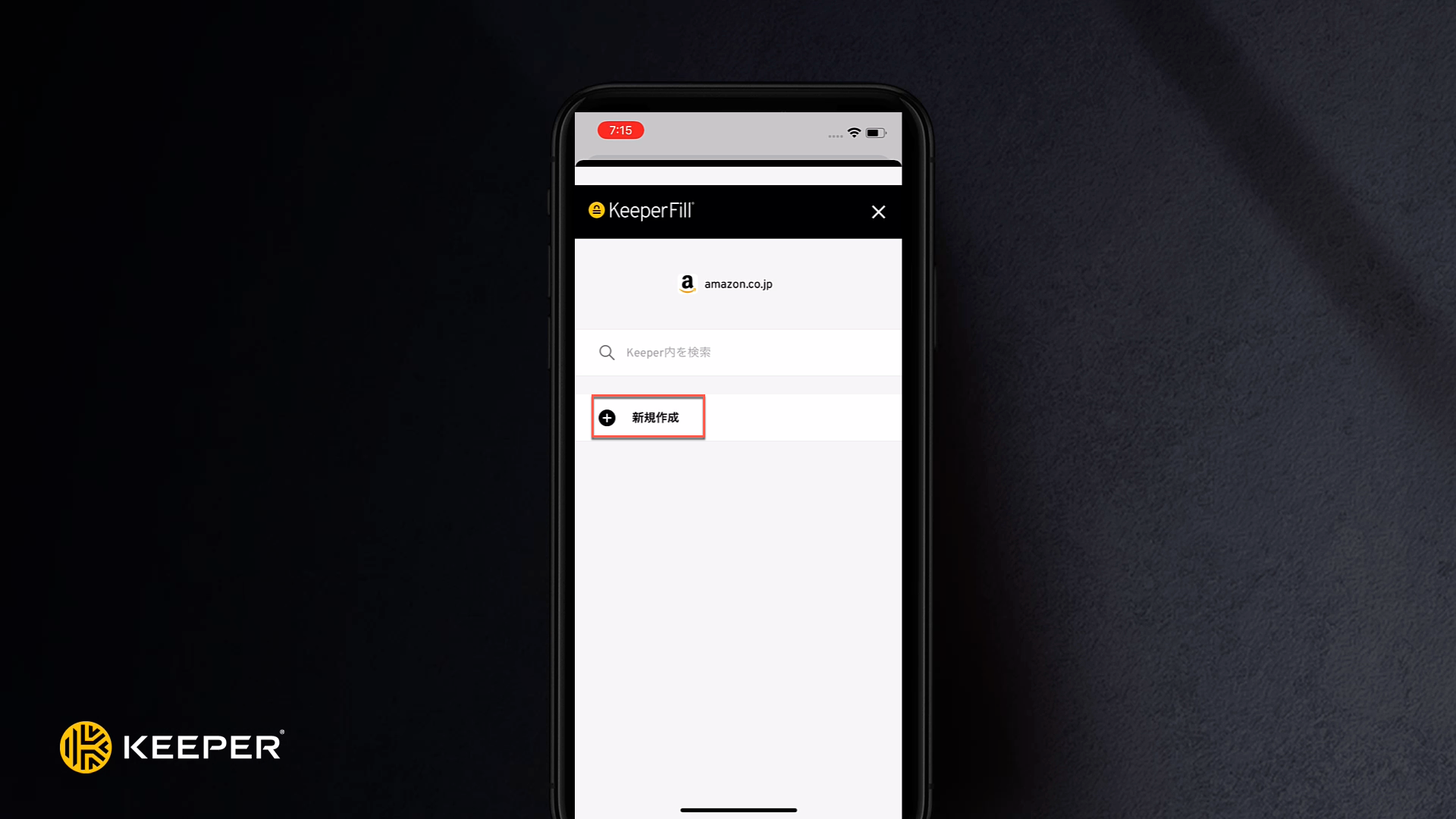
アプリやサイトにログインする際に一致するレコードが存在しない場合は、**\[新規作成]** をタップしてレコードを作成できます。

<figure><img src="https://2985347814-files.gitbook.io/~/files/v0/b/gitbook-x-prod.appspot.com/o/spaces%2F6Y1mjnoaNcCi93oXSTE3%2Fuploads%2Fgit-blob-194d9e22d161185fea72fbddde740a4bdb7ea3a7%2Fios%E6%96%B0%E8%A6%8F%E4%BD%9C%E6%88%90Fill.png?alt=media" alt=""><figcaption><p>KeeperFillによるレコードの新規作成</p></figcaption></figure>

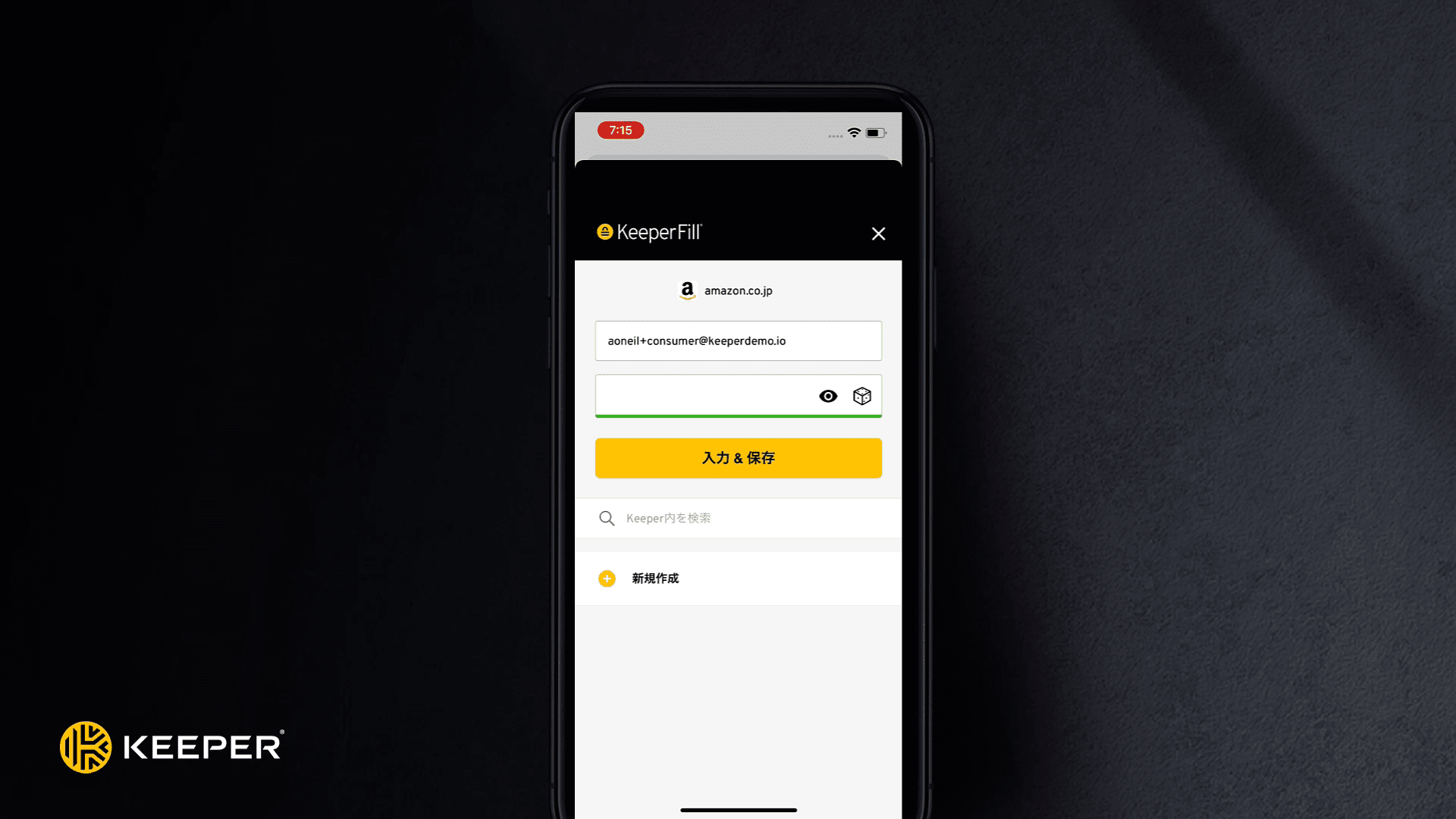
ログイン情報を入力して **\[入力＆保存]** をタップすると、ログイン情報が入力されて新しいレコードとしてボルト (保管庫) に保存されます。

<figure><img src="https://2985347814-files.gitbook.io/~/files/v0/b/gitbook-x-prod.appspot.com/o/spaces%2F6Y1mjnoaNcCi93oXSTE3%2Fuploads%2Fgit-blob-0ea2ebeec45309c0b34e39e3ed479bef73254bc8%2F%E5%85%A5%E5%8A%9B%E3%81%A8%E4%BF%9D%E5%AD%98.png?alt=media" alt=""><figcaption><p>KeeperFillによる入力と保存</p></figcaption></figure>

## レコードを安全に共有する

レコードを家族、友人、同僚と安全に共有できます。

### レコードを共有

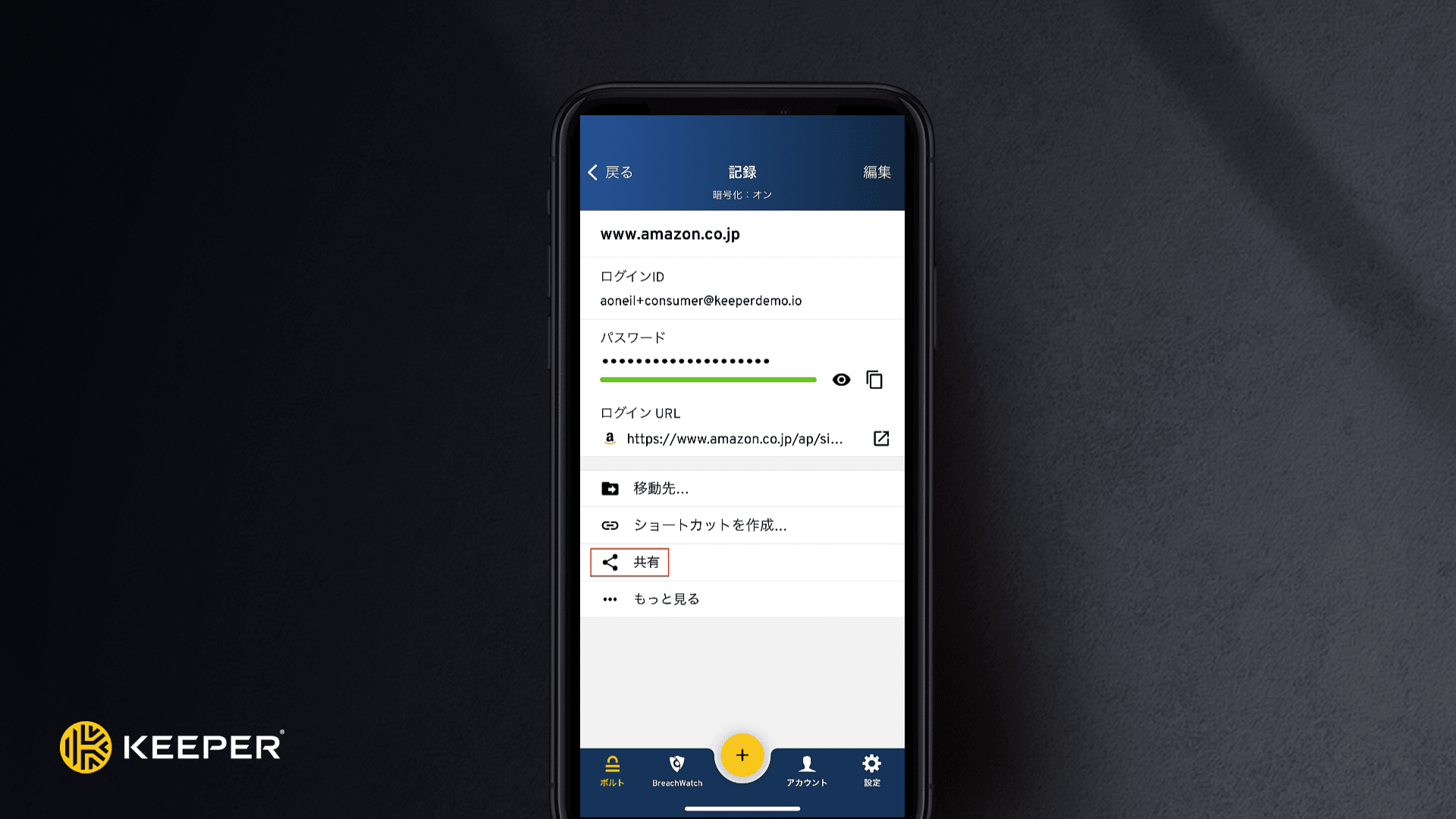
ボルト (保管庫) からレコードをタップして詳細を表示してから **\[共有]** をタップします。

<figure><img src="https://2985347814-files.gitbook.io/~/files/v0/b/gitbook-x-prod.appspot.com/o/spaces%2F6Y1mjnoaNcCi93oXSTE3%2Fuploads%2FFT60v3SAnU4yD4Nb9bfo%2Fios%E8%A8%98%E9%8C%B2%E3%82%92%E5%85%B1%E6%9C%89%20(1).png?alt=media&#x26;token=e4900a39-051b-4a83-9512-6da5b080ddb2" alt=""><figcaption><p>レコードを共有</p></figcaption></figure>

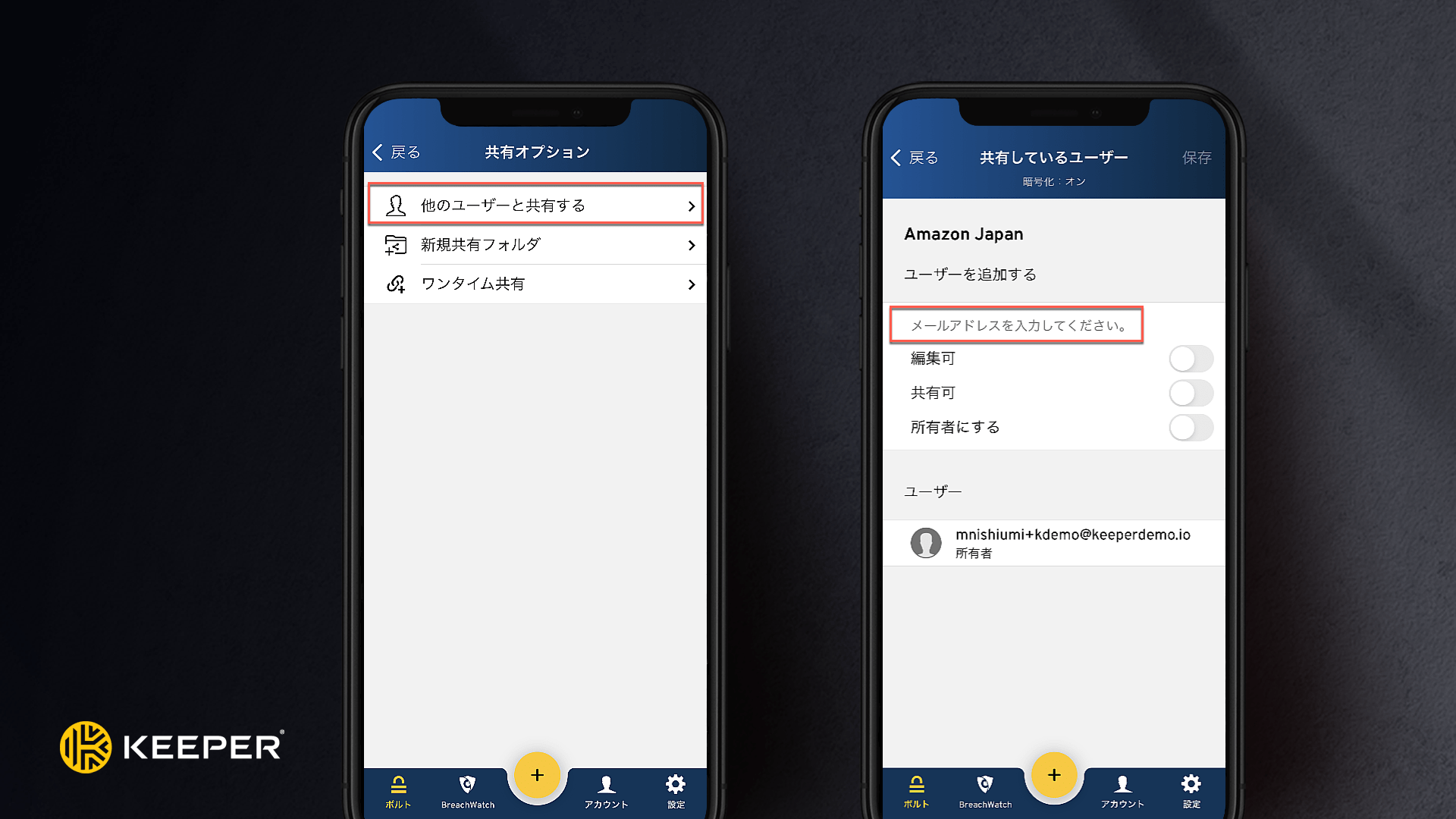
**\[他のユーザーと共有する]** をタップしてメールアドレスを入力し、共有相手に付与する権限をON/OFFで設定してから **\[保存]** をタップします。

<figure><img src="https://2985347814-files.gitbook.io/~/files/v0/b/gitbook-x-prod.appspot.com/o/spaces%2F6Y1mjnoaNcCi93oXSTE3%2Fuploads%2Fgit-blob-ec2c6bab5d271f640786f3fc3cf4aff789c03161%2F%E4%BB%96%E3%81%AE%E3%83%A6%E3%83%BC%E3%82%B5%E3%82%99%E3%83%BC%E3%81%A8%E5%85%B1%E6%9C%89%E3%81%99%E3%82%8B.png?alt=media" alt=""><figcaption><p>他のユーザーとレコードを共有する</p></figcaption></figure>

### 共有フォルダへのレコードの追加

ボルトからレコードをタップして詳細を表示してから **\[共有]** をタップします。

<figure><img src="https://2985347814-files.gitbook.io/~/files/v0/b/gitbook-x-prod.appspot.com/o/spaces%2F6Y1mjnoaNcCi93oXSTE3%2Fuploads%2Fgit-blob-a4803eb6940534d6dab0543eca190a2b666315a4%2Fios%E8%A8%98%E9%8C%B2%E3%82%92%E5%85%B1%E6%9C%89.png?alt=media" alt=""><figcaption><p>レコードの共有</p></figcaption></figure>

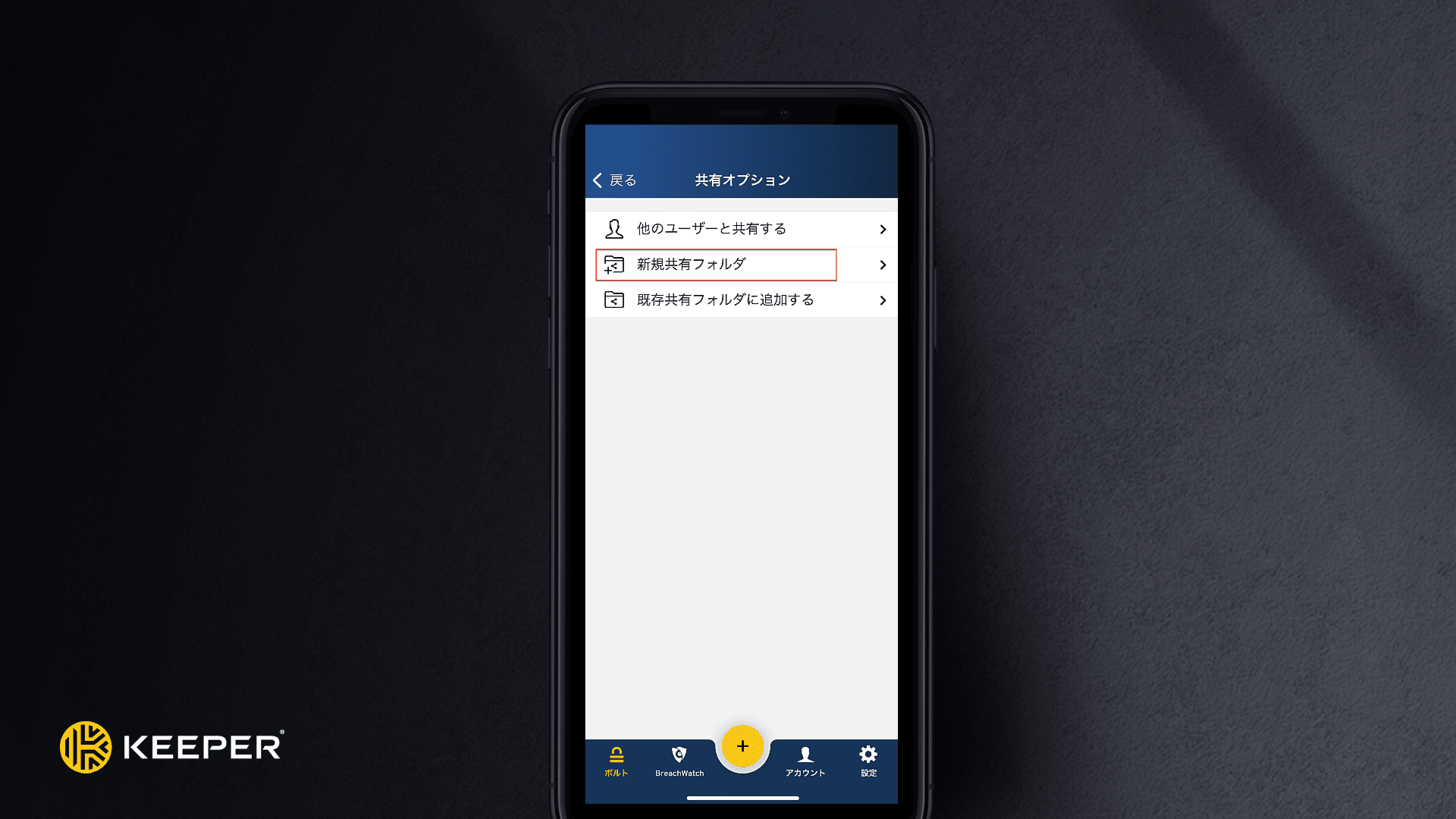
**\[新規共有フォルダ]** をタップします。

<figure><img src="https://2985347814-files.gitbook.io/~/files/v0/b/gitbook-x-prod.appspot.com/o/spaces%2F6Y1mjnoaNcCi93oXSTE3%2Fuploads%2FsFCXXYAnvNEhEmKyznba%2Fios%E6%96%B0%E8%A6%8F%E5%85%B1%E6%9C%89%E3%83%95%E3%82%A9%E3%83%AB%E3%82%BF%E3%82%99.png?alt=media&#x26;token=70ec88c7-c1c6-4a81-afeb-b1e8478ab9bd" alt=""><figcaption><p>共有フォルダにレコードを追加</p></figcaption></figure>

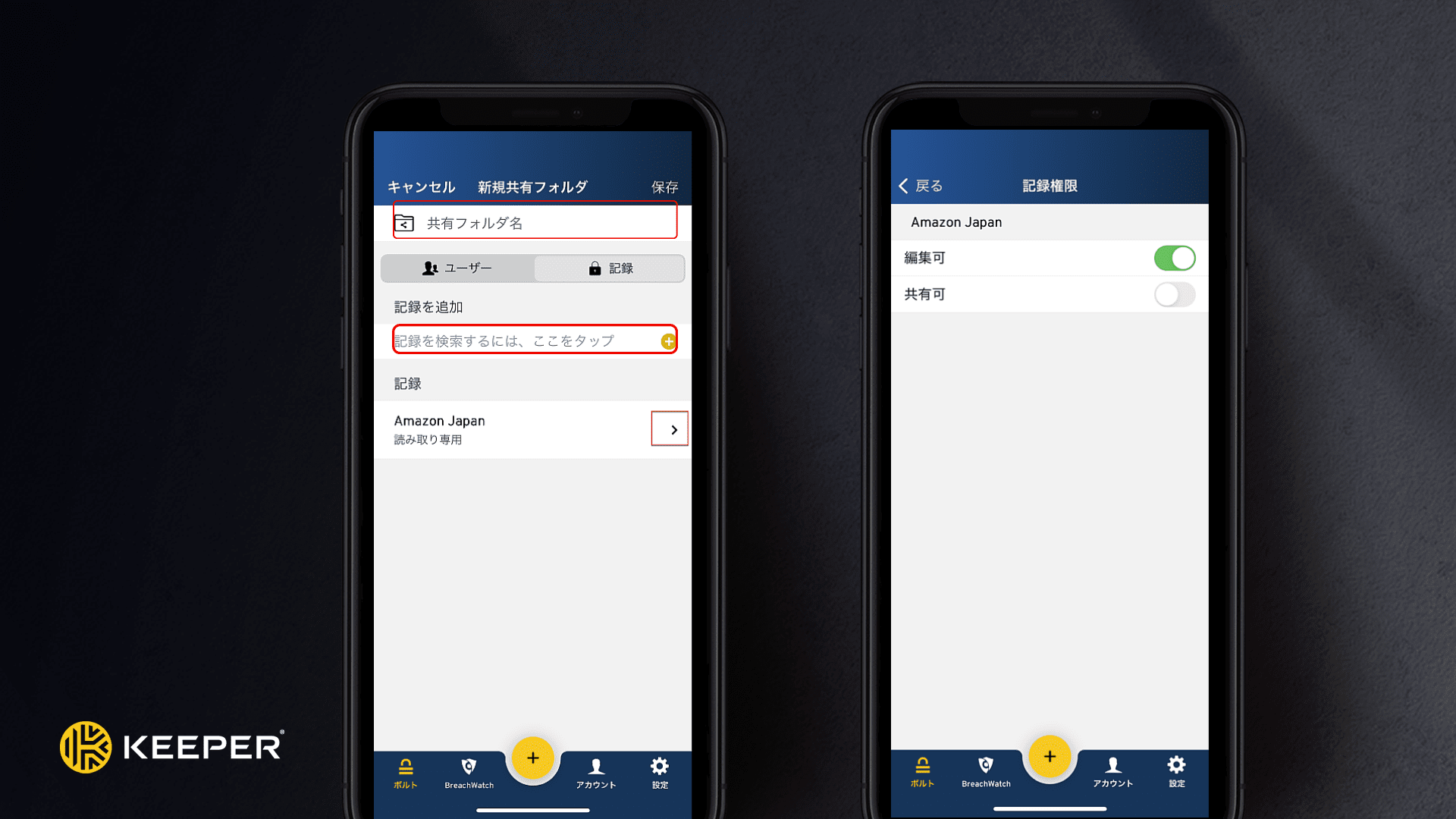
共有フォルダ名を入力します。他のレコードを追加したい場合は検索フィールドを使用します。次に **\[>]** をタップし、付与する権限のON/OFFを設定します。完了後に **\[戻る]** をタップします。

<figure><img src="https://2985347814-files.gitbook.io/~/files/v0/b/gitbook-x-prod.appspot.com/o/spaces%2F6Y1mjnoaNcCi93oXSTE3%2Fuploads%2FK3zYZunWVBsIaX1mwZHN%2Fios%E5%85%B1%E6%9C%89%E3%83%95%E3%82%A9%E3%83%AB%E3%82%BF%E3%82%99%E6%A8%A9%E9%99%90%E5%A4%89%E6%9B%B4.png?alt=media&#x26;token=39460fcb-336e-493d-addb-743f446495b0" alt=""><figcaption><p>共有フォルダのユーザーへの許可を編集</p></figcaption></figure>

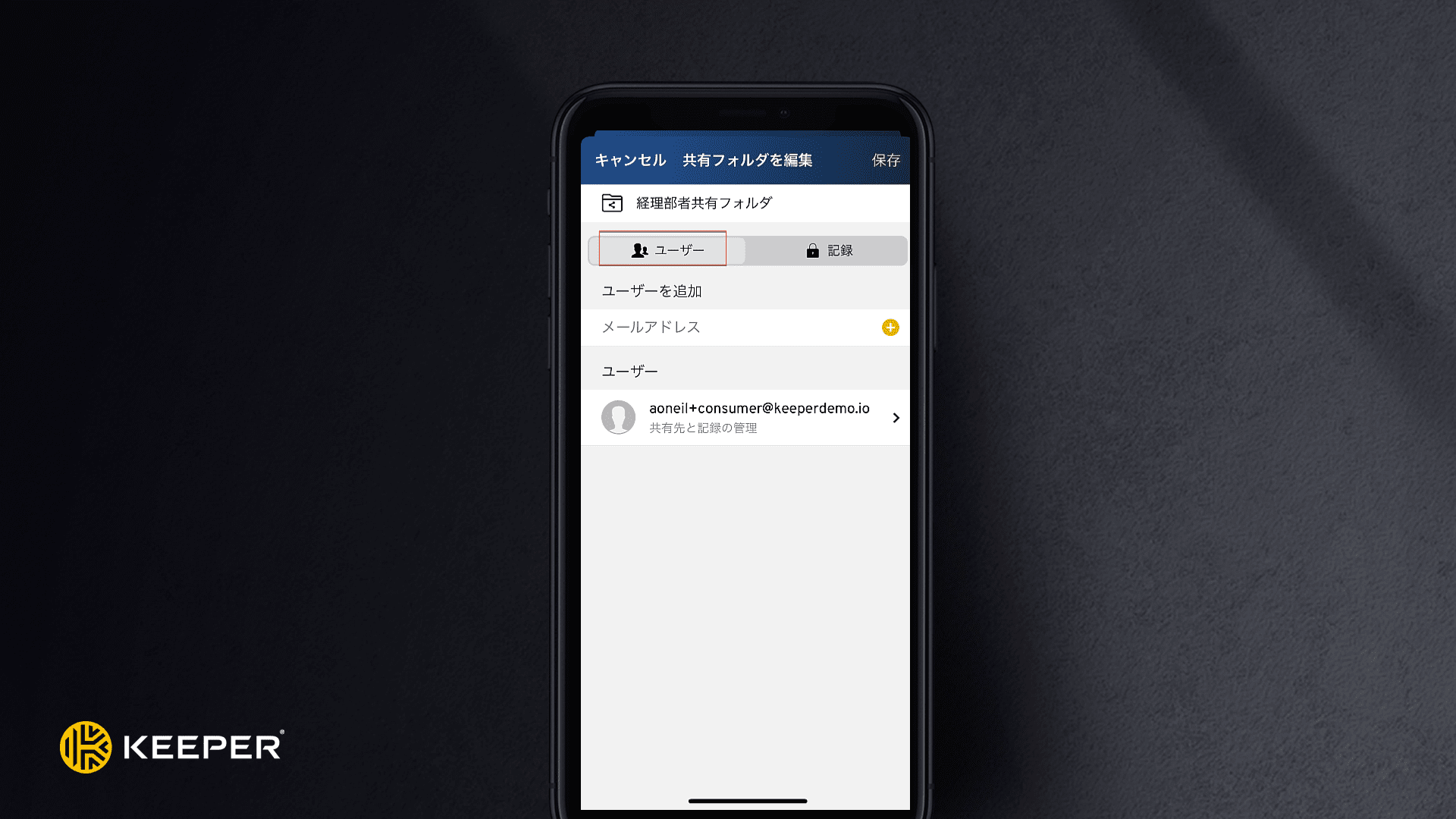
新規共有フォルダにユーザーを追加するには **\[ユーザー]** をタップします。

<figure><img src="https://2985347814-files.gitbook.io/~/files/v0/b/gitbook-x-prod.appspot.com/o/spaces%2F6Y1mjnoaNcCi93oXSTE3%2Fuploads%2Fl7ghY4UDvmnZmxmbvTYt%2Fios%E5%85%B1%E6%9C%89%E3%83%A6%E3%83%BC%E3%82%B5%E3%82%99%E3%83%BC.png?alt=media&#x26;token=66c00ec8-770f-4208-b7a4-1b1a099257e8" alt=""><figcaption><p>共有フォルダにユーザーを追加</p></figcaption></figure>

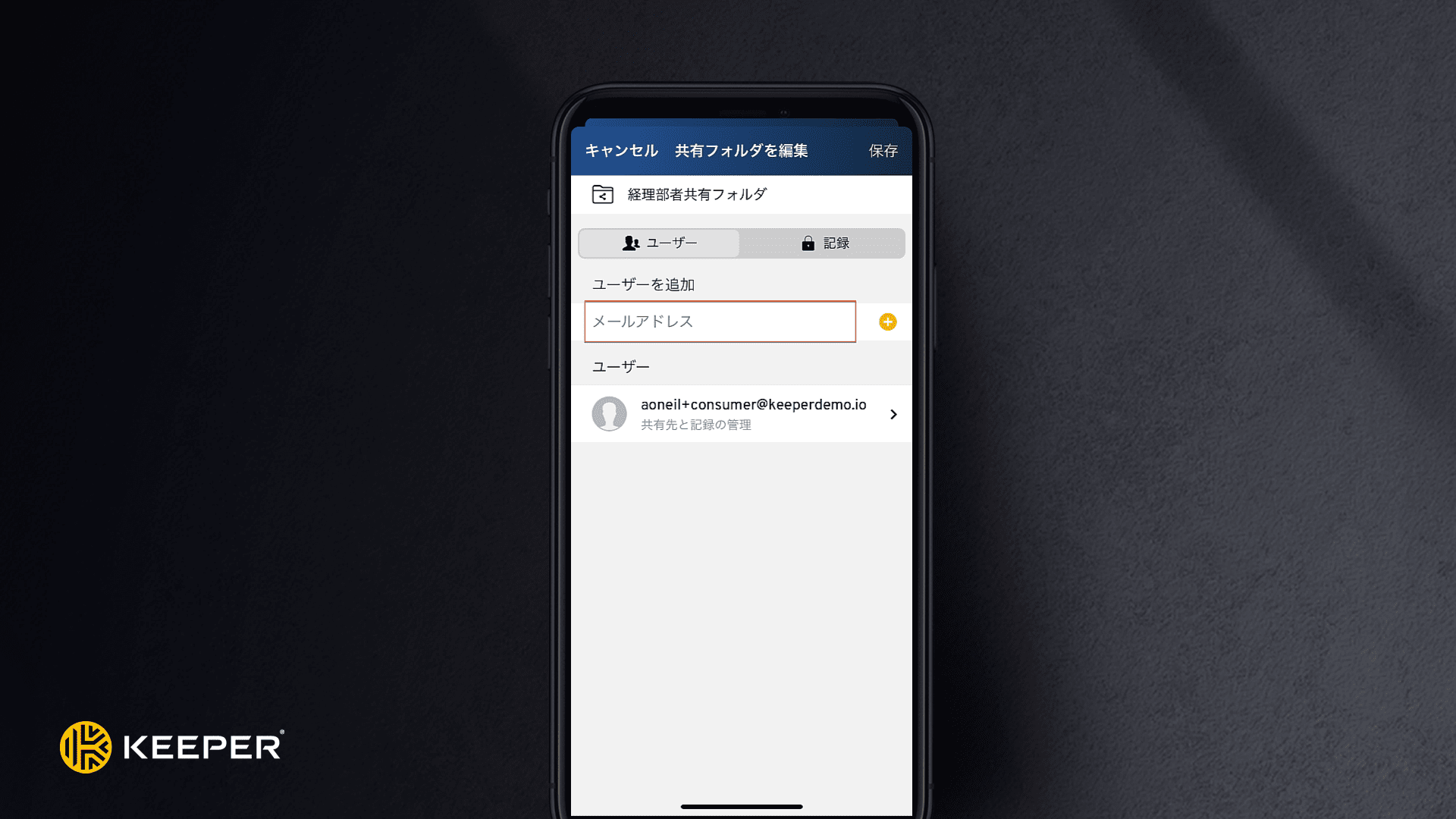
ユーザーのメールアドレスを入力し、ユーザーを追加するたびにキーボードの **\[完了]** をタップしてから **\[保存]** をタップして終了します。

<figure><img src="https://2985347814-files.gitbook.io/~/files/v0/b/gitbook-x-prod.appspot.com/o/spaces%2F6Y1mjnoaNcCi93oXSTE3%2Fuploads%2F5agB8LbEZ6gEBu7j4a8w%2Fios%E5%85%B1%E6%9C%89%E3%83%A1%E3%83%BC%E3%83%AB%E3%82%A2%E3%83%88%E3%82%99%E3%83%AC%E3%82%B9.png?alt=media&#x26;token=7435dd02-f151-453d-adc0-65facda16d7d" alt=""><figcaption><p>共有フォルダにユーザーを追加</p></figcaption></figure>

## その他の機能

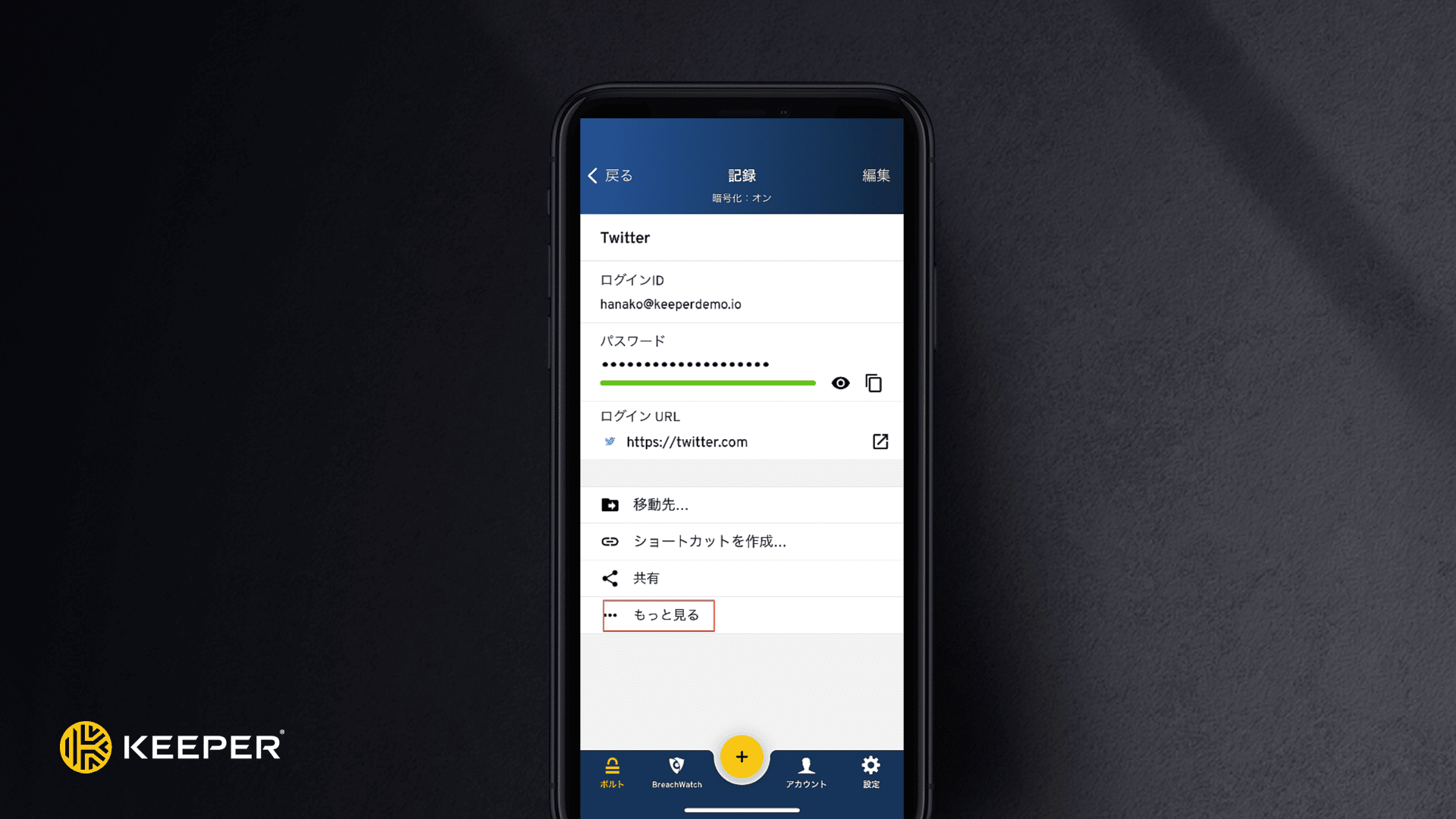
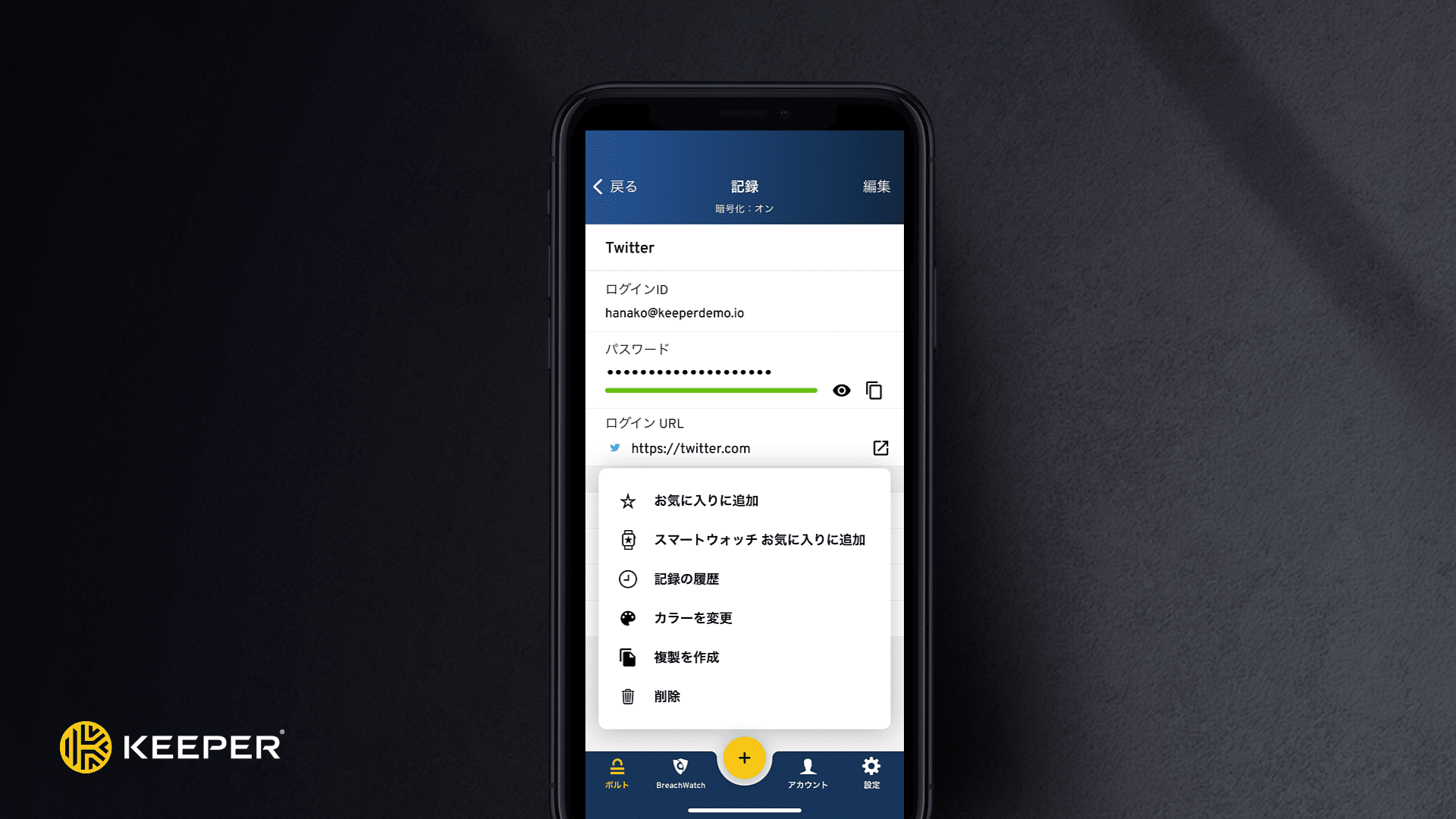
レコードの詳細では、お気に入りの作成、レコードの履歴の閲覧など、他の多くの機能にもアクセスできます。また、編集画面では以下の操作もご利用になれます。

* [お気に入り](https://docs.keeper.io/jp/user-guides/web-vault#favorites)に追加
* [レコードの履歴](https://docs.keeper.io/jp/user-guides/web-vault#record-history)
* 複製の作成
* 削除

ボルトからレコードをタップして詳細を表示してから **\[その他]** をタップします。

<figure><img src="https://2985347814-files.gitbook.io/~/files/v0/b/gitbook-x-prod.appspot.com/o/spaces%2F6Y1mjnoaNcCi93oXSTE3%2Fuploads%2Fgit-blob-d8fa65a46304fbf1f6846c9c1b3a4c1e28a1e60a%2Fios%E3%82%82%E3%81%A3%E3%81%A8%E8%A6%8B%E3%82%8B.png?alt=media" alt=""><figcaption><p>その他の機能</p></figcaption></figure>

メニューが表示されますので操作項目をタップし、画面の指示に従います。

<figure><img src="https://2985347814-files.gitbook.io/~/files/v0/b/gitbook-x-prod.appspot.com/o/spaces%2F6Y1mjnoaNcCi93oXSTE3%2Fuploads%2Fgit-blob-e081c2be296ea6b978727718076cbb5afc21a5e4%2Fios%E3%82%82%E3%81%A3%E3%81%A8%E8%A6%8B%E3%82%8B01.png?alt=media" alt=""><figcaption><p>その他の機能</p></figcaption></figure>

## 生体認証ログイン <a href="#biometric-login-support" id="biometric-login-support"></a>

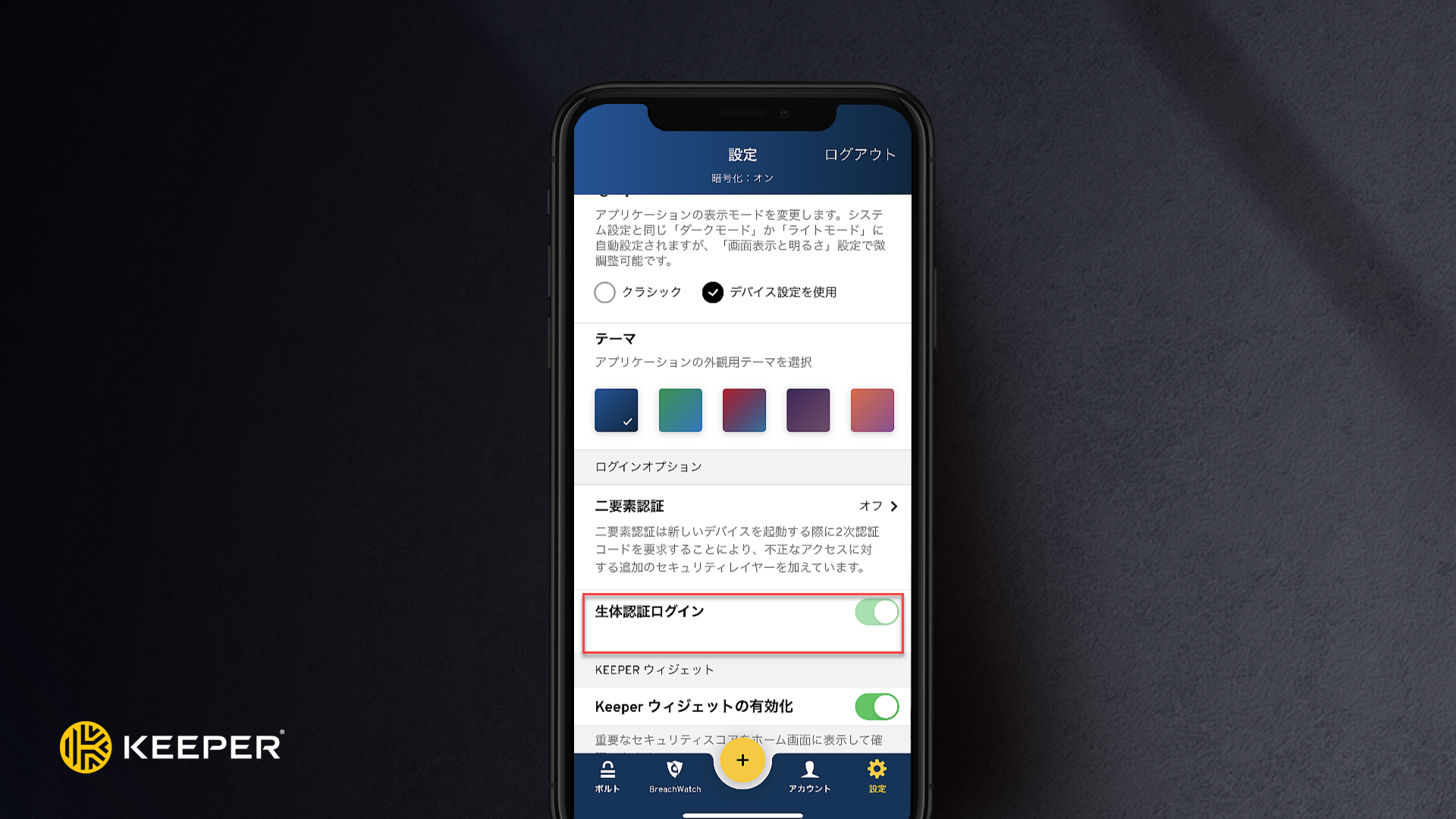
生体認証ログイン機能を使用すると、指紋 (Touch ID) や顔認証 (Face ID) でKeeperにログインできるようになります。

### 生体認証ログインを有効にする

**\[設定]** をタップして生体認証ログインをONにします。

<figure><img src="https://2985347814-files.gitbook.io/~/files/v0/b/gitbook-x-prod.appspot.com/o/spaces%2F6Y1mjnoaNcCi93oXSTE3%2Fuploads%2Fgit-blob-34641ffdbedb9f8092a2b53dbb0bfc34d602ea55%2F%E7%94%9F%E4%BD%93%E8%AA%8D%E8%A8%BC%E3%83%AD%E3%82%AF%E3%82%99%E3%82%A4%E3%83%B3.png?alt=media" alt=""><figcaption><p>生体認証ログインを有効にする</p></figcaption></figure>

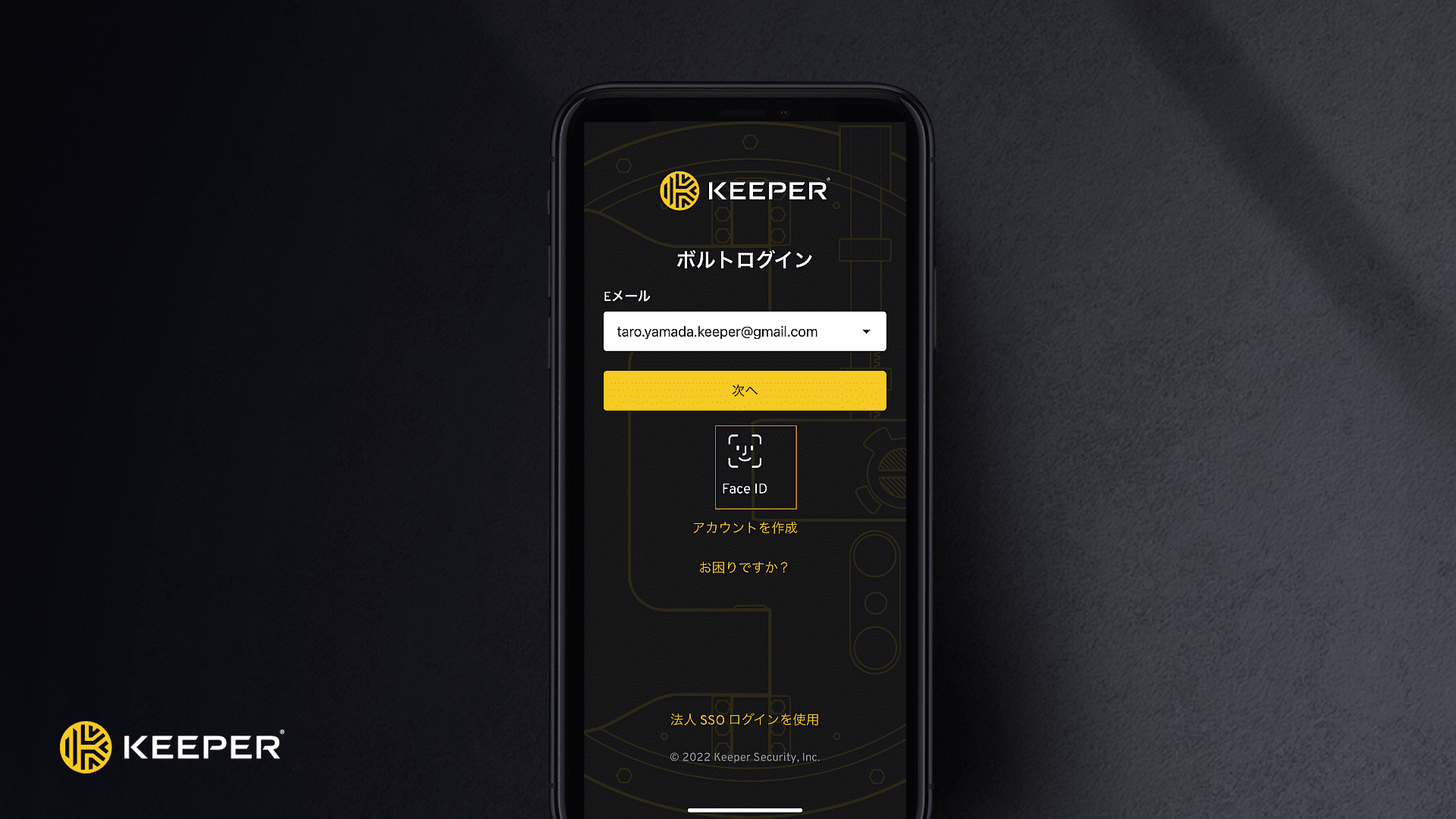
### 生体認証ログイン

ログイン画面で、マスターパスワード欄の<img src="https://2985347814-files.gitbook.io/~/files/v0/b/gitbook-x-prod.appspot.com/o/spaces%2F6Y1mjnoaNcCi93oXSTE3%2Fuploads%2Fgit-blob-32a26e64e5c7339941aeb646334f384be26ddb87%2Ffingerprint.png?alt=media" alt="" data-size="line">または<img src="https://2985347814-files.gitbook.io/~/files/v0/b/gitbook-x-prod.appspot.com/o/spaces%2F6Y1mjnoaNcCi93oXSTE3%2Fuploads%2FzD3LSGg36bd8Mu12boUA%2Fscreen-shot-2020-04-28-at-5.39.20-pm.png?alt=media&#x26;token=463e985e-e08e-426e-bb8d-01f98582da74" alt="" data-size="line">をタップするだけでログインできます。

<figure><img src="https://2985347814-files.gitbook.io/~/files/v0/b/gitbook-x-prod.appspot.com/o/spaces%2F6Y1mjnoaNcCi93oXSTE3%2Fuploads%2Fgit-blob-0c77c54df26b364e8c7667d8b196ae12b8db5da2%2FFaceID.png?alt=media" alt=""><figcaption><p>Face IDで生体認証ログイン</p></figcaption></figure>

iOSでの生体認証ログインの詳細については、以下の動画をご覧ください。

{% embed url="<https://vimeo.com/944239340?share=copy>" %}
iOSでの生体認証ログイン
{% endembed %}

## 文書やメモをスキャンする

Keeperの文書スキャン機能を使用すると、OCR (光学文字認識) で画像、文書、カード、紙面上の認証情報を読み取って文字変換し、レコードのメモとしてプレーンテキストで保存できます (iOS 13以降でご利用になれます)。

### 文書をスキャン

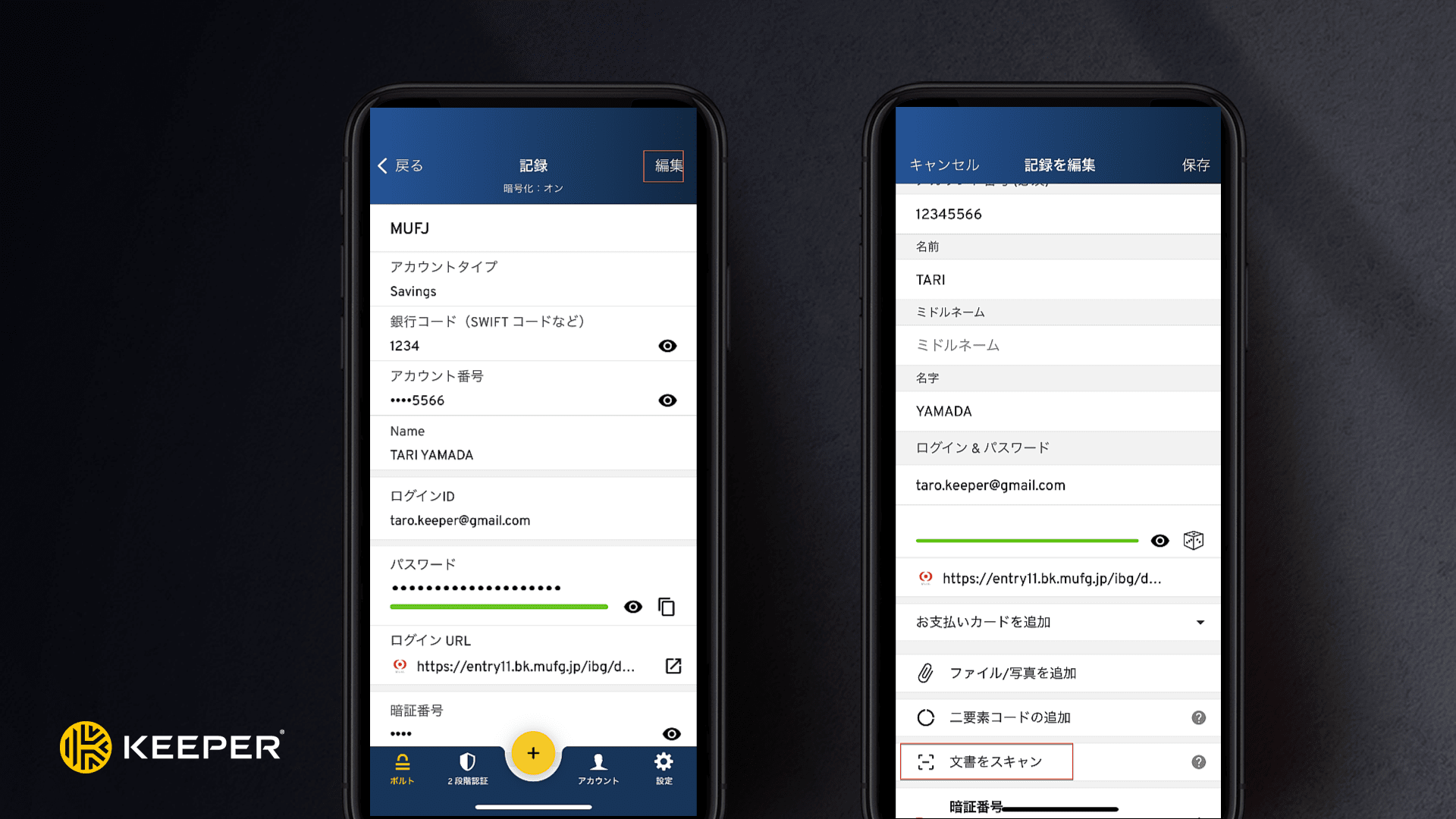
レコードを表示し、**\[編集] > \[文書をスキャン]** の順にタップします。

<figure><img src="https://2985347814-files.gitbook.io/~/files/v0/b/gitbook-x-prod.appspot.com/o/spaces%2F6Y1mjnoaNcCi93oXSTE3%2Fuploads%2Fgit-blob-6cf45b10c3b1accd69a776a1b853223283667406%2F%E3%82%B9%E3%82%AD%E3%83%A3%E3%83%B3.png?alt=media" alt=""><figcaption><p>文書をスキャン</p></figcaption></figure>

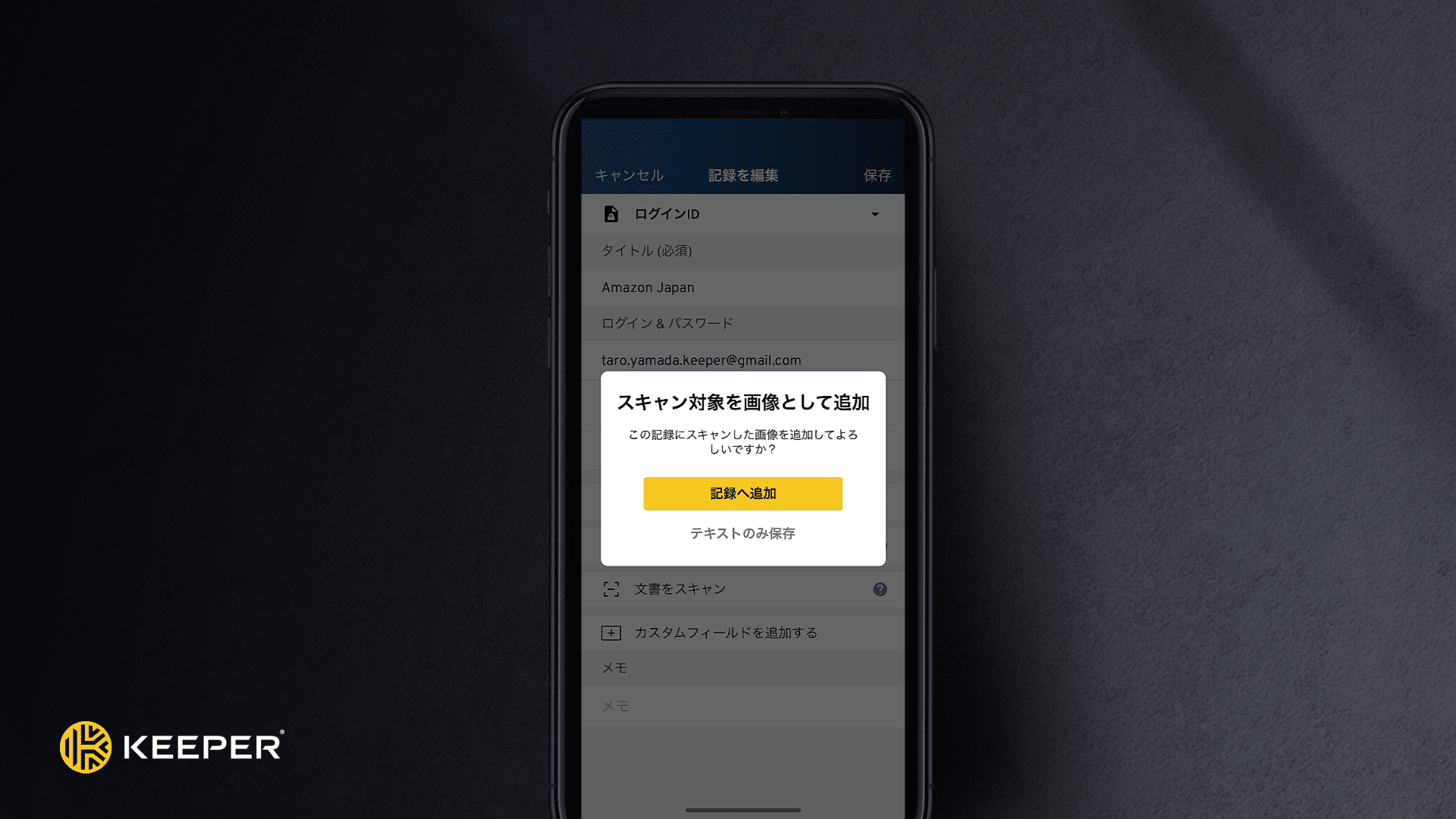
端末のカメラ機能を使用してスキャンを保存すると、画像としてレコードに追加したりメモ欄にテキストとして保存できます。**\[保存]** をタップして完了します。

<figure><img src="https://2985347814-files.gitbook.io/~/files/v0/b/gitbook-x-prod.appspot.com/o/spaces%2F6Y1mjnoaNcCi93oXSTE3%2Fuploads%2Fgit-blob-c90d0555ca7bf3244c9d52002fe1b47cebdf63fb%2F%E3%82%B9%E3%82%AD%E3%83%A3%E3%83%B3%E7%94%BB%E5%83%8F%E8%BF%BD%E5%8A%A0.png?alt=media" alt=""><figcaption><p>レコードにスキャンを追加</p></figcaption></figure>

{% hint style="info" %}
スキャンを保存する前に、必要に応じて文字変換したテキストを確認したり修正したりできます。
{% endhint %}


---

# Agent Instructions: Querying This Documentation

If you need additional information that is not directly available in this page, you can query the documentation dynamically by asking a question.

Perform an HTTP GET request on the current page URL with the `ask` query parameter:

```
GET https://docs.keeper.io/jp/user-guides/quick-start-guides/ios-iphone-ipad.md?ask=<question>
```

The question should be specific, self-contained, and written in natural language.
The response will contain a direct answer to the question and relevant excerpts and sources from the documentation.

Use this mechanism when the answer is not explicitly present in the current page, you need clarification or additional context, or you want to retrieve related documentation sections.