# 共有

<figure><img src="https://2985347814-files.gitbook.io/~/files/v0/b/gitbook-x-prod.appspot.com/o/spaces%2F6Y1mjnoaNcCi93oXSTE3%2Fuploads%2Fgit-blob-649f5ee7c1e1148b4e15539daaf8ae666865f21c%2F%E5%85%B1%E6%9C%89.jpeg?alt=media" alt=""><figcaption></figcaption></figure>

## 概要

Keeperでレコードを他のユーザーと共有する際には詳細にアクセス権限を設定でき、家族との機密情報の共有、友人とのWi-Fiパスワードの共有など、さまざまなニーズに対応します。

## 共有の種類

* **レコードの共有**

  1件のレコードを他のKeeperユーザーと共有し、権限 (編集可、共有可、編集と共有設定が可能、閲覧のみ、所有者移転) を選択してアクセスをコントロールします。
* **フォルダの共有**\
  他のKeeperユーザーとフォルダを共有することで、一度に複数のレコードを共有できます。フォルダ内のレコードおよびユーザーを管理する権限を設定します。
* **ファイルの共有**\
  他のKeeperユーザーとレコードやフォルダを共有することで、ファイルも安全に共有できます。
* **ワンタイム共有**\
  Keeperアカウントを持っていない相手とでも時間制限付きで安全にレコードを共有できます。
* **時間制限付きアクセス**

  Keeperの他のユーザーとレコードやフォルダを一時的に共有できます。詳しくは[こちら](https://docs.keeper.io/jp/user-guides/kiakusesu)のページをご参照ください。
* **レコードの自動消滅機能**\
  Keeperユーザー以外の相手とレコードを共有し、指定した時間が経過すると自動で自分のボルトから削除され、共有リンクも無効化されます。詳しくは[こちら](https://docs.keeper.io/jp/user-guides/rekdono)のページをご参照ください。

## レコードを共有

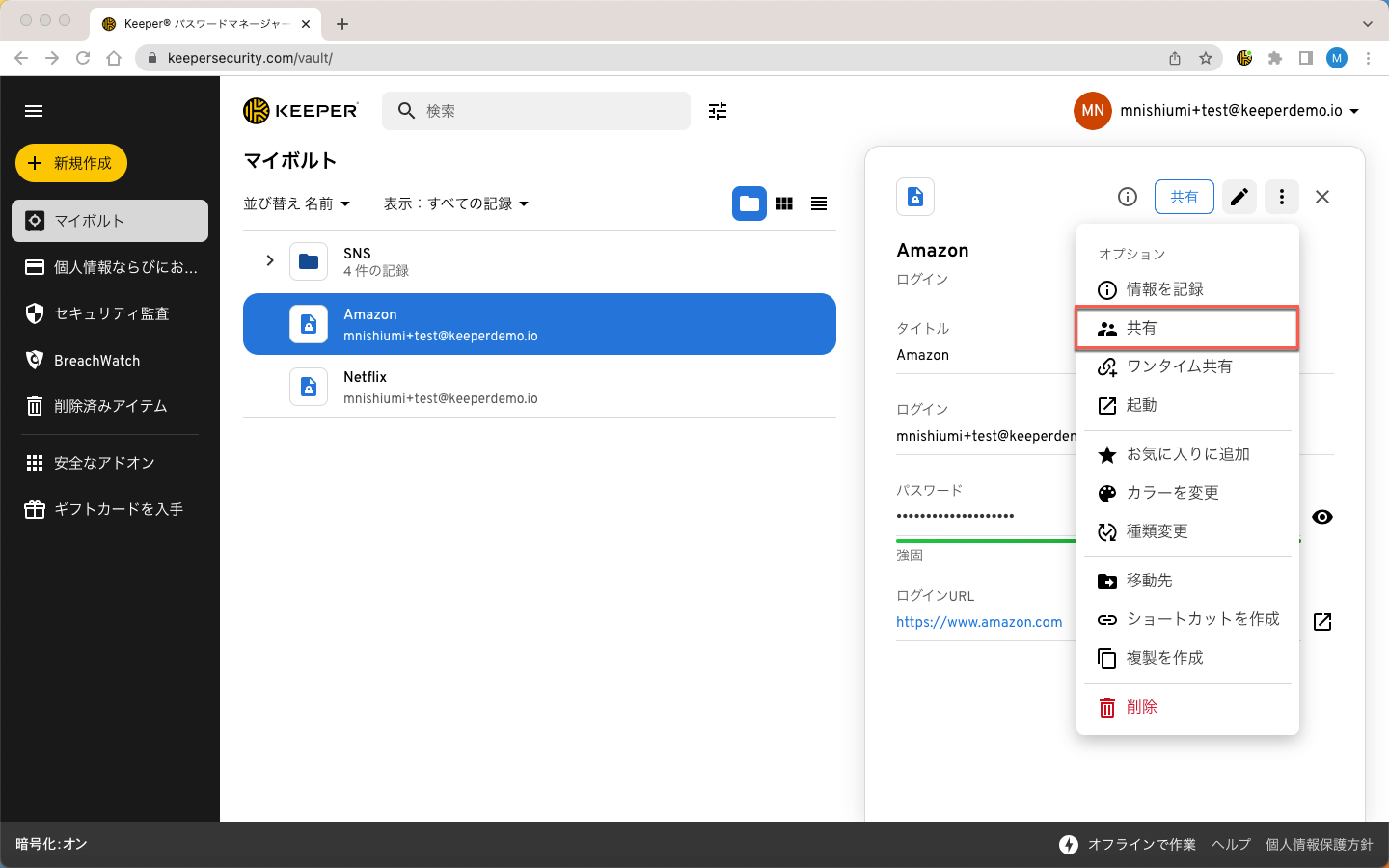
**\[共有]**&#x30DC;タンをクリックします。

<figure><img src="https://2985347814-files.gitbook.io/~/files/v0/b/gitbook-x-prod.appspot.com/o/spaces%2F6Y1mjnoaNcCi93oXSTE3%2Fuploads%2Fgit-blob-022265843eebf41e8f845bb1cf7f43459a86b16f%2F%E8%A8%98%E9%8C%B2%E3%82%AA%E3%83%95%E3%82%9A%E3%82%B7%E3%83%A7%E3%83%B3%EF%BC%9E%E5%85%B1%E6%9C%89.png?alt=media" alt=""><figcaption><p>レコードオプション > 共有</p></figcaption></figure>

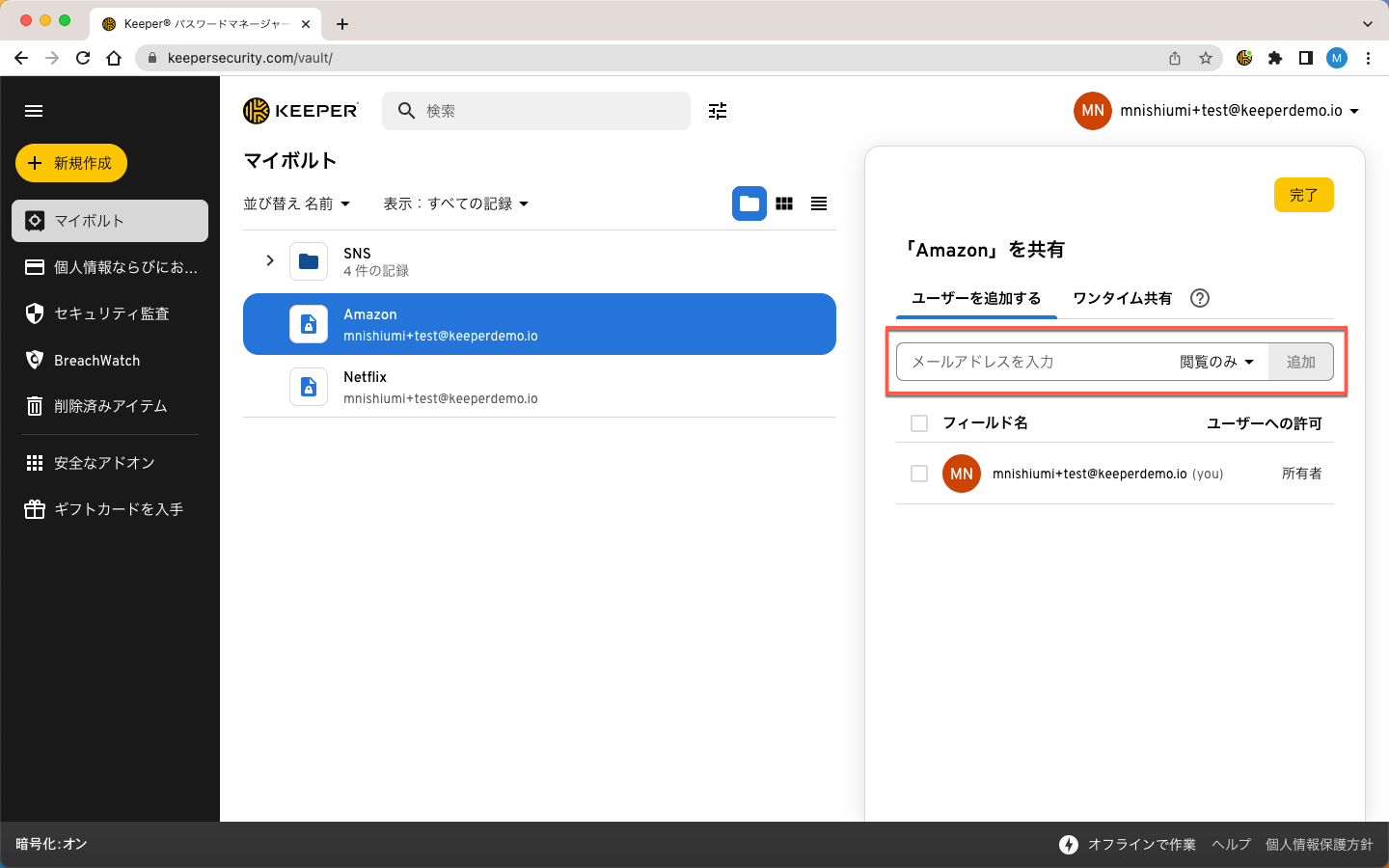
「ユーザーを追加する」 タブで、**メールアドレスフィールド**内をクリックし、共有相手のKeeperユーザーのメールアドレスを入力します。

ドロップダウンメニューをクリックしてユーザー権限 (編集、共有、編集と共有、閲覧のみ、所有者移転) を設定し、**\[追加]** をクリックします。

{% hint style="success" %}
ユーザー権限の詳細については、後続セクションをご参照ください。
{% endhint %}

<figure><img src="https://2985347814-files.gitbook.io/~/files/v0/b/gitbook-x-prod.appspot.com/o/spaces%2F6Y1mjnoaNcCi93oXSTE3%2Fuploads%2Fgit-blob-dfee1e900faa9120c1ae85fc4578efedc20e8bd3%2F%E3%83%A6%E3%83%BC%E3%82%B5%E3%82%99%E3%83%BC%E6%A4%9C%E7%B4%A2%E3%83%8F%E3%82%99%E3%83%BC.png?alt=media" alt=""><figcaption><p>ユーザー検索バー</p></figcaption></figure>

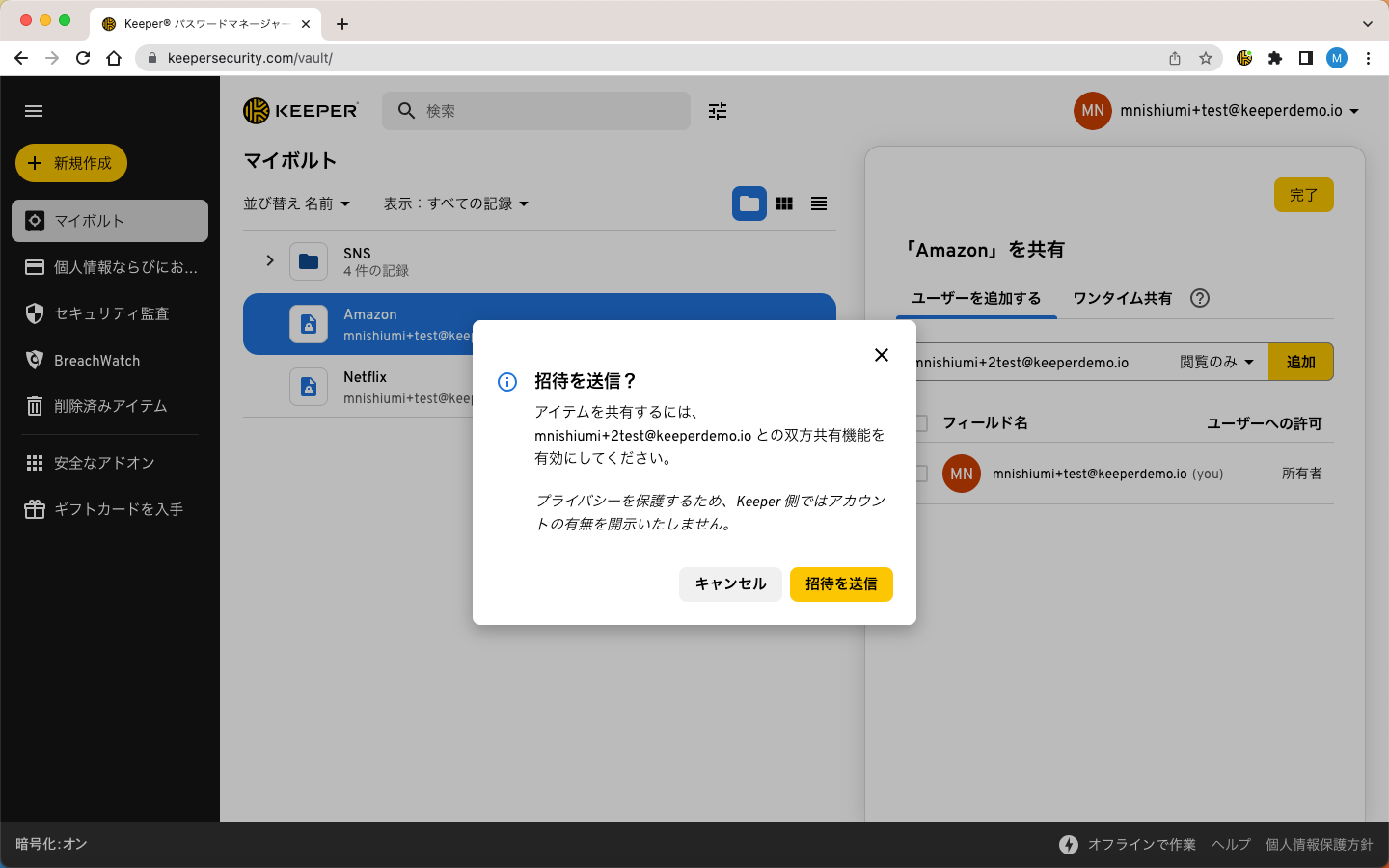
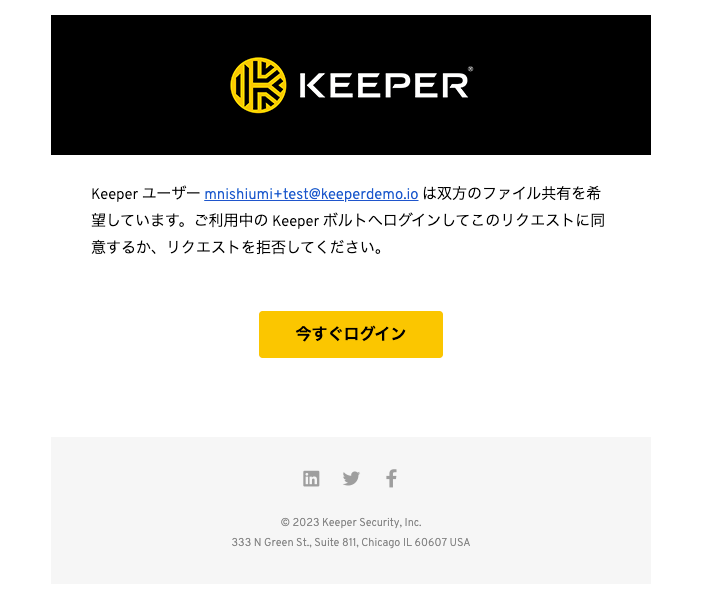
共有相手のユーザーと初めて共有する場合は、まず 「共有関係」 を確立する必要があります。その場合、共有相手のユーザーにはメールが送信されるので、Keeperにログインして共有リクエストを受け入れるか拒否するかを選択します。共有関係が確立されると、そのユーザーがメールのドロップダウンリストに表示されるようになります。

同じテナント内のビジネスユーザーとエンタープライズユーザーはすでに共有関係を確立しているため、新たな共有関係確立は必要ありません。

<figure><img src="https://2985347814-files.gitbook.io/~/files/v0/b/gitbook-x-prod.appspot.com/o/spaces%2F6Y1mjnoaNcCi93oXSTE3%2Fuploads%2Fgit-blob-f31ace2b2342ec4b856cbc0a49c1d03ff18b27f3%2F%E6%8B%9B%E5%BE%85%E3%83%95%E3%82%9A%E3%83%AD%E3%83%B3%E3%83%95%E3%82%9A%E3%83%88%E3%82%92%E9%80%81%E4%BF%A1.png?alt=media" alt=""><figcaption><p>招待プロンプトを送信</p></figcaption></figure>

<figure><img src="https://2985347814-files.gitbook.io/~/files/v0/b/gitbook-x-prod.appspot.com/o/spaces%2F6Y1mjnoaNcCi93oXSTE3%2Fuploads%2Fgit-blob-152673fd8dc3fae805766321987ca97de6c0a130%2FKeeper%E3%81%AE%E5%85%B1%E6%9C%89%E8%A6%81%E6%B1%82%E3%83%A1%E3%83%BC%E3%83%AB.png?alt=media" alt=""><figcaption><p>Keeperの共有要求メール</p></figcaption></figure>

レコードの共有画面にレコードを共有しているユーザーの一覧が表示されるようになります。ユーザーのメールアドレスの隣の**ドロップダウンメニュー**をクリックすると、いつでもユーザー権限を変更できます。

<figure><img src="https://2985347814-files.gitbook.io/~/files/v0/b/gitbook-x-prod.appspot.com/o/spaces%2F6Y1mjnoaNcCi93oXSTE3%2Fuploads%2FHiWa1LuJ8n4r8BGcBF8L%2F%E3%83%A6%E3%83%BC%E3%82%B5%E3%82%99%E3%83%BC%E3%81%B8%E3%81%AE%E8%A8%B1%E5%8F%AF%E3%81%AE%E3%83%88%E3%82%99%E3%83%AD%E3%83%83%E3%83%95%E3%82%9A%E3%82%BF%E3%82%99%E3%82%A6%E3%83%B3.png?alt=media&#x26;token=a23fe5e7-87be-40e1-8f5c-c250ab6907b9" alt=""><figcaption><p>ユーザーへの許可のドロップダウン</p></figcaption></figure>

<figure><img src="https://2985347814-files.gitbook.io/~/files/v0/b/gitbook-x-prod.appspot.com/o/spaces%2F6Y1mjnoaNcCi93oXSTE3%2Fuploads%2FTBj4hN8dPMbBJy9B7Y0r%2F%E3%83%A6%E3%83%BC%E3%82%B5%E3%82%99%E3%83%BC%E3%81%B8%E3%81%AE%E8%A8%B1%E5%8F%AF%E3%81%AE%E3%83%A1%E3%83%8B%E3%83%A5%E3%83%BC.png?alt=media&#x26;token=2dab424b-0f3e-45cf-85ab-089249edc7c2" alt=""><figcaption><p>ユーザーへの許可のメニュー</p></figcaption></figure>

### ユーザー権限

ユーザー権限で、共有されているレコードに対する各ユーザーのアクセス権限を管理します。

| 権限の種類  | 説明                               |
| ------ | -------------------------------- |
| 編集     | レコードを編集できます                      |
| 共有     | レコードを共有できます                      |
| 編集と共有  | レコードを編集および共有できます                 |
| 閲覧のみ   | レコードの閲覧のみできます                    |
| 所有権を譲渡 | レコードの所有権を取得し、ユーザー権限を設定できるようになります |

## フォルダを共有 <a href="#share-a-folder" id="share-a-folder"></a>

共有フォルダを使用すると、複数のレコードを一度に共有できます。また、その共有フォルダには必要に応じて新しいレコードを追加できます。

#### 共有フォルダの作成

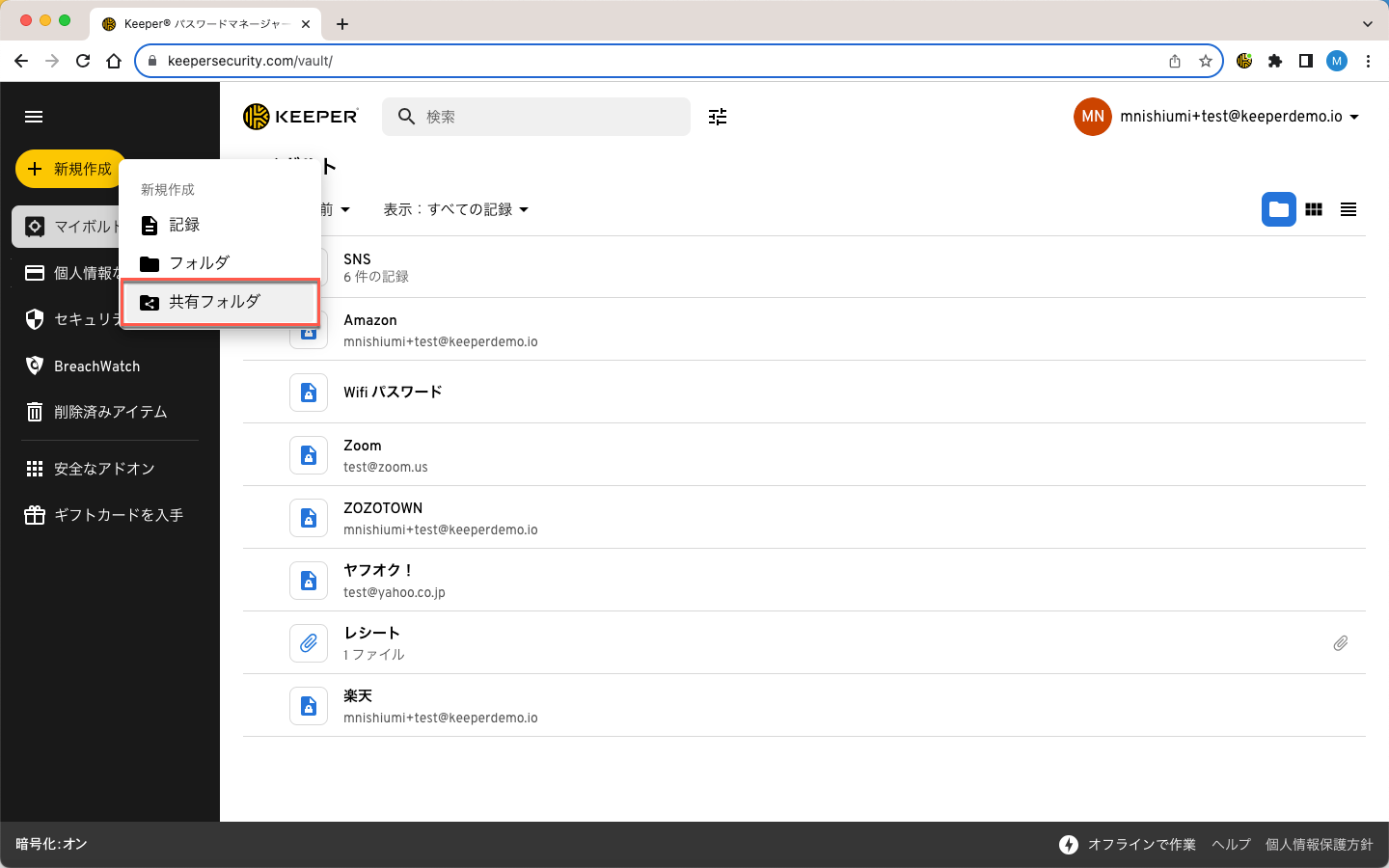
共有フォルダを作成するには、**\[新規作成] > \[共有フォルダ]** の順にクリックします。

<figure><img src="https://2985347814-files.gitbook.io/~/files/v0/b/gitbook-x-prod.appspot.com/o/spaces%2F6Y1mjnoaNcCi93oXSTE3%2Fuploads%2Fgit-blob-304d0ab9d6c575ec938127426630b5a678d523e3%2F%E6%96%B0%E8%A6%8F%E4%BD%9C%E6%88%90%EF%BC%9E%E5%85%B1%E6%9C%89%E3%83%95%E3%82%A9%E3%83%AB%E3%82%BF%E3%82%99.png?alt=media" alt=""><figcaption><p>新規作成 > 共有フォルダ</p></figcaption></figure>

ドロップダウンメニューを使用してフォルダをネストしたい場所を選択し、フォルダ名を入力して作成をクリックします。ユーザー権限とフォルダ権限を設定し、**\[作成]** をクリックします。

<figure><img src="https://2985347814-files.gitbook.io/~/files/v0/b/gitbook-x-prod.appspot.com/o/spaces%2F6Y1mjnoaNcCi93oXSTE3%2Fuploads%2FTT9LKqi2XS1SlVvwqSOB%2F%E6%96%B0%E8%A6%8F%E5%85%B1%E6%9C%89%E3%83%95%E3%82%A9%E3%83%AB%E3%82%BF%E3%82%99%E4%BD%9C%E6%88%90.png?alt=media&#x26;token=f8b0ceac-d0b1-4c52-9283-4fd258e4c711" alt=""><figcaption><p>新規共有フォルダ作成</p></figcaption></figure>

{% hint style="success" %}
レコード権限とユーザー権限については、後続セクションで解説しています。
{% endhint %}

#### 共有フォルダへのレコードの追加

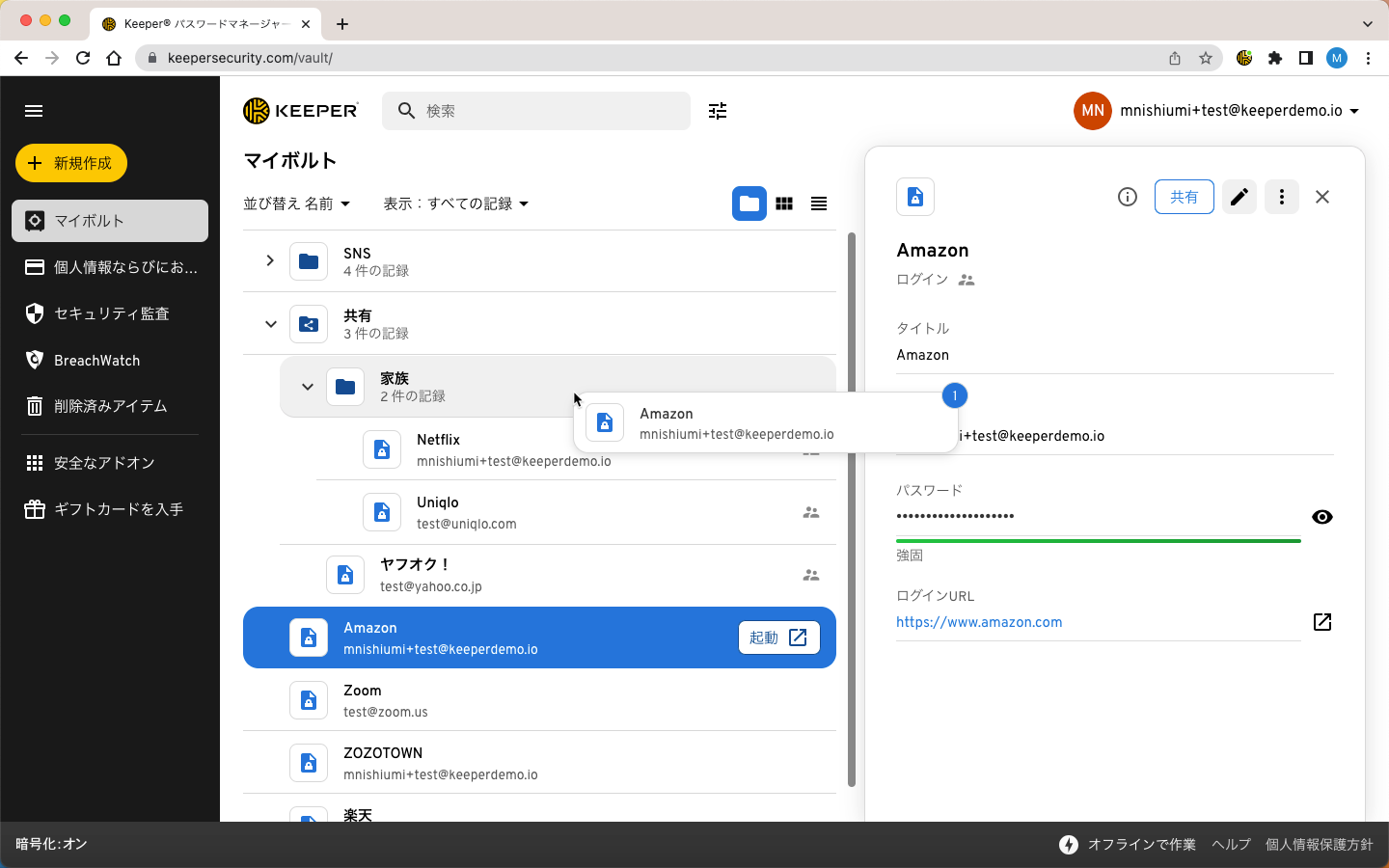
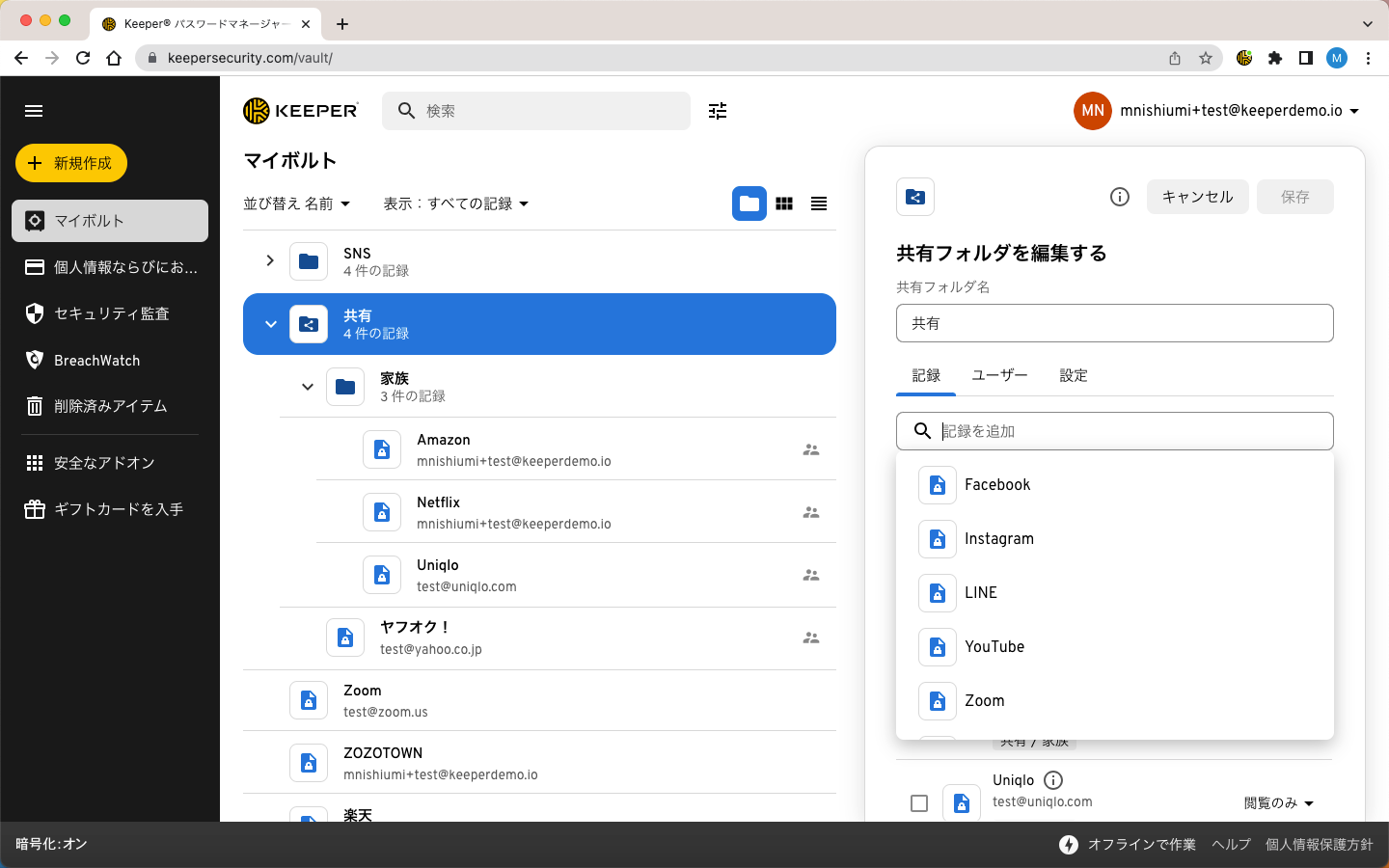
共有フォルダにレコードを追加するには、レコードをドラッグアンドドロップするか、**編集ボタン**をクリックし、レコードの検索バーから対象のレコードを検索して追加することもできます。

<figure><img src="https://2985347814-files.gitbook.io/~/files/v0/b/gitbook-x-prod.appspot.com/o/spaces%2F6Y1mjnoaNcCi93oXSTE3%2Fuploads%2Fgit-blob-b843e67dc5ad6c96390b640f300658f874ba3d2b%2F%E3%83%88%E3%82%99%E3%83%A9%E3%83%83%E3%82%AF%E3%82%99%E3%82%A2%E3%83%B3%E3%83%88%E3%82%99%E3%83%88%E3%82%99%E3%83%AD%E3%83%83%E3%83%95%E3%82%9A%E3%81%AB%E3%82%88%E3%82%8B%E3%83%95%E3%82%A9%E3%83%AB%E3%82%BF%E3%82%99%E3%81%B8%E3%81%AE%E8%A8%98%E9%8C%B2%E3%81%AE%E8%BF%BD%E5%8A%A0.png?alt=media" alt=""><figcaption><p>ドラッグアンドドロップによるフォルダへのレコードの追加</p></figcaption></figure>

<figure><img src="https://2985347814-files.gitbook.io/~/files/v0/b/gitbook-x-prod.appspot.com/o/spaces%2F6Y1mjnoaNcCi93oXSTE3%2Fuploads%2Fgit-blob-7806b4cee165984937ef33d2e03f09a6034e1438%2F%E8%A8%98%E9%8C%B2%E3%81%AE%E6%A4%9C%E7%B4%A2%E3%83%8F%E3%82%99%E3%83%BC%E3%82%92%E4%BD%BF%E7%94%A8%E3%81%97%E3%81%9F%E3%83%95%E3%82%A9%E3%83%AB%E3%82%BF%E3%82%99%E3%81%B8%E3%81%AE%E8%A8%98%E9%8C%B2%E3%81%AE%E8%BF%BD%E5%8A%A0.png?alt=media" alt=""><figcaption><p>レコードの検索バー</p></figcaption></figure>

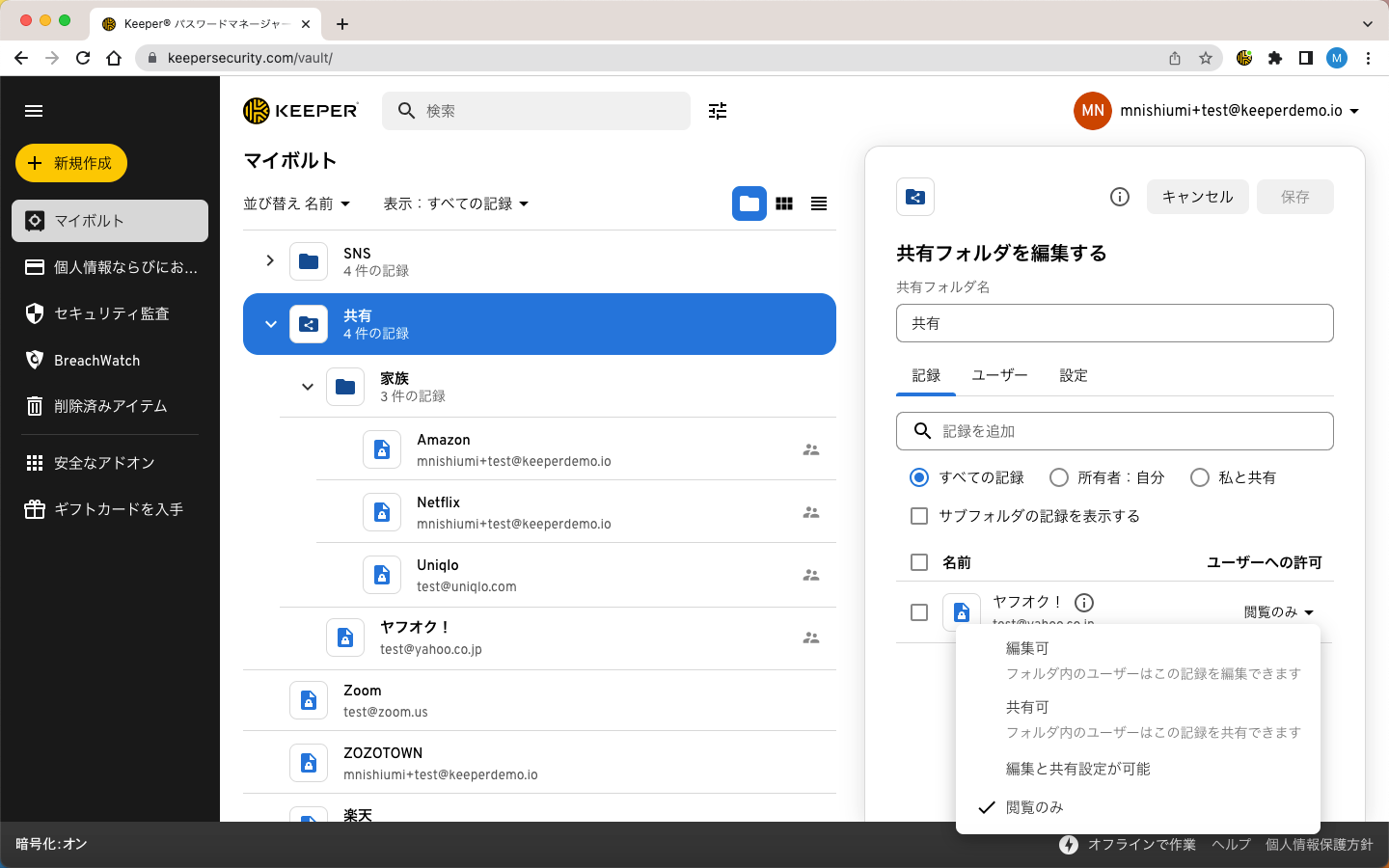
レコードの隣の**ドロップダウンメニュー**をクリックして、レコードのユーザー権限を設定します。

<figure><img src="https://2985347814-files.gitbook.io/~/files/v0/b/gitbook-x-prod.appspot.com/o/spaces%2F6Y1mjnoaNcCi93oXSTE3%2Fuploads%2Fgit-blob-c40c2b5db2dde06f5b3e3b4238d9cd0c382c89e4%2F%E3%83%A6%E3%83%BC%E3%82%B5%E3%82%99%E3%83%BC%E3%81%B8%E3%81%AE%E8%A8%B1%E5%8F%AF%E3%81%AE%E3%83%A1%E3%83%8B%E3%83%A5%E3%83%BC%EF%BC%92.png?alt=media" alt=""><figcaption><p>ユーザーへの許可のメニュー</p></figcaption></figure>

### レコード権限

レコード権限の設定で、共有フォルダの各メンバーによる共有フォルダ内の各レコードの操作権限を管理します。これら権限へは、「レコード」タブを開いてレコード名の隣のドロップダウンメニューをクリックすることでアクセスできます。

| 権限の種類 | 説明               |
| ----- | ---------------- |
| 編集    | レコードを編集できます      |
| 共有    | レコードを共有できます      |
| 編集と共有 | レコードを編集および共有できます |
| 閲覧のみ  | レコードの閲覧のみできます    |

#### 共有フォルダを他のユーザーと共有

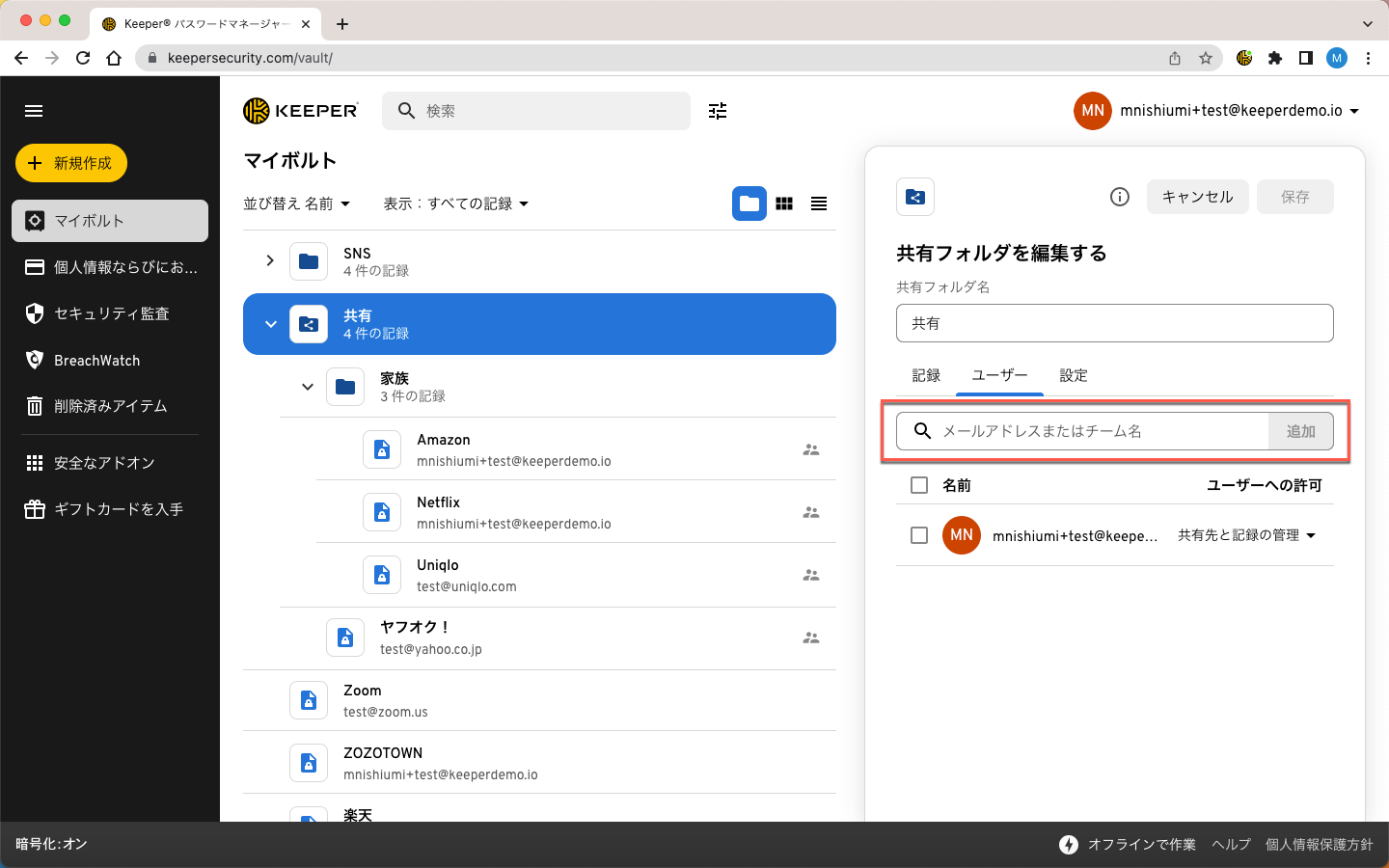
「ユーザー」 タブで、メールアドレスフィールド内をクリックし、共有フォルダを共有したいKeeperユーザーのメールアドレスを入力します。

共有相手のユーザーと初めて共有する場合は、まず 「共有関係」 を確立する必要があります。その場合、共有相手のユーザーにはメールが送信されるので、Keeperにログインして共有リクエストを受け入れるか拒否するかを選択します。共有関係が確立されると、そのユーザーがメールのドロップダウンリストに表示されるようになります。

同じテナント内のビジネスユーザーとエンタープライズユーザーはすでに共有関係を確立しているため、新たな共有関係の確立は必要ありません。

<figure><img src="https://2985347814-files.gitbook.io/~/files/v0/b/gitbook-x-prod.appspot.com/o/spaces%2F6Y1mjnoaNcCi93oXSTE3%2Fuploads%2Fgit-blob-da6946125492bcdfdf63fe29dab6122ad89e3ec3%2F%E8%A8%98%E9%8C%B2%E6%A4%9C%E7%B4%A2%E3%83%8F%E3%82%99%E3%83%BC%E3%81%8B%E3%82%89%E3%83%95%E3%82%A9%E3%83%AB%E3%82%BF%E3%82%99%E3%81%AB%E3%83%A6%E3%83%BC%E3%82%B5%E3%82%99%E3%83%BC%E3%82%92%E8%BF%BD%E5%8A%A0.png?alt=media" alt=""><figcaption><p>レコード検索バーからフォルダにユーザーを追加</p></figcaption></figure>

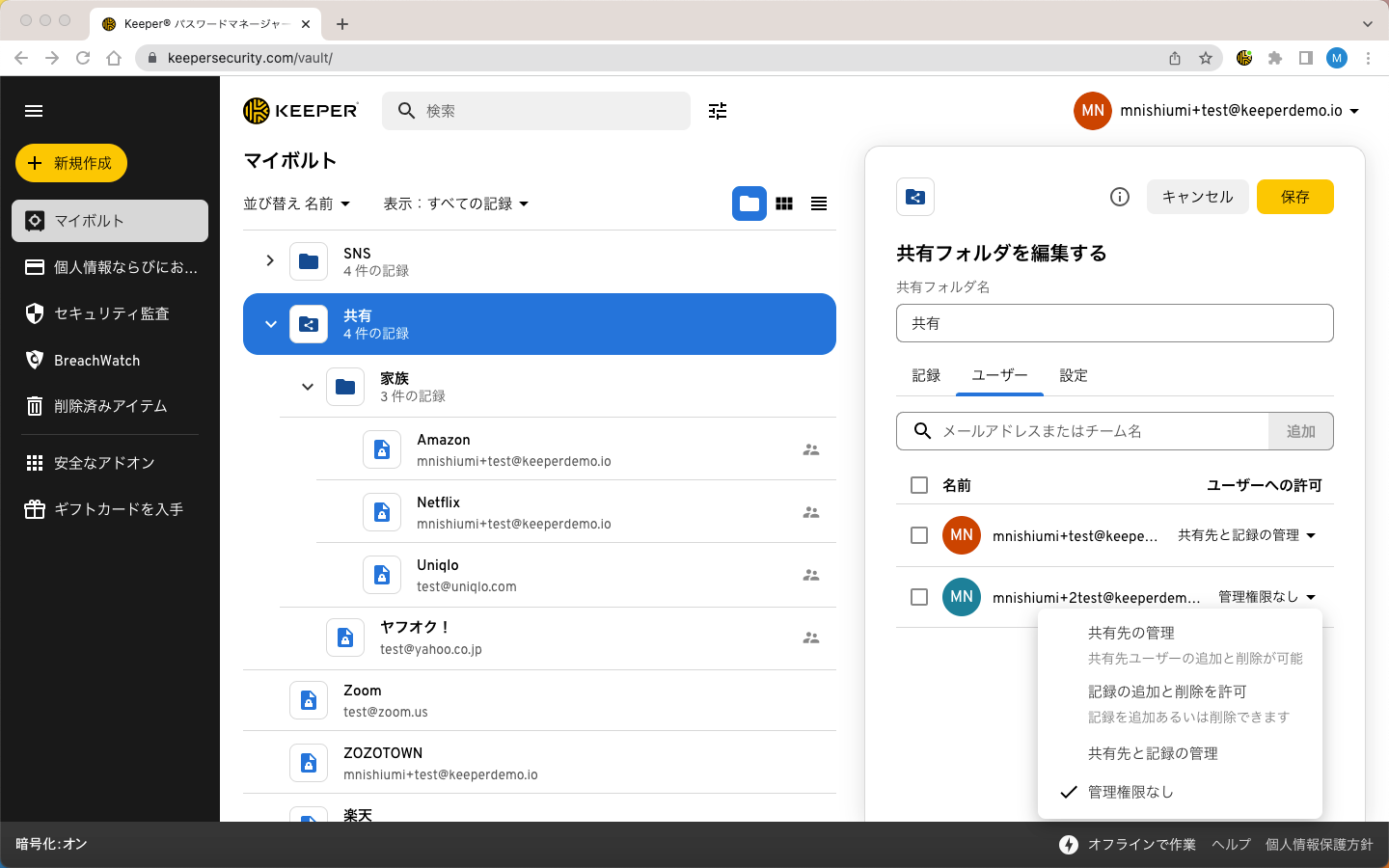
ユーザーのメールアドレスの隣の**ドロップダウンメニュー**をクリックして、ユーザー権限を設定します。

<figure><img src="https://2985347814-files.gitbook.io/~/files/v0/b/gitbook-x-prod.appspot.com/o/spaces%2F6Y1mjnoaNcCi93oXSTE3%2Fuploads%2Fgit-blob-995462b2baa416edfef146785c672437a0ad1ed5%2F%E3%83%A6%E3%83%BC%E3%82%B5%E3%82%99%E3%83%BC%E3%81%B8%E3%81%AE%E8%A8%B1%E5%8F%AF%E3%81%AE%E3%83%A1%E3%83%8B%E3%83%A5%E3%83%BC%EF%BC%93.png?alt=media" alt=""><figcaption><p>ユーザーへの許可のメニュー</p></figcaption></figure>

### ユーザー権限

ユーザー権限では、レコードや他のユーザーを共有フォルダに追加したり削除したりするなど、ユーザーごとの権限を管理します。ユーザー権限へは、「ユーザー」 タブを開いてユーザーのメールアドレスの隣のドロップダウンメニューをクリックすることでアクセスできます。

| 権限の種類       | 説明                                       |
| ----------- | ---------------------------------------- |
| 共有先の管理      | 他のユーザーをフォルダに追加したり、フォルダから削除したりできます        |
| レコードの追加と削除  | レコードをフォルダに追加したり、フォルダから削除したりできます          |
| 共有先とレコードの管理 | 他のユーザーおよびレコードをフォルダに追加したり、フォルダから削除したりできます |
| 管理権限なし      | フォルダ内の他のユーザーおよびレコードに対する権限がありません          |

### サブフォルダ

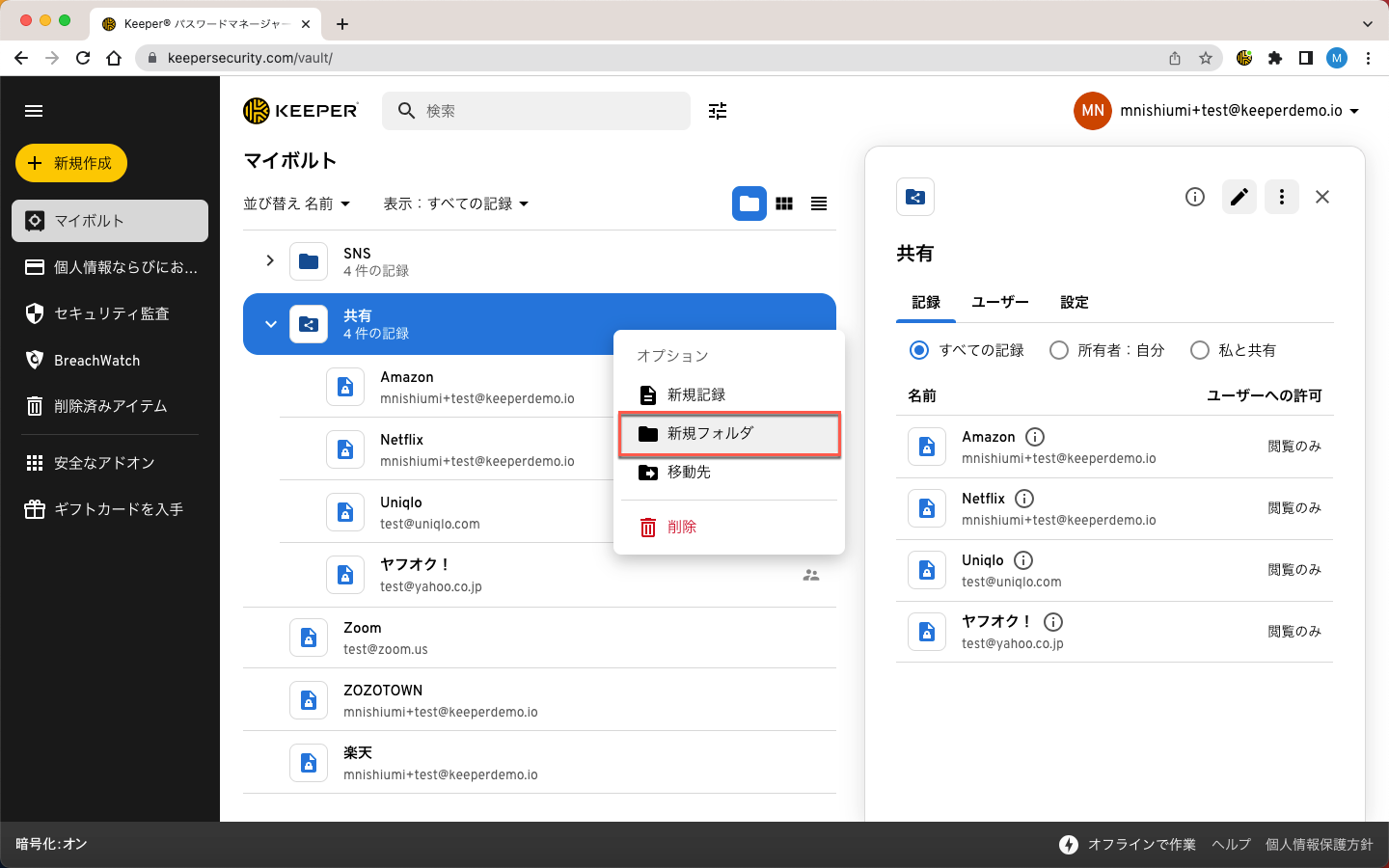
共有フォルダ内にサブフォルダを作成するには、**共有フォルダ**を右クリックして **\[新規フォルダ]** を選択します。サブフォルダの名前を入力しドラッグアンドドロップまたはレコード検索バーを使ってレコードを追加します。

<figure><img src="https://2985347814-files.gitbook.io/~/files/v0/b/gitbook-x-prod.appspot.com/o/spaces%2F6Y1mjnoaNcCi93oXSTE3%2Fuploads%2Fgit-blob-7f308acc52063c3e782c47b680fa5ce971411409%2F%E6%96%B0%E8%A6%8F%E3%82%B5%E3%83%95%E3%82%99%E3%83%95%E3%82%A9%E3%83%AB%E3%82%BF%E3%82%99%E3%82%92%E4%BD%9C%E6%88%90%E3%81%99%E3%82%8B%E3%81%9F%E3%82%81%E5%8F%B3%E3%82%AF%E3%83%AA%E3%83%83%E3%82%AF.png?alt=media" alt=""><figcaption><p>新規サブフォルダを作成するため右クリック</p></figcaption></figure>

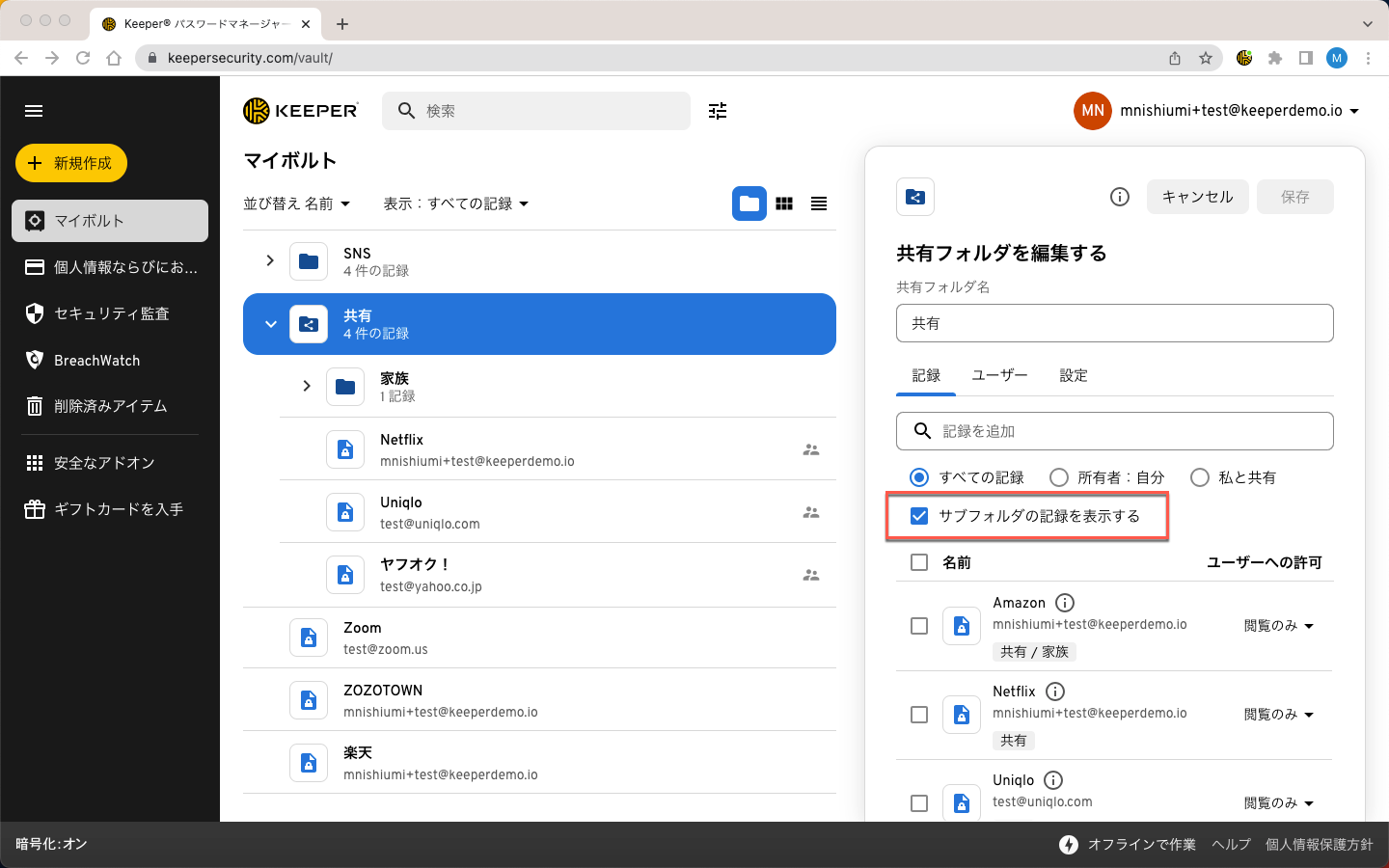
共有フォルダ内のレコードが表示されている状態で**編集ボタン**をクリックし、レコードタブの中にある\[サブフォルダのレコードを表示する]の隣のボックスにチェックを入れると、サブフォルダ内のレコードが表示されるようになります。

<figure><img src="https://2985347814-files.gitbook.io/~/files/v0/b/gitbook-x-prod.appspot.com/o/spaces%2F6Y1mjnoaNcCi93oXSTE3%2Fuploads%2Fgit-blob-a980bfc2f14059a147f03eaec1699b917ee84151%2F%E3%82%B5%E3%83%95%E3%82%99%E3%83%95%E3%82%A9%E3%83%AB%E3%82%BF%E3%82%99%E3%81%AE%E8%A8%98%E9%8C%B2%E3%81%AE%E8%A1%A8%E7%A4%BA.png?alt=media" alt=""><figcaption><p>サブフォルダのレコードの表示</p></figcaption></figure>

### デフォルトの共有フォルダの設定

デフォルトの共有フォルダの設定は、フォルダおよびそのサブフォルダ内のすべてのユーザーとレコードに対して、フォルダ権限を簡単に設定するために構成されます。これらの設定は、共有フォルダを最初に作成する際に選択されますが、いつでも変更することが可能です。変更するには、共有フォルダの右上にある**編集アイコン**をクリックしてください。

<figure><img src="https://2985347814-files.gitbook.io/~/files/v0/b/gitbook-x-prod.appspot.com/o/spaces%2F6Y1mjnoaNcCi93oXSTE3%2Fuploads%2F3muEiadcYZxKXCOmV81c%2FSharing%3EDefault%20shared%20folder%20setting.png?alt=media&#x26;token=c4b5786a-dac2-455a-aa96-0da4cf63e0ea" alt=""><figcaption><p>共有フォルダの編集</p></figcaption></figure>

サブフォルダ内のレコードにも権限の変更を適用したい場合は、まず **\[レコード]** タブ内にある **\[サブフォルダのレコードを表示する]** の横にあるボックスにチェックを入れる必要があります。

<figure><img src="https://2985347814-files.gitbook.io/~/files/v0/b/gitbook-x-prod.appspot.com/o/spaces%2F6Y1mjnoaNcCi93oXSTE3%2Fuploads%2FPWedc0loILozrgGdRwPn%2FSharing%3EDefault%20sahred%20folder%20settings2.png?alt=media&#x26;token=ab2bf7ee-a576-44bf-8ec4-4f64d1b282b0" alt=""><figcaption><p>サブフォルダのレコードを表示する</p></figcaption></figure>

次に、**\[設定] タブ**を選択し、それぞれのドロップダウン矢印をクリックして、フォルダに対するデフォルトの「ユーザー権限」および「レコード権限」を設定します。

<figure><img src="https://2985347814-files.gitbook.io/~/files/v0/b/gitbook-x-prod.appspot.com/o/spaces%2F6Y1mjnoaNcCi93oXSTE3%2Fuploads%2F1CRqjK41VKBFnGDIAVCZ%2FSharing%3EDefault%20sahred%20folder%20settings3.png?alt=media&#x26;token=1d3c778e-00e4-4db7-b645-77af370efbe0" alt=""><figcaption></figcaption></figure>

必要に応じて、「既存のレコード (\[x]件) にデフォルト権限を適用する」の横にあるボックスにチェックを入れることで、今回の変更をフォルダ内の既存のレコードにも適用できます。

また、「すべてのサブフォルダ (\[x]件のレコード) にデフォルト権限を適用する」のボックスにもチェックを入れることで、サブフォルダ内のすべてのレコードにも同様の権限変更を適用できます。

<figure><img src="https://2985347814-files.gitbook.io/~/files/v0/b/gitbook-x-prod.appspot.com/o/spaces%2F6Y1mjnoaNcCi93oXSTE3%2Fuploads%2FBiOOCHjAn5OoEayy2uot%2FSharing%3EDefault%20sahred%20folder%20settings4.png?alt=media&#x26;token=d3202f29-72b4-4c10-bac4-d03da2b48a2a" alt=""><figcaption><p>既存のフォルダおよびサブフォルダのレコードに権限を適用する</p></figcaption></figure>

{% hint style="warning" %}
デフォルトのフォルダ設定が適切に設定されていない場合、共有フォルダにレコードを追加しても、そのレコードは共有フォルダの他のメンバーには **\[閲覧のみ]** の権限が付与されます。これは、他のメンバーが **\[レコードの追加と削除]** の権限を持っていても同じ結果となります。フォルダのメンバー全員にフォルダ内の全レコードに対して編集権限を付与したい場合は、デフォルトのフォルダ設定を **\[編集]** に設定します。

**\[レコードの追加と削除]**&#x306B;設定すると、メンバーはレコードの追加や削除ができるだけで、レコード権限が付与されるわけではありません。
{% endhint %}

共有フォルダのデフォルト設定を変更した場合、設定は変更後に追加されたユーザーにのみ適用されます。デフォルト設定の変更前に追加されたユーザーの権限を編集するには、個別に変更するか、「ユーザー」タブから一括で変更します。

一括変更を行うには、「名前」の横にあるチェックボックスをオンにし、「権限」ドロップダウンをクリックして希望の設定を選択します。

<figure><img src="https://2985347814-files.gitbook.io/~/files/v0/b/gitbook-x-prod.appspot.com/o/spaces%2F6Y1mjnoaNcCi93oXSTE3%2Fuploads%2FPKzELYjAWAsR1zxhAP0S%2FSharing%3EBulk%20Permissions%20change.png?alt=media&#x26;token=6c3febf8-e2d8-4b79-803c-def2ea4117e3" alt=""><figcaption><p>共有フォルダnoユーザー権限一括変更</p></figcaption></figure>

すべての変更が完了したら、**\[保存]** をクリックしてください。

### 詳細な共有フォルダ権限

レコードの編集権限は、レコード固有の権限設定によって定義されます (これらはフォルダ設定タブでデフォルトで設定できます）。異なるチームが同じフォルダ内のレコードに対して異なる権限を持たなければならない場合、2つの解決策があります。

* 閲覧のみのチームを使用する方法

管理コンソールから、管理者はユーザーを「閲覧のみ」チームに追加することができます。このチームは、「レコードの編集を禁止する」設定が有効になっています。

<figure><img src="https://2985347814-files.gitbook.io/~/files/v0/b/gitbook-x-prod.appspot.com/o/spaces%2F6Y1mjnoaNcCi93oXSTE3%2Fuploads%2Fe3gnSJi0hGaBfDwZIREM%2Fimage%20(38).png?alt=media&#x26;token=3f14b632-7c3a-4990-8278-e471751e2ad8" alt="" width="478"><figcaption></figcaption></figure>

作成したチームを、その後、共有フォルダの「ユーザー」タブに追加することができます。これにより、フォルダのコンテンツに対して異なる権限を付与することができます。

<figure><img src="https://2985347814-files.gitbook.io/~/files/v0/b/gitbook-x-prod.appspot.com/o/spaces%2F6Y1mjnoaNcCi93oXSTE3%2Fuploads%2FBgsQxoQidOVXhFeXeLKx%2Fimage%20(39).png?alt=media&#x26;token=ba1d867d-1ff2-4c69-ac8f-4e5aeb860191" alt=""><figcaption></figcaption></figure>

* 別々の共有フォルダとショートカットを使用する方法

閲覧のみのチームを何らかの理由で使用できない場合、異なるレコード固有の権限を持つ別々の共有フォルダを作成し、特定のユーザーやチームをそれぞれの共有フォルダに追加することができます。それぞれの共有フォルダに同じレコードを保持するためには、ショートカットを作成する必要があります。

<figure><img src="https://2985347814-files.gitbook.io/~/files/v0/b/gitbook-x-prod.appspot.com/o/spaces%2F6Y1mjnoaNcCi93oXSTE3%2Fuploads%2Fz43sReGaz0TvAFgRmGO8%2Fimage%20(40).png?alt=media&#x26;token=5658f245-6661-48cf-89f3-01c3cb45d97f" alt=""><figcaption></figcaption></figure>

### 共有フォルダの削除と共有フォルダからの離脱

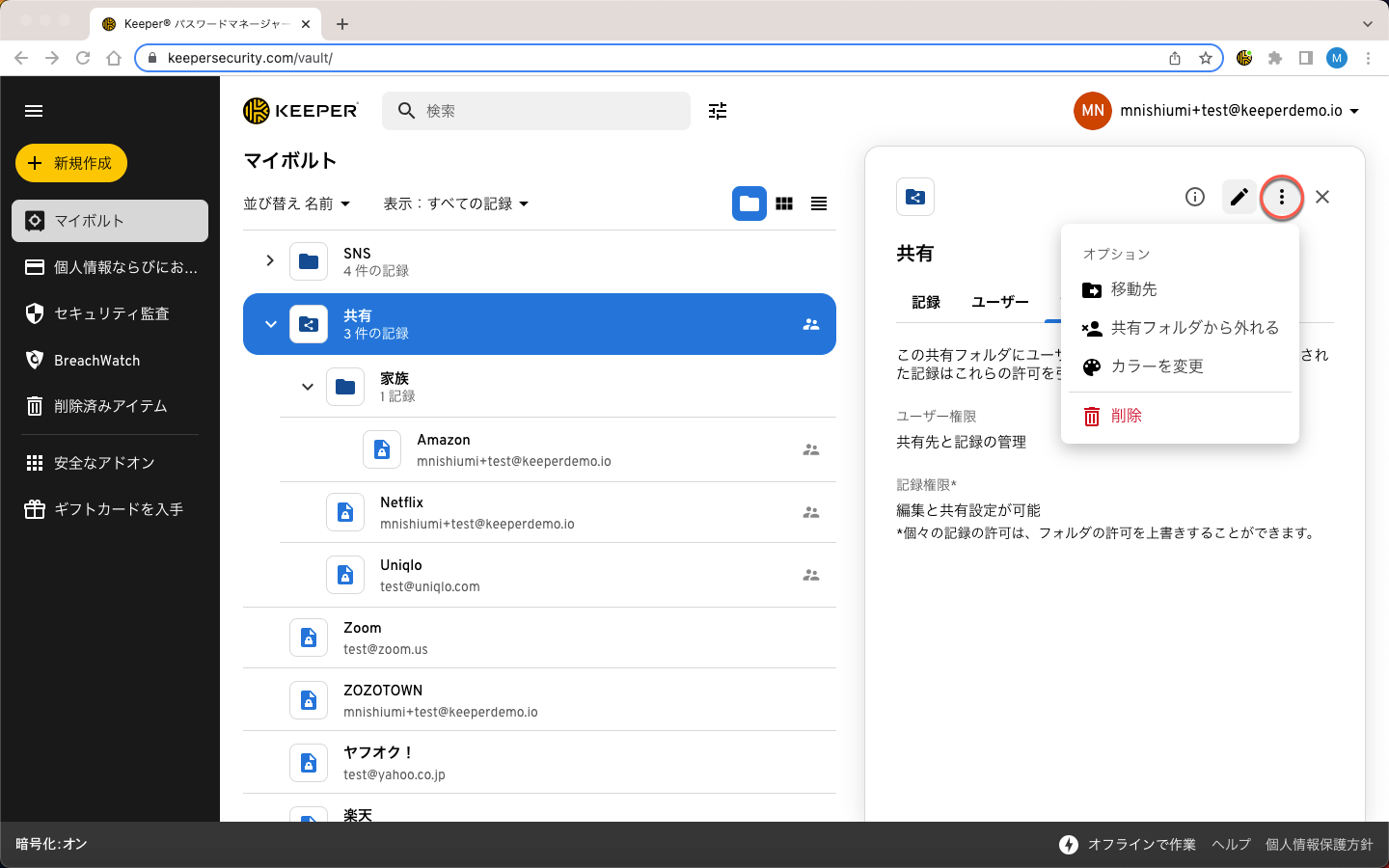
共有フォルダのメンバーが共有フォルダから自身を削除することもできます。**\[共有先とレコードの管理]** の権限が付与されている場合、そのメンバーは共有フォルダの削除もできます。

<figure><img src="https://2985347814-files.gitbook.io/~/files/v0/b/gitbook-x-prod.appspot.com/o/spaces%2F6Y1mjnoaNcCi93oXSTE3%2Fuploads%2Fgit-blob-27b4b9da4eebfbc555f9a8c0e0d9f5b29f66c84c%2F%E5%85%B1%E6%9C%89%E3%83%95%E3%82%A9%E3%83%AB%E3%82%BF%E3%82%99%E3%81%8B%E3%82%89%E3%81%AE%E7%A7%BB%E5%8B%95%E3%81%A8%E5%85%B1%E6%9C%89%E3%83%95%E3%82%A9%E3%83%AB%E3%82%BF%E3%82%99%E3%81%AE%E5%89%8A%E9%99%A4.png?alt=media" alt=""><figcaption><p>共有フォルダからの移動と共有フォルダの削除</p></figcaption></figure>

{% hint style="info" %}
共有フォルダを削除すると、共有フォルダ内に保存されているレコードは各レコードの所有者のボルトの 「削除済みアイテム」に移動します。
{% endhint %}

## ファイルを共有

Keeperに搭載されたセキュアファイルストレージにより、パスポートの写真、健康保険証、運転免許証、税金やローンの書類などの大切なファイル、画像、動画を安全に保管し、共有できます。

ファイルを共有するには、新しいレコードもしくは共有フォルダを作成してファイルを追加するか、既存のレコードもしくは共有フォルダにファイルを追加します。

レコードにファイルをアップロードするには、**\[添付ファイルを追加]** をクリックするか、ファイルを直接レコードにドラッグアンドドロップします。

<figure><img src="https://2985347814-files.gitbook.io/~/files/v0/b/gitbook-x-prod.appspot.com/o/spaces%2F6Y1mjnoaNcCi93oXSTE3%2Fuploads%2FJhpldo3tOKPDEfZL5ozQ%2FJP_UG_sharing_18.png?alt=media&#x26;token=beed4497-752f-4766-8aaf-929d68a5a77f" alt=""><figcaption><p>[添付ファイルを追加] ボタンでファイルをアップロード</p></figcaption></figure>

<figure><img src="https://2985347814-files.gitbook.io/~/files/v0/b/gitbook-x-prod.appspot.com/o/spaces%2F6Y1mjnoaNcCi93oXSTE3%2Fuploads%2FRenNvTHcPYPtDPoImNzq%2FJP_UG_sharing_19.png?alt=media&#x26;token=3713a4dc-a0bf-473b-9df6-986af314ea68" alt=""><figcaption><p>ドラッグアンドドロップでファイルをアップロード</p></figcaption></figure>

**\[共有]** ボタンをクリックすると、他のレコードと同様に共有できます。詳しくは[こちら](#rekdowo)のセクションをご参照ください。

<figure><img src="https://2985347814-files.gitbook.io/~/files/v0/b/gitbook-x-prod.appspot.com/o/spaces%2F6Y1mjnoaNcCi93oXSTE3%2Fuploads%2FESylzyMiH0IYWhRFHi1i%2FJP_UG_sharing-20.png?alt=media&#x26;token=d3ead90f-6b90-4786-8e45-0babd1a7b129" alt=""><figcaption><p>レコードの共有</p></figcaption></figure>

{% hint style="info" %}
エンタープライズユーザーの場合は、Keeperの管理者によってファイル共有が制限されている場合があります。
{% endhint %}

## ワンタイム共有 <a href="#one-time-share" id="one-time-share"></a>

ワンタイム共有は、Keeperアカウントを持っていない人とも時間制限付きでレコードを安全に共有する機能です。ワンタイム共有を使用すると、Eメール、SMS、メッセージングアプリで情報をさらすことなく安全に機密情報を共有できます。

{% embed url="<https://vimeo.com/711859464?share=copy>" %}
keeperワンタイム共有
{% endembed %}

{% hint style="info" %}
Keeperワンタイム共有の詳細については、[こちら](https://docs.keeper.io/enterprise-guide/one-time-share)をご参照ください。
{% endhint %}

## 共有の安全性

レコードの共有には、楕円曲線 (EC) 暗号が使用されます。Keeperの共有暗号化モデルの詳細については、[こちら](https://docs.keeper.io/enterprise-guide/keeper-encryption-model#gong-you)をご参照ください。

<figure><img src="https://2985347814-files.gitbook.io/~/files/v0/b/gitbook-x-prod.appspot.com/o/spaces%2F6Y1mjnoaNcCi93oXSTE3%2Fuploads%2Fgit-blob-82a04a39707cb3a8ad383f43973191d098221c06%2FSharing%20Security.jpeg?alt=media" alt=""><figcaption></figcaption></figure>

* Keeperはゼロ知識セキュリティプロバイダです。ゼロ知識は、最高レベルのセキュリティとプライバシーを保証するシステムアーキテクチャです。データの暗号化と復号化は常にユーザーのローカルデバイスで行われます。
* パスワードの暗号化技術と同様に、Keeperはレコードレベルの鍵を使用した256ビットAES暗号化によって機密ファイルを保護します。
* ワンタイム共有に実装された暗号化モデルは、クラウドインフラストラクチャを保護するためのゼロ知識およびゼロトラストプラットフォームである、[Keeperシークレットマネージャー](https://app.gitbook.com/o/-LO5CAzoigGmCWBUbw9z/s/PL6k1aGsLiFiiJ3Y7zCl/)と同じ技術を採用しています。