# SuperShell: TUIボルトブラウザ

<figure><img src="/files/XkgY2c1Kdjhd37xtgGZd" alt=""><figcaption></figcaption></figure>

## 概要

Keeper SuperShellは、Keeperボルトの管理やコマンド実行を行うためのフルスクリーンのターミナルユーザーインターフェース (TUI) です。グラフィカルなシェル上で動作し、キーボード操作中心の (vimスタイル) ナビゲーションを採用しているため、パワーユーザーや開発者向けに最適化されています。

{% hint style="info" %}
Keeperコマンダー バージョン17.2.2以降が必要です。
{% endhint %}

<figure><img src="/files/iveVCAXoJlYeCGAWbEoG" alt=""><figcaption></figcaption></figure>

## はじめに

`supershell` または `ss` コマンドを使用して、SuperShellを起動します。

```
keeper supershell
```

すでにKeeperシェル内にいる場合は、次のコマンドを入力するだけで起動できます。

```
supershell
```

## 機能概要

<figure><img src="/files/i6JYebhaorPnBqgTQwtu" alt=""><figcaption></figcaption></figure>

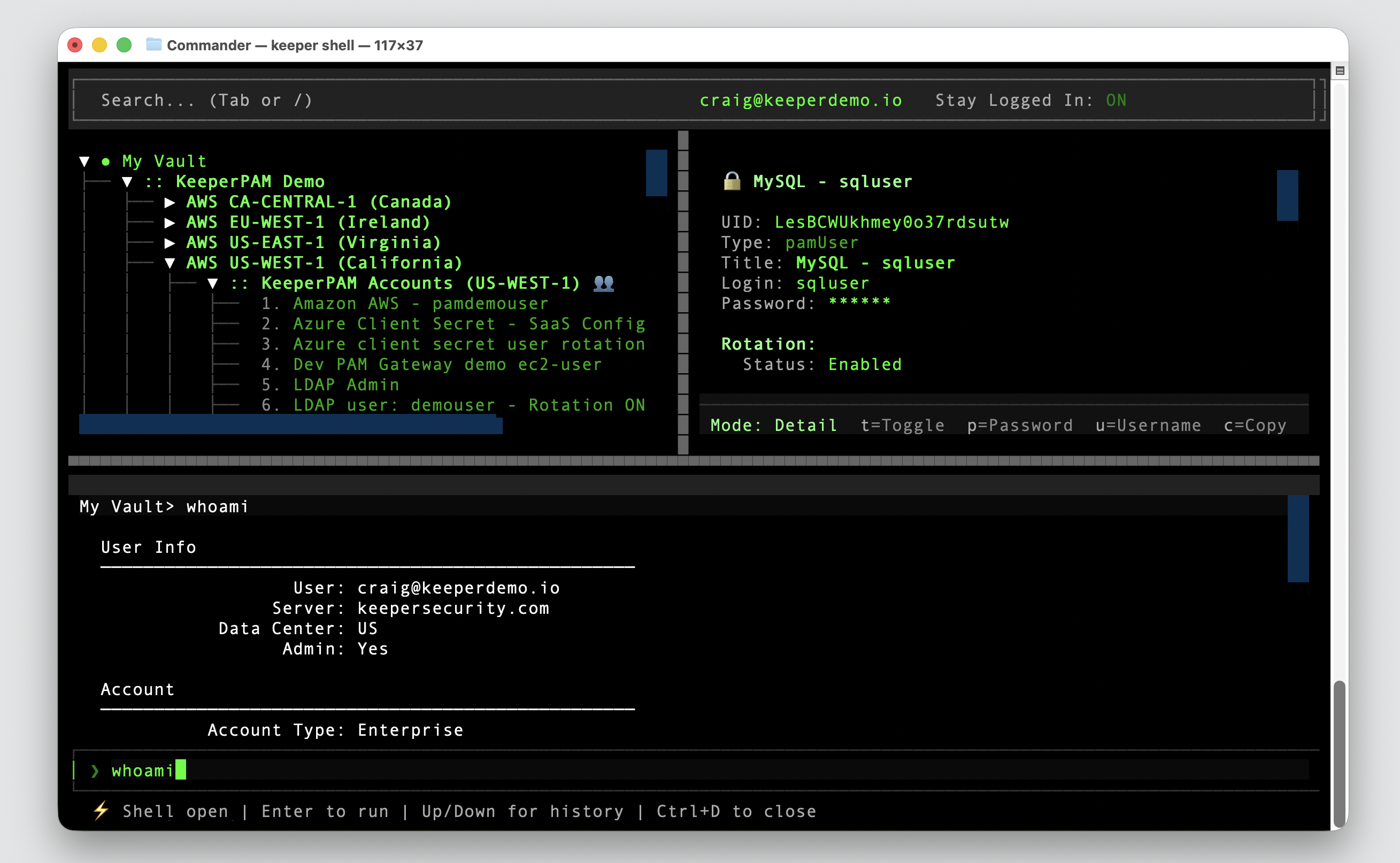
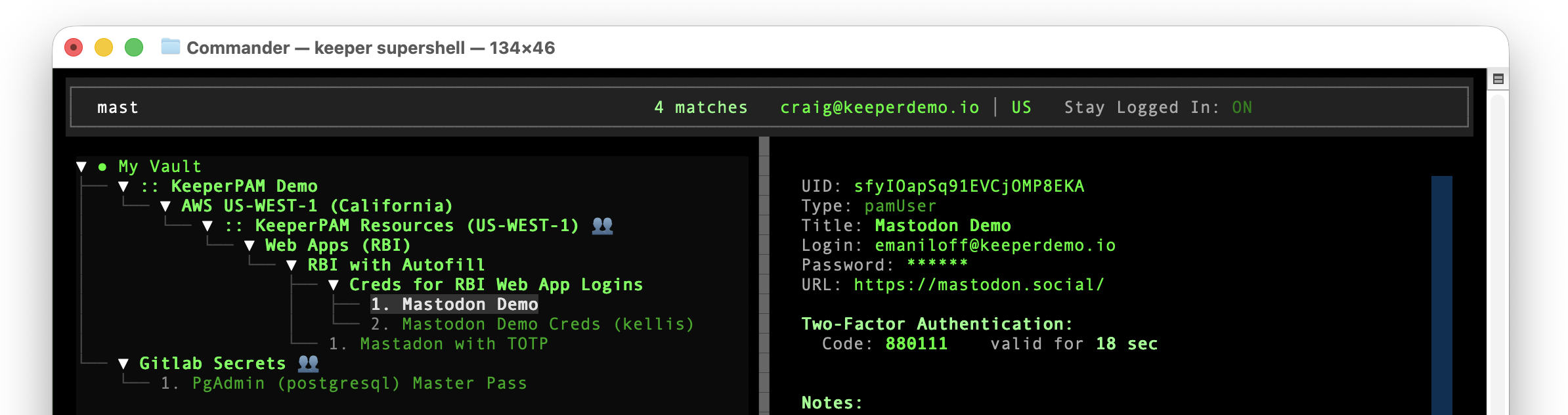
SuperShellのインターフェースは、以下のような分割ペインで構成されています。

* 上部ペイン\
  検索入力欄、アカウント情報、デバイスの状態を表示します。
* 左ペイン\
  フォルダおよびレコードを階層構造で表示するフォルダツリーです。
* 右ペイン\
  フォルダやレコードの詳細を表示します (通常表示またはJSON表示)。
* 下部ペイン\
  コマンドシェルおよびターミナルの出力を表示します。`Ctrl + \` を使用して表示/非表示を切り替えます。

## キーボード操作

SuperShellは、SSHセッションや一般的なシステムターミナル上での効率的な操作を想定し、viスタイルのキーボード操作をサポートしています。すべての操作は、キーボードから手を離すことなく実行できます。例えば、`j` キーと `k` キーで上下に移動でき、`Tab` キーで検索、フォルダツリー、詳細ペインを切り替えます。ペインが選択されている状態では、viコマンドを使用してスクロール操作を行えます。使用可能なショートカットについては、以下に一覧を示します。

## コマンドペイン

コマンドペインが表示されている場合、Keeperコマンダーのコマンドを実行でき、その出力がターミナルウィンドウに表示されます。

| キー                          | 操作                              |
| --------------------------- | ------------------------------- |
| **`Ctrl + </code>`**        | 下部のコマンドシェルペインを開き、ターミナル出力を表示します。 |
| **`Tab` または `Shift + Tab`** | 表示されているペイン間を順に切り替えます。           |
| **`!`**                     | 標準のKeeperコマンダーシェルに戻ります。         |

## 移動操作

| キー              | 操作            |
| --------------- | ------------- |
| **`j` または `↓`** | 下に移動します。      |
| **`k` または `↑`** | 上に移動します。      |
| **`h` または `←`** | フォルダを折りたたみます。 |
| **`l` または `→`** | フォルダを展開します。   |
| **`g`**         | 先頭に移動します。     |
| **`G`**         | 最下部に移動します。    |

## ページ移動

| キー             | 操作             |
| -------------- | -------------- |
| **`Ctrl + d`** | 半ページ分下に移動します。  |
| **`Ctrl + u`** | 半ページ分上に移動します。  |
| **`Ctrl + e`** | 1行分下にスクロールします。 |
| **`Ctrl + y`** | 1行分上にスクロールします。 |
| **`Ctrl + f`** | 1ページ分下に移動します。  |
| **`Ctrl + b`** | 1ページ分上に移動します。  |

## フォーカスの切り替え

| キー                | 操作                       |
| ----------------- | ------------------------ |
| **`Tab`**         | ツリー → 詳細 → 検索の順にフォーカスを移動 |
| **`Shift + Tab`** | 逆順でペインを切り替えます。           |
| **`/`**           | 検索入力欄にフォーカスします。          |
| **`Esc`**         | 検索をクリアし、フォルダツリーに戻ります。    |

## 検索

`/` キーを押すか、`Tab` キーを使用して検索モードを有効にします。入力に応じて結果が即時に絞り込まれるインクリメンタル検索が利用できます。

| キー                  | 操作                   |
| ------------------- | -------------------- |
| **`/`**             | 検索を開始します。            |
| **`Enter` または `↓`** | 検索結果に移動します。          |
| **`Ctrl + U`**      | 検索入力をクリアします。         |
| **`Esc`**           | 検索を解除し、以前の選択状態に戻ります。 |

## 値のコピー

レコード内の各フィールドを簡単にクリップボードへコピーできます。

| キー      | 操作                     |
| ------- | ---------------------- |
| **`p`** | パスワードをコピーします。          |
| **`u`** | ユーザー名をコピーします。          |
| **`c`** | レコード全体 (JSON) をコピーします。 |
| **`w`** | URLをコピーします。            |
| **`i`** | レコードUIDをコピーします。        |

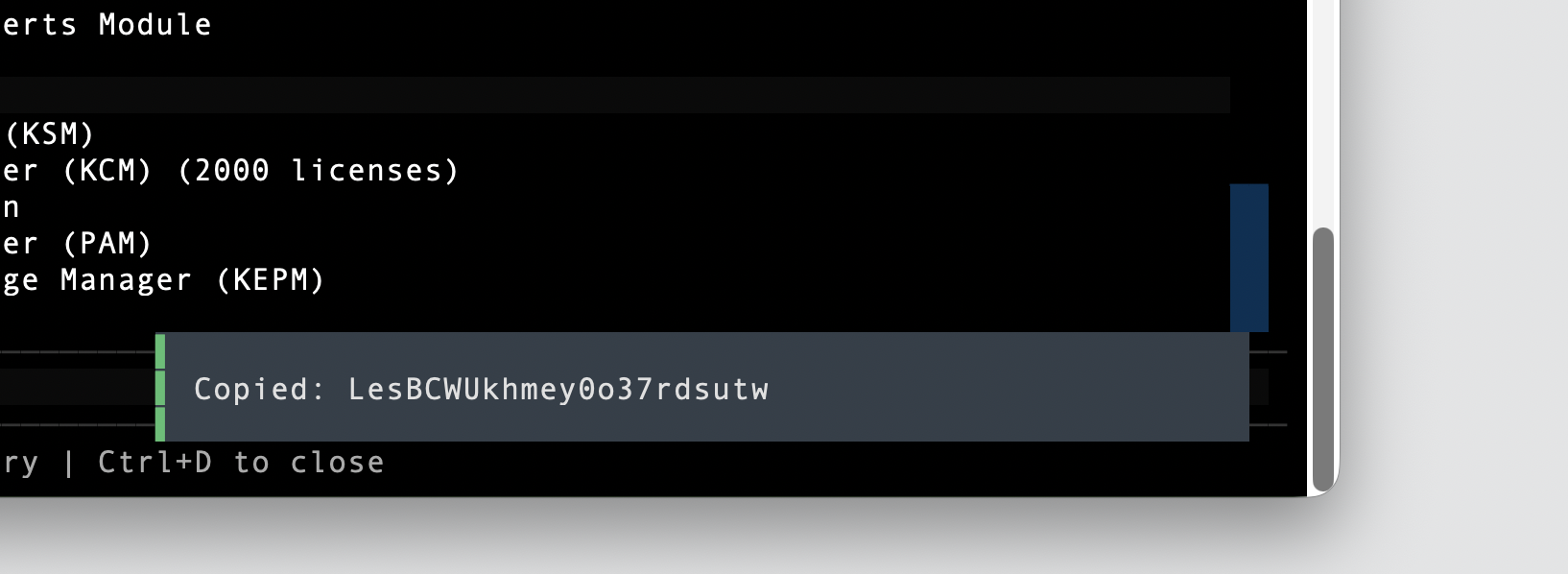
SuperShellをローカルデバイス上で実行している場合は、任意の行をクリックすることで、その値をクリップボードにコピーすることもできます。

<figure><img src="/files/shsvQFdUnpoNBrkVX3zl" alt=""><figcaption></figcaption></figure>

## 表示モード

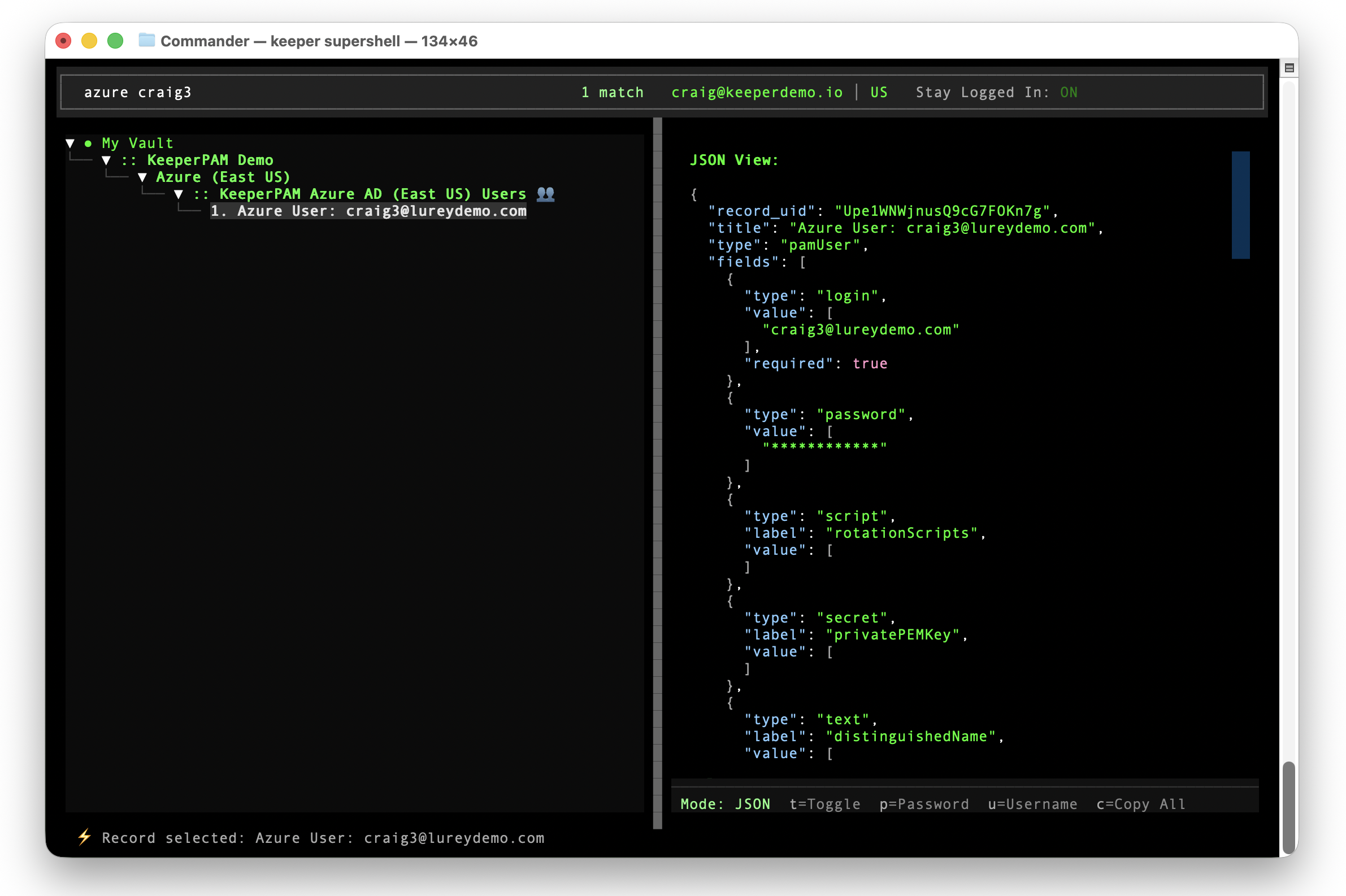
Keeperレコードを選択すると、通常表示とJSON表示の2つの表示モードを切り替えられます。`t` キーを押すと、表示モードを切り替えられます。

<figure><img src="/files/HqbVURYDzYRhBIn0wEw4" alt=""><figcaption><p>通常レコード表示</p></figcaption></figure>

<figure><img src="/files/PIKJOgWmaBrqQu88VkQO" alt=""><figcaption><p>JSONレコード表示</p></figcaption></figure>

## JSON表示

レコードの生のJSON表現を表示します。以下の用途に便利です。

* レコードに含まれるすべてのデータを確認する
* レコード構造のデバッグ
* レコード全体のデータをコピーする

| キー      | 操作                  |
| ------- | ------------------- |
| **`t`** | 詳細表示とJSON表示を切り替えます。 |

## 機密データ

既定では、フィールド名に「password」「secret」「passphrase」が含まれる項目は伏字で表示されます。

| キー      | 操作                      |
| ------- | ----------------------- |
| **`m`** | 機密フィールドの伏字表示と解除を切り替えます。 |

## TOTPコード

2要素認証が設定されているレコードでは、以下の情報が表示されます。

* 現在のTOTPコード
* 残り時間を示すカウントダウンバー
* 1秒ごとの自動更新

<figure><img src="/files/ilNWjuaxCmUp788TjEzJ" alt=""><figcaption></figcaption></figure>

## 追加の操作

| キー      | 操作                       |
| ------- | ------------------------ |
| **`d`** | ボルトを同期します (サーバーから再読み込み)。 |
| **`W`** | ユーザー情報を表示します。            |
| **`D`** | デバイス情報を表示します。            |
| **`P`** | 設定を開きます (カラーテーマ)。        |
| **`?`** | キーボードショートカットのヘルプを表示します。  |

## SuperShellの終了

| キー             | 操作                |
| -------------- | ----------------- |
| **`!`**        | Keeperシェルに戻ります    |
| **`Ctrl + q`** | SuperShellを終了します。 |

## 機能リクエスト

今後、SuperShellにはボルトおよびKeeperPAMに関する多くの新機能を追加する予定です。機能に関するご要望は、[こちらから](https://github.com/Keeper-Security/Commander/issues)チケットをご作成ください。


---

# Agent Instructions: Querying This Documentation

If you need additional information that is not directly available in this page, you can query the documentation dynamically by asking a question.

Perform an HTTP GET request on the current page URL with the `ask` query parameter:

```
GET https://docs.keeper.io/keeperpam/jp/commander-cli/commander-installation-setup/supershell-tui-vault-browser.md?ask=<question>
```

The question should be specific, self-contained, and written in natural language.
The response will contain a direct answer to the question and relevant excerpts and sources from the documentation.

Use this mechanism when the answer is not explicitly present in the current page, you need clarification or additional context, or you want to retrieve related documentation sections.