> For the complete documentation index, see [llms.txt](https://docs.keeper.io/llms.txt). Markdown versions of documentation pages are available by appending `.md` to page URLs; this page is available as [Markdown](https://docs.keeper.io/keeperpam/jp/privileged-access-manager/connections/connection-templates.md).
# 接続テンプレート
起動可能な接続テンプレートを作成
## 概要
PAMマシン、PAMデータベース、PAMディレクトリの各レコードタイプは、接続テンプレートとして構成することが可能です。接続テンプレートは、特定のホスト名や認証情報を事前に定義することなく、対象のシステムへのセッションを起動するための再利用可能なレコードタイプとして機能します。
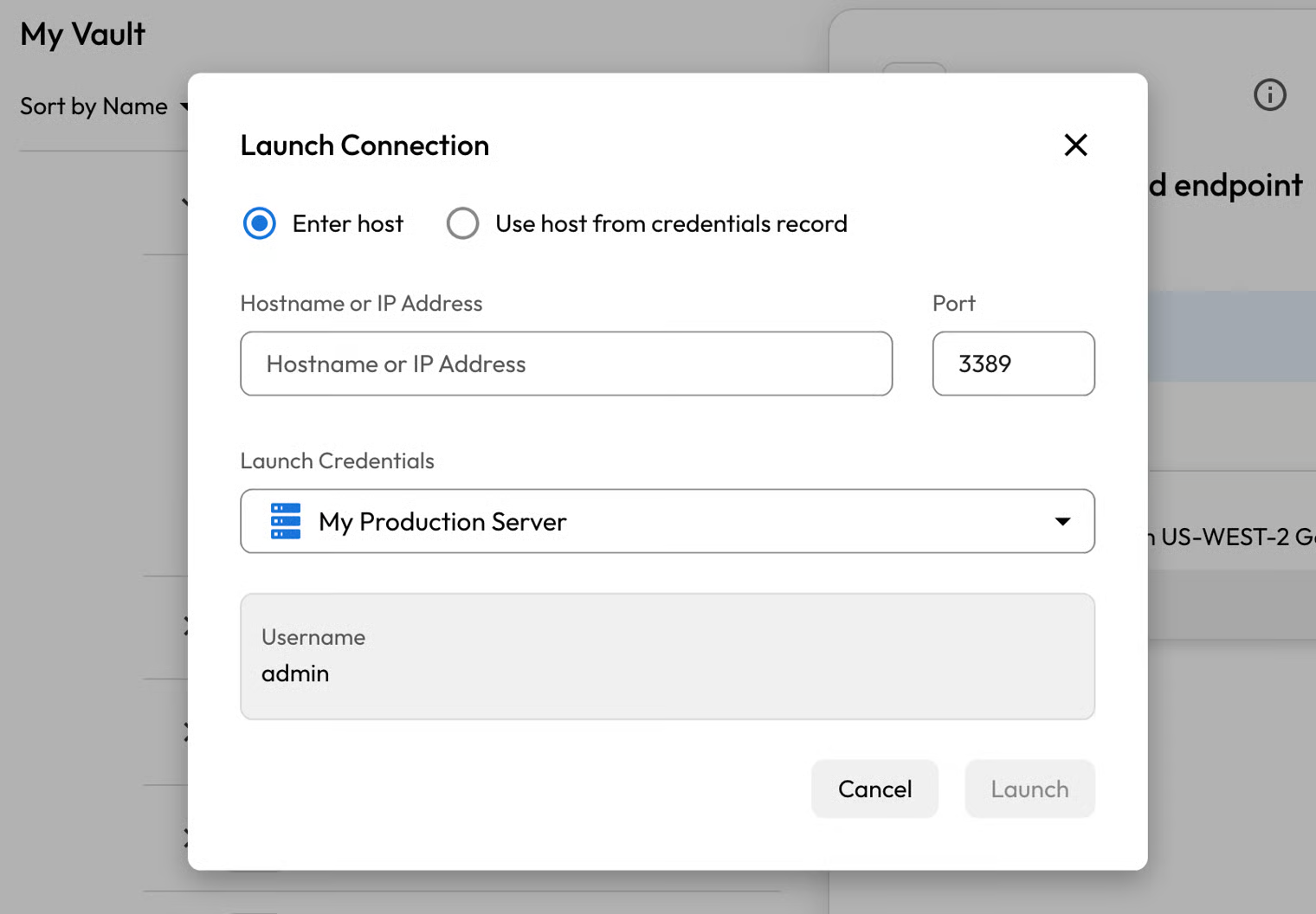
接続テンプレートには、Keeperゲートウェイと関連する接続プロトコル設定のみを構成す流だけでよく、構成後は他のユーザーと共有することができます。ユーザーがテンプレートを使ってセッションを起動しようとすると、以下の操作が求められます。
* 対象のホスト名を指定する
* Keeperボルトに保存された認証情報を使用して認証する
### 接続テンプレートの構成手順
1. PAMマシン、PAMデータベース、PAMディレクトリのいずれかのレコードタイプを作成します。
2. **\[共有ユーザーがホストと認証情報を選択できるようにする]** チェックボックスを有効化します。
---
# Agent Instructions
This documentation is published with GitBook. GitBook is the documentation platform designed so that both humans and AI agents can read, navigate, and reason over technical content effectively. Learn more at gitbook.com.
## Querying This Documentation
If you need additional information that is not directly available in this page, you can query the documentation by asking a question.
Perform an HTTP GET request on the following URL with the `ask` and `goal` query parameters:
```
GET https://docs.keeper.io/keeperpam/jp/privileged-access-manager/connections/connection-templates.md?ask=&goal=
```
`ask` is the immediate question: it should be specific, self-contained, and written in natural language.
`goal` is what the user is ultimately trying to achieve, the reason they need the answer. Sharing it helps GitBook give you a better, more relevant answer. A goal is most helpful when it describes the outcome the user wants rather than restating the question. For example, with `ask=how do I create an API token`, a goal like `automate deployments from our CI pipeline` lets GitBook tailor the answer to that use case.
The response will contain a direct answer to the question and relevant excerpts and sources from the documentation.
Use this mechanism when the answer is not explicitly present in the current page, you need clarification or additional context, or you want to retrieve related documentation sections.