> For the complete documentation index, see [llms.txt](https://docs.keeper.io/llms.txt). Markdown versions of documentation pages are available by appending `.md` to page URLs; this page is available as [Markdown](https://docs.keeper.io/keeperpam/jp/privileged-access-manager/connections/session-protocols/postgresql-connections.md).

# PostgreSQL接続

## 概要

KeeperPAMは、対話型CLIまたは視覚的な[KeeperDB](/keeperpam/jp/privileged-access-manager/keeperdb.md)インターフェースを通じて、PostgreSQLデータベースに対するゼロトラスト特権セッション管理を実現します。本ページでは、Keeperボルト内の**PAMデータベース**レコードでPostgreSQL接続を構成する方法をご紹介します。セッションはボルトから開始され、Keeperゲートウェイを経由して対象のデータベースに接続されます。

## 要件 <a href="#prerequisites" id="prerequisites"></a>

まず、接続の「[はじめに](/keeperpam/jp/privileged-access-manager/connections/getting-started.md)」のページに記載されている要件をご確認ください。

本プロトコルを設定するには、以下のPAMレコードが必要となります。

<table><thead><tr><th width="198.12109375">PAMレコード</th><th>説明</th></tr></thead><tbody><tr><td><a href="/pages/uVvgPynMCsQ2XV3pYhck">PAM構成</a></td><td>対象に到達するために必要なインフラの詳細</td></tr><tr><td><a href="/pages/LRBwDgDW1lBeyGxKT88n">PAMデータベース</a></td><td>PostgreSQLホストと接続の詳細</td></tr><tr><td><a href="/pages/LvRDbzYKSe4VPUbMoFOB">PAMユーザー</a></td><td>セッションで使用するPostgreSQLの認証情報</td></tr></tbody></table>

{% hint style="info" %}
本ガイドでは、**PostgreSQLデータベース** レコードを対象として使用します。

設定例については、[PostgreSQLデータベース](/keeperpam/jp/privileged-access-manager/getting-started/pam-resources/pam-database/example-postgresql-database.md)をご参照ください。
{% endhint %}

{% hint style="info" %}
視覚的なデータベースアクセス、モニタリング、KeeperAI支援の作業には[KeeperDB](/keeperpam/jp/privileged-access-manager/keeperdb.md)をご利用ください。認証情報を開示せずネイティブのデスクトップクライアントから接続するには[KeeperDB Proxy](/keeperpam/jp/privileged-access-manager/keeperdb-proxy.md)をご利用ください。
{% endhint %}

## PAM設定 - PostgreSQLプロトコル

### 接続設定へのアクセス

対象のPAMレコードを作成したら、接続設定を開きます。

1. PAMレコードを編集します。
2. **PAM設定**の **\[セットアップ]** をクリックします。
3. **\[接続]** セクションを開きます。

### 接続設定の構成

PAM設定画面でPostgreSQLプロトコル設定を構成する前に、以下のフィールドを構成する必要があります (**必須**)。

<table><thead><tr><th width="255.5078125">フィールド</th><th>説明</th></tr></thead><tbody><tr><td>PAM構成</td><td>対象インフラの詳細を含み、PAMレコードで構成されている対象へのアクセスを提供します。</td></tr><tr><td>管理者認証情報レコード</td><td>リンクされた<a href="/pages/LvRDbzYKSe4VPUbMoFOB">PAMユーザー</a>で、対象への認証と管理操作を実行するために使用されます。</td></tr></tbody></table>

以下の表は、PAM設定でのPostgreSQLプロトコルに関する接続設定の一覧です。

<table><thead><tr><th width="256.2734375">フィールド</th><th>説明</th></tr></thead><tbody><tr><td>プロトコル</td><td><strong>必須</strong><br>レコードに設定するプロトコルです。選択したプロトコルに基づいて、プロトコル設定が自動的に反映されます。本ページでは、PostgreSQLプロトコルを選択してください。</td></tr><tr><td>接続を有効にする</td><td><strong>必須</strong><br>このレコードで接続を有効にするには、このトグルをオンにします。</td></tr><tr><td>グラフィカルセッションの録画</td><td>有効にすると、このレコードに対してグラフィカルセッションの録画が有効になります。</td></tr><tr><td>テキストセッションレコーディング (Typescript)</td><td>有効にすると、このレコードに対してテキストセッションの記録 (Typescript) が有効になります。</td></tr><tr><td>キー入力イベントを含める</td><td>有効にすると、セッション再生時に個別のキー入力データが含まれるようになります。注: ユーザーが入力した機密情報も記録される可能性がありますのでご留意ください。</td></tr><tr><td>接続ポート</td><td><p>選択したプロトコル接続を確立するために使用されるポートです。デフォルトでは、PAMデータベースレコードで定義されたポート値が使用されます。ここでポートを指定すると、デフォルトのポートが上書きされます。</p><p>PostgreSQLの場合、ポートは5432です。</p></td></tr><tr><td>接続用認証情報</td><td>構成すると、接続の認証にこれらの認証情報が使用されます。詳しくは<a href="#connection-authentication-methods">こちら</a>を参照。</td></tr><tr><td>ボルトから認証情報を選択できるようにする</td><td>有効にすると、ユーザー自身の個人用認証情報を使用して接続を認証できるようになります。詳しくは<a href="#connection-authentication-methods">こちら</a>を参照。</td></tr><tr><td>セッション終了時に接続用認証情報をローテーションする</td><td>有効にすると、セッション終了時に、構成された接続用認証情報が自動的にローテーションされます。</td></tr><tr><td>デフォルトデータベース</td><td>指定されたデータベースサーバーに接続時に選択するデータベーススキーマ。</td></tr><tr><td>CSVのエクスポート</td><td>PostgreSQL <code>\COPY ... TO</code> またはKeeperDBのエクスポート機能によるCSVエクスポートの許可</td></tr><tr><td>CSVのインポート</td><td>PostgreSQL <code>\COPY ... FROM</code> またはKeeperDBのインポート機能によるCSVインポートの許可</td></tr><tr><td>クリップボードにコピー</td><td>有効にすると、接続されたプロトコルセッション内でコピーされたテキストはユーザーがアクセスできるようになります。</td></tr><tr><td>クリップボードから貼り付け</td><td>有効にすると、ユーザーは接続されたプロトコルセッション内でクリップボードからテキストを貼り付けることができます。</td></tr><tr><td>フォント名</td><td>使用するフォント名を指定します。指定しない場合は、デフォルトの <code>monospace</code> が使用されます。このフォントは、<strong>guacd を実行しているサーバーにインストールされているフォント</strong>である必要があり、<strong>等幅フォント</strong>を指定してください。等幅でないフォントを使用すると、文字ごとの表示が正しく描画されない場合があります。</td></tr><tr><td>フォントサイズ</td><td>使用するフォントサイズをポイント単位で指定します。デフォルトでは、表示されるテキストのサイズは12ポイントです。</td></tr><tr><td>最大スクロールバックサイズ</td><td>ターミナルのスクロールバックバッファに保持できる最大行数を指定します。デフォルトでは、スクロールバックバッファは最大1000行に制限されています。</td></tr><tr><td>読み取り専用</td><td>この接続を読み取り専用にするかどうかを指定します。<code>true</code> に設定すると、接続では一切の入力を受け付けなくなります。ユーザーはターミナル (またはターミナル内で実行されているアプリケーション) を表示できますが、操作することはできません。</td></tr></tbody></table>

## 接続認証方式 <a href="#connection-authentication-methods" id="connection-authentication-methods"></a>

Keeperの接続は、以下のいずれかの方法で認証できます。

* [**接続用認証情報**](/keeperpam/jp/privileged-access-manager/connections/authentication-methods.md#launch-credential)\
  PAMレコードにリンクされた認証情報が使用されます。ユーザーは接続のためにその認証情報に直接アクセスする必要はありません。
* [**個人用認証情報**](/keeperpam/jp/privileged-access-manager/connections/authentication-methods.md#personal-private-credentials)\
  \&#xNAN;**\[ボルトから認証情報を選択できるようにする]** が有効な場合、ユーザーは個人用ボルトの認証情報でセッションを認証できます。
* [**一時アカウント**](/keeperpam/jp/privileged-access-manager/connections/authentication-methods.md#ephemeral-account)\
  セッション用の一時的な特権アカウントが作成され、セッション終了後に削除されます ([ジャストインタイムアクセス](https://github.com/Keeper-Security/gitbook-jp-secrets-manager/blob/main/privileged-access-manager/connections/getting-started/just-in-time-access-jit.md))。

## セッションレコーディング - PostgreSQLプロトコル

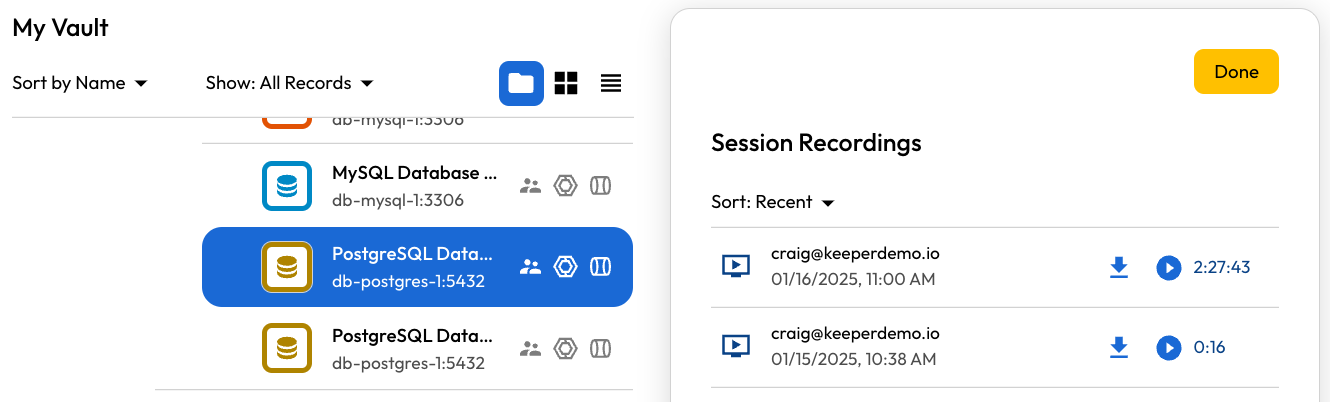
<figure><img src="/files/2cnRar83s0T4QF9ghQ3T" alt=""><figcaption><p>PostgreSQLセッションレコーディング</p></figcaption></figure>

このプロトコルでは、グラフィカルセッションと、タイミングデータを含む生テキストの両方が記録されます。記録の確認と再生については、[セッションのレコーディングと再生](/keeperpam/jp/privileged-access-manager/session-recording-and-playback.md)をご参照ください。

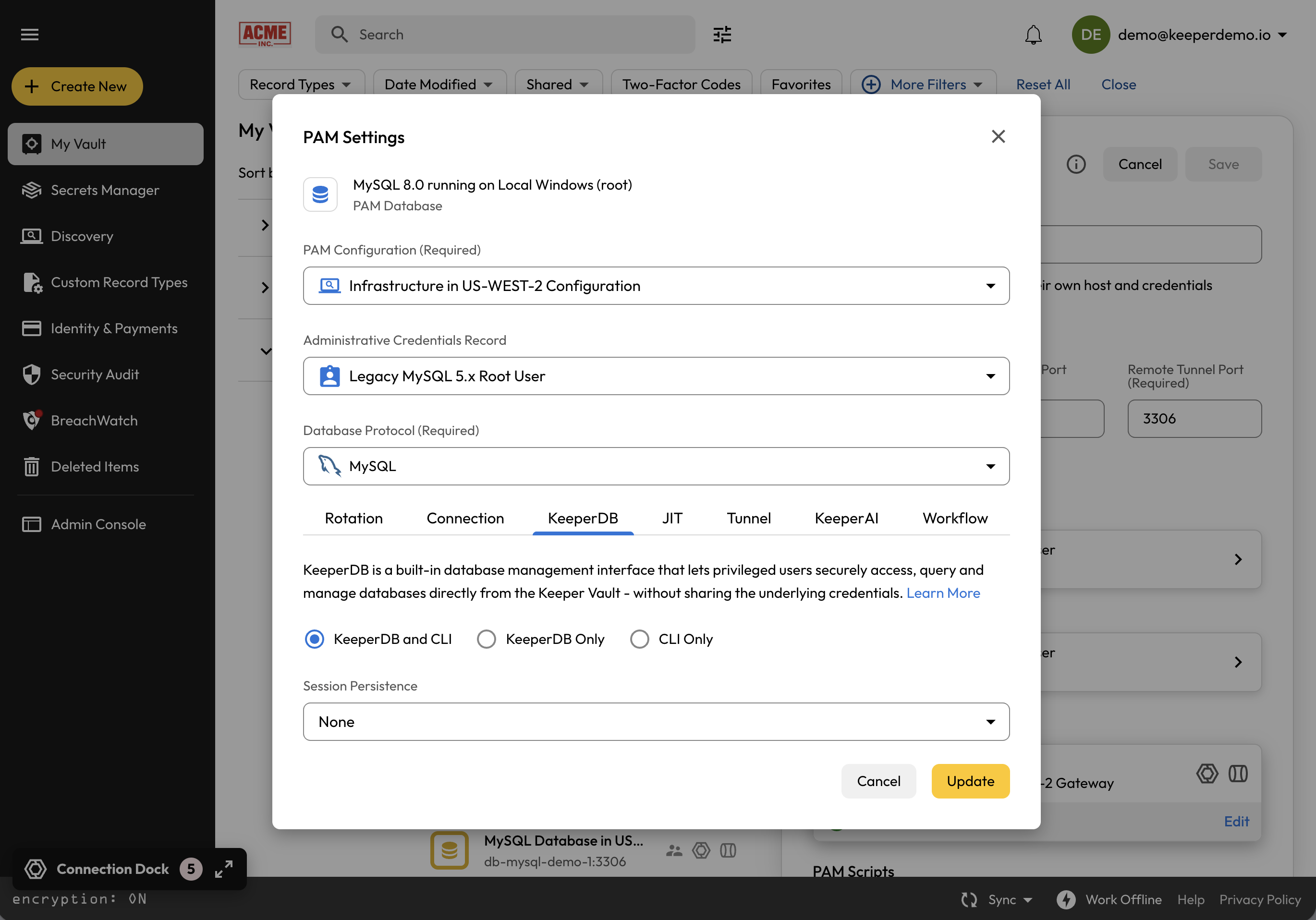
## KeeperDB設定

視覚的なデータベースアクセス、モニタリング、KeeperAI支援の作業は[KeeperDB](/keeperpam/jp/privileged-access-manager/keeperdb.md)から行えます。

<figure><img src="/files/TAGhb0TW4URjbF1BKD2w" alt=""><figcaption></figcaption></figure>

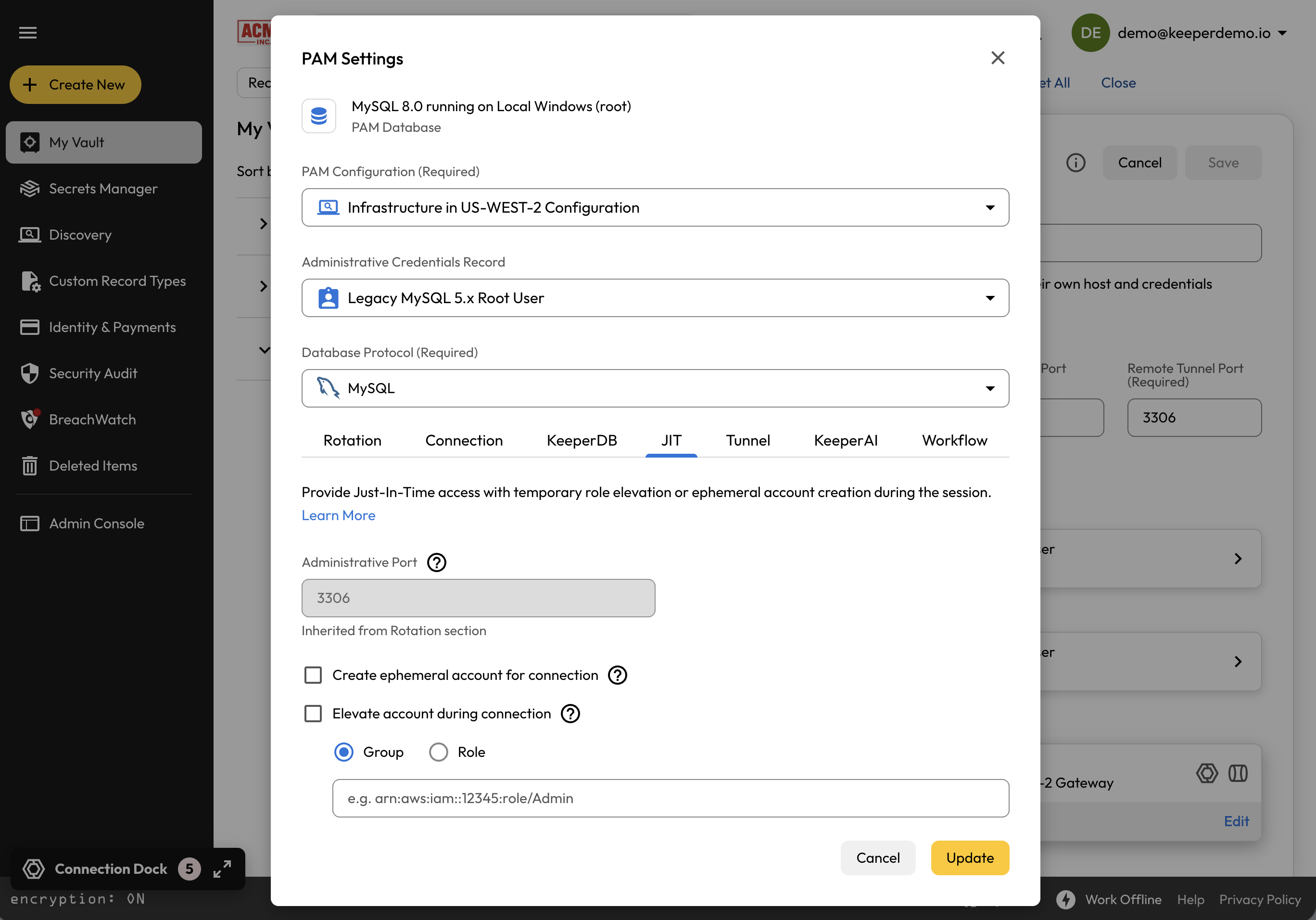
## JIT設定

<figure><img src="/files/CQ23eJ7vQmYHrVjmXr9n" alt=""><figcaption></figcaption></figure>

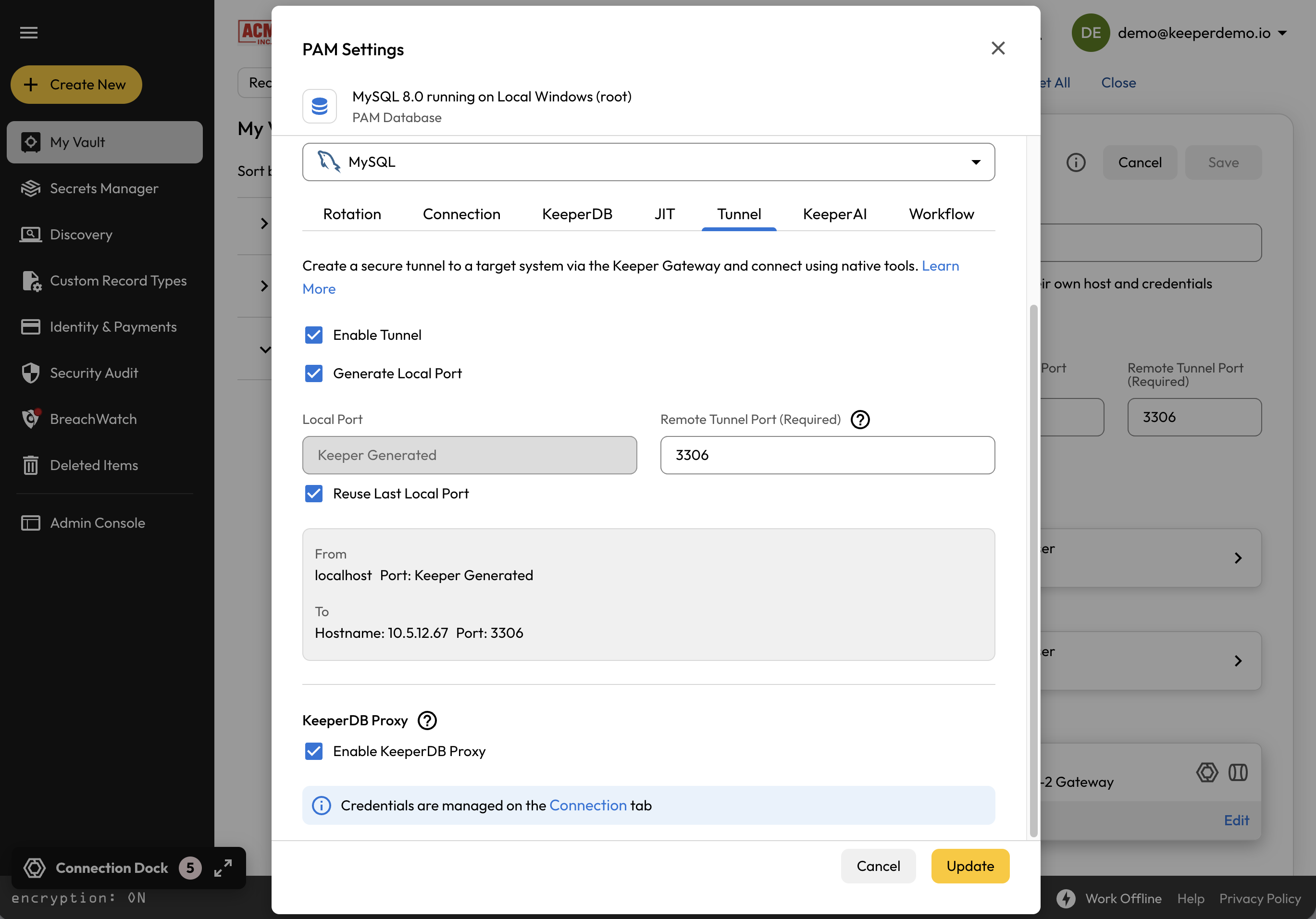
## トンネル設定

<figure><img src="/files/KMjHYHZSbAgjb8o66kKE" alt=""><figcaption></figcaption></figure>

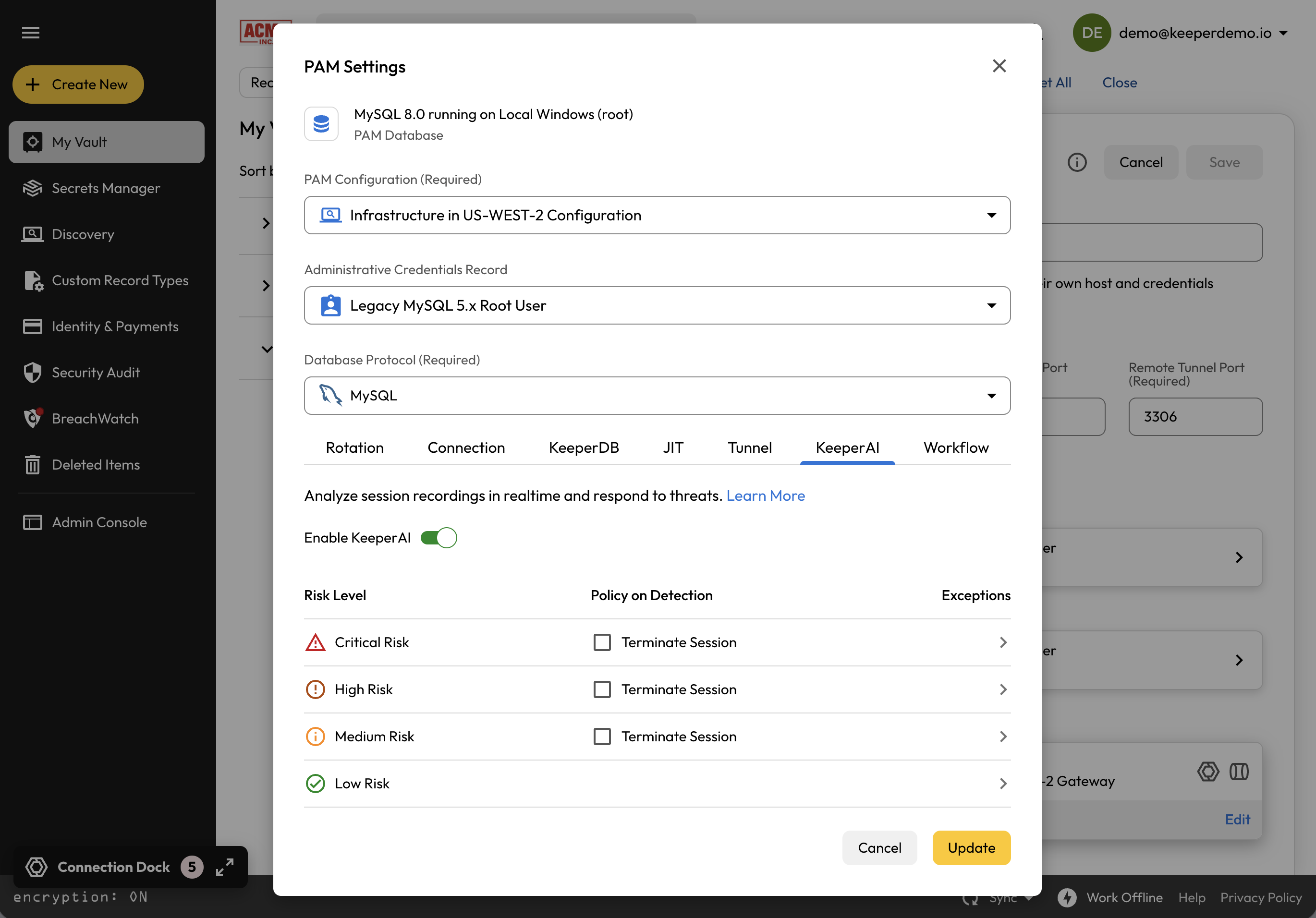
## KeeperAI設定

<figure><img src="/files/aXyhU5A7B4QLgnBvAvwh" alt=""><figcaption></figcaption></figure>

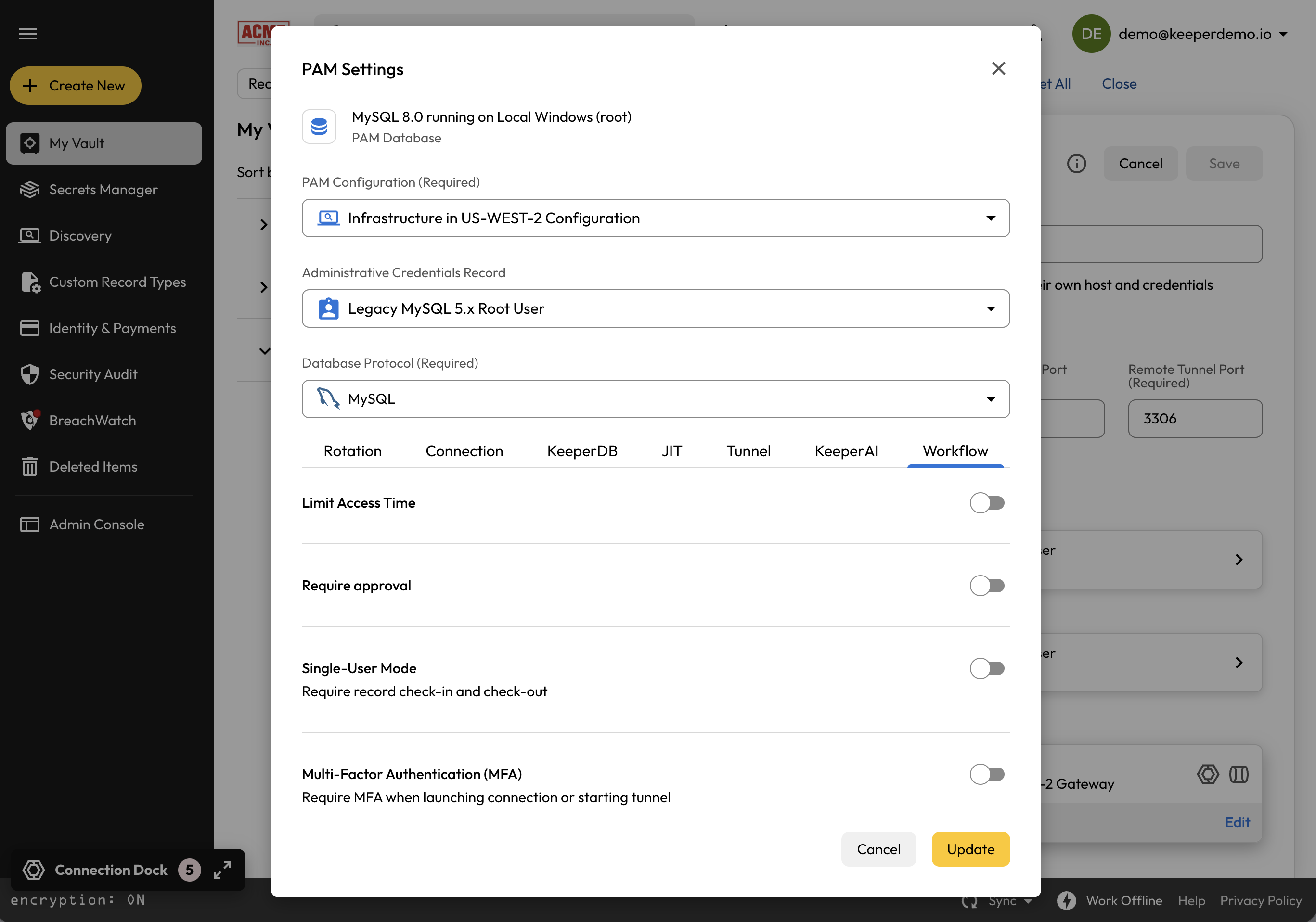
## ワークフロー設定

<figure><img src="/files/U9iRz8ObEIlTQupYk8Tg" alt=""><figcaption></figcaption></figure>

## 接続テンプレート

対象のシステムに対応するPAMレコードタイプを接続テンプレートとして構成することもできます。これらのテンプレートは、特定のホスト名や認証情報を事前に定義することなく、対象のシステムへのセッションを開始するための再利用可能なレコードタイプとして機能します。詳細は以下をご参照ください。

{% content-ref url="/pages/W0gluEUbWti41TBR1uXV" %}
[接続テンプレート](/keeperpam/jp/privileged-access-manager/connections/connection-templates.md)
{% endcontent-ref %}


---

# Agent Instructions
This documentation is published with GitBook. GitBook is the documentation platform designed so that both humans and AI agents can read, navigate, and reason over technical content effectively. Learn more at gitbook.com.

## Querying This Documentation
If you need additional information that is not directly available in this page, you can query the documentation dynamically by asking a question.

Perform an HTTP GET request on the current page URL with the `ask` query parameter:

```
GET https://docs.keeper.io/keeperpam/jp/privileged-access-manager/connections/session-protocols/postgresql-connections.md?ask=<question>
```

The question should be specific, self-contained, and written in natural language.
The response will contain a direct answer to the question and relevant excerpts and sources from the documentation.

Use this mechanism when the answer is not explicitly present in the current page, you need clarification or additional context, or you want to retrieve related documentation sections.