> For the complete documentation index, see [llms.txt](https://docs.keeper.io/llms.txt). Markdown versions of documentation pages are available by appending `.md` to page URLs; this page is available as [Markdown](https://docs.keeper.io/keeperpam/jp/privileged-access-manager/getting-started/pam-resources/pam-cloud.md).

# PAMクラウド

<figure><img src="/files/xh1lZ3ZTgLSU9Z7PMoXc" alt=""><figcaption></figcaption></figure>

## 概要 <a href="#overview" id="overview"></a>

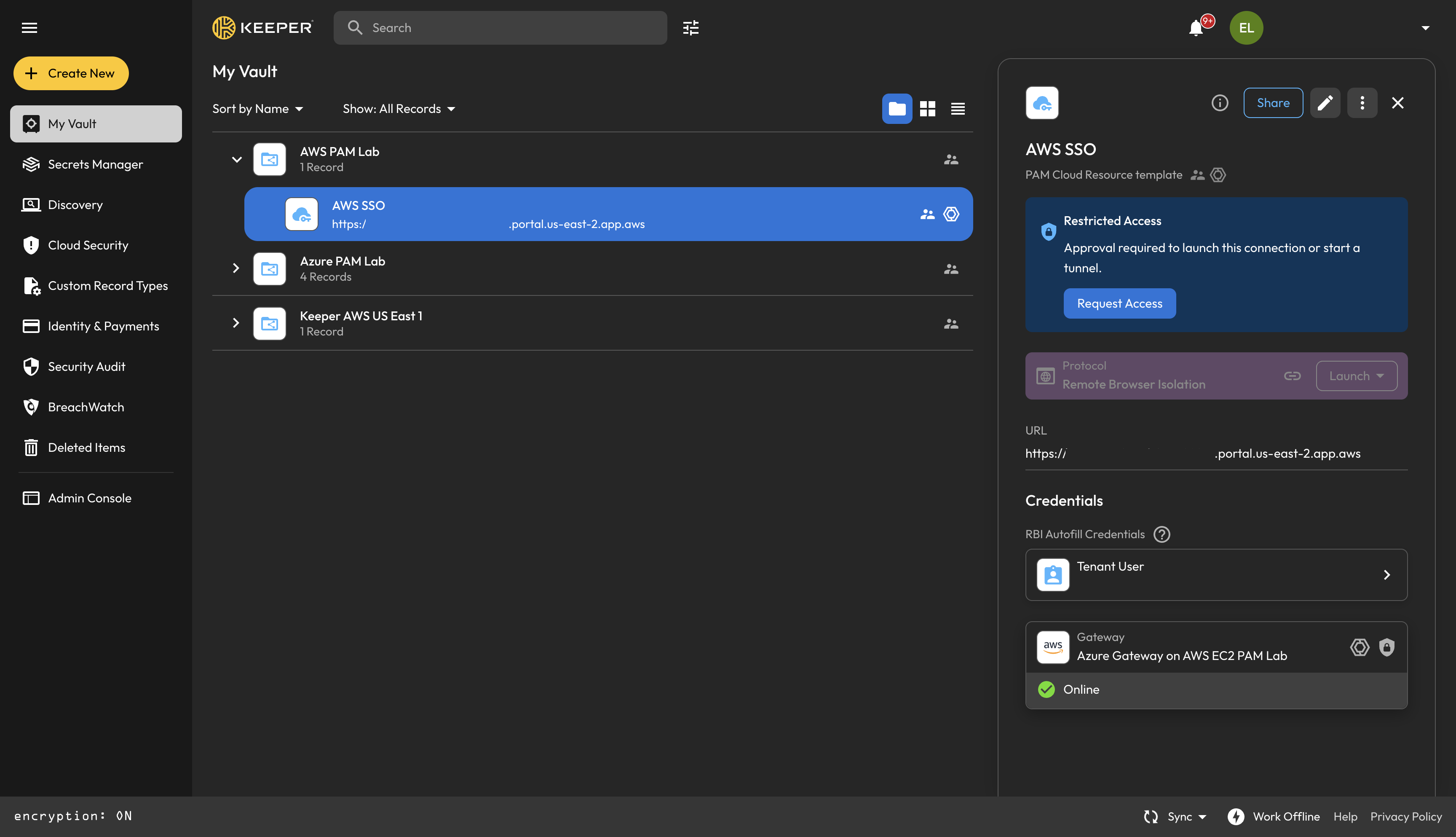
PAMクラウドレコードは、AWSアカウント、Azureテナント、GCPコンソールなどのクラウドプラットフォーム環境へのアクセス方法を表すKeeperPAMリソースの一種です。Snyk、Box、GitHubなど、クラウドIDプロバイダー経由でSAMLおよびSCIMアクセスが可能なプラットフォームにも対応します。ジャストインタイム (JIT) によるユーザー昇格でアクセスを付与でき、権限が付与された場合はリモートブラウザ分離 (RBI) アクセスも利用できます。

<table><thead><tr><th width="215">PAMレコードタイプ</th><th>対応アセット</th></tr></thead><tbody><tr><td>PAMクラウド</td><td>AWS、GCP、Azure、およびAWS IAMとIdentity Center、Azure Entra ID、GSuite、Okta、Active DirectoryからSAMLまたはSCIMを利用する任意のアプリケーション。</td></tr></tbody></table>

### 昇格後のリソースへのアクセス <a href="#accessing-a-resource-after-elevation" id="accessing-a-resource-after-elevation"></a>

アクセスが承認されると、ユーザーはKeeperのリモートブラウザ分離 (RBI) 機能、または組織の標準的な認証ワークフローのいずれかを使って対象リソースにアクセスできます。RBIを使用する場合、ユーザーはKeeperボルトから保護されたウェブアプリケーションを直接起動し、認証情報を露出させたり、ユーザーのデバイスから直接接続したりすることなく、安全で分離されたブラウザアクセスを利用できます。

また、通常と同じログイン方法でプラットフォームにアクセスすることもできます。例えば、AWS IAM Identity Centerのユーザーは標準のAWSアクセスポータル (Start URL) からサインインでき、AWS CLI、Terraform、その他のSDKベースのツールのユーザーは既存のワークフローで認証できます。KeeperPAMがユーザーの権限を一時的に昇格しているため、承認されたアクセス期間中に、承認された昇格ロールを選択または引き受けることができます。アクセス期間が満了すると、昇格した権限は自動的に削除されます。

### リモートブラウザ分離 <a href="#remote-browser-isolation" id="remote-browser-isolation"></a>

クラウドリソースへRBIでアクセスする場合、PAMクラウドレコードの **\[起動]** 機能により、保護されたブラウザを通じて内部およびクラウドベースのウェブアプリケーションを読み込めます。このブラウザはKeeperゲートウェイを経由してKeeperボルト内に埋め込まれて表示され、セッションが分離され、ゼロトラストアクセスが実現されます。

## 利用可能な機能 <a href="#features-available" id="features-available"></a>

PAMクラウドリソースでは、以下の機能を利用できます。

* ワークフローおよびジャストインタイム (JIT) による任意のクラウドリソースの特権昇格
* RBIによる `http://` および `https://` ウェブサイトへのゼロトラスト接続
* AWS、Azure、GCP、Oktaなどへの対応
* 認証情報を共有せずにクラウドアクセスを共有

{% hint style="info" %}
保護されたウェブアプリケーションに接続するには、Keeperゲートウェイが対象ウェブサイトにアクセスできる状態であれば十分です。Keeperボルトは独立して動作し、ウェブサイトへの直接接続を必要とせず、Keeperのゼロトラストネットワークアクセスモデルに基づき、ゲートウェイ経由で安全にアクセスが管理されます。[ネットワークアーキテクチャ図](/keeperpam/jp/privileged-access-manager/getting-started/architecture/system-architecture.md)をご参照ください。
{% endhint %}

## クラウドレコードの作成 <a href="#creating-a-cloud-record" id="creating-a-cloud-record"></a>

PAMクラウドレコードを作成する前に、あらかじめPAM構成を作成しておきます。PAM構成には対象インフラに関する情報が、PAMクラウドレコードには対象クラウドプラットフォームと関連するアクセスルールに関する情報が格納されます。

PAMクラウドリソースの作成手順

* **\[新規作成]** をクリックします。
* **\[コネクション]** を選択します。
* ポップアップウィンドウで以下を行います。
  * **\[新しいレコード]** を選択
  * レコードを作成する共有フォルダを選択
  * タイトルを入力
  * 対象として **\[クラウドリソース]** を選択
* **\[次へ]** をクリックし、必要な情報をすべて入力します。

<figure><img src="/files/yeoRfrpZbZ1WkEEsNeo7" alt=""><figcaption></figcaption></figure>

## PAMクラウドレコードタイプのフィールド <a href="#pam-cloud-record-type-fields" id="pam-cloud-record-type-fields"></a>

PAMクラウドレコードタイプで設定できるすべてのフィールドは、以下の表に示します。

<table><thead><tr><th width="168">フィールド</th><th width="251">説明</th><th>備考</th></tr></thead><tbody><tr><td>URL</td><td>IPまたはウェブサイトアドレス</td><td><strong>必須</strong><br><br>Keeperゲートウェイから到達可能であること</td></tr><tr><td>アカウント識別子</td><td>AWSアカウントID、GCPドメイン名などのアカウント識別子</td><td>共有レコードを受け取るユーザー向けの補足情報</td></tr></tbody></table>

## PAM設定 <a href="#pam-settings" id="pam-settings"></a>

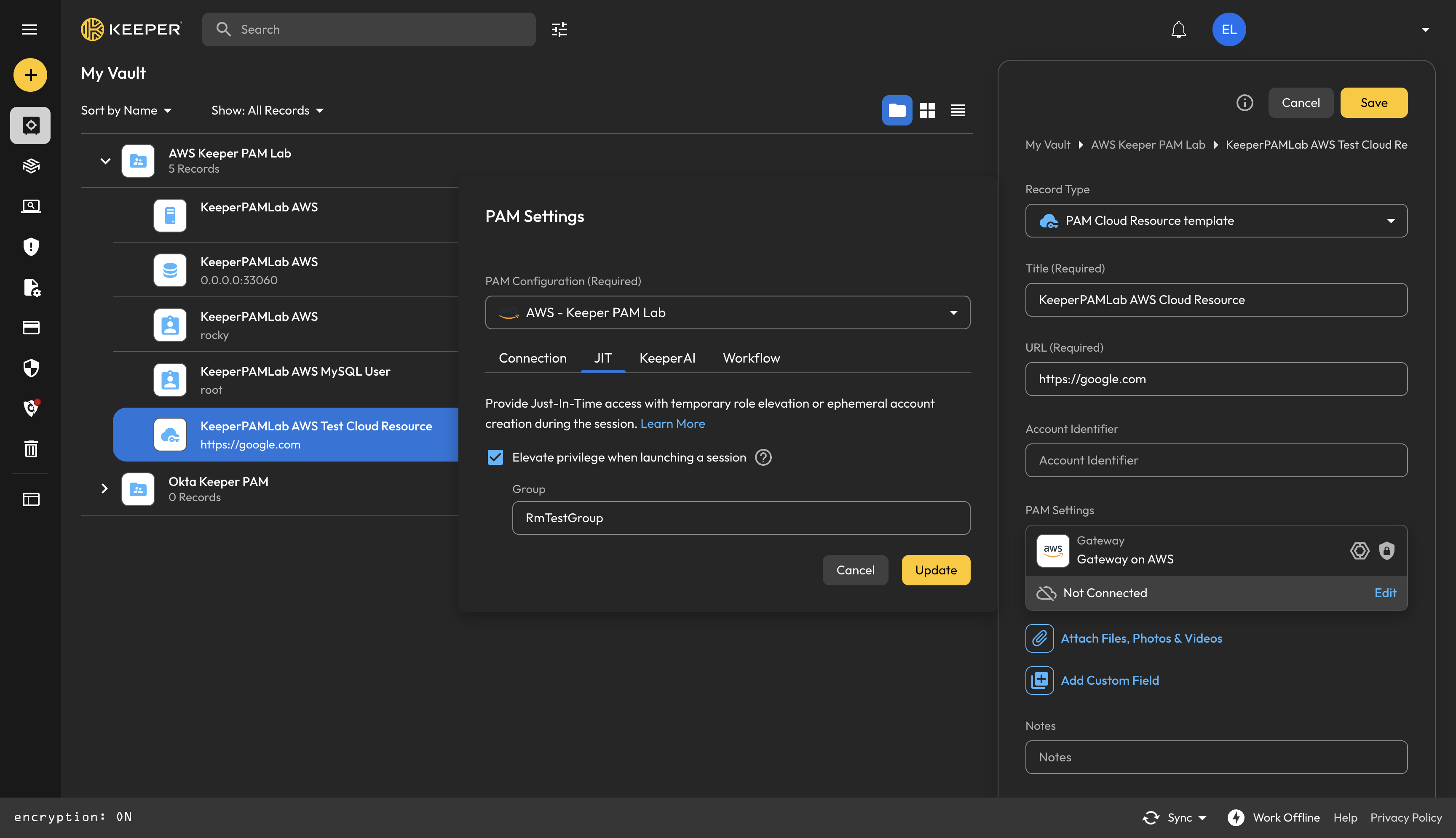
レコードの **\[PAM設定]** セクションでは、KeeperPAMの接続、JIT、KeeperAI、ワークフロー設定を構成できます。

<figure><img src="/files/wUFpsQtMcj1jfhXnwwU8" alt=""><figcaption></figcaption></figure>

<figure><img src="/files/Zc8jLyI74gVCO0P2SE3Y" alt=""><figcaption></figcaption></figure>

<figure><img src="/files/wiUjFCJyKBkTqYINDTke" alt=""><figcaption></figcaption></figure>

<figure><img src="/files/Ak8eacZFuDWArXJaLjFC" alt=""><figcaption></figcaption></figure>

### PAM設定の詳細 <a href="#pam-settings-information" id="pam-settings-information"></a>

<table><thead><tr><th>フィールド</th><th width="233">説明</th><th>必須か否か</th></tr></thead><tbody><tr><td>PAM構成</td><td>環境を定義する関連PAM構成レコード</td><td><strong>必須</strong></td></tr><tr><td>ブラウザ自動入力用認証情報</td><td>自動入力に使用するリンクされたPAMユーザー認証情報</td><td></td></tr><tr><td>プロトコル</td><td>ゲートウェイから対象への接続に使用するネイティブプロトコル</td><td><strong>必須</strong></td></tr><tr><td>セッションレコーディング</td><td>セッションおよびタイプスクリプトの録画オプション</td><td><a href="/pages/VddUvikiFuLPdtPAcpTa">セッション録画</a>をご参照ください。</td></tr><tr><td>ブラウザ設定 (複数)</td><td>ブラウザ固有のプロトコル設定</td><td><a href="/pages/lPNyWUb3ZCsY8Prx6x2w">RBIページ</a>をご参照ください。</td></tr><tr><td>JIT設定</td><td>IDプロバイダー内のユーザーの昇格対象グループを指定</td><td><a data-mention href="/pages/HKVW85VpU7My2hZd76II#pam-cloud-record">/pages/HKVW85VpU7My2hZd76II#pam-cloud-record</a>をご参照ください。</td></tr><tr><td>ワークフロー設定</td><td>昇格時のアクセス時間と承認 (構成時)</td><td><a data-mention href="/pages/TBuxSAByIhG85l71TKQ7">/pages/TBuxSAByIhG85l71TKQ7</a>をご参照ください。</td></tr></tbody></table>

<figure><img src="/files/OG8FxmbqA4pdG6FtfAYO" alt=""><figcaption></figcaption></figure>

PAMクラウドレコードの詳細については、[Keeper Privileged Cloud](/keeperpam/jp/privileged-access-manager/just-in-time-access-jit/keeper-privileged-cloud.md#pam-cloud-record)をご参照ください。


---

# Agent Instructions
This documentation is published with GitBook. GitBook is the documentation platform designed so that both humans and AI agents can read, navigate, and reason over technical content effectively. Learn more at gitbook.com.

## Querying This Documentation
If you need additional information that is not directly available in this page, you can query the documentation dynamically by asking a question.

Perform an HTTP GET request on the current page URL with the `ask` query parameter:

```
GET https://docs.keeper.io/keeperpam/jp/privileged-access-manager/getting-started/pam-resources/pam-cloud.md?ask=<question>
```

The question should be specific, self-contained, and written in natural language.
The response will contain a direct answer to the question and relevant excerpts and sources from the documentation.

Use this mechanism when the answer is not explicitly present in the current page, you need clarification or additional context, or you want to retrieve related documentation sections.