# PAMデータベース

<figure><img src="/files/N6mDh4aBCVF42IA1UBNC" alt=""><figcaption></figcaption></figure>

## 概要

KeeperボルトのPAMデータベースレコードタイプ上で以下のアセットを構成できます。

<table><thead><tr><th width="215">PAMレコードタイプ</th><th>対応アセット</th></tr></thead><tbody><tr><td>PAMデータベース</td><td>MySQL、PostgreSQL、SQL Server、MongoDB、MariaDB、Oracle</td></tr></tbody></table>

## 機能

PAMデータベースリソースは、以下の機能をサポートしています。

* パスワードのローテーション
* ゼロトラスト接続
* TCPトンネルの作成
* セッションの録画
* テキストセッションレコーディング (Typescript)
* 認証情報を共有せずにアクセスを共有

{% hint style="info" %}
PAMデータベースへの接続には、KeeperゲートウェイがネイティブプロトコルまたはAWS/AzureのAPIを通じてデータベースにアクセスできる状態であれば十分です。Keeperボルトは独立して動作し、データベースへの直接接続を必要とせず、Keeperのゼロトラスト・ネットワークアクセスモデルを活用して、ゲートウェイ経由で安全にアクセスを管理します。詳しくは、[ネットワークアーキテクチャ図](/keeperpam/jp/privileged-access-manager/getting-started/architecture/system-architecture.md)をご参照ください。
{% endhint %}

## PAMデータベースの作成

PAMデータベースを作成する前に、あらかじめPAM構成を作成しておきます。PAM構成には対象インフラに関する情報が、PAMデータベースには対象となるデータベースのホスト名、種類 (MySQL、PostgreSQLなど)、ポート番号といった情報が格納されます。

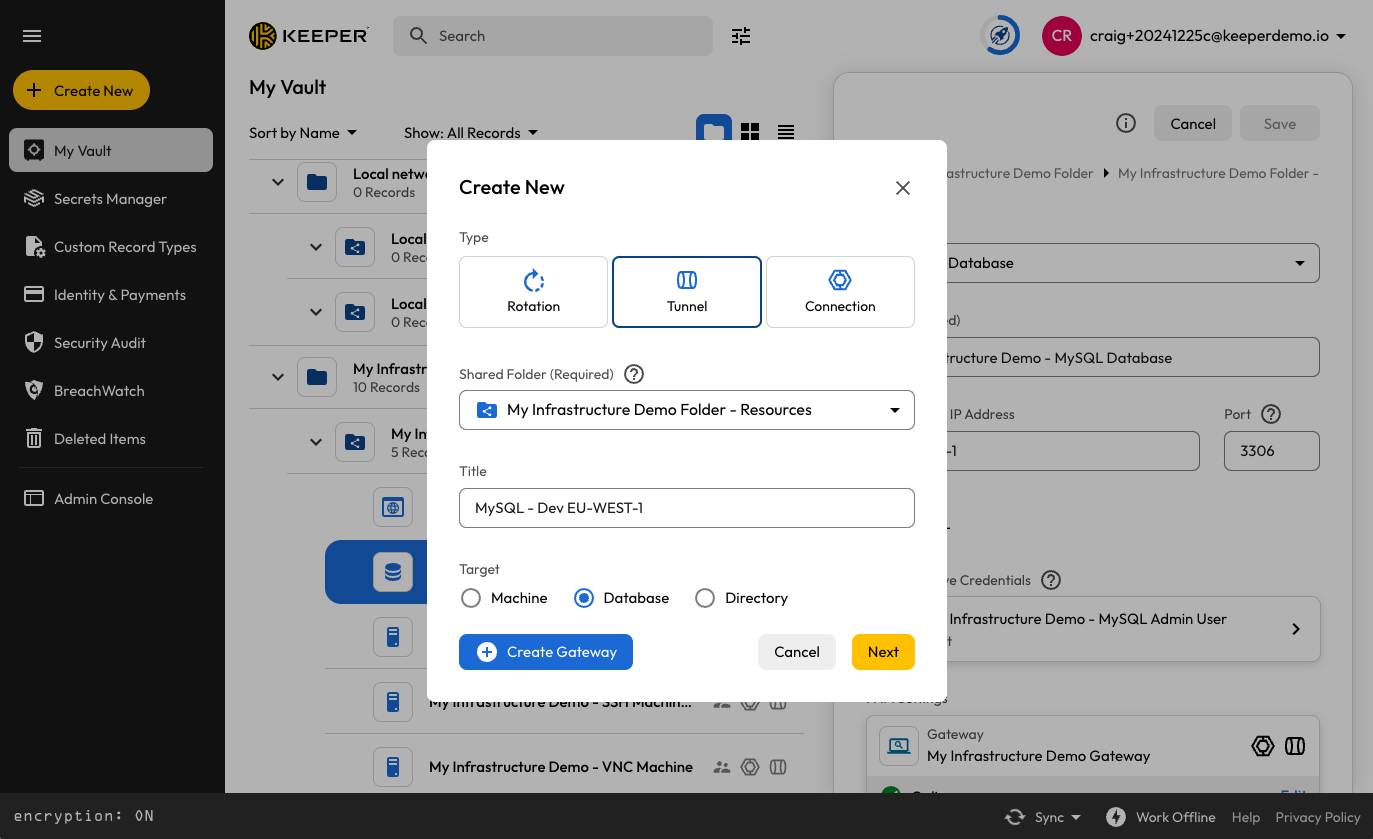
PAMデータベースの作成手順

1. **\[新規作成]** をクリックします。
2. 用途に応じて、**\[ローテーション]**、**\[トンネル]**、**\[コネクション]** のいずれかを選択します。
3. ポップアップウィンドウで以下を行います。
   1. **\[新しいレコード]** を選択
   2. レコードを作成する共有フォルダを選択
   3. タイトルを入力
   4. 対象として **\[データベース]** を選択
4. **\[次へ]** をクリックし、必要な情報をすべて入力します。

<figure><img src="/files/1kIwnBnrudeZfnVRzP6b" alt=""><figcaption><p>PAMデータベースの作成</p></figcaption></figure>

## PAMデータベースレコードタイプのフィールド

<table><thead><tr><th width="167">フィールド</th><th width="253">説明</th><th>備考</th></tr></thead><tbody><tr><td>ホスト名またはIPアドレス</td><td>データベースリソースのアドレス</td><td><strong>必須</strong></td></tr><tr><td>ポート</td><td>データベースリソースへの接続ポート</td><td><strong>必須</strong><br><br>標準ポート<br>PostgreSQL: 5432<br>MySQL: 3306<br>Maria DB: 3306<br>Microsoft SQL: 1433<br>Oracle: 1521<br>Mongo DB: 27017</td></tr><tr><td>SSLの使用</td><td>接続時にSSLを使用</td><td></td></tr><tr><td>接続データベース</td><td>接続するデータベース名</td><td><strong>必須</strong> (PostgreSQL、MongoDB、MS SQL Server に接続する場合)</td></tr><tr><td>データベースID</td><td>AzureまたはAWSのリソースID</td><td><strong>必須</strong> (AWSまたはAzureのマネージドデータベースの場合)</td></tr><tr><td>データベースタイプ</td><td>サポートされているデータベース中から適切なデータベースの種類を選択。</td><td>標準以外のポートが指定されている場合は、データベースの種類に基づいて接続方法が判断されます。<br></td></tr><tr><td>プロバイダグループ</td><td>AzureまたはAWSのプロバイダグループ</td><td><strong>必須</strong> (AWSまたはAzureのマネージドデータベースの場合)</td></tr><tr><td>プロバイダリージョン</td><td>AzureまたはAWSのプロバイダリージョン</td><td><strong>必須</strong> (AWSまたはAzureのマネージドデータベースの場合)</td></tr></tbody></table>

## PAM設定と管理者認証情報

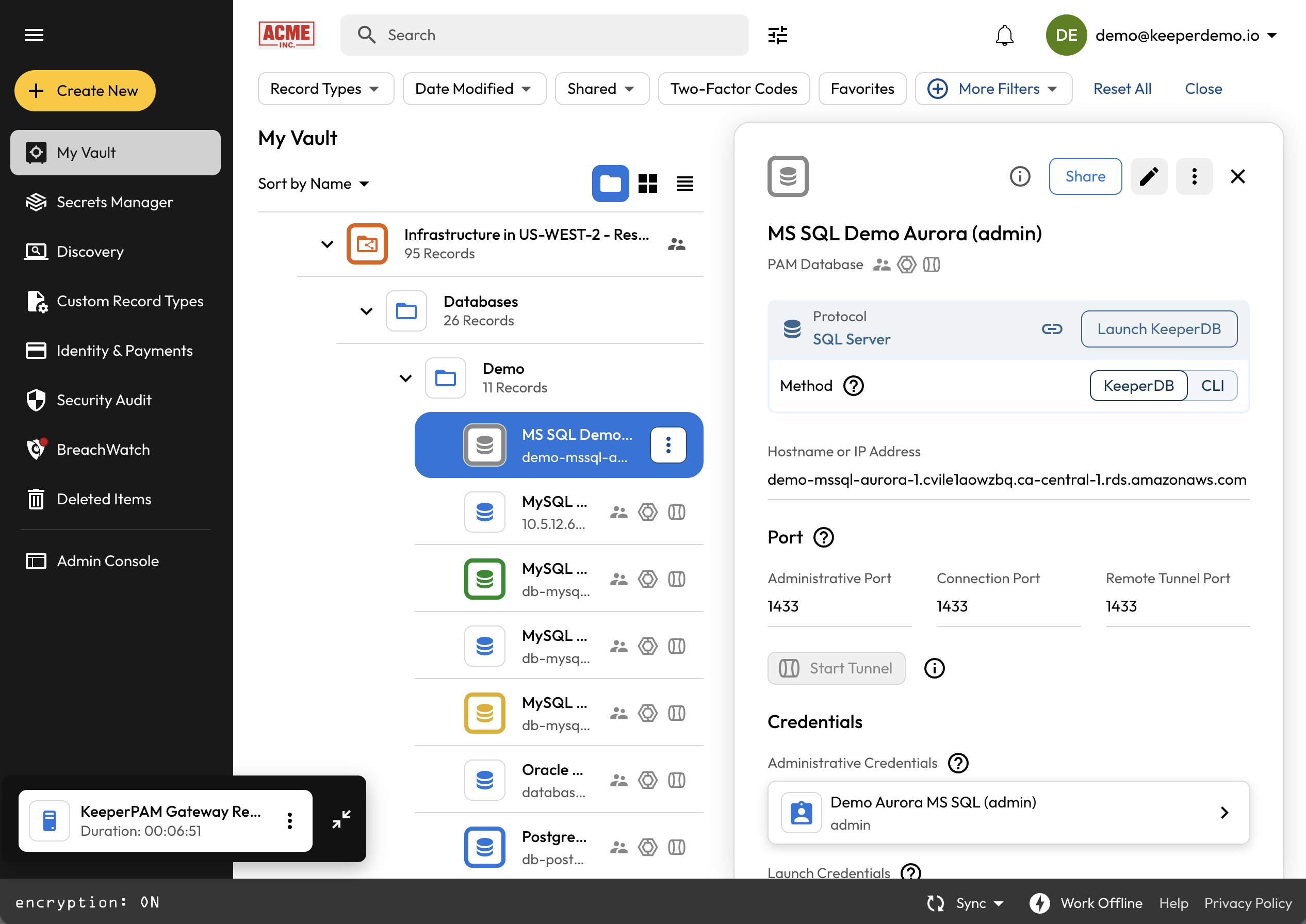
レコードの「PAM設定」セクションでは、KeeperPAMの接続およびトンネル設定を構成し、ローテーションおよび接続を実行するためのPAMユーザーの認証情報をリンクできます。トンネルには、リンクされた認証情報は必要ありません。

<figure><img src="/files/WvvJPC6Z8hILj76rqdLr" alt=""><figcaption><p>PAM設定と管理者認証情報</p></figcaption></figure>

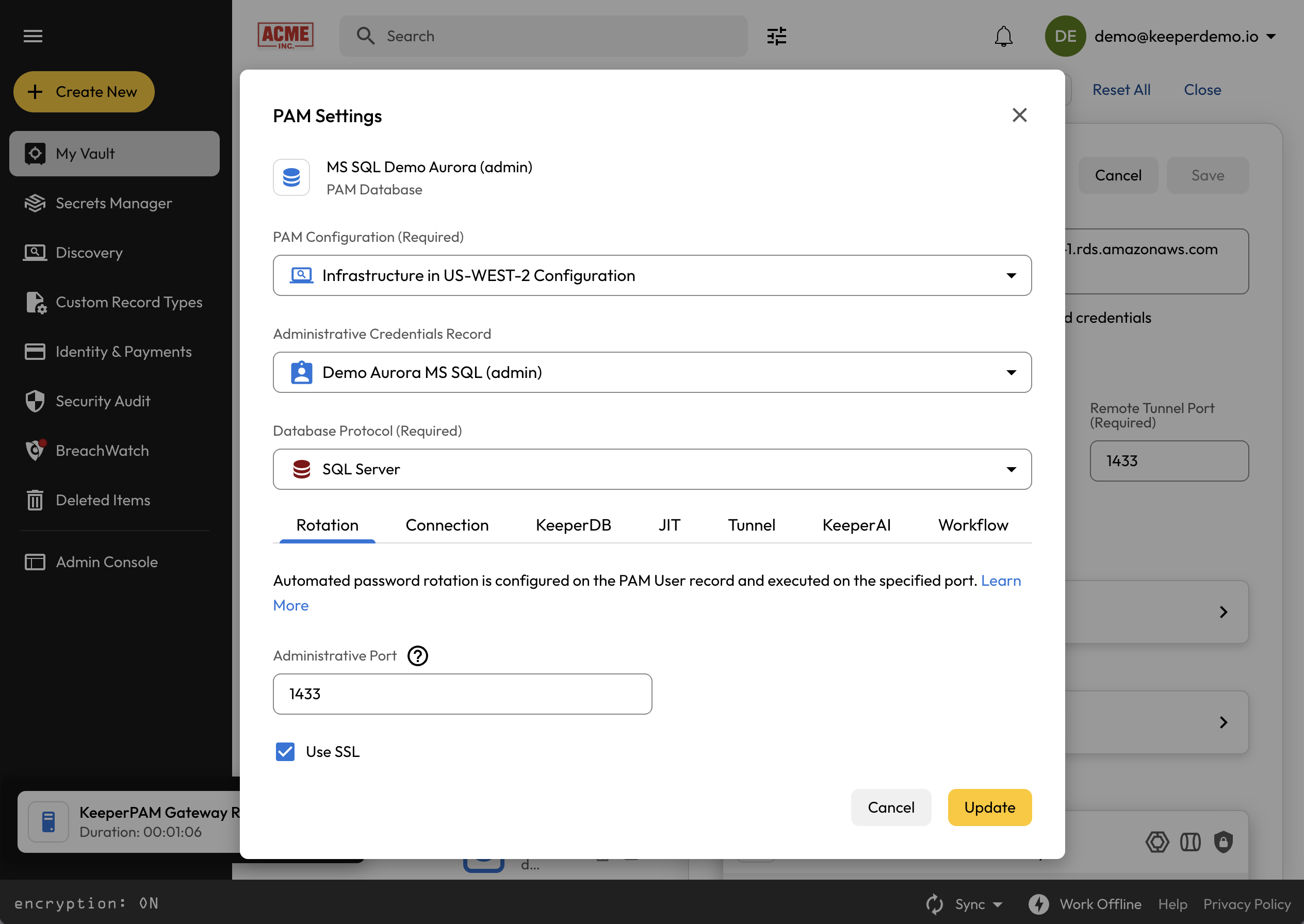
### PAM設定

<table><thead><tr><th>フィールド</th><th width="235">説明</th><th>必須か否か</th></tr></thead><tbody><tr><td>PAM構成</td><td>環境を定義する関連PAM構成レコード</td><td><strong>必須</strong></td></tr><tr><td>管理者認証情報レコード</td><td>接続および管理操作に使用されるリンクされたPAMユーザーの認証情報</td><td><strong>必須</strong><br>詳しくは<a href="#pamto">こちら</a>をご参照ください。</td></tr><tr><td>プロトコル</td><td>ゲートウェイから対象へのセッション接続に使用するネイティブデータベースプロトコル</td><td><strong>必須</strong></td></tr><tr><td>セッションレコーディング</td><td>録画かタイプスクリプトのオプション</td><td><a href="/pages/VddUvikiFuLPdtPAcpTa">こちらのページ</a>をご参照ください。</td></tr><tr><td>接続パラメータ (複数)</td><td>プロトコルの種類に基づいて異なる接続固有のプロトコル設定</td><td>プロトコルによります。</td></tr></tbody></table>

<figure><img src="/files/3Be9MkIC7i2KWlW6gw1S" alt=""><figcaption><p>データベースリソースのPAM設定</p></figcaption></figure>

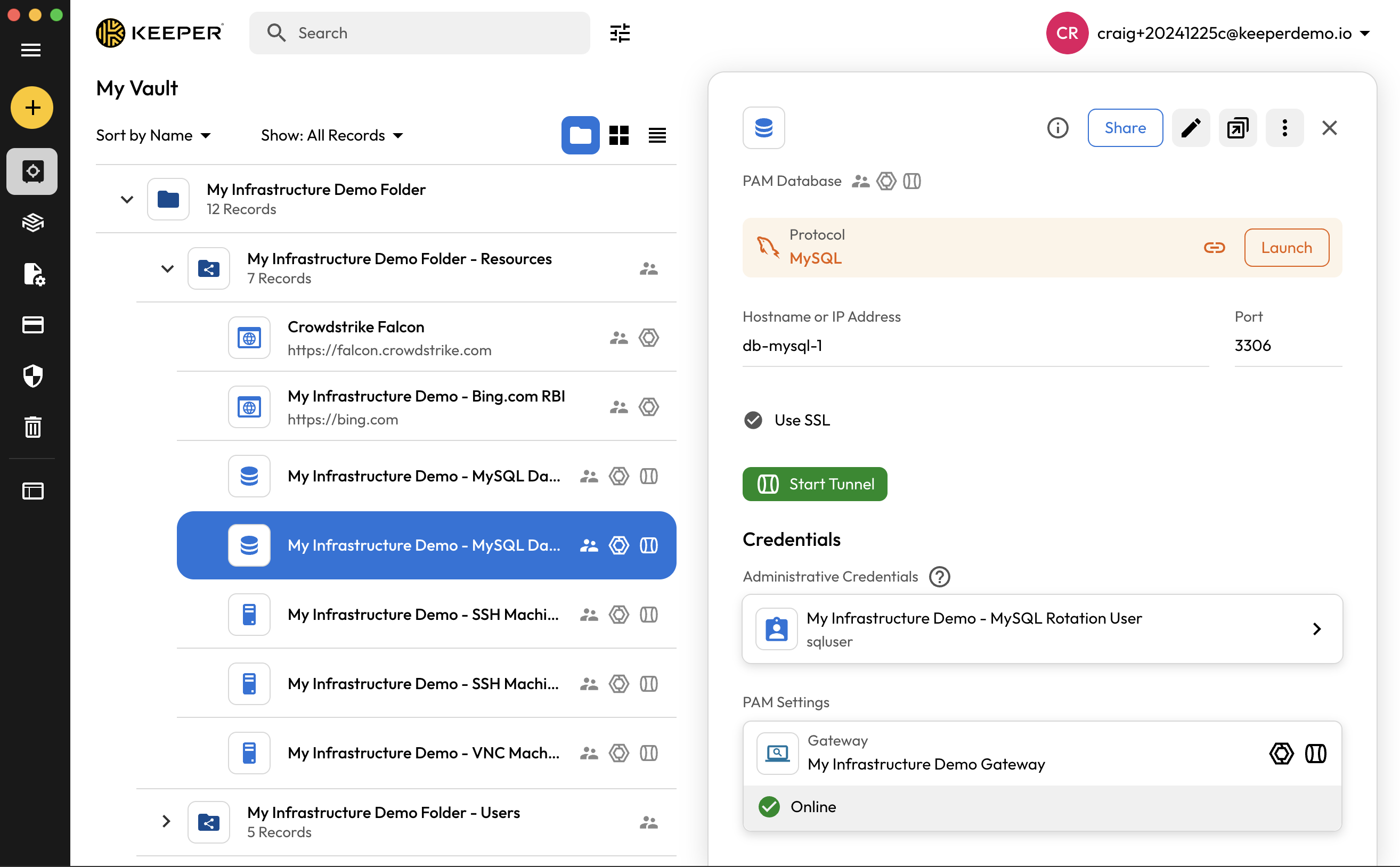
以下は接続とトンネルが有効になった状態のPAMデータベースレコードの例となります。

<figure><img src="/files/JbEMqFgPN0e2qr2Nii3l" alt=""><figcaption><p>接続とトンネルが有効になった状態のPAMデータベース</p></figcaption></figure>

## 例

* [MySQLデータベース](/keeperpam/jp/privileged-access-manager/getting-started/pam-resources/pam-database/example-mysql-database.md)
* [PostgreSQLデータベース](/keeperpam/jp/privileged-access-manager/getting-started/pam-resources/pam-database/example-postgresql-database.md)
* [Microsoft SQL Serverデータベース](/keeperpam/jp/privileged-access-manager/getting-started/pam-resources/pam-database/example-microsoft-sql-server-database.md)


---

# Agent Instructions: Querying This Documentation

If you need additional information that is not directly available in this page, you can query the documentation dynamically by asking a question.

Perform an HTTP GET request on the current page URL with the `ask` query parameter:

```
GET https://docs.keeper.io/keeperpam/jp/privileged-access-manager/getting-started/pam-resources/pam-database.md?ask=<question>
```

The question should be specific, self-contained, and written in natural language.
The response will contain a direct answer to the question and relevant excerpts and sources from the documentation.

Use this mechanism when the answer is not explicitly present in the current page, you need clarification or additional context, or you want to retrieve related documentation sections.