> For the complete documentation index, see [llms.txt](https://docs.keeper.io/llms.txt). Markdown versions of documentation pages are available by appending `.md` to page URLs; this page is available as [Markdown](https://docs.keeper.io/keeperpam/jp/privileged-access-manager/getting-started/pam-resources/saas-configuration.md).
# SaaS構成
対応クラウドサービスの認証情報の自動ローテーション
## 概要
**SaaS構成**では、クラウドサービスのパスワードローテーションを自動化できます。定めたスケジュールに従うか、必要に応じてオンデマンドでパスワードとシークレットをローテーションすることで、セキュリティを強化し、認証情報の露出リスクを抑え、コンプライアンス要件にも対応できます。
SaaS構成では、以下が可能です。
* 組み込みサービス向けにパスワード/シークレットを自動ローテーション
* 独自のSaaSローテーション用プラグインの構築
* コミュニティプラグイン (カタログ) の利用
* ローテーション頻度と条件の定義
* 必要に応じた手動ローテーション
## 対応サービス
パスワードをローテーションできるSaaSの例として、以下があります。
* AWS Access Key (組み込み)
* AWS Cognito (カタログ)
* Azure Client Secret (組み込み)
* Cisco APIC (カタログ)
* Cisco IOS XE (組み込み)
* Cisco Meraki (組み込み)
* Elasticsearch API Key (カタログ)
* Elasticsearch Service Account Token (カタログ)
* Elasticsearch User (カタログ)
* JFrog Access Token (カタログ)
* JFrog User Password Rotation (カタログ)
* Okta (組み込み)
* OpenSearch User (カタログ)
* Oracle Identity Domain User (カタログ)
* REST (組み込み)
* ServiceNow User (カタログ)
* Snowflake (組み込み)
* Splunk Token Rotation (カタログ)
* Splunk User Password Rotation (カタログ)
各サービスには、API権限、トークン、シークレット形式など、固有のセットアップ要件があります。ローテーションを有効にする前に、サービスアカウントが正しく構成されているか確認してください。
## 要件
SaaS構成のパスワードローテーションを利用するには、次の要件を満たす必要があります。
#### ゲートウェイの要件
* **PAMゲートウェイのバージョン1.8以降**
* **セットアップ時にゲートウェイを選択するには、そのゲートウェイがオンラインである必要があります**
* **Keeperボルトのバージョン17.6**以降
#### フォルダの要件
* **SaaS構成レコードは、選択したゲートウェイに割り当てられた共有フォルダに保存する必要があります** (ゲートウェイが認証情報にアクセスしてローテーションできるようにするためです。)
## 動作の仕組み
SaaS構成では、選択した**PAMゲートウェイ**を通じて対象サービスに安全に接続し、パスワードまたはシークレットを更新します。ローテーション完了後、保存されている認証情報が更新され、ボルト上の内容が最新の状態に保たれます。
ローテーションは次の方法で実行できます。
* **時間ベースのローテーション** (スケジュール)
* **手動ローテーション** (オンデマンド実行)
## SaaS構成の作成と設定
本ページでは、SaaS構成レコードを作成し、自動パスワードローテーション用に**PAMユーザー**に適用する手順を取り扱います。
#### 手順1: SaaS構成レコードの作成
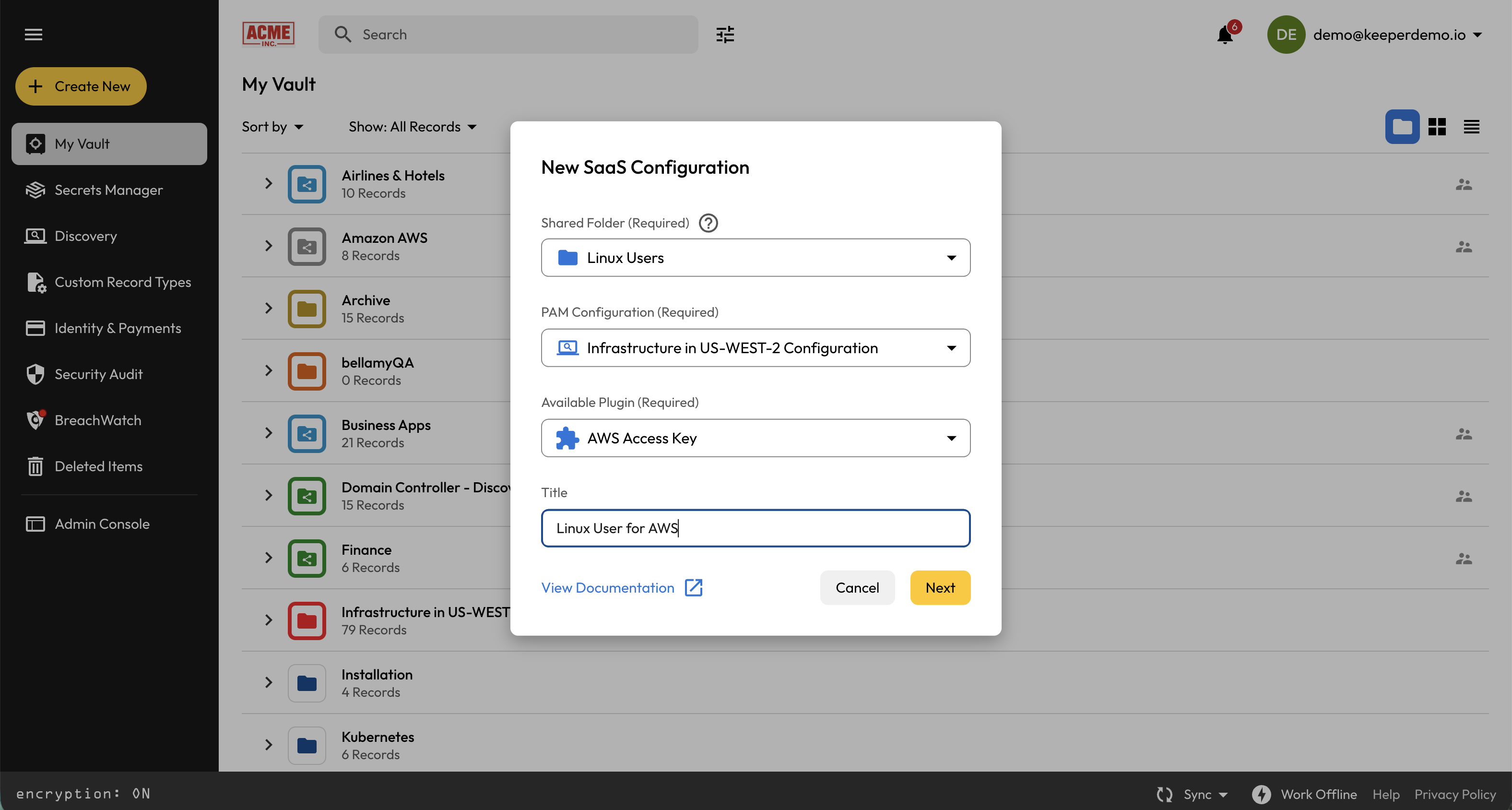
Keeperボルトで **\[新規作成]** をクリックし、**\[SaaS構成]** を選択します。
* **レコードの保存先を選択する:** SaaSローテーション用レコードは、選択したPAM構成に関連付けられた共有フォルダに保存する必要があります。
* **PAM構成を選択する:** プラグインを選んでセットアップするには、そのPAM構成に関連付けられたゲートウェイが**オンライン**である必要があります。
* **プラグインを選択する:** 一覧に表示されるプラグインは、選択したゲートウェイによって異なります。必要なプラグインが表示されない場合は、*先にプラグインを作成するか有効化する* 必要が生じることがあります。
**\[次へ]** をクリックします。
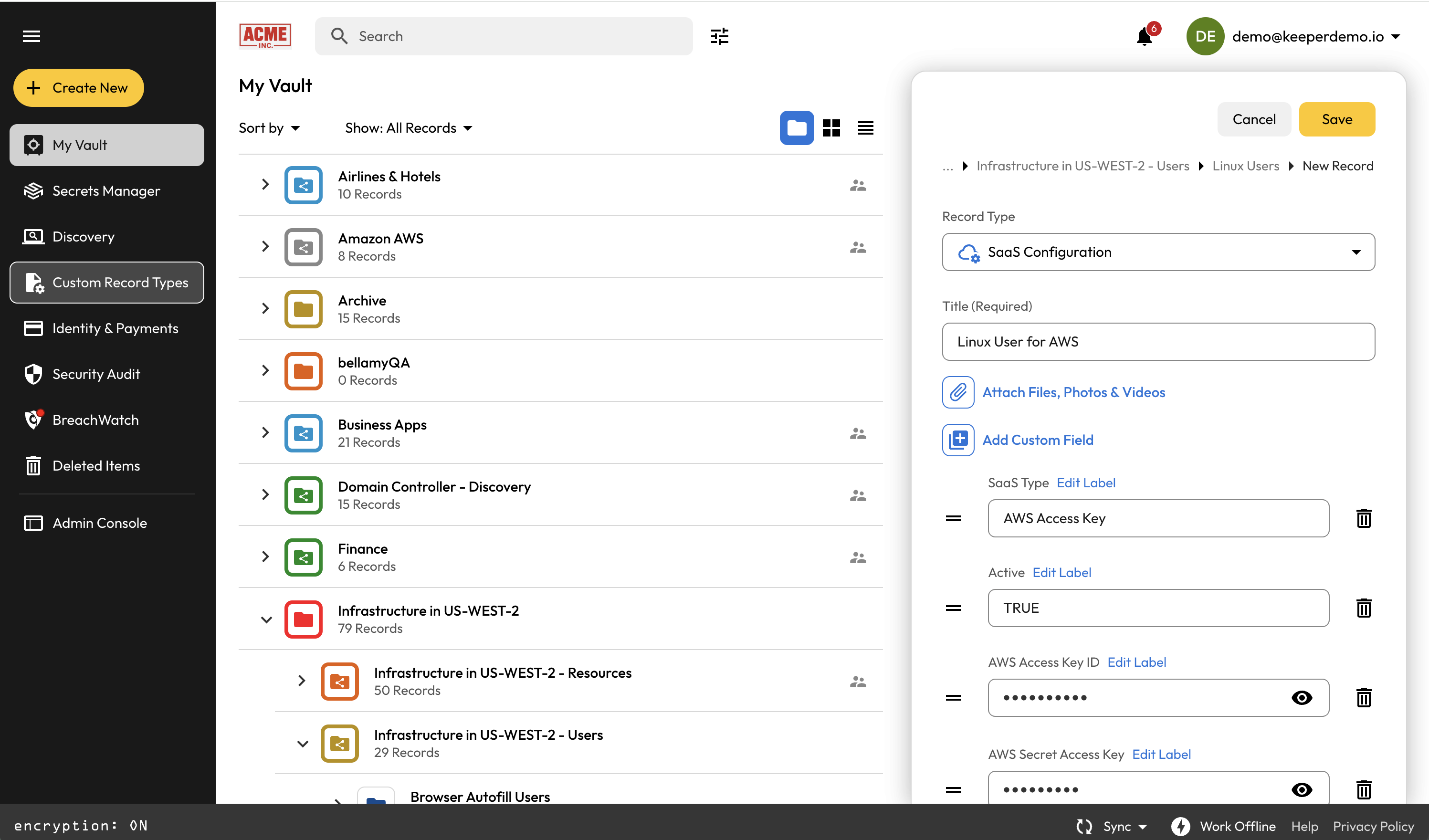
レコードが編集モードで開くので、実行する操作に必要な情報を入力します。内容を更新したら **\[保存]** をクリックします。
#### 手順2: SaaS構成をPAMユーザーに割り当てる
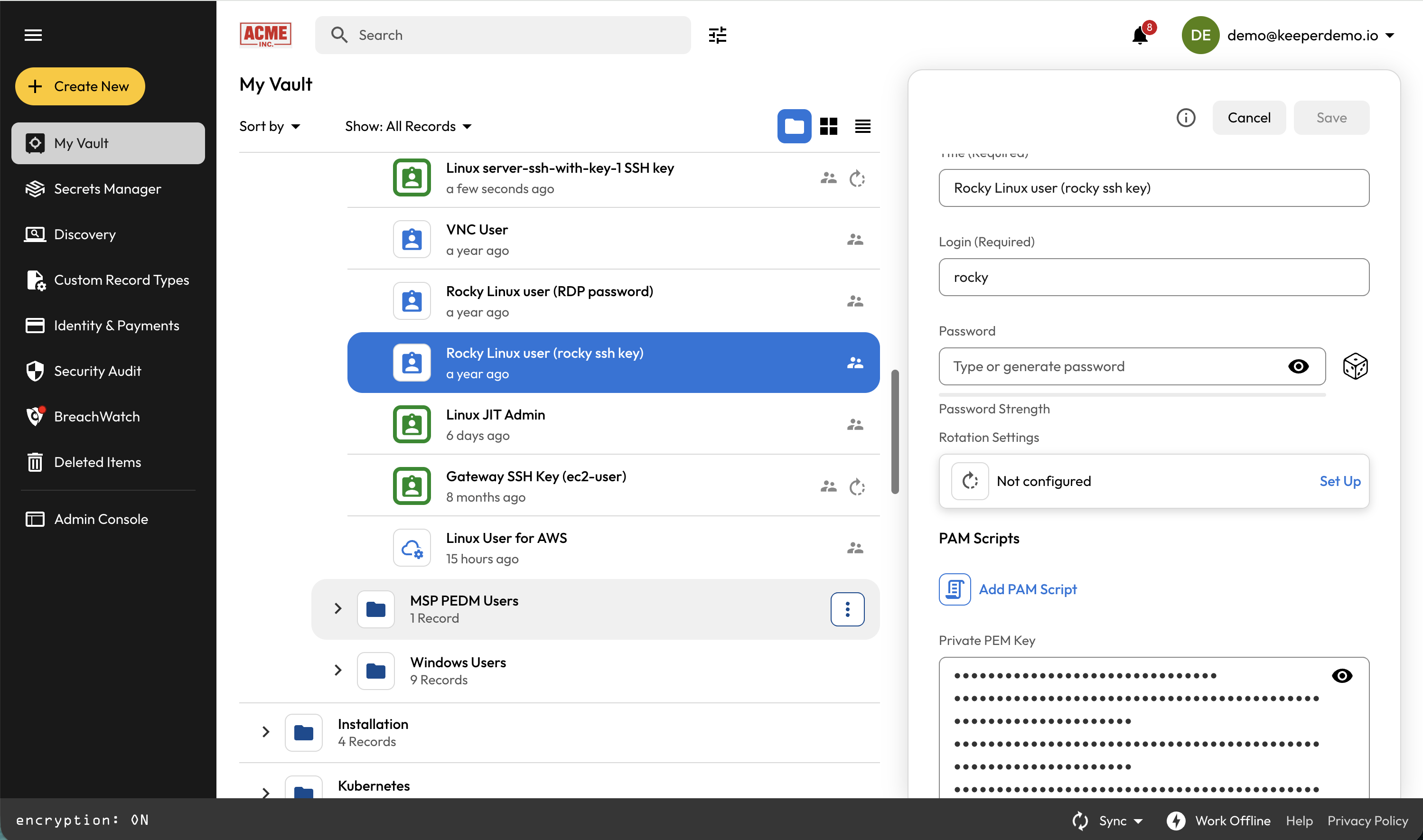
対象の**PAMユーザー**レコードを開き、**\[編集アイコン]** を選択します。
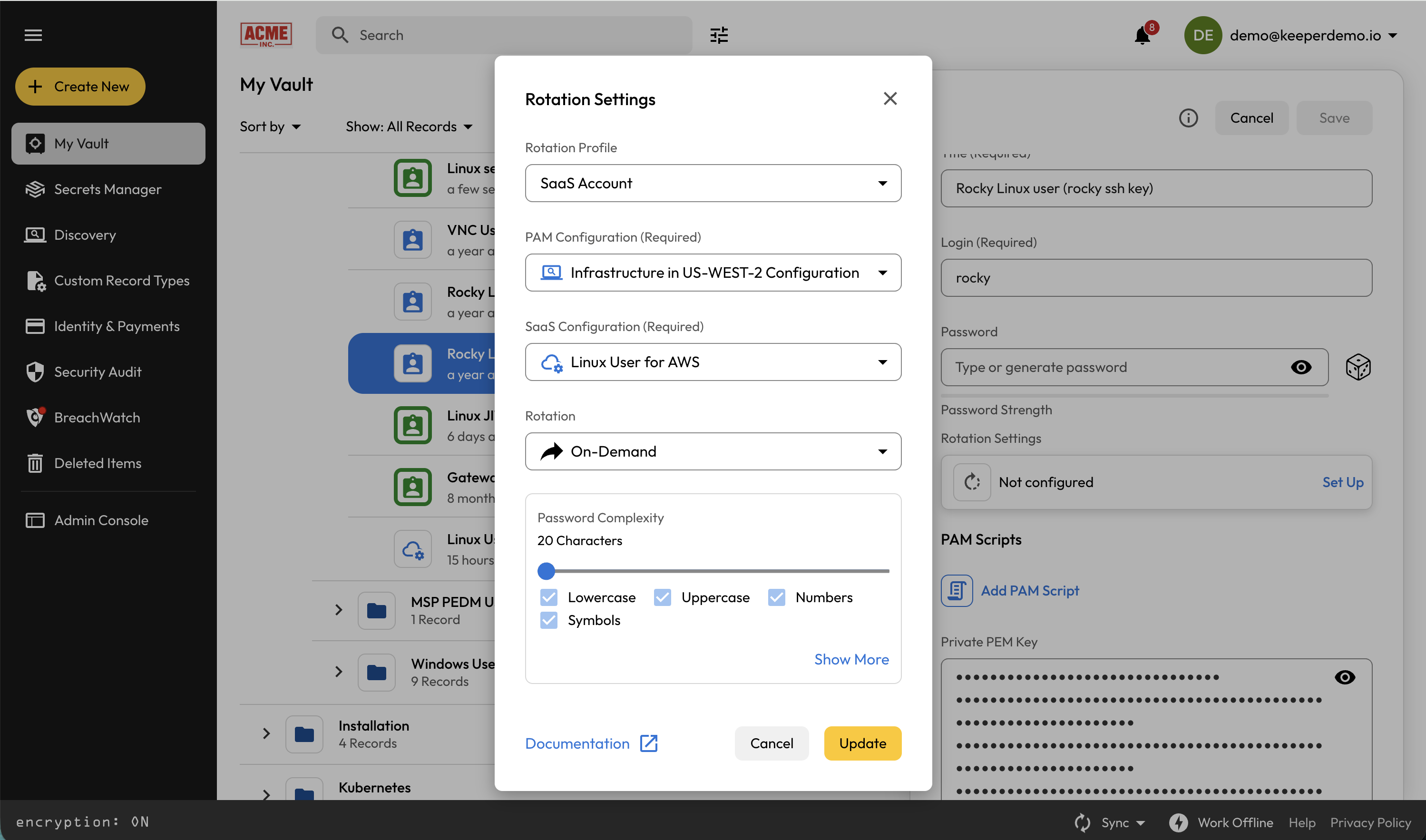
**\[ローテーションプロファイル]** に移動し、**\[SaaSアカウント]** を選択したうえで **\[SaaS構成]** を選択します。
**\[ローテーション設定]** でパスワードローテーションのスケジュールを設定できます。割り当てると、そのユーザーのパスワードローテーションのたびに、指定したSaaS構成が用いられます。**\[保存]** をクリックして構成を完了します。
***
#### **Keeperコマンダーを使った構成**
コマンドラインを利用する場合は、[**Keeperコマンダー – SaaSローテーション**](/keeperpam/jp/privileged-access-manager/password-rotation/rotation-use-cases/saas-plugins.md)をご参照ください。
---
# Agent Instructions
This documentation is published with GitBook. GitBook is the documentation platform designed so that both humans and AI agents can read, navigate, and reason over technical content effectively. Learn more at gitbook.com.
## Querying This Documentation
If you need additional information that is not directly available in this page, you can query the documentation by asking a question.
Perform an HTTP GET request on the following URL with the `ask` and `goal` query parameters:
```
GET https://docs.keeper.io/keeperpam/jp/privileged-access-manager/getting-started/pam-resources/saas-configuration.md?ask=&goal=
```
`ask` is the immediate question: it should be specific, self-contained, and written in natural language.
`goal` is what the user is ultimately trying to achieve, the reason they need the answer. Sharing it helps GitBook give you a better, more relevant answer. A goal is most helpful when it describes the outcome the user wants rather than restating the question. For example, with `ask=how do I create an API token`, a goal like `automate deployments from our CI pipeline` lets GitBook tailor the answer to that use case.
The response will contain a direct answer to the question and relevant excerpts and sources from the documentation.
Use this mechanism when the answer is not explicitly present in the current page, you need clarification or additional context, or you want to retrieve related documentation sections.
.png?alt=media&token=c939fde1-399b-4857-85e7-b9e3a8173912)
.png?alt=media)