> For the complete documentation index, see [llms.txt](https://docs.keeper.io/llms.txt). Markdown versions of documentation pages are available by appending `.md` to page URLs; this page is available as [Markdown](https://docs.keeper.io/keeperpam/jp/privileged-access-manager/keeperdb.md).

# KeeperDB

<figure><img src="/files/6eugfO7tRoOS9yHMr4qT" alt=""><figcaption></figcaption></figure>

{% hint style="info" %}
**こちらから開始**

* [KeeperDB概要](#overview)
* [KeeperPAMとの統合](/keeperpam/jp/privileged-access-manager/keeperdb/integration-with-keeperpam.md)
* [シークレットマネージャーとの統合](/keeperpam/jp/privileged-access-manager/keeperdb/integration-with-secrets-manager.md)
* [KeeperDB Desktopのダウンロード](https://www.keepersecurity.com/download.html?t=db)
  {% endhint %}

## 概要 <a href="#overview" id="overview"></a>

KeeperDBは、Keeperのゼロ知識プラットフォーム上に構築された、安全なマルチプロトコル対応のデータベース管理ツールです。形態は2つあります。KeeperPAMのレコードから自動で起動する**埋め込みセッション**と、macOS・Windows・Linux向けの**スタンドアロンデスクトップアプリ**です。

<figure><img src="/files/TfUFyAnVzetTgvPTTRzS" alt=""><figcaption></figcaption></figure>

特権データベースへのアクセスは、これまで企業のセキュリティ体制のなかで最も弱い部分でした。認証情報はノートPC上の平文ファイル、キーチェーン、付箋、誰もローテーションしない共有パスワードボルトなどに散在します。接続は監視されていないTCPを通り、セッション内の操作はセキュリティチームから見えません。KeeperDBなら、DBAが使いたくなるデータベースクライアントの使い勝手を保ったまま、これらの穴を塞げます。

{% hint style="success" %}
**主な特長**

* **対応プロトコル:** PostgreSQL、MySQL / MariaDB、SQL Server、Oracle、Amazon Redshift、SQLite、MongoDB、Amazon DynamoDB
* **クライアントに認証情報を置かない:** パスワードはボルトからゲートウェイ経由で暗号化されたまま配信されます。入力もローカル保存もしません
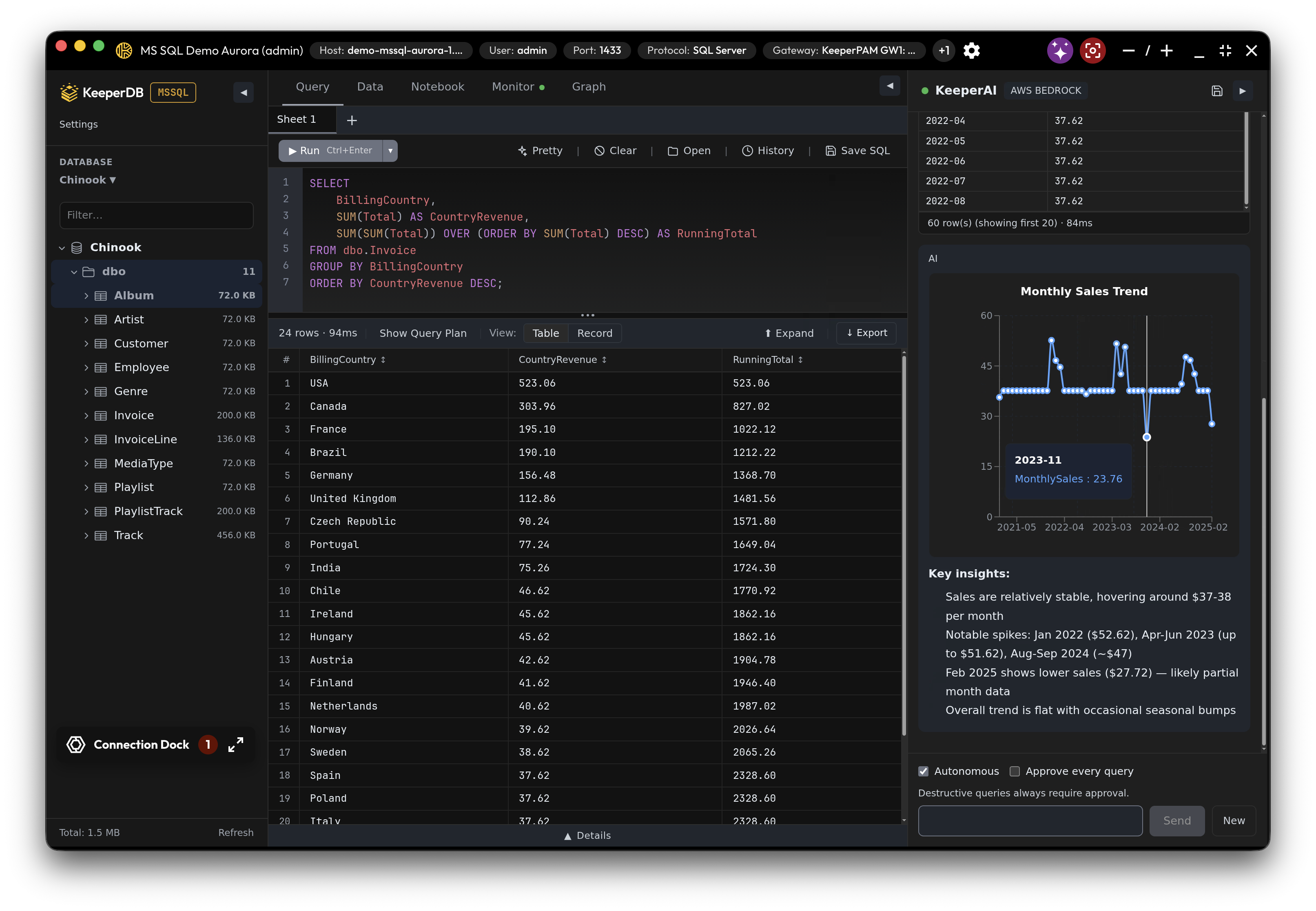
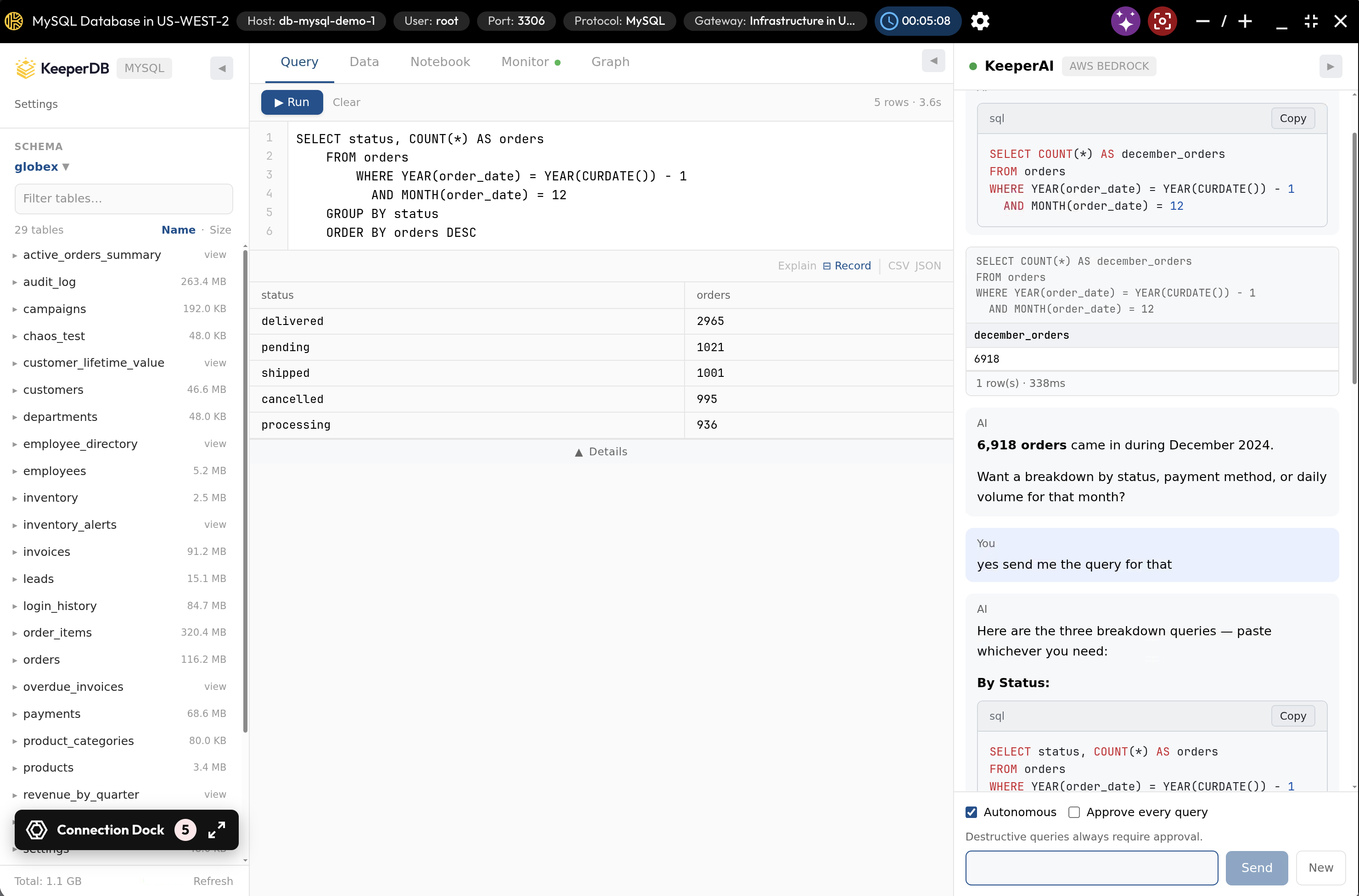
* **埋め込みKeeperAI:** スキーマを把握した会話型のDBAコパイロットにより、読み取り専用クエリを自律実行し、DML/DDLは明示的な同意がある場合のみ実行できます。話題外のコード生成はサーバー側のガードレールで防げます
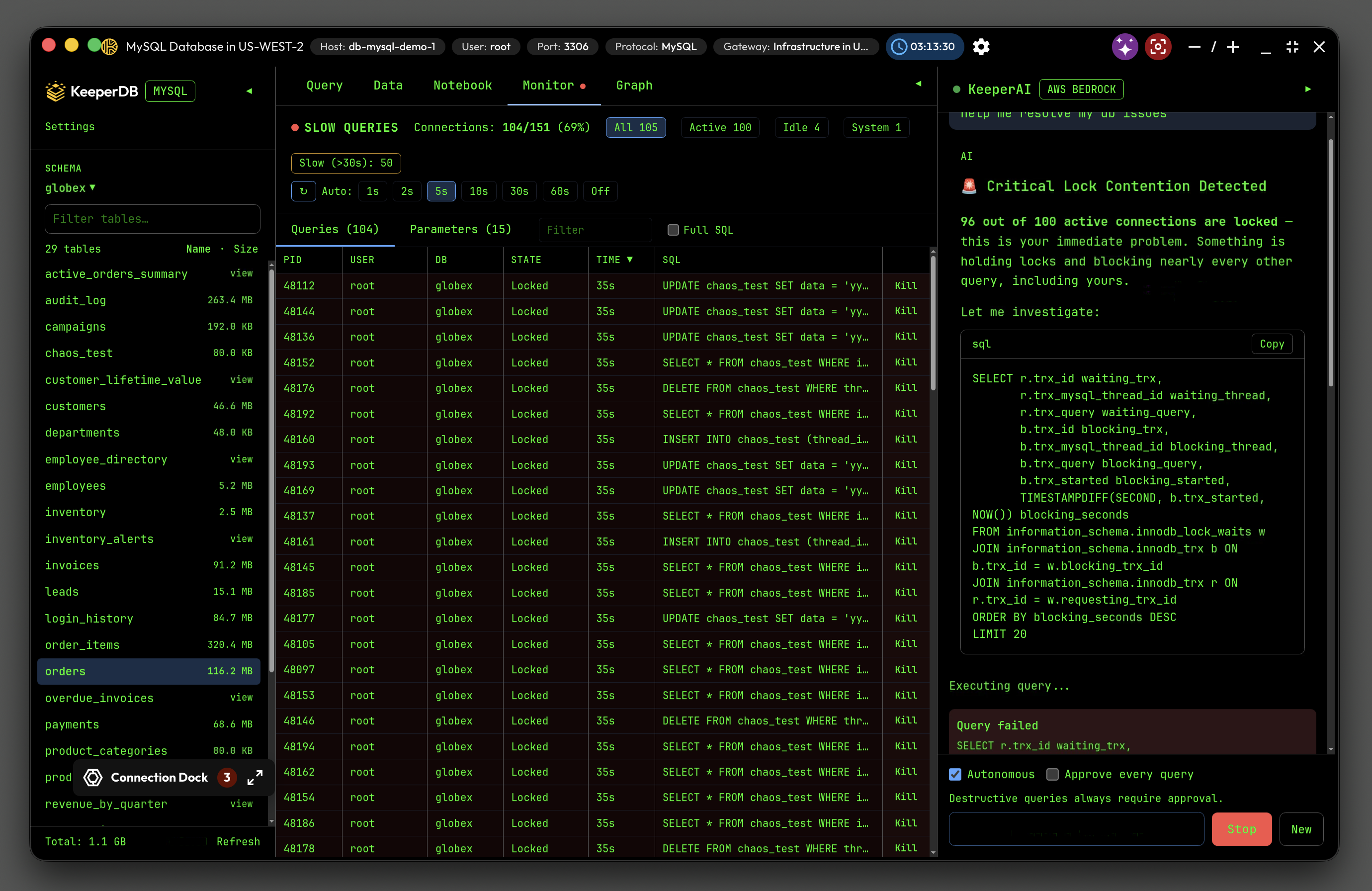
* **組み込みのリアルタイム監視:** プロセス一覧、ブロッキングチェーン、ロック分析、対応エンジン横断でのワンクリックによるセッション終了
* **どこでも利用可能:** ネイティブデスクトップアプリとして、またKeeperPAMから起動するRBIセッション内への埋め込みとしても利用できます
  {% endhint %}

### KeeperDBとは

KeeperDBは、Keeperプラットフォームに組み込まれた、フル機能のデータベースクライアント兼運用監視ツールです。

#### ボルトとのゼロ知識連携

<figure><img src="/files/odg4lNjUa94dPQUqmkAn" alt=""><figcaption></figcaption></figure>

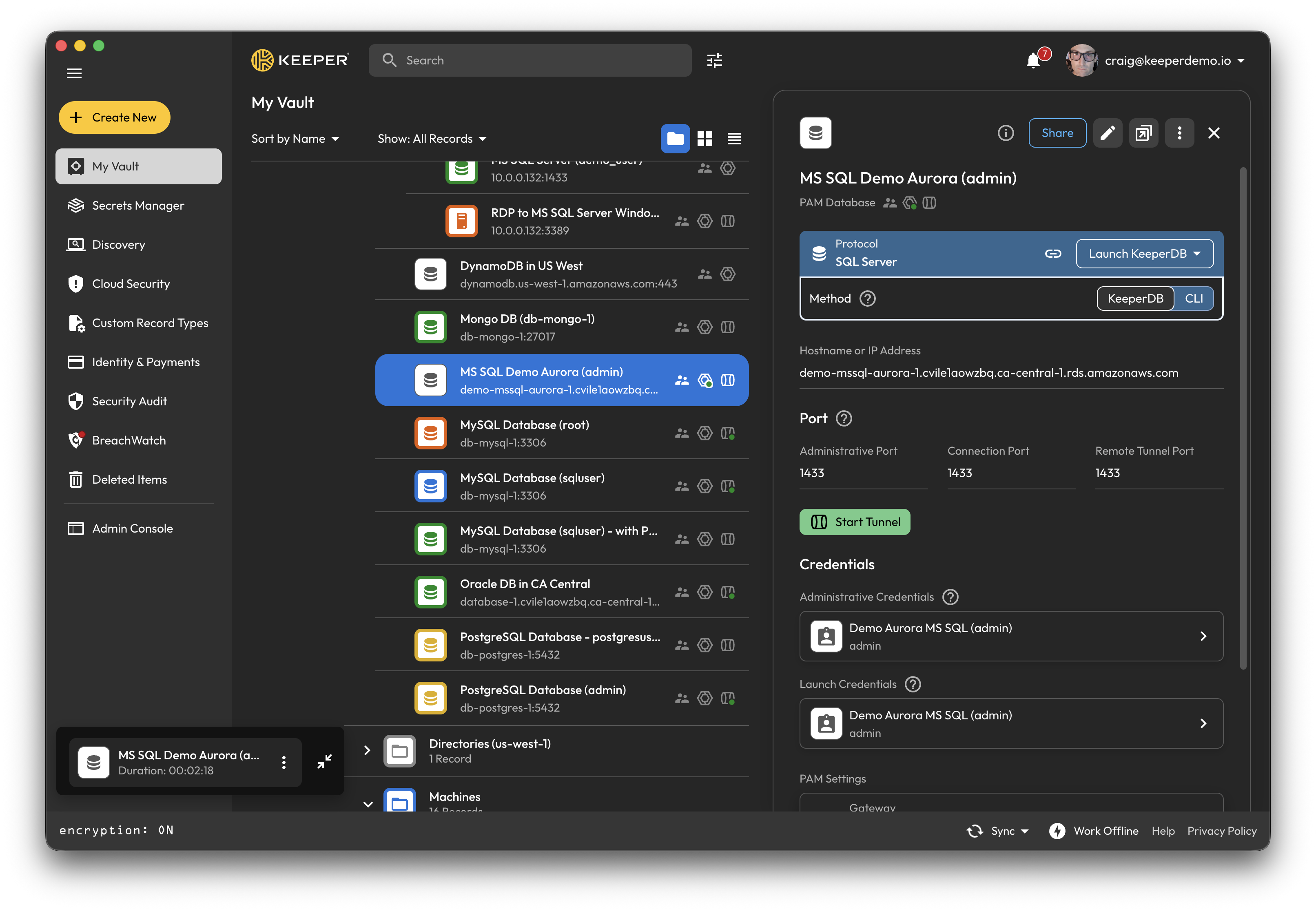
ボルトからセッションを直接起動でき、パスワードなしでアクセスできます。データベースレコードの認証情報はお客様のゲートウェイ内で復号され、暗号化チャネル経由でKeeperDBに渡されます。接続はセッション録画や、KeeperAIによるセッション分析向けに設定できます。

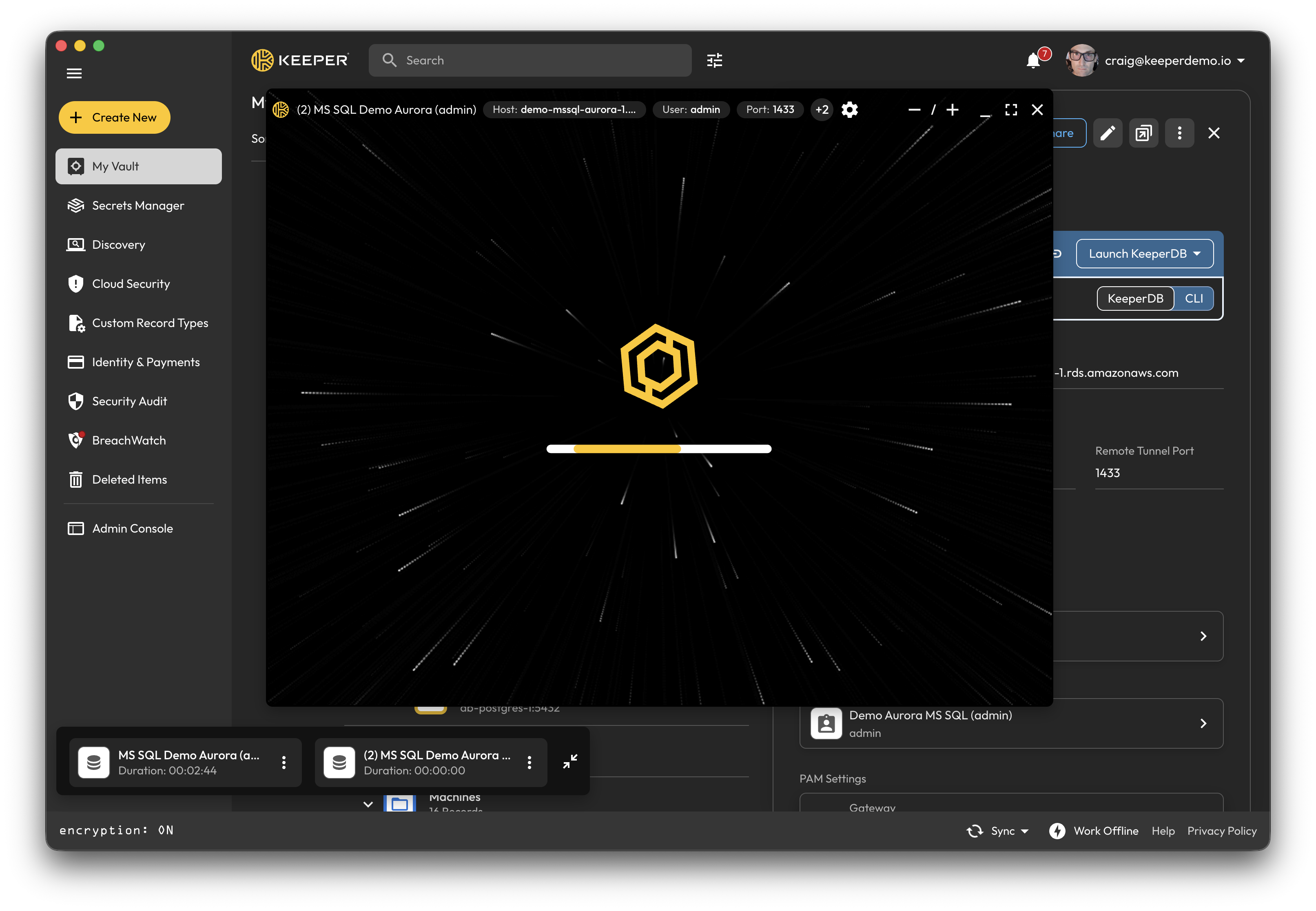
ユーザーがPAMデータベース接続を起動すると、Keeperゲートウェイ上でKeeperDBがサイドカープロセスとして起動され、Keeperのリモートブラウザ分離 (RBI) を通じてブラウザに画面が配信されます。セッション全体は、ほかの特権操作と同様に記録されます。

<figure><img src="/files/IsL1yrQJ1polmtZLPkBi" alt=""><figcaption></figcaption></figure>

<figure><img src="/files/ywz1iryzgCzemBK4bMJX" alt=""><figcaption></figcaption></figure>

#### 単一UIからのマルチプロトコル

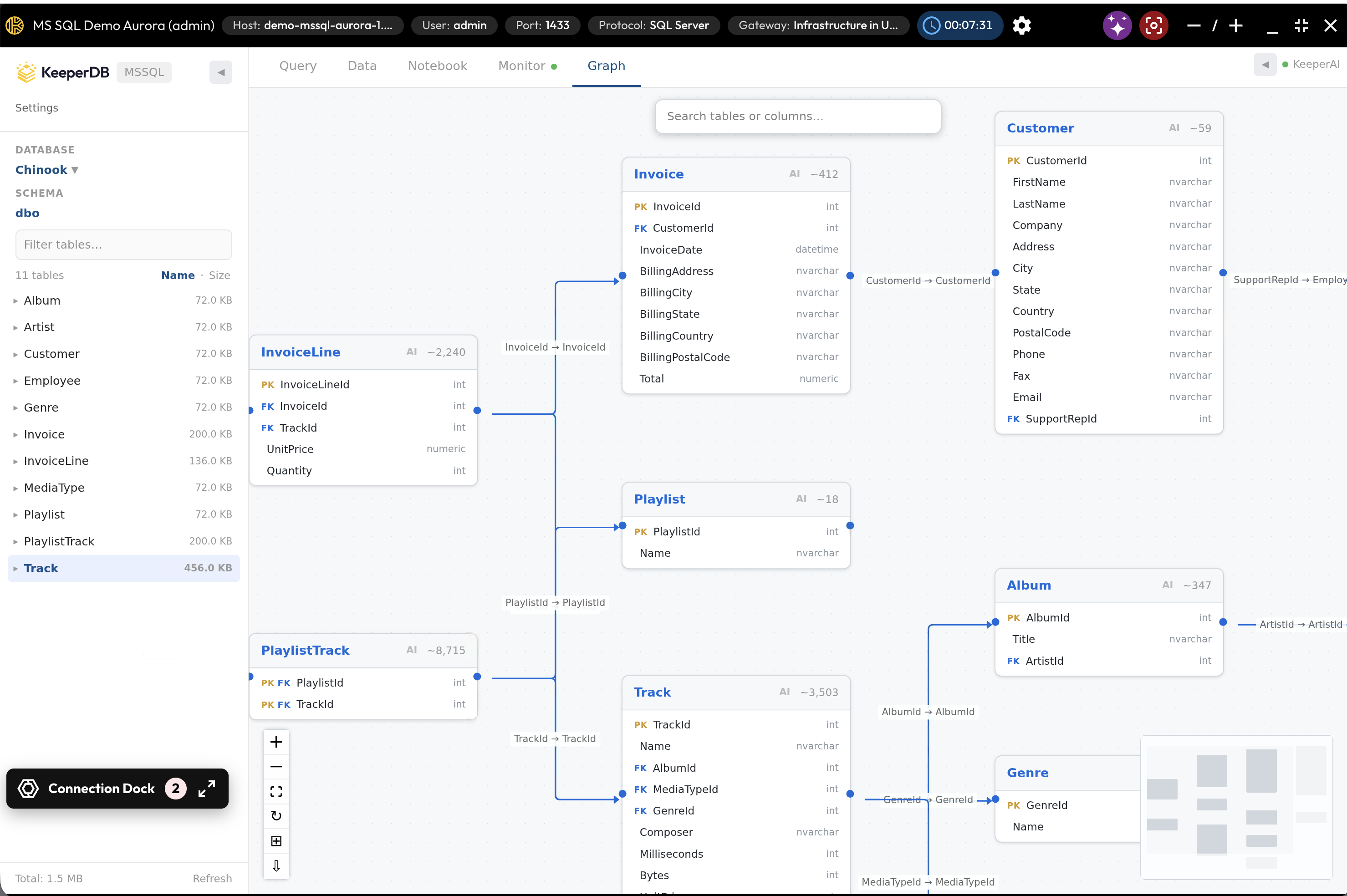
同一のクエリエディター、データグリッド、ER図、スクラッチパッドのノート、パフォーマンスモニターを、PostgreSQL、MySQL、SQL Server、Oracle、Redshift、SQLiteで共通して使えます。異種混在の環境を扱うDBAが、アプリを切り替えずに済みます。

#### DBAコパイロットとしてのKeeperAI

スキーマを把握した埋め込みアシスタントにより、自然言語の質問への回答、ユーザーの代わりのクエリ作成・実行、結果からのチャート生成ができます。話題外のコード生成や、明示的な承認なしの破壊的操作は、サーバー側のガードレールで禁止されます。

<figure><img src="/files/6jc4mHyfnTGEDVkvPmMr" alt=""><figcaption></figcaption></figure>

### 2つのデプロイ形態、同一の操作感

KeeperDBは以下の2通りで利用できます。ボルトへの埋め込みとスタンドアロンデスクトップアプリです。いずれも同じインターフェース、機能、セキュリティモデルを利用できます。

ビジュアルテーマで、好みに応じた見た目に変更できます。

<figure><img src="/files/lA95h7k1wUuH1E8QXTQU" alt=""><figcaption></figcaption></figure>

#### KeeperPAMへの埋め込み (特権セッション)

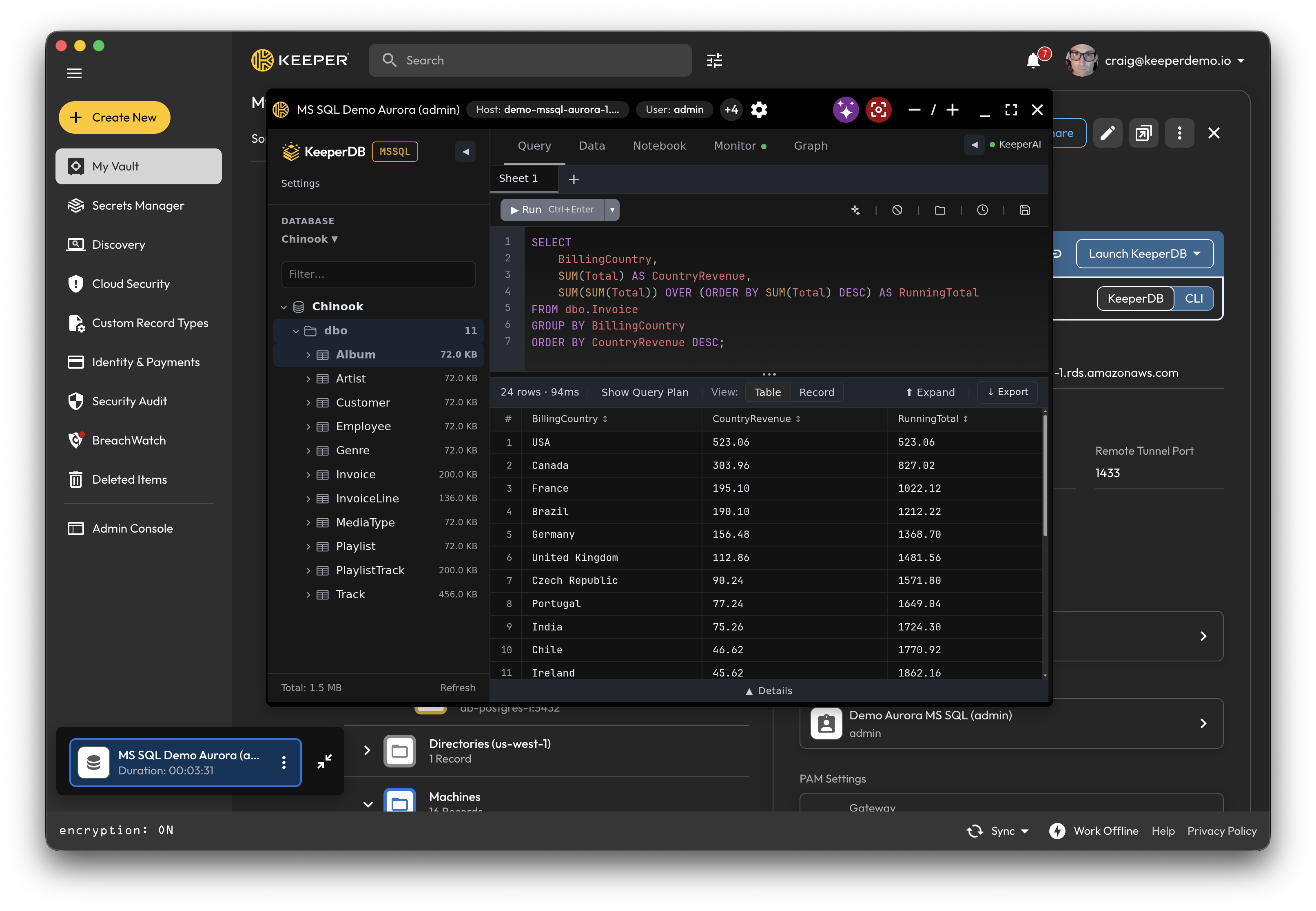
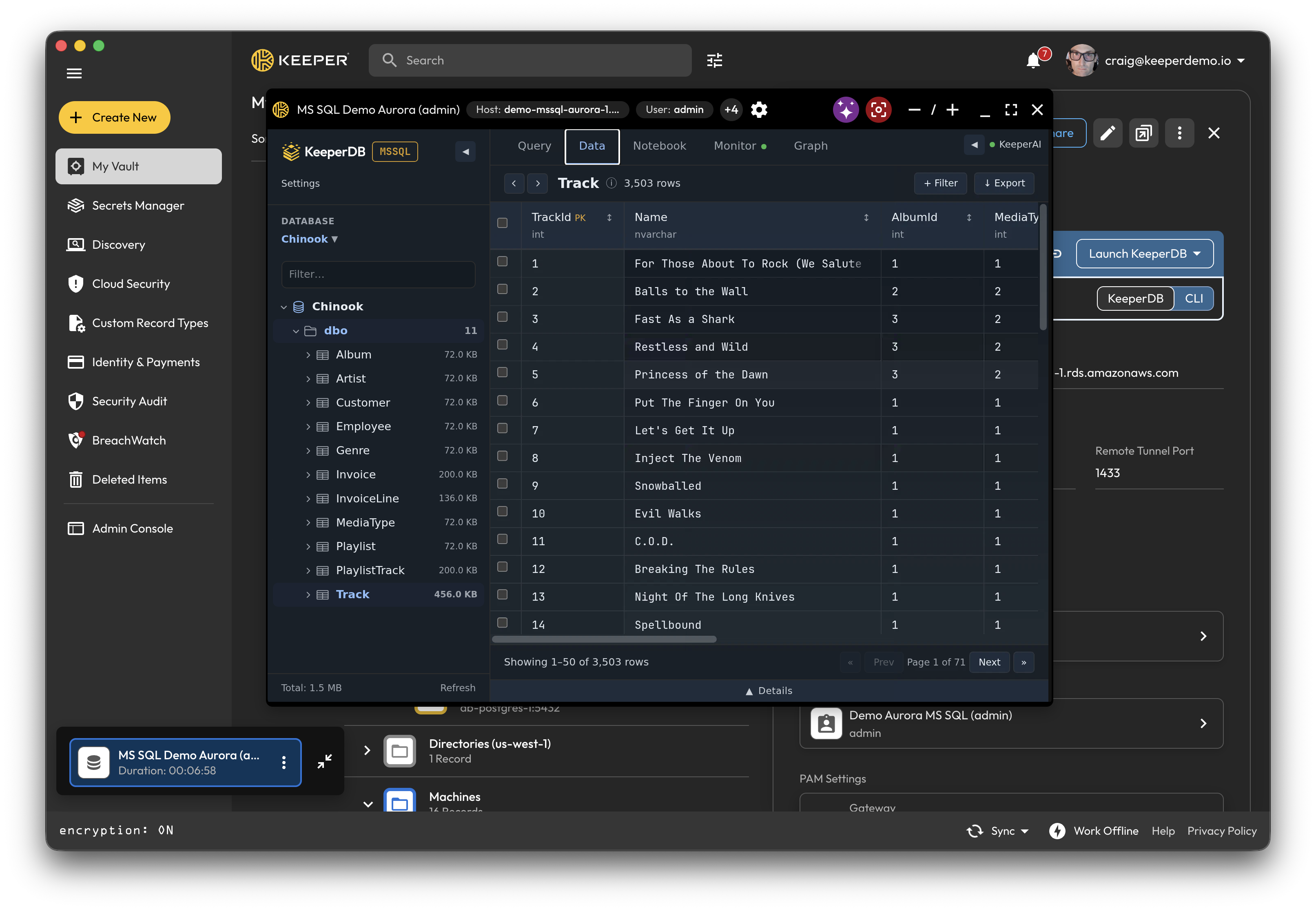
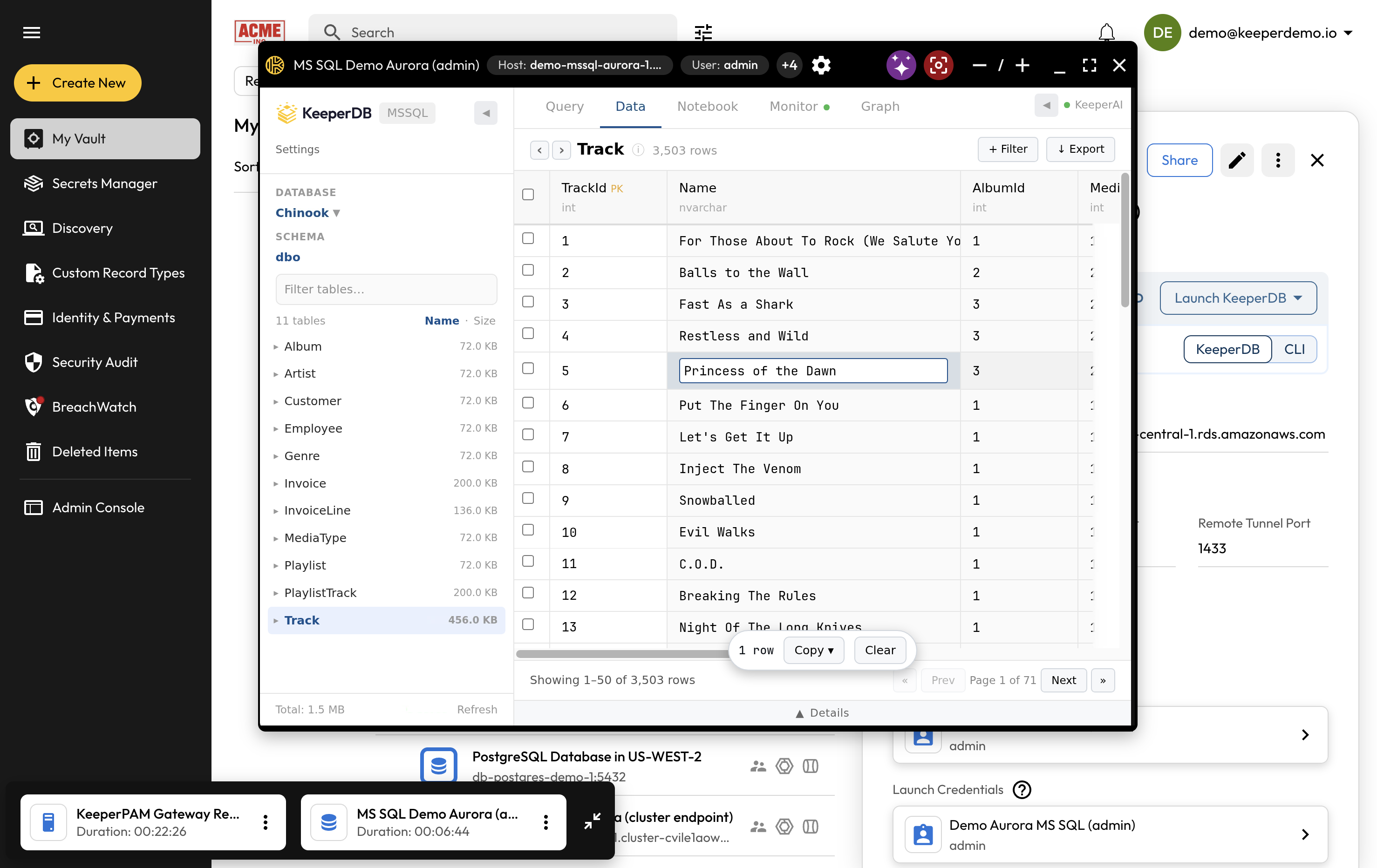
規制対象のゼロトラスト環境向けの配備方法です。ユーザーはボルトを開き、レコード (例: *「本番 SQL Server」*) を見つけて **\[KeeperDBを起動]** をクリックします。

<figure><img src="/files/N8FRgARGyrBkourbYA6z" alt=""><figcaption><p>KeeperPAMに埋め込まれたKeeperDB</p></figcaption></figure>

{% hint style="info" %}
**ユーザーは認証情報を扱いません。** 通信経路上も、メモリ上も、設定ファイル上も同様です。認証情報はボルトでは暗号化されたまま保管され、ゲートウェイで短時間だけメモリ上に復号されたあとKeeperDBへ渡り、切断時にゼロ化されます。クライアントのディスクには保存されません。
{% endhint %}

#### スタンドアロンデスクトップアプリ (Mac / Windows / Linux)

クロスプラットフォームのネイティブデスクトップアプリです。主な用途は以下のとおりです。

* **まだKeeperPAMを導入していないKeeperのお客様:** ボルト連携で認証情報を取得できる、安全な最新のDBクライアントを使いたい場合
* **DBA、データエンジニア、開発者:** 平文でパスワードを保存する不安定なシェアウェアではなく、日々使えるクライアントが必要な場合
* **コンサルタントや請負者:** 複数顧客のDBに接続し、顧客ごとに認証情報を分離して混在を防ぎたい場合

<figure><img src="/files/zyMa1ZFoJ1rvqBXm1hka" alt=""><figcaption></figcaption></figure>

<figure><img src="/files/aDVk08d4RekqLLTfcpjC" alt=""><figcaption></figcaption></figure>

<figure><img src="/files/zzcy4IJkvEUtP4eMoaoy" alt=""><figcaption></figcaption></figure>

<figure><img src="/files/0O3AdOg2pHB831x04e5o" alt=""><figcaption></figcaption></figure>

### KeeperDB Desktopのダウンロード

<table><thead><tr><th width="305.625">プラットフォーム</th><th>インストールリンク</th></tr></thead><tbody><tr><td>macOS (Apple Silicon)</td><td><a href="https://www.keepersecurity.com/download.html?t=db&#x26;p=mac">今すぐダウンロード</a><br>または <code>brew install --cask keeperdb</code></td></tr><tr><td>Windows (x64)</td><td><a href="https://www.keepersecurity.com/download.html?t=db&#x26;p=win">今すぐダウンロード</a></td></tr><tr><td>Linux</td><td><a href="https://www.keepersecurity.com/download.html?t=db&#x26;p=nix">今すぐダウンロード</a></td></tr></tbody></table>

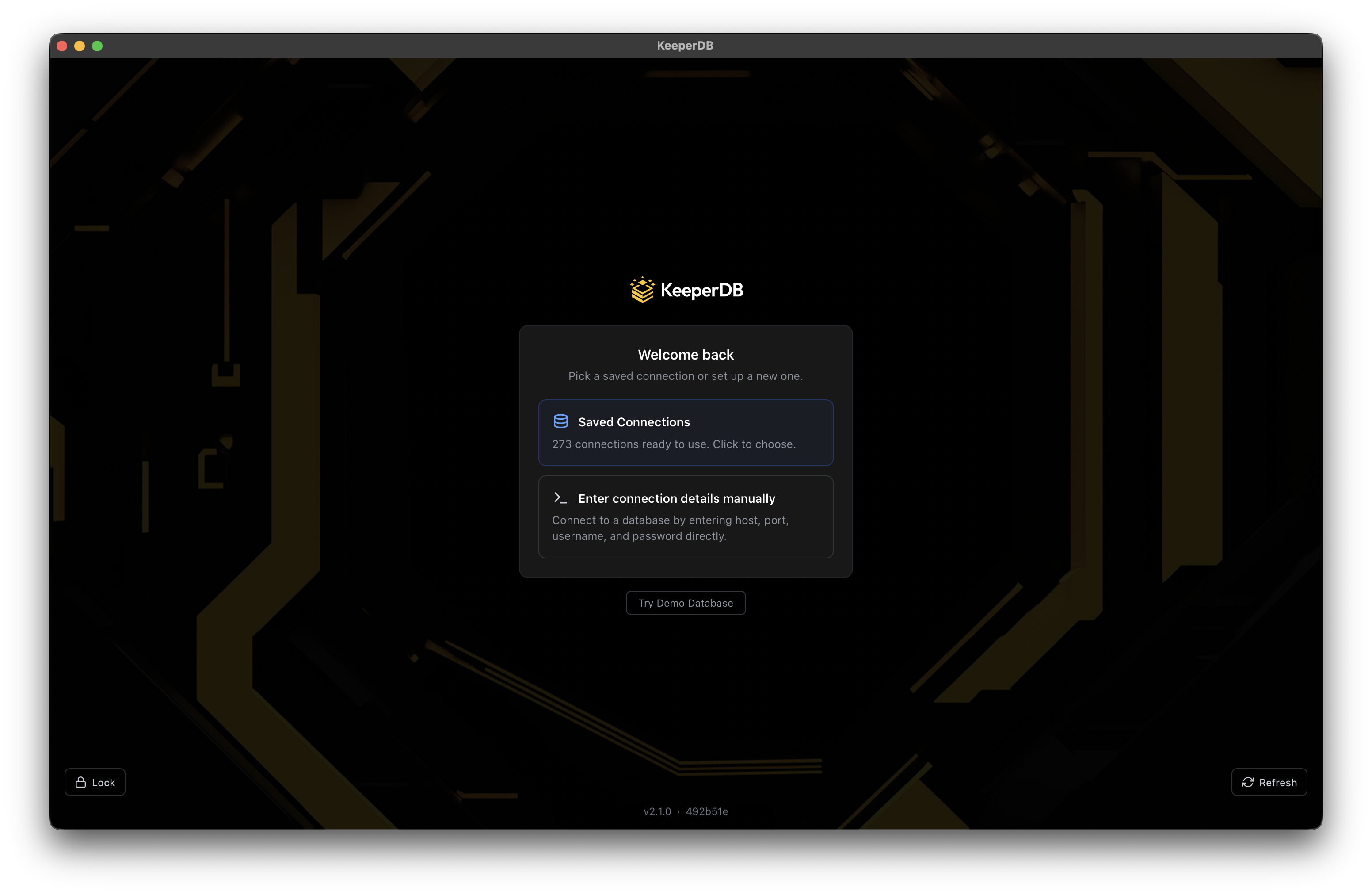
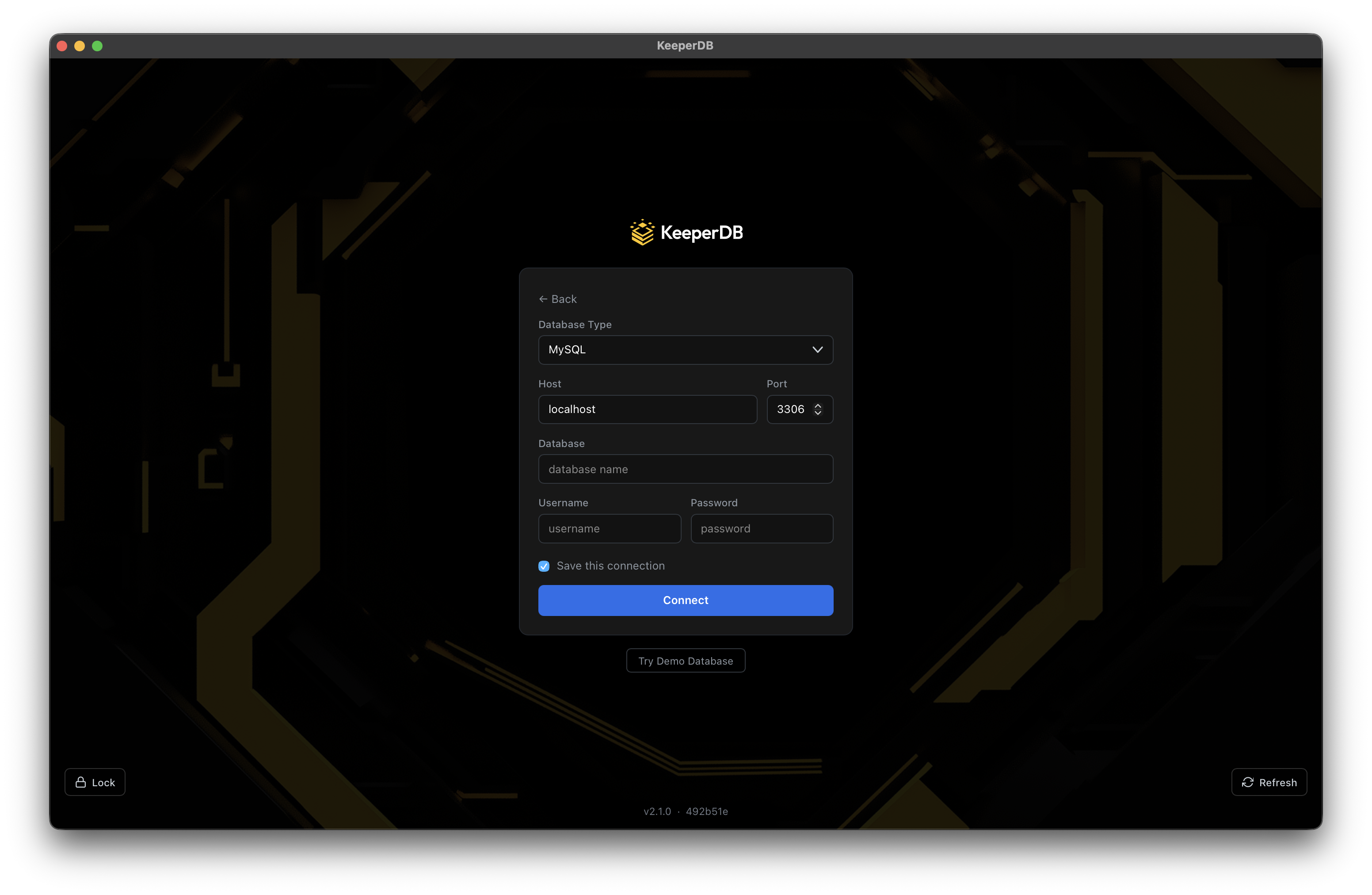
デスクトップアプリからデータベースに接続する方法は3つあります。

1. **直接接続:** ユーザーが一度入力した認証情報をOS標準のセキュアストアに保存します。DBeaverなどに慣れた人向けの、もっともシンプルな流れです。認証情報は安全に保管されます。
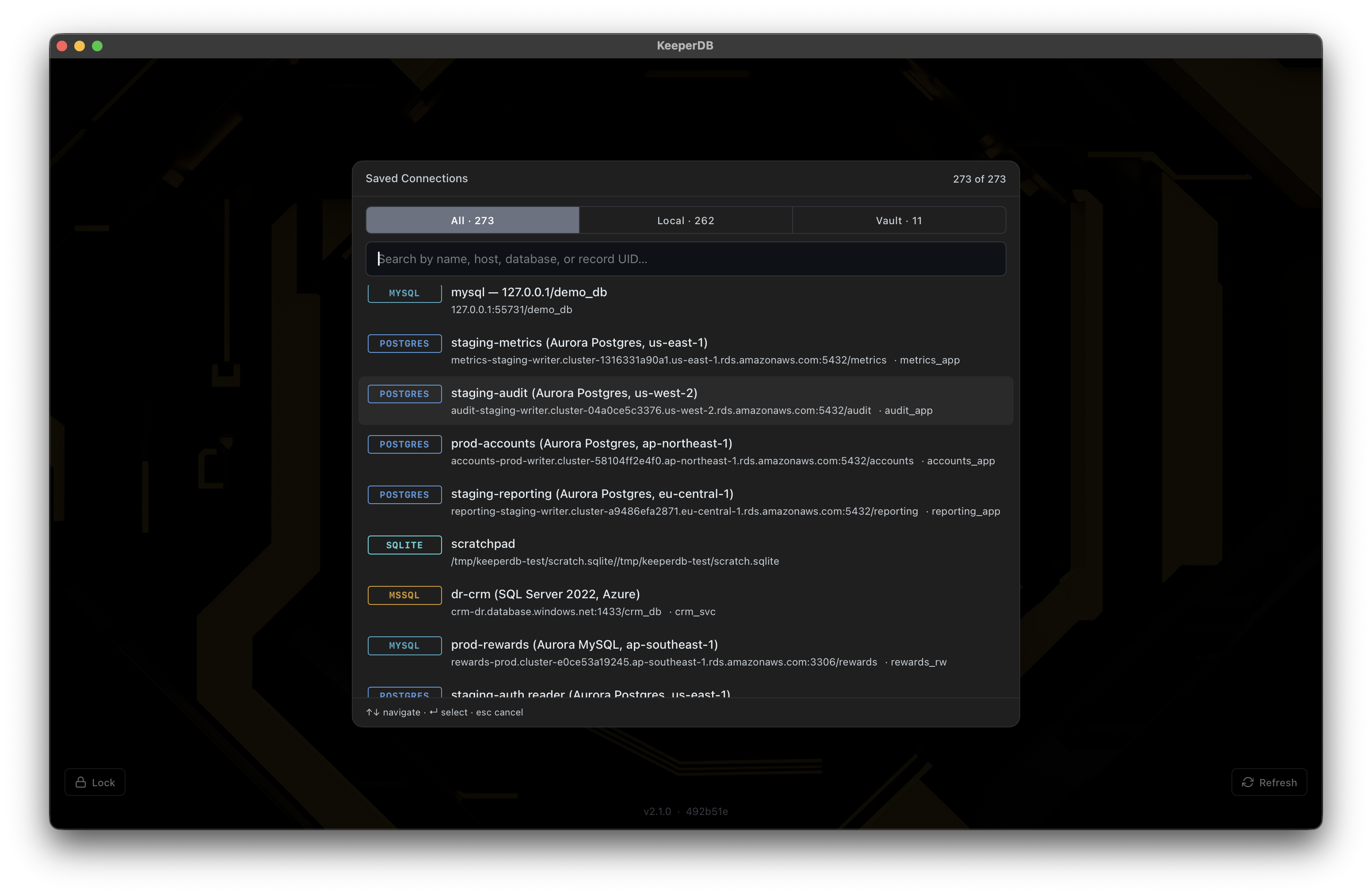
2. **ボルト連携:** アプリからユーザーのKeeperアカウントで認証し、PAMデータベースレコードを一覧表示します。クリック時に取得した一時または静的な認証情報でセッションを開始し、キャッシュはしません。
3. **PAMレコード上のKeeperDBプロキシ:** 後述のセクションで取り扱います。

### 活用事例: KeeperDBトンネル

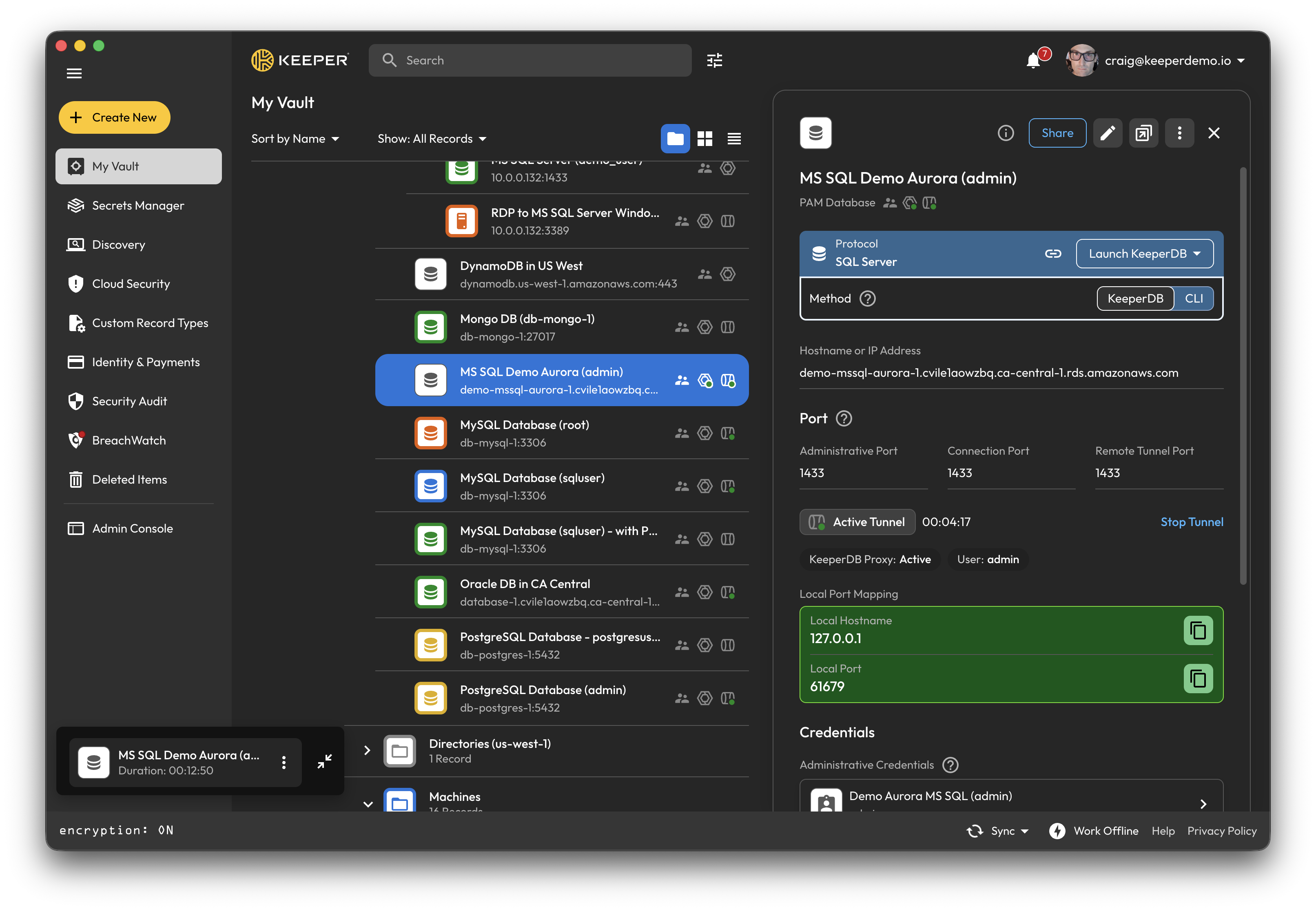
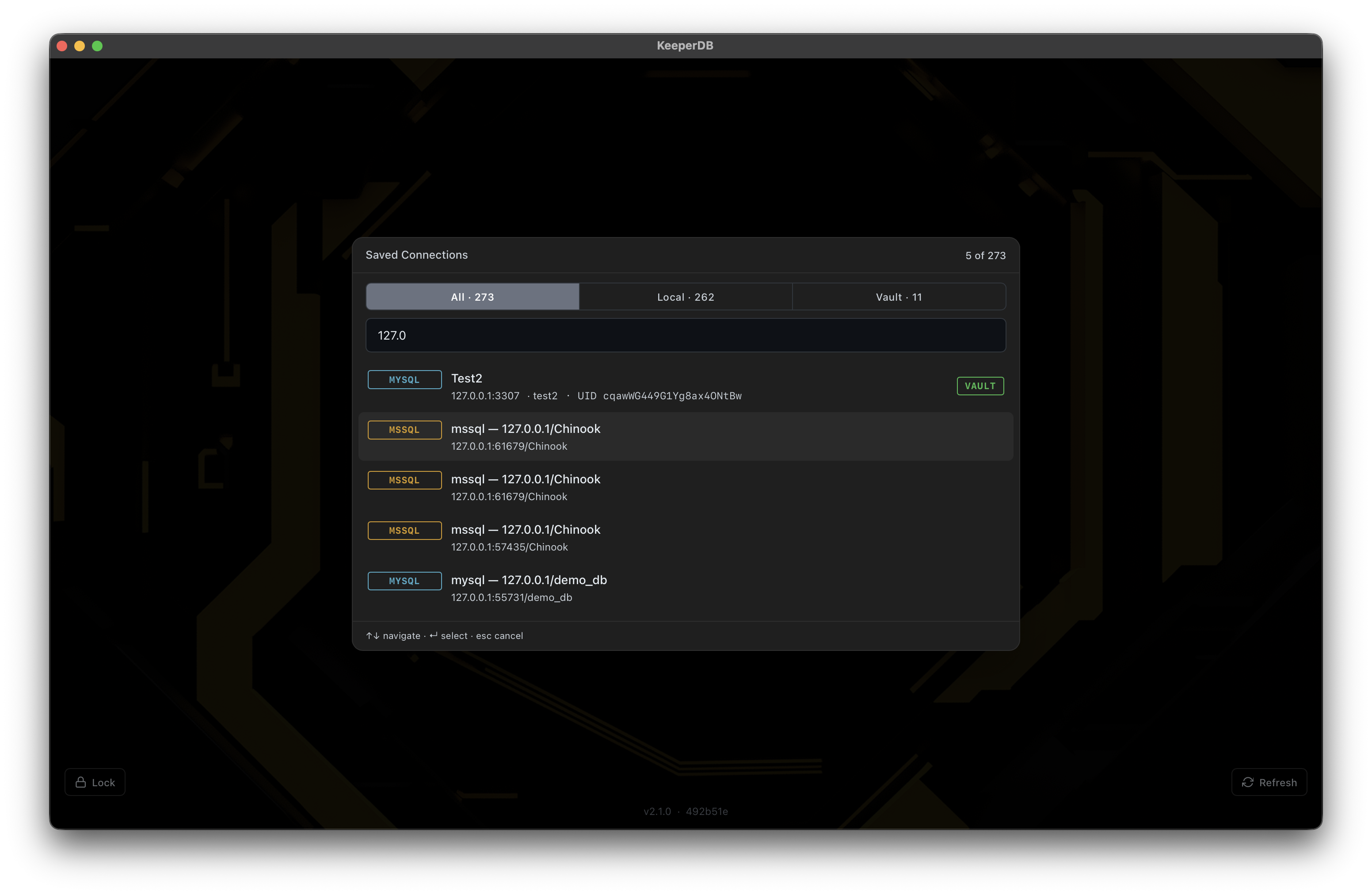
すでに**Keeperトンネル**で内部データベースをゲートウェイ経由で公開しているお客様にとって、KeeperDBは自然なフロントエンドです。トンネル経由のデータベースはユーザー端末ではローカルに見え、`127.0.0.1:<port>` へ接続するだけで利用できます。トラフィックはすべてKeeperのゼロトラスト / ゼロ知識の暗号化を通り、インバウンドのファイアウォール規則もVPNも不要です。

<figure><img src="/files/9ENxu88X5LQw1zE9hedc" alt=""><figcaption></figcaption></figure>

デスクトップのKeeperDBアプリから、トンネル先エンドポイントへ、通常の直接接続と同じ手順で接続できます。

<figure><img src="/files/uQSy7QwxjqBZIdfsLKtM" alt=""><figcaption></figcaption></figure>

ボルト連携と組み合わせると、流れは以下のようになります。

1. ユーザーがボルトのPAMデータベースレコードで **\[トンネルを開始]** をクリックします。
2. Keeperゲートウェイ上でゼロトラストトンネルが確立され、ローカルポートがボルトに返されます。
3. ユーザーがKeeperDBアプリに localhost とローカルポートを入力します。
4. ノートPCと対象データベースの間のトラフィックはすべて認証され、エンドツーエンドで暗号化され、Keeperの特権セッションとして記録されます。

{% hint style="success" %}
**トンネル + KeeperDBがジャンプホストに勝る理由:** 維持する踏み台サーバーがなく、SSH鍵の配布も不要です。トンネルはユーザー単位で認証され、データベースセッションは記録され、案件終了時はボルトの共有を取り消すだけです。
{% endhint %}

### 活用事例: PAMレコードでのKeeperDBプロキシ

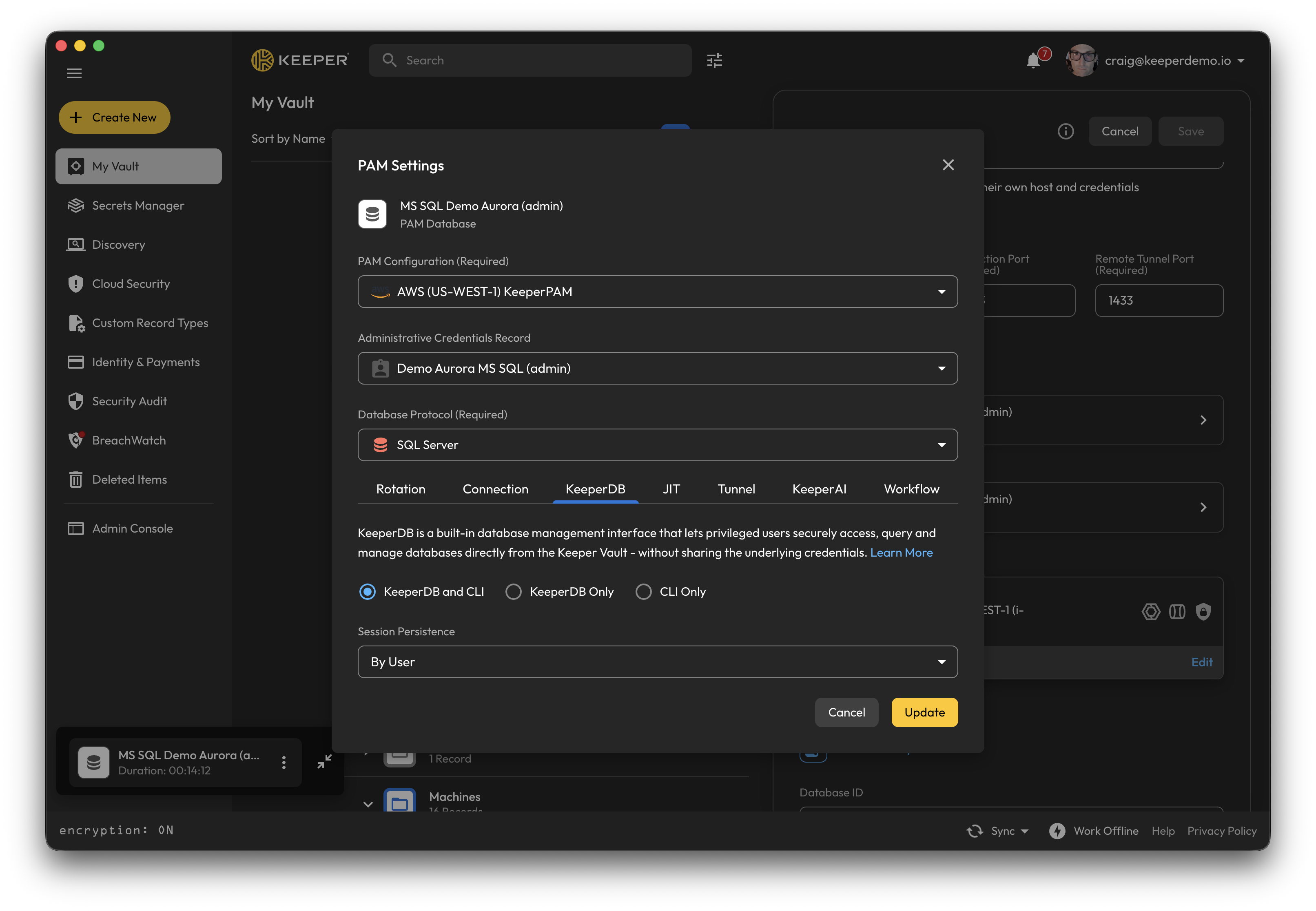
デスクトップアプリの操作感と、KeeperPAMの「認証情報を端末に置かない」「セッションを記録する」という保証を両立したいお客様向けに、PAMデータベースレコードで**KeeperDBプロキシ**を有効にします。

<figure><img src="/files/qEvNFExRg4G8CKLEcYox" alt=""><figcaption></figcaption></figure>

レコードでKeeperDBプロキシが有効な場合の動きは以下のとおりです。

* ゲートウェイ上に、そのレコードのプロトコル (MySQL / PostgreSQL / MSSQLのワイヤプロトコル) 用の**KeeperDBプロキシ**リスナーが起動されます。
* ユーザーのデスクトップKeeperDBアプリからの接続はプロキシに送られます。プロキシ側でKeeper認証と、ゲートウェイ側での認証情報取得が行われ、プロトコルのハンドシェイクに注入されたうえで、対象データベースへ転送されます。
* デスクトップのKeeperDBアプリではプロキシのエンドポイントを指定します。**実際の認証情報は表示されず、ユーザーが入力することもありません。** 一方で、ネイティブアプリの操作感、OSレベルのキーボードショートカット、帯域制限のない通信、RBIのオーバーヘッドなしの長時間エクスポートはそのまま利用できます。

社内の**DBAやSRE**が、毎日同じ本番データベースを扱う構成として推奨です。

* キーチェーンにパスワードを置かない
* ターミナル履歴にパスワードを残さない
* コンプライアンス向けにセッションを完全記録
* デスクトップ性能 (大型ER図、長時間エクスポート、ギガバイト級の結果グリッド、ローカルファイルシステム上でのオフラインノートブック作業)

詳しくは[KeeperDBプロキシ](/keeperpam/jp/privileged-access-manager/keeperdb-proxy.md)をご参照ください。

### 対応データベース

KeeperDBでは、各プロトコルをネイティブドライバで扱えます。ODBCもJDBCブリッジも、ユーザー端末へのドライバインストールも不要です。

| データベース          | メモ                                                                                                          |
| --------------- | ----------------------------------------------------------------------------------------------------------- |
| PostgreSQL      | TLS、SCRAM-SHA-256、現行の認証方式に対応                                                                                |
| MySQL / MariaDB | DDL互換のテキストプロトコル、データ用バイナリプロトコル                                                                               |
| SQL Server      | Azure SQL、AWS RDS、オンプレ。WindowsおよびSQL Server認証                                                               |
| Oracle          | Autonomous DBやExadata Cloudを含む                                                                              |
| Amazon Redshift | Redshift特有の挙動に対応                                                                                            |
| SQLite          | ファイルまたはインメモリ。ローカルの作業用に適する                                                                                   |
| MongoDB         | MongoDB AtlasおよびTLS対応のセルフホスト構成を含む                                                                           |
| Amazon DynamoDB | <p>AWS認証は以下の2通りです。</p><ul><li>Access Key + Secret Key</li><li>Access Key + Secret Key + STS token</li></ul> |

### ユーザー体験

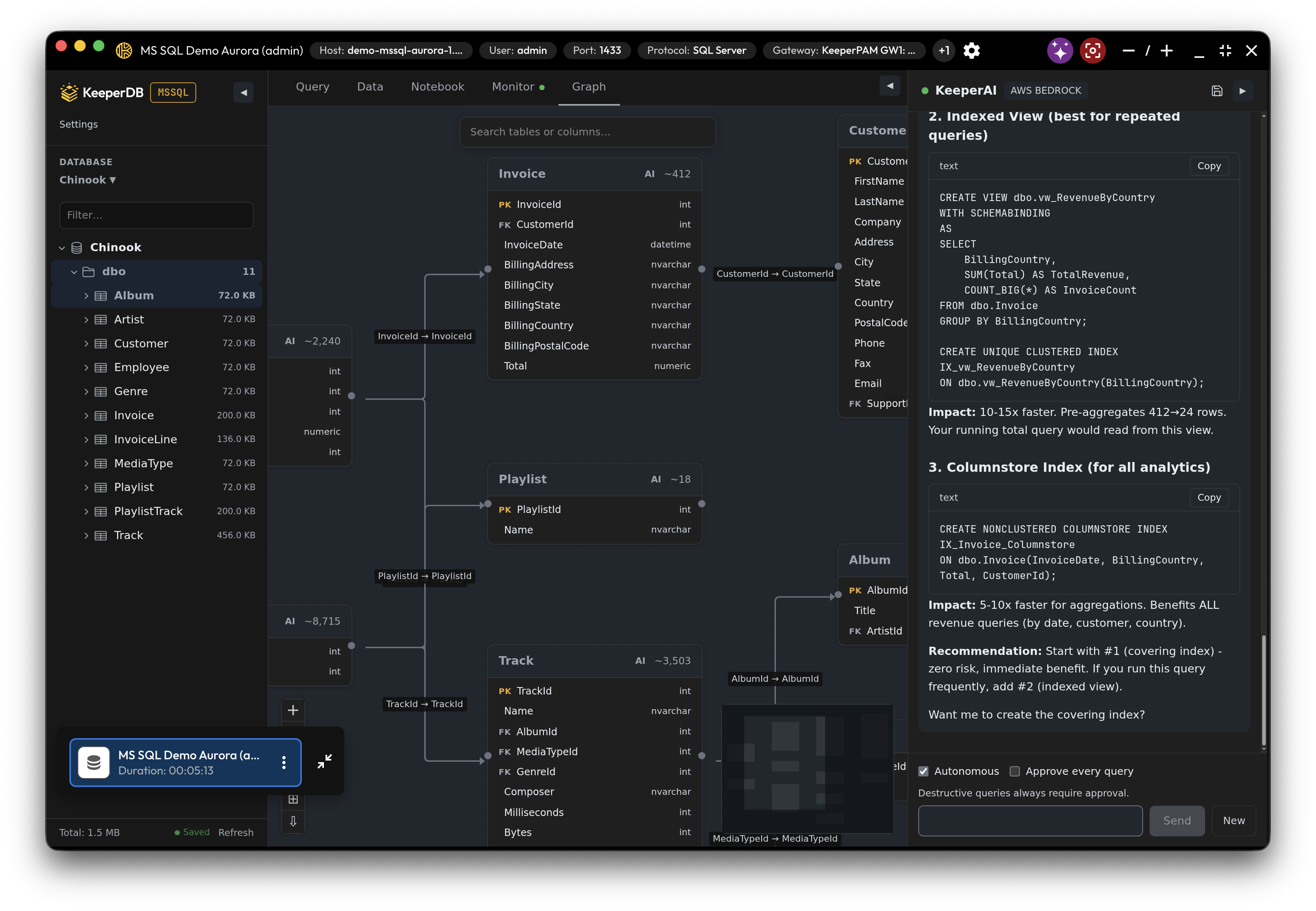
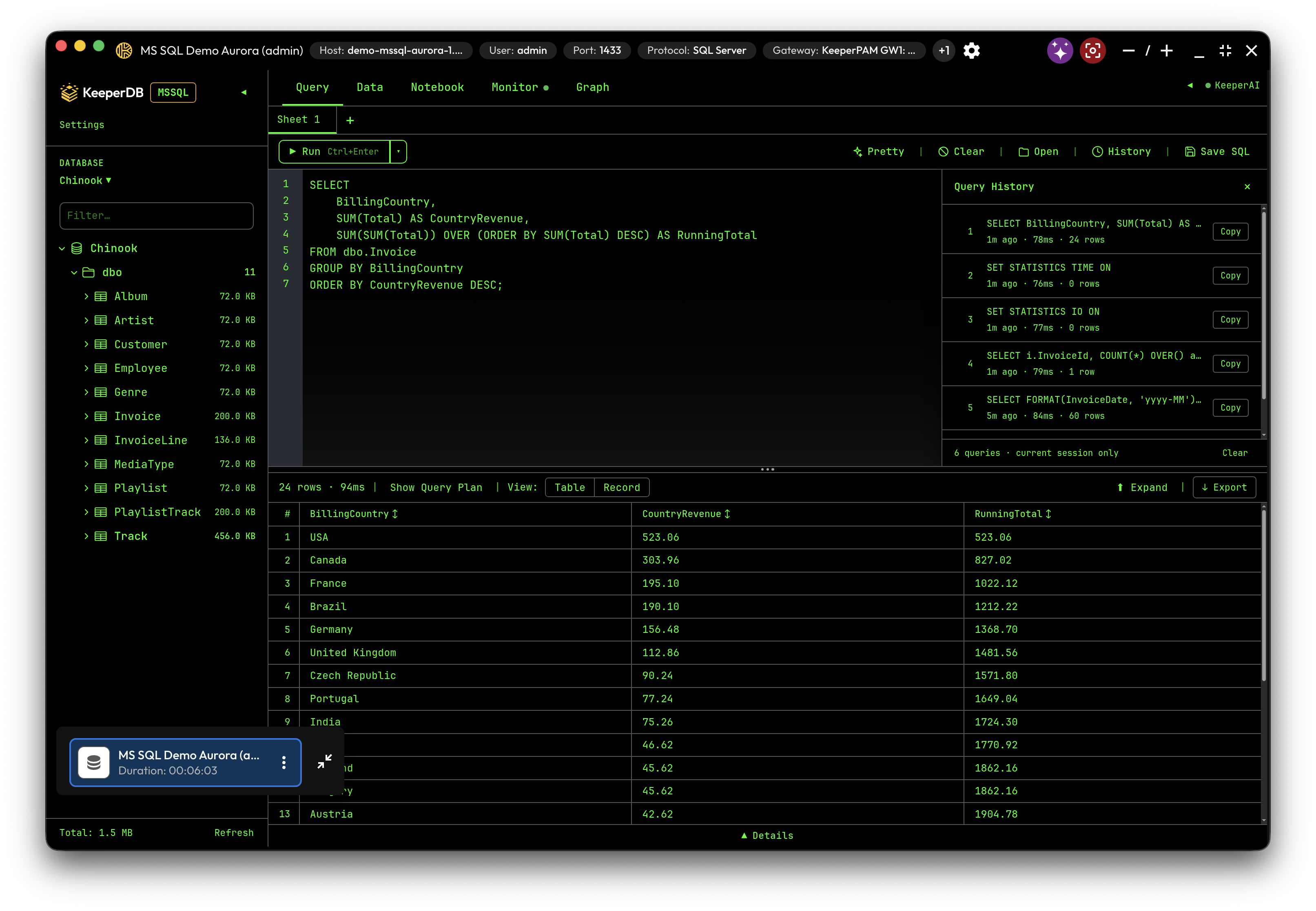
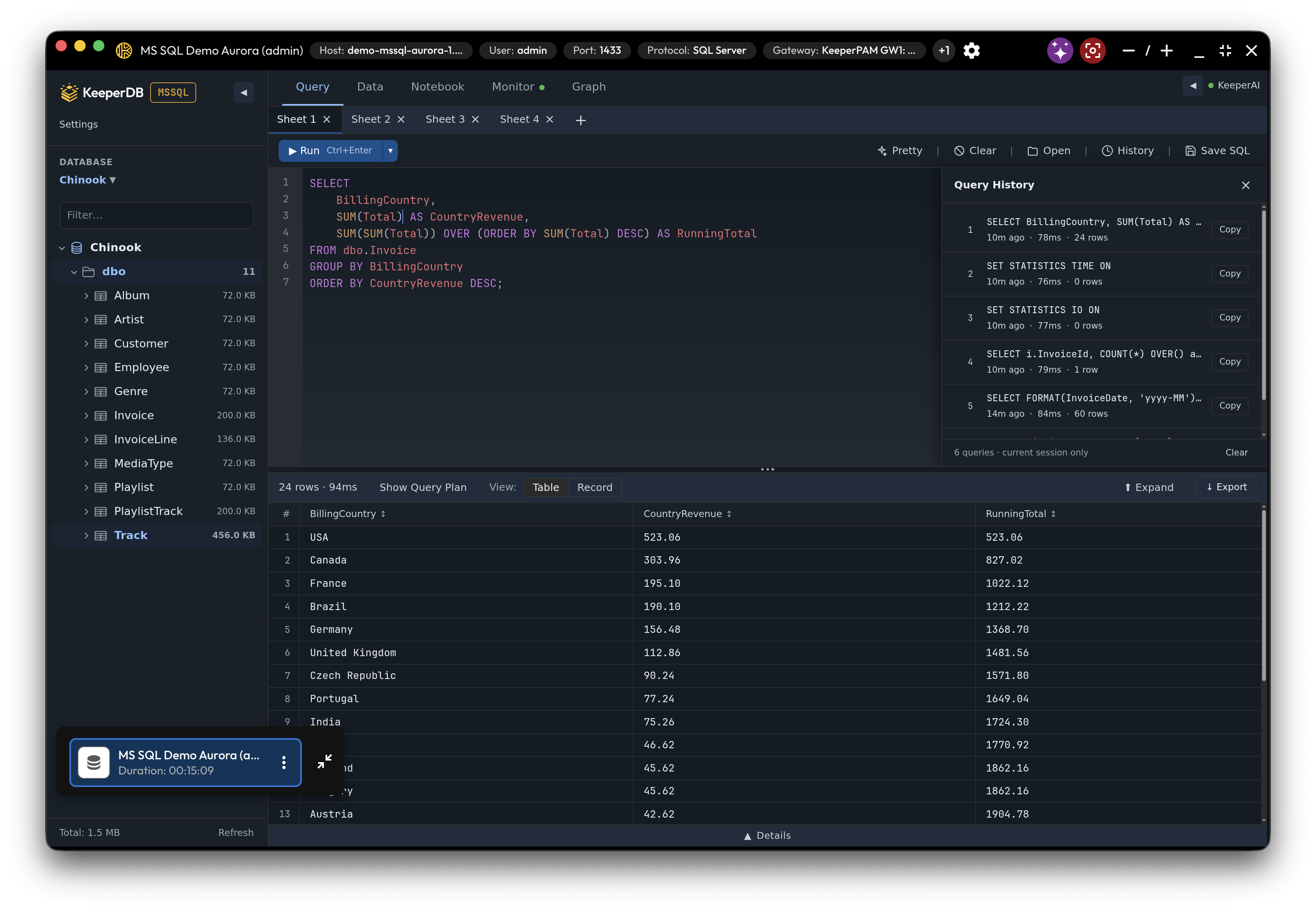
セッションの起動方法にかかわらず、同じ画面が表示されます。サイドバーにスキーマとテーブルが表示され、上部タブで **\[クエリ]**、**\[データ]**、**\[ノートブック]**、**\[監視]**、**\[グラフ]** を切り替えます。歯車アイコンから **\[設定]**、吹き出しアイコンからKeeperAIを開きます。

#### クエリエディター

**\[クエリ]** タブはSQLワークスペースです。シンタックスハイライト、オートコンプリート、複数文の実行、表形式とレコード形式の切り替えが使えます。

* **複数文の実行:** マイグレーションスクリプトを貼り付け、**\[実行]** で文ごとの結果を取得
* **破壊的クエリの確認:** `SELECT` 以外は、実行前にモーダルで内容を一覧表示
* **セッション単位のクエリ履歴:** 現在のユーザーセッションに紐づく。ユーザー単位またはリソース単位の永続化は、データベースレコードのPAM設定に依存

<figure><img src="/files/WE3VTNH96sEOhj3tbg8p" alt=""><figcaption></figcaption></figure>

#### データグリッド

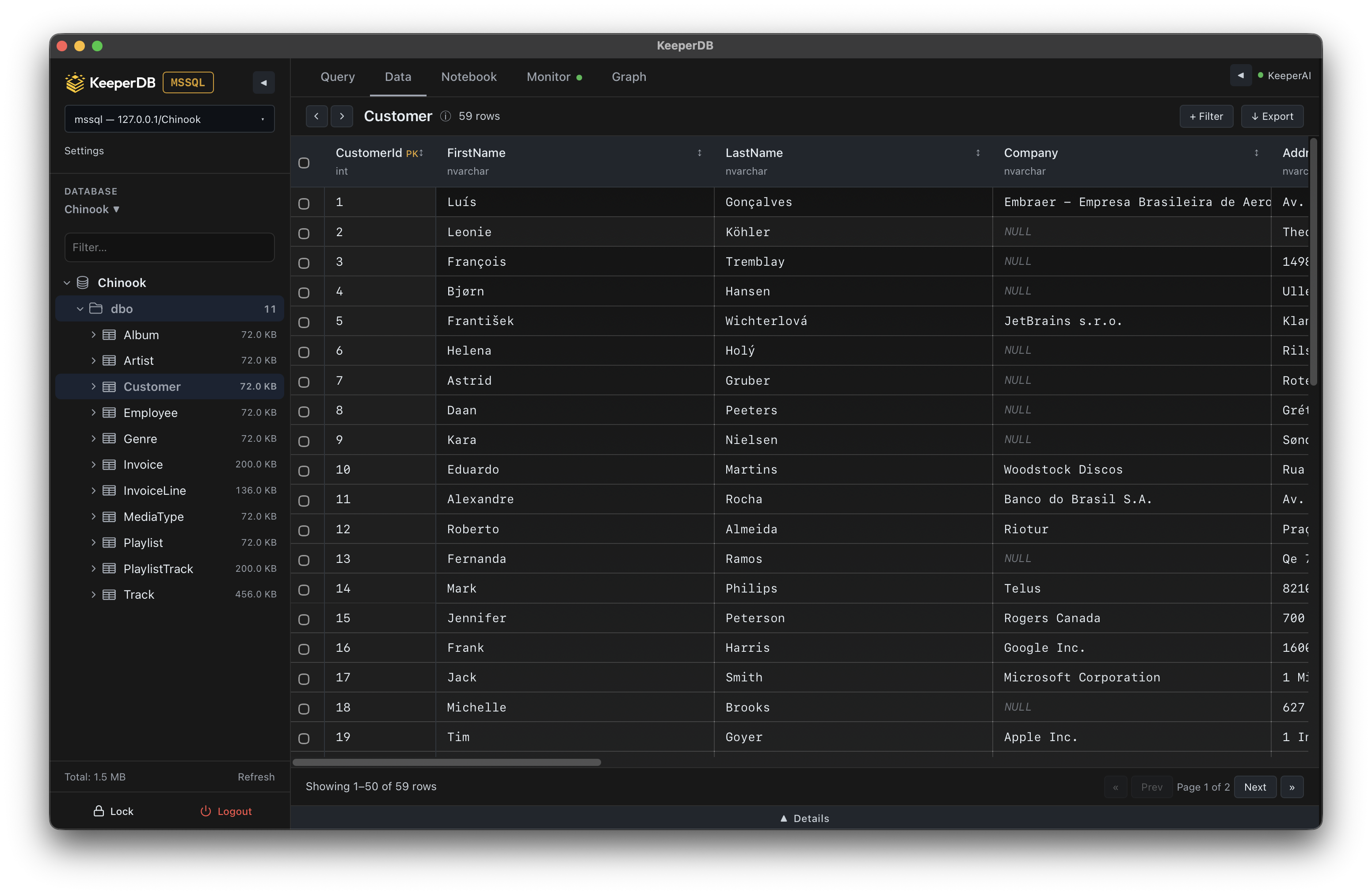
サイドバーのテーブルをクリックすると、**\[データ]** タブでページング付きのテーブルブラウザが表示されます。

* **ページング:** 既定は50行。設定で数千行まで拡張可
* **セル内編集:** セルをダブルクリックして値を編集し、実行前にプレビュー付きの `UPDATE` 文を生成
* **CSV、JSON、SQL INSERTへのエクスポート:** 現在のフィルタ / ページ状態からそのまま出力

<figure><img src="/files/yWwSMTDc2oM9LL6RAnle" alt=""><figcaption></figcaption></figure>

#### スキーマエクスプローラーとER図

サイドバーは、検索・並べ替え可能なスキーマとテーブルのツリーです。スキーマをクリックしてテーブル一覧を表示し、テーブルにホバーして行数とサイズを確認し、オーバーフロー **\[...]** からテーブル定義と `CREATE` 文を表示します。

<figure><img src="/files/BMrVoTvCnIvoIPTspRGY" alt=""><figcaption></figcaption></figure>

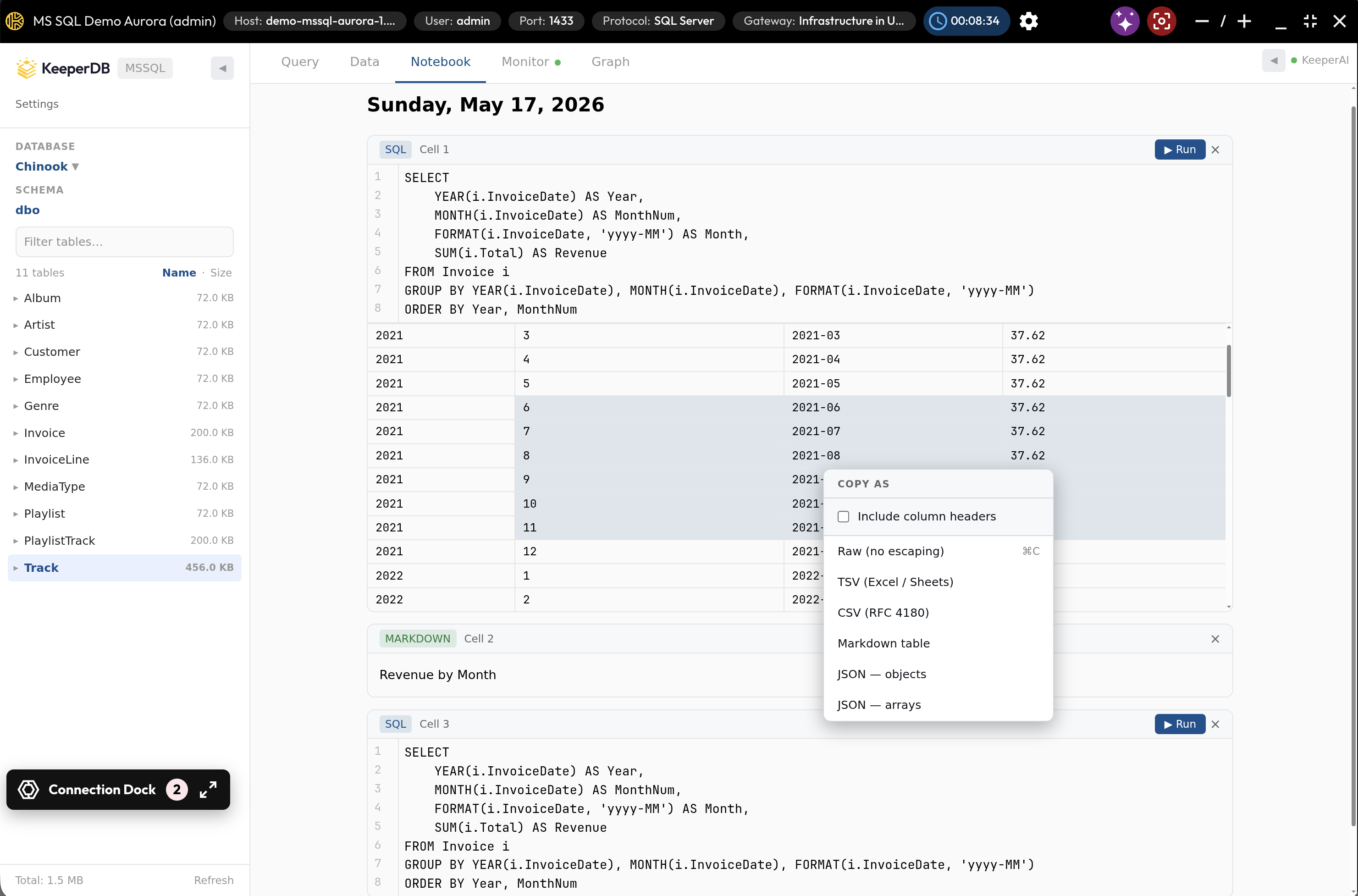
#### ノートブック (スクラッチパッド)

単一クエリに収まらない作業向けです。ノートブックはSQLセルとMarkdownセルを持つ、ユーザー単位の永続スクラッチパッドで、2秒ごとに自動保存されます。

* 調査用の再利用クエリを蓄積
* Markdownで、SQLと並べて所見を記述
* 他のセルの状態を失わずに、セル単位で再実行
* ユーザー単位またはレコード単位の永続化は、PAMデータベース構成に依存

<figure><img src="/files/HtnDW8E19nuAx2ipvMFC" alt=""><figcaption></figcaption></figure>

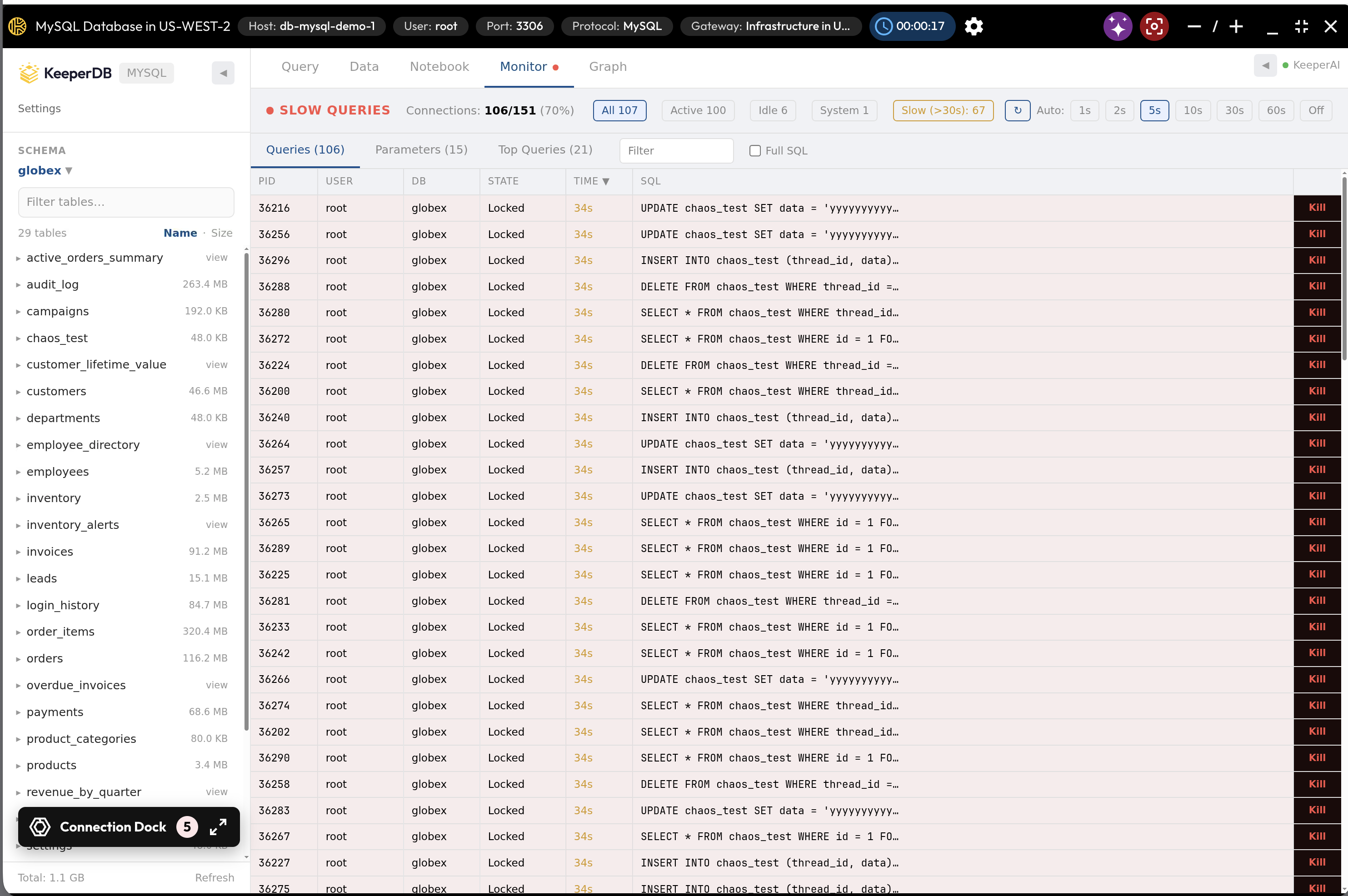
#### パフォーマンスモニター

**\[監視]** タブはリアルタイムの運用ダッシュボードです。データベースに負荷が集中しているときに開きたい画面です。

{% hint style="info" %}
**「サイトが遅い。何が起きているか」について**

**\[監視]** タブなら数秒で把握できます。誰が接続しているか、何を実行しているか、何が何をブロックしているか、終了すべき長時間クエリはどれか。
{% endhint %}

<figure><img src="/files/tHlrjp2hdogDfVKlrcMC" alt=""><figcaption></figcaption></figure>

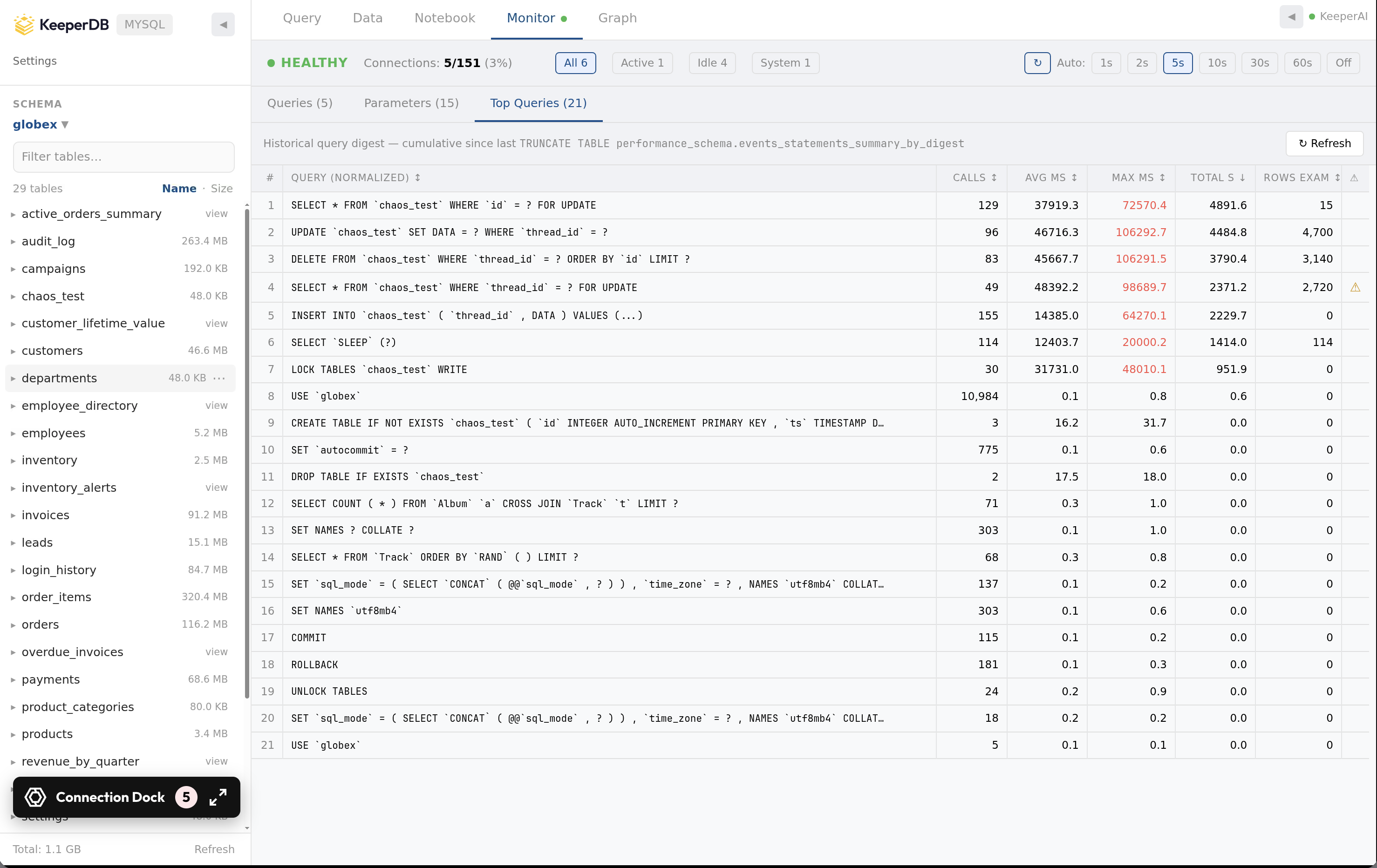
トップクエリのセクションでは、実行時間の長いクエリのクエリ時間とレイテンシを確認できます。

<figure><img src="/files/U0JAA6Lgi9AKqpeqJpEo" alt=""><figcaption></figcaption></figure>

データベースごとに、監視機能はわずかに異なります。

| 機能           | PostgreSQL | MySQL | SQL Server | Oracle | Redshift | SQLite |
| ------------ | :--------: | :---: | :--------: | :----: | :------: | :----: |
| アクティブプロセス一覧  |      ✅     |   ✅   |      ✅     |    ✅   |     ✅    |    —   |
| ブロッキングチェーン   |      ✅     |   ✅   |      ✅     |    ✅   |     ✅    |    —   |
| ロック分析        |      ✅     |   ✅   |      ✅     |    ✅   |     ✅    |    —   |
| セッション終了      |      ✅     |   ✅   |      ✅     |    ✅   |     ✅    |    —   |
| サーバーパラメータの確認 |      ✅     |   ✅   |      ✅     |    ✅   |     ✅    |    —   |
| AI支援トリアージ    |      ✅     |   ✅   |      ✅     |    ✅   |     ✅    |    —   |

実行中の各プロセスには、接続ID、ユーザー、データベース、現在実行中のSQL、経過時間が表示されます。ブロッキングチェーンのブロッカーをクリックすると全文脈を表示します。**\[Kill]** でセッションを終了します (確認あり)。

### KeeperAI: 埋め込みDBAコパイロット

KeeperAIはKeeperDBに統合されたAIアシスタントです。画面右側のチャットパネルとして開き、接続先スキーマを把握したうえで、以下の3モードで利用できます。

1. **チャットモード:** 自然言語で質問すると、文章で回答します (必要ならSQLも併記)。
2. **自律モード:** クエリではなく成果を依頼します。KeeperAI側でSQLの作成、データベースへの実行、結果の読み取りが行われ、必要なら繰り返されます。読み取り専用は確認なしで実行され、書き込みは人が書いた場合と同じ破壊的クエリの確認モーダルが表示されます。
3. **説明モード:** SQLを貼り付けて解説を求めます。同僚のマイグレーションのレビューや、レガシースキーマへのオンボーディングに便利です。

<figure><img src="/files/Wt3s1m1WmjPy4Fd1Gv47" alt=""><figcaption></figcaption></figure>

<figure><img src="/files/6hsvTx3MktlB9TyiIalY" alt=""><figcaption></figcaption></figure>

#### 対応AIプロバイダ

KeeperAIではプロバイダを差し替えられます。管理者が、データガバナンスに合うベンダーを選びます。

* OpenAI
* OpenAI互換エンドポイント (セルフホストなど)
* Anthropic
* Google Gemini
* Microsoft Azure OpenAI
* AWS Bedrock (Claude、Llama、Titan など)
* Google Vertex AI

KeeperゲートウェイでKeeperAIを有効化する手順は、[LLMプロバイダのセットアップ手順](/keeperpam/jp/privileged-access-manager/keeperai.md#llm-provider-setup-instructions)をご参照ください。

{% hint style="info" %}
**データは自社の境界内に留められます。** エンタープライズのお客様は、KeeperAIを自社のAzure OpenAIやAWS Bedrockエンドポイントに接続でき、プロンプトとスキーマをネットワーク境界の外に出さずに済みます。
{% endhint %}

#### KeeperAIのチャート生成

自律モードで *「過去30日の製品カテゴリ別売上を表示」* と依頼すると、KeeperAI側で以下が行われます。

1. スキーマを調べ、関連テーブルを特定する
2. 集計SQLを作成して実行する
3. 結果を棒グラフとして表す `chart` JSON仕様を出力する
4. チャットパネル内にチャートを描画する

対応チャート種別は bar、line、pie、area、scatter です。根拠となるデータはライブクエリから直接取得され、数値の捏造はありません。

#### パフォーマンスモニターでのKeeperAI

**\[監視]** タブから **\[KeeperAIでトリアージ]** を実行すると、現在のプロセス一覧、ブロッキングチェーン、サーバーパラメータがプロンプトにまとめられ、AIに *「何が悪く、このあとどう動くべきか」* を要約させられます。終了候補のクエリ、不足しているインデックス、誤設定のパラメータが提案されます。

#### KeeperAIのスコープガードレール

KeeperAIの対象はデータベース作業に限られます。SQL、スキーマ設計、インデックス、クエリ最適化、パフォーマンスチューニング、トラブルシューティング、データベース理論に関する質問に回答できます。

{% hint style="warning" %}
**多層防御:** KeeperAIのガードレールは2層です。システムプロンプト先頭の拒否指示と、応答後にブロック対象を定型の「データベースアシスタントです…」拒否文に差し替える検証層です。プロンプトインジェクションを試みても、KeeperPAMセッション内で任意のコード生成に流用されることはありません。
{% endhint %}

### KeeperAIとセッション録画 / 監視

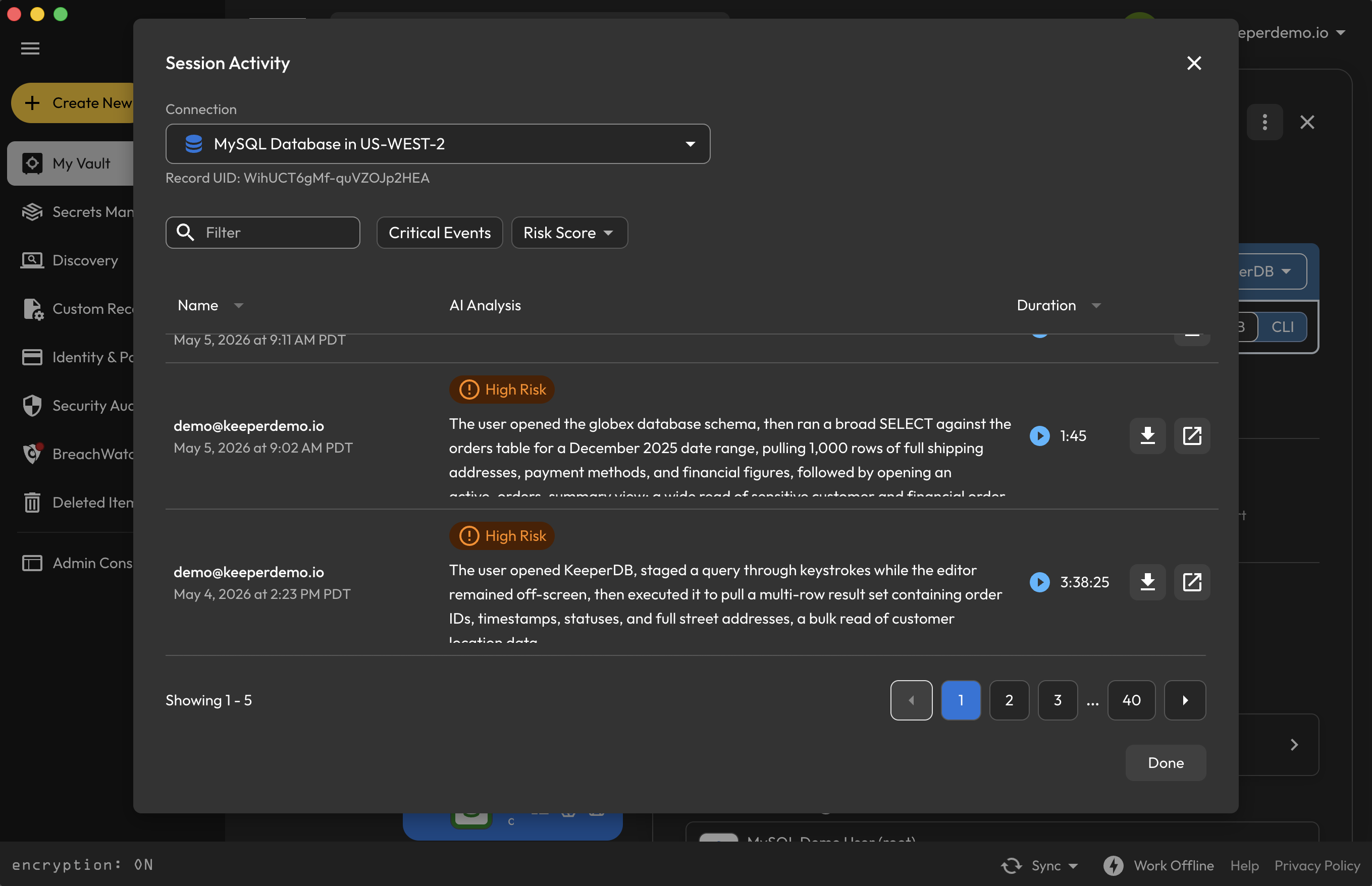
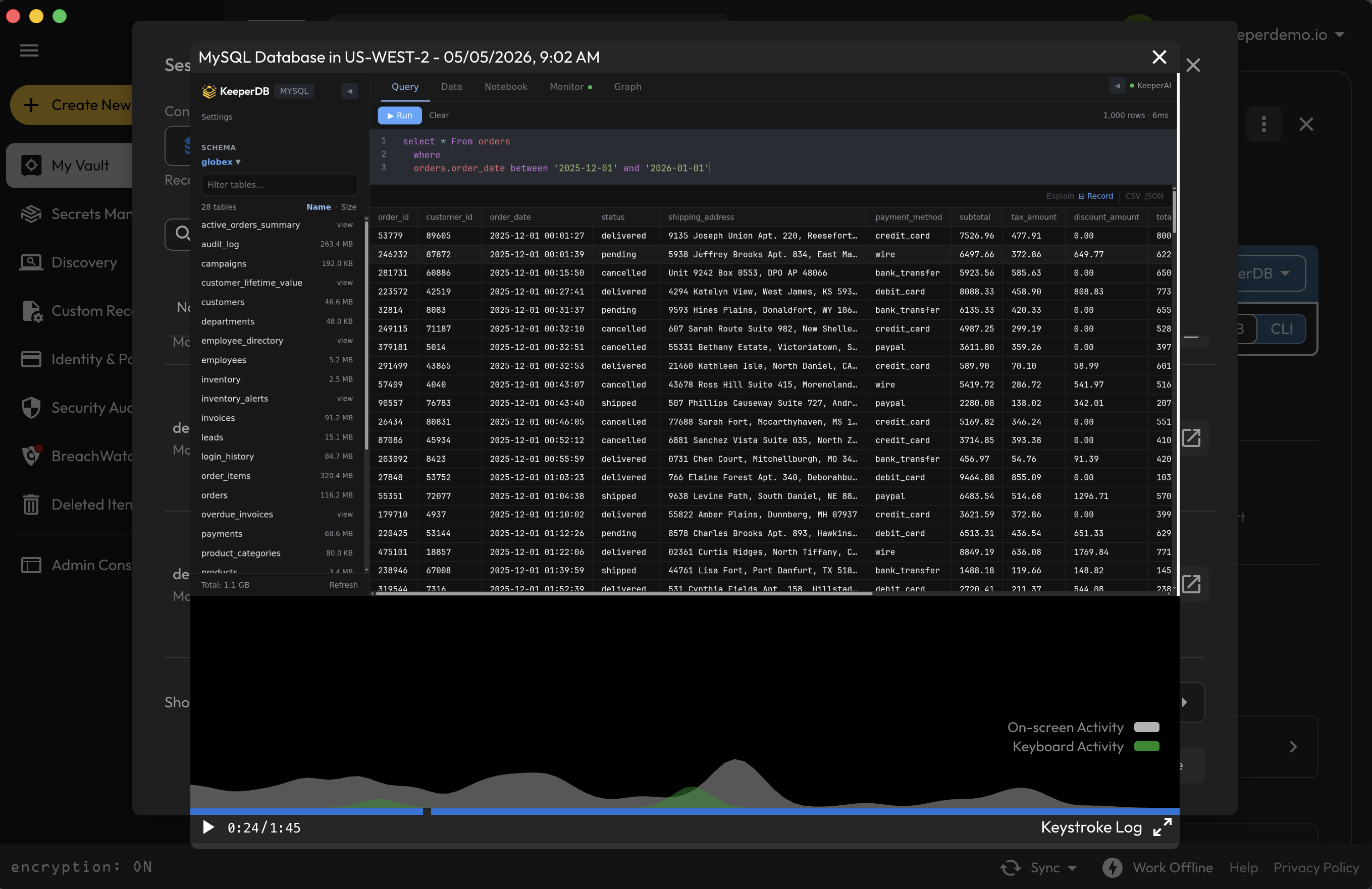
KeeperPAMでは、[セッション録画と再生](/keeperpam/jp/privileged-access-manager/session-recording-and-playback.md)機能により、特権セッションのすべてのキーストロークと画面操作がすでに記録されています。KeeperDBでは、KeeperDBセッション内のAIエージェント操作を含め、すべてのデータベース操作を記録および監視できます。

* **AIが実行したSQL文**は、人が入力した文と同じ方法で記録されます
* **AIが開始した破壊的な文**でも、人がクリックするのと同じ確認モーダルが表示されます。書き込みの最終承認者は常にユーザーです
* **チャート、説明、自律的な反復**はセッション録画に含まれるため、コンプライアンス担当者は実施された操作を再構築できます
* **セッションサマリー**が生成され、すべての操作の詳細なセッションログが記録されます

詳しくは、[セッション録画](/keeperpam/jp/privileged-access-manager/session-recording-and-playback.md)および特権セッション向けの[KeeperAI](/keeperpam/jp/privileged-access-manager/keeperai.md)をご参照ください。

<figure><img src="/files/vsHPMOCL4m5BRmHzTT8R" alt=""><figcaption><p>KeeperDBセッションのAI生成記録サマリー</p></figcaption></figure>

<figure><img src="/files/5fGLr7PrHTD5TKBaURss" alt=""><figcaption><p>記録されたKeeperDBセッションの再生</p></figcaption></figure>

### セキュリティ上の利点

#### 認証情報をエンドポイントに残さない

| 脅威                      | KeeperDBの扱い                              |
| ----------------------- | ---------------------------------------- |
| 盗難ノートPC、フォレンジックディスクイメージ | ディスク上に認証情報なし。メモリ上のパスワード素材は切断時に `zeroize` |
| シェル履歴や設定ファイルの漏えい        | ローカルに認証情報を保存しない                          |
| Gitにコミットされた接続文字列        | コミットする接続文字列そのものが存在しない                    |
| 共有パスワードの蔓延              | 起動のたびにボルトから現行パスワードを取得。1回ローテートすれば全員が新値を使う |
| 請負者のオフボーディング            | ボルト共有を取り消すだけ。データベースパスワードのローテートは不要        |

#### ゼロ知識とユーザー単位の分離

KeeperDBはKeeperのゼロ知識設計に基づきます。シークレットの復号はユーザーのデバイスまたはお客様のゲートウェイ内のみで行われ、Keeperのサーバー上では行われません。ゲートウェイを複数ユーザーで共有する場合も、スクラッチパッド、設定、スキーマキャッシュはユーザーごとに分離されます。

#### 監査の網羅

* **特権セッション録画** (KeeperPAM経由): 描画された各フレームを記録
* **構造化監査ログ** (インメモリのリングバッファ、セッション単位): クエリ操作を記録
* **KeeperAIスコープログ:** ガードレールの判定を記録
* **KSMアクセスログ** (Keeperの通常のKSM監査証跡): ボルトからの認証情報取得を記録

これらを合わせると、規制業界の *「誰が、いつ、どのデータベースに対して何を実行し、変更を誰が承認したか」* に、フォレンジック調査なしで答えられます。

### なぜDBeaver / DataGrip / TablePlusだけでは足りないか

汎用のデータベースクライアントは、自分のサンドボックスDBに接続する開発者には適しています。エンタープライズ規模では力不足になりがちです。

| 懸念            | 一般的なサードパーティ製クライアント       | KeeperDB            |
| ------------- | ------------------------ | ------------------- |
| 認証情報の保存       | ローカルキーチェーン / JSONワークスペース | クライアントに保存しない        |
| 認証情報のローテート    | ユーザーが手で再入力               | ボルトを1回更新すれば全員が最新    |
| 請負者のオフボーディング  | データベースパスワードをローテート        | ボルト共有を取り消す          |
| セッション録画       | なし                       | あり (KeeperPAM経由)    |
| DBA向けAI       | 有償アドオンでベンダークラウドへスキーマ送信   | 同梱。お客様のAIプロバイダに固定可能 |
| 複数DBのカバー      | プラグイン依存でバラつきがち           | 複数プロトコルを単一UIで       |
| パフォーマンスモニター   | 別ツールまたは未実装               | 内蔵                  |
| ゼロトラストなネットワーク | VPN / 踏み台が必要             | Keeperトンネルで動作       |
| エンドポイントへの導入負荷 | ドライバ、JDBC jar、ODBCブリッジ   | ローカルドライバ不要。すべて同梱    |
| コンプライアンス監査    | クライアント側ログがあれば限定的         | 中央集約、サーバー強制、改ざん耐性   |

{% hint style="danger" %}
**監査の穴があると、コンプライアンスリスクになります。** 監査人が過去90日間の本番データベースに対する全クエリを求めても、多くのクライアントでは完全な答えを出せません。KeeperDBなら、中央の監査証跡からその活動を確認できます。
{% endhint %}

### はじめに

#### KeeperPAMレコードから

1. ボルトでPAMデータベースレコードを開きます。
2. **\[KeeperDBを起動]** をクリックします。
3. RBIのタブが開き、接続済みのKeeperDBが表示されます。

ユーザー側のセットアップは不要です。管理者がレコードを一度構成すれば (ホスト、ポート、プロトコル、認証情報、JIT、ワークフロー、KeeperAI)、ゲートウェイ側のポリシーで起動権限を制御できます。

### よくある質問

<details>

<summary>KeeperDBにはKeeperエンタープライズのサブスクリプションが必要ですか？</summary>

ボルトから起動する埋め込み型のKeeperDBを使うには、KeeperPAMが必要です。スタンドアロンのデスクトップアプリは、シークレットマネージャーでレコードを取得できるKeeperアカウントであれば利用でき、Keeperアカウントなしのローカル専用モードでも使えます。

</details>

<details>

<summary>データはどこに保存されますか？</summary>

行データはKeeperDBに保存されません。データベースから画面へストリームされ、セッションが有効なあいだだけメモリに保持されます。ノートブックのセルや画面設定などユーザー固有のデータは、エンタープライズ環境の既定ではKeeperシークレットマネージャーのボルトに、デスクトップアプリではローカルのファイルシステムに、一時モードではメモリに保存されます。

</details>

<details>

<summary>KeeperAIを自社のAzure OpenAIエンドポイントに接続できますか？</summary>

はい。KeeperAIでは、Azure OpenAI、AWS Bedrock、Vertex AI、OpenAI互換のセルフホストエンドポイントをプロバイダとして利用できます。設定はデプロイごとに行い、通信がKeeper側のAIサービスへ送られることはありません。

</details>

<details>

<summary>AIプロバイダが利用できない場合はどうなりますか？</summary>

KeeperDB自体は通常どおり動作します。AIチャットパネルには「利用不可」と表示されますが、クエリエディター、データグリッド、監視、ER図、スクラッチパッド、インポート/エクスポートなど、その他の機能は引き続き使えます。

</details>

<details>

<summary>スタンドアロンのデスクトップアプリは、ボルトにないデータベースにも接続できますか？</summary>

はい。デスクトップアプリでは、以下の3通りの接続ができます。ユーザーが入力した認証情報による直接接続 (OSのセキュアストアに保存し、破棄時に `zeroize`)、Keeperトンネル経由の接続、PAMレコードのKeeperDBプロキシ経由の接続です。1つのインストールで3つを同時に使えます。

</details>

<details>

<summary>KeeperAIの自律モードでも、破壊的クエリの確認は行われますか？</summary>

人が入力したSQLと同じ扱いです。KeeperAIでは読み取り専用クエリ (`SELECT`、`SHOW`、`EXPLAIN`、`DESCRIBE`) を確認なしで実行できます。一方、書き込み系 (`INSERT`、`UPDATE`、`DELETE`、`DROP`、`CREATE`、`ALTER`、`TRUNCATE`、および `BULK INSERT` / `COPY … FROM` / `LOAD DATA` など方言固有の文) は、実行前に実際のSQLを示す確認ダイアログが表示されます。承認するのは常にユーザーです。

</details>

<details>

<summary>KeeperDBトンネルとKeeperDBプロキシの違いは何ですか？</summary>

**トンネル**では、ユーザー端末のローカルポートでデータベース本来の接続プロトコルが公開されます。デスクトップアプリから `127.0.0.1` に接続し、あたかもデータベースが手元にあるかのように利用できます。認証情報はユーザー側から供給されます (手入力、またはアプリ経由でボルトから取得)。

**KeeperDBプロキシ**では、ゲートウェイ側で認証情報が注入されます。デスクトップアプリからプロキシに接続すると、プロキシ側でKeeper認証とサーバー側での認証情報取得が行われ、ユーザーの端末がパスワードに触れることなくデータベースのハンドシェイクが完了します。より厳格なゼロトラスト構成です。

</details>

<details>

<summary>KeeperAIの操作を監査できますか？</summary>

はい。AIの操作はセッション録画と、承認したユーザーに紐づく監査ログに記録されます。

</details>


---

# Agent Instructions
This documentation is published with GitBook. GitBook is the documentation platform designed so that both humans and AI agents can read, navigate, and reason over technical content effectively. Learn more at gitbook.com.

## Querying This Documentation
If you need additional information that is not directly available in this page, you can query the documentation dynamically by asking a question.

Perform an HTTP GET request on the current page URL with the `ask` query parameter, and the optional `goal` query parameter:

```
GET https://docs.keeper.io/keeperpam/jp/privileged-access-manager/keeperdb.md?ask=<question>&goal=<endgoal>
```

`ask` is the immediate question: it should be specific, self-contained, and written in natural language.
`goal` is optional and describes the broader end goal you are ultimately trying to accomplish on behalf of the user. GitBook uses it to tailor the answer towards what is most useful for that goal.

The response will contain a direct answer to the question and relevant excerpts and sources from the documentation.

Use this mechanism when the answer is not explicitly present in the current page, you need clarification or additional context, or you want to retrieve related documentation sections.