> For the complete documentation index, see [llms.txt](https://docs.keeper.io/llms.txt). Markdown versions of documentation pages are available by appending `.md` to page URLs; this page is available as [Markdown](https://docs.keeper.io/keeperpam/jp/privileged-access-manager/password-rotation/service-management.md).
# サービス管理
Windowsサービス、スケジュールタスク、IISプールの認証情報の管理
## 概要
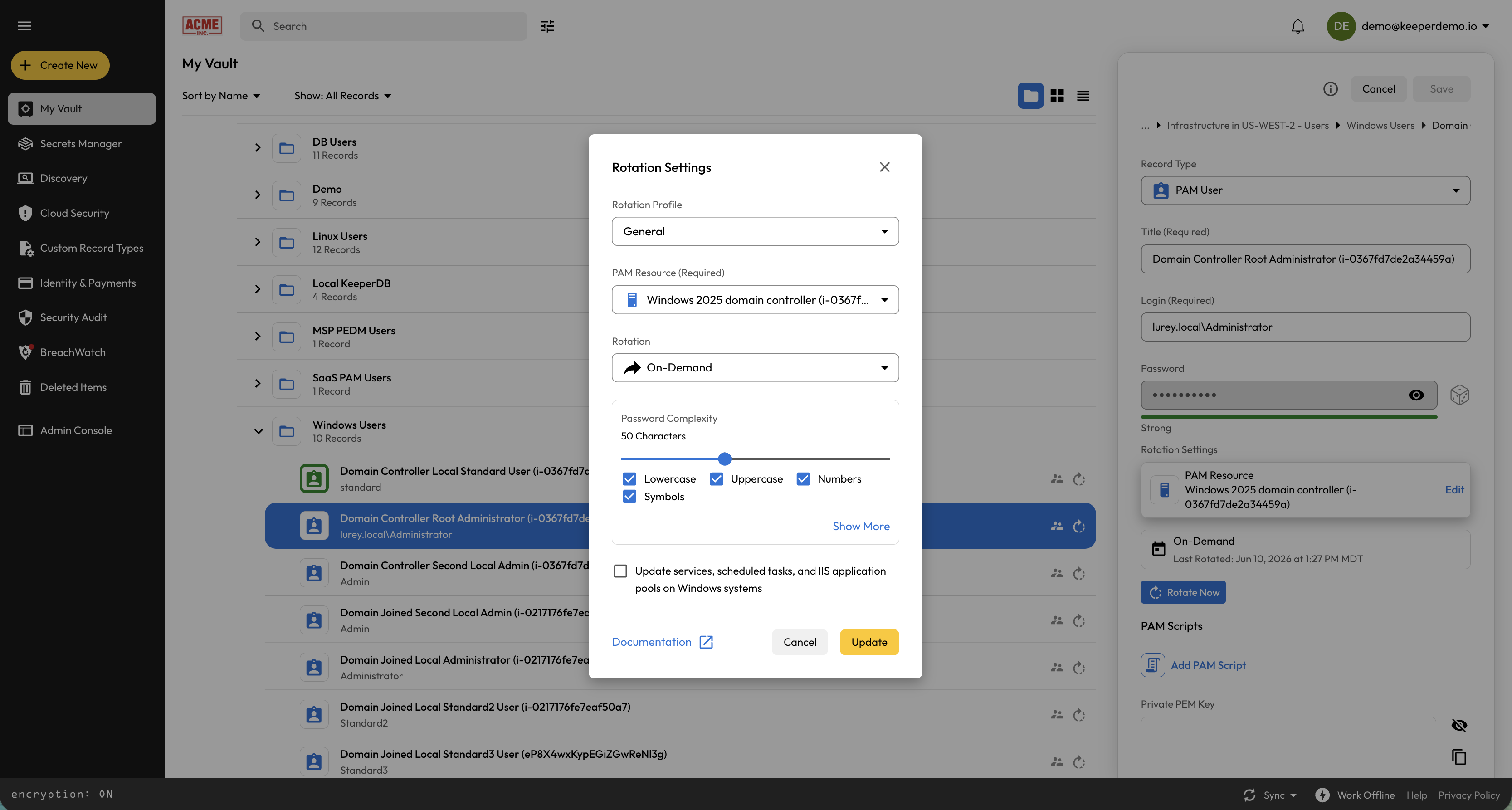
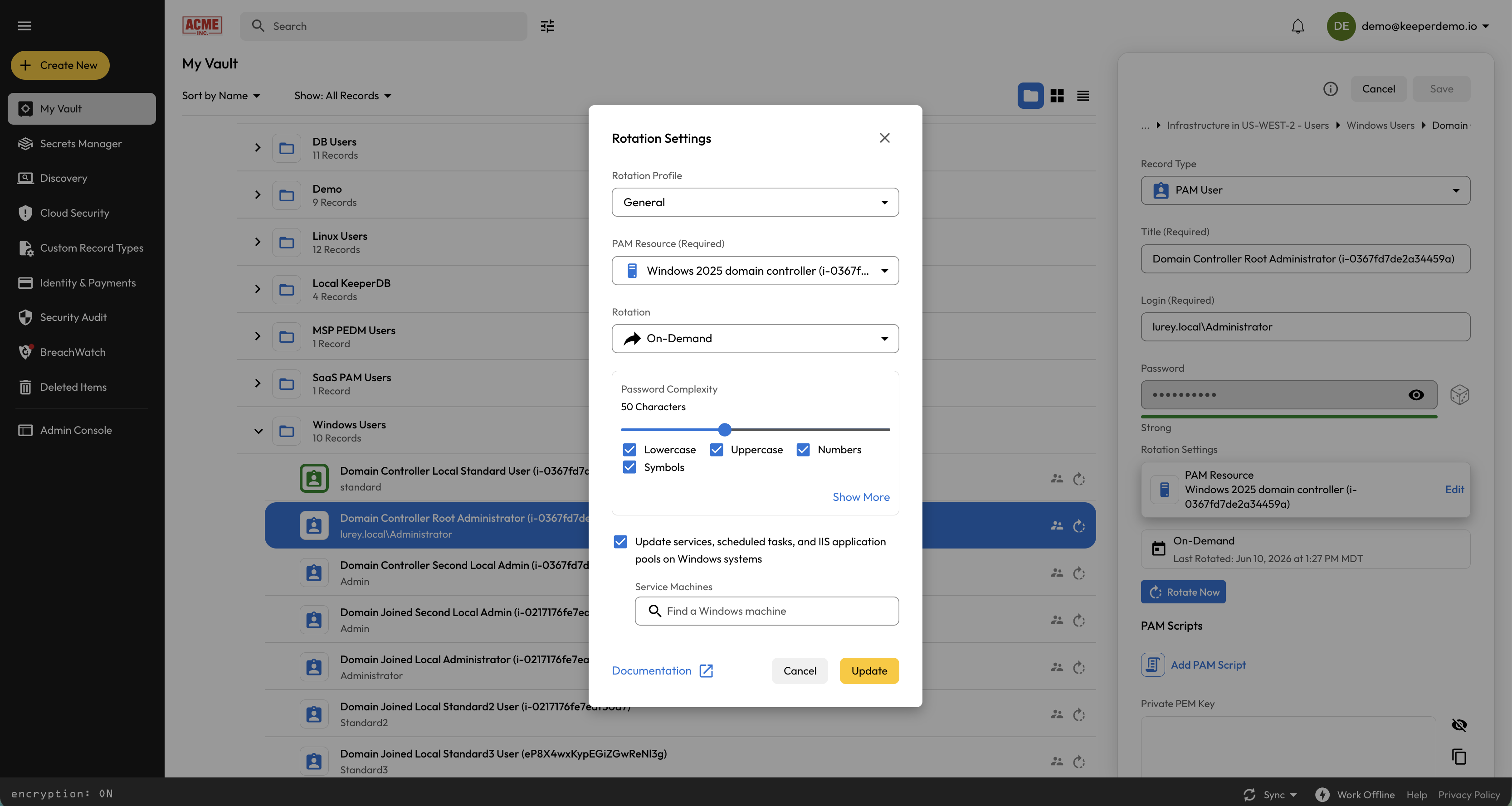
KeeperPAMパスワードローテーションで、Windowsサービス、スケジュールタスク、IISプールの「log on」認証情報を自動的に管理できます。
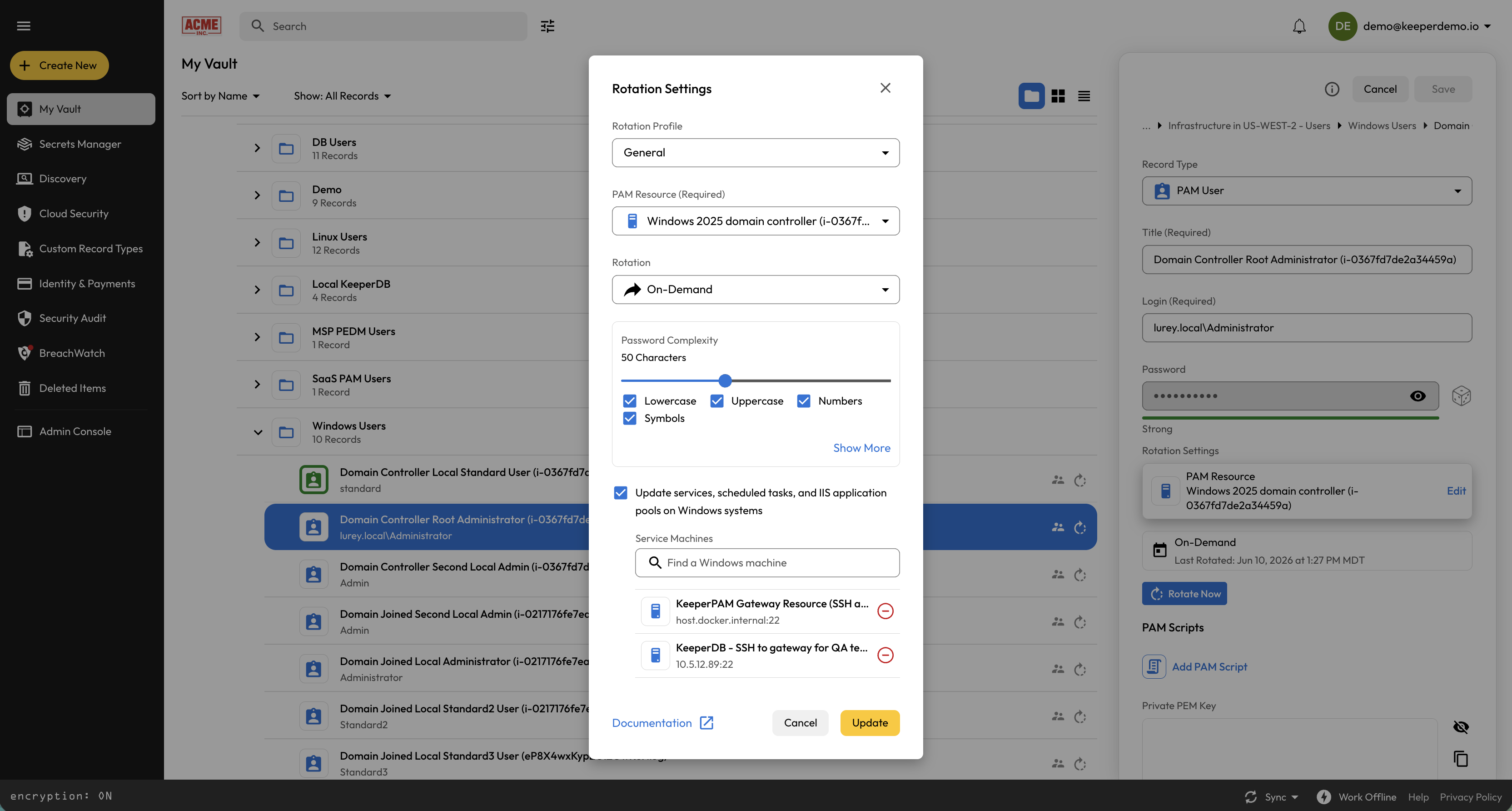
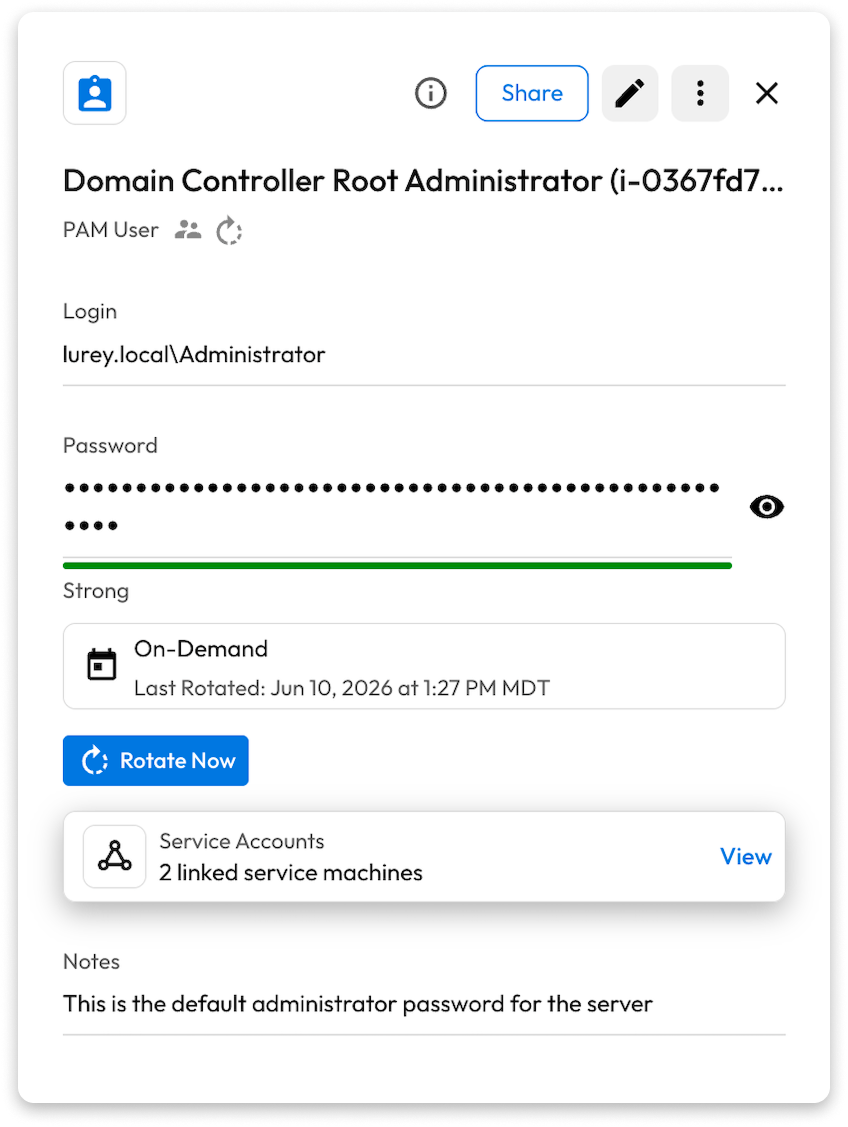
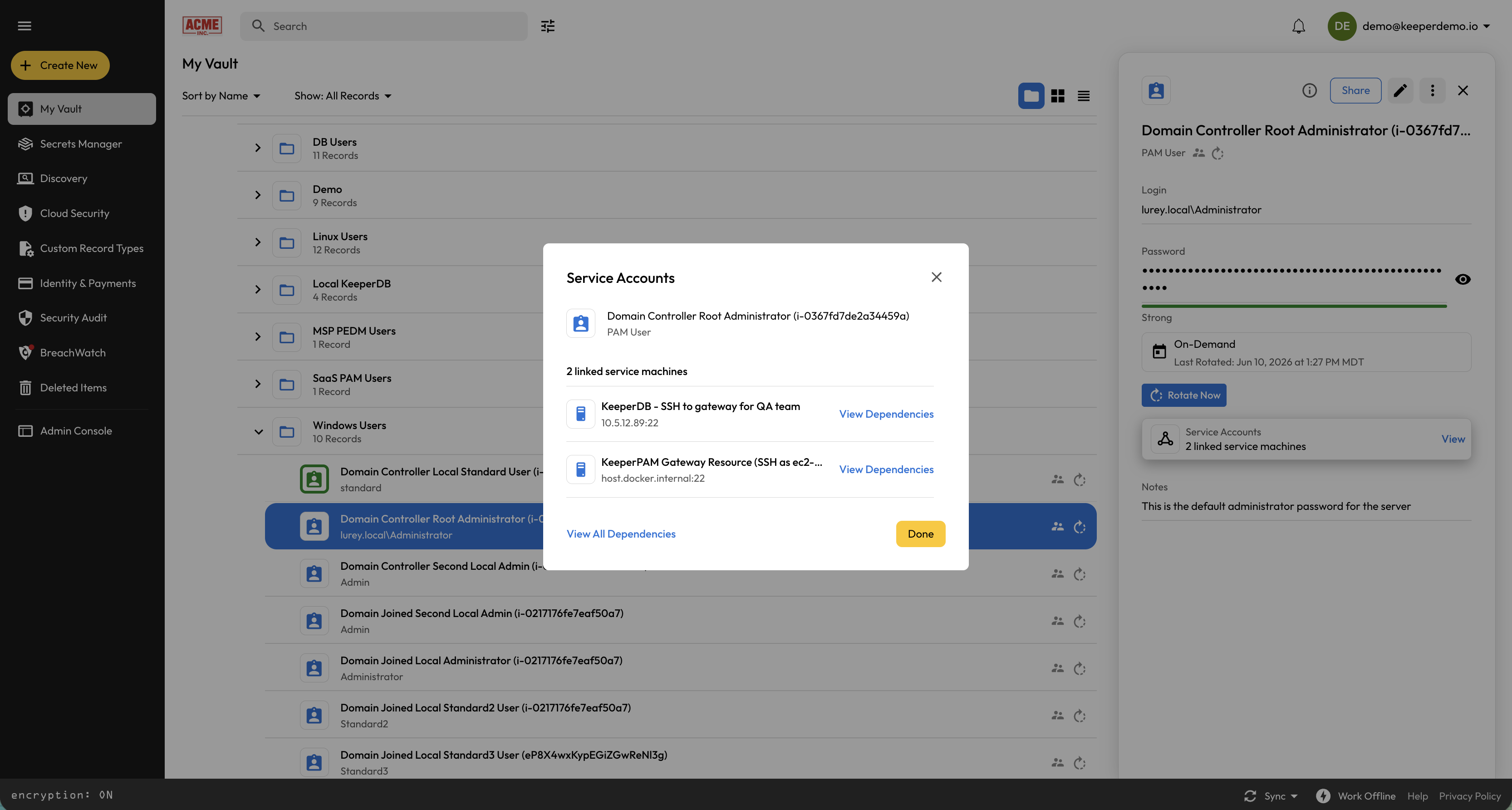
特定の**PAMユーザー**レコードのローテーションが実行されると、関連するPAMマシン上のすべてのサービスおよびスケジュールタスクの認証情報がKeeperゲートウェイにより更新され、サービスが再起動されます。1つの**PAMユーザー**レコードは複数の**PAMマシン**レコードに関連付けでき、サーバー群全体のサービスおよびスケジュールタスクをまとめて更新できます。
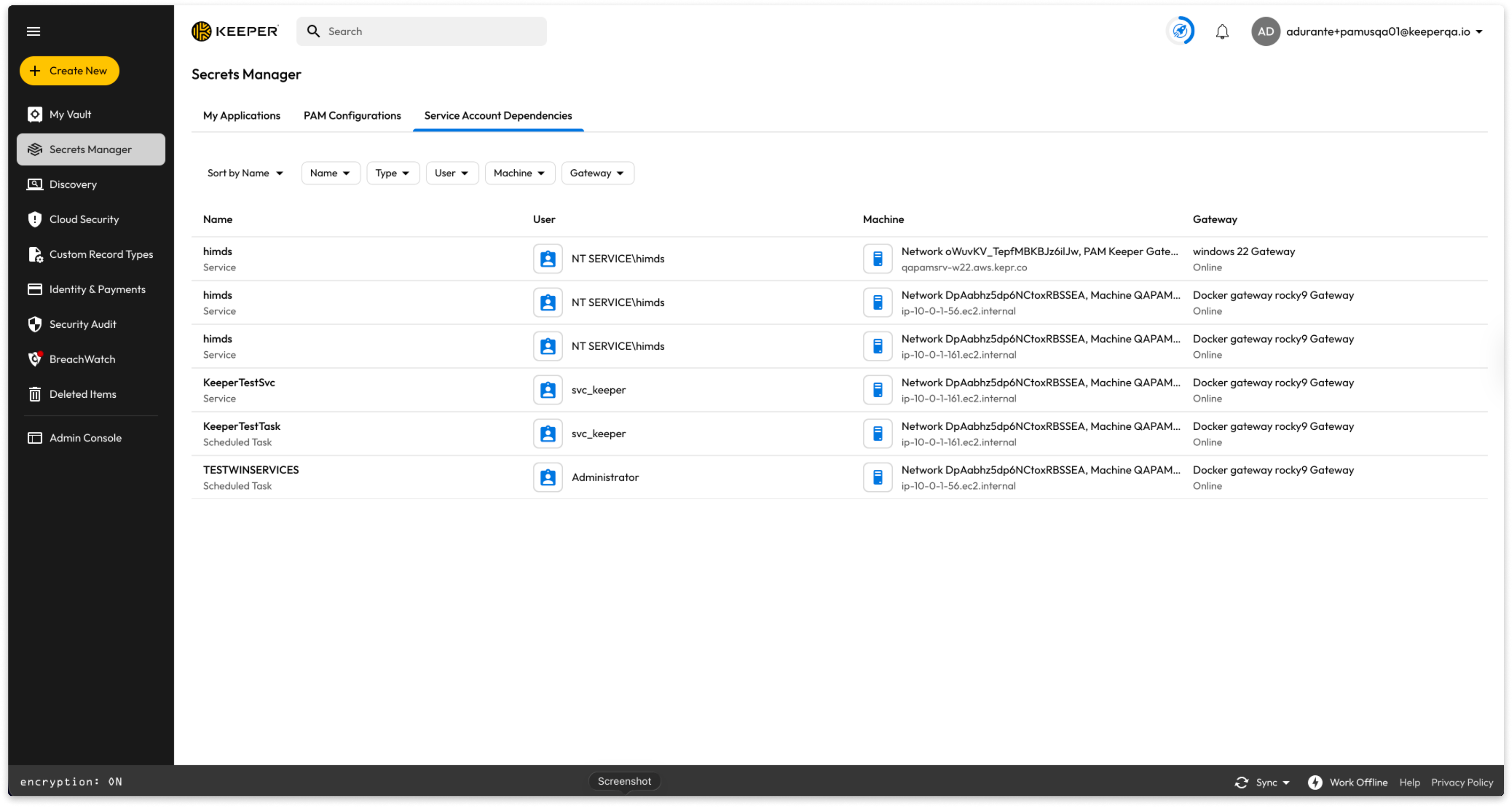
マシンサマリービューから **\[すべての依存関係を表示]** をクリックすると、ボルトのKeeperシークレットマネージャーセクションにある**サービスアカウント依存関係**タブに移動します。左側のナビゲーションメニューから **\[Keeper Secrets Manager]** タブを選択して直接移動することもできます。
この中央ビューでは、すべてのPAMユーザーのサービスアカウント関連付けを一か所で確認できます。ここでは以下の操作が可能です。
* 特定のユーザー、マシン、または共有フォルダに絞り込んで一覧を表示
* 依存関係の詳細パネルで各関連付けの詳細を確認
**ローテーションの動作**
構成後、PAMユーザーのパスワードをローテーションすると、以下が実行されます。
1. ターゲットマシン上の関連するすべてのWindowsサービス、スケジュールタスク、IISプールの\*\*「log on」認証情報\*\*が更新されます。
2. **稼働中のサービス**は、新しい認証情報を適用するために自動的に再起動されます。
3. **すでに停止していた**サービスは停止したままです。自動的に起動されません。
### 検出の使用
[検出ジョブ](/keeperpam/jp/privileged-access-manager/discovery.md)を実行すると、パスワードのローテーション時に更新が必要なサービスやスケジュールタスクが自動的に検出されます。
検出を使用しない場合は、コマンダーCLIの `pam action service` コマンドで直接管理できます。
### コマンダーCLIの使用
Keeperコマンダーでは、サービスやスケジュールタスクを関連付けるためのコマンドがあり、パスワードローテーションが行われると、サービスの更新と再起動が自動的に実行されます。
#### コマンダーのインストール
Keeperコマンダーをまだセットアップしていない場合は、[インストール手順](/keeperpam/jp/commander-cli/commander-installation-setup.md)に従ってください。
#### ゲートウェイUIDの取得
`pam gateway list` コマンドを使用して、サービスやスケジュールタスクが存在するマシンを管理しているゲートウェイのUIDを確認します。以下の手順でこのUIDが必要になります。
```
My Vault> pam gateway list
KSM Application Name (UID) Gateway Name Gateway UID Status
-------------------------- ------------ ---------------------- --------
My Application1 East Cost oVCr3n7qV8uARjwSqBQBBw ONLINE
My Application2 West Coast qSiGWa55QVaGEv3_xAO3UA ONLINE
My Application3 GovCloud 31t78gWKRQeY54l0u1sbMA ONLINE
My Application4 Tokyo 2XT9aKlYTLOyTnVlpny-dA ONLINE
```
#### PAMマシンとPAMユーザーUIDの取得
PAMマシンおよびPAMユーザーのUIDは、コマンダーでフォルダ内の `ls -l` コマンドを実行するか、`search` コマンドを使用して確認できます。
また、Keeperボルトの「レコード情報」画面からもUIDを確認できます。
レコードUID
#### サービス管理用コマンド
`pam action service` コマンドで、特定のネットワーク内のマシンおよびユーザーに対するサービスおよびスケジュールタスクの更新を指示します。
```
My Vault> pam action service
pam command [--options]
Command Description
--------- ------------------------------------------
list List all mappings
add Add a user and machine to the mapping
remove Remove a user and machine from the mapping
```
#### サービス、タスク、IISの追加
特定のマシン上のサービスおよびスケジュールタスクを更新・再起動するには、以下の構文を使用します。
{% code overflow="wrap" %}
```
pam action service add -g -m -u -t service
pam action service add -g -m -u -t task
pam action service add -g -m -u -t iis
```
{% endcode %}
#### サービス、タスク、IISの削除
マシン上のサービスおよびスケジュールタスクとの関連付けを解除するには、以下の構文を使用します。
{% code overflow="wrap" %}
```
pam action service remove -g -m -u -m -u -m -u pam action service list -g oVCr3n7qV8uARjwSqBQBBw
User Mapping
Local service user - testuser (pEFr_dJn5EAc3MT_v30DQw)
* Lureydemo.com Server (CrvdntH-f9mIcraY1InGiw) : Services, Scheduled Tasks
* Windows 2022 Server (U3fHEK2i7LIkWZAzANz2sA) : Services, Scheduled Tasks
```
#### サービス更新の実行
PAMユーザーアカウントのパスワードをローテーションするには、ボルトのユーザーインターフェースから **\[ローテーション]** ボタンをクリックします。
Windows認証情報をローテーション
コマンダーから実行する場合は、`pam action rotate` コマンドを使用します。
```
My Vault> pam action rotate -r pEFr_dJn5EAc3MT_v30DQw
Scheduled action id: +dXjf690oGKgg==
```
ローテーションジョブのステータスを確認するには、ボルトのUIを確認するか、`pam action job-info` コマンドを実行してください。
```
My Vault> pam action job-info +dXjf690oGKgg== --gateway=oVCr3n7qV8uARjwSqBQBBw
Job id to check [+dXjf690oGKgg==]
Execution Details
-------------------------
Status : finished
Duration : 0:01:01.923147
Response Message : Rotation completed for record uid XXX with post-execution
```
### トラブルシューティング
#### サービスの再起動
停止中のサービスをKeeperが起動することはありません。「log on」認証情報を更新した後、稼働中のサービスのみが再起動されます。
サービスの認証情報更新で問題が発生した場合は、以下をご確認ください。
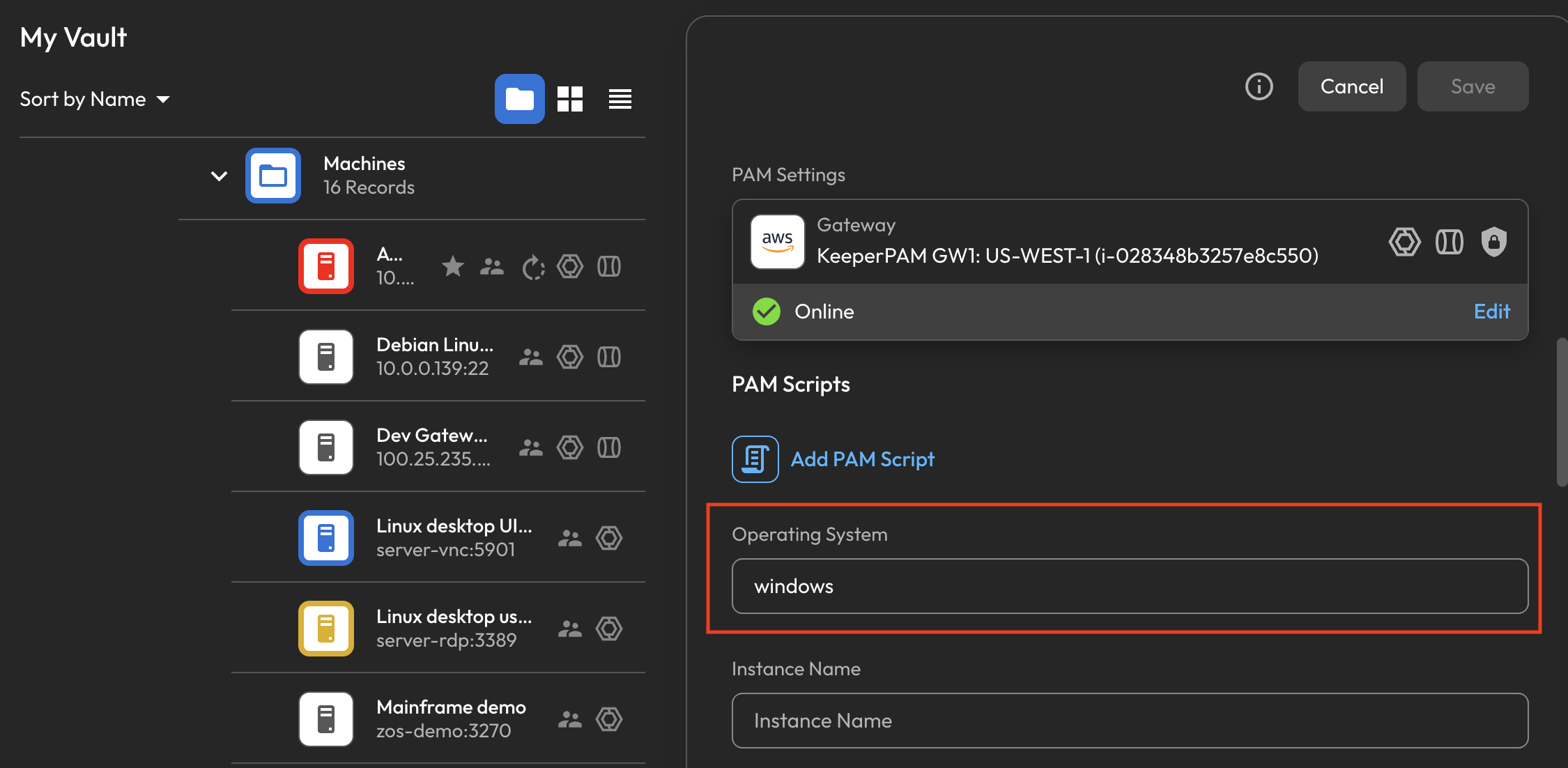
* 対象のWindowsサーバーで、オペレーティングシステムフィールドが `windows` に設定されていること
* KeeperゲートウェイからPAMマシンへWinRMまたはSSHで通信できること
* **\[イベント ビューアー]** > **\[Windows ログ]** > **\[アプリケーション]** イベントにエラーメッセージがないこと
* サービスおよびスケジュールタスクの管理にPAMマシンレコードを使用していること
---
# Agent Instructions
This documentation is published with GitBook. GitBook is the documentation platform designed so that both humans and AI agents can read, navigate, and reason over technical content effectively. Learn more at gitbook.com.
## Querying This Documentation
If you need additional information that is not directly available in this page, you can query the documentation by asking a question.
Perform an HTTP GET request on the following URL with the `ask` and `goal` query parameters:
```
GET https://docs.keeper.io/keeperpam/jp/privileged-access-manager/password-rotation/service-management.md?ask=&goal=
```
`ask` is the immediate question: it should be specific, self-contained, and written in natural language.
`goal` is what the user is ultimately trying to achieve, the reason they need the answer. Sharing it helps GitBook give you a better, more relevant answer. A goal is most helpful when it describes the outcome the user wants rather than restating the question. For example, with `ask=how do I create an API token`, a goal like `automate deployments from our CI pipeline` lets GitBook tailor the answer to that use case.
The response will contain a direct answer to the question and relevant excerpts and sources from the documentation.
Use this mechanism when the answer is not explicitly present in the current page, you need clarification or additional context, or you want to retrieve related documentation sections.