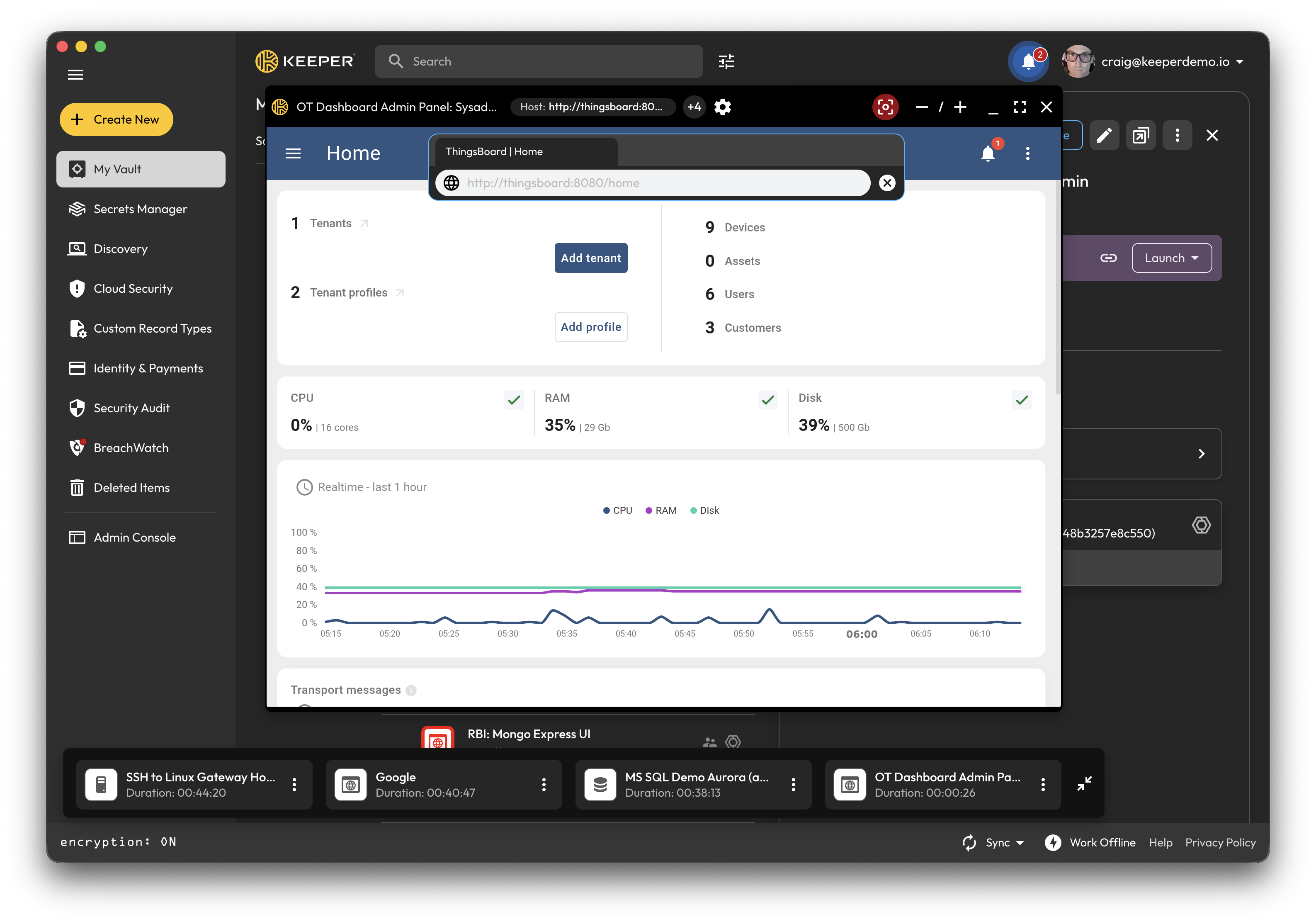
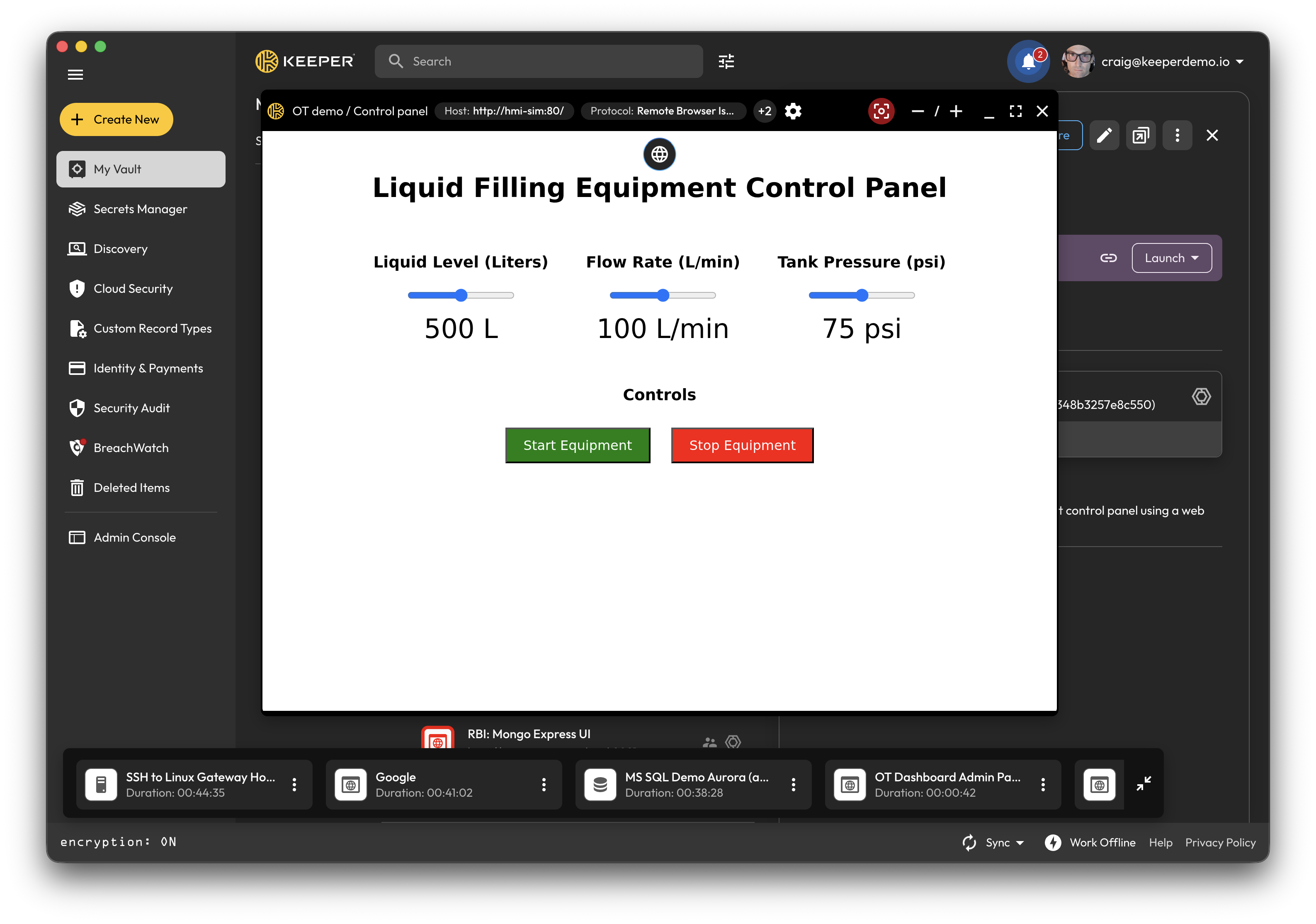
# リモートブラウザ分離

<figure><img src="/files/0xxYpvRDrLurvOD4YFM9" alt=""><figcaption></figcaption></figure>

## Keeperリモートブラウザ分離 (RBI) とは？

**Keeperリモートブラウザ分離 (RBI)** は、Keeperボルトから保護対象のウェブアプリケーションへ、VPNなしで安全かつ効率よくアクセスするための機能です。

KeeperPAMでは、アクセス制御、セッション録画、パスワードレス認証により、ウェブアプリケーションも他のリソースと同様に保護します。実際の描画と通信はKeeperゲートウェイ上の仮想コンテナ内で動く最新のChromiumが担い、その画面がエンドユーザーのボルトへ送られます。ユーザーはボルトから、あたかもローカルでブラウザを操作しているようにサイトを利用できます。

ウェブの処理がユーザーの端末上では行われないため、マルウェアやフィッシングなどウェブ由来の脅威が端末に届きにくくなります。ウェブボルトおよびデスクトップボルトクライアントで利用できます。

## Keeperリモートブラウザ分離の機能

* **安全で隔離されたウェブブラウジング** — 画面はボルト内に表示されますが、ウェブサイトのコードはローカルでは動きません。
* **マルウェアやフィッシングなどウェブ由来の脅威の緩和** — サイト側のコードはKeeperゲートウェイのコンテナ内に閉じた状態で実行されます。
* **マルチタブ** — 1つの隔離セッションのなかで複数タブを開き、作業を途切れさせずに進められます。
* **ファイルのアップロードとダウンロード** — 制御された手順で、隔離セッションとボルト側の間でファイルをやり取りできます。
* **セッションの再開** — ブラウザを閉じずに作業を再開でき、作業の切れ目を減らせます。
* **モダンなウェブアプリとの互換性** — JavaScriptのダイアログ (プロンプト、確認、警告など) に対応し、一般的なウェブアプリの挙動に近づけます。
* **セッション録画とコンプライアンス** — 共有、録画、監視により、コンプライアンスとセキュリティの要件に応じた運用が可能です。
* **認証情報の自動入力** — Keeperのリモートブラウザ分離用プロトコルが、認証情報の入力やフォーム送信、対象アプリの操作を代行します。認証情報そのものがユーザーの端末へ送られることはありません。
* **コンテキストメニュー** — 右クリックでコピーや貼り付け、および「新しいタブで開く」が利用できます。
* **HTTP Basic認証のサポート** — HTTP Basic認証の構成を用いたレガシーなウェブアプリへの自動入力に対応します。
* **要素の非表示** — 対象のウェブサイトまたはアプリケーションの機能領域や要素を完全に非表示にできます。

## Keeperリモートブラウザ分離を利用する理由

IT管理者、DevOps、セキュリティ担当者にとって、マルウェアやフィッシングから利用者を守りつつ使い勝手のよいブラウジングを維持することは難題になりがちです。従来型の対策は設定が重く、VPNに頼ると作業効率も落ちやすくなります。

Keeperリモートブラウザ分離 (RBI) は、以下のようなニーズに応えます。

* **社内や機密のウェブアプリへのアクセス** — 利用者にアプリを開かせつつ、社内ネットワークへ直接つながせない構成にできます。
* **VPNに頼らないアクセス** — セキュリティを維持したまま、接続手順を簡素化できます。
* **クラウドコンソールへの特権アクセス** — AWS、Azure、GCPの各コンソールに、認証情報を端末に残さず、VPNなしでアクセスする運用を取りやすくなります。
* **第三者・請負先からのアクセス** — 外部の利用者に、社内ネットワークへの経路を渡さず、ウェブ経由のシステムだけを操作してもらえます。
* **リスクの高いサイトの閲覧** — 未知や怪しいサイトは隔離環境で開き、端末側のリスクを下げられます。
* **管理系コンソールの利用** — データベース、インフラのダッシュボード、セキュリティツールなど、管理画面へのアクセスをこの仕組みのうえで行えます。
* **監査に耐えるウェブセッション** — 規制や社内方針に合わせ、機密性の高いウェブアプリへのアクセスを制御し、録画や監査に載せやすくします。

### Keeperリモートブラウザ分離の動作

RBIセッションを開始すると、ウェブまたはデスクトップのボルトクライアントに、PAMブラウザレコードで指定したサイトへ接続したChromiumのウィンドウが表示されます。流れは以下のとおりです。

1. ボルトクライアントが、URLなどアプリ接続に必要な情報を、暗号化されたトンネル経由でKeeperゲートウェイへ渡します。
2. Keeperゲートウェイが、PAMレコードの定義に従い、対象のウェブアプリケーションへHTTPまたはHTTPSで接続します。
3. 接続ができたら、KeeperゲートウェイがChromiumの画面をボルトの画面へ送り、ユーザーが操作できるようにします。

### 例

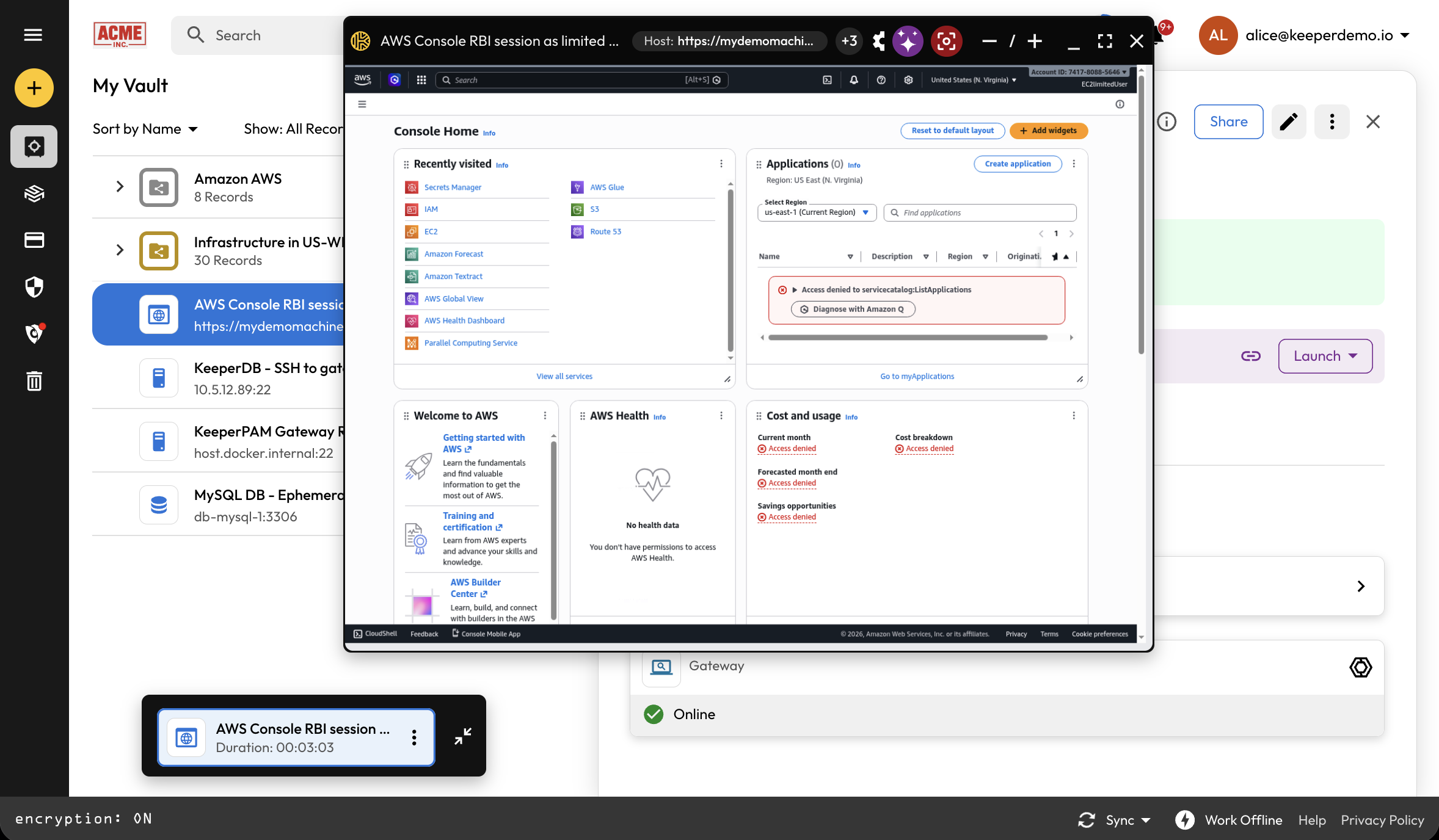
AWSコンソールへのアクセス

<figure><img src="/files/40jjCsGBGqxHfldRngZj" alt=""><figcaption></figcaption></figure>

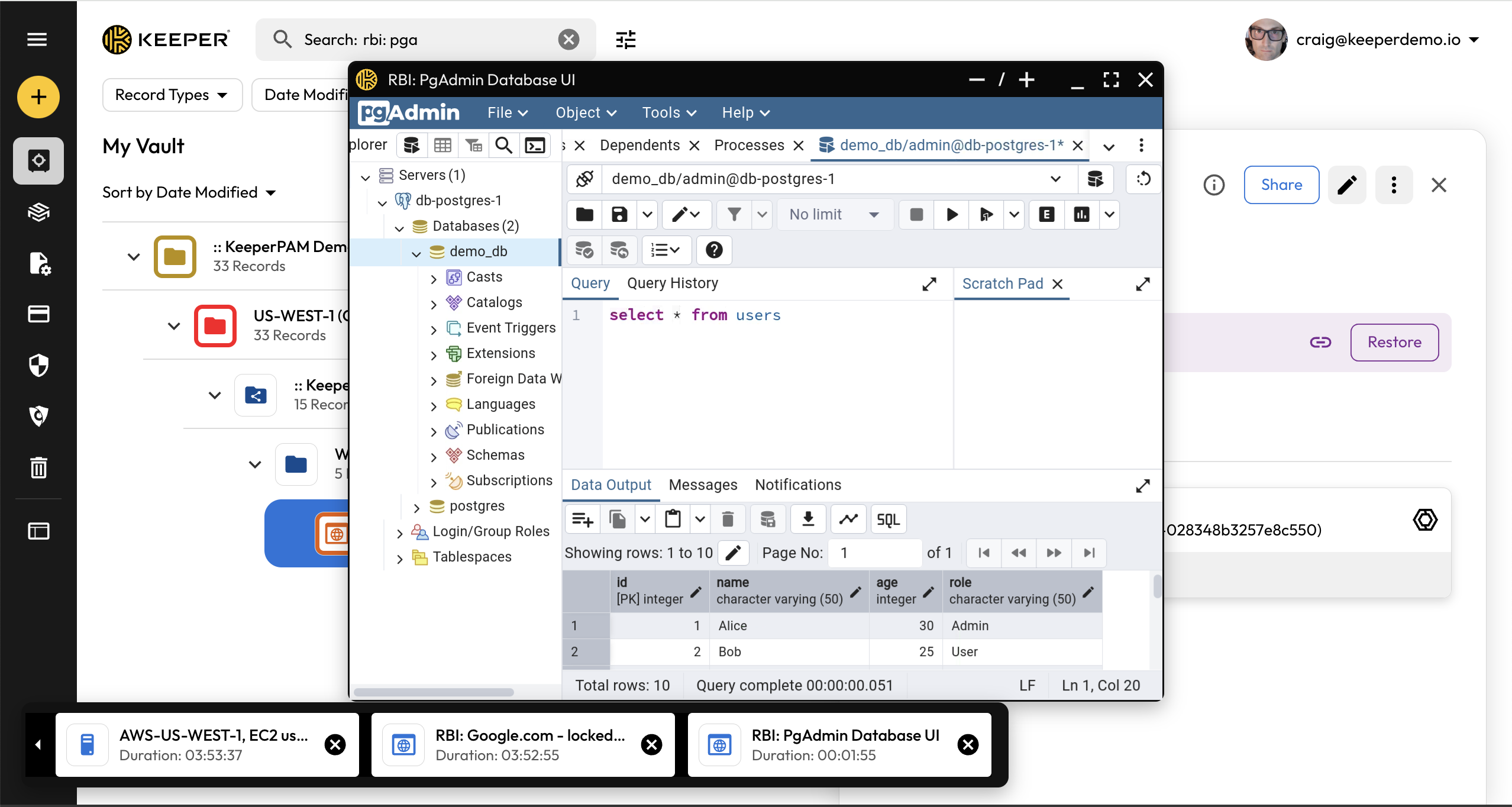
PgAdminのデータベースUI

<figure><img src="/files/XV5VVmbHDrV8Txq8403W" alt=""><figcaption><p>リモートブラウザ分離によるPgAdminウェブUIの例</p></figcaption></figure>

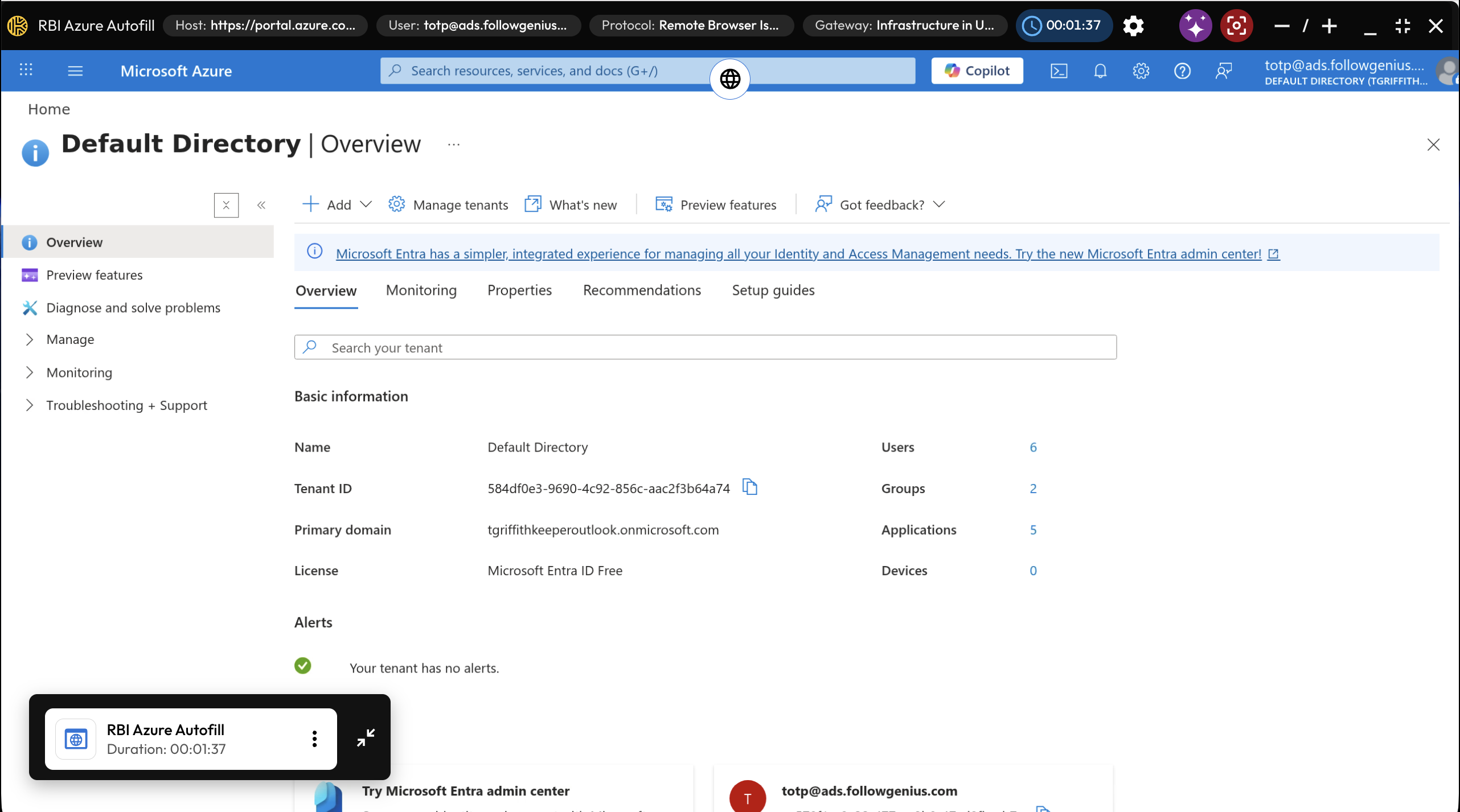
Azureポータル (全画面表示)

<figure><img src="/files/JOra9eWK1HsAgwvgt3cT" alt=""><figcaption></figcaption></figure>

リモートブラウザ分離のセットアップは、[こちらのセクション](/keeperpam/jp/privileged-access-manager/remote-browser-isolation/setting-up-rbi.md)をご参照ください。


---

# Agent Instructions: Querying This Documentation

If you need additional information that is not directly available in this page, you can query the documentation dynamically by asking a question.

Perform an HTTP GET request on the current page URL with the `ask` query parameter:

```
GET https://docs.keeper.io/keeperpam/jp/privileged-access-manager/remote-browser-isolation.md?ask=<question>
```

The question should be specific, self-contained, and written in natural language.
The response will contain a direct answer to the question and relevant excerpts and sources from the documentation.

Use this mechanism when the answer is not explicitly present in the current page, you need clarification or additional context, or you want to retrieve related documentation sections.