> For the complete documentation index, see [llms.txt](https://docs.keeper.io/llms.txt). Markdown versions of documentation pages are available by appending `.md` to page URLs; this page is available as [Markdown](https://docs.keeper.io/keeperpam/jp/privileged-access-manager/remote-browser-isolation/setting-up-rbi/browser-autofill.md).
# ブラウザの自動入力
リモートブラウザ分離セッションに認証情報を自動入力
## 概要
KeeperPAMでは、リモートブラウザ分離 (RBI) セッションに対して認証情報を自動入力することが可能です。認証情報がユーザーに表示されることはなく、KeeperゲートウェイがChromiumセッション内で入力処理を行い、そのセッションがユーザーのボルトに視覚的に投影されます。
以下はRBIレコードの一例で、Amazon AWSのログインページで認証情報を自動入力します。
Keeperによる自動送信を避けたい例としてよくあるのは、ページにCAPTCHAが表示されている場合です。以下はその例です。
```yaml
- page: "https://dash.cloudflare.com/login"
username-field: "input[id='email']"
password-field: "input[id='password']"
cannot-submit: "div[data-testid=challenge-widget-container]"
```
複雑なページなどでCSSセレクタだけでは足りない場合は、代わりにXPath式を使えます。XPath式は、先頭を `/` とする必要があります。
### HTTP Basic認証
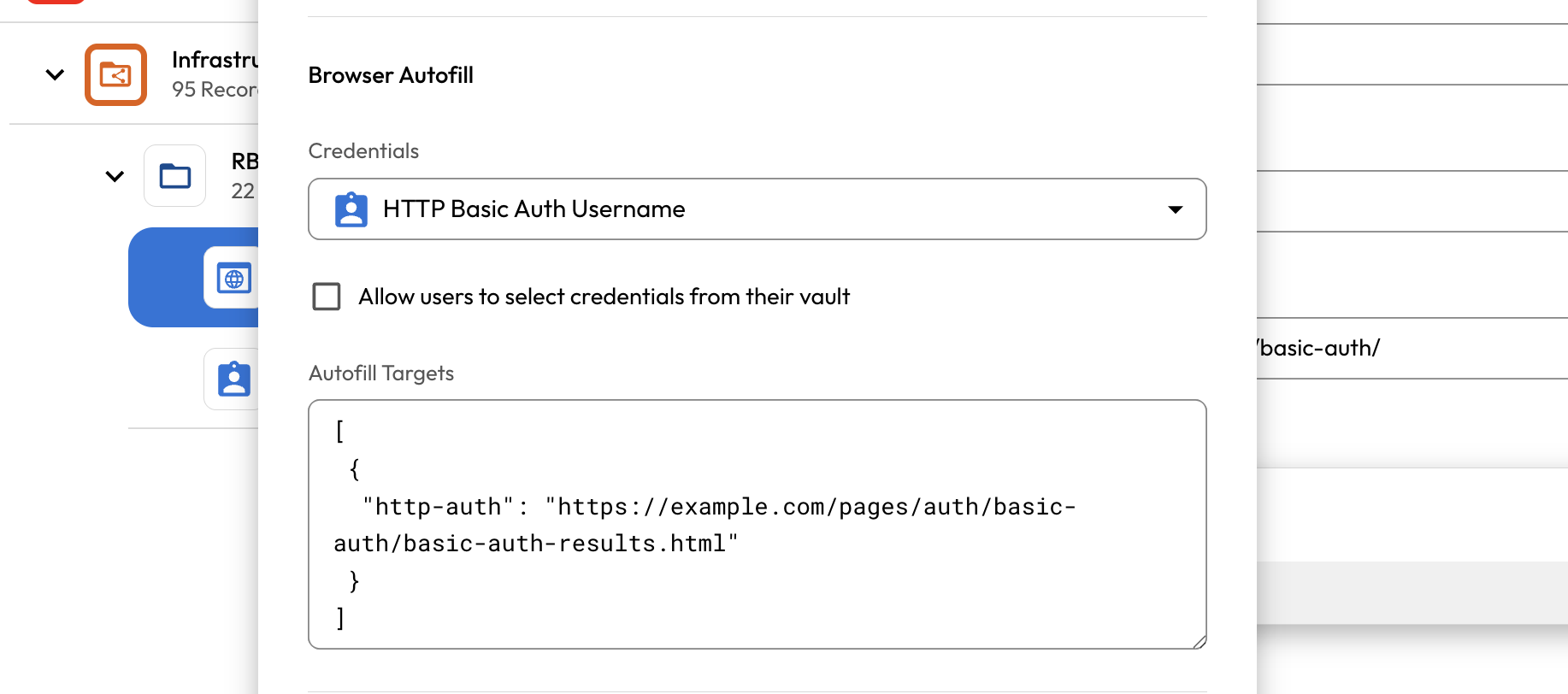
Keeper RBIでは、`http-auth` 自動入力ターゲットによりHTTP Basic認証に対応しています。リンクされた認証情報のユーザー名とパスワードは、ページへアクセスした際に送信されます。例は以下のとおりです。
{% code overflow="wrap" %}
```json
[
{
"http-auth": "https://example.com/pages/auth/basic-auth/basic-auth-results.html"
}
]
```
{% endcode %}
### フィールド識別
リモートブラウザ分離は、JSONまたはYAMLコードで定義された特定のフィールド要素に基づいて認証情報を自動入力します。フォームフィールドのセレクタは、ページの内容を検査し、特定のフィールド要素を見つけることで識別できます。
1. **ページを検査する**: ウェブページを右クリックして **\[検証]** を選択し、デベロッパーツールを開きます。
2. **フィールドを選択する**: 要素セレクタツールを使って識別したいフォームフィールドをクリックします。
3. **属性を確認する**: 強調表示されたHTMLコードを見て、`autocomplete`、`type`、`name`、`id` などの識別子を確認します。
**例1: `autocomplete`**
* **HTMLコード**:``
* **説明**: パスワードフィールドは、`autocomplete` 属性が `current-password` に設定されていることで識別できます。
**例2: `type`**
* **HTMLコード**:``
* **説明**: パスワードフィールドは、`type` 属性が `password` に設定されていることで識別できます。
**例3: `name`**
* **HTMLコード**:``
* **説明**: パスワードフィールドは、`name` 属性が `some_name_xyz` に設定されていることで識別できます。
**例4: `id`**
* **HTMLコード**:``
* **説明**: パスワードフィールドは、`id` 属性が `some_id_1234` に設定されていることで識別できます。
**フィールド識別のテスト**
Chromeブラウザでデベロッパーツールを開き、**\[コンソール]** タブに移動します。\
フォームフィールドの識別をテストするには、JavaScriptの `document.querySelector()` を使用します。
例として、以下を入力してから **\[Enter]** キーを押します。
```
document.querySelector("input[type='password']")
```
フィールドが見つかった場合はDOM要素が表示されます。見つからない場合はエラーが表示されます。
---
# Agent Instructions
This documentation is published with GitBook. GitBook is the documentation platform designed so that both humans and AI agents can read, navigate, and reason over technical content effectively. Learn more at gitbook.com.
## Querying This Documentation
If you need additional information that is not directly available in this page, you can query the documentation by asking a question.
Perform an HTTP GET request on the following URL with the `ask` and `goal` query parameters:
```
GET https://docs.keeper.io/keeperpam/jp/privileged-access-manager/remote-browser-isolation/setting-up-rbi/browser-autofill.md?ask=&goal=
```
`ask` is the immediate question: it should be specific, self-contained, and written in natural language.
`goal` is what the user is ultimately trying to achieve, the reason they need the answer. Sharing it helps GitBook give you a better, more relevant answer. A goal is most helpful when it describes the outcome the user wants rather than restating the question. For example, with `ask=how do I create an API token`, a goal like `automate deployments from our CI pipeline` lets GitBook tailor the answer to that use case.
The response will contain a direct answer to the question and relevant excerpts and sources from the documentation.
Use this mechanism when the answer is not explicitly present in the current page, you need clarification or additional context, or you want to retrieve related documentation sections.
-ja.png?alt=media)
-ja.png?alt=media)
-ja.png?alt=media)
-ja.png?alt=media)
-ja.png?alt=media)
-ja.png?alt=media)
-ja.png?alt=media)