> For the complete documentation index, see [llms.txt](https://docs.keeper.io/llms.txt). Markdown versions of documentation pages are available by appending `.md` to page URLs; this page is available as [Markdown](https://docs.keeper.io/keeperpam/jp/secrets-manager/integrations/ai-agents.md).
# AIエージェント
Keeperシークレットマネージャーとコマンダーを、Claude Code、Cursor、Codex、GitHub CopilotなどのAIコーディングエージェントと連携させます。
KeeperとAIコーディングエージェントを組み合わせると、ターミナルからシークレットの取得、ボルトの管理、管理者向けワークフローまで扱えます。認証情報がチャットやソース管理に残ることはありません。
> **GitHub:** [github.com/Keeper-Security/keeper-agent-kit](https://github.com/Keeper-Security/keeper-agent-kit)
 ***
### 概要
AIエージェント向けの連携には、ターミナル中心の開発フロー向けの**スキル/プラグイン**と、エージェントのオーケストレーション向けの**MCPサーバー**があります。本ページでは**Keeper Agent Kit**を取り扱います。Agent Kitは、AIコーディングエージェントにKeeperのCLIの使い方を示すスキル (プラグインとも呼ばれます) の一式です。
インストール後は、エージェントに以下の操作を依頼できます。
* **`ksm`** (KeeperシークレットマネージャーCLI) で**シークレットの取得と注入**
* **`keeper`** (コマンダーCLI) で**ボルト、ユーザー、チーム、PAMリソースの管理**
* まだCLIが入っていない場合は**両方のCLIをゼロからセットアップ**
認証情報がチャットに表示されたりソース管理にコミットされたりすることはありません。シークレットの解決は実行時にKSM CLIとコマンダーCLIが行います。CLIへのアクセスは、他のKeeper連携と同様にRBACポリシーと監査ログの対象です。
MCP方式については[AIエージェント向けMCP (Docker)](/keeperpam/jp/secrets-manager/integrations.md#model-context-protocol-mcp-for-ai-agents-docker) をご参照ください。
***
### 同梱内容
Agent Kitに含まれるスキルは以下の3つです。
| スキル | 内容 | 使用するCLI |
| ------------------ | -------------------------------------- | -------- |
| **keeper-secrets** | アプリのシークレット、`ksm exec`、テンプレート、CI/CDへの注入 | `ksm` |
| **keeper-admin** | ユーザー、チーム、PAM、エンタープライズボルト操作 | `keeper` |
| **keeper-setup** | CLIのインストール、プロファイル設定、初回セットアップ | 両方 |
***
### 要件
以下の環境が必要です。
* [Keeper Security](https://keepersecurity.com/)のアカウント (ビジネスまたはエンタープライズ)
* Python 3.10以降
* macOS、Linux、またはWindows
KSM CLIとコマンダーCLIは手動でもインストールできます。初回セットアップは、エージェントに `keeper-setup` スキルで案内させることもできます。
| CLI | インストール手順 |
| -------- | ------------------------------------------------------------------------------------------------------------------------------------- |
| KSM CLI | [シークレットマネージャーCLI](/keeperpam/jp/secrets-manager/secrets-manager-command-line-interface.md) |
| コマンダーCLI | [コマンダーのインストール](https://github.com/Keeper-Security/gitbook-jp-secrets-manager/tree/main/commander-cli/commander-installation-setup.md) |
***
### インストール
環境に合わせてガイドを選んでください。
| 方法 | 向いている用途 | ガイド |
| ----------------------------- | -------------------------------- | --------------------------------------------------------------------------------------- |
| **Claude Plugin Marketplace** | Claude利用者 | [Claudeでインストール](/keeperpam/jp/secrets-manager/integrations/ai-agents/claude.md) |
| **Skills CLI (`npx skills`)** | Cursor、Codex、Copilot、マルチエージェント構成 | [Skills CLIでインストール](/keeperpam/jp/secrets-manager/integrations/ai-agents/skills-cli.md) |
| **手動 (git clone)** | エアギャップ環境、カスタムエージェント構成 | [手動インストール](/keeperpam/jp/secrets-manager/integrations/ai-agents/manual-install.md) |
どの方法でも同じスキルが入ります。ワークフローに合うものを選んでください。
***
### 対応エージェント
| エージェント | Plugin Marketplace | Skills CLI | 手動 |
| ---------------------- | ------------------ | ---------- | -- |
| Claude Code | ✅ | ✅ | ✅ |
| Cursor | ✅ | ✅ | ✅ |
| Codex | — | ✅ | ✅ |
| GitHub Copilot | — | ✅ | ✅ |
| VS Code (Copilot Chat) | — | ✅ | ✅ |
| その他のエージェント | — | ✅ (自動検出) | ✅ |
***
### クイックスタート
インストール後はいつもどおりエージェントを使います。スキルは文脈に応じて有効になります。
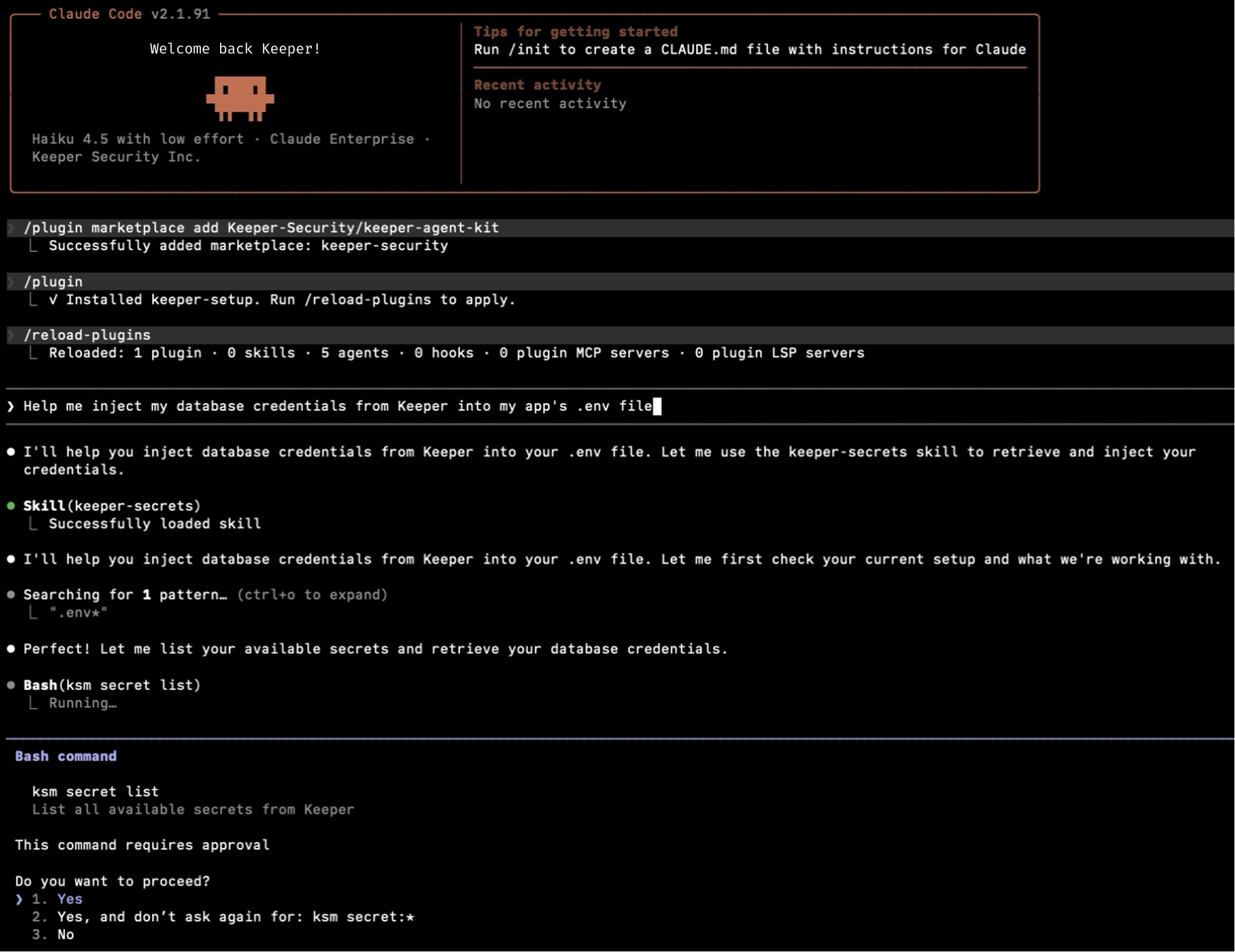
**シークレットを環境に注入する例**
> 「Keeperからデータベースの認証情報を取り込んで、アプリの `.env` に入れてほしい」
エージェントは**keeper-secrets**で `ksm exec` を実行し、チャットにシークレットを表示せずに取得します。
**KSMを初めてセットアップする例**
> 「このマシンでKeeperシークレットマネージャーを設定したい」
エージェントは**keeper-setup**で、CLIのインストール、プロファイル作成、トークン設定まで案内します。
**Keeperエンタープライズのユーザーを調べる例**
> 「KeeperのEngineeringチームにいるユーザーをすべて一覧して」
エージェントは**keeper-admin**で適切な `keeper` コマンドを実行します。
ほかの例は、リポジトリ内の [Test Prompts](https://github.com/Keeper-Security/keeper-agent-kit/blob/main/TEST_PROMPTS.md)をご参照ください。
***
### コマンダーで利用できる機能
| コマンダー機能 | プロンプト例 |
| ------------ | --------------------------------------------------------------- |
| シークレットマネージャー | [AIエージェントによるシークレットマネージャー](#secrets-manager-with-ai-agent) |
| Keeperボルト操作 | [AIエージェントによるKeeperボルト操作](#keeper-vault-operations-via-ai-agent) |
| エンタープライズ管理 | [AIエージェントによるエンタープライズ管理](#enterprise-management-via-ai-agent) |
| MSP管理 | [AIエージェントによるMSP管理](#msp-management-via-ai-agent) |
***
### AIエージェントによるシークレットマネージャー
以下は、Keeper Agent Kitを使ってCursor AIでシークレットマネージャーを操作する例です。
1. AIエージェントにシークレットマネージャーのセットアップを依頼します。「シークレットマネージャーをセットアップして」
***
### 概要
AIエージェント向けの連携には、ターミナル中心の開発フロー向けの**スキル/プラグイン**と、エージェントのオーケストレーション向けの**MCPサーバー**があります。本ページでは**Keeper Agent Kit**を取り扱います。Agent Kitは、AIコーディングエージェントにKeeperのCLIの使い方を示すスキル (プラグインとも呼ばれます) の一式です。
インストール後は、エージェントに以下の操作を依頼できます。
* **`ksm`** (KeeperシークレットマネージャーCLI) で**シークレットの取得と注入**
* **`keeper`** (コマンダーCLI) で**ボルト、ユーザー、チーム、PAMリソースの管理**
* まだCLIが入っていない場合は**両方のCLIをゼロからセットアップ**
認証情報がチャットに表示されたりソース管理にコミットされたりすることはありません。シークレットの解決は実行時にKSM CLIとコマンダーCLIが行います。CLIへのアクセスは、他のKeeper連携と同様にRBACポリシーと監査ログの対象です。
MCP方式については[AIエージェント向けMCP (Docker)](/keeperpam/jp/secrets-manager/integrations.md#model-context-protocol-mcp-for-ai-agents-docker) をご参照ください。
***
### 同梱内容
Agent Kitに含まれるスキルは以下の3つです。
| スキル | 内容 | 使用するCLI |
| ------------------ | -------------------------------------- | -------- |
| **keeper-secrets** | アプリのシークレット、`ksm exec`、テンプレート、CI/CDへの注入 | `ksm` |
| **keeper-admin** | ユーザー、チーム、PAM、エンタープライズボルト操作 | `keeper` |
| **keeper-setup** | CLIのインストール、プロファイル設定、初回セットアップ | 両方 |
***
### 要件
以下の環境が必要です。
* [Keeper Security](https://keepersecurity.com/)のアカウント (ビジネスまたはエンタープライズ)
* Python 3.10以降
* macOS、Linux、またはWindows
KSM CLIとコマンダーCLIは手動でもインストールできます。初回セットアップは、エージェントに `keeper-setup` スキルで案内させることもできます。
| CLI | インストール手順 |
| -------- | ------------------------------------------------------------------------------------------------------------------------------------- |
| KSM CLI | [シークレットマネージャーCLI](/keeperpam/jp/secrets-manager/secrets-manager-command-line-interface.md) |
| コマンダーCLI | [コマンダーのインストール](https://github.com/Keeper-Security/gitbook-jp-secrets-manager/tree/main/commander-cli/commander-installation-setup.md) |
***
### インストール
環境に合わせてガイドを選んでください。
| 方法 | 向いている用途 | ガイド |
| ----------------------------- | -------------------------------- | --------------------------------------------------------------------------------------- |
| **Claude Plugin Marketplace** | Claude利用者 | [Claudeでインストール](/keeperpam/jp/secrets-manager/integrations/ai-agents/claude.md) |
| **Skills CLI (`npx skills`)** | Cursor、Codex、Copilot、マルチエージェント構成 | [Skills CLIでインストール](/keeperpam/jp/secrets-manager/integrations/ai-agents/skills-cli.md) |
| **手動 (git clone)** | エアギャップ環境、カスタムエージェント構成 | [手動インストール](/keeperpam/jp/secrets-manager/integrations/ai-agents/manual-install.md) |
どの方法でも同じスキルが入ります。ワークフローに合うものを選んでください。
***
### 対応エージェント
| エージェント | Plugin Marketplace | Skills CLI | 手動 |
| ---------------------- | ------------------ | ---------- | -- |
| Claude Code | ✅ | ✅ | ✅ |
| Cursor | ✅ | ✅ | ✅ |
| Codex | — | ✅ | ✅ |
| GitHub Copilot | — | ✅ | ✅ |
| VS Code (Copilot Chat) | — | ✅ | ✅ |
| その他のエージェント | — | ✅ (自動検出) | ✅ |
***
### クイックスタート
インストール後はいつもどおりエージェントを使います。スキルは文脈に応じて有効になります。
**シークレットを環境に注入する例**
> 「Keeperからデータベースの認証情報を取り込んで、アプリの `.env` に入れてほしい」
エージェントは**keeper-secrets**で `ksm exec` を実行し、チャットにシークレットを表示せずに取得します。
**KSMを初めてセットアップする例**
> 「このマシンでKeeperシークレットマネージャーを設定したい」
エージェントは**keeper-setup**で、CLIのインストール、プロファイル作成、トークン設定まで案内します。
**Keeperエンタープライズのユーザーを調べる例**
> 「KeeperのEngineeringチームにいるユーザーをすべて一覧して」
エージェントは**keeper-admin**で適切な `keeper` コマンドを実行します。
ほかの例は、リポジトリ内の [Test Prompts](https://github.com/Keeper-Security/keeper-agent-kit/blob/main/TEST_PROMPTS.md)をご参照ください。
***
### コマンダーで利用できる機能
| コマンダー機能 | プロンプト例 |
| ------------ | --------------------------------------------------------------- |
| シークレットマネージャー | [AIエージェントによるシークレットマネージャー](#secrets-manager-with-ai-agent) |
| Keeperボルト操作 | [AIエージェントによるKeeperボルト操作](#keeper-vault-operations-via-ai-agent) |
| エンタープライズ管理 | [AIエージェントによるエンタープライズ管理](#enterprise-management-via-ai-agent) |
| MSP管理 | [AIエージェントによるMSP管理](#msp-management-via-ai-agent) |
***
### AIエージェントによるシークレットマネージャー
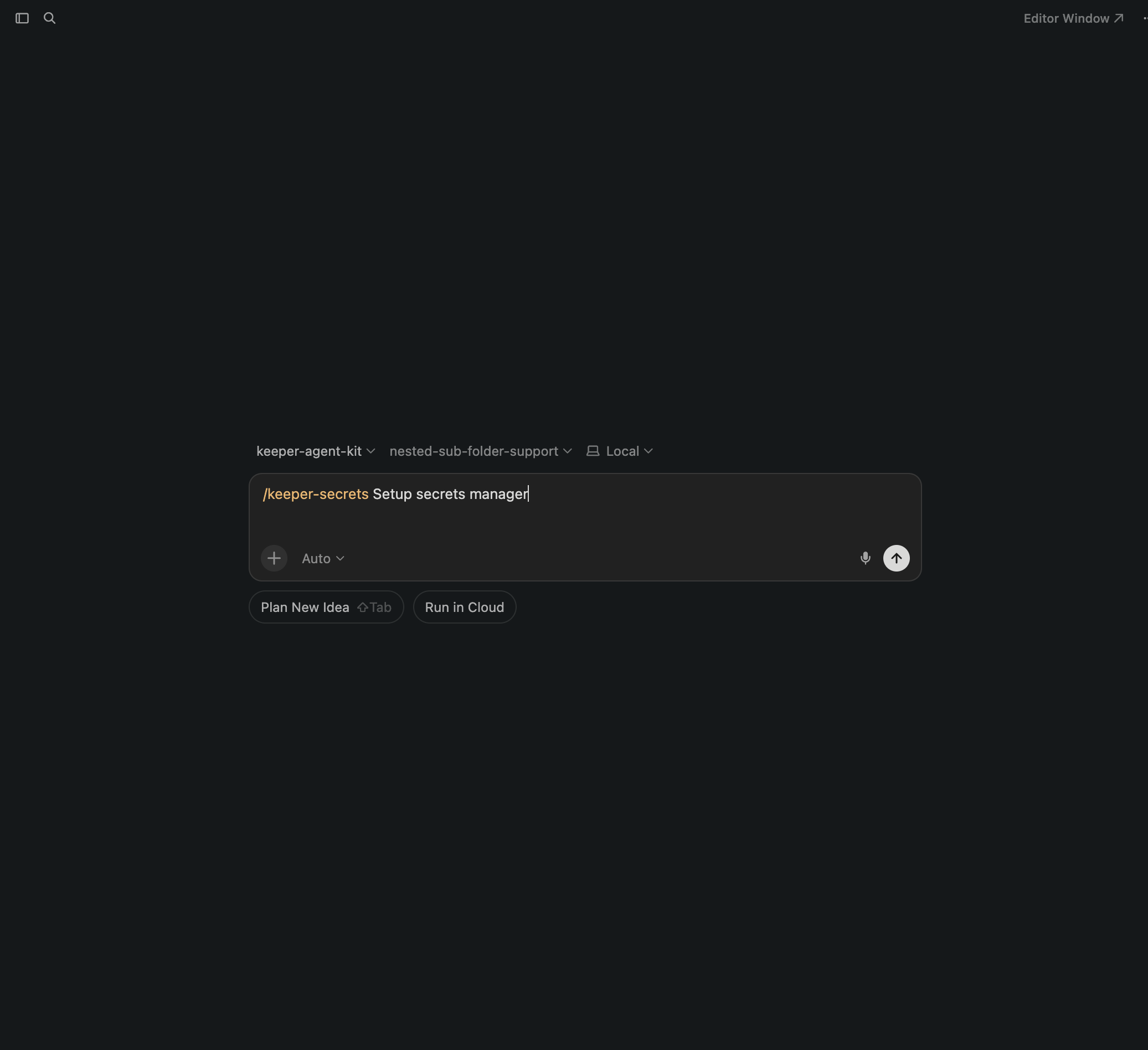
以下は、Keeper Agent Kitを使ってCursor AIでシークレットマネージャーを操作する例です。
1. AIエージェントにシークレットマネージャーのセットアップを依頼します。「シークレットマネージャーをセットアップして」
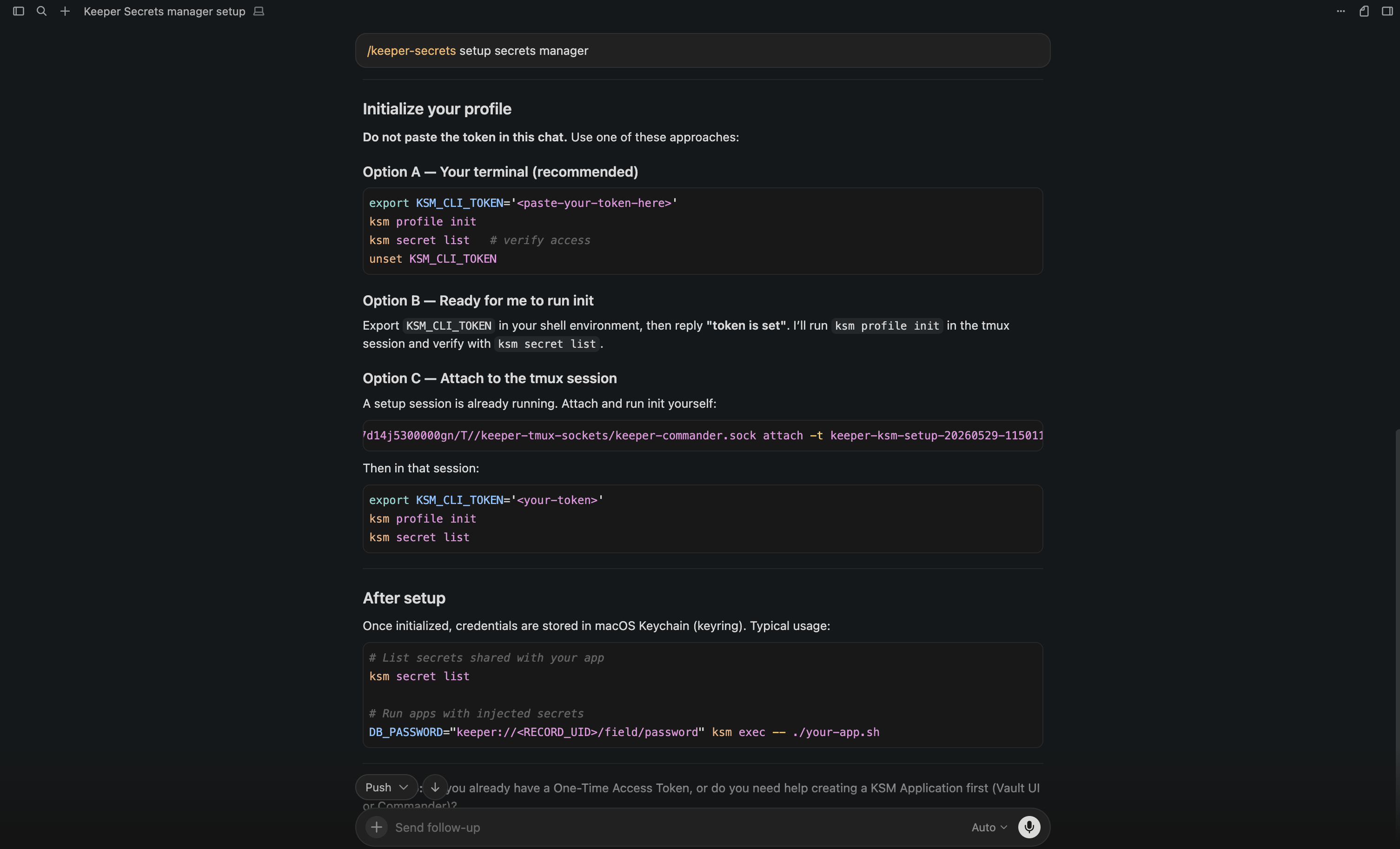
 2. KSMが未インストールまたは未構成の場合、Cursorがインストール手順を案内します。
 3. KSMの構成が完了したら、AIエージェントに構成済みかどうか確認できます。
 #### シークレットマネージャーでレコードを作成
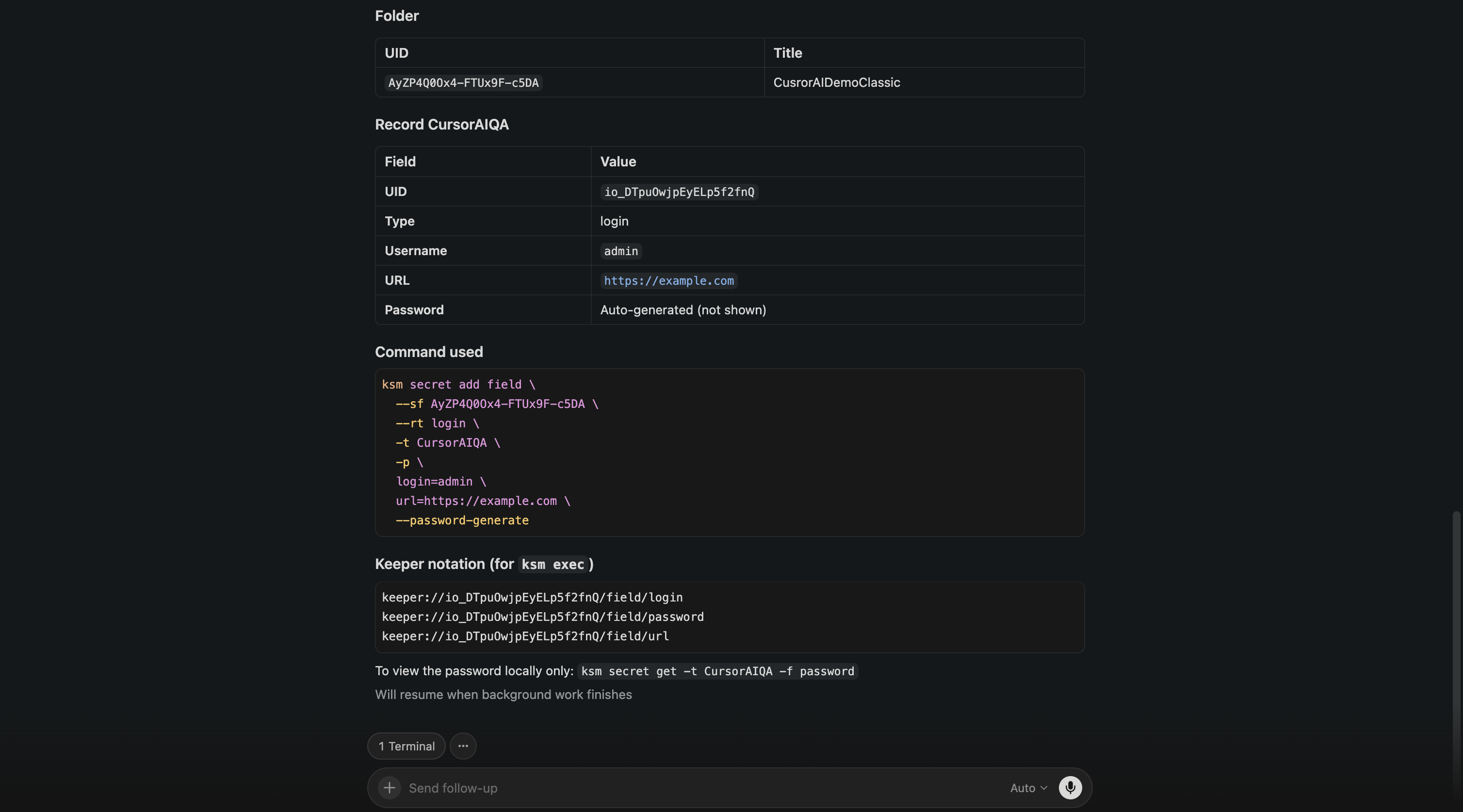
1. AIエージェントを使ってレコードを作成し、シークレットマネージャーに保存できます。
「タイトル "CursorAIQA"、ログインURL " admin、パスワードは自動生成のログインレコードを作成して」
#### シークレットマネージャーでレコードを作成
1. AIエージェントを使ってレコードを作成し、シークレットマネージャーに保存できます。
「タイトル "CursorAIQA"、ログインURL " admin、パスワードは自動生成のログインレコードを作成して」
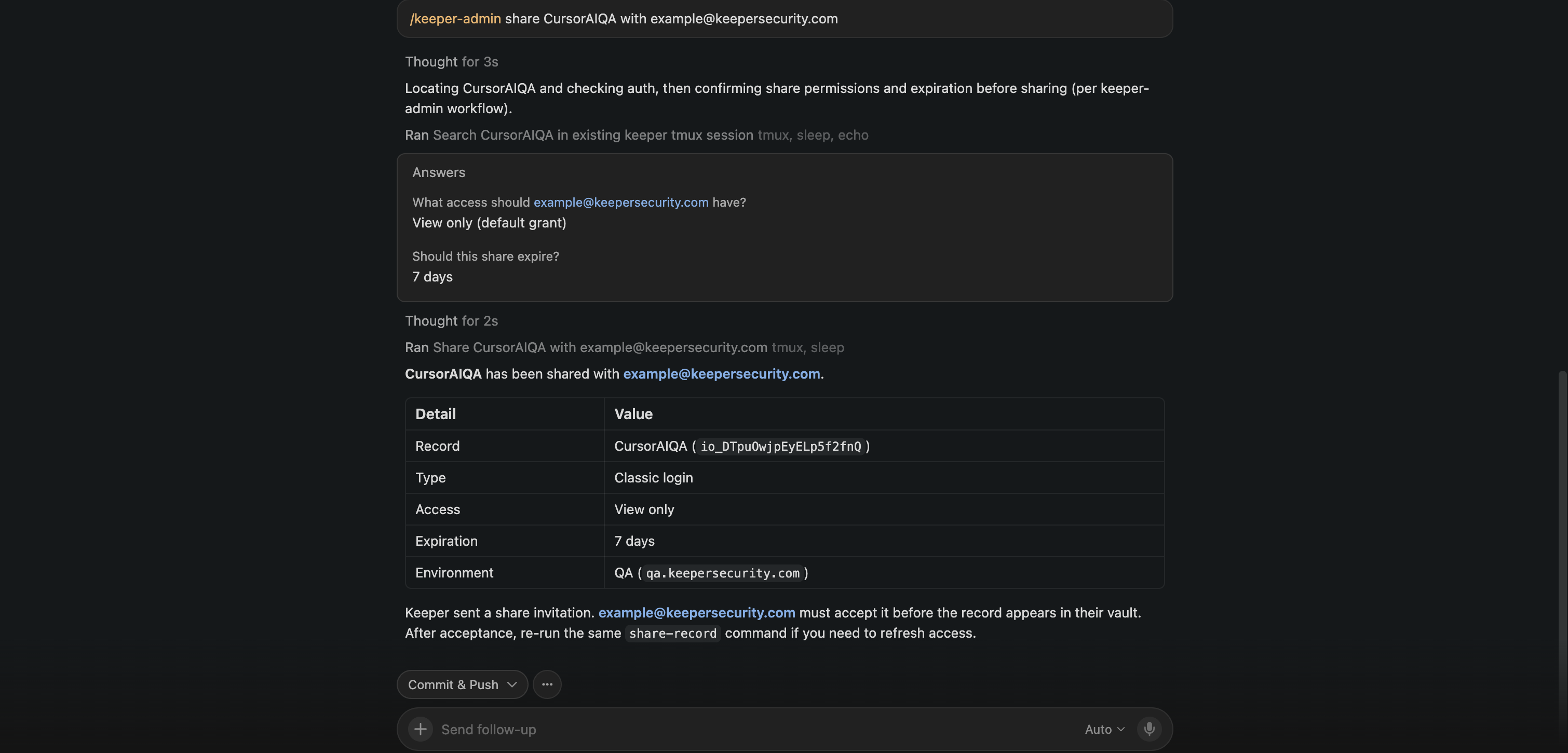
 ### AIエージェントによるKeeperボルト操作
AIエージェントのスキルを使うと、レコードやフォルダを別のユーザーと共有するなど、コマンダーの機能を操作できます。
1. AIに「CursorAIQA レコードを と共有して」と依頼します。
2. AIエージェントが付与するアクセス権限を確認します。
### AIエージェントによるKeeperボルト操作
AIエージェントのスキルを使うと、レコードやフォルダを別のユーザーと共有するなど、コマンダーの機能を操作できます。
1. AIに「CursorAIQA レコードを と共有して」と依頼します。
2. AIエージェントが付与するアクセス権限を確認します。
 3. 必要な権限が指定されると、指定したユーザーとレコードを共有します。
 ### AIエージェントによるエンタープライズ管理
Keeper Agent Kitを使うと、エンタープライズ管理の操作もAIエージェントから実行できます。
1. AIエージェントに「ロール 'AI Agent Team' を作成して」と依頼します。
### AIエージェントによるエンタープライズ管理
Keeper Agent Kitを使うと、エンタープライズ管理の操作もAIエージェントから実行できます。
1. AIエージェントに「ロール 'AI Agent Team' を作成して」と依頼します。
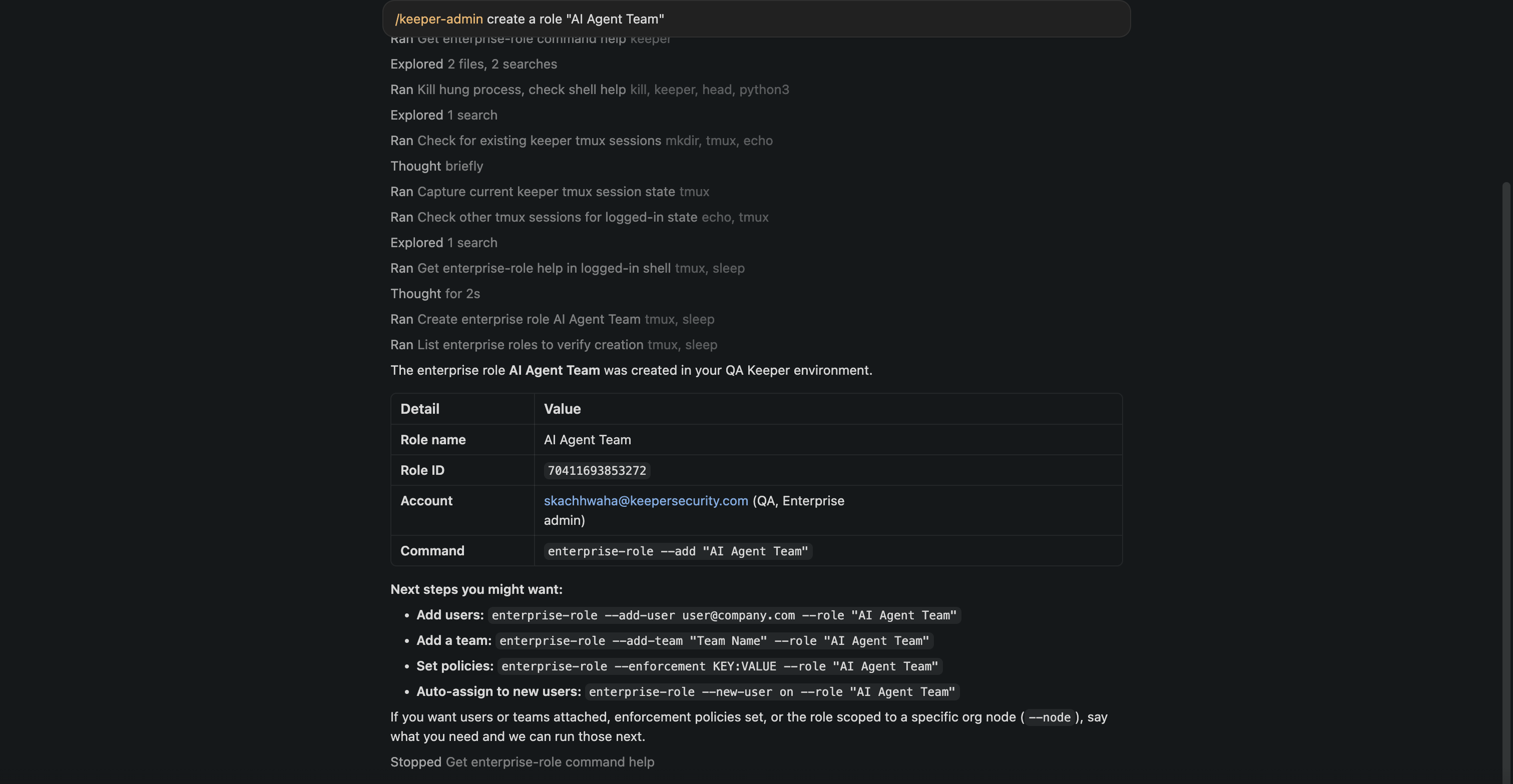 2. 「 をロール 'AI Agent Team' に追加して」と依頼して、ユーザーをロールに追加できます。
 ### AIエージェントによるMSP管理
Keeper Agent Kitは、AIエージェント経由のMSP管理も可能です。
1. AIに「新しいMSP 'AI Agent LLP' を作成して」と依頼します。
2. MSPアカウント作成に必要なライセンスプランを確認します。
### AIエージェントによるMSP管理
Keeper Agent Kitは、AIエージェント経由のMSP管理も可能です。
1. AIに「新しいMSP 'AI Agent LLP' を作成して」と依頼します。
2. MSPアカウント作成に必要なライセンスプランを確認します。
 3. MSPアカウントのシート数とファイルストレージプランを確認します。
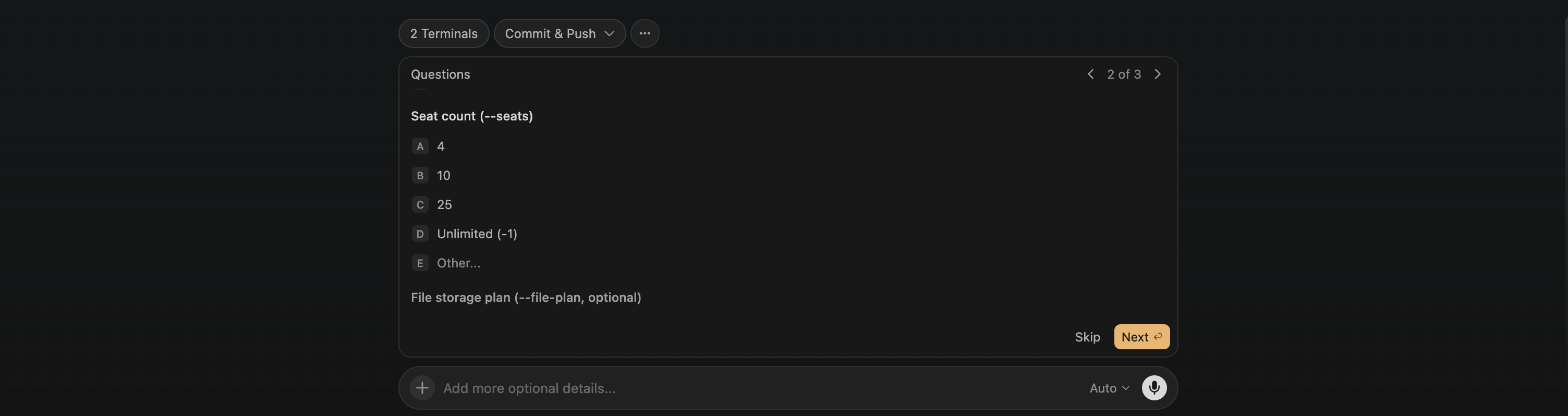
 4. 必要な項目が確認されると、指定したMSPアカウントを作成します。
 ***
### 動作の仕組み
スキルは、AIエージェントにCLIの使い方を伝えるマークダウンファイル (`SKILL.md`) です。実行可能なコードではありません。各スキルにコマンド、フラグ、エラー時の扱いが書かれています。指示に応じてエージェントが該当スキルを読み、そこから適切なCLIコマンドを組み立てます。
```bash
keeper-agent-kit/
├── plugins/
│ ├── keeper-secrets/ # KSM CLI skill
│ │ └── skills/keeper-secrets/SKILL.md
│ ├── keeper-admin/ # Commander CLI skill
│ │ └── skills/keeper-admin/SKILL.md
│ └── keeper-setup/ # Setup & install skill
│ └── skills/keeper-setup/SKILL.md
```
**セキュリティモデル:** エージェントは、認証済みのセッションを使ってローカルマシン上でCLIコマンドを実行します。シークレットはチャットに出さず、実行時にKSM CLIとコマンダーCLIが解決します。KeeperのRBACポリシーと監査ログが通常どおり適用されます。
***
### スキルとMCPの比較
AIエージェントの接続方法は2通りあります。同じ環境で両方を使うこともできます。
| | Agent Kit (スキル/プラグイン) | MCPサーバー (コネクタ) |
| ----------- | ---------------------------------- | ------------------------------------------------------------------------------------------------------------- |
| **概要** | エージェントがスキルを読み、KeeperのCLIをローカルで実行する | 稼働中のModel Context Protocolサーバーへエージェントが接続する |
| **接続のしかた** | スキルを読み込み、CLIをローカル実行 | MCPサーバープロセスに接続 |
| **向いている用途** | 開発者ワークフロー、CI/CD、DevOps、ローカル利用 | エージェントオーケストレーション、ホスト環境 |
| **認証** | 既存のKSM/コマンダーCLIセッション | KSMのワンタイムアクセストークン |
| **追加情報** | 本ページ | [MCP (Docker)](/keeperpam/jp/secrets-manager/integrations.md#model-context-protocol-mcp-for-ai-agents-docker) |
***
### トラブルシューティング
**スキルが読み込まれない**
スキルファイルが、利用中のエージェント用の正しいディレクトリにあるか確認してください。インストール後はセッションを再起動してください。Claude Codeでは `/plugin` を実行し、**Installed**タブを確認します。
**`ksm` または `keeper` が見つからない**
CLIは別途インストールが必要です。エージェントに「KSM CLIのインストール方法を教えて」と依頼すると、**keeper-setup**スキルが案内します。
**CLI実行時に Permission denied (権限不足)**
KSMのプロファイルまたはコマンダーのセッションに必要な権限があるか確認してください。KeeperのRBACポリシーはすべてのCLIアクセスに適用されます。ロールの付与が必要な場合はKeeper管理者に相談してください。
**グローバルに入れたスキルがプロジェクトで読み込まれない**
エージェントによっては、プロジェクト単位のスキルをグローバルより優先します。プロジェクトに独自のスキル用ディレクトリがあると、グローバル側のスキルが読み込まれないことがあります。`npx skills list` や Claude Codeの `/plugin` で確認してください。
***
### リソース
* **GitHub:** [Keeper-Security/keeper-agent-kit](https://github.com/Keeper-Security/keeper-agent-kit)
* **KSM CLIのドキュメント:** [シークレットマネージャーCLI](/keeperpam/jp/secrets-manager/secrets-manager-command-line-interface.md)
* **コマンダーCLIのドキュメント:** [コマンダー概要](/keeperpam/jp/commander-cli/overview.md)
* **Keeper表記:** [keeper:// URI参照](/keeperpam/jp/secrets-manager/about/keeper-notation.md)
* **課題・機能要望:** [GitHub Issues](https://github.com/Keeper-Security/keeper-agent-kit/issues)
* **ヘルプ:** [keepersecurity.com/support](https://keepersecurity.com/support)
---
# Agent Instructions
This documentation is published with GitBook. GitBook is the documentation platform designed so that both humans and AI agents can read, navigate, and reason over technical content effectively. Learn more at gitbook.com.
## Querying This Documentation
If you need additional information that is not directly available in this page, you can query the documentation by asking a question.
Perform an HTTP GET request on the following URL with the `ask` and `goal` query parameters:
```
GET https://docs.keeper.io/keeperpam/jp/secrets-manager/integrations/ai-agents.md?ask=&goal=
```
`ask` is the immediate question: it should be specific, self-contained, and written in natural language.
`goal` is what the user is ultimately trying to achieve, the reason they need the answer. Sharing it helps GitBook give you a better, more relevant answer. A goal is most helpful when it describes the outcome the user wants rather than restating the question. For example, with `ask=how do I create an API token`, a goal like `automate deployments from our CI pipeline` lets GitBook tailor the answer to that use case.
The response will contain a direct answer to the question and relevant excerpts and sources from the documentation.
Use this mechanism when the answer is not explicitly present in the current page, you need clarification or additional context, or you want to retrieve related documentation sections.
***
### 動作の仕組み
スキルは、AIエージェントにCLIの使い方を伝えるマークダウンファイル (`SKILL.md`) です。実行可能なコードではありません。各スキルにコマンド、フラグ、エラー時の扱いが書かれています。指示に応じてエージェントが該当スキルを読み、そこから適切なCLIコマンドを組み立てます。
```bash
keeper-agent-kit/
├── plugins/
│ ├── keeper-secrets/ # KSM CLI skill
│ │ └── skills/keeper-secrets/SKILL.md
│ ├── keeper-admin/ # Commander CLI skill
│ │ └── skills/keeper-admin/SKILL.md
│ └── keeper-setup/ # Setup & install skill
│ └── skills/keeper-setup/SKILL.md
```
**セキュリティモデル:** エージェントは、認証済みのセッションを使ってローカルマシン上でCLIコマンドを実行します。シークレットはチャットに出さず、実行時にKSM CLIとコマンダーCLIが解決します。KeeperのRBACポリシーと監査ログが通常どおり適用されます。
***
### スキルとMCPの比較
AIエージェントの接続方法は2通りあります。同じ環境で両方を使うこともできます。
| | Agent Kit (スキル/プラグイン) | MCPサーバー (コネクタ) |
| ----------- | ---------------------------------- | ------------------------------------------------------------------------------------------------------------- |
| **概要** | エージェントがスキルを読み、KeeperのCLIをローカルで実行する | 稼働中のModel Context Protocolサーバーへエージェントが接続する |
| **接続のしかた** | スキルを読み込み、CLIをローカル実行 | MCPサーバープロセスに接続 |
| **向いている用途** | 開発者ワークフロー、CI/CD、DevOps、ローカル利用 | エージェントオーケストレーション、ホスト環境 |
| **認証** | 既存のKSM/コマンダーCLIセッション | KSMのワンタイムアクセストークン |
| **追加情報** | 本ページ | [MCP (Docker)](/keeperpam/jp/secrets-manager/integrations.md#model-context-protocol-mcp-for-ai-agents-docker) |
***
### トラブルシューティング
**スキルが読み込まれない**
スキルファイルが、利用中のエージェント用の正しいディレクトリにあるか確認してください。インストール後はセッションを再起動してください。Claude Codeでは `/plugin` を実行し、**Installed**タブを確認します。
**`ksm` または `keeper` が見つからない**
CLIは別途インストールが必要です。エージェントに「KSM CLIのインストール方法を教えて」と依頼すると、**keeper-setup**スキルが案内します。
**CLI実行時に Permission denied (権限不足)**
KSMのプロファイルまたはコマンダーのセッションに必要な権限があるか確認してください。KeeperのRBACポリシーはすべてのCLIアクセスに適用されます。ロールの付与が必要な場合はKeeper管理者に相談してください。
**グローバルに入れたスキルがプロジェクトで読み込まれない**
エージェントによっては、プロジェクト単位のスキルをグローバルより優先します。プロジェクトに独自のスキル用ディレクトリがあると、グローバル側のスキルが読み込まれないことがあります。`npx skills list` や Claude Codeの `/plugin` で確認してください。
***
### リソース
* **GitHub:** [Keeper-Security/keeper-agent-kit](https://github.com/Keeper-Security/keeper-agent-kit)
* **KSM CLIのドキュメント:** [シークレットマネージャーCLI](/keeperpam/jp/secrets-manager/secrets-manager-command-line-interface.md)
* **コマンダーCLIのドキュメント:** [コマンダー概要](/keeperpam/jp/commander-cli/overview.md)
* **Keeper表記:** [keeper:// URI参照](/keeperpam/jp/secrets-manager/about/keeper-notation.md)
* **課題・機能要望:** [GitHub Issues](https://github.com/Keeper-Security/keeper-agent-kit/issues)
* **ヘルプ:** [keepersecurity.com/support](https://keepersecurity.com/support)
---
# Agent Instructions
This documentation is published with GitBook. GitBook is the documentation platform designed so that both humans and AI agents can read, navigate, and reason over technical content effectively. Learn more at gitbook.com.
## Querying This Documentation
If you need additional information that is not directly available in this page, you can query the documentation by asking a question.
Perform an HTTP GET request on the following URL with the `ask` and `goal` query parameters:
```
GET https://docs.keeper.io/keeperpam/jp/secrets-manager/integrations/ai-agents.md?ask=&goal=
```
`ask` is the immediate question: it should be specific, self-contained, and written in natural language.
`goal` is what the user is ultimately trying to achieve, the reason they need the answer. Sharing it helps GitBook give you a better, more relevant answer. A goal is most helpful when it describes the outcome the user wants rather than restating the question. For example, with `ask=how do I create an API token`, a goal like `automate deployments from our CI pipeline` lets GitBook tailor the answer to that use case.
The response will contain a direct answer to the question and relevant excerpts and sources from the documentation.
Use this mechanism when the answer is not explicitly present in the current page, you need clarification or additional context, or you want to retrieve related documentation sections.