> For the complete documentation index, see [llms.txt](https://docs.keeper.io/llms.txt). Markdown versions of documentation pages are available by appending `.md` to page URLs; this page is available as [Markdown](https://docs.keeper.io/release-notes/jp/browser-extensions/browser-extension/browser-extension-version-18.2.0.md).

# ブラウザ拡張機能 Ver 18.2.0

2026年9月23日プレビュー公開

## 概要 <a href="#summary" id="summary"></a>

本リリースでは、特定のサイトやドメインでKeeperを一時停止できるKeeperを非表示にする機能、オプトイン方式の自動入力プロンプトの刷新、AIによるフィッシング対策 (データを共有しない、ゼロ知識のローカルAIモデルを使用) を追加しました。また、新規エンタープライズユーザー向けのオンボーディングリマインダーや、さまざまな不具合修正も含まれています。

{% hint style="info" %}
現在[プレビュー](/release-notes/jp/browser-extensions/browser-extension/preview-release.md)版として公開中です。
{% endhint %}

## 新機能

### **Keeperを非表示** <a href="#hide-keeper" id="hide-keeper"></a>

特定のウェブサイトでは、Keeperブラウザ拡張機能による自動入力や候補表示を使いたくない場合があります。長いフォームを手動で入力する場合や、自動入力が操作の妨げになるサイトを閲覧する場合などです。本機能を使用すると、ワンクリックで任意のドメイン上のKeeperブラウザ拡張機能を一時的に停止できます。

**機能の概要**

* 一時停止したサイト上の自動入力ポップアップ、自動入力候補、Keeperロックアイコンをすべて非表示にする。
* 拡張機能のツールバーアイコンは引き続き使用できるため、いつでもボルトを開いたり、Keeperの動作を再開したりすることが可能。
* ボルトに保存済みのサイトだけでなく、まだ保存していないサイトでも利用可能。

{% hint style="info" %}
サイトでKeeperを非表示にすると、現在のURLだけでなくドメイン全体 (例: example.com上のすべてのページ) に適用されます。非表示/再表示の設定は、変更するまでブラウザへローカルに保存されます。
{% endhint %}

**操作方法**

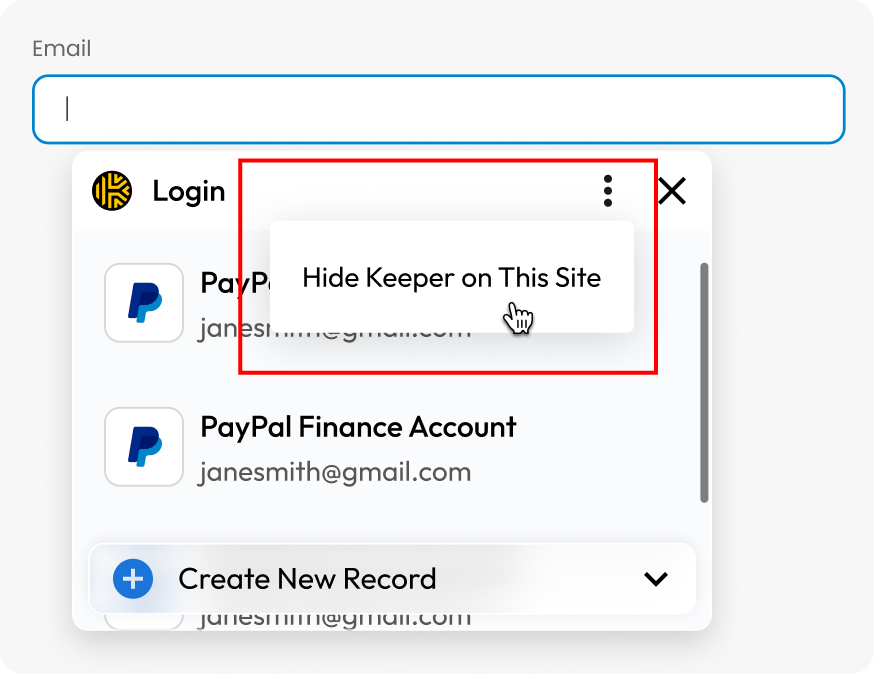
**Keeperロックアイコン**をクリックし、**オーバーフローメニュー (縦の三点リーダー)** から **\[このサイトではKeeperを表示しない]** を選択します。

<figure><img src="https://2583537500-files.gitbook.io/~/files/v0/b/gitbook-x-prod.appspot.com/o/spaces%2FXPuw9TQdctWBBanwVW0R%2Fuploads%2Fgit-blob-d6f1e4726c476db4a034842859fdb1d5195ac5f1%2Fhide.png?alt=media" alt="" width="375"><figcaption><p>自動入力プロンプトからKeeperを非表示</p></figcaption></figure>

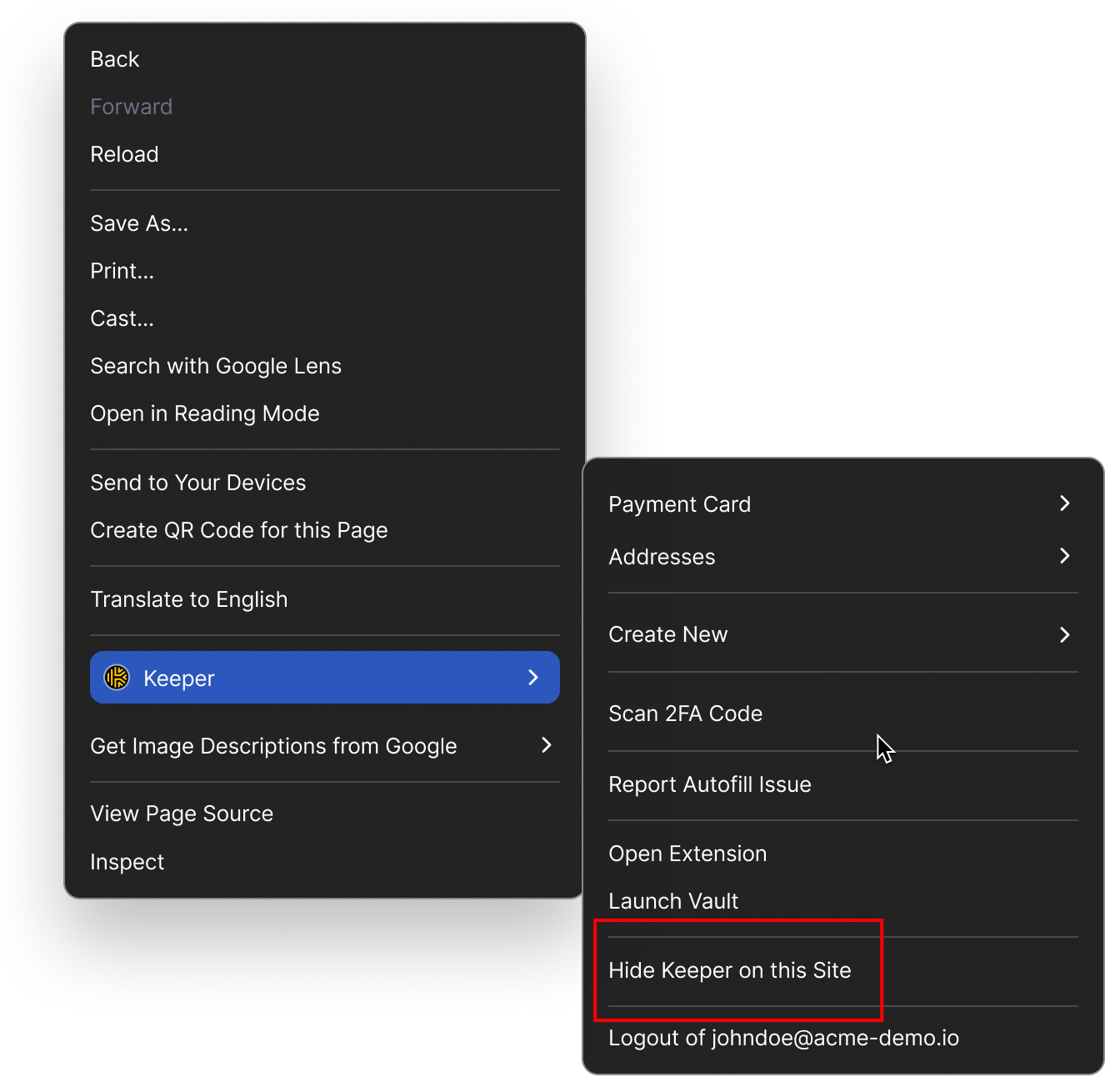
または、自動入力フィールドを右クリックし、Keeperのコンテキストメニューから **\[このサイトではKeeperを表示しない]** を選択します。

<figure><img src="https://2583537500-files.gitbook.io/~/files/v0/b/gitbook-x-prod.appspot.com/o/spaces%2FXPuw9TQdctWBBanwVW0R%2Fuploads%2Fgit-blob-8d56691de3ae19f73b33b52ef01fe57d1e5df555%2Fcontext.png?alt=media" alt="" width="375"><figcaption><p>右クリックのコンテキストメニュー</p></figcaption></figure>

**Keeperを再表示する方法**

サイトでKeeperの機能を再開する場合は、拡張機能ツールバー上部の **\[復元]** ボタンをクリックします。または、拡張機能の **\[設定]** メニューで **\[非表示サイト]** を開き、対象サイトのドメイン名の横にある **\[復元]** を選択します。これにより、そのサイトの自動入力と候補表示はすぐに通常どおり動作するようになります。

<div><figure><img src="https://2583537500-files.gitbook.io/~/files/v0/b/gitbook-x-prod.appspot.com/o/spaces%2FXPuw9TQdctWBBanwVW0R%2Fuploads%2Fgit-blob-c1b1772b6a99a7d8fdee6762c31b70b516ccf951%2FSettings%20(Full)%20(4).png?alt=media" alt="" width="178"><figcaption><p>設定 > 非表示サイト</p></figcaption></figure> <figure><img src="https://2583537500-files.gitbook.io/~/files/v0/b/gitbook-x-prod.appspot.com/o/spaces%2FXPuw9TQdctWBBanwVW0R%2Fuploads%2Fgit-blob-f7806f6fffc5b61e5abb5268c6b93d6c059f7a02%2FHidden%20Sites%20(1).png?alt=media" alt="" width="181"><figcaption><p>非表示サイトの追加・復元リスト</p></figcaption></figure></div>

### AIによるフィッシング対策 (オプトイン) <a href="#nested-shared-subfolders-with-role-based-folder-permissions" id="nested-shared-subfolders-with-role-based-folder-permissions"></a>

KeeperのAIを活用したフィッシング対策機能は、ゼロ知識のローカルAIエンジンを使用して、フィッシングの可能性があるサイトから保護します。不審なサイトを見つけた場合は、そのサイトをブロックできます。ブロックしたサイトの一覧はすべて自分で管理でき、いつでもアクセスを復元できます。このフィッシング対策機能は完全にオプションで、デフォルトでは無効になっています。

**フィッシング対策の有効化と管理**

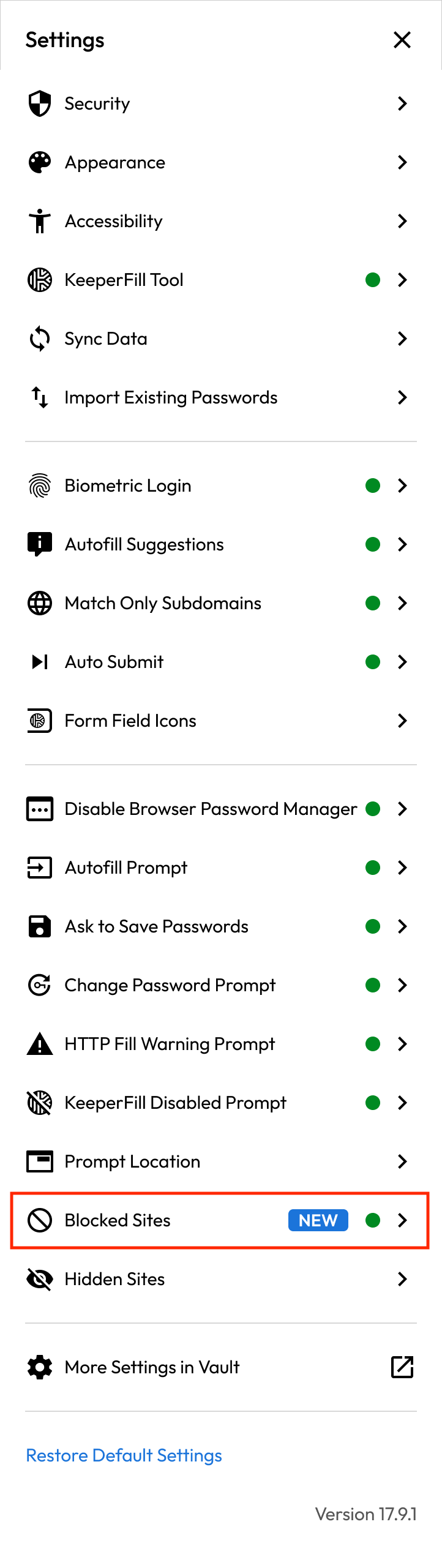
**\[設定]** > **\[ブロックしたサイト]** から **\[フィッシング対策]** をオンに切り替えると、フィッシング対策を有効にできます。ここでは、Keeperの自動入力を無効にしたサイトを表示・追加したり、以前ブロックしたサイトを復元したりすることもできます。

<div><figure><img src="https://2583537500-files.gitbook.io/~/files/v0/b/gitbook-x-prod.appspot.com/o/spaces%2FXPuw9TQdctWBBanwVW0R%2Fuploads%2Fgit-blob-f3ed601293b6596182618b04b23f2a83b1b46fae%2FSettings%20%E2%80%93%20Full%20Menu.png?alt=media" alt="" width="181"><figcaption><p>設定メニュー</p></figcaption></figure> <figure><img src="https://2583537500-files.gitbook.io/~/files/v0/b/gitbook-x-prod.appspot.com/o/spaces%2FXPuw9TQdctWBBanwVW0R%2Fuploads%2Fgit-blob-0b59ef476fc554fc3f90a638de030bd35bb37c79%2FBlocked%20Sites%20%E2%80%93%20List%20View%20(1)%20(1).png?alt=media" alt="" width="181"><figcaption><p>フィッシング対策の管理<br>(ドメインの追加・復元)</p></figcaption></figure></div>

**動作の仕組み**

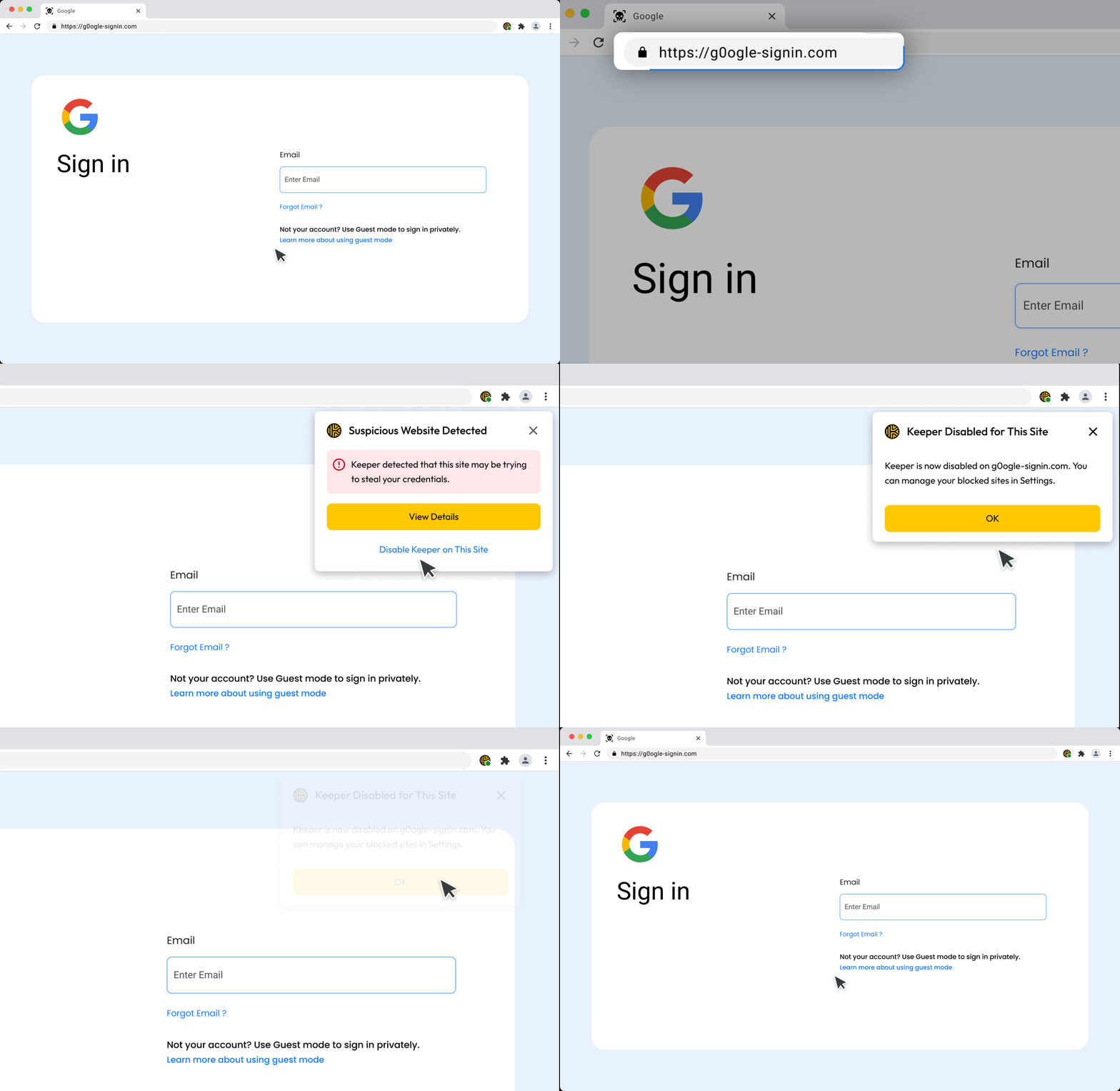
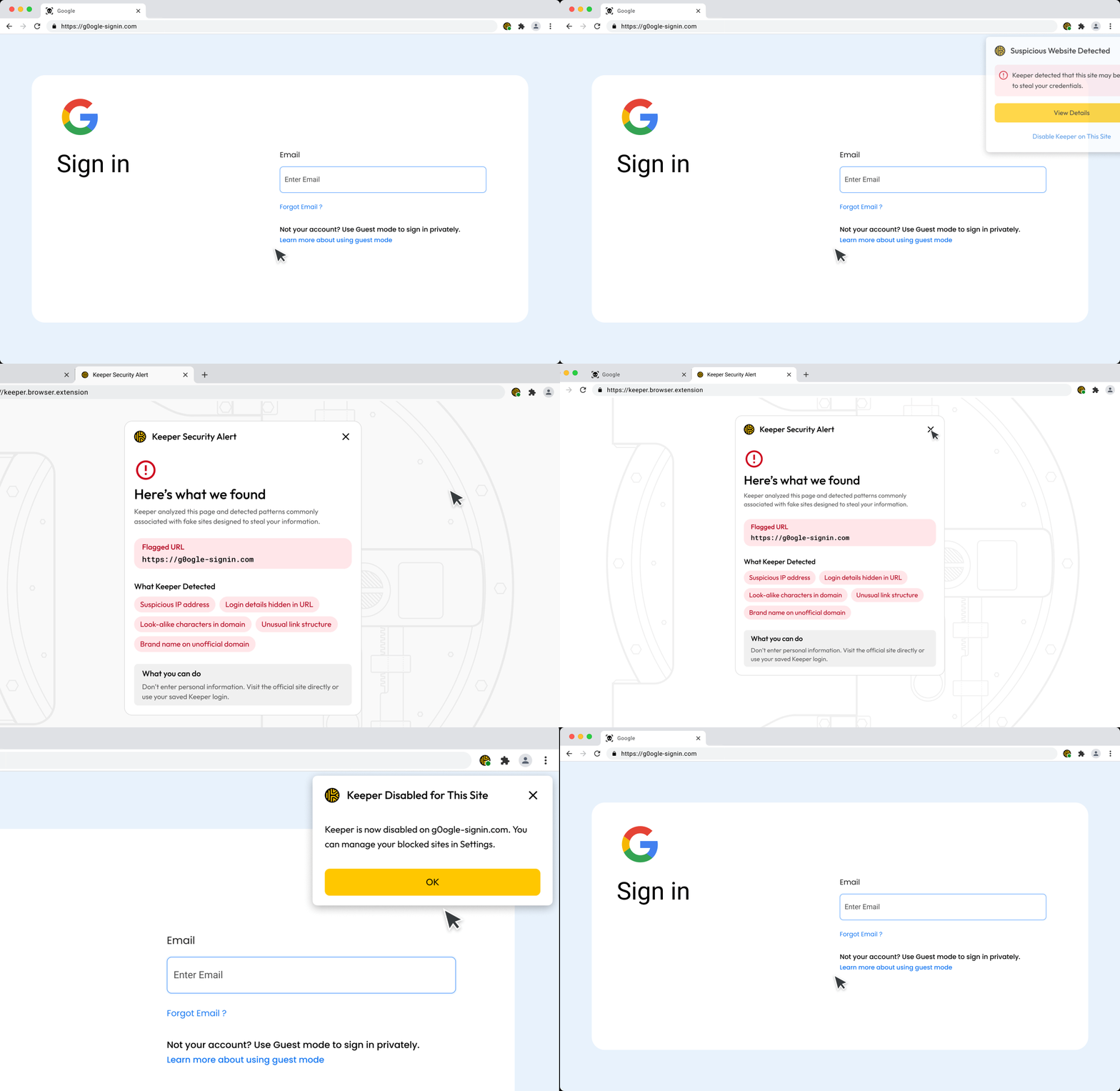
不審なウェブサイトを検知すると、Keeperはそのサイトが認証情報を盗み取ろうとしている可能性があることを通知します。検知内容の詳細を確認したり、そのサイトでKeeperを無効にしたり、警告を閉じたりできます。警告を閉じると、そのサイトについて再度通知されることはありません。

<figure><img src="https://2583537500-files.gitbook.io/~/files/v0/b/gitbook-x-prod.appspot.com/o/spaces%2FXPuw9TQdctWBBanwVW0R%2Fuploads%2Fgit-blob-d82b10933ca9dbfe0c70d4fe5fa2c66ae472f725%2FGRAP-6551%20Keeperfill%20Phishing%20Site%20Detection%20GIF.gif?alt=media" alt=""><figcaption><p>不審なウェブサイトの検知</p></figcaption></figure>

Keeperは、情報を盗み取ろうとする偽サイトによく見られる、以下のようなパターンを検知します。

* 不審なIPアドレス
* URLに隠されたログイン情報
* ドメインに使われた見分けにくい文字
* 公式ではないドメインでのブランド名の使用
* サイトによるパスワードの要求
* 不自然なリンク構造

<figure><img src="https://2583537500-files.gitbook.io/~/files/v0/b/gitbook-x-prod.appspot.com/o/spaces%2FXPuw9TQdctWBBanwVW0R%2Fuploads%2Fgit-blob-25d67a92e8839fd149ba79a71d421f115aff6cc6%2FGRAP-6551%20Keeperfill%20Phishing%20Site%20Detection%20Details%20GIF.gif?alt=media" alt=""><figcaption><p>Keeperのセキュリティ警告の詳細</p></figcaption></figure>

### **自動入力プロンプトの刷新 (オプトイン)** <a href="#nested-shared-subfolders-with-role-based-folder-permissions" id="nested-shared-subfolders-with-role-based-folder-permissions"></a>

Keeperブラウザ拡張機能の自動入力機能を改善し、認証情報をよりすばやく直感的に入力できるようになりました。フォームの操作中に、より適切な候補がフィールド上に表示されるようになったほか、保存した情報をどのように自動入力するかをより細かく制御できるようになりました。

新しいUIでは、検出モデルが「ページレベル」から「フィールドレベル」に変わります。フィールドレベルでの検出精度をさらに高めていくため、段階的に導入できるようオプトイン方式を採用しています。デフォルトでは、これまでどおりの従来のUIとロジックが使用されます。

新しいUIとロジックを有効にするには、**\[設定]** > **\[KeeperFillツール]** に移動し、**\[新しい自動入力機能を有効にする]** をオンに切り替えます。

<div><figure><img src="https://2583537500-files.gitbook.io/~/files/v0/b/gitbook-x-prod.appspot.com/o/spaces%2FXPuw9TQdctWBBanwVW0R%2Fuploads%2Fgit-blob-1219e3594560cd06aaca1cf9c65aad42f4ed8457%2FSettings%20(Full)%20(3).png?alt=media" alt="" width="181"><figcaption><p>設定メニュー > KeeperFillツール</p></figcaption></figure> <figure><img src="https://2583537500-files.gitbook.io/~/files/v0/b/gitbook-x-prod.appspot.com/o/spaces%2FXPuw9TQdctWBBanwVW0R%2Fuploads%2Fgit-blob-a8e03c0f6db74125d75ade4f72cd9ba1aa17400e%2FKeeperFill%20Tool%20-%20Enable%20new%20autofill%20(1).png?alt=media" alt="" width="181"><figcaption><p>新しい自動入力機能を有効にする</p></figcaption></figure></div>

#### 変更点 <a href="#how-it-works" id="how-it-works"></a>

**インライン自動入力候補**\
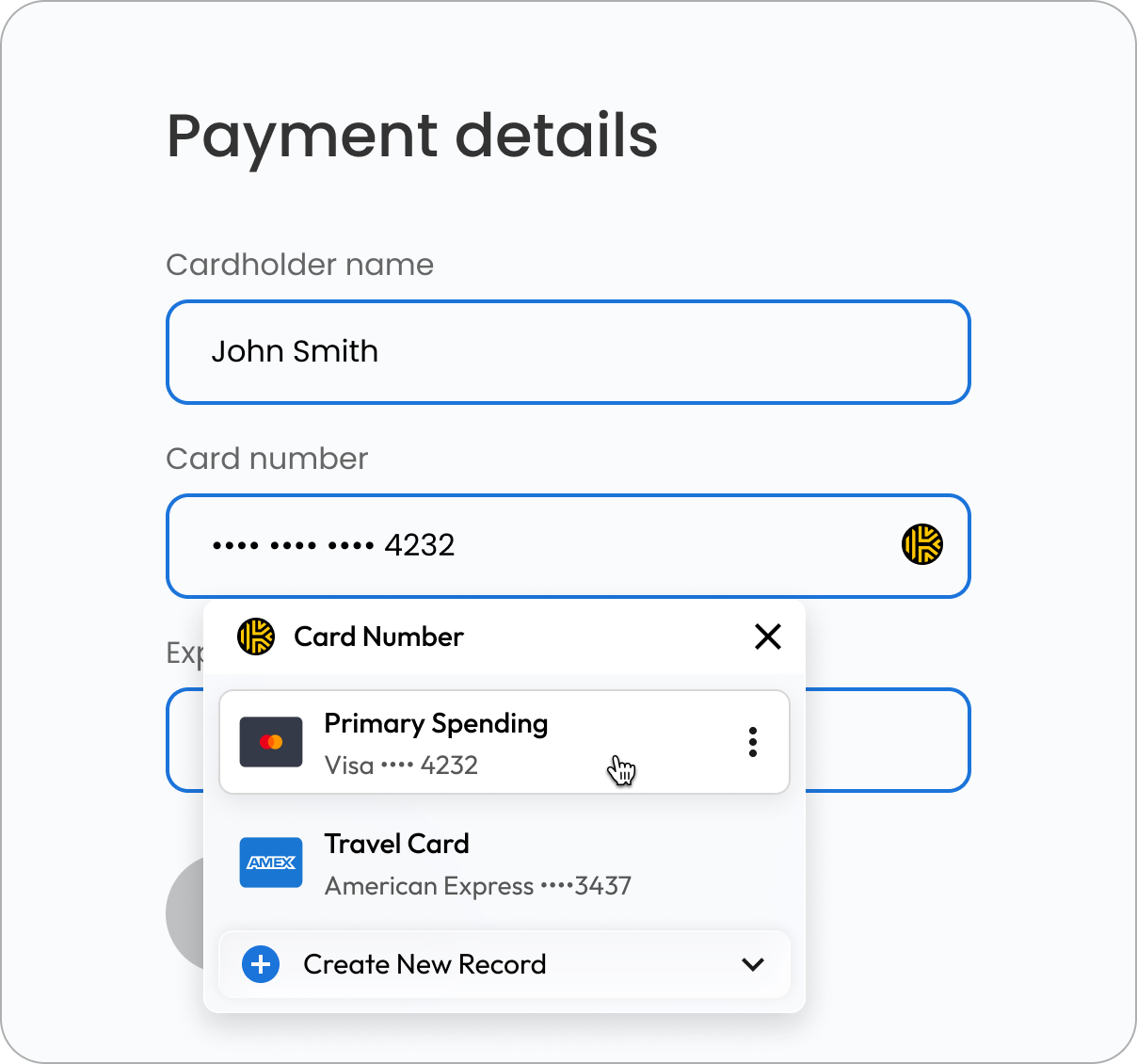
フォーム操作時に、フィールドの直下へ自動入力の候補が表示されるようになりました。ポップアップやメニューを探す必要はありません。ログイン、住所、支払い情報の各フィールドをクリックするか、Tabキーで移動すると、ボルト内の該当する認証情報がフィールド直下のコンパクトなリストに表示されます。項目をクリックすると、フォーム全体が即座に自動入力されます。

<figure><img src="https://2583537500-files.gitbook.io/~/files/v0/b/gitbook-x-prod.appspot.com/o/spaces%2FXPuw9TQdctWBBanwVW0R%2Fuploads%2Fgit-blob-22c85b603255d74084e7204a632d7aabc3ee7763%2FMultiple%20(1)%20(1).png?alt=media" alt="" width="375"><figcaption><p>自動入力候補</p></figcaption></figure>

**入力中のスマート検索**\
フィールドへの入力を開始すると、入力内容に合わせて候補リストがリアルタイムで絞り込まれ、ボルト内から一致する情報が表示されます。

<div><figure><img src="https://2583537500-files.gitbook.io/~/files/v0/b/gitbook-x-prod.appspot.com/o/spaces%2FXPuw9TQdctWBBanwVW0R%2Fuploads%2Fgit-blob-f4969f5fc4bb88f51b1015ed76e5cebd5f529c7a%2FType%20to%20search%20(1)%20(1).png?alt=media" alt="" width="375"><figcaption><p>レコードの検索候補</p></figcaption></figure> <figure><img src="https://2583537500-files.gitbook.io/~/files/v0/b/gitbook-x-prod.appspot.com/o/spaces%2FXPuw9TQdctWBBanwVW0R%2Fuploads%2Fgit-blob-421292ebc16c0c22bad917cca9a28ca951fbc6b9%2Fcredit-card-payment-form.png?alt=media" alt="" width="375"><figcaption><p>支払い方法の検索候補</p></figcaption></figure></div>

**複数の認証情報の表示**\
1つのサイトに複数のログイン情報を保存している場合、一致するすべてのレコードがスクロール可能なリストに表示されます。お気に入り、最近使用したもの、アルファベット順の順に並べ替えられます。インライン検索を使えば、目的のレコードをすばやく見つけられます。

**自動入力のきめ細かな制御**\
候補の展開矢印をクリックすると、そのレコード内のすべてのフィールドを確認できます。そこから以下の操作を行えます。

* 特定のフィールドのみを自動入力。
* コピーアイコンで各値 (ユーザー名、パスワードなど) をクリップボードにコピー。

### 新規ユーザー向けセットアップリマインダー <a href="#improvements" id="improvements"></a>

エンタープライズユーザーがウェブサイトにサインインする際、会社のメールアドレスを使ってKeeperを有効化し、セットアップを完了するよう促すプロンプトが表示されるようになりました。

<figure><img src="https://2583537500-files.gitbook.io/~/files/v0/b/gitbook-x-prod.appspot.com/o/spaces%2FXPuw9TQdctWBBanwVW0R%2Fuploads%2Fgit-blob-2efa6b0cbe920d53fc9ed50ac8381c09ae59781a%2FField%20Intercept%20Prompt%20(1).png?alt=media" alt=""><figcaption><p>Keeperセットアップのリマインダー</p></figcaption></figure>

## 改善点 <a href="#improvements" id="improvements"></a>

* **BE-8018:** クリップボード設定に、管理コンソールのクリップボード有効期限の強制適用ポリシーに対応する「即時に無効化」オプションを追加。この設定を有効にすると、データはクリップボードに一切コピーされなくなります (自動入力機能を使った手動または自動での入力は引き続き利用できます)。

## バグ修正

* **BE-7855:** アカウント切り替え後に、レコードが自動入力および拡張機能から表示されなくなる不具合を修正。
* **BE-7852:** 新しいフォーム入力機能で再ログインした後、クレジットカードや住所の照合が正しく行われない不具合を修正。
* **BE-7799:** 新規レコード作成のプロンプトが誤って表示される不具合を修正。
* **BE-7794:** 新しいフォーム入力プロンプトから支払いカードおよび住所レコードを入力すると、確認ダイアログが複数表示される不具合を修正。
* **BE-7733:** 他のフォルダが存在しない場合、所有者削除後も共有フォルダがボルトから削除されない不具合を修正。
* **BE-7711:** 横向き表示で住所、支払いカード、セキュアノートのレコードが正しく表示されない不具合を修正。
* **BE-7660:** SSOコネクトのDuoによる2FA方式を選択すると、選択後にグレーアウトする不具合を修正。
* **BE-7576:** ツールバーウィンドウからフォーカスを外すと、フォルダの保存場所の選択内容がリセットされる不具合を修正。
* **BE-7565:** スナップショットのプレビュー画面にある **\[問題を報告]** のテキストの表示崩れを修正。
* **BE-7344:** パスワード生成ツールの履歴をTabキーで移動すると、フォーカスが目のアイコンから先に進まなくなる不具合を修正。
* **BE-7340:** デフォルトのパスワードマネージャー設定フローで、アクセシビリティのタブ操作が正しく機能しない不具合を修正。
* **BE-7264:** ツールバーウィンドウでレコードを表示した後、最近使用した順での並び替えが更新されない不具合を修正。
* **BE-7955**: 確認ダイアログが保留中の状態で、決済フロー (支払いカードおよび住所レコード) におけるクロスオリジン遷移に関するセキュリティ上の不具合に対応。
* **BE-7956**: HTTP Basic認証の自動入力時に、リクエスト元のオリジンと一致する認証情報のみを候補として表示するよう修正 (例: <http://の認証リクエストには、URLがhttp://で登録されているレコードのみを表示し、https://のレコードは候補から除外)。>


---

# Agent Instructions
This documentation is published with GitBook. GitBook is the documentation platform designed so that both humans and AI agents can read, navigate, and reason over technical content effectively. Learn more at gitbook.com.

## Querying This Documentation
If you need additional information that is not directly available in this page, you can query the documentation dynamically by asking a question.

Perform an HTTP GET request on the current page URL with the `ask` query parameter, and the optional `goal` query parameter:

```
GET https://docs.keeper.io/release-notes/jp/browser-extensions/browser-extension/browser-extension-version-18.2.0.md?ask=<question>&goal=<endgoal>
```

`ask` is the immediate question: it should be specific, self-contained, and written in natural language.
`goal` is optional and describes the broader end goal you are ultimately trying to accomplish on behalf of the user. GitBook uses it to tailor the answer towards what is most useful for that goal.

The response will contain a direct answer to the question and relevant excerpts and sources from the documentation.

Use this mechanism when the answer is not explicitly present in the current page, you need clarification or additional context, or you want to retrieve related documentation sections.