> For the complete documentation index, see [llms.txt](https://docs.keeper.io/llms.txt). Markdown versions of documentation pages are available by appending `.md` to page URLs; this page is available as [Markdown](https://docs.keeper.io/release-notes/jp/mobile/apple-ios/ios-version-18.1.0.md).

# iOS バージョン 18.1.0

2026年10月19日リリース

## 機能強化 <a href="#enhancements" id="enhancements"></a>

#### ボルトUIの刷新

* **iOS-7315:** ボルトのメイン画面を全面的に再設計しました。フィルタがサイドメニューではなくボルト画面上に直接配置され、現在のフィルタ名が操作画面に表示されるため、表示中の内容をひと目で確認できます。アカウントの操作、設定、ログアウトは右上の新しいアバターメニューに移動しました。このメニューから、プロフィールとメールアドレス、ID情報と支払い情報、削除済みアイテム、ヘルプ、パスワードのインポート、アカウントの切り替えにもすばやくアクセスできます。作成ボタンも更新され、新規レコード、新規フォルダ、共有フォルダ、パスワード生成、ファイルのアップロード、既存レコードの追加などに関する操作をワンタップで実行できます。フォルダビューとリストビューを切り替えて閲覧でき、リストビューでは行に番号が表示されます。レコードタイプのセクションを折りたたんだり展開したりでき、その状態は保持されます。また、レコードをスワイプして削除することもできます。iOS 27以降では、ドラッグ&ドロップのパフォーマンスを改善し、フォルダやレコードのドロップ先がより分かりやすく表示されるようになりました。

<div><figure><img src="https://2583537500-files.gitbook.io/~/files/v0/b/gitbook-x-prod.appspot.com/o/spaces%2FXPuw9TQdctWBBanwVW0R%2Fuploads%2Fgit-blob-687654761674ff4b4761eda039735146a68c56f3%2Fimage%20(112).png?alt=media" alt="" width="200"><figcaption></figcaption></figure> <figure><img src="https://2583537500-files.gitbook.io/~/files/v0/b/gitbook-x-prod.appspot.com/o/spaces%2FXPuw9TQdctWBBanwVW0R%2Fuploads%2Fgit-blob-47c3a181825b42d167f82200cbe6ee9a3fd281c7%2Fimage%20(102).png?alt=media" alt="" width="200"><figcaption></figcaption></figure> <figure><img src="https://2583537500-files.gitbook.io/~/files/v0/b/gitbook-x-prod.appspot.com/o/spaces%2FXPuw9TQdctWBBanwVW0R%2Fuploads%2Fgit-blob-4435dd9f95937c3b9e6f10eba256cef9faf6617d%2Fimage%20(122).png?alt=media" alt="" width="200"><figcaption></figcaption></figure></div>

* **iOS-7320:** Keeper内の移動がより速くなりました。よく使う項目をサイドメニューからメインツールバーに移動しました。画面下部のタブバーには、ボルト、2要素認証コード、セキュリティ監査、BreachWatch、検索の専用オプションが用意されています。

<figure><img src="https://2583537500-files.gitbook.io/~/files/v0/b/gitbook-x-prod.appspot.com/o/spaces%2FXPuw9TQdctWBBanwVW0R%2Fuploads%2Fgit-blob-19ea0593fbafe16c300c3b2dabda14c7332cfeca%2Fimage%20(206).png?alt=media" alt="" width="375"><figcaption></figcaption></figure>

* **iOS-8069:** 2要素認証コード画面を一から作り直しました。各エントリには、サイトのアイコン、サイト名、ユーザー名と、見やすい大きなコードが表示され、カウントダウンリングでコードの有効時間を確認できます。コードをタップするとコピーでき、目のアイコンで表示/非表示を切り替えられます。画面内で検索して目的のエントリをすばやく見つけることもできます。ライトモードとダークモードのどちらでも見やすく表示されます。

<figure><img src="https://2583537500-files.gitbook.io/~/files/v0/b/gitbook-x-prod.appspot.com/o/spaces%2FXPuw9TQdctWBBanwVW0R%2Fuploads%2Fgit-blob-6c367de7b9279e2e44a7c09a96a6fc19bce427fd%2Fios-version-18.1.05.png?alt=media" alt="" width="188"><figcaption></figcaption></figure>

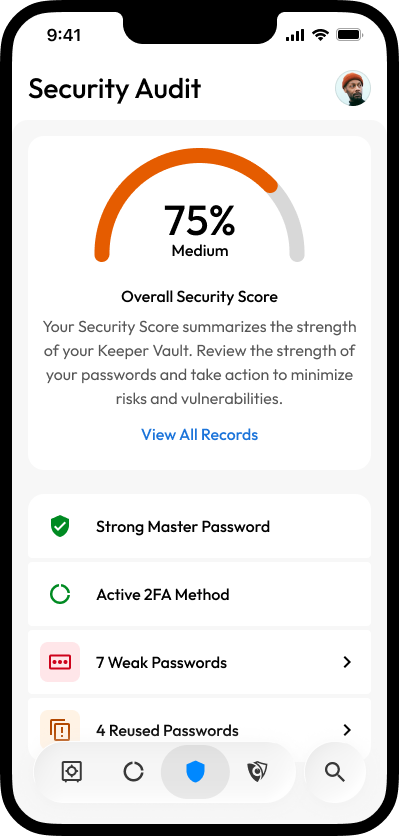
* **iOS-8070:** セキュリティ監査画面のデザインを刷新しました。上部のスコアカードが再設計され、全体のセキュリティスコアをゲージで確認できます。評価はわかりやすい言葉で表示され、内容の説明も添えられます。その下には、強力なマスターパスワードや有効な2要素認証方式の有無など、アカウントの状態の概要と、対処が必要な脆弱なパスワードや再利用されているパスワードの件数がリアルタイムで表示されます。項目をタップすると、対応が必要なレコードに直接移動できます。**\[すべてのレコードを表示]** からは、すべてのレコードをまとめて閲覧、検索できます。ボルトのレコード数が多い場合でも、画面の読み込みが大幅に速くなりました。

<div><figure><img src="https://2583537500-files.gitbook.io/~/files/v0/b/gitbook-x-prod.appspot.com/o/spaces%2FXPuw9TQdctWBBanwVW0R%2Fuploads%2Fgit-blob-4b02a2502b966ab61bcd6c2d6b578c0405327892%2Fios-version-18.1.06.png?alt=media" alt="" width="200"><figcaption></figcaption></figure> <figure><img src="https://2583537500-files.gitbook.io/~/files/v0/b/gitbook-x-prod.appspot.com/o/spaces%2FXPuw9TQdctWBBanwVW0R%2Fuploads%2Fgit-blob-fb3784d0b25ddcd7930359c61c5251d19f0ebf89%2Fimage%20(253).png?alt=media" alt="" width="200"><figcaption></figcaption></figure></div>

* **iOS-8073:** 検索画面を再設計し、画面下部のタブバーから直接開けるようになりました。キーボードがあらかじめ表示され、すぐに入力できます。入力前には最近使用したレコードが一覧表示され、各行にタイトル、ユーザー名やマスクされたカード番号、ボルト内の保存場所、開いてからの経過時間が表示されます。レコードごとに、2要素認証の有効/無効、共有の有無、レコードタイプをひと目で確認できます。検索結果は入力に合わせて表示され、フォルダを開いて戻っても検索テキストが保持されます。複数のフォルダに保存されているレコードは、すべての保存場所が表示されるため、目的の情報を得やすくなりました。

<div><figure><img src="https://2583537500-files.gitbook.io/~/files/v0/b/gitbook-x-prod.appspot.com/o/spaces%2FXPuw9TQdctWBBanwVW0R%2Fuploads%2Fgit-blob-4613b6baa21f5c743d593da218e568de4428c16c%2Fimage%20(254).png?alt=media" alt="" width="188"><figcaption></figcaption></figure> <figure><img src="https://2583537500-files.gitbook.io/~/files/v0/b/gitbook-x-prod.appspot.com/o/spaces%2FXPuw9TQdctWBBanwVW0R%2Fuploads%2Fgit-blob-435075ee0789910262da23ac85634c42bb7cc22b%2Fimage%20(255).png?alt=media" alt="" width="188"><figcaption></figcaption></figure></div>

* **iOS-7780:** Keeperの機能を見つけやすくなりました。ボルト上部にスワイプできるカードが新たに表示され、役立つヒントやアカウント情報を確認できます。不要になったカードは閉じることができます。これまで空だったいくつかの画面には、アプリ内で再生できる短いアニメーションのガイドが表示されるようになりました。対象は、パスキー、共有、お気に入り、ウォッチのお気に入り、2要素認証コード、添付ファイルです。これらのガイドは、ヘルプに新しく追加された機能ガイドからいつでも見返せます。

<div><figure><img src="https://2583537500-files.gitbook.io/~/files/v0/b/gitbook-x-prod.appspot.com/o/spaces%2FXPuw9TQdctWBBanwVW0R%2Fuploads%2Fgit-blob-046b5e91f845b8dd746975075f9a733c5af0c26f%2Fimage%20(257).png?alt=media" alt="" width="200"><figcaption></figcaption></figure> <figure><img src="https://2583537500-files.gitbook.io/~/files/v0/b/gitbook-x-prod.appspot.com/o/spaces%2FXPuw9TQdctWBBanwVW0R%2Fuploads%2Fgit-blob-c1bf149e048e05194b2afd7d5019eb351ab535f6%2Fimage%20(259).png?alt=media" alt="" width="200"><figcaption></figcaption></figure></div>

* **iOS-7716:** ボルトの接続状況と同期状況をひと目で確認できるようになりました。iOS 26.1以降では、Keeperがバックグラウンドで同期している間、アニメーションのインジケーターが表示されます。また、デバイスがインターネットに接続できない場合は、ボルト上部にオフラインインジケーターが表示されます。これら2つの表示は見た目が異なり、同時に表示されることはないため、Keeperが処理中なのか接続を待っているのかが明確に分かります。

<div><figure><img src="https://2583537500-files.gitbook.io/~/files/v0/b/gitbook-x-prod.appspot.com/o/spaces%2FXPuw9TQdctWBBanwVW0R%2Fuploads%2Fgit-blob-35194d8ff76ade814a1b3651ada3ff6e6b15d754%2Fimage%20(260).png?alt=media" alt="" width="188"><figcaption></figcaption></figure> <figure><img src="https://2583537500-files.gitbook.io/~/files/v0/b/gitbook-x-prod.appspot.com/o/spaces%2FXPuw9TQdctWBBanwVW0R%2Fuploads%2Fgit-blob-f61bd89f06e30c44bb64d89cfab42d383601ea9d%2Fimage%20(261).png?alt=media" alt="" width="188"><figcaption></figcaption></figure></div>

* **iOS-8170:** オフライン中に作成または編集したレコードには、ボルトのリストと検索結果に同期保留中のアイコンが表示されるようになりました。他のデバイスにまだ反映されていない変更を確認できます。オンラインに戻ってレコードが同期されると、アイコンは自動的に消えるため、どのデバイスでも同じ状態でボルトを利用できます。
* **iOS-8197:** サインイン画面で処理中に読み込みインジケーターが表示されるようになりました。ボタンをタップした直後に反応が分かるため、操作が受け付けられたかどうか迷うことがなくなります。
* **iOS-8179:** フォルダビューとリストビューでアルファベット順の並び替えが統一され、ビューを切り替えてもレコードの順序が変わらなくなりました。

#### iPhone Duoへの対応

* AppleのiPhone Duoに対応しました。デバイスを開いた状態では広くなった画面を活用できるようにボルトのインターフェースを最適化し、フォルダとレコードを並べて表示できます。デバイスを閉じると、標準的で操作しやすい表示にスムーズに切り替わるため、どのような使い方でも見やすい画面でデータを確認できます。

<div><figure><img src="https://2583537500-files.gitbook.io/~/files/v0/b/gitbook-x-prod.appspot.com/o/spaces%2FXPuw9TQdctWBBanwVW0R%2Fuploads%2Fgit-blob-9e1c1f14636c6cc699d5f16ec693ec0255ec66fd%2Fimage%20(272).png?alt=media" alt="" width="375"><figcaption></figcaption></figure> <figure><img src="https://2583537500-files.gitbook.io/~/files/v0/b/gitbook-x-prod.appspot.com/o/spaces%2FXPuw9TQdctWBBanwVW0R%2Fuploads%2Fgit-blob-a02666730aabc2453ba75c7fa2ac8508b16cf606%2Fimage%20(269).png?alt=media" alt="" width="188"><figcaption></figcaption></figure></div>

#### KeeperFill

* **iOS-8204:** iOS 26.2以降では、アカウントの作成、パスワードの変更、パスワードのリセットの際にiOSが表示するパスワード候補の画面内で、Keeperが強力なパスワードを提案できるようになりました。ほとんどの場合、KeeperFillの画面を開かずにレコードが自動的に保存または更新されます。複数のレコードが一致する場合や、閲覧のみ可能なレコードの場合など、Keeperで確認が必要なときは、確認を求める画面が表示されます。
* **iOS-8201:** KeeperFillの画面上部にサインイン先のウェブサイトが表示され、提案される各レコードには一致したサイトが表示されるようになりました。Keeperがそのレコードを提案した理由をひと目で確認できます。
* **iOS-8202:** レコードのタイトルがcare.comのようなウェブサイトのアドレスの場合、ウェブサイトのフィールドが空でも、パスワードや2要素認証コードの候補としてKeeperが提案できるようになりました。パスキーは、この照合の対象にまだ含まれていません。
* **iOS-8199:** ウェブサイトから変更が通知された場合に、Keeperがレコードを自動的に整理するようになりました。対応サイトからiOSにパスキーの名前変更が通知されると、Keeperは該当するレコードのパスキー名を変更します。サイトが認識しなくなったパスキーが報告された場合はそのパスキーを削除し、パスワードが使用されなくなったことが報告された場合は、そのパスワードを消去します。これらの処理はバックグラウンドで自動的に行われるため、ユーザーによる操作は不要です。
* **iOS-8122:** KeeperFillでパスキーを作成、追加、編集する際にも、他の画面と同様にKeeperアカウントを切り替えられるようになりました。

#### ファイルと共有

* **iOS-8103:** iOSの共有画面で、上部のアプリアイコンの行だけでなく、アクションリストにも「Keeperに追加」が表示されるようになりました。タップすると簡単な確認が表示され、Keeperが開いて新規または既存のレコードにアイテムを追加できます。複数のファイルをまとめて選択して共有することもできます。Keeperに保存できないものを共有した場合はすぐに通知され、複数のアイテムをまとめて共有した場合は、対応していないものだけがスキップされます。

<div><figure><img src="https://2583537500-files.gitbook.io/~/files/v0/b/gitbook-x-prod.appspot.com/o/spaces%2FXPuw9TQdctWBBanwVW0R%2Fuploads%2Fgit-blob-99c3e09da645216088db4901334b24c27f439651%2Fimage%20(265).png?alt=media" alt="" width="188"><figcaption></figcaption></figure> <figure><img src="https://2583537500-files.gitbook.io/~/files/v0/b/gitbook-x-prod.appspot.com/o/spaces%2FXPuw9TQdctWBBanwVW0R%2Fuploads%2Fgit-blob-aa6170121248d853e59333674e8475baa672f02f%2Fimage%20(266).png?alt=media" alt="" width="188"><figcaption></figcaption></figure></div>

#### **階層型共有フォルダ**

* **iOS-8194:** 移動オプションを使用して、階層型共有フォルダを別の場所に移動できるようになりました。権限が適用されるため、追加が許可されている場所にのみフォルダを移動できます。種類の異なる共有フォルダをまとめて選択して移動することはできず、操作しようとすると通知が表示されます。
* **iOS-8195:** 上位のフォルダからアクセス権を継承する場合でも、特定のフォルダへのアクセスをユーザーに対して拒否できるようになりました。これは直接のアクセス権を削除する操作とは別の操作です。アクセスを拒否したユーザーは共有リストに引き続き表示されるため、後で考えが変わった場合でもアクセス権を再度付与できます。

## バグ修正

* **iOS-8203:** ウェブサイトのアドレスの照合が緩すぎて、そのサイトに属さないレコードが提案される場合がある不具合を修正。類似ドメインやサブドメインも含め、KeeperFillの提案がより正確に照合されるようになりました。
* **iOS-8111:** iPadOS 26で、Keeperをインストールすると、PDF、画像、動画、カメラで直接撮影した写真を開くデフォルトのアプリに自動的に設定されてしまう不具合を修正。Keeperはこれらのファイルタイプのデフォルトにならなくなりました。ファイルをボルトに保存する場合は、共有画面や「このアプリで開く」メニューの選択肢として引き続き表示されます。


---

# Agent Instructions
This documentation is published with GitBook. GitBook is the documentation platform designed so that both humans and AI agents can read, navigate, and reason over technical content effectively. Learn more at gitbook.com.

## Querying This Documentation
If you need additional information that is not directly available in this page, you can query the documentation by asking a question.

Perform an HTTP GET request on the following URL with the `ask` and `goal` query parameters:

```
GET https://docs.keeper.io/release-notes/jp/mobile/apple-ios/ios-version-18.1.0.md?ask=<question>&goal=<user_goal>
```

`ask` is the immediate question: it should be specific, self-contained, and written in natural language.
`goal` is what the user is ultimately trying to achieve, the reason they need the answer. Sharing it helps GitBook give you a better, more relevant answer. A goal is most helpful when it describes the outcome the user wants rather than restating the question. For example, with `ask=how do I create an API token`, a goal like `automate deployments from our CI pipeline` lets GitBook tailor the answer to that use case.

The response will contain a direct answer to the question and relevant excerpts and sources from the documentation.

Use this mechanism when the answer is not explicitly present in the current page, you need clarification or additional context, or you want to retrieve related documentation sections.