> For the complete documentation index, see [llms.txt](https://docs.keeper.io/llms.txt). Markdown versions of documentation pages are available by appending `.md` to page URLs; this page is available as [Markdown](https://docs.keeper.io/sso-connect-cloud/jp/certificate-renewal.md).
# 証明書の更新
Keeper SSOコネクト用証明書の更新手順
## Keeper SSOコネクトでの証明書の更新について
IdPのSAML署名証明書を更新し、アクティブな状態にしておくことは非常に重要です。通常、更新は年に1回行われます。
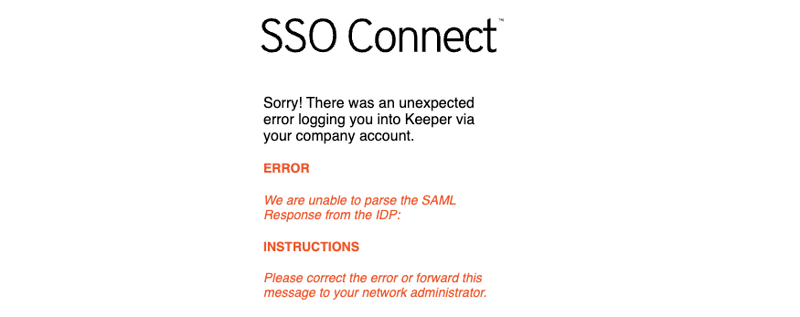
Keeperボルトへのログイン時に以下のエラーが表示された場合、通常、SAML署名証明書の有効期限が切れていることを示しています。
「申し訳ございません。組織のアカウントから Keeperにログインする際に予期しないエラーが発生しました。IDPからのSAML応答を解析できません。」
## 解決方法
この問題を解決するには、以下の手順をお試しください。
1. Keeperアプリケーションに関連するIDプロバイダからのSAML署名証明書を更新します。
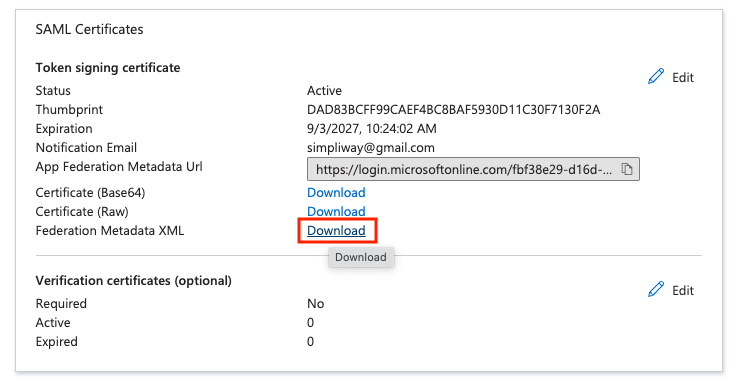
2. 新しいSAML署名証明書またはIdPメタデータファイルをダウンロードします。
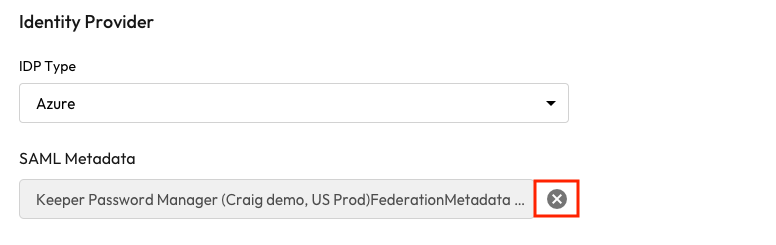
3. Keeper管理コンソールでIdPメタデータを更新します。
## Entra ID / Azure AD の手順
Microsoft Azureは最も広く使用されているIDプロバイダであるため、以下は、AzureでのSAML署名証明書更新手順です。Azureがプロバイダでない場合も、手順はほぼ同じです。
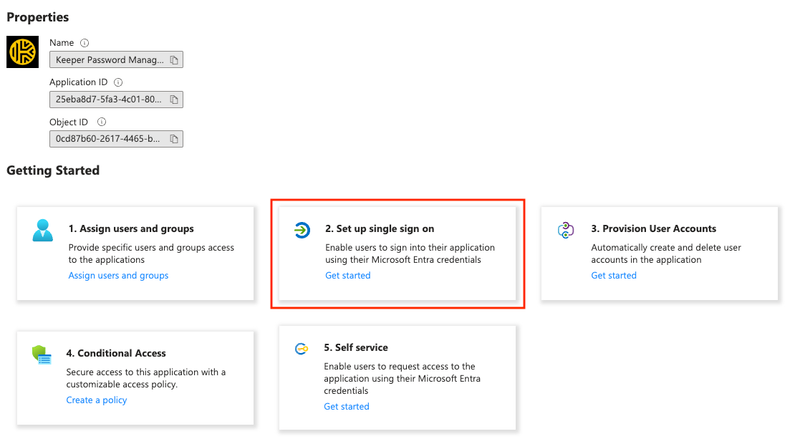
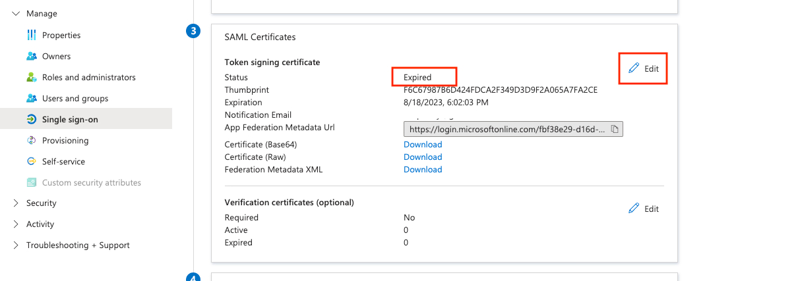
1. Azureポータル ([https://portal.azure.com](https://portal.azure.com/)) にログインし、**\[Enterprise Applications]** (エンタープライズアプリケーション) > **\[Keeper]** > **\[Set up Single sign on]** (シングルサインオン) の設定に進みます。
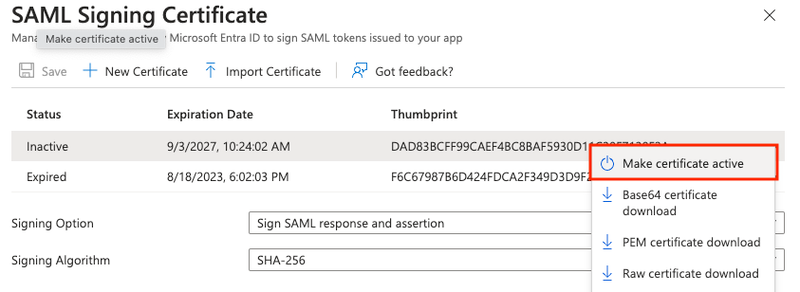
この時点で、SAML証明書は正常に更新されるはずです。
7. SSOが正常に機能していることを確認します。
最新の証明書を含むメタデータXMLファイルがKeeperにアップロードされましたので、エラーなしでSSOを使用してログインできるはずです。
8. メタデータXMLファイルをパソコンから削除するか、ボルトに保存します。
9. 来年の有効期限前にSAML証明書を更新するようにカレンダーにリマインダを設定します。
## Keeper管理コンソールにアクセスできない
SSO証明書の問題により Keeper管理コンソールにログインできない場合は、以下のいずれかのオプションを選択してアクセスを復元してください。
**オプション 1:** マスターパスワードを使用して管理コンソールにログインするサービスアカウントを使用する。
**オプション 2:** 副管理者に連絡してログインして証明書を更新してもらいます。
どちらのオプションも利用できない場合は、[Keeperビジネスサポート](https://keepersecurity.servicenowservices.com/csm?id=csm_index)までお問い合わせください。
---
# Agent Instructions
This documentation is published with GitBook. GitBook is the documentation platform designed so that both humans and AI agents can read, navigate, and reason over technical content effectively. Learn more at gitbook.com.
## Querying This Documentation
If you need additional information that is not directly available in this page, you can query the documentation by asking a question.
Perform an HTTP GET request on the following URL with the `ask` and `goal` query parameters:
```
GET https://docs.keeper.io/sso-connect-cloud/jp/certificate-renewal.md?ask=&goal=
```
`ask` is the immediate question: it should be specific, self-contained, and written in natural language.
`goal` is what the user is ultimately trying to achieve, the reason they need the answer. Sharing it helps GitBook give you a better, more relevant answer. A goal is most helpful when it describes the outcome the user wants rather than restating the question. For example, with `ask=how do I create an API token`, a goal like `automate deployments from our CI pipeline` lets GitBook tailor the answer to that use case.
The response will contain a direct answer to the question and relevant excerpts and sources from the documentation.
Use this mechanism when the answer is not explicitly present in the current page, you need clarification or additional context, or you want to retrieve related documentation sections.