# Oktaの設定

{% hint style="info" %}
Oktaとの完全なクラウドベースの統合については、[KeeperクラウドSSOコネクト](https://docs.keeper.io/sso-connect-cloud/jp/)をご参照ください
{% endhint %}

### Okta SSOの設定

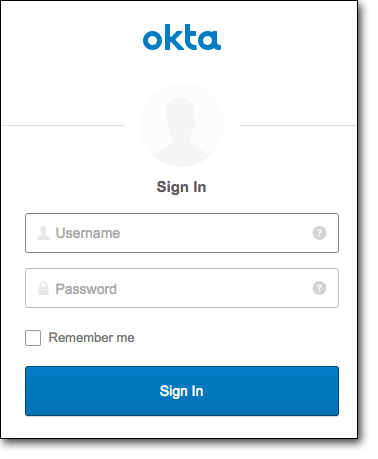
Oktaポータルの管理者セクションにログインします。

<figure><img src="https://2257682436-files.gitbook.io/~/files/v0/b/gitbook-x-prod.appspot.com/o/spaces%2FpnnyqlSSLL0TJdycg6le%2Fuploads%2FCplTIgLc5oMdNe6Q0heT%2Fimage.png?alt=media&#x26;token=b37e2909-1619-42a7-a806-af78bc96d2a0" alt=""><figcaption></figcaption></figure>

**管理者 (Admin)** を選択します

<figure><img src="https://2257682436-files.gitbook.io/~/files/v0/b/gitbook-x-prod.appspot.com/o/spaces%2FpnnyqlSSLL0TJdycg6le%2Fuploads%2Fc4Qac6dfDSynjfDx8xJB%2Fimage.png?alt=media&#x26;token=9d7a7b09-8e79-4f1c-b574-47ae1b475714" alt=""><figcaption></figcaption></figure>

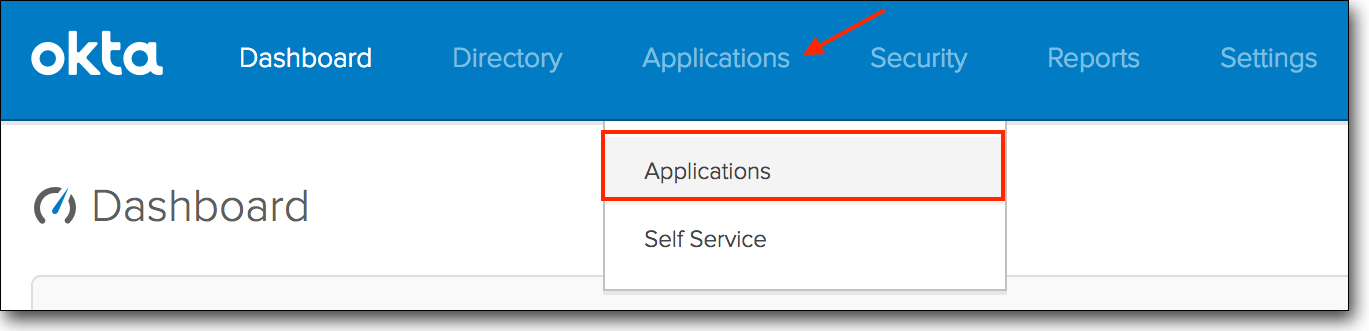
**アプリケーション (Applications)** タブを選択し、**アプリケーション (Applications)** を選択します。

<figure><img src="https://2257682436-files.gitbook.io/~/files/v0/b/gitbook-x-prod.appspot.com/o/spaces%2FpnnyqlSSLL0TJdycg6le%2Fuploads%2F1AO2iRGdqeNW0RtfJOvM%2Fimage.png?alt=media&#x26;token=94f1c74b-67c9-44a2-a335-4b9f83c5f444" alt=""><figcaption></figcaption></figure>

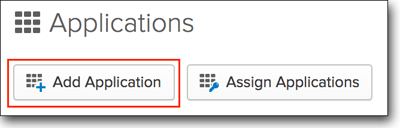
次に、**アプリケーションを追加 (Add Application)** ボタンを選択します。

<figure><img src="https://2257682436-files.gitbook.io/~/files/v0/b/gitbook-x-prod.appspot.com/o/spaces%2FpnnyqlSSLL0TJdycg6le%2Fuploads%2FL4GyrV9vT8U9kbhl08IJ%2Fimage.png?alt=media&#x26;token=fbe38c3b-47fa-4493-bfd3-e11301f380d2" alt=""><figcaption></figcaption></figure>

アプリケーションの検索フィールドで、**Keeperパスワード (Keeper Password)** と入力し、Keeperパスワードマネージャ&デジタルボルトアプリケーションの**追加 (Add)** ボタンを選択します。

<figure><img src="https://2257682436-files.gitbook.io/~/files/v0/b/gitbook-x-prod.appspot.com/o/spaces%2FpnnyqlSSLL0TJdycg6le%2Fuploads%2FN3nQbZqohWA4B3XMRRtQ%2Fimage.png?alt=media&#x26;token=0f3cf606-efc8-4b25-a08c-c1d7e7c9604f" alt=""><figcaption><p>Keeperパスワードマネージャを追加</p></figcaption></figure>

全般設定 (General Settings) ページで、Keeper SSOコネクトサーバーのエンティティIDを入力します (<https://DOMAIN:8443/sso-connect> ここで、**DOMAIN**は、Keeper SSOコネクトアプリケーションのサーバー名または IP アドレスです）。次に、**完了 (Done)** ボタンを選択します。

<figure><img src="https://2257682436-files.gitbook.io/~/files/v0/b/gitbook-x-prod.appspot.com/o/spaces%2FpnnyqlSSLL0TJdycg6le%2Fuploads%2FDngEtXpUFosDzTS9KHuV%2Fimage.png?alt=media&#x26;token=5173fae4-13d5-4df8-9f01-f8985e460aa1" alt=""><figcaption><p>サーバーベースURLを追加</p></figcaption></figure>

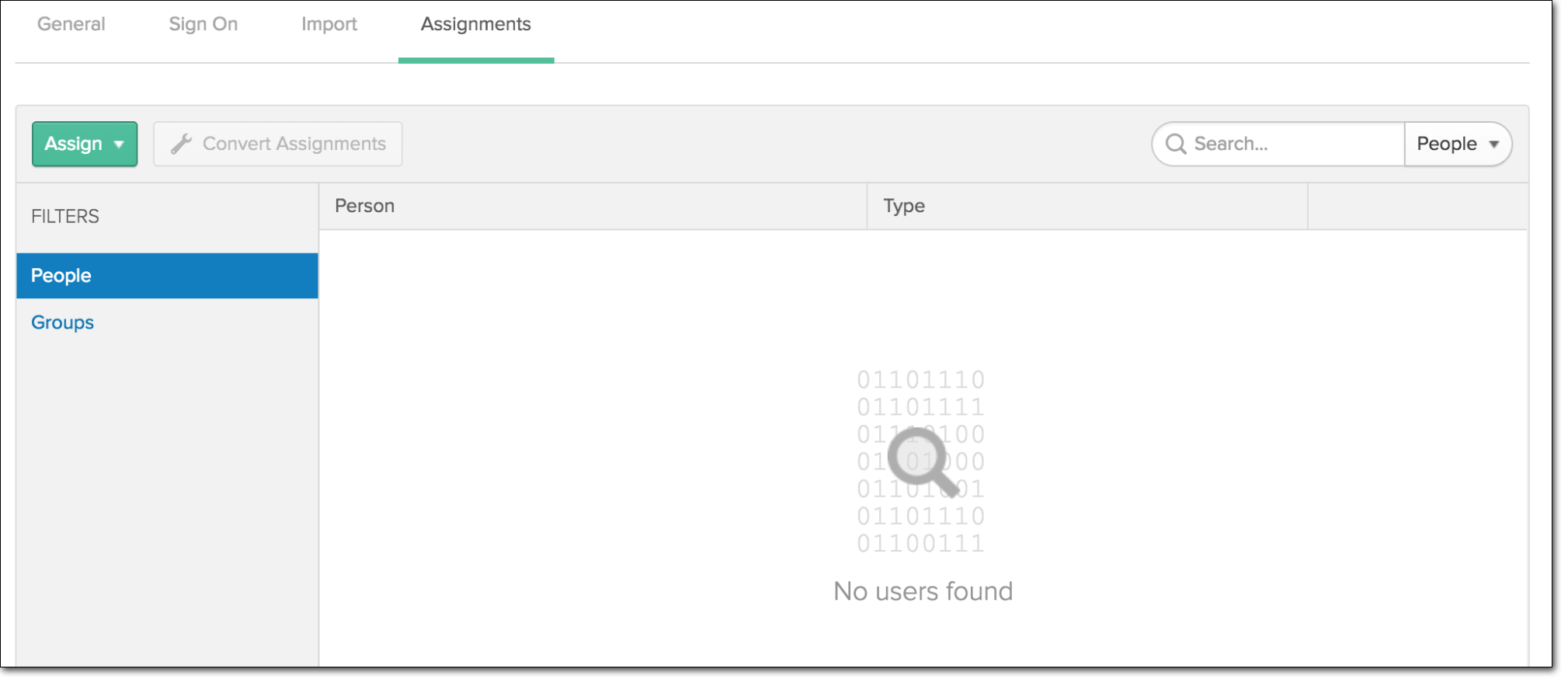
**割り当て (Assignments)** ページでユーザーまたはグループを追加します。(この手順は省略して、設定の完了後に戻ることもできます）。

<figure><img src="https://2257682436-files.gitbook.io/~/files/v0/b/gitbook-x-prod.appspot.com/o/spaces%2FpnnyqlSSLL0TJdycg6le%2Fuploads%2FEnaFaGGSTjqL6GuQzrmd%2Fimage.png?alt=media&#x26;token=9a2a012b-56d0-445f-91ed-e817cf122e89" alt=""><figcaption></figcaption></figure>

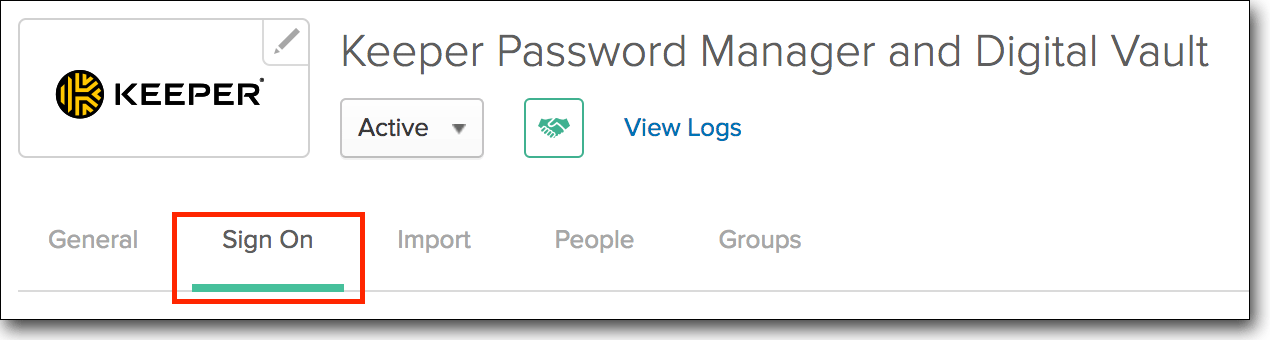
次に、**サインオン (Sign On)** タブを選択します。

<figure><img src="https://2257682436-files.gitbook.io/~/files/v0/b/gitbook-x-prod.appspot.com/o/spaces%2FpnnyqlSSLL0TJdycg6le%2Fuploads%2FAbOsai6JXIIK6nWHT2EV%2Fimage.png?alt=media&#x26;token=be0c2441-a822-4f43-bde9-77d869f621fb" alt=""><figcaption></figcaption></figure>

**編集 (Edit)** ボタンを選択します。

<figure><img src="https://2257682436-files.gitbook.io/~/files/v0/b/gitbook-x-prod.appspot.com/o/spaces%2FpnnyqlSSLL0TJdycg6le%2Fuploads%2FpTxOettU5stdnW7rO9r4%2Fimage.png?alt=media&#x26;token=db2fb106-63ff-4b69-a8c2-ba15a5c75894" alt=""><figcaption></figcaption></figure>

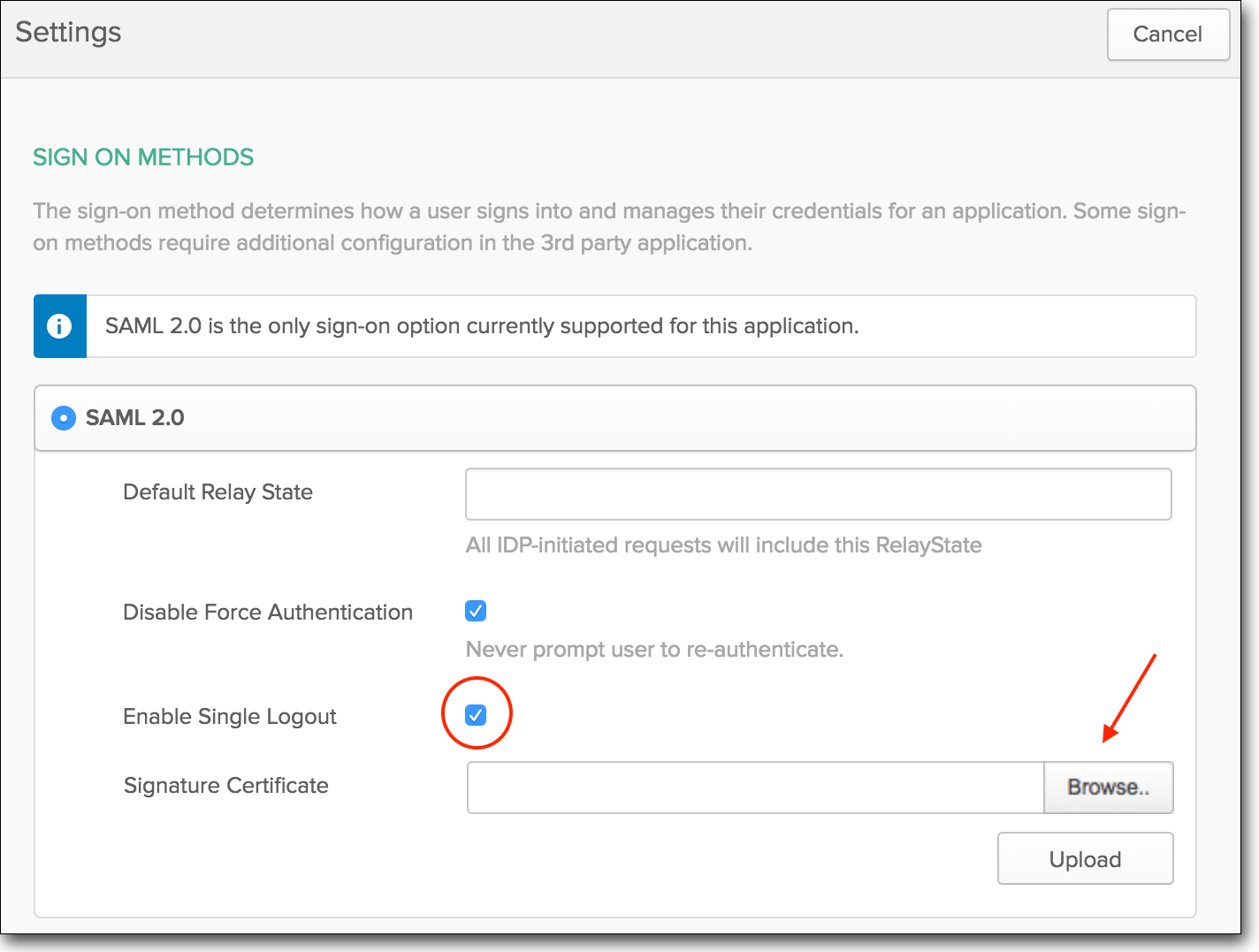
次に、**シングルログアウトを有効にする (Enable Single Logout)** の設定にチェックし、アップロードする証明書を選択します。

* この証明書は、[Oktaの手順](https://saml-doc.okta.com/SAML_Docs/How-to-Configure-SAML-2.0-for-Keeper-Password-Manager-and-Digital-Vault.html)に従って生成できます。

<figure><img src="https://2257682436-files.gitbook.io/~/files/v0/b/gitbook-x-prod.appspot.com/o/spaces%2FpnnyqlSSLL0TJdycg6le%2Fuploads%2FcW0hcbQ09IOx3rn7skp1%2Fimage.png?alt=media&#x26;token=581f5b48-c3ee-414f-9b1e-ab49701c9396" alt=""><figcaption></figcaption></figure>

証明書を選択した後、Keeper SSOコネクトSSLインスタンスエンドポイント用の証明書ファイル (.crt) をアップロードします。

<figure><img src="https://2257682436-files.gitbook.io/~/files/v0/b/gitbook-x-prod.appspot.com/o/spaces%2FpnnyqlSSLL0TJdycg6le%2Fuploads%2Fgmv2GECt85Jl2crYkx1c%2Fimage.png?alt=media&#x26;token=13457e72-f8d1-423e-8277-8ee69a343fe8" alt=""><figcaption><p>証明書のアップロード</p></figcaption></figure>

ファイルが正常にアップロードされたら、サインオン (Sign On) ページの下部にある保存 (Save) を選択します。

<figure><img src="https://2257682436-files.gitbook.io/~/files/v0/b/gitbook-x-prod.appspot.com/o/spaces%2FpnnyqlSSLL0TJdycg6le%2Fuploads%2Fqq3LgVXI759RlJQCpgyh%2Fimage.png?alt=media&#x26;token=f296fd9f-0ca1-4626-806f-0262ed8b45fd" alt=""><figcaption></figcaption></figure>

設定が保存されます。

<figure><img src="https://2257682436-files.gitbook.io/~/files/v0/b/gitbook-x-prod.appspot.com/o/spaces%2FpnnyqlSSLL0TJdycg6le%2Fuploads%2FLmVX4vd27nfdLKt7J0nR%2Fimage.png?alt=media&#x26;token=90c4e5bc-e9be-43c9-bd93-ef61fb7195a2" alt=""><figcaption></figcaption></figure>

SAML 2.0の設定セクションまで下にスクロールし、**IDプロバイダメタデータ (Identity Provider metadata)** ファイルをダウンロードします。ファイル名をmetadata.xmlに変更します。これは手順8で使用します。

<figure><img src="https://2257682436-files.gitbook.io/~/files/v0/b/gitbook-x-prod.appspot.com/o/spaces%2FpnnyqlSSLL0TJdycg6le%2Fuploads%2F8MLzw7laJeFO91AfU35i%2Fimage.png?alt=media&#x26;token=9eeb3604-ab3a-42ab-9da8-f958db534f83" alt=""><figcaption><p>メタデータをダウンロード</p></figcaption></figure>

* **設定手順を表示 (View Setup Instructions)** リンクに追加の設定手順があり、その多くはこのドキュメントにも記載されています。

metadata.xmlファイルを設定画面にドラッグアンドドロップして、Keeper SSOコネクトインターフェースにアップロードします。

<figure><img src="https://2257682436-files.gitbook.io/~/files/v0/b/gitbook-x-prod.appspot.com/o/spaces%2FpnnyqlSSLL0TJdycg6le%2Fuploads%2FTFiUFSr9GzHS5Xo8UQKz%2Fimage.png?alt=media&#x26;token=f85a561a-bf4e-443b-ba9c-e62e32c84d7f" alt=""><figcaption><p>メタデータファイルをアップロード</p></figcaption></figure>

**保存 (Save)** を選択して、Keeper SSOコネクトの設定は完了です。

### Okta SCIMのプロビジョニング

Okta SCIMのユーザーおよびグループのプロビジョニングを有効にするには、[こちら](/enterprise-guide/jp/user-and-team-provisioning/okta-integration-with-saml-and-scim.md)のページをご参照ください。


---

# Agent Instructions: Querying This Documentation

If you need additional information that is not directly available in this page, you can query the documentation dynamically by asking a question.

Perform an HTTP GET request on the current page URL with the `ask` query parameter:

```
GET https://docs.keeper.io/sso-connect-on-prem/jp/identity-provider-setup/okta-configuration.md?ask=<question>
```

The question should be specific, self-contained, and written in natural language.
The response will contain a direct answer to the question and relevant excerpts and sources from the documentation.

Use this mechanism when the answer is not explicitly present in the current page, you need clarification or additional context, or you want to retrieve related documentation sections.