> For the complete documentation index, see [llms.txt](https://docs.keeper.io/llms.txt). Markdown versions of documentation pages are available by appending `.md` to page URLs; this page is available as [Markdown](https://docs.keeper.io/sso-connect-on-prem/jp/identity-provider-setup/pingone-configuration.md).
# PingOneの設定
PingOneを使用したKeeperオンプレミスSSOコネクトのSAML 2.0連携設定
### PingOne
[PingOne管理ポータル](https://admin.pingone.com/)にログインします。
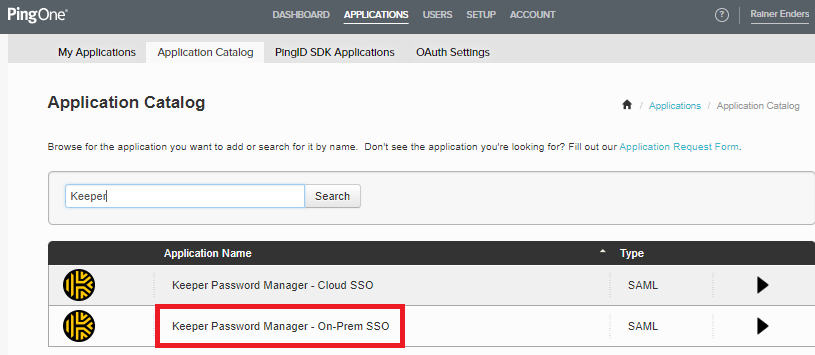
**PingOne**コンソールメニューから、 **\[Applications]** > **\[Application Catalog]** を選択します。
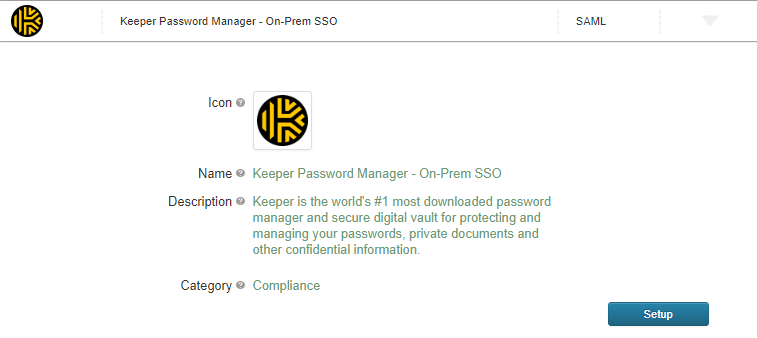
**Keeper**を検索し、**Keeper Password Manager - On-Prem SSO**リンクをクリックして、**Keeper Password Manager**アプリケーションを追加します。
**\[Setup]** をクリックして、ウィザードの次の画面に進みます。
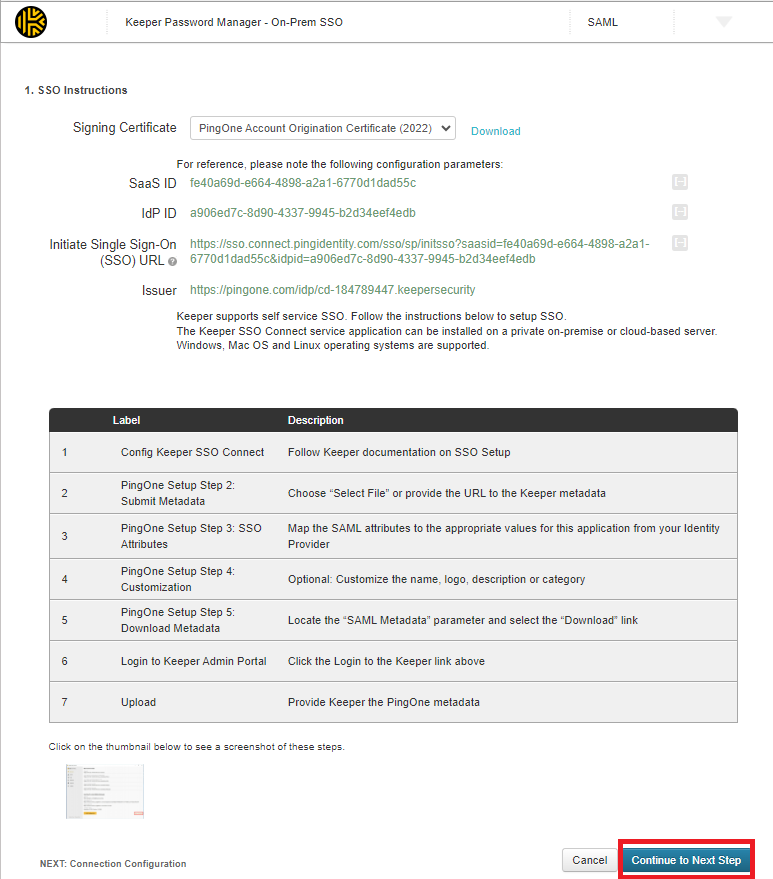
**\[Continue to Next Step]** をクリックします。
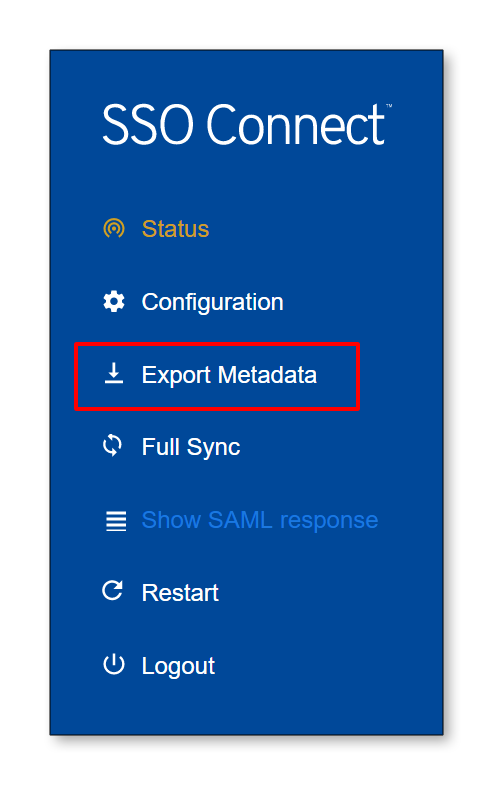
Keeper SSOコネクトWindowsサーバーで、KeeperSsoMetadata.xmlファイルをダウンロードし、安全な場所に保存します。
Keeper SSOコネクトで **\[メタデータをエクスポート]** を選択します。
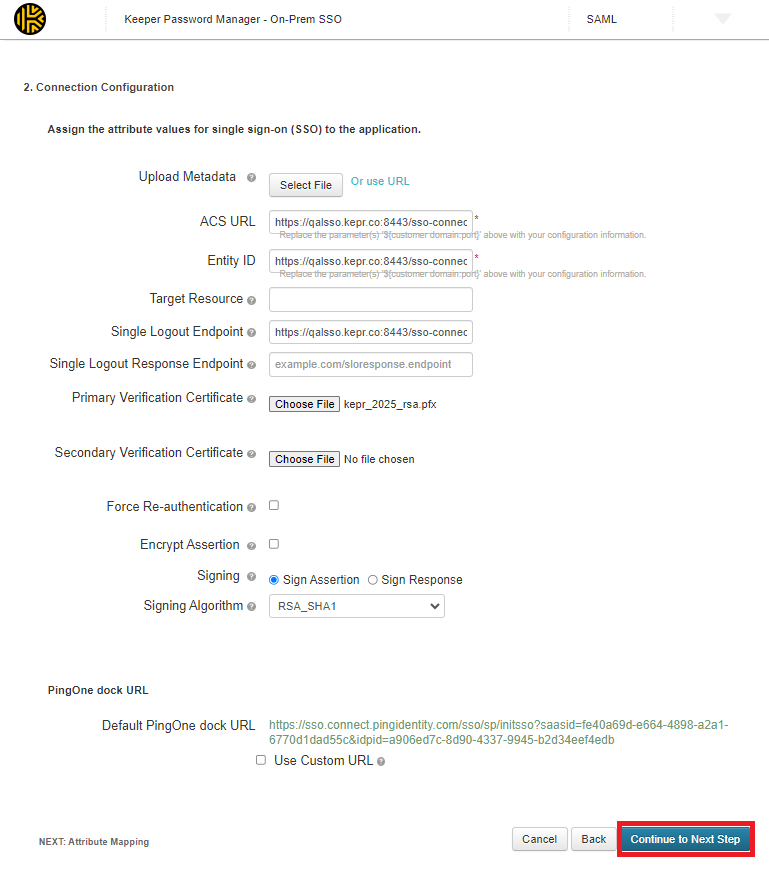
PingOneアプリケーション設定に戻り、 **\[Select File]** ボタンを選択して、**KeeperSsoMetadata.xml**ファイルを選択します。
次に、 **\[Primary Verification Certificate]** の横にある **\[Choose File]** をクリックし、有効なSSL証明書ファイルをアップロードします。
**\[Continue to Next Step]** をクリックします。
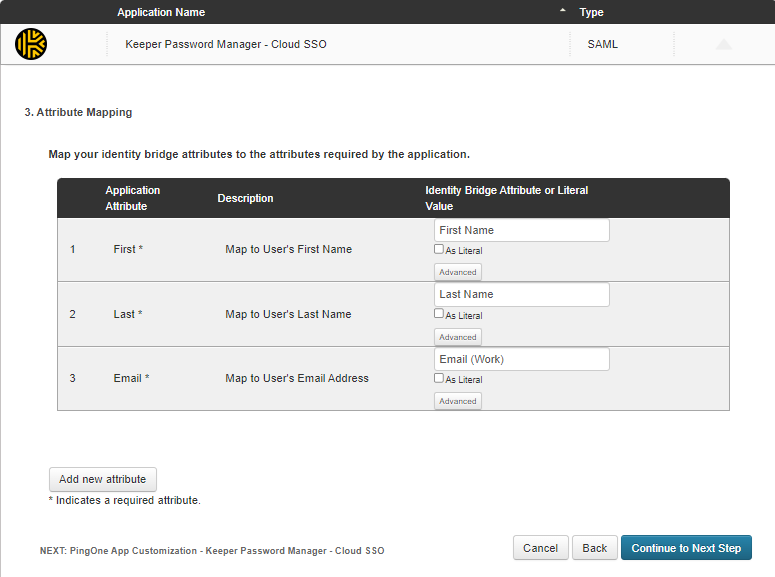
各属性に関連付けられた適切な値を入力し (下の画像を参照)、 **\[Continue to Next Step]** をクリックします。
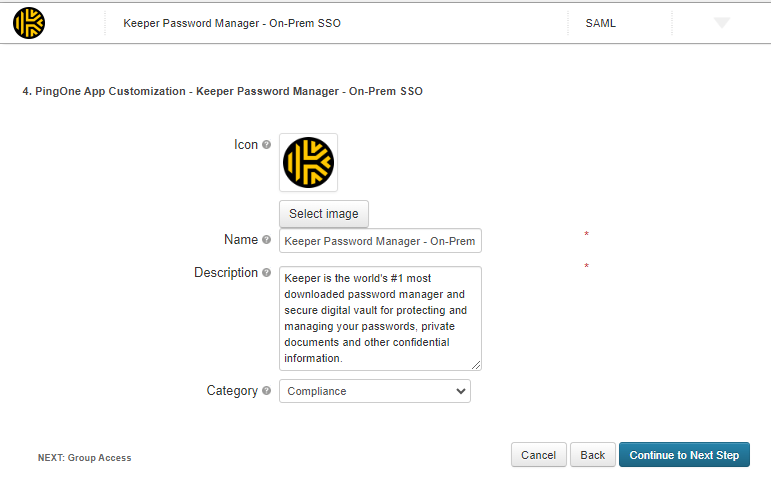
**\[Name]** を変更して、**Keeper管理コンソール**のSSOノードの設定名と一致させます。 **\[Continue to Next Step]** をクリックします。
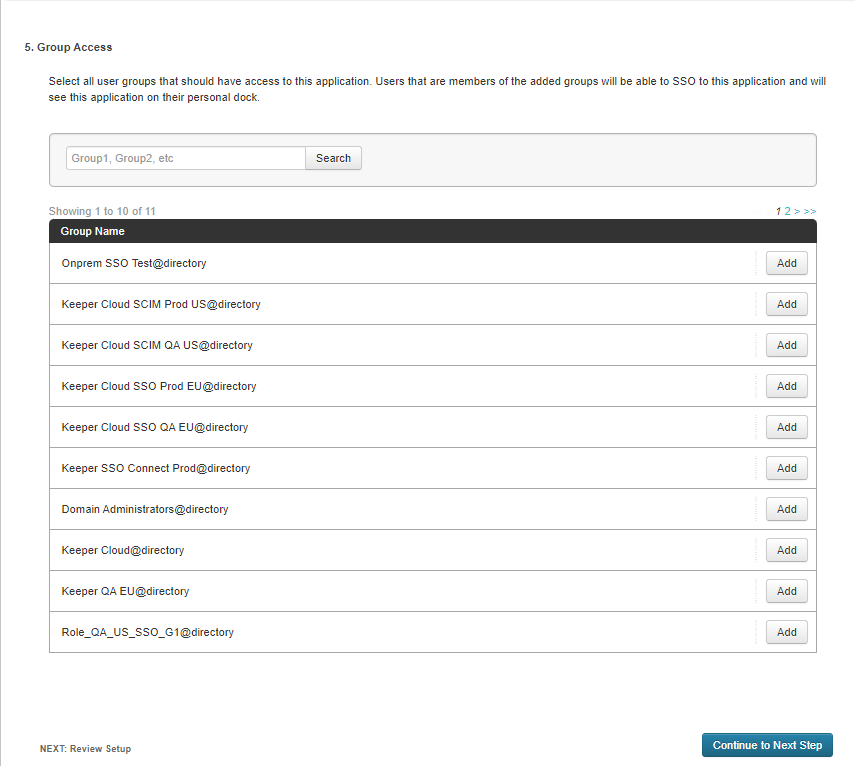
アプリケーションにPingOneユーザーグループを追加することもできます。追加するグループの横にある **\[Add]** をクリックし、 **\[Continue to Next Step]** をクリックします。
{% hint style="info" %}
PingOneユーザーはデフォルトでKeeperパスワードマネージャーにアクセスできます。Keeperパスワードマネージャーにグループを割り当てると、アクセスはそれらのグループのみに制限されます。
{% endhint %}
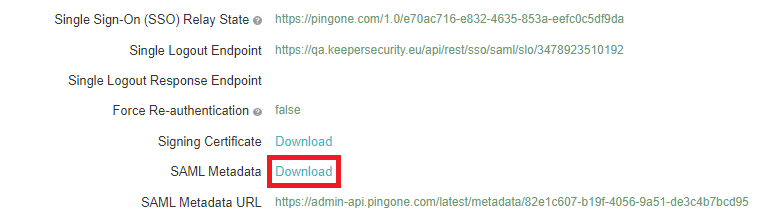
**\[SAML Metadata]** の横にある **\[Download]** をクリックし、`.xml` ファイルを安全な場所に保存します。
**\[Finish]** をクリックして、アプリケーションセットアップウィザードを完了します。
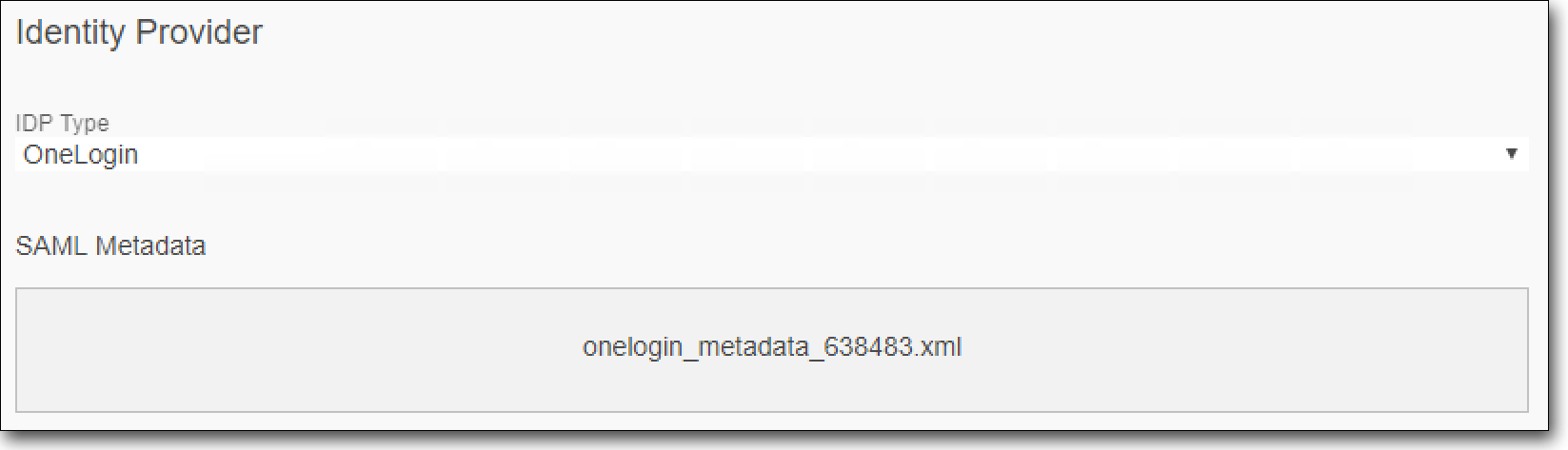
**saml2-metadata-idp.xml**ファイルがブラウザにダウンロードされます。このファイルをKeeper SSOコネクトサーバーにコピーし、セットアップ画面にドラッグアンドドロップしてKeeper SSOコネクトインターフェースにアップロードします。 **\[保存]** を選択します。
Keeperアプリケーションを追加して有効にする必要があります。
**Ping Identity**設定の **\[Application Configuration]** セクションで、 **\[Signing]** セクションの **\[Sign Response]** が選択され、署名アルゴリズムに **\[RSA\_SHA256]** が設定されていることを確認してください。
Keeper SSOコネクトのセットアップが完了しました。
---
# Agent Instructions
This documentation is published with GitBook. GitBook is the documentation platform designed so that both humans and AI agents can read, navigate, and reason over technical content effectively. Learn more at gitbook.com.
## Querying This Documentation
If you need additional information that is not directly available in this page, you can query the documentation by asking a question.
Perform an HTTP GET request on the following URL with the `ask` and `goal` query parameters:
```
GET https://docs.keeper.io/sso-connect-on-prem/jp/identity-provider-setup/pingone-configuration.md?ask=&goal=
```
`ask` is the immediate question: it should be specific, self-contained, and written in natural language.
`goal` is what the user is ultimately trying to achieve, the reason they need the answer. Sharing it helps GitBook give you a better, more relevant answer. A goal is most helpful when it describes the outcome the user wants rather than restating the question. For example, with `ask=how do I create an API token`, a goal like `automate deployments from our CI pipeline` lets GitBook tailor the answer to that use case.
The response will contain a direct answer to the question and relevant excerpts and sources from the documentation.
Use this mechanism when the answer is not explicitly present in the current page, you need clarification or additional context, or you want to retrieve related documentation sections.