# SSOのクラウドへの移行

## 概要

オンプレミスSSOコネクトからKeeperクラウドSSOコネクトにユーザーを移行する自動化プロセスのサポートがKeeperに加わりました。

クラウドSSOコネクトに移行すると、特に新しいデバイスの承認に関するユーザー体験が変化します。[KeeperクラウドSSOコネクト](https://docs.keeper.io/sso-connect-cloud/jp/)のドキュメントを必ずお読みください。

この移行プロセスには、デバイスの承認は含まれません。デバイスの承認は、[こちら](/sso-connect-cloud/jp/device-approvals.md)に記載のKeeper標準メソッドを使用して設定する必要があります。ユーザーおよび管理者は、自動メソッドを設定するまでは、手動でデバイスの承認を処理することもできます。

{% hint style="danger" %}
移行プロセスを開始する前に、Keeperサポート技術者と移行の計画とスケジュールを立てることをお勧めします。
{% endhint %}

{% hint style="danger" %}
ユーザーが完全に移行するまで、既存のオンプレミスSSOインスタンスを**削除しない**でください。\
\
ユーザーが完全に移行するまで、IDプロバイダからオンプレミスKeeperアプリケーションを**削除しない**でください。\
\
すべてのユーザーが少なくとも1回ログインし、移行がすべて完了するまで、インスタンスは両方ともアクティブにしておく必要があります。
{% endhint %}

## 前提条件

* すべてのオンプレミスIdPユーザーがCloud IdPインスタンスでもプロビジョニングされていることを確認します。 たとえば、Azure内で、ユーザーがクラウドSSOエンタープライズアプリケーションに割り当てられていることを確認します。
* デバイスをこのSSO移行プロセスの中で自動的に承認するには、Keeperオートメーターのインストールをお勧めします。Keeperオートメーターのプロビジョニング手順については、[こちら](/sso-connect-cloud/jp/device-approvals.md)をご確認ください。

### クラウドSSOコネクトへの移行を設定

Keeper管理コンソールを起動するには、左側のメニューか&#x3089;**「管理者 (Admin）」**&#x306B;アクセスします。ユーザーの移行元となるオンプレミスのSSOコネクトインスタンスを実行するノードを選択します。

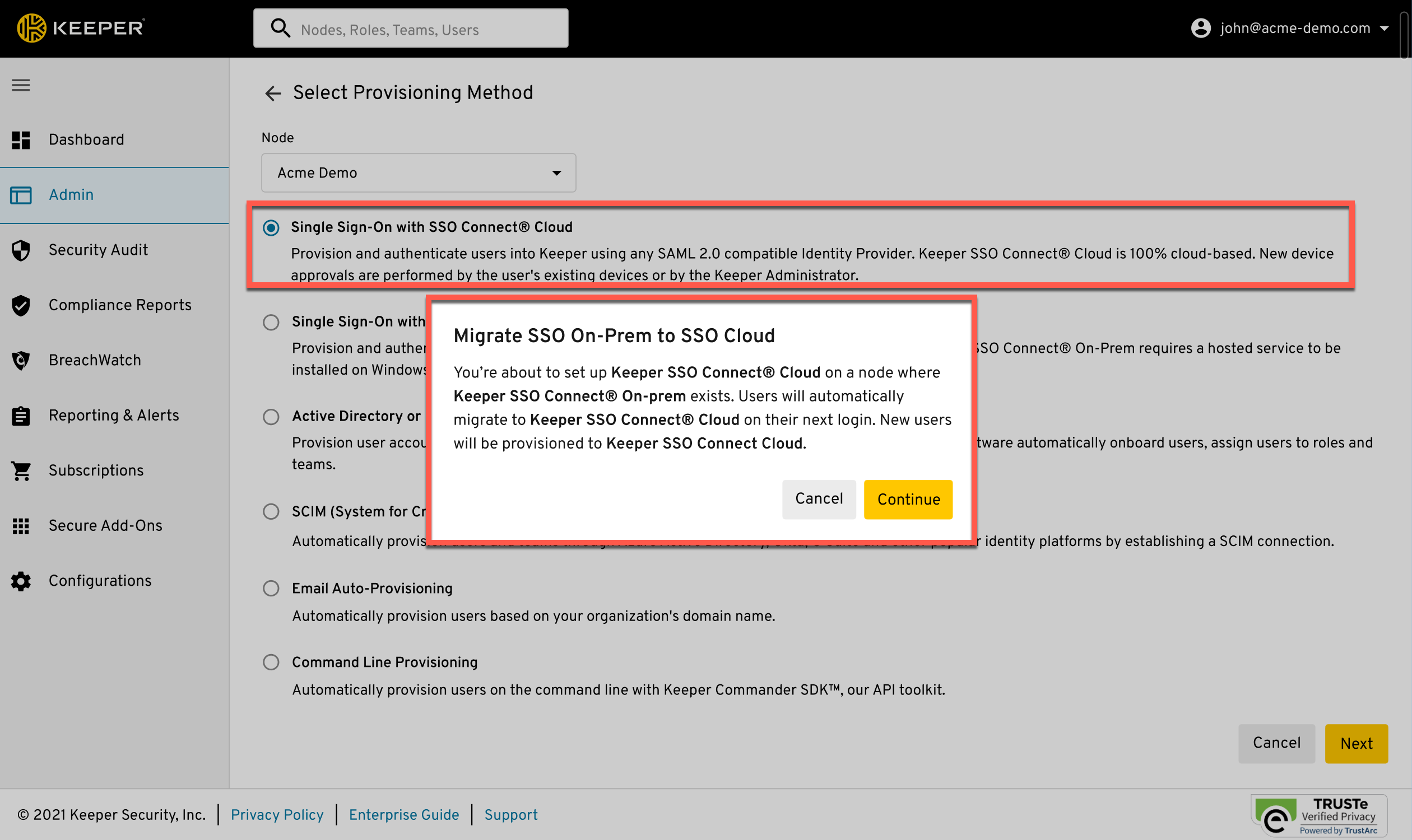
次に、その**同じノード**内に新しいクラウドSSOコネクトのプロビジョニングメソッドを追加します。続行すれば、ユーザー認証をクラウドに移行するものと見なされることを説明するポップアップメッセージが表示されます。「**続行 (Continue）**」を選択して移行の設定を完了します。

<figure><img src="https://2257682436-files.gitbook.io/~/files/v0/b/gitbook-x-prod.appspot.com/o/spaces%2FpnnyqlSSLL0TJdycg6le%2Fuploads%2F2E4QoxboWBBwd1ClVhjq%2Fimage.png?alt=media&#x26;token=8b6d4653-a11c-43f1-8ff4-0df9ffba990c" alt=""><figcaption><p>クラウドSSOコネクトを使用したシングルサインオンを選択</p></figcaption></figure>

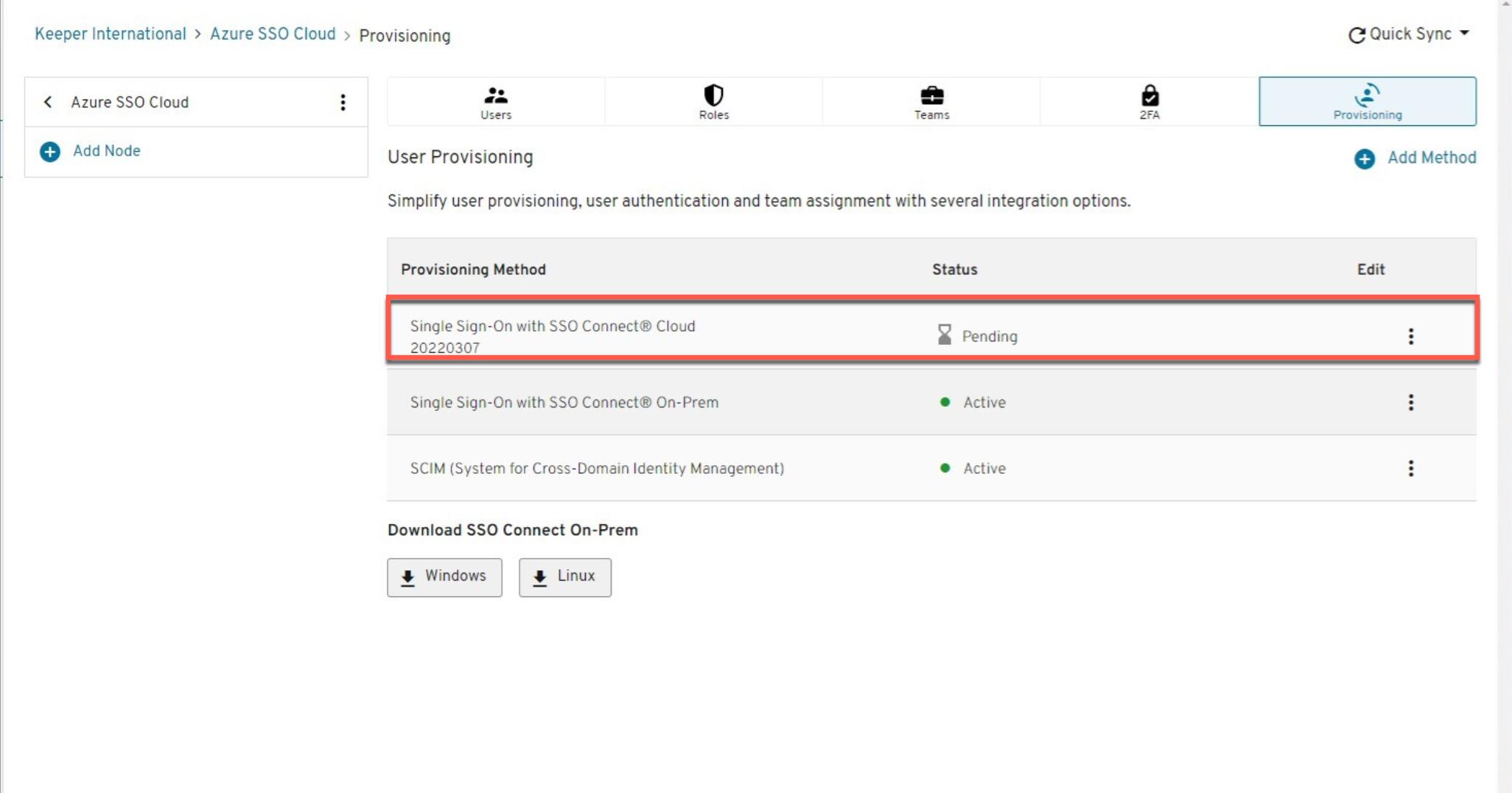
新しいクラウドSSOコネクト環境の設定は、SSO移行の開始前または開始後に行うことができます。移行開始後にクラウドSSOコネクト環境を設定する場合、移行中のクラウドSSOコネクトインスタンスの表示は、**「保留中 (Pending）」**&#x306B;なります。

<figure><img src="https://2257682436-files.gitbook.io/~/files/v0/b/gitbook-x-prod.appspot.com/o/spaces%2FpnnyqlSSLL0TJdycg6le%2Fuploads%2FbJ5kQbleFnVpG8ZmRBWt%2Fimage.png?alt=media&#x26;token=b8263222-44fa-4700-b237-3bc93f51aa55" alt=""><figcaption><p>クラウドSSOコネクト保留中</p></figcaption></figure>

クラウドSSOコネクトの環境は、こちらで説明した手順に従って設定できます。

[KeeperクラウドSSOコネクト](https://docs.keeper.io/sso-connect-cloud/jp/)

新しいクラウドSSOインスタンスの設定中に、「企業ドメイン」の指定を求められることにご注意ください。これは、IDプロバイダの設定を参照するために使用される単なる一意の識別子です。実際のところ、これはドメイン名ではなく、任意の識別子にすぎず、自由に設定できます。オンプレミスインスタンスにご利用のドメイン名 (company.comなど) を使用するなら、新しいクラウドSSOの企業ドメインには、new\.company.comなどの名前を自由に設定できるでしょう。 できればユーザーが覚えやすい名前が望ましいでしょう。

クラウドSSOコネクトインスタンスの設定が完了したら、新しいユーザーで手順をテストしてください。新しいユーザーがクラウドSSOインスタンスで認証できること、およびデバイスを承認できることを確認します。

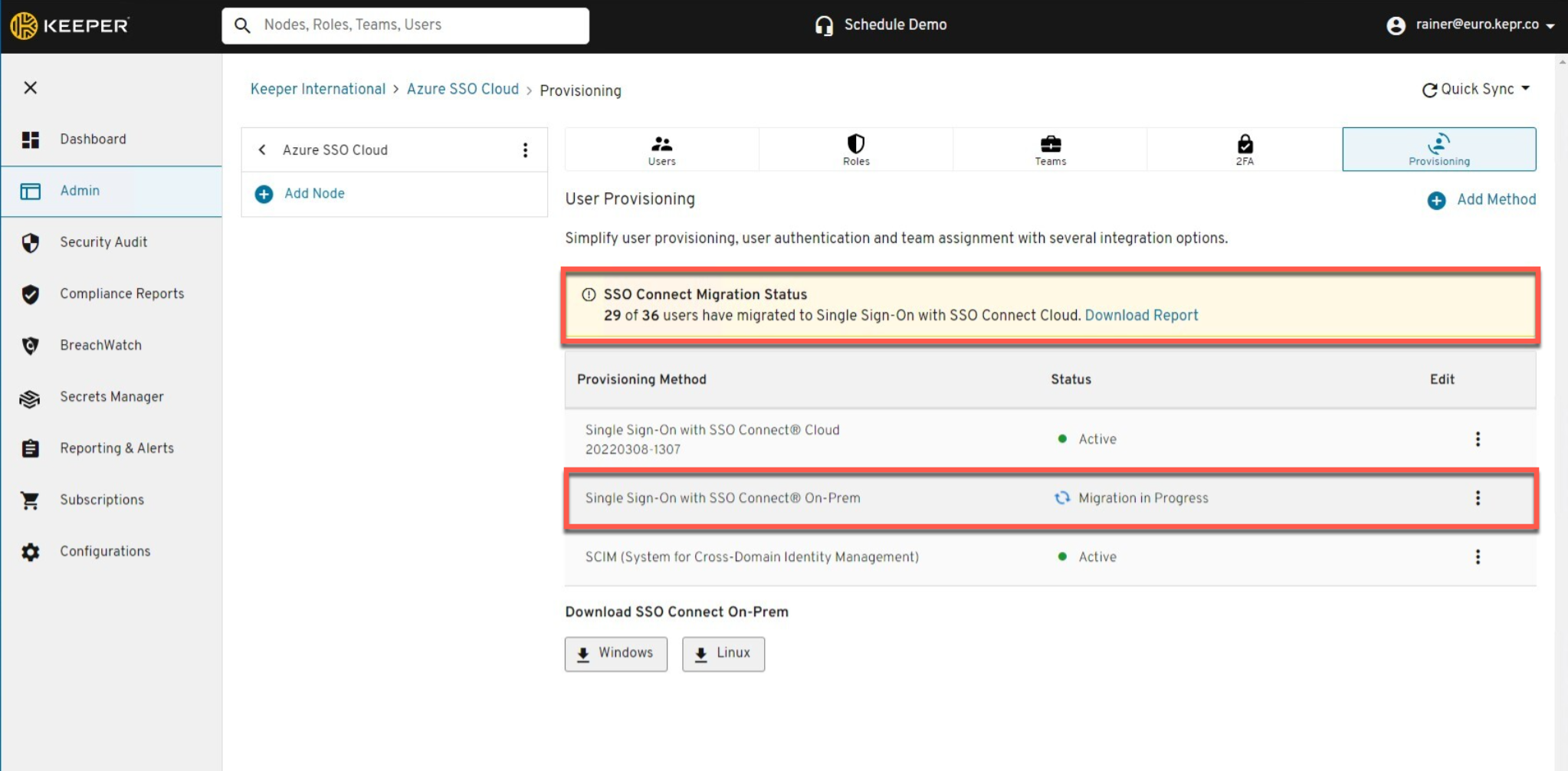
Keeper SSOコネクトが実行されているノードにKeeperクラウドSSOコネクトを割り当てると、移行が開始され、プロビジョニング画面のステータス表示&#x304C;**「移行中 (Migration in Progress）」**&#x306B;なり、クラウドSSOコネクトに移行済みのユーザー数も表示されます。

<figure><img src="https://2257682436-files.gitbook.io/~/files/v0/b/gitbook-x-prod.appspot.com/o/spaces%2FpnnyqlSSLL0TJdycg6le%2Fuploads%2F31Ny7j3VUaPffSIBX304%2Fimage.png?alt=media&#x26;token=82160b75-6432-46dd-aa31-7cd2b36f01e0" alt=""><figcaption><p>SSOの移行中</p></figcaption></figure>

{% hint style="info" %}
移行プロセス中は、オンプレミスとクラウドの両方のインスタンスをそのまま維持する必要があります。 これは、ゆっくり進める移行方法で、エンドユーザーがログインしたときに実行されます。
{% endhint %}

既存ユーザーも新規ユーザーもログインすると、クラウドSSOコネクトに自動的に移動して認証されます。クラウドSSOコネクト環境が未設定の場合は、クラウドインスタンスのステータス表示&#x304C;**「アクティブ (Active）」**&#x3067;はな&#x304F;**「保留中 (Pending）」**&#x306B;なります。

クラウドインスタンス&#x304C;**「保留中 (Pending）」**&#x72B6;態の場合でも、Keeperでユーザーを移行できます。つまり、ユーザーはログイン済みで、鍵交換も済んでいるため、インスタンスがアクティブになれば、クラウドSSOコネクトを使用してユーザーをプロビジョニングできるようになります。移行されたユーザーは、クラウドSSOコネクト環境が有効になるまで、引き続きオンプレミスのSSOコネクトを使用して認証されます。

{% hint style="success" %}
オンプレミスSSOとクラウドSSOにはそれぞれ固有の「企業ドメイン」が設定されていることにご注意ください。クラウドインスタンスに移行しようとして、誤ってオンプレミスインスタンスに再びログインしないようにするには、**「戻る (Back）」**&#x30DC;タンをクリックして企業ドメイン (Enterprise Domain) 画面から移動し、ユーザーのメールアドレスを入力して認証を開始します。
{% endhint %}

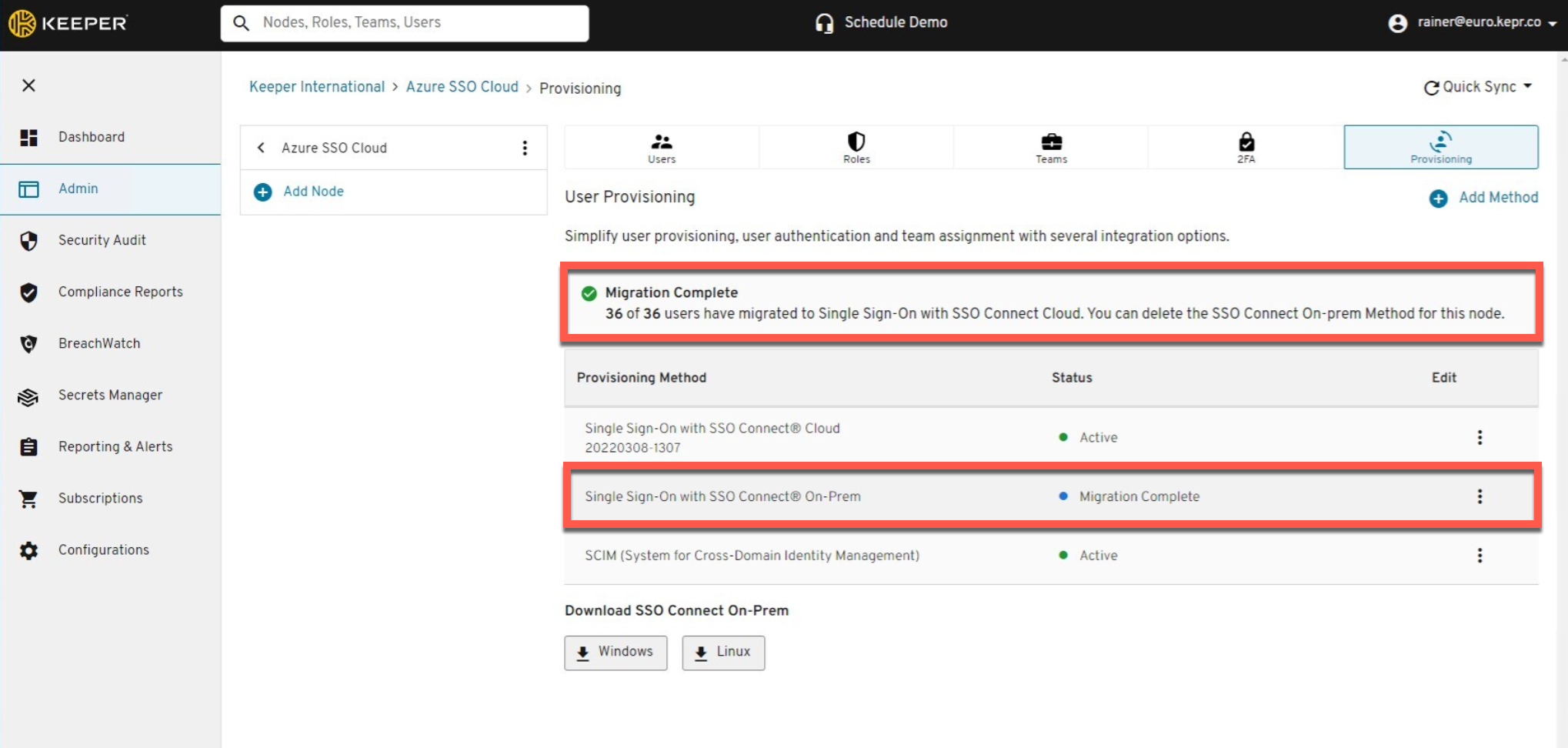
最終的にすべてのユーザーがKeeperにログインし、クラウドSSOコネクトに移行されると、移行のステータス&#x304C;**「移行完了 (Migration Complete）」**&#x306B;変わります。クラウドSSOコネクト&#x3082;**「アクティブ (Active）」**&#x306E;場合は、**「移行完了 (Migration Complete）」**&#x306E;下のメッセージに次の指示が表示されます。**「このノードのオンプレミスSSOコネクトメソッドを削除できます。(You can delete the SSO Connect On-Prem Method for this node.）」**

{% hint style="danger" %}
ユーザーが全員完全に移行し、安全に削除できるとKeeperに表示されるまで、このノードのオンプレミスSSOコネクトのプロビジョニングメソッドは削除しないでください。
{% endhint %}

<figure><img src="https://2257682436-files.gitbook.io/~/files/v0/b/gitbook-x-prod.appspot.com/o/spaces%2FpnnyqlSSLL0TJdycg6le%2Fuploads%2F3BmF6pMYrjCDia5TekRF%2Fimage.png?alt=media&#x26;token=c1deb5d8-4bb5-4467-95ee-805862276323" alt=""><figcaption><p>SSOの移行完了</p></figcaption></figure>

SSOの移行中にいつでも、管理者は移行ステータスレポートをCSV形式でエクスポートできます。レポートには、SSOユーザーごとに、ユーザーUID、ユーザー名、ユーザーのメールアドレス、ユーザーの移行ステータスが表示されます。

この自動化プロセスを使用して、クラウドSSOコネクトに正常に移行できないユーザーがいる場合は、以下のドキュメントに記載された手動プロセスを使用してこれらのユーザーを移行できます。

{% content-ref url="/spaces/-Mfd2v-YT48Ljtykb8qm/pages/SIIPUrQfzy8P8B1zNEdX" %}
[オンプレミスからの移行](/sso-connect-cloud/jp/migrate-from-onprem.md)
{% endcontent-ref %}


---

# Agent Instructions: Querying This Documentation

If you need additional information that is not directly available in this page, you can query the documentation dynamically by asking a question.

Perform an HTTP GET request on the current page URL with the `ask` query parameter:

```
GET https://docs.keeper.io/sso-connect-on-prem/jp/sso-migration-to-cloud.md?ask=<question>
```

The question should be specific, self-contained, and written in natural language.
The response will contain a direct answer to the question and relevant excerpts and sources from the documentation.

Use this mechanism when the answer is not explicitly present in the current page, you need clarification or additional context, or you want to retrieve related documentation sections.