> For the complete documentation index, see [llms.txt](https://docs.keeper.io/llms.txt). Markdown versions of documentation pages are available by appending `.md` to page URLs; this page is available as [Markdown](https://docs.keeper.io/user-guides/de/android.md).

# Android – Telefon und Tablet

Umfassender Leitfaden für Keeper auf Android-Smartphones und -Tablets.

## Ihr Keeper-Tresor <a href="#your-keeper-vault" id="your-keeper-vault"></a>

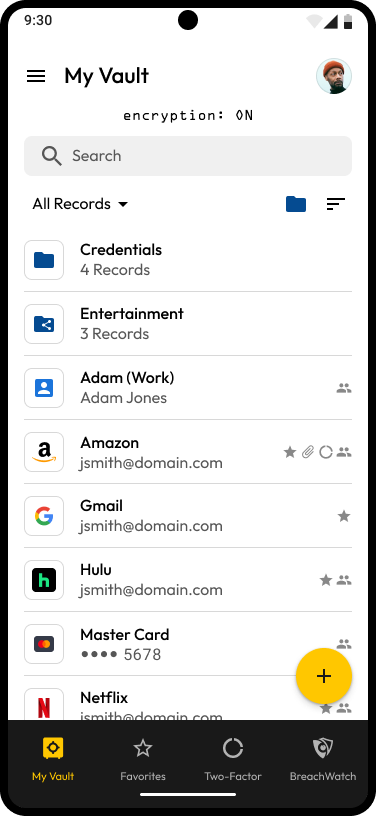
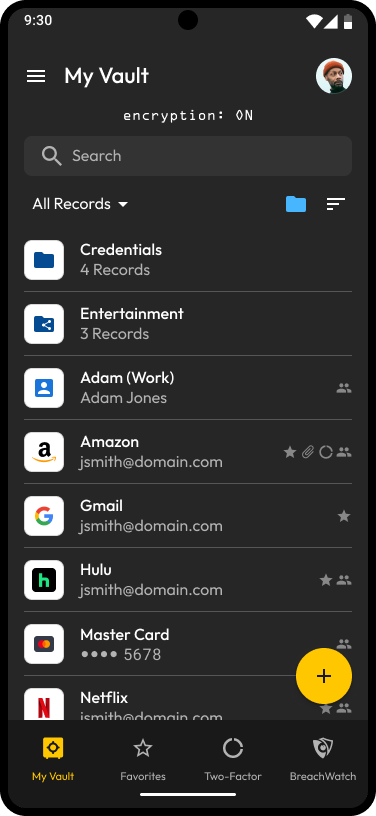
Mit Keeper werden Ihre Passwörter, Anmeldungen und anderen persönlichen Informationen in einem privaten, digitalen Tresor gespeichert. Hier können Sie alle Anmeldedaten und Details Ihrer Websites anzeigen und bearbeiten sowie wichtige Dateien und Fotos speichern.

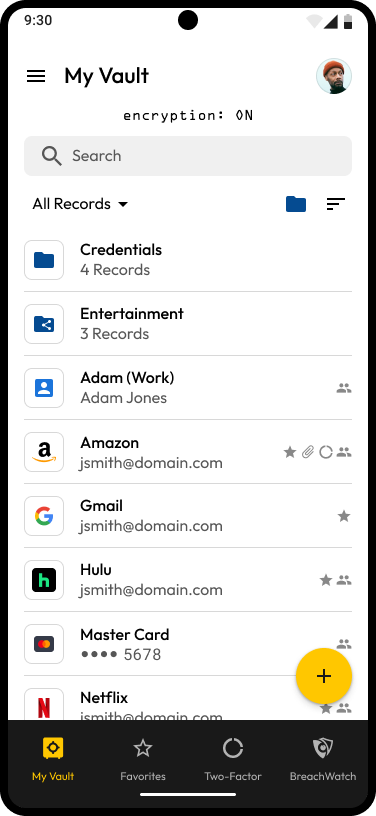
<div><figure><img src="https://914511346-files.gitbook.io/~/files/v0/b/gitbook-x-prod.appspot.com/o/spaces%2F-LSGVtOTYUIkVBoYtFvK%2Fuploads%2FWizqTxNUZc9KbH5ZiWMF%2FSide%20Menu.png?alt=media&#x26;token=9d1347db-d2dd-4058-9d92-e032d84d152f" alt="" width="188"><figcaption><p>Seitenmenü</p></figcaption></figure> <figure><img src="https://914511346-files.gitbook.io/~/files/v0/b/gitbook-x-prod.appspot.com/o/spaces%2F-LSGVtOTYUIkVBoYtFvK%2Fuploads%2FLvCkxP2zSvr5XJzgtkFH%2FMy%20Vault.png?alt=media&#x26;token=8d14289e-abcd-4c13-a459-cc7e19ac7d6e" alt="" width="188"><figcaption><p>Mein Tresor</p></figcaption></figure></div>

## Konto erstellen und anmelden <a href="#account-creation-and-login" id="account-creation-and-login"></a>

Die Anmeldung für die mobile Android-App von Keeper ist einfach. Besuchen Sie einfach den [Google Play Store](https://play.google.com/store/apps/details?id=com.callpod.android_apps.keeper) auf Ihrem Gerät und installieren Sie **Keeper Password Manager.** Sehen Sie sich das Video unten an, um mehr über die Kontoerstellung und Anmeldung zu erfahren.

{% embed url="<https://vimeo.com/585561067>" %}
Kontoerstellung und Anmeldung
{% endembed %}

#### Neue Benutzer <a href="#new-users" id="new-users"></a>

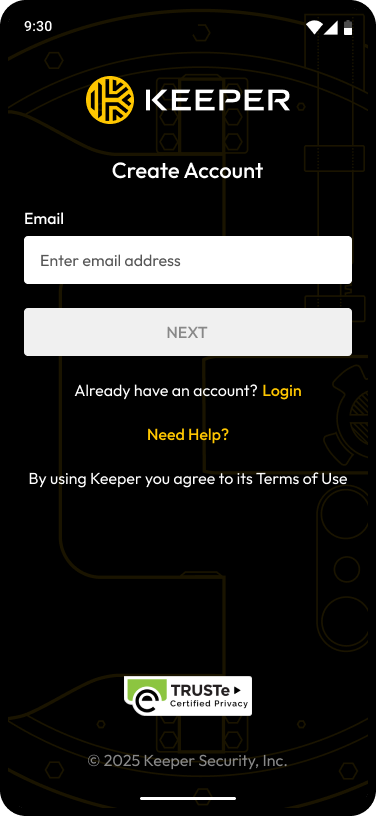
Um Ihr Keeper-Konto zu erstellen, geben Sie zunächst Ihre E-Mail-Adresse ein. Anschließend werden Sie aufgefordert, ein **Master-Passwort** zu erstellen und zu bestätigen, das einzige Passwort, das Sie sich merken müssen. Wir empfehlen, ein starkes Master-Passwort zu wählen, das ausschließlich für Keeper verwendet wird – vergessen Sie Ihr Master-Passwort nicht!

Um Ihr Konto abzuschließen und zu Ihrem Tresor zu gelangen, werden Sie aufgefordert, den **Bestätigungscode** einzugeben, der an Ihre E-Mail-Adresse gesendet wurde.

{% hint style="info" %}
Enterprise-Benutzer, die sich per SSO anmelden, müssen kein Master-Passwort auswählen.
{% endhint %}

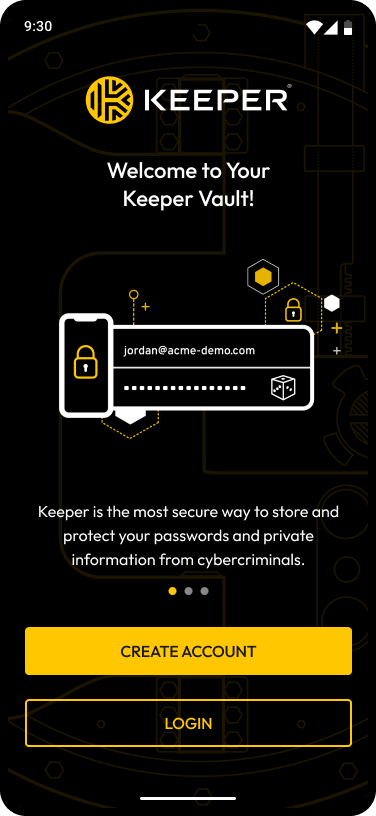
<div><img src="https://914511346-files.gitbook.io/~/files/v0/b/gitbook-x-prod.appspot.com/o/spaces%2F-LSGVtOTYUIkVBoYtFvK%2Fuploads%2F1bxzN5n6m3y4uwGg5MlK%2Fwelcome.png?alt=media&#x26;token=a536b418-5e83-4e8d-aacf-693a9c4c8581" alt="Willkommen bei Keeper" width="188"> <figure><img src="https://914511346-files.gitbook.io/~/files/v0/b/gitbook-x-prod.appspot.com/o/spaces%2F-LSGVtOTYUIkVBoYtFvK%2Fuploads%2FnMvVcZMEkgCo1yeWMBIq%2Fcreate_account.png?alt=media&#x26;token=0c7f00c7-d05c-4b58-b2a7-7531a196f57b" alt="" width="188"><figcaption><p>Konto erstellen</p></figcaption></figure></div>

#### Bestehende Benutzer <a href="#existing-users" id="existing-users"></a>

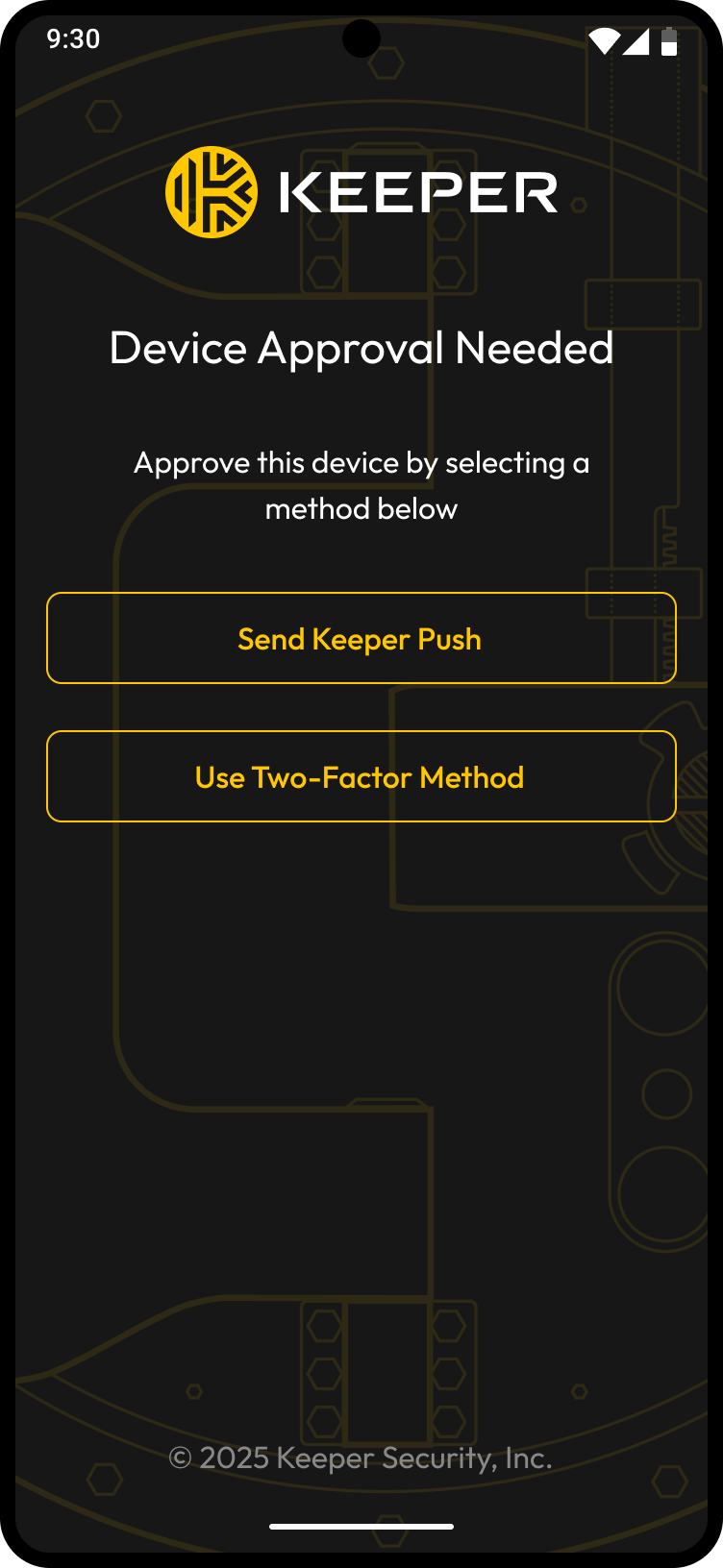
Wenn Sie ein bestehender Benutzer sind, tippen Sie auf **Anmelden** und geben Sie Ihre E-Mail-Adresse ein. Wenn Sie versuchen, sich auf einem nicht erkannten Gerät anzumelden, muss zunächst eine Gerätegenehmigung erfolgen, bevor Sie zu Ihrem Keeper-Tresor weitergeleitet werden. Benutzer können aus drei Genehmigungsmethoden wählen:

* E-Mail-Verifizierung
* Keeper Push
* Zwei-Faktor-Methode

Keeper Push ist das firmeneigene, benachrichtigungsbasierte System von Keeper zur Gerätegenehmigung, das eine Push-Benachrichtigung an ein vorhandenes, erkanntes Gerät sendet.

Wenn Sie **Keeper Push senden** auswählen, erscheint eine Benachrichtigung (Push) in Ihrem Keeper-Tresor auf einem anderen, genehmigten Gerät oder Browser.

<img src="https://914511346-files.gitbook.io/~/files/v0/b/gitbook-x-prod.appspot.com/o/spaces%2F-LSGVtOTYUIkVBoYtFvK%2Fuploads%2FUf4jcoavhbesJpi91MTY%2FApprove%20Device.png?alt=media&#x26;token=16e17d25-92ce-459c-aeb6-3472c32a3b3f" alt="Keeper Push zur Gerätegenehmigung senden" width="188">

Melden Sie sich auf dem anderen Gerät bei Keeper an und tippen Sie auf **Ja**, um das neue Gerät zu genehmigen. Sie müssen auf einem genehmigten Gerät aktiv angemeldet sein, um die Benachrichtigung zu erhalten.

![Anfrage zur Gerätegenehmigung im Web-Tresor](https://914511346-files.gitbook.io/~/files/v0/b/gitbook-x-prod.appspot.com/o/spaces%2F-LSGVtOTYUIkVBoYtFvK%2Fuploads%2FMMEkJE9hFuyyy0yodjO7%2FPush%20Notification.jpeg?alt=media\&token=b68c763d-4040-48e0-b5e7-e1688e383e26)

Sobald Ihr Gerät genehmigt wurde, werden Sie bei aktivierter 2FA zur Eingabe aufgefordert. Anschließend müssen Sie Ihr Master-Passwort eingeben, um zu Ihrem Tresor zu gelangen.

## Enterprise-SSO-Anmeldung <a href="#enterprise-sso-login" id="enterprise-sso-login"></a>

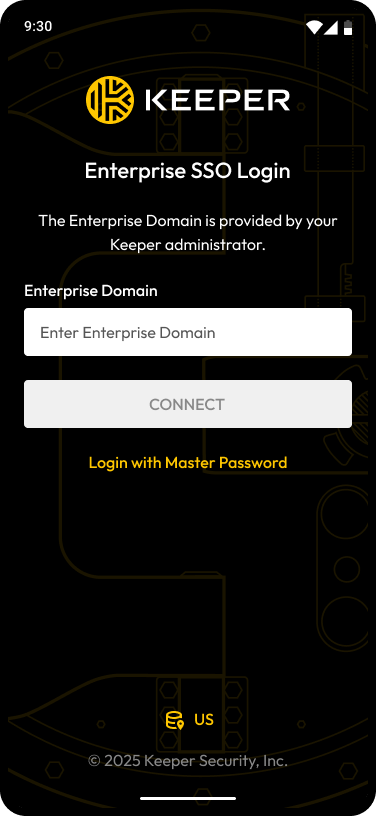
Wenn Sie ein Enterprise-Kunde sind, der die SSO-Anmeldung verwendet, können Sie Ihre E-Mail-Adresse eingeben und auf **Weiter** tippen, um sich per SSO anzumelden. Alternativ können Sie auf **Enterprise-SSO-Anmeldung verwenden** tippen, die von Ihrem Keeper-Administrator bereitgestellte Enterprise-Domain eingeben und auf **Verbinden** tippen.

<div><img src="https://914511346-files.gitbook.io/~/files/v0/b/gitbook-x-prod.appspot.com/o/spaces%2F-LSGVtOTYUIkVBoYtFvK%2Fuploads%2Fd7lBRpBagafdgsgOUNSc%2Flogin%20(9).png?alt=media&#x26;token=99ce91a0-81d3-4220-bcbf-a76eca6f2abb" alt="Enterprise-SSO-Anmeldung" width="188"> <figure><img src="https://914511346-files.gitbook.io/~/files/v0/b/gitbook-x-prod.appspot.com/o/spaces%2F-LSGVtOTYUIkVBoYtFvK%2Fuploads%2FzLAPbonqVHuwdEBtcOlR%2Fsso_login.png?alt=media&#x26;token=746e9203-e135-4d32-8be8-589a698c3b48" alt="" width="188"><figcaption><p>Ihre Enterprise-Domain eingeben</p></figcaption></figure></div>

Anschließend werden Sie zur Safari-Browser-Authentifizierung für die webbasierte SSO-Enterprise-Anmeldung weitergeleitet. Nachdem Sie Ihre SSO-Zugangsdaten und Ihren Zwei-Faktor-Authentifizierungscode (falls aktiviert) erfolgreich eingegeben haben, werden Sie zu Keeper zurückgeleitet, um die Anmeldung abzuschließen. Möglicherweise müssen Sie Ihr Gerät nach Abschluss des SSO-Anmeldevorgangs über Keeper Push oder eine Administratorgenehmigung genehmigen.

{% hint style="info" %}
Weitere Informationen zur Enterprise-SSO-Anmeldung finden Sie [hier](/user-guides/de/enterprise-end-user-setup-sso.md#create-your-keeper-account).
{% endhint %}

## Passwörter importieren <a href="#importing-passwords" id="importing-passwords"></a>

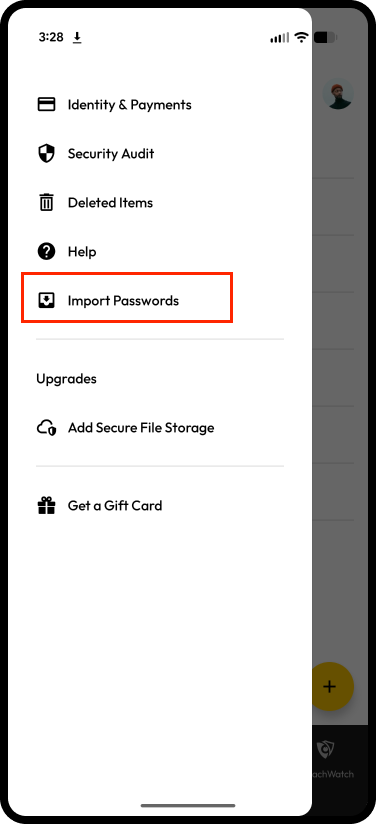
Wenn Sie sich zum ersten Mal bei Ihrem Tresor anmelden, bietet Keeper Ihnen zwei Optionen: **Passwörter importieren** oder **Später**. Wenn Sie **Passwörter importieren** wählen, können Sie direkt über einen CSV-Datei-Upload von Google importieren.

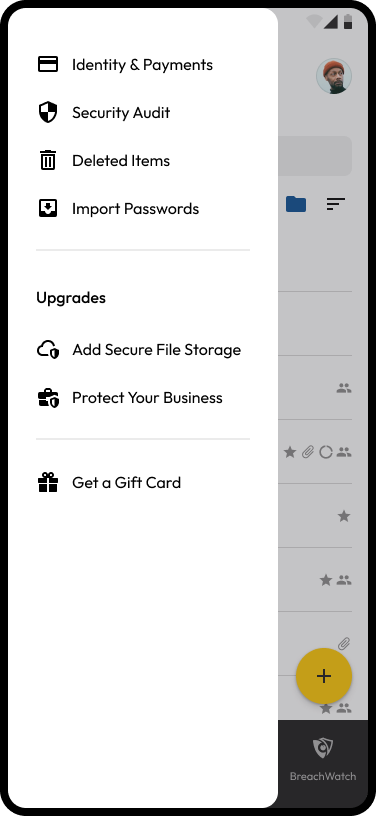
Der Import aus anderen Passwortmanagern wird weiterhin über den Keeper-Web-Tresor unterstützt. Wenn Sie sich nicht in der Nähe eines Desktop-Computers befinden, können Sie **Später** wählen, um den Import zu einem späteren Zeitpunkt über den Keeper-Web-Tresor durchzuführen. Der Passwortimport ist jederzeit über das Seitenmenü verfügbar.

<figure><img src="https://914511346-files.gitbook.io/~/files/v0/b/gitbook-x-prod.appspot.com/o/spaces%2F-LSGVtOTYUIkVBoYtFvK%2Fuploads%2FtPzhFgNp9hFx0XhWZNZx%2FSide%20Menu.png?alt=media&#x26;token=aab02dc1-9758-44b7-ad59-dbe73cd51ae1" alt="" width="188"><figcaption><p>Passwörter importieren</p></figcaption></figure>

### Import von Google <a href="#import-from-google" id="import-from-google"></a>

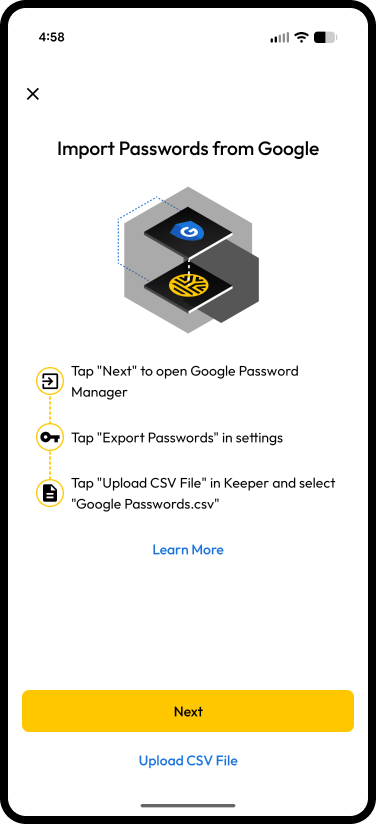
<div><figure><img src="https://914511346-files.gitbook.io/~/files/v0/b/gitbook-x-prod.appspot.com/o/spaces%2F-LSGVtOTYUIkVBoYtFvK%2Fuploads%2FpeeV3YXq5SrcgkKtol4j%2FLeft%20Menu.png?alt=media&#x26;token=8541512b-7661-4852-8704-c559aa8d448c" alt="" width="188"><figcaption><p>Seitenmenü > Passwörter importieren</p></figcaption></figure> <figure><img src="https://914511346-files.gitbook.io/~/files/v0/b/gitbook-x-prod.appspot.com/o/spaces%2F-LSGVtOTYUIkVBoYtFvK%2Fuploads%2FTv1LJDUxQi5DfxJGyWCQ%2FGoogle%20import.png?alt=media&#x26;token=c757c642-cdef-4b4b-825b-d42c020d732c" alt="" width="188"><figcaption><p>Import von Google</p></figcaption></figure></div>

1. **Keeper-App öffnen**: Starten Sie die Keeper-App auf Ihrem Android-Gerät.
2. **Menü öffnen**: Tippen Sie oben links auf das **Hamburger-Menü** (drei horizontale Linien).
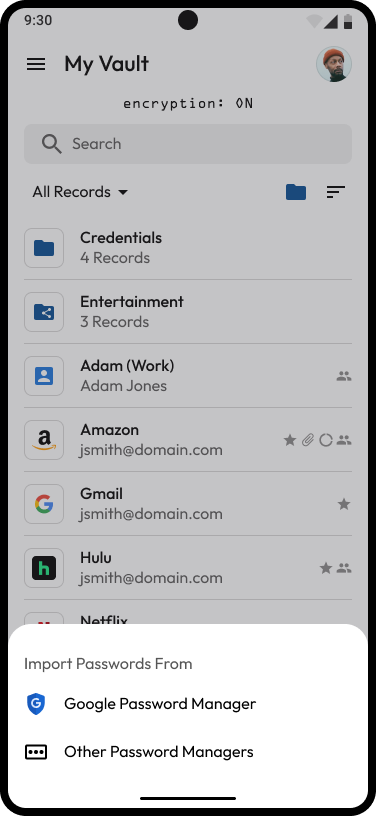
3. **Passwörter importieren auswählen**: Wählen Sie im Menü **Passwörter importieren** aus.
4. **Importquelle auswählen**: Wählen Sie in den Importoptionen **Von Google importieren** aus.
5. **Passwörter exportieren**: Sie werden zu **passwords.google.com/options** weitergeleitet. Wählen Sie dort **Passwörter exportieren** aus. -- *Wenn Sie mehrere Google-Konten haben, stellen Sie sicher, dass Sie beim richtigen Konto angemeldet sind.*
6. **Export bestätigen**: Ein Dialogfeld **Passwörter exportieren** wird angezeigt. Tippen Sie auf **Exportieren**, um den Download Ihrer Passwörter-CSV-Datei zu starten.
7. **Download-Bestätigung**: Sobald die Datei heruntergeladen wurde, wird eine Bestätigungsmeldung angezeigt, die Sie darüber informiert, dass Ihre Datei auf Ihrem Gerät gespeichert wurde.
8. **Heruntergeladene Datei auswählen**:
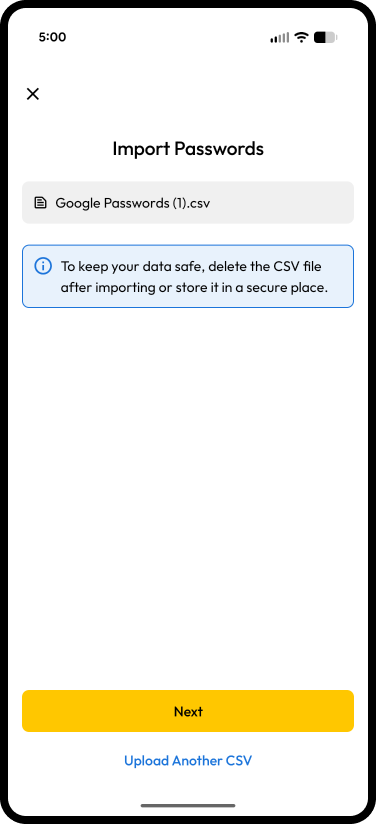
   * Die Download-Bestätigung enthält eine Option „Öffnen“. Wenn Sie darauf tippen, wird unten auf Ihrem Bildschirm das Dialogfeld „Öffnen mit:“ angezeigt. Wählen Sie Keeper aus, um den Import aus Ihrer CSV-Datei fortzusetzen.
   * Wenn Sie die Zurück-Taste verwenden: Wählen Sie in der Keeper-App **CSV hochladen** aus, um Ihre heruntergeladene Datei zu suchen und auszuwählen.
   * Sie können auch zum Dateimanager navigieren: Suchen Sie die exportierte CSV-Datei und wählen Sie sie aus, um sie mit der Keeper-App zu öffnen. Dadurch gelangen Sie direkt zum Bildschirm **Ausgewählte Datei**.
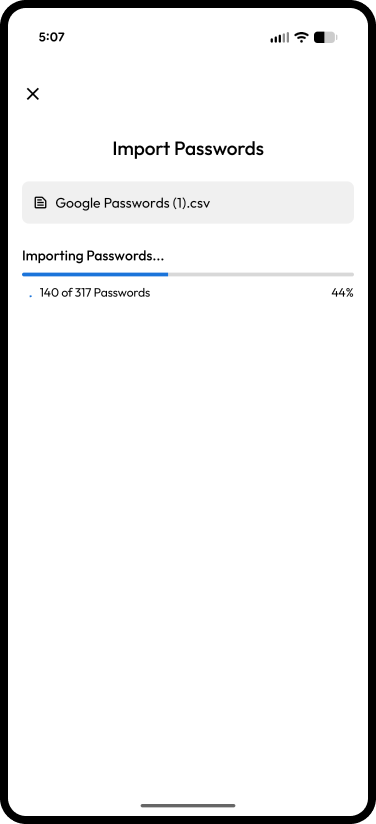
9. **Import läuft:** Keeper zeigt einen Bildschirm an, der den Fortschritt des Imports und der Verschlüsselung Ihrer Passwörter anzeigt.
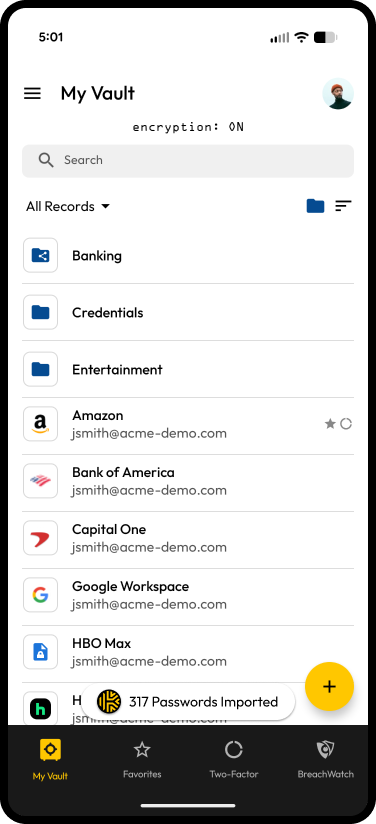
10. **Import abgeschlossen:** Eine Benachrichtigung in Ihrem Tresor zeigt Ihnen an, wie viele Passwörter erfolgreich importiert wurden.

<div><figure><img src="https://914511346-files.gitbook.io/~/files/v0/b/gitbook-x-prod.appspot.com/o/spaces%2F-LSGVtOTYUIkVBoYtFvK%2Fuploads%2FZJH8ypPi4mhznqCeOjEX%2Fimport%20in%20progress.png?alt=media&#x26;token=76346d5a-ff01-4f9b-98b4-6ffd77de7ac5" alt="" width="188"><figcaption><p>Import läuft</p></figcaption></figure> <figure><img src="https://914511346-files.gitbook.io/~/files/v0/b/gitbook-x-prod.appspot.com/o/spaces%2F-LSGVtOTYUIkVBoYtFvK%2Fuploads%2FaozNDLhUkKK3rFr927qk%2Frecords%20imported.png?alt=media&#x26;token=20963f71-d9db-4d0e-b0f8-5d1516ed3f86" alt="" width="188"><figcaption><p>Passwörter importiert</p></figcaption></figure></div>

### Import aus einer CSV-Datei <a href="#import-from-a-csv-file" id="import-from-a-csv-file"></a>

Wenn Sie Ihre Google-Passwörter-CSV-Datei bereits auf Ihrem Android-Gerät haben:

1. **Keeper-App öffnen**: Starten Sie die Keeper-App auf Ihrem Gerät.
2. **Passwörter importieren auswählen**: Öffnen Sie das **Hamburger-Menü** und wählen Sie **Passwörter importieren** aus.
3. **CSV-Import auswählen**: Wählen Sie bei Aufforderung die Option **CSV-Datei hochladen** aus. Dadurch wird die Dateien-App geöffnet, in der nur CSV-Dateien angezeigt werden.
4. **CSV-Datei auswählen**: Durchsuchen Sie Ihre Dateien und wählen Sie die gewünschte CSV-Datei für den Import aus.
5. **Import läuft:** Keeper zeigt einen Bildschirm an, der den Fortschritt des Imports und der Verschlüsselung Ihrer Passwörter anzeigt.
6. **Import abgeschlossen:** Eine Benachrichtigung in Ihrem Tresor zeigt Ihnen an, wie viele Passwörter erfolgreich importiert wurden.

<div><figure><img src="https://914511346-files.gitbook.io/~/files/v0/b/gitbook-x-prod.appspot.com/o/spaces%2F-LSGVtOTYUIkVBoYtFvK%2Fuploads%2Fzhfqd2ZecwvTkMxfzVsz%2FGoogle%20import%20-%20file%20selected.png?alt=media&#x26;token=2f284407-a8e8-4d18-8507-80dbfd9f652c" alt="" width="188"><figcaption><p>Import von Google</p></figcaption></figure> <figure><img src="https://914511346-files.gitbook.io/~/files/v0/b/gitbook-x-prod.appspot.com/o/spaces%2F-LSGVtOTYUIkVBoYtFvK%2Fuploads%2FsejzIzgXHiEuRBQMHONq%2Frecords%20imported%20(1).png?alt=media&#x26;token=8fab17c8-5813-4187-b490-119dbde5d67c" alt="" width="188"><figcaption><p>Passwörter importiert</p></figcaption></figure></div>

{% hint style="info" %}
Keeper unter Android unterstützt den direkten Import aus dem Google-Passwortmanager über eine CSV-Datei. CSV-Dateien aus anderen Quellen *können* zwar funktionieren, ihre Kompatibilität kann jedoch je nach Formatierung variieren – nur der Export von Google ist garantiert vollständig kompatibel.
{% endhint %}

### Import aus anderen Passwortmanagern <a href="#import-from-other-password-managers" id="import-from-other-password-managers"></a>

Wenn Sie aus einem anderen Passwortmanager importieren:

* Keeper fordert Sie auf, auf Ihrem Desktop-Computer [keepersecurity.com/setup](https://keepersecurity.com/setup) aufzurufen, um den Import Ihrer Passwörter zu starten.
* Detaillierte Anweisungen zum Import von Passwörtern aus Webbrowsern und anderen Passwortmanagern in Ihren Keeper-Web-Tresor finden Sie [hier](/user-guides/de/web-vault.md#importing-passwords).

## Neue Datensätze erstellen <a href="#creating-new-records" id="creating-new-records"></a>

Ihre Passwörter, Anmeldungen, Kreditkartennummern, Bankkonten und andere persönliche Informationen werden in Ihrem privaten digitalen Tresor (als „Datensätze“) gespeichert und mit 256-Bit-AES auf Ihrem Gerät verschlüsselt.

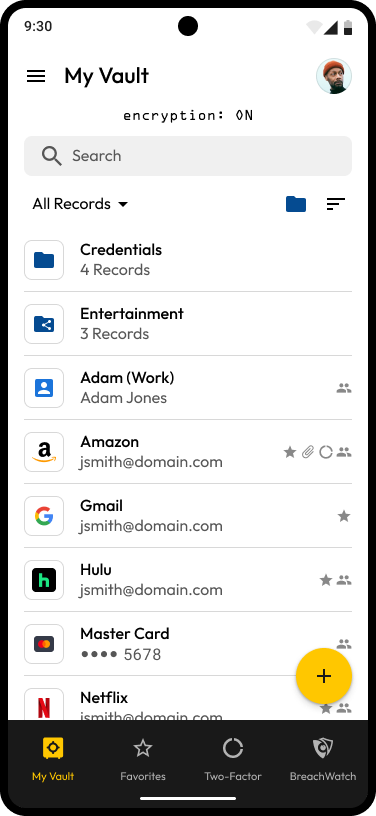
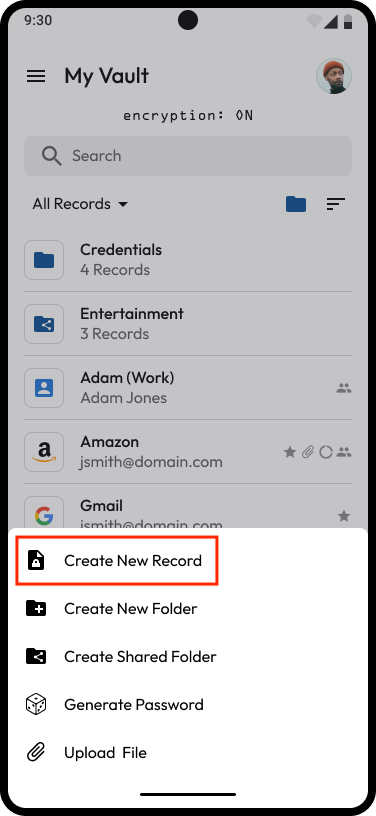
Tippen Sie auf das **Erstellen-Symbol (+)** und wählen Sie **Neuen Datensatz erstellen**.

<div><figure><img src="https://914511346-files.gitbook.io/~/files/v0/b/gitbook-x-prod.appspot.com/o/spaces%2F-LSGVtOTYUIkVBoYtFvK%2Fuploads%2FMvTqMuzlKm5vaOdSoGkO%2FMy%20Vault.png?alt=media&#x26;token=62ca77e5-6768-4012-80ed-70c19257eb65" alt="" width="188"><figcaption><p>Erstellen über den Bildschirm „Mein Tresor“</p></figcaption></figure> <figure><img src="https://914511346-files.gitbook.io/~/files/v0/b/gitbook-x-prod.appspot.com/o/spaces%2F-LSGVtOTYUIkVBoYtFvK%2Fuploads%2FdbSdv3IfycXh8tixGwjl%2FFAB%20Menu.png?alt=media&#x26;token=dcc7f591-ea10-4623-97a0-00d9ecf5329a" alt="" width="188"><figcaption><p>Neuen Datensatz erstellen</p></figcaption></figure></div>

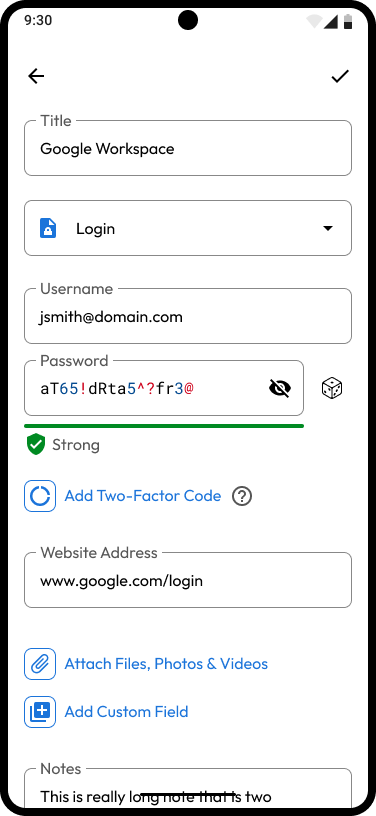
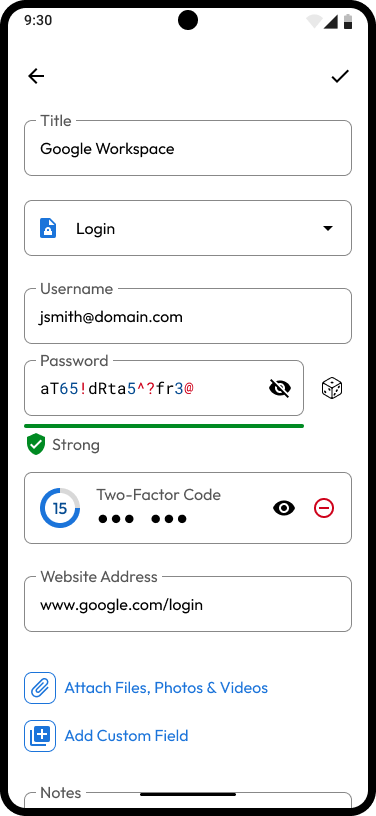
* Geben Sie einen Titel für den Datensatz ein
* Wählen Sie im Dropdown-Menü einen [Datensatztyp](/user-guides/de/record-types.md) aus („Anmeldung“ ist der Standardtyp). Je nach ausgewähltem Datensatztyp variieren die Standardfelder.
* Geben Sie den Benutzernamen ein
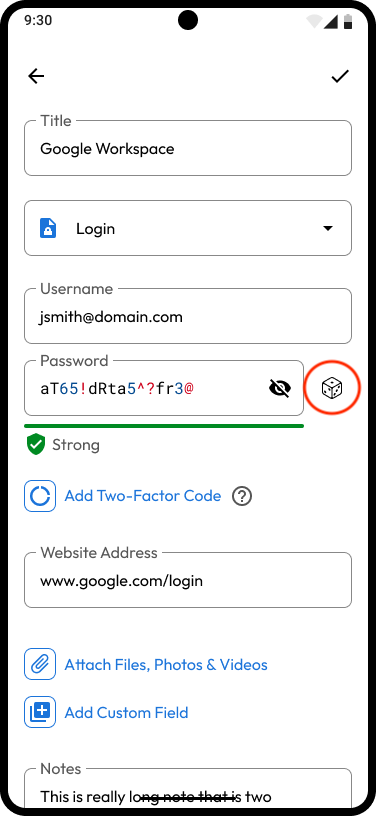
* Geben Sie das Passwort ein oder tippen Sie auf das **Würfelsymbol**, um eines zu generieren (mehr dazu [hier](/user-guides/de/web-vault.md#password-generator))
* Geben Sie die Webadresse ein (falls diese nicht bereits automatisch eingetragen wurde)
* Geben Sie Notizen ein, fügen Sie [Dateien & Fotos](/user-guides/de/web-vault.md#secure-file-storage), einen [Zwei-Faktor-Code](/user-guides/de/web-vault.md#two-factor-codes-for-totp) und [benutzerdefinierte Felder](/user-guides/de/web-vault.md#custom-fields) hinzu
* Tippen Sie zum Abschluss auf **Speichern**

<div><img src="https://914511346-files.gitbook.io/~/files/v0/b/gitbook-x-prod.appspot.com/o/spaces%2F-LSGVtOTYUIkVBoYtFvK%2Fuploads%2FXlJ9BQ66ETBIVqvXkSyW%2FRecord%20Edit%20Actions%20-%20Default.png?alt=media&#x26;token=97f62b15-2780-43bd-aa93-eba87027d975" alt="Datensatz erstellen" width="188"> <figure><img src="https://914511346-files.gitbook.io/~/files/v0/b/gitbook-x-prod.appspot.com/o/spaces%2F-LSGVtOTYUIkVBoYtFvK%2Fuploads%2FHEEJ5MEUXmBbdw3jA2nY%2FLogin%20(1).png?alt=media&#x26;token=57320f6b-82e8-4d3b-80cb-a4a36fe0b015" alt="" width="188"><figcaption><p>Datensatz gespeichert</p></figcaption></figure></div>

{% embed url="<https://vimeo.com/585569056>" %}
Datensätze
{% endembed %}

## Organisation <a href="#creating-folders-and-subfolders" id="creating-folders-and-subfolders"></a>

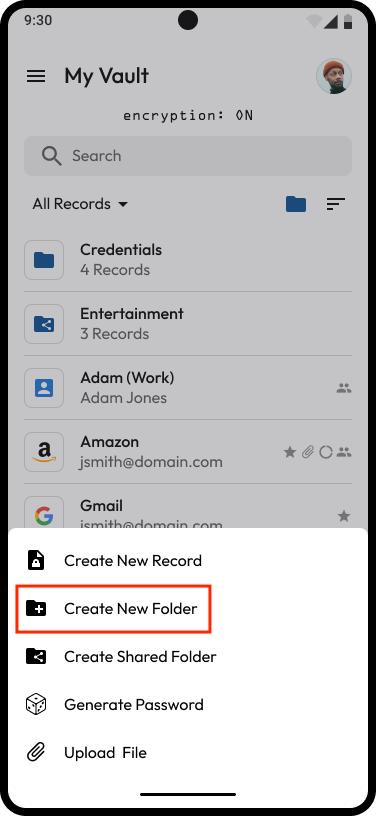
Mit Keeper können Sie Ihre Datensätze in Ordnern und Unterordnern organisieren. Um einen Ordner zu erstellen, tippen Sie auf das **Erstellen-Symbol (+)** und wählen Sie **Neuen Ordner erstellen**. Geben Sie anschließend einen Namen für den Ordner ein.

Um Datensätze zum Ordner hinzuzufügen, tippen Sie auf **+** und **Vorhandenen Datensatz hinzufügen**, oder tippen Sie auf **Neuen Datensatz erstellen**, um einen neuen Datensatz zum Ordner hinzuzufügen. Um einen Unterordner innerhalb des Ordners zu erstellen, tippen Sie auf **+** und **Neuen Ordner erstellen**.

<div><figure><img src="https://1198115200-files.gitbook.io/~/files/v0/b/gitbook-x-prod.appspot.com/o/spaces%2FgRgUWEybfIlyqfDGDuSq%2Fuploads%2Fgit-blob-f70b44043ab55f215d78fd0bff30a447cb1fab7d%2FMy%20Vault%20(1)%20(1)%20(1).png?alt=media" alt="" width="188"><figcaption><p>Erstellen über den Bildschirm „Mein Tresor“</p></figcaption></figure> <figure><img src="https://1198115200-files.gitbook.io/~/files/v0/b/gitbook-x-prod.appspot.com/o/spaces%2FgRgUWEybfIlyqfDGDuSq%2Fuploads%2Fgit-blob-abe25ed30afdb130b286b3e770987a9ba1b7358d%2FFAB%20Menu%20copy.png?alt=media" alt="" width="188"><figcaption><p>Neuen Ordner erstellen</p></figcaption></figure> <figure><img src="https://1198115200-files.gitbook.io/~/files/v0/b/gitbook-x-prod.appspot.com/o/spaces%2FgRgUWEybfIlyqfDGDuSq%2Fuploads%2Fgit-blob-8240d8fd430bec81ae1a7ccd59446721103488a5%2Fimage%20(28)%20(1).png?alt=media" alt="" width="188"><figcaption><p>Datensätze zu einem Ordner hinzufügen</p></figcaption></figure></div>

<figure><img src="https://1198115200-files.gitbook.io/~/files/v0/b/gitbook-x-prod.appspot.com/o/spaces%2FgRgUWEybfIlyqfDGDuSq%2Fuploads%2Fgit-blob-3cf4f0f27feaa3158efc9052b870a10c8ff1455d%2FShared%20Folder%20Manage%20Records%20-%20Record%20Added.png?alt=media" alt="" width="188"><figcaption><p>Vorhandene(n) Datensatz/Datensätze zu einem Ordner hinzufügen</p></figcaption></figure>

{% embed url="<https://vimeo.com/585566607>" %}
Ordner
{% endembed %}

{% hint style="info" %}
Bitte beachten Sie: Einmal erstellte reguläre Ordner können nicht in einen geteilten Ordner umgewandelt werden. Wie Sie einen geteilten Ordner erstellen, erfahren Sie [hier](#share-a-folder).
{% endhint %}

### Verschieben und Verknüpfungen <a href="#moving-and-shortcuts" id="moving-and-shortcuts"></a>

Mit Keeper können Sie Datensätze in Ihrem Tresor einfach verschieben. Einzelne oder mehrere Datensätze und Ordner können verschoben werden, und es können Verknüpfungen erstellt werden. Verknüpfungen sind wie Alias-Dateien: Sie können an zwei oder mehr Stellen existieren und werden bei einer Bearbeitung gemeinsam aktualisiert.

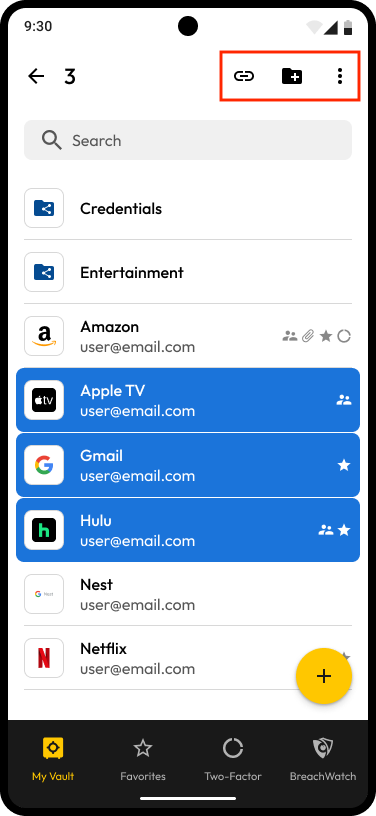
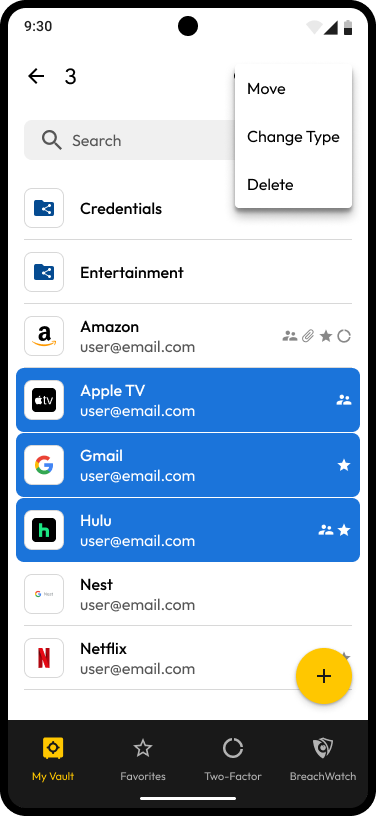
Um einen Ordner, einen Datensatz oder mehrere davon zu verschieben oder zu verknüpfen, halten Sie den Datensatz oder Ordner lange gedrückt und wählen Sie alle weiteren Ordner oder Datensätze aus, die Sie verschieben oder verknüpfen möchten. Wählen Sie anschließend die gewünschte Aktion über ein Symbol oben rechts auf Ihrem Bildschirm aus. Zu den Optionen gehören:

* Verknüpfung erstellen
* In neuen Ordner verschieben
* In vorhandenen Ordner verschieben
* „Typ“ des Datensatzes/der Datensätze ändern
* Löschen

<div><figure><img src="https://914511346-files.gitbook.io/~/files/v0/b/gitbook-x-prod.appspot.com/o/spaces%2F-LSGVtOTYUIkVBoYtFvK%2Fuploads%2F6vvILnIqIbzJLs6VIfJq%2FMulti%20Select.png?alt=media&#x26;token=0143874a-7ac9-48bb-9f66-213b2a2313f0" alt="" width="188"><figcaption><p>Verknüpfen, Verschieben und mehr</p></figcaption></figure> <figure><img src="https://914511346-files.gitbook.io/~/files/v0/b/gitbook-x-prod.appspot.com/o/spaces%2F-LSGVtOTYUIkVBoYtFvK%2Fuploads%2F4FpCUlaXR6Yv9rSKIFjY%2FMulti%20Select.png?alt=media&#x26;token=e8463492-be83-4189-ab68-34e3a3150f44" alt="" width="188"><figcaption><p>Verschieben, Typ ändern und löschen</p></figcaption></figure></div>

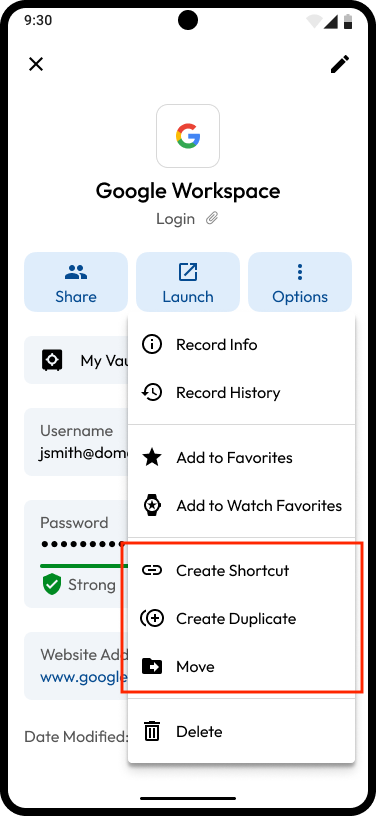
Im Menü **Optionen** im Detailbildschirm eines Datensatzes können Sie **Verknüpfung erstellen**, **Duplikat erstellen** oder **Verschieben** auswählen.

<img src="https://914511346-files.gitbook.io/~/files/v0/b/gitbook-x-prod.appspot.com/o/spaces%2F-LSGVtOTYUIkVBoYtFvK%2Fuploads%2Fzgpwu6IItGSHCwifIXGq%2FTap%20Create%20Duplicate.png?alt=media&#x26;token=7aa55aa9-266a-4d4c-a4b1-e5438cf7ce84" alt="Datensatz verknüpfen, duplizieren oder verschieben" width="188">

### Favoriten <a href="#favorites" id="favorites"></a>

Das Hinzufügen eines Datensatzes zu Ihrer Favoritenliste ist eine einfache Möglichkeit, Ihre am häufigsten verwendeten Datensätze und Websites schnell zu finden. Sie können einen Datensatz über das Menü **Optionen** im Detailbildschirm des Datensatzes zu Ihren Tresor-Favoriten oder den [Uhrfavoriten (für Wear OS)](#keeper-for-wear-os) hinzufügen.

<img src="https://914511346-files.gitbook.io/~/files/v0/b/gitbook-x-prod.appspot.com/o/spaces%2F-LSGVtOTYUIkVBoYtFvK%2Fuploads%2FxzR47fK7iTaOWJHBpfSW%2FLogin%20(4).png?alt=media&#x26;token=0644a8ec-c78c-49a9-adff-32b97dae6667" alt="Zu Favoriten hinzufügen" width="188">

## Freigabe <a href="#sharing" id="sharing"></a>

Erstellen, teilen und verwalten Sie Datensätze und Ordner sicher mit anderen Keeper-Benutzern, wie Freunden, Familie und Kollegen.

{% embed url="<https://vimeo.com/585566830>" %}
Freigabe
{% endembed %}

### Datensatz teilen <a href="#share-a-record" id="share-a-record"></a>

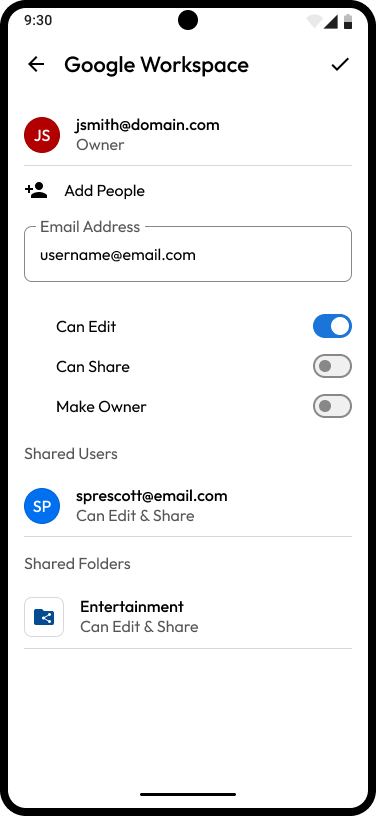
Öffnen Sie den Datensatz, den Sie teilen möchten, und tippen Sie auf **Teilen > Mit Benutzer teilen**. Geben Sie die E-Mail-Adresse des Benutzers ein und legen Sie die Berechtigungen über die Schalter fest (Kann bearbeiten, Kann teilen, Eigentümer machen). Tippen Sie anschließend auf das **Häkchen-Symbol**, um zu speichern.

Wenn Sie zum ersten Mal mit dieser Person teilen, müssen Sie zunächst eine „Freigabebeziehung“ herstellen. Der Benutzer erhält eine E-Mail mit der Aufforderung, sich bei Keeper anzumelden und die Freigabeanfrage anzunehmen oder abzulehnen. Sobald Sie eine Freigabebeziehung hergestellt haben, erscheint der Benutzer in der E-Mail-Dropdown-Liste.

<div><figure><img src="https://914511346-files.gitbook.io/~/files/v0/b/gitbook-x-prod.appspot.com/o/spaces%2F-LSGVtOTYUIkVBoYtFvK%2Fuploads%2Fr8YTi70Loub0EvuVo4xs%2FLogin%20(6).png?alt=media&#x26;token=7dc6f940-db71-422b-86eb-b471439faf5a" alt="" width="188"><figcaption><p>Datensatz teilen</p></figcaption></figure> <figure><img src="https://914511346-files.gitbook.io/~/files/v0/b/gitbook-x-prod.appspot.com/o/spaces%2F-LSGVtOTYUIkVBoYtFvK%2Fuploads%2F1jj7TRdwvIgNFGKq6xeU%2FRecord%20Share.png?alt=media&#x26;token=13d38e9d-30a9-45de-a5b6-7fa699dbf0d9" alt="" width="188"><figcaption><p>E-Mail-Adresse und Berechtigungen des Empfängers</p></figcaption></figure></div>

### Einmalige Freigabe <a href="#one-time-share" id="one-time-share"></a>

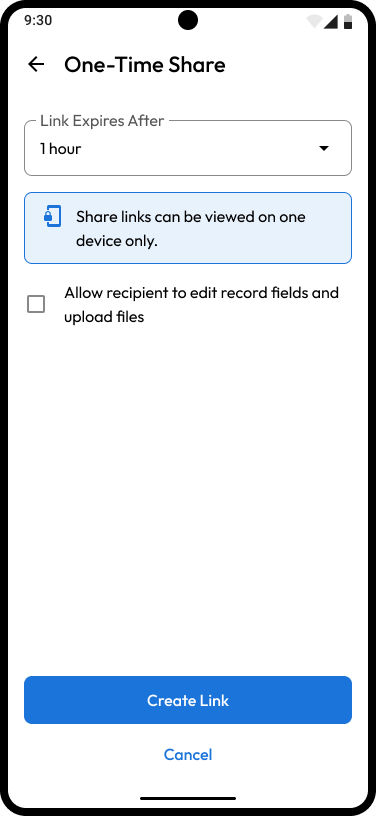
Mit der Funktion „Einmalige Freigabe“ von Keeper können Sie einen Datensatz zeitlich begrenzt und sicher an jede Person freigeben, auch wenn diese kein Keeper-Konto besitzt. Die Einmalige Freigabe ist der sicherste Weg, um vertrauliche Informationen an einen Freund, ein Familienmitglied oder einen Kollegen zu senden, ohne die Informationen per E-Mail, SMS oder Messaging offenzulegen. Der Zugriff ist zeitlich begrenzt, nur auf einem Gerät sichtbar und schreibgeschützt.

Öffnen Sie einen Datensatz und tippen Sie auf **Teilen > Einmalige Freigabe > Freigabelink erstellen**.

<div><figure><img src="https://1198115200-files.gitbook.io/~/files/v0/b/gitbook-x-prod.appspot.com/o/spaces%2FgRgUWEybfIlyqfDGDuSq%2Fuploads%2Fgit-blob-618e0952a7aa7c68b126dfed66add89183ab5bc4%2FLogin%20(7).png?alt=media" alt="" width="188"><figcaption><p>Teilen > Link für einmalige Freigabe</p></figcaption></figure> <figure><img src="https://1198115200-files.gitbook.io/~/files/v0/b/gitbook-x-prod.appspot.com/o/spaces%2FgRgUWEybfIlyqfDGDuSq%2Fuploads%2Fgit-blob-136df7252d9a124e173e874229842f296b71d250%2FEmpty%20(1).png?alt=media" alt="" width="188"><figcaption><p>Freigabelink erstellen</p></figcaption></figure></div>

2. Tippen Sie auf das **Freigabesymbol** unten rechts auf Ihrem Bildschirm.
3. Wählen Sie eine der angegebenen Ablaufoptionen für den Datensatzzugriff aus, oder legen Sie ein benutzerdefiniertes Datum und eine Uhrzeit fest.
4. Sobald der Freigabelink erstellt wurde, tippen Sie auf **Teilen**, **Link kopieren** (zum Einfügen in eine Nachricht), oder der Empfänger kann den bereitgestellten QR-Code scannen, um den Datensatz anzuzeigen. Wenn der Empfänger des Freigabelinks den Datensatz öffnet, wird dieser in seinem Webbrowser geöffnet und an sein Gerät gebunden. Der Zugriff auf den Datensatz läuft nach der festgelegten Zeitspanne automatisch ab.

<figure><img src="https://1198115200-files.gitbook.io/~/files/v0/b/gitbook-x-prod.appspot.com/o/spaces%2FgRgUWEybfIlyqfDGDuSq%2Fuploads%2Fgit-blob-38166f9a25628547c191fe22d32d05607dec87b1%2FCreate%20a%20Share%20Link.png?alt=media" alt="" width="188"><figcaption><p>Ablauf- und bidirektionale Freigabeoptionen<br>Options</p></figcaption></figure>

Sobald der Freigabelink erstellt wurde, tippen Sie auf **Teilen** oder **Link kopieren** (zum Einfügen in eine Nachricht). Zusätzlich kann der Empfänger den bereitgestellten QR-Code scannen, um den Datensatz anzuzeigen.

<figure><img src="https://1198115200-files.gitbook.io/~/files/v0/b/gitbook-x-prod.appspot.com/o/spaces%2FgRgUWEybfIlyqfDGDuSq%2Fuploads%2Fgit-blob-98f90a9575ba50cf3895038755dd99ff2dc5309e%2FLink%20Created%20(1).png?alt=media" alt="" width="188"><figcaption><p>Teilen oder Link kopieren</p></figcaption></figure>

{% hint style="info" %}
Weitere Informationen zur Funktion „Einmalige Freigabe“ von Keeper finden Sie [hier](/user-guides/de/sharing/one-time-share.md).
{% endhint %}

### Ordner teilen <a href="#share-a-folder" id="share-a-folder"></a>

{% hint style="info" %}
Diese Anleitung behandelt das „klassische“ Ordnersystem von Keeper. Weitere Informationen zu unserem neuen System der geteilten Unterordner finden Sie [hier](/user-guides/de/sharing/nested-shared-subfolders.md).
{% endhint %}

Geteilte Ordner ermöglichen es Ihnen, mehrere Datensätze gleichzeitig zu teilen, und neue Datensätze können dem Ordner bei Bedarf hinzugefügt werden.

#### Geteilten Ordner erstellen und mit anderen teilen <a href="#create-a-shared-folder-and-share-with-others" id="create-a-shared-folder-and-share-with-others"></a>

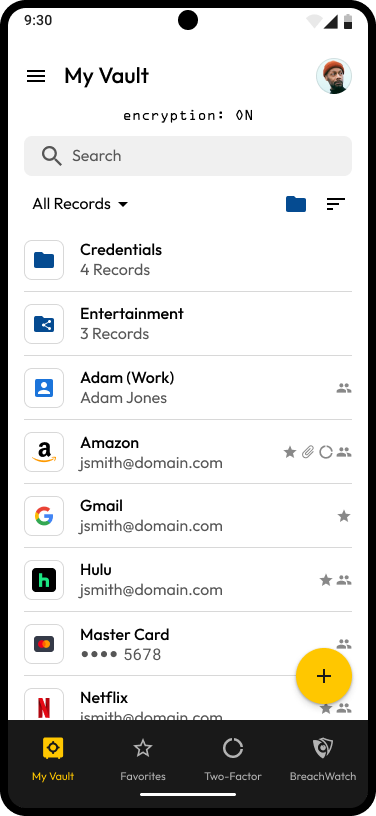
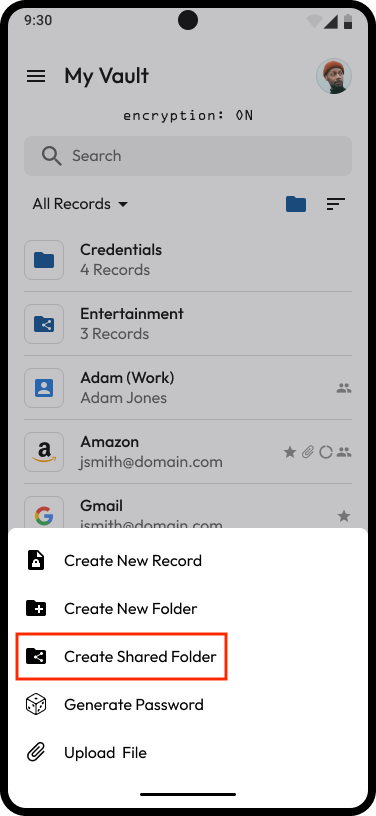
1. Tippen Sie auf das **Erstellen-Symbol (+)** und wählen Sie **Geteilten Ordner erstellen**.

<div><figure><img src="https://914511346-files.gitbook.io/~/files/v0/b/gitbook-x-prod.appspot.com/o/spaces%2F-LSGVtOTYUIkVBoYtFvK%2Fuploads%2FB0vf4aiVORjFyIlwBRcU%2FMy%20Vault.png?alt=media&#x26;token=497275e2-3d10-4103-b6b3-0bdd341d48fe" alt="" width="188"><figcaption><p>Erstellen über den Bildschirm „Mein Tresor“</p></figcaption></figure> <figure><img src="https://914511346-files.gitbook.io/~/files/v0/b/gitbook-x-prod.appspot.com/o/spaces%2F-LSGVtOTYUIkVBoYtFvK%2Fuploads%2FLy6ilbVGLohGX2EfODWw%2FFAB%20Menu.png?alt=media&#x26;token=770b886b-c489-488d-a05b-a91150e65b00" alt="" width="188"><figcaption><p>Geteilten Ordner erstellen</p></figcaption></figure></div>

2. Geben Sie einen Namen für den Ordner ein und tippen Sie auf **Speichern**.
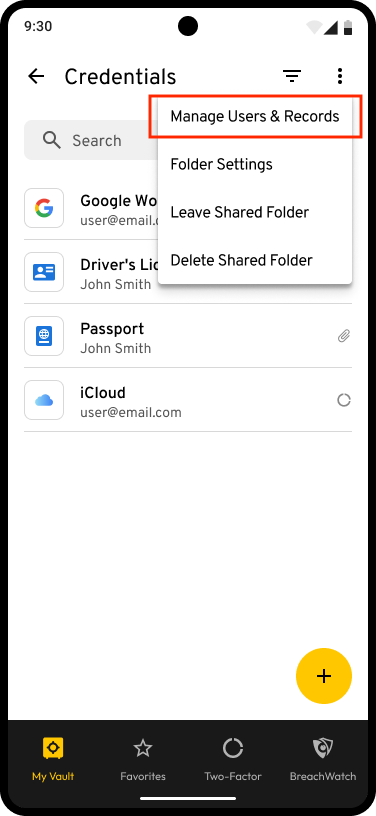
3. Tippen Sie auf das **Optionssymbol** oben rechts auf Ihrem Bildschirm und wählen Sie **Benutzer und Datensätze verwalten**.

<figure><img src="https://914511346-files.gitbook.io/~/files/v0/b/gitbook-x-prod.appspot.com/o/spaces%2F-LSGVtOTYUIkVBoYtFvK%2Fuploads%2FfZXtQmsnGltYNzTOZrsU%2FShared%20Folder%20Overflow%20Menu.png?alt=media&#x26;token=a8e94e0c-c838-4cff-b9f5-9b557acbea5c" alt="" width="188"><figcaption><p>Benutzer und Datensätze verwalten</p></figcaption></figure>

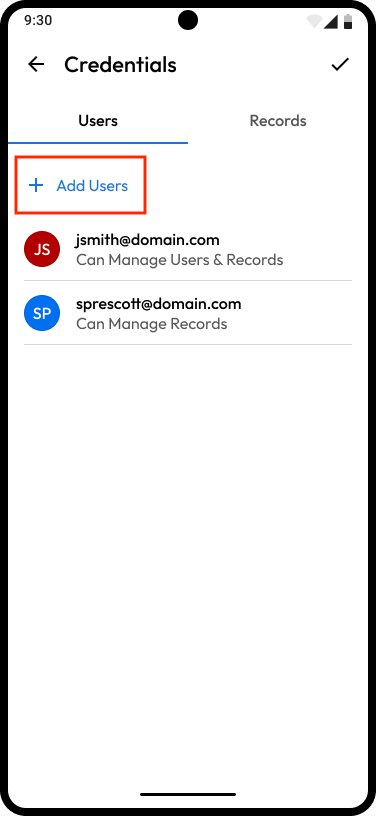
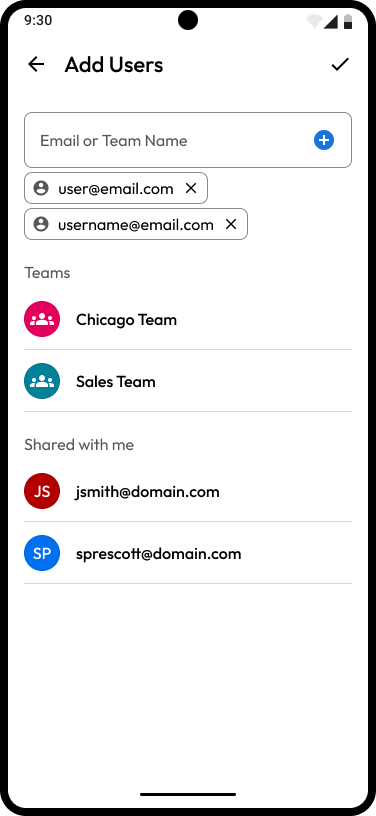
4. Tippen Sie auf **Benutzer hinzufügen** und geben Sie die **E-Mail-Adresse(n) der Benutzer** (oder den Teamnamen bei Enterprise-Benutzern) ein, mit denen Sie den Ordner teilen möchten. Tippen Sie zum Speichern auf das **Häkchen**.
5. Sie können jedem Benutzer Berechtigungen zuweisen, indem Sie auf der Registerkarte „Benutzer“ auf dessen E-Mail-Adresse tippen (Kann Benutzer verwalten, Kann Datensätze verwalten).

<div><figure><img src="https://914511346-files.gitbook.io/~/files/v0/b/gitbook-x-prod.appspot.com/o/spaces%2F-LSGVtOTYUIkVBoYtFvK%2Fuploads%2FWXy8o59NPleL3jMbweQz%2FUsers.png?alt=media&#x26;token=d015e6b0-93bf-4a94-adcf-e704588ccad3" alt="" width="188"><figcaption><p>Ordner mit anderen Benutzern teilen</p></figcaption></figure> <figure><img src="https://914511346-files.gitbook.io/~/files/v0/b/gitbook-x-prod.appspot.com/o/spaces%2F-LSGVtOTYUIkVBoYtFvK%2Fuploads%2Fcdt3VffsZDGdVIZ0O9BJ%2FAdd%20Users.png?alt=media&#x26;token=e9441ea0-cabd-4556-9724-14a1265cfe32" alt="" width="188"><figcaption><p>E-Mail-Adresse(n) des Benutzers eingeben</p></figcaption></figure></div>

#### Datensätze hinzufügen <a href="#add-records" id="add-records"></a>

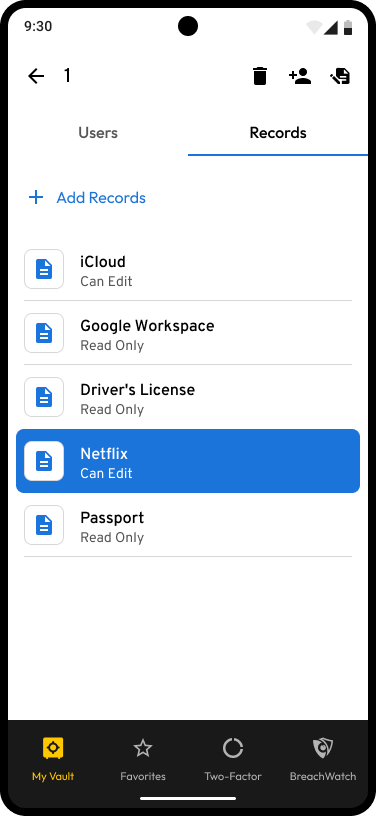
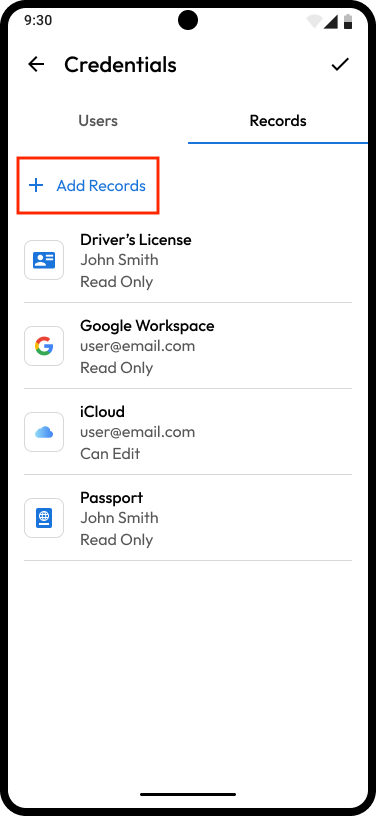
1. Um Datensätze zum Ordner hinzuzufügen, wechseln Sie zur Registerkarte „Datensätze“ und tippen Sie auf **Datensätze hinzufügen**.

<figure><img src="https://914511346-files.gitbook.io/~/files/v0/b/gitbook-x-prod.appspot.com/o/spaces%2F-LSGVtOTYUIkVBoYtFvK%2Fuploads%2FDuLYOJZq0uiabdYkOg9R%2FRecords.png?alt=media&#x26;token=7da0af23-50ca-460a-a673-6fcc05eac779" alt="" width="188"><figcaption><p>Datensätze zu einem geteilten Ordner hinzufügen</p></figcaption></figure>

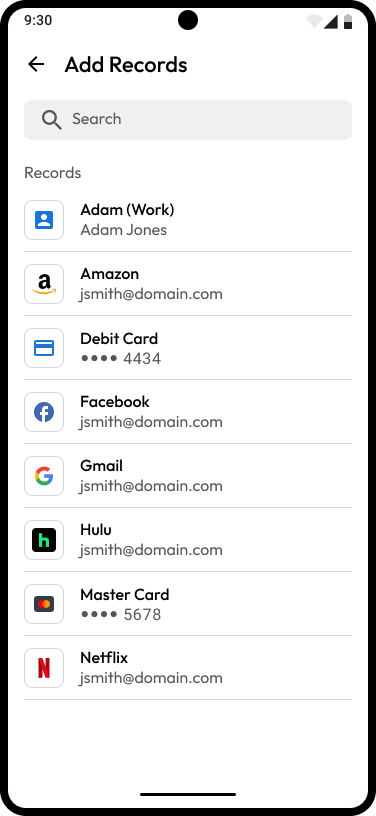
2. Wählen Sie die Datensätze aus, die Sie dem geteilten Ordner hinzufügen möchten, und tippen Sie zum Speichern auf das **Häkchen-Symbol**.

<figure><img src="https://914511346-files.gitbook.io/~/files/v0/b/gitbook-x-prod.appspot.com/o/spaces%2F-LSGVtOTYUIkVBoYtFvK%2Fuploads%2FdaV2dio8xekS4IcdXWi8%2FAdd%20records.png?alt=media&#x26;token=ec148af4-da5f-4d41-87f3-8c37d05a0bed" alt="" width="188"><figcaption><p>Datensatzauswahl</p></figcaption></figure>

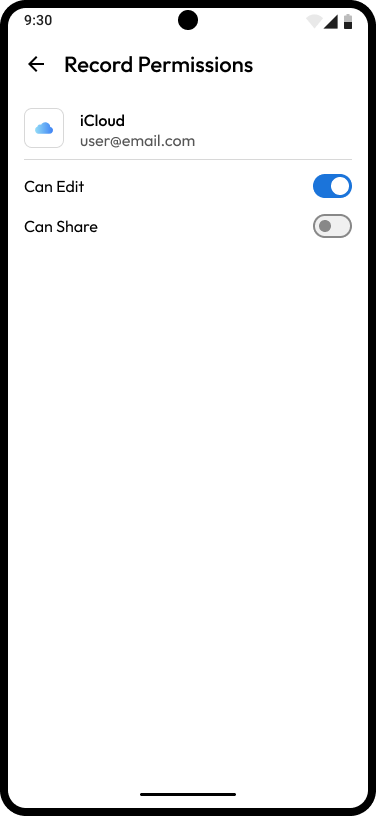
3. Sobald ein Datensatz hinzugefügt wurde, wählen Sie ihn aus der Liste aus, um Berechtigungen zuzuweisen (Kann bearbeiten, Kann teilen).

<figure><img src="https://914511346-files.gitbook.io/~/files/v0/b/gitbook-x-prod.appspot.com/o/spaces%2F-LSGVtOTYUIkVBoYtFvK%2Fuploads%2FPR8XLWdgkJeT0nXutgxY%2FRecord%20Permissions.png?alt=media&#x26;token=6bd8f25a-0859-414a-b1d4-39f189aa1a2f" alt="" width="188"><figcaption><p>Datensatzberechtigungen zuweisen</p></figcaption></figure>

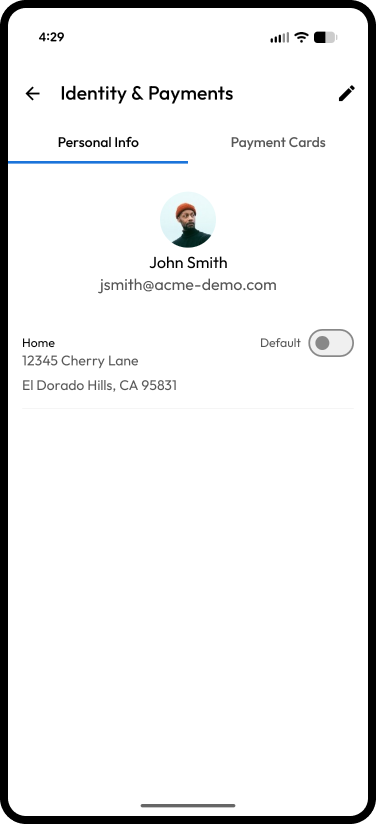
## Identität und Zahlungen <a href="#identity-and-payments" id="identity-and-payments"></a>

Unter „Identität und Zahlungen“ können Sie Ihre persönlichen Kontakt-/Adressinformationen und Kreditkartennummern sicher speichern.

Zahlungskarten können auch als Datensätze mit dem Datensatztyp „Zahlungskarte“ in Ihrem Tresor gespeichert werden, wodurch sie mit anderen Benutzern geteilt werden können. Weitere Informationen finden Sie in unserem Leitfaden zu den [Datensatztypen](/user-guides/de/record-types.md).<br>

<div><img src="https://914511346-files.gitbook.io/~/files/v0/b/gitbook-x-prod.appspot.com/o/spaces%2F-LSGVtOTYUIkVBoYtFvK%2Fuploads%2FSXfTSfQ5oP2j79mZVz87%2FLeft%20Menu%20(1).png?alt=media&#x26;token=2fd1e7cd-4950-4d3d-be26-db79a2bee10a" alt="Seitenmenü > Identität und Zahlungen" width="188"> <figure><img src="https://914511346-files.gitbook.io/~/files/v0/b/gitbook-x-prod.appspot.com/o/spaces%2F-LSGVtOTYUIkVBoYtFvK%2Fuploads%2F6bXkfqm5aHEmeB1MRNaC%2FIdentity%20%26%20Payments.png?alt=media&#x26;token=9c5f4aa6-8a68-410e-abdf-f218b23baced" alt="" width="188"><figcaption><p>Persönliche Daten und Zahlungskarten</p></figcaption></figure></div>

## Hauptfunktionen <a href="#key-features" id="key-features"></a>

### Passwort- und Passphrasen-Generatoren <a href="#password-and-passphrase-generators" id="password-and-passphrase-generators"></a>

Lange, zufällige Passwörter, die für jedes Konto erstellt werden, schützen Ihre Informationen und verringern Ihr Risiko bei Datenschutzverletzungen. Durch die Kombination mehrerer Wörter sind Passphrasen zudem eine noch sicherere Alternative zu herkömmlichen Passwörtern.

Der Passwort-Generator von Keeper erstellt und speichert sicher starke, zufällige Passwörter oder Passphrasen für alle Ihre Websites und Apps.

**Passwort generieren**

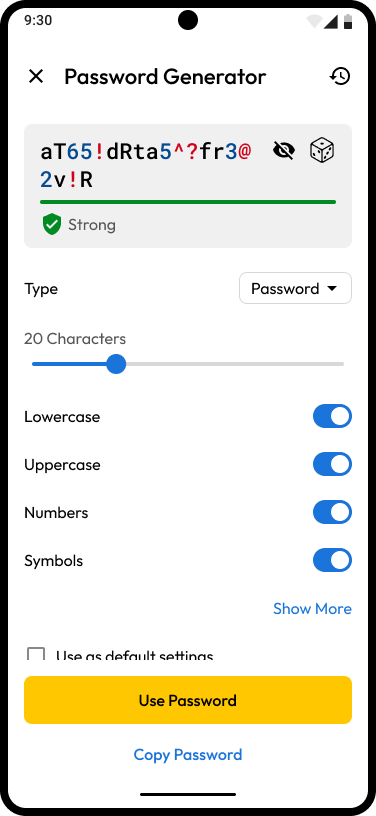
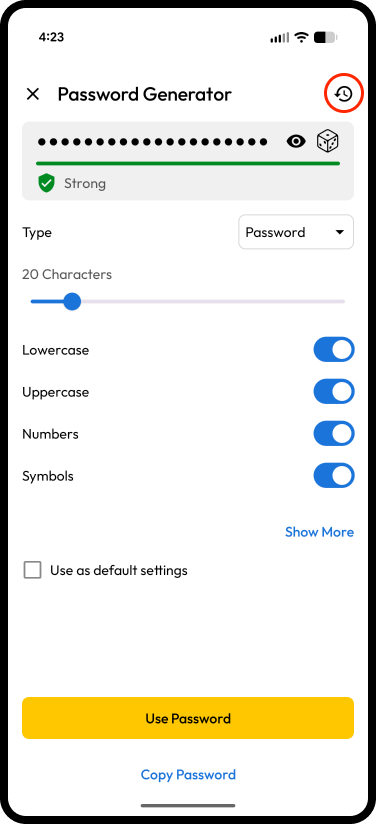
Tippen Sie dazu auf das **Würfelsymbol** in einem neuen oder vorhandenen Datensatz. Sie können Ihr Passwort anpassen, indem Sie die Zeichenlänge (8–99 Zeichen) festlegen und wählen, ob Klein- und Großbuchstaben, Zahlen und Symbole enthalten sein sollen.

Aktivieren Sie das Kontrollkästchen unten auf Ihrem Bildschirm, wenn Sie Ihre Auswahl als Standardeinstellung für alle zukünftigen Passwörter festlegen möchten. Tippen Sie auf **Passwort verwenden**, um den Datensatz zu aktualisieren, oder auf **Passwort kopieren**, um es in die Zwischenablage Ihres Geräts zu kopieren.

<div><figure><img src="https://914511346-files.gitbook.io/~/files/v0/b/gitbook-x-prod.appspot.com/o/spaces%2F-LSGVtOTYUIkVBoYtFvK%2Fuploads%2FzgChnFmbQoTPT8ulAmME%2FRecord%20Edit.png?alt=media&#x26;token=b85bba35-4902-4877-b78f-7a2257d9d148" alt="" width="188"><figcaption></figcaption></figure> <figure><img src="https://914511346-files.gitbook.io/~/files/v0/b/gitbook-x-prod.appspot.com/o/spaces%2F-LSGVtOTYUIkVBoYtFvK%2Fuploads%2FvbNXpM0i0wEdxbCuFyIM%2FPassword.png?alt=media&#x26;token=23436350-933a-4965-be81-8bae15a37d6b" alt="" width="188"><figcaption></figcaption></figure></div>

#### Passphrase generieren <a href="#generate-a-passphrase" id="generate-a-passphrase"></a>

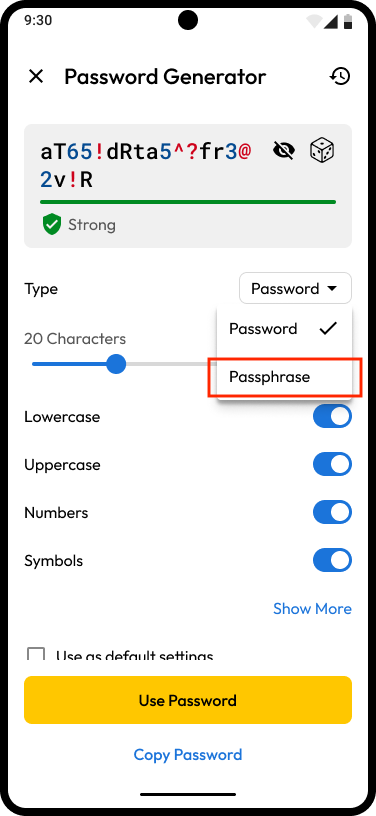
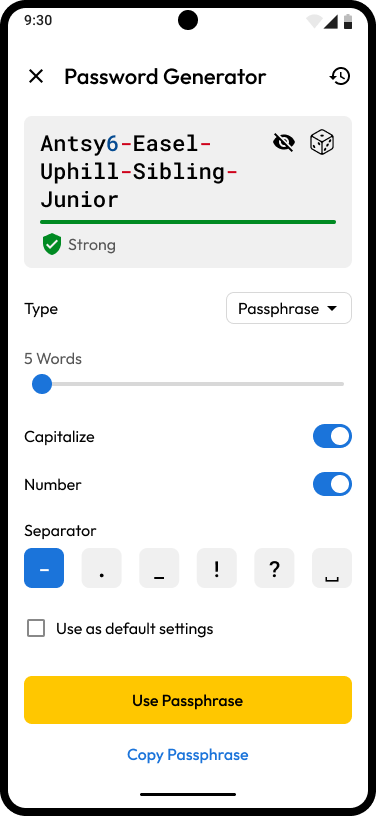
Tippen Sie auf das **Würfelsymbol** und wählen Sie im Dropdown-Menü neben „Typ“ die Option **Passphrase** aus.

Sie können Ihre Passphrase anpassen, indem Sie die Länge festlegen, Großbuchstaben und Zahlen in die Passphrase einschließen und aus verschiedenen Symbolen zur Trennung der Wörter wählen.

Passphrasen können bis zu 20 Wörter lang sein, mit einer Mindestlänge von 5 Wörtern, wobei jedes Wort mindestens 3 Zeichen umfassen muss.

Aktivieren Sie das Kontrollkästchen unten auf Ihrem Bildschirm, wenn Sie Ihre Auswahl als Standardeinstellung für alle zukünftigen Passphrasen festlegen möchten. Tippen Sie auf **Passphrase verwenden**, um den Datensatz zu aktualisieren, oder auf **Passphrase kopieren**, um sie in die Zwischenablage Ihres Geräts zu kopieren.

<div><figure><img src="https://914511346-files.gitbook.io/~/files/v0/b/gitbook-x-prod.appspot.com/o/spaces%2F-LSGVtOTYUIkVBoYtFvK%2Fuploads%2FIE9Or0ztMqGYg1V7U1zx%2Ftype%20menu.png?alt=media&#x26;token=04b92a1e-46d2-4ef8-82e8-2736af905335" alt="" width="188"><figcaption></figcaption></figure> <figure><img src="https://914511346-files.gitbook.io/~/files/v0/b/gitbook-x-prod.appspot.com/o/spaces%2F-LSGVtOTYUIkVBoYtFvK%2Fuploads%2FNDIxY6NJStwhn8ivNsP4%2FPassphrase.png?alt=media&#x26;token=a1a7ee14-0a47-4dd8-8a37-5fdeb2a907c9" alt="" width="188"><figcaption></figcaption></figure></div>

{% hint style="warning" %}
Dadurch wird das vorhandene Anmeldepasswort der Website NICHT automatisch geändert. Sie müssen weiterhin das Formular „Passwort ändern“ der jeweiligen Website aufrufen, um das alte Passwort durch das neue, stärkere Passwort zu ersetzen. Klicken Sie [hier ](/user-guides/de/tips-and-tricks/password-changing-with-keeperfill.md)um zu erfahren, wie Sie Ihr Passwort einfach mit KeeperFill ändern.
{% endhint %}

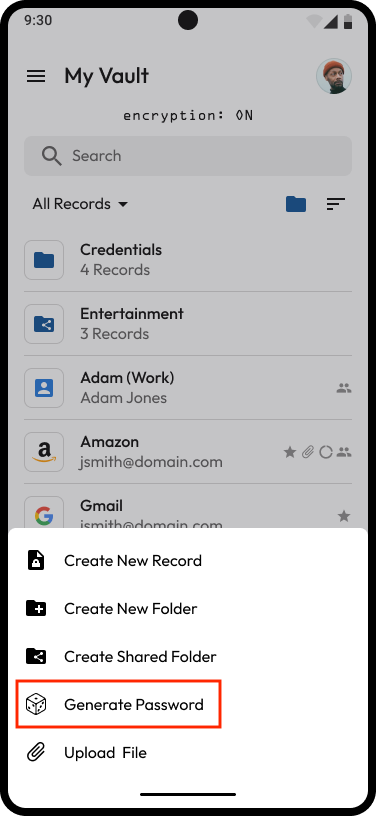
Um ein Passwort oder eine Passphrase über den Startbildschirm Ihres Tresors zu generieren, tippen Sie auf das gelbe **Erstellen-Symbol (+)** und wählen Sie **Passwort generieren**. Wählen Sie neben „Typ“ entweder Passwort oder Passphrase aus. Sie können das Passwort bzw. die Passphrase entweder verwenden, um einen neuen Datensatz zu erstellen, oder es/sie in die Zwischenablage Ihres Geräts kopieren, um es/sie an anderer Stelle zu verwenden.

<div><figure><img src="https://914511346-files.gitbook.io/~/files/v0/b/gitbook-x-prod.appspot.com/o/spaces%2F-LSGVtOTYUIkVBoYtFvK%2Fuploads%2FzFWo36jjbSQav7d03joF%2FMy%20Vault.png?alt=media&#x26;token=81deab6e-4781-470d-a33e-00d9c485507b" alt="" width="188"><figcaption><p>Erstellen über „Mein Tresor“</p></figcaption></figure> <figure><img src="https://914511346-files.gitbook.io/~/files/v0/b/gitbook-x-prod.appspot.com/o/spaces%2F-LSGVtOTYUIkVBoYtFvK%2Fuploads%2F58dowrRZekdBCOoV5wQD%2FFAB%20Menu.png?alt=media&#x26;token=0fffe7eb-5d33-40be-a7d6-769b9919ca26" alt="" width="188"><figcaption><p>Passwort/Passphrase generieren</p></figcaption></figure></div>

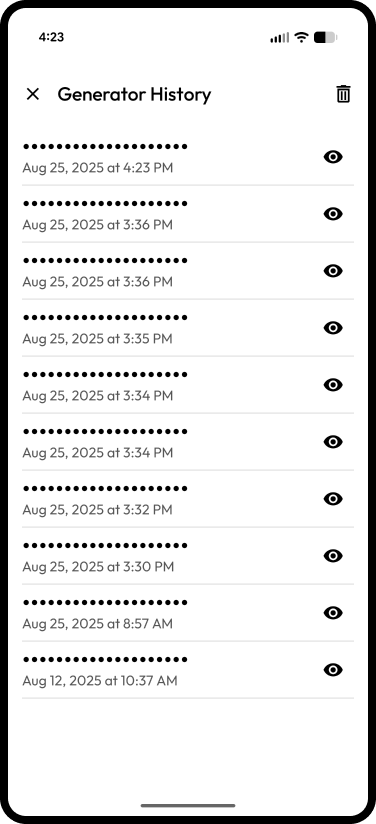
#### Generatorverlauf <a href="#generator-history" id="generator-history"></a>

Um Ihren Passwort-/Passphrasenverlauf anzuzeigen, tippen Sie entweder auf **Passwort generieren** über den Startbildschirm Ihres Tresors oder erstellen Sie eines innerhalb eines Datensatzes und tippen Sie auf das **Uhrsymbol**. Sie können Ihren Generatorverlauf jederzeit löschen, indem Sie auf das **Papierkorbsymbol** tippen.

<div><figure><img src="https://914511346-files.gitbook.io/~/files/v0/b/gitbook-x-prod.appspot.com/o/spaces%2F-LSGVtOTYUIkVBoYtFvK%2Fuploads%2FhGFLj566qOKA6HupLYDT%2FPassword%20Generator.png?alt=media&#x26;token=55878dee-6724-4eea-bca3-a5c36a6dcf50" alt="" width="188"><figcaption><p>Generatorverlauf auswählen</p></figcaption></figure> <figure><img src="https://914511346-files.gitbook.io/~/files/v0/b/gitbook-x-prod.appspot.com/o/spaces%2F-LSGVtOTYUIkVBoYtFvK%2Fuploads%2FOou17ZARhjIQgHczkWGG%2FGenerator%20history.png?alt=media&#x26;token=ca3c48b3-d184-40f6-a2d1-65c0058b3040" alt="" width="188"><figcaption><p>Generatorverlauf</p></figcaption></figure></div>

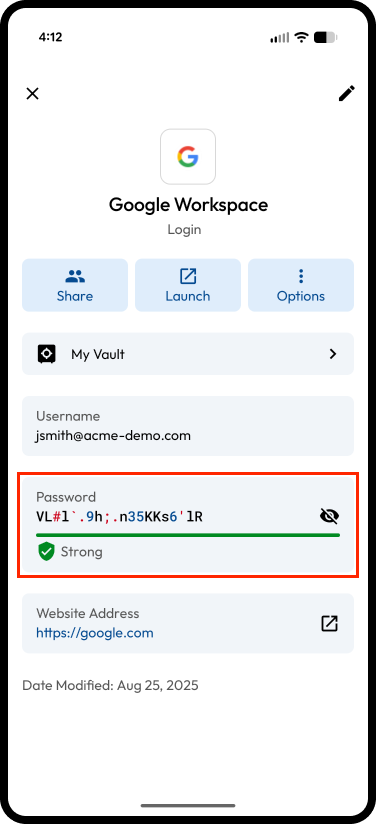
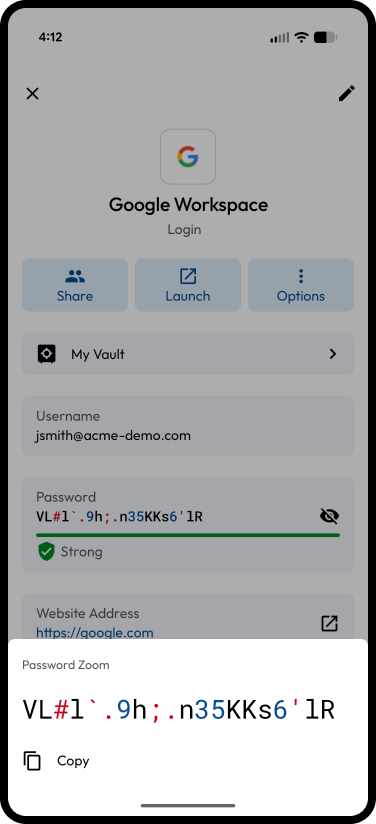
#### Passwortvergrößerung <a href="#password-zoom" id="password-zoom"></a>

Um eine vergrößerte Ansicht des Passworts oder der Passphrase eines Datensatzes zu erhalten, tippen Sie auf das **Augensymbol** und halten Sie anschließend das **Passwortfeld** lange gedrückt. Am unteren Bildschirmrand wird eine vergrößerte Ansicht Ihres Passworts/Ihrer Passphrase angezeigt. Zahlen und Symbole lassen sich anhand der blauen und roten Farbcodierung leicht erkennen.

<div><figure><img src="https://914511346-files.gitbook.io/~/files/v0/b/gitbook-x-prod.appspot.com/o/spaces%2F-LSGVtOTYUIkVBoYtFvK%2Fuploads%2FvwAuYFLf9khVamRRZ5LA%2FRecord%20Detail%20-%20Long%20hold%20visible%20password.png?alt=media&#x26;token=11a5ffd7-bbd3-4861-896f-f0bcad59c451" alt="" width="188"><figcaption><p>Passwortfeld lange gedrückt halten</p></figcaption></figure> <figure><img src="https://914511346-files.gitbook.io/~/files/v0/b/gitbook-x-prod.appspot.com/o/spaces%2F-LSGVtOTYUIkVBoYtFvK%2Fuploads%2FEZlOGtG6gdFiUW2UYryY%2FPassword%20Zoom.png?alt=media&#x26;token=2a1f9a33-1515-4ff4-9ad7-8e9b02488500" alt="" width="188"><figcaption><p>Passwortvergrößerung</p></figcaption></figure></div>

#### Passwort-Durchsetzungsrichtlinien (Business-/Enterprise-Benutzer) <a href="#password-enforcement-policies-business-enterprise-users" id="password-enforcement-policies-business-enterprise-users"></a>

Der Passwort-Generator in Endbenutzer-Tresoren richtet sich nach der Mindestzeichenlänge, der Mindestanzahl an Klein-/Großbuchstaben/Zahlen/Symbolen sowie der von Ihrem Keeper-Administrator festgelegten Liste zulässiger Symbole.

Der Passphrasen-Generator ist in Endbenutzer-Tresoren standardmäßig aktiviert, kann jedoch von Ihrem Administrator deaktiviert werden. Passphrasen richten sich nach der Mindestanzahl an Wörtern und können so konfiguriert werden, dass sie Großbuchstaben und Zahlen enthalten. Die Trennzeichen zwischen den Wörtern werden aus der Liste zulässiger Symbole ausgewählt.

Weitere Informationen zu den Durchsetzungsrichtlinien für Datensatzpasswörter finden Sie in unserem [Enterprise-Leitfaden](/enterprise-guide/roles/enforcement-policies.md#password-generator) (Englisch).

### **Datensatztyp „WLAN-Anmeldung“ mit QR-Code** <a href="#wi-fi-record-type-with-qr-code" id="wi-fi-record-type-with-qr-code"></a>

Der Datensatztyp „WLAN-Anmeldung“ von Keeper vereinfacht das Erstellen und Teilen von WLAN-Passwörtern. Dieser Datensatztyp bietet die Möglichkeit, einen teilbaren QR-Code zu generieren, den andere scannen können, um automatisch dem WLAN-Netzwerk beizutreten.

Um einen WLAN-Anmeldungsdatensatz zu erstellen, wählen Sie im Dropdown-Menü „Datensatztyp“ die Option **WLAN-Anmeldung** aus und geben Sie die Datensatzdetails ein.

Um einen QR-Code für das WLAN-Netzwerk zu generieren, stellen Sie sicher, dass die Felder „Netzwerkname (SSID)“ und „Passwort“ ausgefüllt sind.

<figure><img src="https://914511346-files.gitbook.io/~/files/v0/b/gitbook-x-prod.appspot.com/o/spaces%2F-LSGVtOTYUIkVBoYtFvK%2Fuploads%2F6Awd0Lebrgha8LmbWBO9%2FQR%20Code%20Full%20Screen%20Dialog.png?alt=media&#x26;token=f111fe28-b3ab-436f-a276-ea009ccaad82" alt="" width="188"><figcaption><p>QR-Code für automatischen Netzwerkzugriff</p></figcaption></figure>

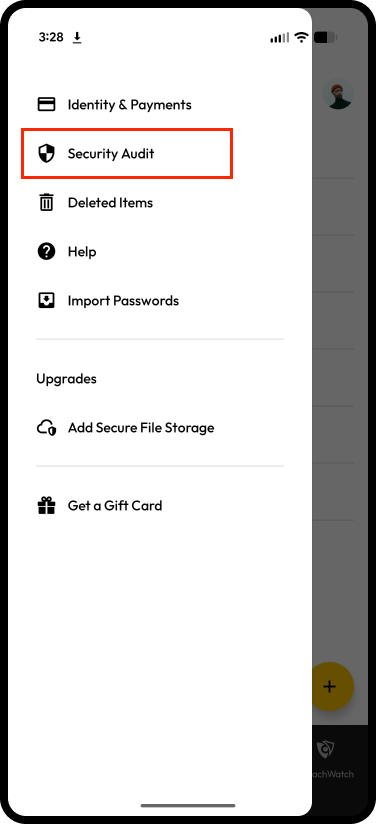
### **Sicherheitsüberprüfung** <a href="#security-audit" id="security-audit"></a>

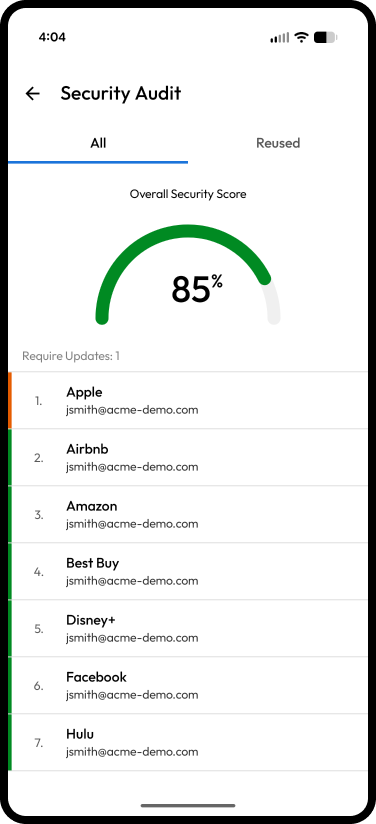
Die Sicherheitsüberprüfung gibt Ihren Passwörtern eine Gesamtsicherheitsbewertung und zeigt Ihnen anhand einer visuellen Anzeige der Passwortstärke übersichtlich, welche Passwörter schwach sind (Rot steht für die schwächste, Grün für die stärkste Bewertung).

Wird bei einem Datensatz ein risikoreiches Passwort angezeigt, empfiehlt Keeper, das Passwort auf der betroffenen Website umgehend zu ändern und den entsprechenden Datensatz in Ihrem Keeper-Tresor zu aktualisieren.

<div><img src="https://914511346-files.gitbook.io/~/files/v0/b/gitbook-x-prod.appspot.com/o/spaces%2F-LSGVtOTYUIkVBoYtFvK%2Fuploads%2Fbpa3XbOGbr6WaLcX15nb%2FLeft%20Menu.png?alt=media&#x26;token=5d08b734-bada-4caa-8984-d00f6abbe651" alt="Seitenmenü > Sicherheitsüberprüfung" width="188"> <figure><img src="https://914511346-files.gitbook.io/~/files/v0/b/gitbook-x-prod.appspot.com/o/spaces%2F-LSGVtOTYUIkVBoYtFvK%2Fuploads%2FMxUZYWiLDMWyMa4NywvY%2FSecurity%20Audit.png?alt=media&#x26;token=84c26b51-0e67-47ff-a1f7-42028a7ac6b3" alt="" width="188"><figcaption><p>Sicherheitsüberprüfung</p></figcaption></figure></div>

### Datensatzverlauf <a href="#record-history" id="record-history"></a>

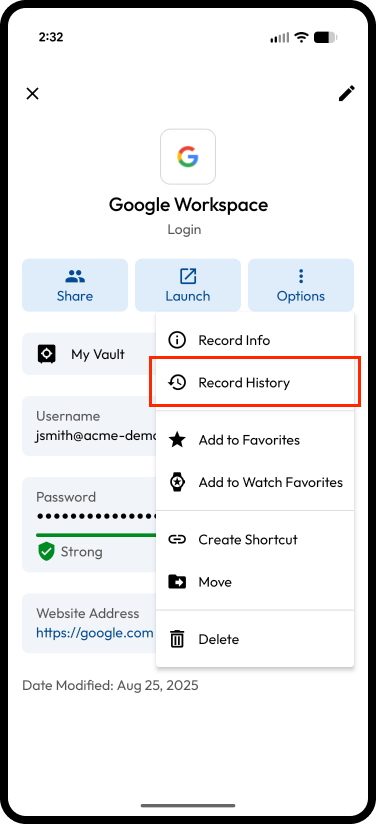
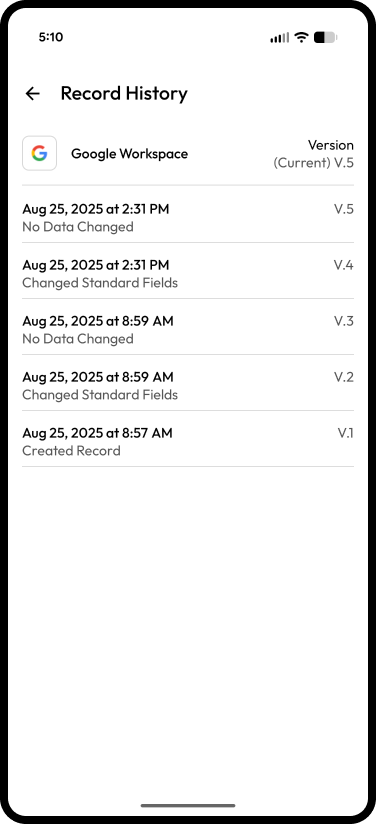
Benutzer können frühere Versionen eines Datensatzes bequem wiederherstellen. Tippen Sie dazu bei der Anzeige eines Datensatzes auf das **Menüsymbol** oben rechts auf Ihrem Bildschirm und wählen Sie **Datensatzverlauf**.

Um einen Datensatz auf einen früheren Zustand zurückzusetzen, tippen Sie auf die Version, die Sie wiederherstellen möchten. Überprüfen Sie die Datensatzinformationen, indem Sie auf das **Informationssymbol** tippen, und tippen Sie anschließend auf **Wiederherstellen**.

<div><img src="https://914511346-files.gitbook.io/~/files/v0/b/gitbook-x-prod.appspot.com/o/spaces%2F-LSGVtOTYUIkVBoYtFvK%2Fuploads%2FdwbtnEpuBgJ64Z3UDNCn%2FOptions%20Menu.png?alt=media&#x26;token=60450a48-0c01-481f-ac30-654635f7f68f" alt="Optionen > Datensatzverlauf" width="188"> <figure><img src="https://914511346-files.gitbook.io/~/files/v0/b/gitbook-x-prod.appspot.com/o/spaces%2F-LSGVtOTYUIkVBoYtFvK%2Fuploads%2F7qvGICmC2GqHLKPkj1Ee%2Frecord%20history.png?alt=media&#x26;token=1fb1addc-1e6a-4478-9e3a-909e4375b749" alt="" width="188"><figcaption><p>Datensatzverlauf</p></figcaption></figure></div>

Einige Hinweise zum Datensatzverlauf:

* Beim Wiederherstellen eines Datensatzes wird dieser nicht wieder in die ursprüngliche Ordnerstruktur eingefügt.
* Der Datensatzverlauf ist nur im Rahmen der kostenpflichtigen Verbraucher- und Business-Pläne verfügbar.
* Gelöschte Datensätze können im Bereich „Gelöschte Elemente“ im linken Navigationsmenü überprüft und wiederhergestellt werden.

### Benachrichtigungszentrum <a href="#notification-center" id="notification-center"></a>

Das Benachrichtigungszentrum bietet einen sicheren, in die App integrierten Bereich zum Anzeigen und Verwalten von Benachrichtigungen. Dieses übersichtliche System stellt sicher, dass Sie kein zeitkritisches Update verpassen. Zu den Arten von Benachrichtigungen, die Sie erhalten können, zählen:

* **Sicherheitswarnungen** – Benachrichtigt Benutzer in Echtzeit über verdächtige Anmeldeversuche oder Änderungen an ihren Kontoeinstellungen.
* **Zugriffsanfragen** – Benachrichtigt Benutzer, wenn jemand Zugriff auf geteilte Dateien oder Datensätze anfordert, und ermöglicht eine schnelle Genehmigung oder Ablehnung.
* **Geräteverwaltung** – Informiert Benutzer über neue Geräteanmeldungen oder erinnert sie daran, aktive Gerätesitzungen zu überprüfen.
* **Datensatzerinnerungen** – Benachrichtigt Benutzer über zeitkritische Aktionen im Zusammenhang mit gespeicherten Datensätzen, z. B. ablaufende Passwörter oder Zugriffsschlüssel.
* **Aktualisierungen des Master-Passworts** – Erinnert Benutzer daran, ihr Master-Passwort zu aktualisieren, oder informiert über Anfragen zum Zurücksetzen des Passworts.
* **Abo-Erinnerungen** – Informiert Benutzer über anstehende Abonnementverlängerungen oder abgelaufene Zahlungsmethoden.
* **Produktupdates** – Liefert Produktupdates nahtlos, ohne die Benutzererfahrung zu unterbrechen.

Tippen Sie auf das **Glockensymbol**, um Ihr Benachrichtigungszentrum zu öffnen. Überprüfen Sie umsetzbare Ereignisse wie Gerätegenehmigungen und Freigabeanfragen schnell und reagieren Sie mit nur einem Klick. Vereinfachen Sie Ihre Ansicht zusätzlich mit den Filtern „Ungelesen“ und „Anfragen“.

<div><figure><img src="https://1198115200-files.gitbook.io/~/files/v0/b/gitbook-x-prod.appspot.com/o/spaces%2FgRgUWEybfIlyqfDGDuSq%2Fuploads%2Fgit-blob-54d2a7dbbce9b56a1d6ecd7de728ab23843148d6%2FMy%20Vault%20(1).png?alt=media" alt="" width="188"><figcaption><p>Benachrichtigungszentrum öffnen</p></figcaption></figure> <figure><img src="https://1198115200-files.gitbook.io/~/files/v0/b/gitbook-x-prod.appspot.com/o/spaces%2FgRgUWEybfIlyqfDGDuSq%2Fuploads%2Fgit-blob-1e0b2a40936dc20dbf33d76b361bdaa716a7ea47%2FNotifications%20(chips)%20-%20Unread%20(1).png?alt=media" alt="" width="188"><figcaption><p>Ungelesene Benachrichtigungen filtern</p></figcaption></figure></div>

{% hint style="success" %}
Weitere Informationen zum Benachrichtigungszentrum finden Sie [hier](#notification-center).
{% endhint %}

### Benutzerdefinierte Felder <a href="#custom-fields" id="custom-fields"></a>

Mit benutzerdefinierten Feldern können Sie zusätzliche Daten in einem Datensatz speichern, z. B. die Antwort auf die Sicherheitsfrage einer Website oder eine Passnummer. Jeder mit einem der Datensatztypen von Keeper erstellte Datensatz kann durch verschiedene benutzerdefinierte Feldoptionen weiter erweitert werden.

Die Bezeichnungen benutzerdefinierter Felder können bearbeitet werden. Wenn Sie mehrere benutzerdefinierte Felder erstellen, können Sie diese durch Gedrückthalten und Ziehen in die gewünschte Reihenfolge bringen.

{% hint style="info" %}
Weitere Informationen zu Datensatztypen finden Sie [hier](/user-guides/de/record-types.md).
{% endhint %}

Tippen Sie beim Erstellen oder Bearbeiten eines Datensatzes auf **Benutzerdefiniertes Feld hinzufügen**.

<figure><img src="https://1198115200-files.gitbook.io/~/files/v0/b/gitbook-x-prod.appspot.com/o/spaces%2FgRgUWEybfIlyqfDGDuSq%2Fuploads%2Fgit-blob-261fdcd6a8dbe00540b7f8cc034e4368f31aa5fd%2Fimage%20(1).png?alt=media" alt="" width="188"><figcaption></figcaption></figure>

Wählen Sie das benutzerdefinierte Feld aus, das Sie dem Datensatz hinzufügen möchten.

<figure><img src="https://1198115200-files.gitbook.io/~/files/v0/b/gitbook-x-prod.appspot.com/o/spaces%2FgRgUWEybfIlyqfDGDuSq%2Fuploads%2Fgit-blob-448a5b46090ca7677773364fe5bf7d9ff9c90a1a%2Fimage%20(7).png?alt=media" alt="" width="188"><figcaption></figcaption></figure>

Verfügbare benutzerdefinierte Felder:

* Text
* E-Mail
* Name
* Adresse (neu oder verknüpft)
* PIN-Code
* Passwort
* Zahlungskarte (neu oder verknüpft)
* Telefonnummer
* Verstecktes Feld
* Datum
* URL (Webadresse) für Autofill
* Sicherheitsfrage und -antwort
* Mehrzeiliger Text

Geben Sie die Feldwerte ein und tippen Sie zum Abschluss auf **Speichern**.

## KeeperFill <a href="#keeperfill" id="keeperfill"></a>

Verwenden Sie KeeperFill, um Passwörter schnell in Webbrowsern wie Chrome, Firefox, Edge, Brave, DuckDuckGo und allen anderen nativen Apps wie Banking- und Social-Media-Apps automatisch auszufüllen. Nach der Aktivierung sind die Anmeldeaufforderungen und Ausfüllergebnisse von KeeperFill nahtlos in die Tastatur Ihres Geräts integriert.

{% hint style="info" %}
KeeperFill wird derzeit für Android-Versionen 9 und höher unterstützt.
{% endhint %}

### Einrichtung <a href="#setup" id="setup"></a>

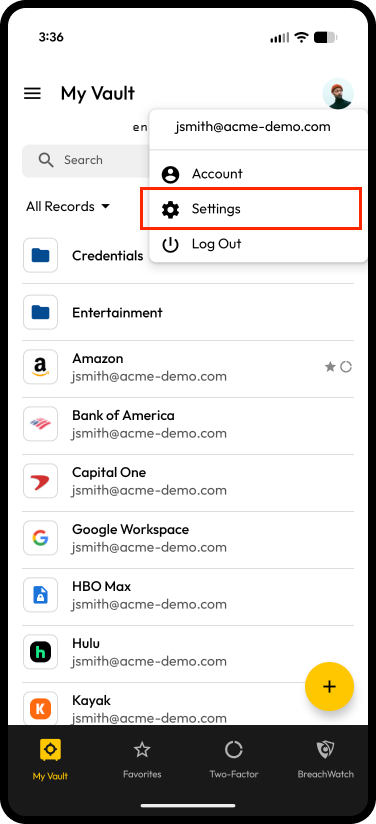
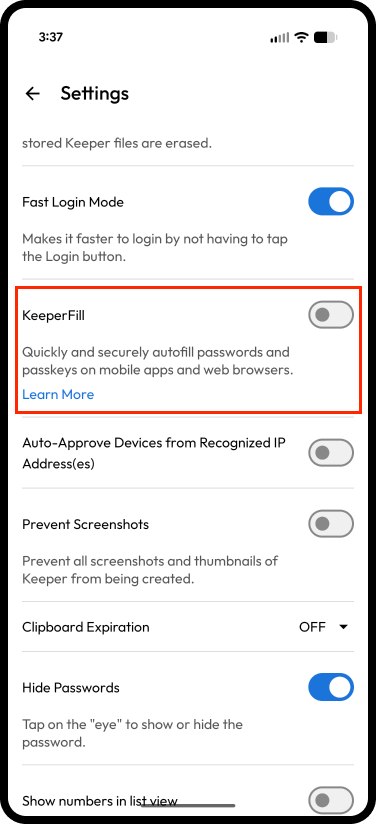
Um KeeperFill zu aktivieren, navigieren Sie zum Menü **Einstellungen** von Keeper und aktivieren Sie den Schalter „KeeperFill“.

<div><img src="https://914511346-files.gitbook.io/~/files/v0/b/gitbook-x-prod.appspot.com/o/spaces%2F-LSGVtOTYUIkVBoYtFvK%2Fuploads%2FC0C4rlJGPQBdG8Gx9V6s%2FAvatar%20Menu.png?alt=media&#x26;token=3760803c-274d-4456-ae39-daff4b929cb8" alt="Einstellungsmenü" width="188"> <figure><img src="https://914511346-files.gitbook.io/~/files/v0/b/gitbook-x-prod.appspot.com/o/spaces%2F-LSGVtOTYUIkVBoYtFvK%2Fuploads%2FcGdndx3XLCZwgoyXtrsu%2Fsettings%20-%20Keeperfill.png?alt=media&#x26;token=17af2cbb-ad6e-4b19-b082-534aeb3146ca" alt="" width="188"><figcaption><p>KeeperFill aktivieren</p></figcaption></figure></div>

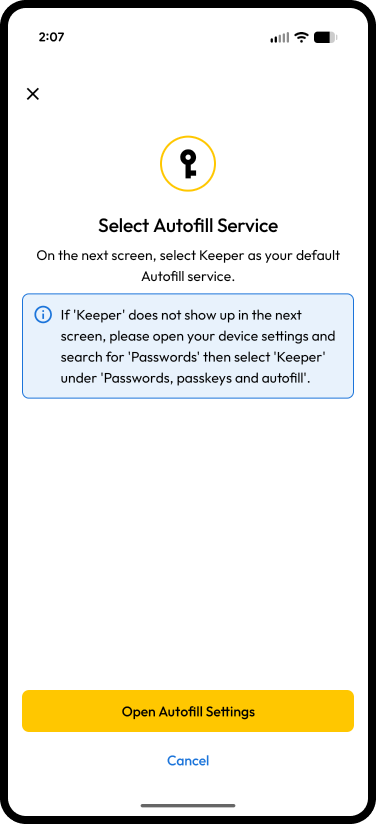
Anschließend werden Sie aufgefordert, verschiedene Einstellungen auf Ihrem Gerät zu aktivieren, darunter:

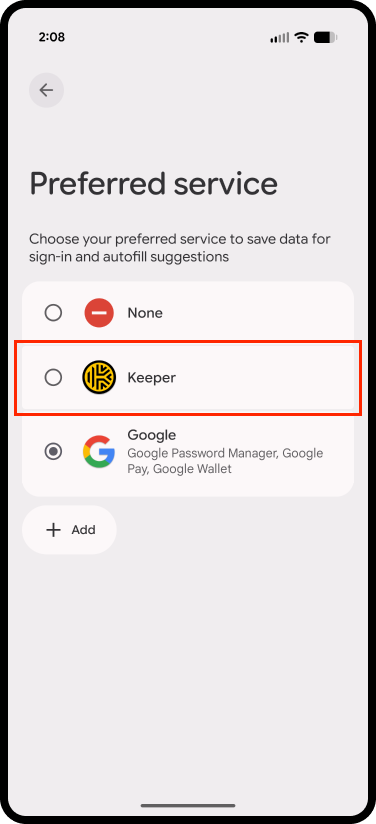
* Keeper als Dienst für automatisches Ausfüllen auswählen
* KeeperFill in Chrome aktivieren, indem Sie „**Automatisches Ausfüllen mit einem anderen Dienst**“ auswählen (wenn Chrome als Standardbrowser auf Ihrem Gerät festgelegt ist)

<div><img src="https://914511346-files.gitbook.io/~/files/v0/b/gitbook-x-prod.appspot.com/o/spaces%2F-LSGVtOTYUIkVBoYtFvK%2Fuploads%2FwTmX6TBowuaUPllqbrRA%2FKeeperFill%20Set%20Up%20continued.png?alt=media&#x26;token=6bf33d06-7870-41c8-bcc5-ce7a115fbeb2" alt="Dienst für automatisches Ausfüllen auswählen" width="188"> <figure><img src="https://914511346-files.gitbook.io/~/files/v0/b/gitbook-x-prod.appspot.com/o/spaces%2F-LSGVtOTYUIkVBoYtFvK%2Fuploads%2FYS6eeBWSZhKYZPzpORhO%2FSelect%20Preferred%20service.png?alt=media&#x26;token=42f90ba2-8d33-4cdf-bbba-bd29ec6dbbac" alt="" width="188"><figcaption><p>Keeper als bevorzugten Dienst auswählen</p></figcaption></figure></div>

### Autofill für Apps und Webbrowser <a href="#autofill-for-apps-and-web-browsers" id="autofill-for-apps-and-web-browsers"></a>

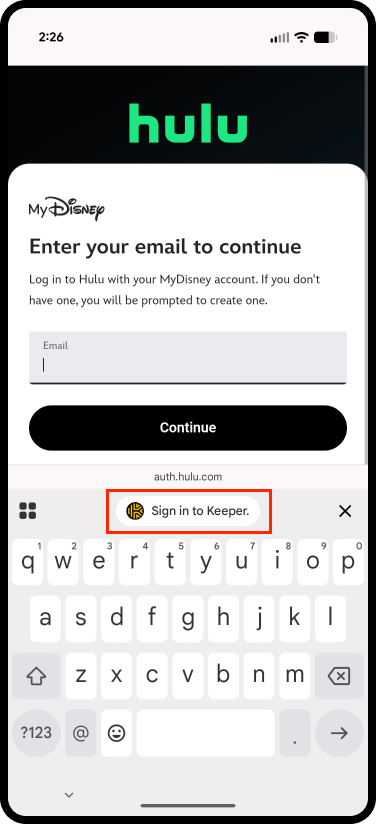
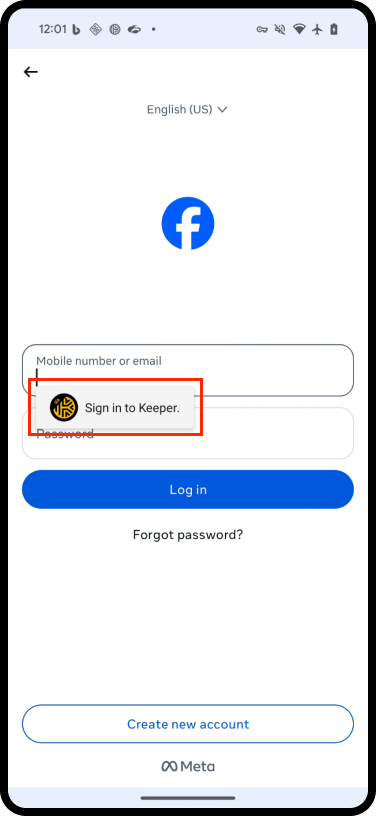
Tippen Sie auf dem Anmeldebildschirm einer App oder Website über der Tastatur auf **Bei Keeper anmelden** und geben Sie Ihr Keeper-Master-Passwort ein.

<img src="https://914511346-files.gitbook.io/~/files/v0/b/gitbook-x-prod.appspot.com/o/spaces%2F-LSGVtOTYUIkVBoYtFvK%2Fuploads%2FuyTn8bYAnC9ut62rMBHt%2FAutofill%20-%20Logged%20Out.png?alt=media&#x26;token=e7445632-f28c-443b-ae64-fcec5711b711" alt="Bei Keeper anmelden" width="188">

Wenn Keeper eine Datensatzübereinstimmung erkennt, wird Ihre Anmeldung angezeigt. Tippen Sie einfach neben dem Keeper-Symbol auf Ihre **Anmeldung**, um Ihre Zugangsdaten automatisch auszufüllen und sich anzumelden.

{% hint style="info" %}
Einige Apps und Websites haben mehr als einen Anmeldebildschirm und erfordern möglicherweise, dass Sie Ihre Anmeldung auf jedem Bildschirm antippen.
{% endhint %}
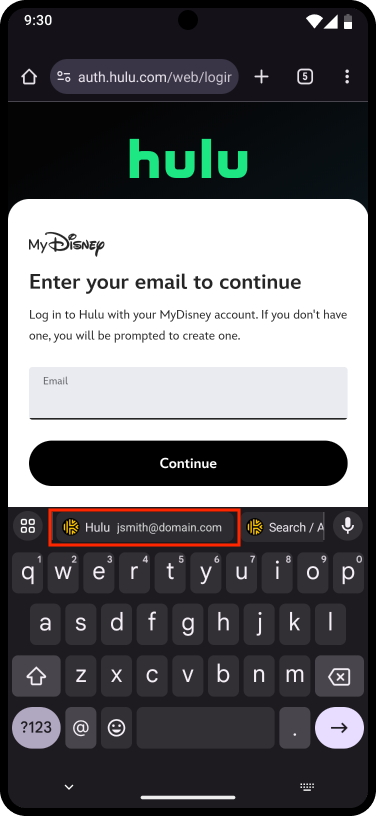
<div><img src="https://914511346-files.gitbook.io/~/files/v0/b/gitbook-x-prod.appspot.com/o/spaces%2F-LSGVtOTYUIkVBoYtFvK%2Fuploads%2F8b8aKMKR1AZV1i08RPRB%2Fselect%20Search-Add.png?alt=media&#x26;token=0d8b0e7f-e77b-4d26-8b7b-debaca565695" alt="KeeperFill-Integration" width="188"> <figure><img src="https://914511346-files.gitbook.io/~/files/v0/b/gitbook-x-prod.appspot.com/o/spaces%2F-LSGVtOTYUIkVBoYtFvK%2Fuploads%2FIqwGCQJ3hBEMGOhFkxY8%2FFilled%20(1).png?alt=media&#x26;token=0c573c30-8768-4ae6-a2d8-a40415eac425" alt="" width="188"><figcaption><p>Anmeldung ausgefüllt</p></figcaption></figure></div>

{% hint style="info" %}
Wenn die Tastatur Ihres Geräts automatisches Ausfüllen nicht unterstützt, können Aussehen und Position von KeeperFill wie im folgenden Beispiel variieren.
{% endhint %}

<div><figure><img src="https://914511346-files.gitbook.io/~/files/v0/b/gitbook-x-prod.appspot.com/o/spaces%2F-LSGVtOTYUIkVBoYtFvK%2Fuploads%2FCv516x5065IoZKTBw6s4%2Fautofill%20-%20menu.png?alt=media&#x26;token=a822244f-0f86-4357-a4a0-4f8d0f8c3e0c" alt="" width="188"><figcaption><p>Bei Keeper anmelden</p></figcaption></figure> <figure><img src="https://914511346-files.gitbook.io/~/files/v0/b/gitbook-x-prod.appspot.com/o/spaces%2F-LSGVtOTYUIkVBoYtFvK%2Fuploads%2F5S7ylxLJbzq4YI0TVnSW%2Fautofill%20-%20menu%20(1).png?alt=media&#x26;token=2c458b43-3db1-443f-af9c-3dbbcaa4b335" alt="" width="188"><figcaption><p>KeeperFill-Variante</p></figcaption></figure></div>

## Passkeys auf Android <a href="#passkeys-on-android" id="passkeys-on-android"></a>

Passkeys auf Android-Geräten – eine mit Spannung erwartete Funktion für mehr Sicherheit und Komfort – sind jetzt auf Android-Geräten mit **Android 14+** verfügbar. Dieses Update stellt eine deutliche Erweiterung der Funktionen unserer mobilen Anwendungen dar und bietet Benutzern eine noch sicherere und optimierte Erfahrung. Weitere Informationen zu Passkeys mit Keeper finden Sie [HIER](/user-guides/de/passkeys.md).

{% hint style="info" %}
Passkeys funktionieren auf Websites und in Anwendungen, die speziell für ihre Unterstützung entwickelt wurden. Keeper führt ein Passkey-Verzeichnis, das Sie [HIER](https://www.keepersecurity.com/passkeys-directory/) finden.
{% endhint %}

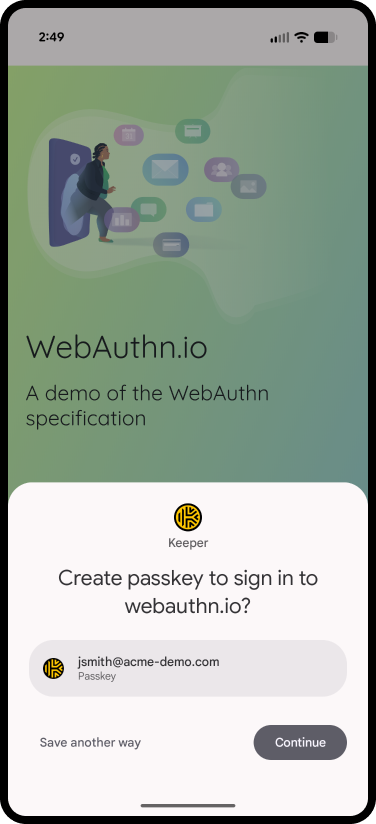
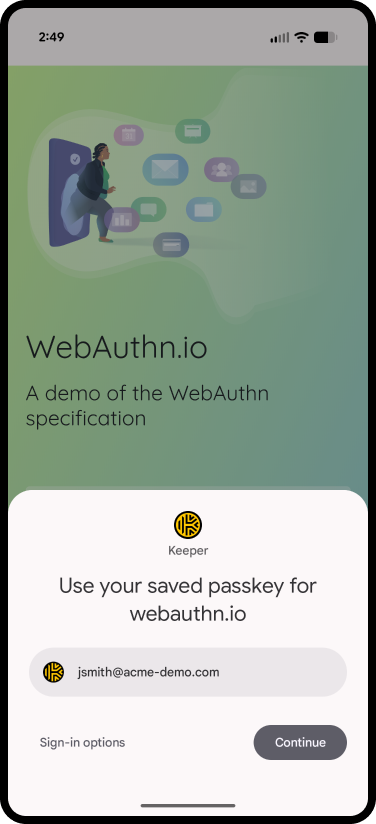
<div><figure><img src="https://914511346-files.gitbook.io/~/files/v0/b/gitbook-x-prod.appspot.com/o/spaces%2F-LSGVtOTYUIkVBoYtFvK%2Fuploads%2FNcF1rKnwxqp3yTF9hxe4%2FSign%20in%20with%20Passkey.png?alt=media&#x26;token=94bb2909-a5f4-4d49-b449-8005e09d694f" alt="" width="188"><figcaption><p>Passkey erstellen</p></figcaption></figure> <figure><img src="https://914511346-files.gitbook.io/~/files/v0/b/gitbook-x-prod.appspot.com/o/spaces%2F-LSGVtOTYUIkVBoYtFvK%2Fuploads%2FEHJksrFUaMf9RQaQwaKw%2FCreate%20Passkey.png?alt=media&#x26;token=ea88243b-b756-418b-9563-3b71037ef5c2" alt="" width="188"><figcaption><p>Mit Passkey anmelden</p></figcaption></figure></div>

* Das Erstellen eines Passkeys für eine Website oder App ist auf Ihrem Android-Gerät ein einfacher Vorgang.
* Wenn Sie auf einer Website oder in einer App auf **Passkey erstellen** tippen, fängt Keeper die Anfrage ab. Keeper fordert Sie anschließend auf, einen Passkey für die zugehörige Anmeldung zu erstellen, und speichert ihn in Ihrem Tresor.
* Wenn Sie zu Websites oder Apps zurückkehren, für die Sie bereits einen gespeicherten Passkey haben, werden Sie entweder aufgefordert, sich mit dem Passkey anzumelden, oder Sie können **Mit Passkey anmelden** auswählen. Keeper übernimmt den Rest!

{% hint style="warning" %}
Die Passkey-Funktion ist auf Android-Geräten standardmäßig nicht aktiviert. Um Passkeys mit Keeper zu aktivieren, folgen Sie den nachstehenden Schritten.
{% endhint %}

## Passkey-Einrichtung <a href="#passkey-setup" id="passkey-setup"></a>

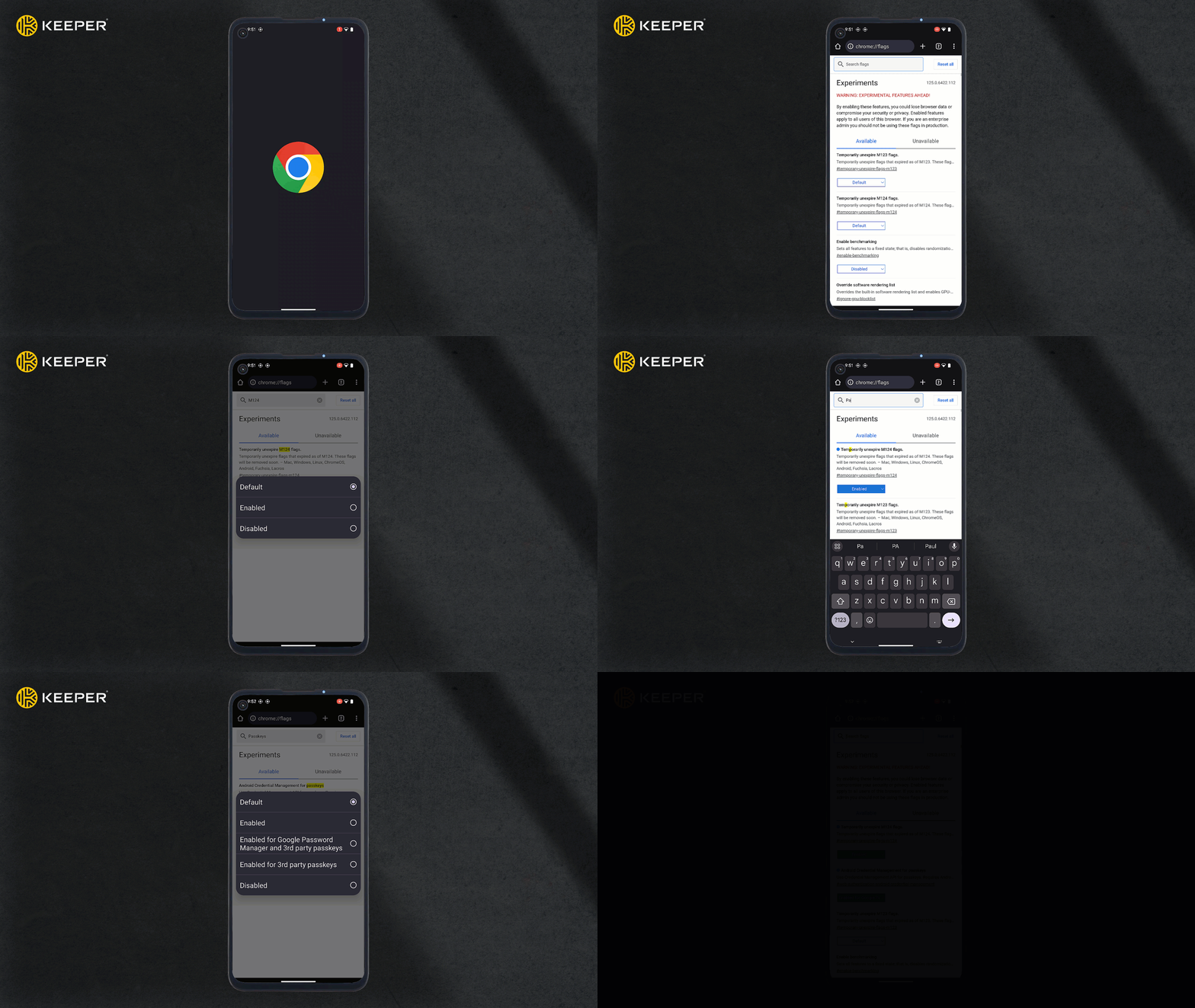
Auf manchen Android-Geräten sind Passkeys nicht standardmäßig aktiviert. Um Passkeys auf Ihrem Gerät zu aktivieren, gehen Sie wie folgt vor:

1. Öffnen Sie Chrome oder einen Chromium-basierten Browser auf Ihrem Android-Gerät.
2. Geben Sie **chrome://flags** in die Adressleiste ein.
3. Geben Sie anschließend **„Passkeys“** in die Suchleiste ein.
4. Wählen Sie unter „Android Credential Management for passkeys“ im Dropdown-Menü **Enabled for Google Password Manager and 3rd Party Passkeys** aus und klicken Sie anschließend auf die Schaltfläche **Relaunch**, die unten im Browser angezeigt wird.

<figure><img src="https://914511346-files.gitbook.io/~/files/v0/b/gitbook-x-prod.appspot.com/o/spaces%2F-LSGVtOTYUIkVBoYtFvK%2Fuploads%2F4wVJiFDu5ZN32FVrWWDw%2FEnable%20Passkeys%20on%20Android%205.29.24.gif?alt=media&#x26;token=12de0432-927c-4d14-a210-0106137a0e32" alt="Passkey-Einrichtung" width="480"><figcaption><p>Passkey-Einrichtung</p></figcaption></figure>

### Datensatzsuche und -erstellung <a href="#record-search-and-creation" id="record-search-and-creation"></a>

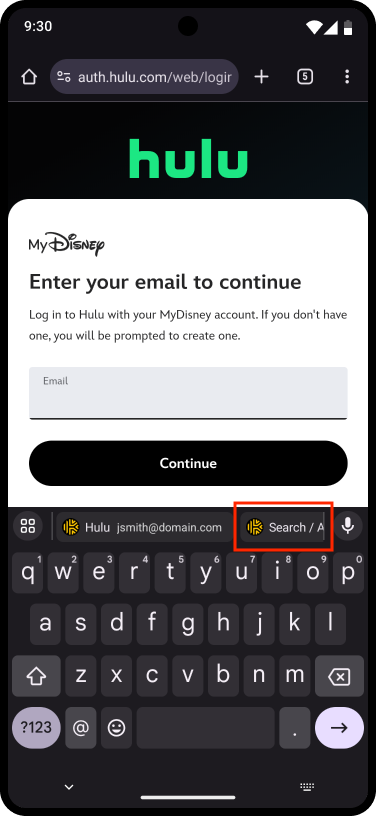
Wenn Sie einen Datensatz in Ihrem Tresor suchen oder einen neuen Datensatz erstellen möchten, tippen Sie auf die Schaltfläche **Suchen/Hinzufügen** über Ihrer Tastatur.

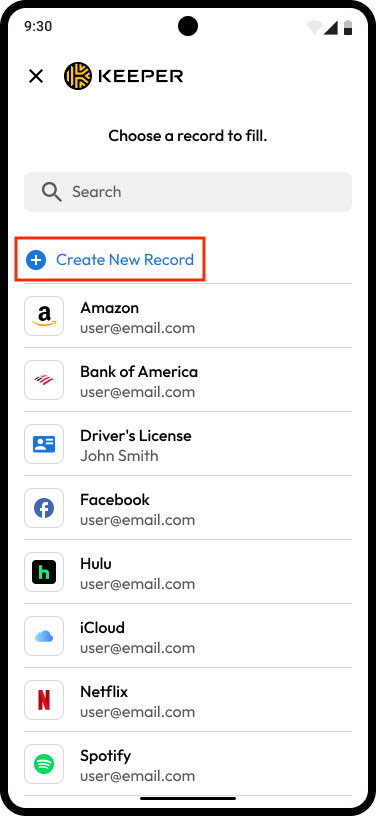
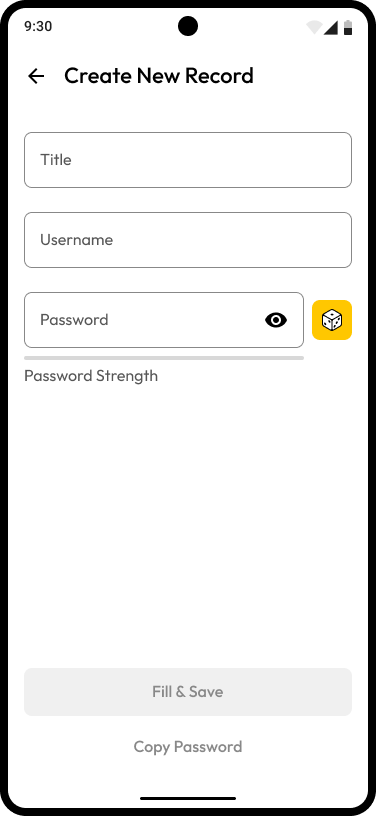
Anschließend können Sie auf **Neuen Datensatz erstellen** tippen, die Datensatzdetails eingeben und dann auf **Ausfüllen & Speichern** tippen, um den Datensatz in Ihrem Tresor zu speichern und die neu erstellte Anmeldung automatisch in die App oder Website einzufügen.

<div><figure><img src="https://914511346-files.gitbook.io/~/files/v0/b/gitbook-x-prod.appspot.com/o/spaces%2F-LSGVtOTYUIkVBoYtFvK%2Fuploads%2F5fTDHGaWW3Sl06Iz9aDk%2Fselect%20Search-Add.png?alt=media&#x26;token=fb21385d-097e-42cf-bf6e-5bbb5cb09cba" alt="" width="188"><figcaption><p>Datensatz suchen/hinzufügen</p></figcaption></figure> <figure><img src="https://914511346-files.gitbook.io/~/files/v0/b/gitbook-x-prod.appspot.com/o/spaces%2F-LSGVtOTYUIkVBoYtFvK%2Fuploads%2F0B6F35AJzX2RXR5vKRwB%2FRecords.png?alt=media&#x26;token=c3ad5e90-8157-4c2e-9eb0-57cb9cc662c2" alt="" width="188"><figcaption><p>Neuen Datensatz erstellen</p></figcaption></figure> <figure><img src="https://914511346-files.gitbook.io/~/files/v0/b/gitbook-x-prod.appspot.com/o/spaces%2F-LSGVtOTYUIkVBoYtFvK%2Fuploads%2FKu7Oz9aPyb83QJhzO8X2%2FCreate%20New%20Record%20-%20Empty.png?alt=media&#x26;token=dc16d649-0066-4d50-a1cc-9e536ba400a9" alt="" width="188"><figcaption><p>Datensatzdetails eingeben und automatisch ausfüllen</p></figcaption></figure></div>

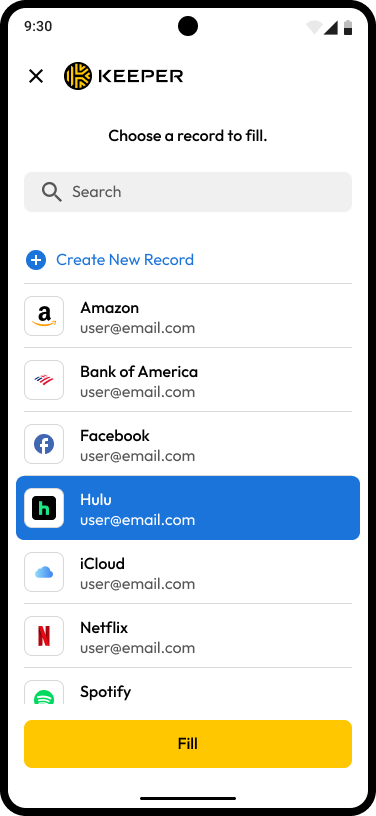
Wenn Sie stattdessen nach einem vorhandenen Datensatz suchen möchten, wählen Sie den Datensatz aus Ihrer Datensatzliste aus und tippen Sie auf **Ausfüllen**, um die Anmeldung automatisch in die App oder Website einzufügen.

<div><figure><img src="https://914511346-files.gitbook.io/~/files/v0/b/gitbook-x-prod.appspot.com/o/spaces%2F-LSGVtOTYUIkVBoYtFvK%2Fuploads%2Fbqb9mOf5LV0L9L7Q47b8%2FRecord%20Selected.png?alt=media&#x26;token=5067cd2e-2f65-4f6e-b712-ca327ec0a65f" alt="" width="188"><figcaption><p>Datensatz auswählen > Ausfüllen</p></figcaption></figure> <figure><img src="https://914511346-files.gitbook.io/~/files/v0/b/gitbook-x-prod.appspot.com/o/spaces%2F-LSGVtOTYUIkVBoYtFvK%2Fuploads%2Flv4FLBTiPcjGDwL5U8s2%2FFilled.png?alt=media&#x26;token=a5fb29a6-b974-4eb2-9bf4-b3f9e57fc87b" alt="" width="188"><figcaption><p>Anmeldung automatisch ausfüllen</p></figcaption></figure></div>

## Keeper for Wear OS <a href="#keeper-for-wear-os" id="keeper-for-wear-os"></a>

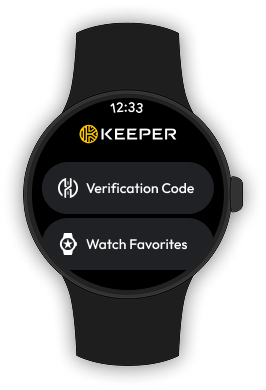
Die Smartwatch-App von Keeper für Wear OS steht zum Download im [Google Play Store](https://play.google.com/store/apps/details?id=com.callpod.android_apps.keeper\&hl) bereit und bietet Benutzern schnellen Zugriff auf ihre bevorzugten Datensätze sowie eine praktische Zwei-Faktor-Methode zur Anmeldung an Ihrem Keeper-Tresor.

{% hint style="info" %}
Für die beste Erfahrung erfordert die Keeper Wear OS-App ein Smartphone mit Android 9.0 (API-Level 28) oder neuer und eine Uhr mit Wear OS 5.0 oder höher.
{% endhint %}

<figure><img src="https://914511346-files.gitbook.io/~/files/v0/b/gitbook-x-prod.appspot.com/o/spaces%2F-LSGVtOTYUIkVBoYtFvK%2Fuploads%2FLMiv6jduArarZR9pNYmn%2FHome%20Screen.png?alt=media&#x26;token=5a25bec4-6bee-4986-b322-61ca00be46b4" alt=""><figcaption><p>Keeper-Startbildschirm</p></figcaption></figure>

#### Zwei-Faktor-Authentifizierung <a href="#two-factor-authentication" id="two-factor-authentication"></a>

Um die Zwei-Faktor-Authentifizierung für Ihren Keeper-Tresor mit Keeper for Wear OS als zweitem Faktor einzurichten, stellen Sie zunächst sicher, dass Ihre Smartwatch mit Ihrem Smartphone gekoppelt ist.

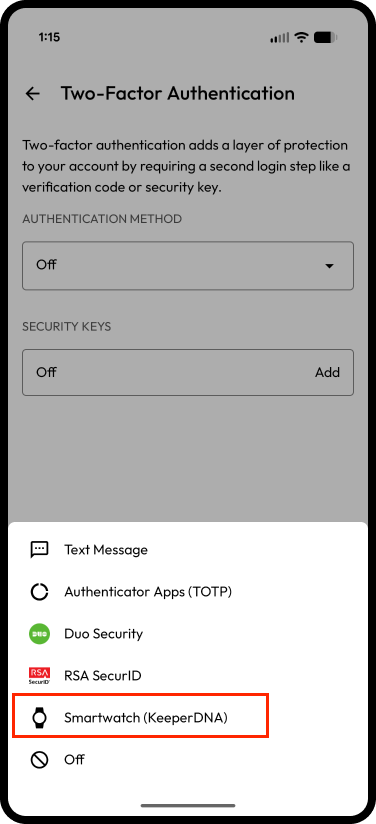
Navigieren Sie auf Ihrem Smartphone zum Menü **Einstellungen** von Keeper und tippen Sie auf **Zwei-Faktor-Authentifizierung**. Wählen Sie im Dropdown-Menü „Authentifizierungsmethode“ die Option **Smartwatch** aus und folgen Sie den Anweisungen, um Ihre Identität zu verifizieren.

<div><figure><img src="https://914511346-files.gitbook.io/~/files/v0/b/gitbook-x-prod.appspot.com/o/spaces%2F-LSGVtOTYUIkVBoYtFvK%2Fuploads%2FpGKM9V2GY0Jgl7cjIroE%2FSettings%20(4).png?alt=media&#x26;token=5a0cea1e-823f-4438-946f-1f65681dedce" alt="" width="188"><figcaption><p>2FA aktivieren</p></figcaption></figure> <figure><img src="https://914511346-files.gitbook.io/~/files/v0/b/gitbook-x-prod.appspot.com/o/spaces%2F-LSGVtOTYUIkVBoYtFvK%2Fuploads%2FOiMokDgmPIRd7xFhvcn3%2F2FA%20Menu%20(1).png?alt=media&#x26;token=3b3c88c0-b883-4855-a991-7922fef76f42" alt="" width="188"><figcaption><p>2FA mit Smartwatch</p></figcaption></figure></div>

{% hint style="info" %}
Wenn Sie keine Benachrichtigungen erhalten, sind diese für Keeper möglicherweise nicht aktiviert. Um Benachrichtigungen zu aktivieren, navigieren Sie auf Ihrem Smartphone zu **Einstellungen > Benachrichtigungen > Keeper** und aktivieren Sie den Schalter „Benachrichtigungen erlauben“.
{% endhint %}

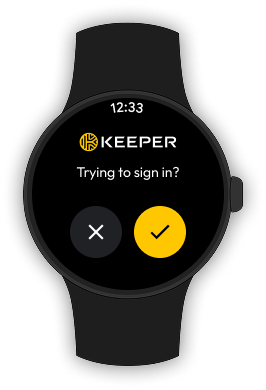
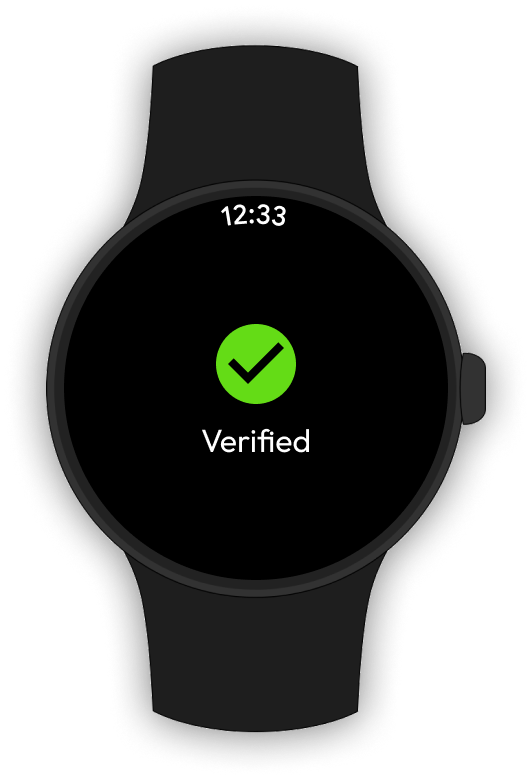
Wenn Sie sich das nächste Mal bei Keeper anmelden, erhalten Sie auf Ihrer Smartwatch eine Push-Verifizierungsanfrage, um den Anmeldeversuch zu genehmigen oder abzulehnen.

<div align="center"><figure><img src="https://914511346-files.gitbook.io/~/files/v0/b/gitbook-x-prod.appspot.com/o/spaces%2F-LSGVtOTYUIkVBoYtFvK%2Fuploads%2F6LkIUxpWO8vwhRrBUeM5%2FVerification%20Request.png?alt=media&#x26;token=330cea37-d307-49cb-89aa-5cceee0fa292" alt=""><figcaption><p>Anmeldeverifizierungsanfrage</p></figcaption></figure> <figure><img src="https://914511346-files.gitbook.io/~/files/v0/b/gitbook-x-prod.appspot.com/o/spaces%2F-LSGVtOTYUIkVBoYtFvK%2Fuploads%2FmIQMEPeLoAXh3uKwbvpH%2Fw4.png?alt=media&#x26;token=ff1f1d6f-982d-4865-a073-6f9359618557" alt="" width="265"><figcaption><p>Anfrage verifiziert</p></figcaption></figure></div>

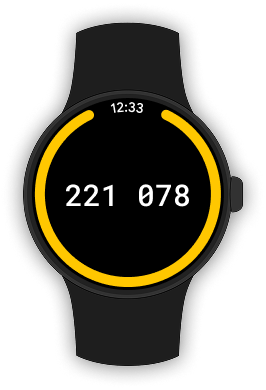
Alternativ können Sie den zeitbasierten Verifizierungscode über den Startbildschirm der Keeper-App eingeben. Dies ist besonders nützlich, wenn die Keeper Push-Benachrichtigung abläuft, bevor Sie reagieren.

<figure><img src="https://914511346-files.gitbook.io/~/files/v0/b/gitbook-x-prod.appspot.com/o/spaces%2F-LSGVtOTYUIkVBoYtFvK%2Fuploads%2FzKHwwPCbZWdVwHnY1McZ%2FVerification%20Code.png?alt=media&#x26;token=5edfdec7-11fa-4ed4-bf0b-795aab56ca4b" alt=""><figcaption><p>Verifizierungscode</p></figcaption></figure>

## Sichere Add-Ons <a href="#secure-add-ons" id="secure-add-ons"></a>

### Sicherer Dateispeicher <a href="#secure-file-storage" id="secure-file-storage"></a>

Keeper bietet sicheren Dateispeicher zum Schutz Ihrer vertraulichen Dateien, Fotos und Videos. Laden Sie Dateien wie Passfotos, Krankenversicherungskarten, Führerscheine, Steuer- und Kreditunterlagen, Videos und andere private Dateien sicher in Ihren Keeper-Tresor hoch und speichern Sie sie dort.

Sie können entweder einen Anhang zu einem vorhandenen Datensatz hinzufügen oder einen neuen Datensatz erstellen (optional mit dem Datensatztyp „Dateianhang“). Tippen Sie auf **Dateien, Fotos & Videos anhängen**, um Ihre Datei hochzuladen.

<figure><img src="https://914511346-files.gitbook.io/~/files/v0/b/gitbook-x-prod.appspot.com/o/spaces%2F-LSGVtOTYUIkVBoYtFvK%2Fuploads%2FOeDBZkfJbk62IMlO5k41%2FRecord%20Edit%20Actions%20-%20Default%20(1).png?alt=media&#x26;token=4a936aa5-c723-400e-9eb3-9125603a7414" alt="" width="188"><figcaption><p>Dateien, Fotos und Videos an einen Datensatz anhängen</p></figcaption></figure>

{% hint style="info" %}
Weitere Informationen zum sicheren Dateispeicher finden Sie [hier](/user-guides/de/secure-file-storage.md).
{% endhint %}

### BreachWatch <a href="#breachwatch" id="breachwatch"></a>

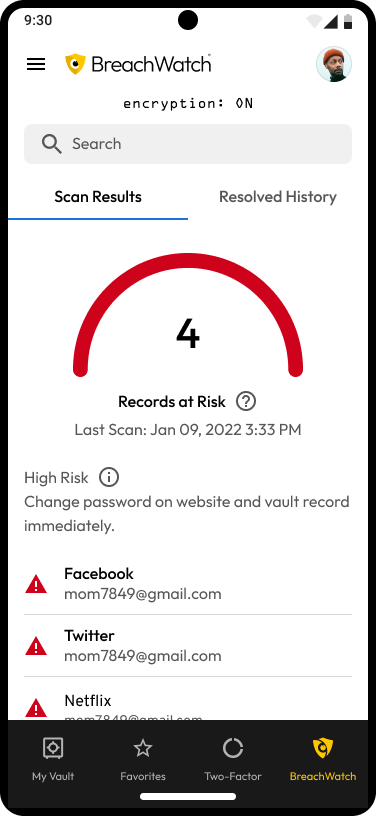
BreachWatch ist eine leistungsstarke, sichere Zusatzfunktion, die das Internet und das Dark Web nach kompromittierten Konten durchsucht, die mit in Ihrem Keeper-Tresor gespeicherten Datensätzen übereinstimmen. BreachWatch benachrichtigt Sie, damit Sie sofort Maßnahmen zum Schutz vor Hackern ergreifen können. Nach der Aktivierung überwacht BreachWatch kontinuierlich auf kompromittierte Zugangsdaten und benachrichtigt Sie, wenn eines Ihrer Datensätze gefährdet ist.

Um Ihren BreachWatch-Scan zu starten, tippen Sie im unteren Menü Ihres Bildschirms auf **BreachWatch** und anschließend auf **Los geht's > Scannen**.

BreachWatch durchsucht anschließend Ihre Datensätze und meldet alle damit verbundenen Risiken. Um das Risiko zu beheben, müssen Sie das Passwort auf der betroffenen Website ändern. Aktualisieren Sie anschließend den entsprechenden Datensatz in Ihrem Keeper-Tresor mit demselben Passwort.

Wenn Sie auf **Ignorieren** tippen, wird dieser Datensatz bei künftigen Scans übersprungen, bis das Passwort zurückgesetzt wird. Sie können auch nichts tun (die Reaktion aufschieben) und das riskante Passwort unverändert und damit weiterhin gefährdet lassen.

<img src="https://914511346-files.gitbook.io/~/files/v0/b/gitbook-x-prod.appspot.com/o/spaces%2F-LSGVtOTYUIkVBoYtFvK%2Fuploads%2FeIrTdWsowRoKxy2bS81m%2FBreachWatch.png?alt=media&#x26;token=8d8d85b0-3116-4507-9daf-ad20d9216fe7" alt="BreachWatch-Scanergebnisse" width="188">

{% hint style="info" %}
Weitere Informationen zu BreachWatch finden Sie [hier](/user-guides/de/breachwatch.md).
{% endhint %}

## Einstellungen <a href="#settings" id="settings"></a>

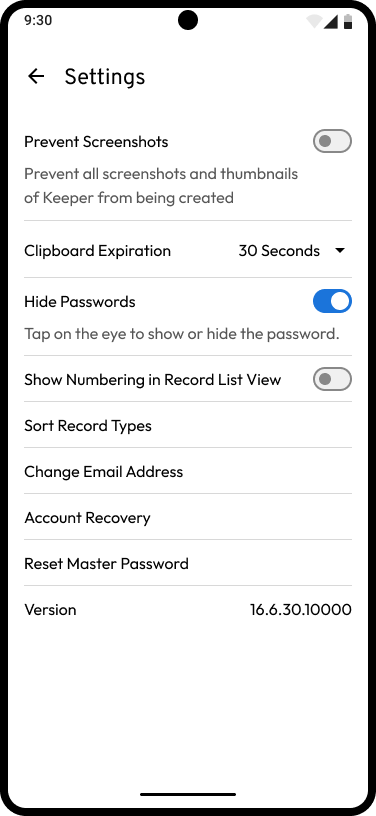
Im Menü Einstellungen können Sie die Anzeige-, Personalisierungs- und Sicherheitsfunktionen der Anwendung anpassen, darunter:

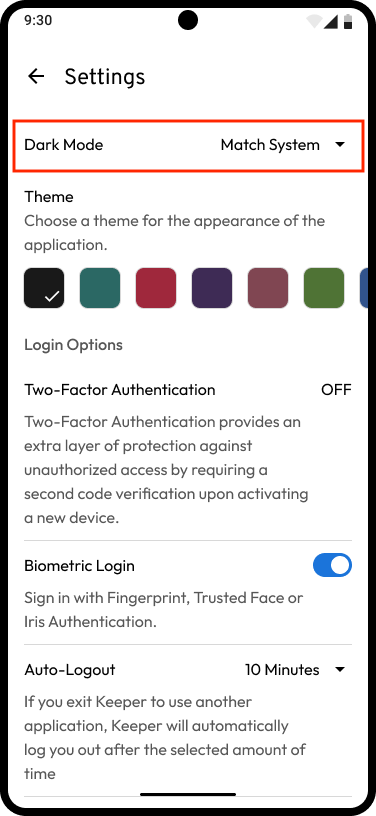
* Dunkelmodus
* Design
* Anmeldeoptionen (Zwei-Faktor-Authentifizierung, biometrische Anmeldung, Offline-Zugriff erlauben, Angemeldet bleiben, automatische Abmeldung)
* Sicherheit (Selbstzerstörung aktivieren)
* Schnellanmeldemodus
* KeeperFill
* Geräte von bekannten IP-Adresse(n) automatisch genehmigen
* Screenshots verhindern
* Ablauf der Zwischenablage
* Passwörter ausblenden
* Nummerierung in der Listenansicht anzeigen
* Datensatztypen sortieren
* E-Mail-Adresse ändern
* Kontowiederherstellung
* Master-Passwort zurücksetzen

{% hint style="info" %}
Bitte beachten Sie, dass einige Sicherheitseinstellungen von Ihrem Keeper-Administrator erzwungen werden können, wenn Sie Teil eines Keeper Business-Kontos sind.
{% endhint %}
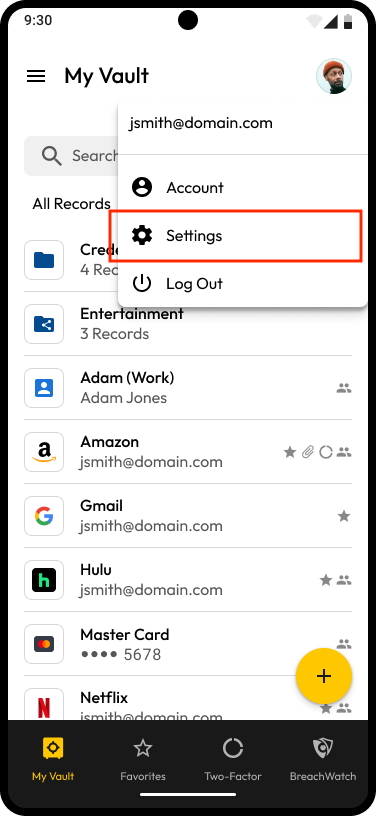
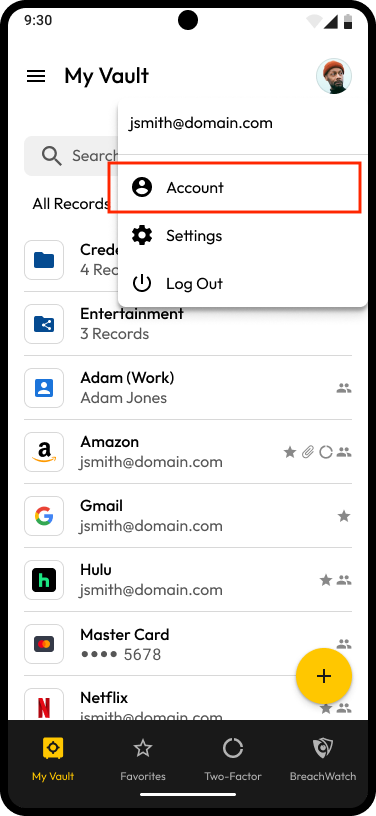
<div><img src="https://914511346-files.gitbook.io/~/files/v0/b/gitbook-x-prod.appspot.com/o/spaces%2F-LSGVtOTYUIkVBoYtFvK%2Fuploads%2F8Aoe5r3RV8j8iNrr5bjH%2FMy%20Vault.png?alt=media&#x26;token=b80a32d6-463a-44fa-ab90-6d036554899c" alt="Konto > Einstellungen" width="188"> <figure><img src="https://914511346-files.gitbook.io/~/files/v0/b/gitbook-x-prod.appspot.com/o/spaces%2F-LSGVtOTYUIkVBoYtFvK%2Fuploads%2FeYiENsYPfb5TkDvMPAsD%2FSettings%20(5).png?alt=media&#x26;token=1d2782b9-7bcf-41f5-a7e5-257ec590828e" alt="" width="188"><figcaption><p>Einstellungsmenü</p></figcaption></figure> <figure><img src="https://914511346-files.gitbook.io/~/files/v0/b/gitbook-x-prod.appspot.com/o/spaces%2F-LSGVtOTYUIkVBoYtFvK%2Fuploads%2Fsbx3xh2mpvVJFJcNfj12%2FSettings%20-%20Option%20to%20show%20numbers%20in%20list%20view.png?alt=media&#x26;token=bbf30c73-2803-4101-a636-0f1c4d56422b" alt="" width="188"><figcaption><p>Einstellungsmenü (Fortsetzung)</p></figcaption></figure></div>

### Dunkelmodus <a href="#dark-mode" id="dark-mode"></a>

Sie können den Dunkelmodus über das Menü Einstellungen aktivieren. Tippen Sie auf das Dropdown-Menü **Match System**, um den Dunkelmodus für Keeper ein- oder auszuschalten. Standardmäßig richtet sich die App nach den Systemanzeigeeinstellungen Ihres Geräts.

<div><figure><img src="https://914511346-files.gitbook.io/~/files/v0/b/gitbook-x-prod.appspot.com/o/spaces%2F-LSGVtOTYUIkVBoYtFvK%2Fuploads%2FAnfXKOVZQC2dh6e8t2ez%2FSettings.png?alt=media&#x26;token=ac2dff26-cb90-47ed-8d3c-b7320dd56dd9" alt="" width="188"><figcaption><p>Einstellung für den Dunkelmodus</p></figcaption></figure> <figure><img src="https://914511346-files.gitbook.io/~/files/v0/b/gitbook-x-prod.appspot.com/o/spaces%2F-LSGVtOTYUIkVBoYtFvK%2Fuploads%2FeYzlikHF7KAufCmO5nxE%2FMy%20Vault.png?alt=media&#x26;token=c7f04da8-5fba-4d18-8f24-4c4857ce810f" alt="" width="188"><figcaption><p>Dunkelmodus unter Android</p></figcaption></figure></div>

### Kontowiederherstellung <a href="#account-recovery" id="account-recovery"></a>

1. **Einstellungen > Kontowiederherstellung**
2. Bestätigen Sie Ihr Master-Passwort und tippen Sie auf **Neue Phrase generieren**.
3. Speichern Sie die generierte Wiederherstellungsphrase an einem sicheren Ort. Zur Erleichterung können Sie sie kopieren oder herunterladen.
4. Aktivieren Sie das Bestätigungskästchen, um zu bestätigen, dass Sie Ihre Wiederherstellungsphrase gespeichert haben.
5. Tippen Sie auf **Wiederherstellungsphrase festlegen**.

### Master-Passwort zurücksetzen <a href="#reset-master-password" id="reset-master-password"></a>

1. **Einstellungen > Master-Passwort zurücksetzen**.
2. Geben Sie Ihr aktuelles Master-Passwort ein.
3. Erstellen und bestätigen Sie ein neues Master-Passwort.

{% hint style="info" %}
Wenn Sie die biometrische Anmeldung aktiviert haben, müssen Sie Ihr aktuelles Master-Passwort nicht eingeben.
{% endhint %}

{% hint style="danger" %}
Wenn Sie sich nicht mit Ihrem aktuellen Master-Passwort anmelden können und eine Wiederherstellungsphrase festgelegt haben, gehen Sie zu [Vergessenes Master-Passwort und Kontowiederherstellung](/user-guides/de/troubleshooting/reset-your-master-password.md#forgotten-master-password-and-account-recovery), um Ihr Konto wiederherzustellen.
{% endhint %}

## Zwei-Faktor-Authentifizierung <a href="#two-factor-authentication-1" id="two-factor-authentication-1"></a>

Die Zwei-Faktor-Authentifizierung (2FA) bietet eine zusätzliche Sicherheitsebene bei der Anmeldung an Ihrem Keeper-Tresor oder einer anderen Website oder Anwendung, indem bei der Anmeldung ein zusätzlicher Code erforderlich ist.

{% hint style="success" %}
Die Aktivierung der Zwei-Faktor-Authentifizierung wird besonders für hochwertige oder vertrauliche Konten empfohlen (z. B. Bank-, Gesundheits- und Social-Media-Konten).
{% endhint %}

Keeper bietet zwei Möglichkeiten, 2FA zu nutzen:

* Zur Anmeldung an Ihrem Keeper-Tresor.
* Zur Anmeldung bei einer beliebigen Website oder Anwendung von Ihrem Keeper-Tresor aus, indem Sie einen TOTP-Code (zeitbasiertes Einmalpasswort) in Ihre Datensätze einbetten.

### 2FA für Ihren Keeper-Tresor <a href="#id-2fa-for-your-keeper-vault" id="id-2fa-for-your-keeper-vault"></a>

Um 2FA für Ihren Keeper-Tresor zu aktivieren, tippen Sie auf **Einstellungen > Zwei-Faktor-Authentifizierung**, tippen Sie unter „Primäre Methode“ auf das Dropdown-Menü und wählen Sie eine Methode aus der Liste der Optionen aus.

<img src="https://914511346-files.gitbook.io/~/files/v0/b/gitbook-x-prod.appspot.com/o/spaces%2F-LSGVtOTYUIkVBoYtFvK%2Fuploads%2FWVhQZDQCALJx6IDoUkLk%2FSettings%20(2).png?alt=media&#x26;token=e4539d8d-257c-47be-93c4-2c0a99f39f2b" alt="Zwei-Faktor-Authentifizierung aktivieren" width="188">

#### Einrichtung per SMS: <a href="#text-message-setup" id="text-message-setup"></a>

1. Wählen Sie eine **Region** aus (standardmäßig US+1), geben Sie Ihre **10-stellige Telefonnummer einschließlich Vorwahl** ein und tippen Sie zum Speichern auf das **Häkchen-Symbol**.
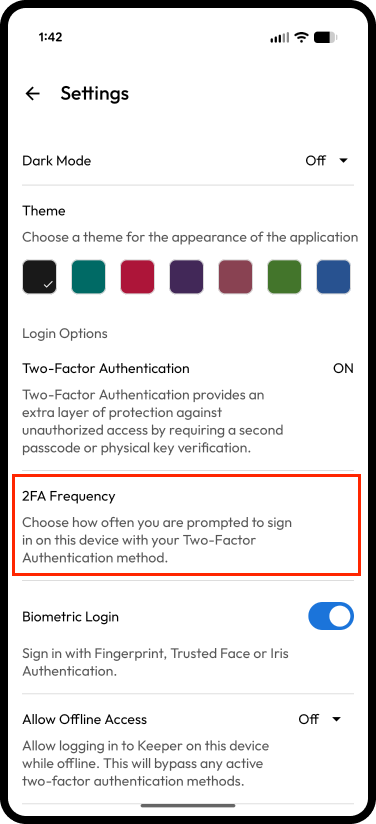
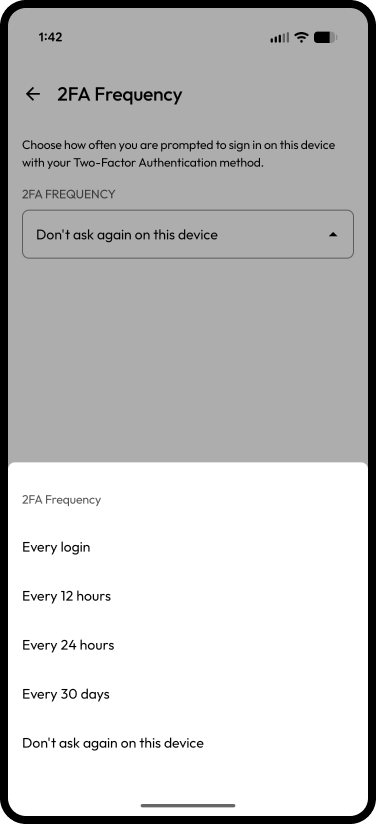
2. Wählen Sie aus, wie lange die Zwei-Faktor-Methode gültig sein soll (nicht erneut für dieses Gerät, alle 30 Tage, 24 Stunden, 12 Stunden oder bei jeder Anmeldung).

{% hint style="info" %}
Business-Kunden müssen den Code je nach den Vorgaben ihres Keeper-Administrators möglicherweise bei jeder Anmeldung eingeben.
{% endhint %}

3. Geben Sie den **Code** ein, der an die von Ihnen angegebene Telefonnummer gesendet wurde, und tippen Sie zum Speichern auf das **Häkchen-Symbol**. Codes sind nur eine Minute lang gültig. Wenn Sie einen weiteren Code benötigen, tippen Sie auf **Neuen Code senden.**
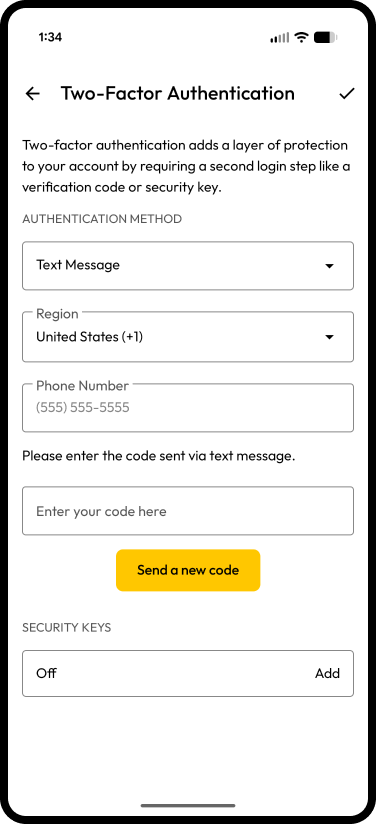
<figure><img src="https://914511346-files.gitbook.io/~/files/v0/b/gitbook-x-prod.appspot.com/o/spaces%2F-LSGVtOTYUIkVBoYtFvK%2Fuploads%2FaYam1yhgpVfIdiq4xkhI%2FSMS%202FA%20Setup.png?alt=media&#x26;token=280ac22c-5dd4-4338-9a17-da5073823a48" alt="" width="188"><figcaption><p>Code eingeben</p></figcaption></figure>

4. Anschließend werden Backup-Codes angezeigt. Falls Sie über die angegebene Telefonnummer keine Zwei-Faktor-Codes empfangen können, können Sie stattdessen einen der aufgelisteten Codes verwenden. Tippen Sie auf eine der aufgeführten Optionen, um zu bestätigen, dass Sie die Codes sicher aufbewahrt haben.

{% hint style="warning" %}
Wenn Sie keine SMS-Nachrichten von Keeper erhalten, verwenden Sie bitte die TOTP-Methode oder senden Sie ein Support-Ticket an <https://www.keepersecurity.com/support.html>.
{% endhint %}

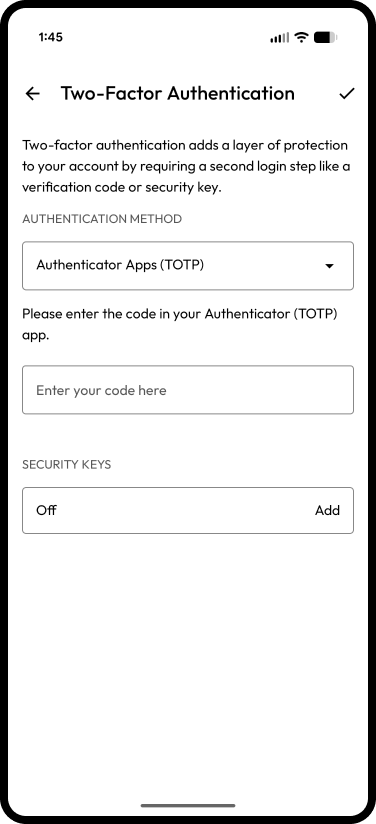
#### Einrichtung der Authenticator-App (TOTP): <a href="#authenticator-app-totp-setup" id="authenticator-app-totp-setup"></a>

1. Nachdem Sie „Authenticator-App“ ausgewählt haben, tippen Sie zum Speichern auf das **Häkchen-Symbol**.
2. Wählen Sie aus, wie lange die Zwei-Faktor-Methode gültig sein soll (nicht erneut für dieses Gerät, alle 30 Tage, 24 Stunden, 12 Stunden oder bei jeder Anmeldung).

{% hint style="info" %}
Business-Kunden müssen den Code je nach den Vorgaben ihres Keeper-Administrators möglicherweise bei jeder Anmeldung eingeben.
{% endhint %}

3. Sie werden aufgefordert, den QR-Code zu scannen oder Ihren geheimen Schlüssel in Ihre Authenticator- oder TOTP-App einzugeben. Wenn Sie keine Authenticator-App installiert haben, zeigt die App den QR-Code direkt zum Scannen an. Wenn Sie bereits eine oder mehrere Authenticator-Apps auf Ihrem Android-Gerät installiert haben, wird unten auf dem Bildschirm ein Menü angezeigt, über das Sie die gewünschte App auswählen können.

* **Wenn Sie mehrere Authenticator-Apps installiert haben:**\
  Wählen Sie die gewünschte App aus. Die ausgewählte App öffnet sich und fragt Sie, ob Sie das Token hinzufügen möchten.
* **Wenn Sie nur eine Authenticator-App installiert haben:**\
  Die installierte App öffnet sich automatisch und fragt Sie, ob Sie das Token hinzufügen möchten.
* **Das Token in Ihrer Authenticator-App speichern**

  * **Bei einer einzelnen App:** Die Authenticator-App fordert Sie automatisch auf, das Token hinzuzufügen. Tippen Sie zur Bestätigung.
  * **Bei mehreren Apps:** Nachdem Sie Ihre Authenticator-App ausgewählt haben, fordert die App Sie auf, das Token hinzuzufügen. Tippen Sie zur Bestätigung.

  **Wichtig:** Nach der Registrierung des Tokens in Ihrer Authenticator-App gibt es keine offensichtliche Schaltfläche „Zurück zu Keeper“. Sie müssen manuell zu Keeper zurückwechseln, indem Sie entweder:

  * die Schaltfläche „Letzte Apps“ verwenden, um zu Keeper zurückzuwechseln, oder
  * die Wischgeste (je nach Geräteeinstellungen) verwenden, um zu Keeper zurückzukehren.

4. Sobald das Token in Ihrer Authenticator-App registriert ist, kehren Sie zu Keeper zurück und geben Sie den von Ihrer App bereitgestellten TOTP-Code ein, um die Einrichtung abzuschließen.

<img src="https://914511346-files.gitbook.io/~/files/v0/b/gitbook-x-prod.appspot.com/o/spaces%2F-LSGVtOTYUIkVBoYtFvK%2Fuploads%2FNnGFDu9BVlJ4KsL5yPZu%2FTOTP%20Set%20Up.png?alt=media&#x26;token=d899e027-85e8-48ae-9417-397da2e97072" alt="Code eingeben" width="188">

5. Anschließend werden Backup-Codes angezeigt. Falls Sie über die angegebene Telefonnummer keine Zwei-Faktor-Codes empfangen können, können Sie stattdessen einen der aufgelisteten Codes verwenden. Tippen Sie auf eine der aufgeführten Optionen, um zu bestätigen, dass Sie die Codes sicher aufbewahrt haben.

{% hint style="info" %}
Damit Azure MFA (über die Microsoft Authenticator-App) als TOTP genutzt werden kann, muss der Azure-Administrator bei der Einrichtung von MFA in Azure die Verifizierungsmethode „Verification code from mobile app or hardware token“ zulassen.
{% endhint %}

#### Einrichtung von Keeper for Wear OS: <a href="#keeper-for-wear-os-setup" id="keeper-for-wear-os-setup"></a>

Um die Zwei-Faktor-Authentifizierung für Ihren Keeper-Tresor mit Keeper for Wear OS als zweitem Faktor einzurichten, stellen Sie zunächst sicher, dass Ihre Smartwatch mit Ihrem Smartphone gekoppelt ist.

Navigieren Sie auf Ihrem Smartphone zum Menü **Einstellungen** von Keeper und tippen Sie auf **Zwei-Faktor-Authentifizierung**. Wählen Sie im Dropdown-Menü „Authentifizierungsmethode“ die Option **Smartwatch** aus und folgen Sie den Anweisungen, um Ihre Identität zu verifizieren.

<div><figure><img src="https://914511346-files.gitbook.io/~/files/v0/b/gitbook-x-prod.appspot.com/o/spaces%2F-LSGVtOTYUIkVBoYtFvK%2Fuploads%2FiqxvcV6QJY2lK36oXmvm%2FSettings%20(3).png?alt=media&#x26;token=1a1b7761-0900-44a0-8342-74f75244e296" alt="" width="188"><figcaption><p>Zwei-Faktor-Authentifizierung aktivieren</p></figcaption></figure> <figure><img src="https://914511346-files.gitbook.io/~/files/v0/b/gitbook-x-prod.appspot.com/o/spaces%2F-LSGVtOTYUIkVBoYtFvK%2Fuploads%2FyDFyHNr6oAllo6X1Kzjs%2F2FA%20Menu.png?alt=media&#x26;token=6a1e0c5c-ad87-4dc4-b02a-25af5ca9b05b" alt="" width="188"><figcaption><p>Einrichtung für Smartwatch</p></figcaption></figure></div>

Wenn Sie sich das nächste Mal bei Keeper anmelden, erhalten Sie auf Ihrer Smartwatch eine Push-Verifizierungsanfrage, um den Anmeldeversuch zu genehmigen oder abzulehnen. Alternativ können Sie den zeitbasierten Verifizierungscode über den Startbildschirm der Keeper-App eingeben. Dies ist besonders nützlich, wenn die Keeper Push-Benachrichtigung abläuft, bevor Sie reagieren.

<div><figure><img src="https://914511346-files.gitbook.io/~/files/v0/b/gitbook-x-prod.appspot.com/o/spaces%2F-LSGVtOTYUIkVBoYtFvK%2Fuploads%2Fe3CYLZClgWSzJ9BpTx9K%2Fan3.avif?alt=media&#x26;token=3a187153-6cad-4f85-8e91-8bd8a171613d" alt=""><figcaption><p>Anmeldeverifizierungsanfrage</p></figcaption></figure> <figure><img src="https://914511346-files.gitbook.io/~/files/v0/b/gitbook-x-prod.appspot.com/o/spaces%2F-LSGVtOTYUIkVBoYtFvK%2Fuploads%2F7S2XawSj7pUqRHmSkV7W%2Fan2.avif?alt=media&#x26;token=358b4d50-1762-4e45-98f9-7cd86ddcb5d6" alt="" width="265"><figcaption><p>Anfrage verifiziert</p></figcaption></figure></div>

{% hint style="info" %}
Weitere Informationen zur Keeper Wear OS-App finden Sie [hier](#keeper-for-wear-os).
{% endhint %}

### 2FA-Häufigkeit <a href="#id-2fa-frequency" id="id-2fa-frequency"></a>

Sie können jederzeit festlegen, wie oft Sie auf Ihrem Gerät zur Anmeldung mit Ihrer gewählten Zwei-Faktor-Methode aufgefordert werden. Sobald Sie die Zwei-Faktor-Authentifizierung für Ihren Tresor eingerichtet haben (wie oben beschrieben), ist die Einstellung „2FA-Häufigkeit“ im Menü „Einstellungen“ verfügbar. Tippen Sie auf **2FA-Häufigkeit** und wählen Sie zwischen: bei jeder Anmeldung, alle 12 Stunden, alle 24 Stunden, alle 30 Tage oder nicht mehr auf diesem Gerät fragen.

<div><figure><img src="https://914511346-files.gitbook.io/~/files/v0/b/gitbook-x-prod.appspot.com/o/spaces%2F-LSGVtOTYUIkVBoYtFvK%2Fuploads%2FVKlCHB479nhBc4eWUhl9%2FSettings%20-%202FA%20Frequency.png?alt=media&#x26;token=bf6e204a-dfed-4a1e-ad08-e96ee6cd6098" alt="" width="188"><figcaption><p>2FA-Häufigkeit ändern</p></figcaption></figure> <figure><img src="https://914511346-files.gitbook.io/~/files/v0/b/gitbook-x-prod.appspot.com/o/spaces%2F-LSGVtOTYUIkVBoYtFvK%2Fuploads%2FFEfECkfI1wvua4COnZd8%2F2FA%20Frequency%20Menu.png?alt=media&#x26;token=44a9317a-daef-4640-aa32-b19a4a79c6a1" alt="" width="188"><figcaption><p>Häufigkeit auswählen</p></figcaption></figure></div>

### 2FA für Websites und Apps <a href="#id-2fa-for-websites-and-apps" id="id-2fa-for-websites-and-apps"></a>

Keeper kann 2FA-Codes für jede Website oder Anwendung ausfüllen, die TOTP unterstützt, indem ein QR-Code gescannt wird, um einen Code zu generieren (erfordert ein zweites Gerät).

1. Öffnen und bearbeiten Sie den Keeper-Datensatz auf Ihrem Mobilgerät und tippen Sie auf **Zwei-Faktor-Code hinzufügen** (dadurch wird die Kamera Ihres Geräts geöffnet).

{% hint style="info" %}
Um die Kamera Ihres Geräts zu öffnen, müssen Sie Keeper bei Aufforderung zunächst die Berechtigung dazu erteilen.
{% endhint %}

<div><img src="https://914511346-files.gitbook.io/~/files/v0/b/gitbook-x-prod.appspot.com/o/spaces%2F-LSGVtOTYUIkVBoYtFvK%2Fuploads%2FLbDBit3whN8usg6Absmd%2FRecord%20Edit%20Actions%20-%20Default%20(2).png?alt=media&#x26;token=7f7aca30-37c8-48b2-8f41-fbaedb0dfb7d" alt="Zwei-Faktor-Code hinzufügen" width="188"> <figure><img src="https://914511346-files.gitbook.io/~/files/v0/b/gitbook-x-prod.appspot.com/o/spaces%2F-LSGVtOTYUIkVBoYtFvK%2Fuploads%2F0ONzKKGrX70j9b0qRBfz%2FRecord%20Edit%20Actions%20-%20TOTP%20Added.png?alt=media&#x26;token=de7c4c91-6523-4c1f-ba2f-a4fb125daf42" alt="" width="188"><figcaption><p>Zwei-Faktor-Code eingefügt</p></figcaption></figure></div>

2. Navigieren Sie auf einem zweiten Gerät (z. B. Tablet, Computer) zum 2FA-Einrichtungsbildschirm des entsprechenden Datensatzes, um den QR-Code der Website abzurufen.
3. Scannen Sie den QR-Code mit Ihrem Mobilgerät. Sie sehen, dass der Code zum Datensatz hinzugefügt wurde.
4. Tippen Sie zum Speichern auf das **Häkchen-Symbol** und tippen Sie anschließend auf den Code, um ihn in die Zwischenablage Ihres Geräts zu kopieren.
5. Kehren Sie zur Website zurück, um den Code einzufügen und die Einrichtung abzuschließen.

## Biometrische Anmeldung <a href="#biometric-login" id="biometric-login"></a>

Aktivieren Sie im Menü Einstellungen den Schalter „Biometrische Anmeldung“.

{% hint style="warning" %}
Aus Sicherheitsgründen erkennt Android nur bestimmte biometrische Authentifizierungsmethoden als sicher an. Die Gesichtserkennung von Samsung wird vom Android-Betriebssystem als *unsicher* eingestuft (da sie sich [durch ein Foto täuschen lässt](https://www.theregister.com/2023/05/19/2d_photograph_facial_recog/)). Keeper Security erlaubt keinen unsicheren biometrischen Zugriff auf den Tresor.
{% endhint %}

<figure><img src="https://914511346-files.gitbook.io/~/files/v0/b/gitbook-x-prod.appspot.com/o/spaces%2F-LSGVtOTYUIkVBoYtFvK%2Fuploads%2F6QcNDz2ovxvMJVmFsmEI%2FSettings%20(1).png?alt=media&#x26;token=683a6984-27c1-45a4-b814-5d647adf043b" alt="" width="188"><figcaption><p>Einstellungen > Biometrische Anmeldung</p></figcaption></figure>

Tippen Sie nach der Aktivierung auf dem Keeper-Anmeldebildschirm auf **Biometrische Anmeldung** und berühren Sie bei Aufforderung den Fingerabdrucksensor (oder nutzen Sie die Gesichts-/Iris-Authentifizierung, sofern verfügbar).

<figure><img src="https://914511346-files.gitbook.io/~/files/v0/b/gitbook-x-prod.appspot.com/o/spaces%2F-LSGVtOTYUIkVBoYtFvK%2Fuploads%2FSfyqqXRqJKctA4AkjsgU%2FLogin%20Screen%20(1).png?alt=media&#x26;token=f2fa99b0-fbdb-4749-ba33-663cec6da493" alt="" width="188"><figcaption><p>Biometrische Anmeldung bei Keeper</p></figcaption></figure>

{% embed url="<https://vimeo.com/585563712>" %}
Biometrische Anmeldung
{% endembed %}

## FIDO2-WebAuthn-Sicherheitsschlüssel <a href="#fido2-webauthn-security-keys" id="fido2-webauthn-security-keys"></a>

Keeper bietet die Zwei-Faktor-Authentifizierung (2FA) unter Android mit kompatiblen Hardwareschlüsseln wie dem [**YubiKey 5 NFC**](https://www.yubico.com/product/yubikey-5-nfc/), dem [**YubiKey 5C NFC**](https://www.yubico.com/product/yubikey-5c-nfc/) und dem [**YubiKey 5Ci**](https://www.yubico.com/product/yubikey-5ci). Nachstehend finden Sie die unter Android unterstützten physischen Schlüssel.

| Unterstützte physische Schlüssel | NFC-Unterstützung | Plug-in-Unterstützung |
| -------------------------------- | ----------------- | --------------------- |
| Yubikey 5 NFC                    | ✅                 | ❌                     |
| YubiKey 5C NFC                   | ✅                 | ✅                     |
| YubiKey 5Ci                      | ❌                 | ✅                     |
| Identiv uTrust NFC               | ✅                 | ❌                     |
| Feittian ePass K9 NFC            | ✅                 | ❌                     |
| GoTrust Idem NFC                 | ❌                 | ✅                     |
| Thetis Pro NFC                   | ✅                 | ✅                     |

{% hint style="info" %}
Keeper setzt sich dafür ein, die Sicherheit und Flexibilität Ihrer Erfahrung stetig zu verbessern. Die Unterstützung für weitere physische Schlüssel im Plug-in-Format wird mit einem zukünftigen Release hinzugefügt.
{% endhint %}

### Einrichtung und Registrierung <a href="#setup-and-registration" id="setup-and-registration"></a>

1. Bevor Sie einen Sicherheitsschlüssel hinzufügen, muss als Backup eine Zwei-Faktor-Authentifizierungsmethode eingerichtet sein.
2. Navigieren Sie zu **Einstellungen > Zwei-Faktor-Authentifizierung** und tippen Sie neben „Sicherheitsschlüssel“ auf **Hinzufügen**.
3. Tippen Sie auf **+ Schlüssel hinzufügen**, geben Sie einen Namen für den Sicherheitsschlüssel ein und tippen Sie anschließend auf **REGISTRIEREN**.
4. Wählen Sie **NFC-Sicherheitsschlüssel** aus der Liste der Geräte aus.
5. Halten Sie Ihren Schlüssel flach an die Rückseite Ihres Geräts, bis dieses nicht mehr vibriert.

Ihr Sicherheitsschlüssel wurde registriert. Sie können bis zu 5 Sicherheitsschlüssel registrieren. Jeder dieser Schlüssel schaltet das Konto frei.

<div><figure><img src="https://914511346-files.gitbook.io/~/files/v0/b/gitbook-x-prod.appspot.com/o/spaces%2F-LSGVtOTYUIkVBoYtFvK%2Fuploads%2Fy9cJ6wcl1sEDiAcXq2Kx%2FSecurity%20Key%20Set%20Up.png?alt=media&#x26;token=4d2fdfd3-af60-4dfa-9f4c-026d5f65523d" alt="" width="188"><figcaption><p>Sicherheitsschlüssel für 2FA registrieren</p></figcaption></figure> <figure><img src="https://914511346-files.gitbook.io/~/files/v0/b/gitbook-x-prod.appspot.com/o/spaces%2F-LSGVtOTYUIkVBoYtFvK%2Fuploads%2FsOZZqz3NUIslRsaQz22M%2FSecurity%20Key%20Set%20Up%20-%20Connect%20Key.png?alt=media&#x26;token=615665db-4ba9-4fc2-a259-b8708186f4ec" alt="" width="188"><figcaption><p>Verbinden Sie Ihren Schlüssel</p></figcaption></figure></div>

### **Aufforderungshäufigkeit und Offline-Zugriff** <a href="#prompt-frequency-and-offline-access" id="prompt-frequency-and-offline-access"></a>

Das FIDO2-WebAuthn-Gerät wird je nach Konfiguration der ersten 2FA-Methode für die Anmeldung benötigt. Beispiel:

* Wenn die erste 2FA-Methode auf „Bei jeder Anmeldung fragen“ eingestellt ist, wird der Yubikey bei jeder Anmeldung benötigt, und die Offline-Anmeldung ist *deaktiviert*.
* Wenn die erste 2FA-Methode auf „Alle 30 Tage“ eingestellt ist, wird der Yubikey alle 30 Tage benötigt, und die Offline-Anmeldung ist *deaktiviert*.
* Wenn die erste 2FA-Methode auf „Für immer merken“ eingestellt ist, wird der Yubikey nur einmal auf jedem neuen Gerät benötigt. Die Offline-Anmeldung am Tresor ist *aktiviert*.

## Kontowechsel <a href="#account-switching-and-vault-selection" id="account-switching-and-vault-selection"></a>

Haben Sie mehr als ein Keeper-Konto? Keeper unterstützt die Verwendung mehrerer Tresore auf demselben Gerät und ermöglicht Ihnen einen nahtlosen Wechsel zwischen Ihrem privaten und geschäftlichen Konto, ohne dass Sie sich aus Ihrer aktuellen Sitzung abmelden müssen.

Um das Konto zu wechseln, navigieren Sie zum Menü „Konto“, indem Sie oben rechts auf dem Bildschirm auf Ihr **Benutzersymbol** tippen und **Konto** auswählen. Tippen Sie anschließend auf das **Dropdown-Menü-Symbol** rechts neben Ihrer E-Mail-Adresse.

Wählen Sie das Konto aus, zu dem Sie wechseln möchten, oder tippen Sie auf **Konto hinzufügen**, um sich auf diesem Gerät bei einem weiteren Konto anzumelden und es zu registrieren.

<div><img src="https://914511346-files.gitbook.io/~/files/v0/b/gitbook-x-prod.appspot.com/o/spaces%2F-LSGVtOTYUIkVBoYtFvK%2Fuploads%2FKFoEPRiHCz7aReTofwBK%2FMy%20Vault.png?alt=media&#x26;token=3e395a5a-4e78-4a65-9884-998e52ea8e4e" alt="Kontomenü" width="188"> <figure><img src="https://914511346-files.gitbook.io/~/files/v0/b/gitbook-x-prod.appspot.com/o/spaces%2F-LSGVtOTYUIkVBoYtFvK%2Fuploads%2FKvVlHhkIxcNI6S8BKOIx%2FAccount%20-%20Account%20Menu.png?alt=media&#x26;token=fc3b689a-9442-4b73-8603-892d8578299f" alt="" width="188"><figcaption><p>Kontowechsel/-hinzufügen</p></figcaption></figure></div>

{% hint style="info" %}
Der schnelle Kontowechsel funktioniert nur für aktive Sitzungen, bei denen Sie bereits angemeldet sind.
{% endhint %}

Entfernen Sie unerwünschte Konten einfach vom Gerät, indem Sie auf einer Konto-E-Mail-Adresse nach links wischen und anschließend auf das **Entfernen-Symbol** tippen.

<figure><img src="https://914511346-files.gitbook.io/~/files/v0/b/gitbook-x-prod.appspot.com/o/spaces%2F-LSGVtOTYUIkVBoYtFvK%2Fuploads%2F3JBgnwDLzgC5CIhhKly6%2FRemove%20Account%20(1).png?alt=media&#x26;token=5f5d3ea3-d379-424d-a23b-e8a8380c9ece" alt="" width="188"><figcaption><p>Konto vom Gerät entfernen</p></figcaption></figure>

{% hint style="success" %}
Sie können Konten auch über den Keeper-Anmeldebildschirm wechseln und hinzufügen.
{% endhint %}

## 2FA-Aufforderungsverhalten und Offline-Zugriff <a href="#id-2fa-prompting-behavior-and-offline-access" id="id-2fa-prompting-behavior-and-offline-access"></a>

Wenn 2FA für ein Konto aktiviert ist, schützt dies den Benutzer auf allen Geräten und Plattformen, da 2FA den Zugriff auf das Backend-Cloud-System schützt.

Per Definition schützt die Zwei-Faktor-Authentifizierung den Zugriff auf die Cloud sowie auf Online-Konten. Daher ist eine Online-Verbindung erforderlich, damit zur 2FA aufgefordert werden kann. 2FA wird ausgelöst, wenn eine Anfrage vom Client-Gerät an den Server gesendet wird, beispielsweise bei der Anmeldung auf einem neuen Gerät, bei der Synchronisierung neuer Informationen auf einem vorhandenen Gerät oder bei der Nutzung anderer cloudbasierter Funktionen.

Standardmäßig ermöglichen die nativen Keeper-Apps für iOS, Android, Mac und Windows Benutzern eine schnelle Anmeldung mit ihrem Master-Passwort (Offline-Modus), um auf ihren Tresor zuzugreifen. Nach der Eingabe des Master-Passworts oder der Nutzung der biometrischen Anmeldung entschlüsselt der Benutzer die Daten lokal. Anschließend sendet die App eine Synchronisierungsanfrage an den Server, bei der der Benutzer zur Eingabe seines 2FA-Codes aufgefordert werden kann. Je nach Geschwindigkeit der Internetverbindung kann die 2FA-Aufforderung einige Sekunden nach der Anmeldung in der nativen Anwendung erscheinen, da die lokale Entschlüsselung der Daten deutlich schneller erfolgt.

Die Offline-Authentifizierung und der Offline-Zugriff auf den Tresor sind für alle Verbraucherkunden zulässig. Enterprise-Kunden können die Nutzung des Offline-Zugriffs für ihre Mitarbeiter einschränken.

## 2FA-Token-Aufbewahrung und Zeitsteuerung <a href="#id-2fa-token-retention-and-timing" id="id-2fa-token-retention-and-timing"></a>

Wenn Sie 2FA zum ersten Mal auf Ihrem Android-Gerät aktivieren, wählen Sie, wie oft Sie dazu aufgefordert werden möchten. Benutzer können bei jeder Anmeldung, alle 12 Stunden, alle 24 Stunden, alle 30 Tage oder nur einmal pro Gerät zur 2FA aufgefordert werden. Wichtig zu wissen ist, dass 2FA auf den Keeper-Servern stets aktiviert ist. Nach einer erfolgreichen Anmeldung auf einem Gerät wird aus dem 2FA-Code ein „Token“ generiert und lokal auf dem Gerät gespeichert, solange es vom Server als gültig angesehen wird. Aus diesem Grund können Sie sich auf demselben Gerät immer wieder anmelden, ohne erneut aufgefordert zu werden. Standardmäßig werden Verbraucherkunden nur einmal pro Gerät aufgefordert. Enterprise-Kunden können festlegen, dass Benutzer jedes Mal zur Eingabe eines neuen Codes aufgefordert werden.

Derzeit ist die Zeitsteuerung für die 2FA-Token-Aufbewahrung unter Android standardmäßig auf „nur einmal“ pro Gerät eingestellt, wenn 2FA ursprünglich über den Web-Tresor oder die Desktop-App eingerichtet wurde. Um dieses Verhalten zu ändern, deaktivieren Sie 2FA und aktivieren Sie es anschließend erneut auf dem Android-Gerät.

## Import und Export <a href="#import-and-export" id="import-and-export"></a>

Um Daten aus Ihrem Keeper-Tresor zu importieren und zu exportieren, besuchen Sie den Keeper-Web-Tresor oder laden Sie Keeper Desktop für Ihren Computer herunter.

Keeper-Web-Tresor: <https://keepersecurity.com/vault>

Alle Downloads: <https://keepersecurity.com/download>

## Deinstallation und Kontoreset <a href="#uninstall-and-account-reset" id="uninstall-and-account-reset"></a>

Die folgenden Anweisungen gelten für das jeweils aktuelle Betriebssystem. Anweisungen für andere Betriebssysteme können abweichen.

#### Keeper deinstallieren: <a href="#uninstall-keeper" id="uninstall-keeper"></a>

{% hint style="danger" %}
Durch die Deinstallation von Keeper werden die Daten von Keeper auf dem lokalen Gerät gelöscht. Daten, die in Keeper's Cloud Security Vault gespeichert sind, werden NICHT gelöscht.
{% endhint %}

1. Öffnen Sie das **Einstellungsmenü** Ihres Geräts.
2. Tippen Sie auf **Apps** oder **Anwendungsmanager** (je nach Gerät).
3. Navigieren Sie zur **Keeper-App**.
4. Tippen Sie auf **Deinstallieren**.
5. Bestätigen Sie bei Aufforderung mit **OK**.

#### Kontoreset: <a href="#account-reset" id="account-reset"></a>

{% hint style="danger" %}
Durch das Zurücksetzen von Keeper werden alle Datensätze aus allen lokal auf Ihrem Gerät gespeicherten Keeper-Konten gelöscht. Daten, die in Keeper's Cloud Security Vault gespeichert sind, werden NICHT gelöscht.
{% endhint %}

1. Öffnen Sie das **Einstellungsmenü** Ihres Geräts.
2. Tippen Sie auf **Apps** oder **Anwendungsmanager** (je nach Gerät).
3. Navigieren Sie zu **Keeper-App > Speicher**.
4. Tippen Sie auf **Daten löschen** und **Cache löschen**.
5. Bestätigen Sie bei Aufforderung mit **OK**.

## Datenschutz <a href="#privacy" id="privacy"></a>

Die mobilen Apps von Keeper enthalten keine Tracker. Alle mobilen Apps werden von externen Testern von Keeper sowie im Rahmen des Bugcrowd Bug Bounty-Programms auf Schwachstellen geprüft.

Exodus Privacy ist eine Organisation, die Anwendungen überwacht, die Benutzer-Tracking durchführen. Der Bericht, der zeigt, dass die Android-Anwendung von Keeper keine Tracker aufweist, ist unten verlinkt:

<https://reports.exodus-privacy.eu.org/en/reports/com.callpod.android_apps.keeper/latest/#trackers>

## Hilfreiche Links <a href="#helpful-links" id="helpful-links"></a>

Kundensupport-Formular: <https://keepersecurity.com/support.html>​​

Kunden mit Business-Konto: <business.support@keepersecurity.com>​

Systemstatus: [https://statuspage.keeper.io](https://statuspage.keeper.io/)


---

# Agent Instructions
This documentation is published with GitBook. GitBook is the documentation platform designed so that both humans and AI agents can read, navigate, and reason over technical content effectively. Learn more at gitbook.com.

## Querying This Documentation
If you need additional information that is not directly available in this page, you can query the documentation dynamically by asking a question.

Perform an HTTP GET request on the current page URL with the `ask` query parameter, and the optional `goal` query parameter:

```
GET https://docs.keeper.io/user-guides/de/android.md?ask=<question>&goal=<endgoal>
```

`ask` is the immediate question: it should be specific, self-contained, and written in natural language.
`goal` is optional and describes the broader end goal you are ultimately trying to accomplish on behalf of the user. GitBook uses it to tailor the answer towards what is most useful for that goal.

The response will contain a direct answer to the question and relevant excerpts and sources from the documentation.

Use this mechanism when the answer is not explicitly present in the current page, you need clarification or additional context, or you want to retrieve related documentation sections.