> For the complete documentation index, see [llms.txt](https://docs.keeper.io/llms.txt). Markdown versions of documentation pages are available by appending `.md` to page URLs; this page is available as [Markdown](https://docs.keeper.io/user-guides/de/autofill-setup-for-ios.md).

# Autofill- und Passkey-Einrichtung für iOS

Einrichtungsanleitung für die Autofill- und Passkey-Funktionen von Keeper, KeeperFill für Apple iOS-Geräte (iPhone, iPad).

## Überblick <a href="#overview" id="overview"></a>

Keeper ist über die Schaltfläche **Passwörter**, die oberhalb der Tastatur Ihres Geräts angezeigt wird, vollständig in den Anmeldevorgang jeder Website und App integriert.

Autofill unterstützt die folgenden Funktionen:

* Passwörter
* Zwei-Faktor-Codes (TOTP)
* Passkeys

{% embed url="<https://vimeo.com/585568801>" %}
Überblick über KeeperFill für iOS
{% endembed %}

## Einrichtung <a href="#setup" id="setup"></a>

### iOS 18 und höher <a href="#ios-18-and-above" id="ios-18-and-above"></a>

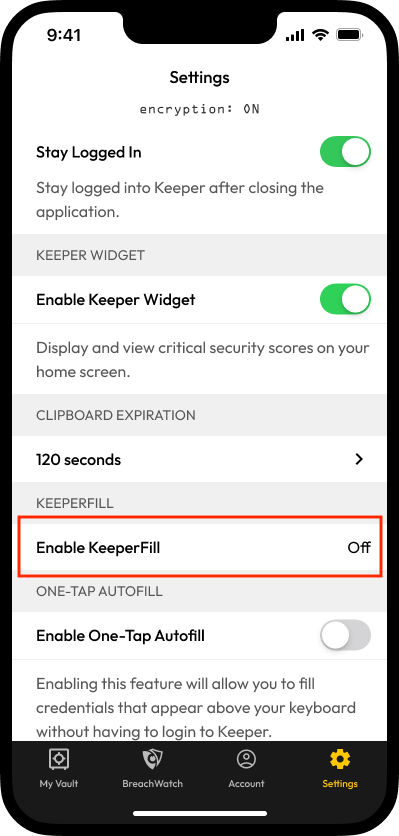
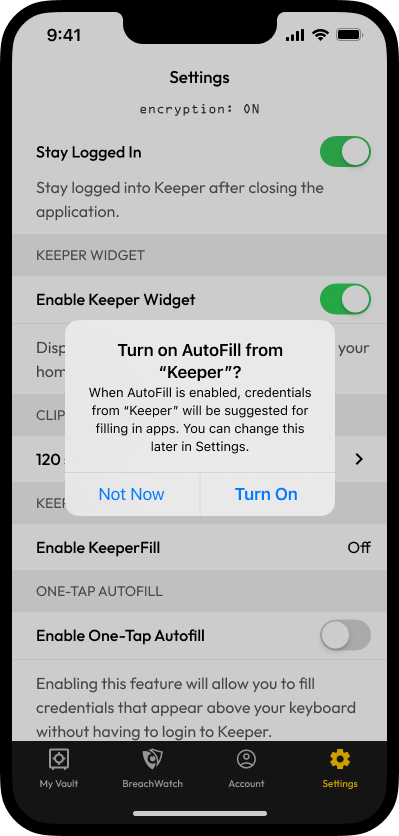
Mit dem Update auf iOS 18 können Sie KeeperFill direkt in der Keeper-App in einem einzigen Schritt aktivieren. Tippen Sie im Menü **Einstellungen** auf **KeeperFill aktivieren** **> Einschalten**.

<div><figure><img src="https://914511346-files.gitbook.io/~/files/v0/b/gitbook-x-prod.appspot.com/o/spaces%2F-LSGVtOTYUIkVBoYtFvK%2Fuploads%2F90uVQQPApwyBC4YbUzyq%2FiOS%20Settings%20-%20Autofill%20Off.png?alt=media&#x26;token=33c61c61-075d-47d6-b5c4-a2c043cd37f1" alt="" width="200"><figcaption><p>Einstellungsmenü</p></figcaption></figure> <figure><img src="https://914511346-files.gitbook.io/~/files/v0/b/gitbook-x-prod.appspot.com/o/spaces%2F-LSGVtOTYUIkVBoYtFvK%2Fuploads%2FQxOPbFIv6VvF8Bd4fqyw%2FAutofill%20Throttle%20Messaging%20-%20settings.png?alt=media&#x26;token=6eabd39d-fbe8-463d-bf81-212daa22e594" alt="" width="200"><figcaption><p>KeeperFill aktivieren</p></figcaption></figure></div>

### iOS 17 und niedriger <a href="#ios-17-and-below" id="ios-17-and-below"></a>

Bevor Sie die Autofill-Funktionen von KeeperFill nutzen können, müssen Sie zunächst einige einfache Einrichtungsschritte durchführen:

1. Öffnen Sie die App **Einstellungen** auf Ihrem Gerät.
2. Scrollen Sie nach unten und wählen Sie **Passwörter** aus.
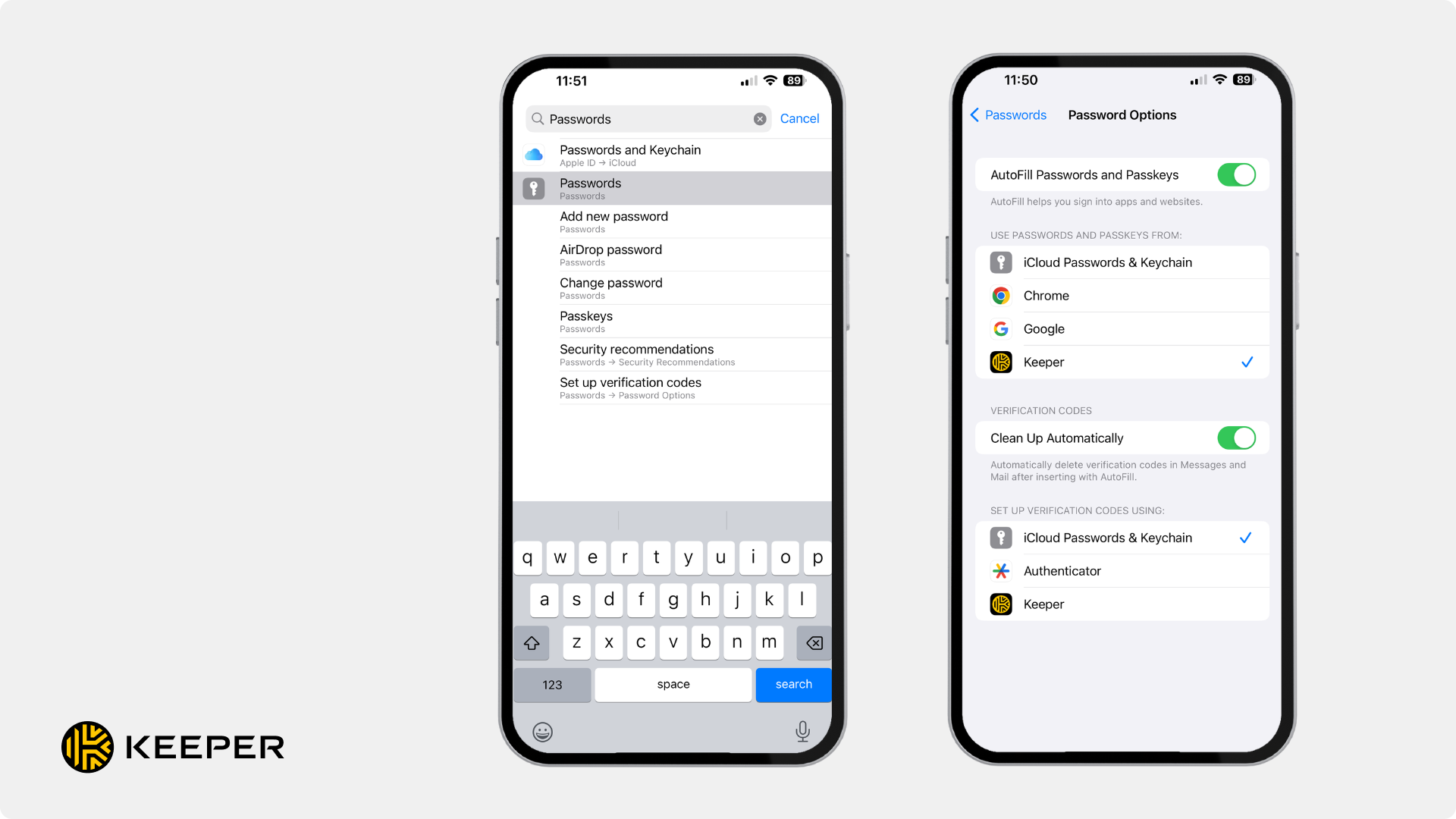
3. Tippen Sie auf **Passwortoptionen** und stellen Sie sicher, dass „AutoFill-Passwörter“ aktiviert ist.
4. Wählen Sie **Keeper** sowohl unter „Ausfüllen erlauben von“ als auch unter „Verifizierungscodes einrichten mit“ aus.
5. Folgen Sie der Aufforderung und deaktivieren Sie alle anderen Passwortmanager (einschließlich Schlüsselbund).

<figure><img src="https://914511346-files.gitbook.io/~/files/v0/b/gitbook-x-prod.appspot.com/o/spaces%2F-LSGVtOTYUIkVBoYtFvK%2Fuploads%2FB0sui3rtmX3dHT8Ri8Yv%2Fspaces_-LSGVtOTYUIkVBoYtFvK_uploads_2s66ONql2eWXwp4aM21N_rename-this-image%20(1).webp?alt=media&#x26;token=4e714048-81be-433b-87e6-4f5e5cfc29a5" alt=""><figcaption><p>Keeper in den Passwort-AutoFill-Optionen ausgewählt</p></figcaption></figure>

{% hint style="info" %}
Informationen zur Einrichtung von 2FA für Websites und Apps finden Sie [hier](/user-guides/de/ios.md#2fa-for-websites-and-apps).
{% endhint %}

## Autofill <a href="#autofill" id="autofill"></a>

Sobald die Einrichtungsschritte abgeschlossen sind, erscheint bei der Anmeldung in einer App oder auf einer Website eine Schaltfläche **Passwörter** oberhalb der Tastatur. Durch Tippen auf **Passwörter** wird KeeperFill gestartet.

{% hint style="info" %}
Wenn Sie iCloud+ abonniert haben, müssen Sie möglicherweise auf das **Schlüsselsymbol** rechts neben „Meine E-Mail-Adresse verbergen“ tippen, um KeeperFill zu öffnen.
{% endhint %}

KeeperFill zeigt Ihnen einen passenden Datensatz aus Ihrem Tresor an. Alternativ können Sie nach einem Datensatz suchen oder einen neuen Datensatz erstellen. Wenn ein passender Datensatz vorhanden ist, tippen Sie auf **Ausfüllen**, um Ihre Zugangsdaten automatisch auszufüllen.

Zwei-Faktor-Codes werden, sofern möglich, automatisch in Ihre Zwischenablage kopiert. Um einen Code manuell zu kopieren, tippen Sie auf das **Kopiersymbol** neben dem Code und fügen Sie ihn bei Aufforderung in das entsprechende Feld ein.

<figure><img src="https://914511346-files.gitbook.io/~/files/v0/b/gitbook-x-prod.appspot.com/o/spaces%2F-LSGVtOTYUIkVBoYtFvK%2Fuploads%2FaJbpKtZBQKZQJoaHLv65%2Fspaces_-LSGVtOTYUIkVBoYtFvK_uploads_yDRdlMPseEU7Znp3ScRm_rename-this-image%20(8).webp?alt=media&#x26;token=8b8d1164-25b0-4d47-91b6-548f815617bb" alt=""><figcaption><p>Passwörter > Ausfüllen</p></figcaption></figure>

## Passkey-Einrichtung <a href="#passkey-setup" id="passkey-setup"></a>

{% hint style="info" %}
Die Passkey-Einrichtung folgt denselben Schritten wie die Aktivierung von Autofill. Die Einstellungsseite Ihres Geräts mit **iOS17+** verwendet jedoch aktualisierte Formulierungen, die die neuesten Optionen widerspiegeln.
{% endhint %}

* Öffnen Sie die App **Einstellungen** auf Ihrem iOS-Gerät und wählen Sie **Passwörter** aus.
* Wählen Sie anschließend **Passwortoptionen** aus.
* Aktivieren Sie **AutoFill-Passwörter und Passkeys**.
* Tippen Sie dann auf **Keeper**, sodass ein blaues Häkchen angezeigt wird. Wenn Sie Autofill zuvor bereits verwendet haben, ist möglicherweise auch bei **iCloud-Passwörter und Schlüsselbund** ein blaues Häkchen gesetzt. Für optimale Genauigkeit bei der Verwendung von Keeper für Passkeys sollten Sie auf **iCloud-Passwörter und Schlüsselbund** tippen, um diese Option zu entfernen.

<figure><img src="https://914511346-files.gitbook.io/~/files/v0/b/gitbook-x-prod.appspot.com/o/spaces%2F-LSGVtOTYUIkVBoYtFvK%2Fuploads%2FE4U4IZJNelkITHweY8Sf%2FiOS%20Passkey%20Setup.png?alt=media&#x26;token=6449ab9f-7813-4269-bae3-fbc5ce89a7e8" alt=""><figcaption><p>Passkeys auf iOS aktivieren</p></figcaption></figure>

## Passkeys <a href="#passkeys" id="passkeys"></a>

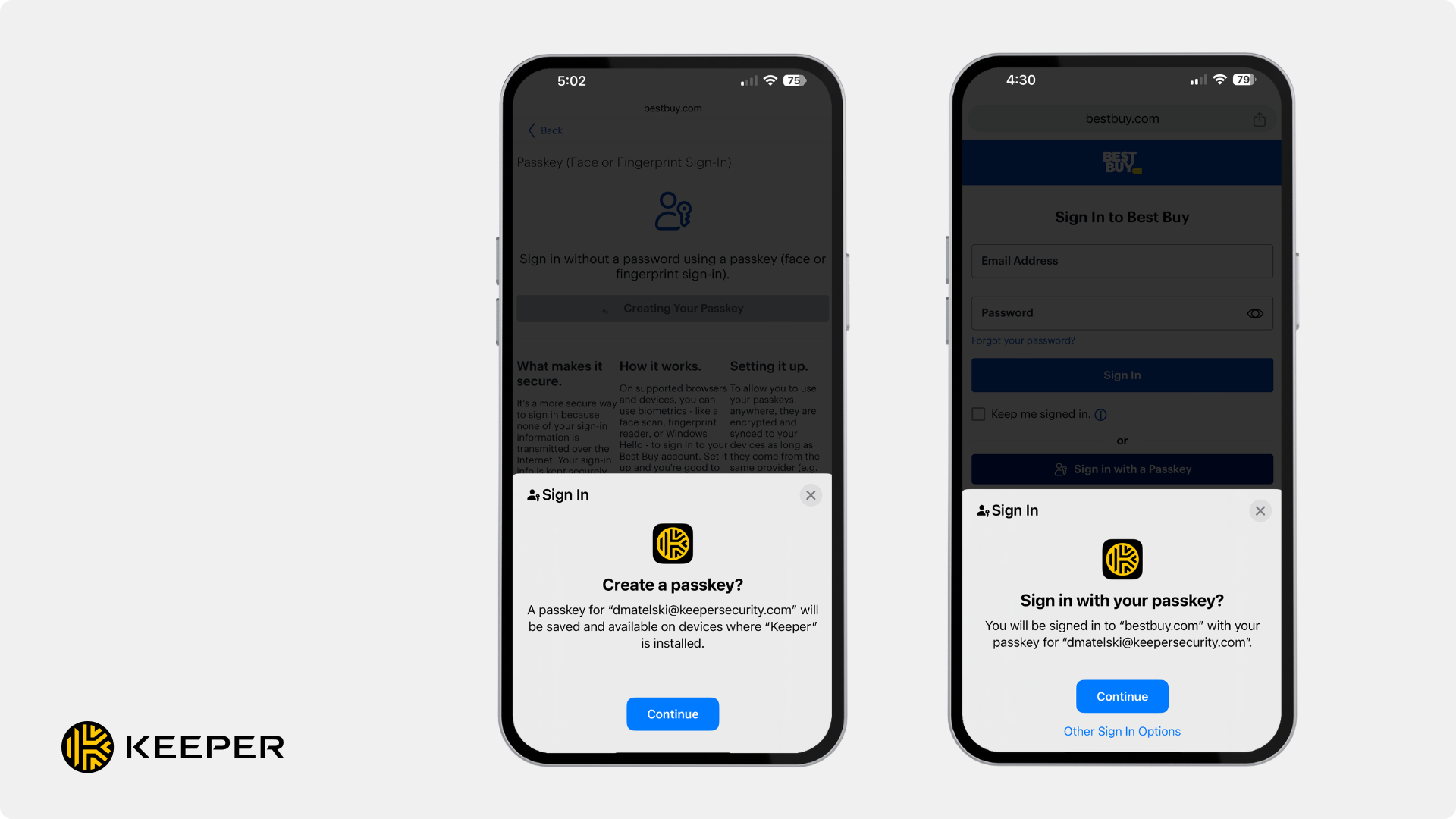
Sobald die Einrichtung abgeschlossen ist, fordern Websites oder Anwendungen, die Passkeys unterstützen, Sie entweder zur Erstellung eines Passkeys auf oder bieten in Ihrem Kontobereich eine Einstellung zur Einrichtung einer Passkey-Anmeldung.

* Das Erstellen eines Passkeys für eine Website oder App ist auf Ihrem iOS-Gerät ein einfacher Vorgang.
* Wenn Sie auf einer Website oder in einer App auf **Passkey erstellen** tippen, fängt Keeper die Anfrage ab. Keeper fordert Sie dann auf, einen Passkey für die zugehörige Anmeldung zu erstellen, und speichert ihn in Ihrem Tresor.
* Wenn Sie zu Websites oder Apps zurückkehren, für die Sie bereits einen Passkey gespeichert haben, werden Sie entweder zur Anmeldung mit Passkey aufgefordert oder können **Mit Passkey anmelden** auswählen. Keeper übernimmt den Rest!

<figure><img src="https://914511346-files.gitbook.io/~/files/v0/b/gitbook-x-prod.appspot.com/o/spaces%2F-LSGVtOTYUIkVBoYtFvK%2Fuploads%2FFlgrAoJHPqU6quOsFGVY%2FiOS%20Passkey%20CreateUse.png?alt=media&#x26;token=073c81a1-40aa-4983-9600-9e1b0bd3f0c2" alt=""><figcaption><p>Passkey erstellen und verwenden.</p></figcaption></figure>


---

# Agent Instructions
This documentation is published with GitBook. GitBook is the documentation platform designed so that both humans and AI agents can read, navigate, and reason over technical content effectively. Learn more at gitbook.com.

## Querying This Documentation
If you need additional information that is not directly available in this page, you can query the documentation dynamically by asking a question.

Perform an HTTP GET request on the current page URL with the `ask` query parameter, and the optional `goal` query parameter:

```
GET https://docs.keeper.io/user-guides/de/autofill-setup-for-ios.md?ask=<question>&goal=<endgoal>
```

`ask` is the immediate question: it should be specific, self-contained, and written in natural language.
`goal` is optional and describes the broader end goal you are ultimately trying to accomplish on behalf of the user. GitBook uses it to tailor the answer towards what is most useful for that goal.

The response will contain a direct answer to the question and relevant excerpts and sources from the documentation.

Use this mechanism when the answer is not explicitly present in the current page, you need clarification or additional context, or you want to retrieve related documentation sections.