> For the complete documentation index, see [llms.txt](https://docs.keeper.io/llms.txt). Markdown versions of documentation pages are available by appending `.md` to page URLs; this page is available as [Markdown](https://docs.keeper.io/user-guides/de/browser-extensions.md).

# Browsererweiterungen

Benutzerhandbücher für die KeeperFill-Browsererweiterung für Chrome, Firefox, Safari, Microsoft Edge, Opera und andere Chromium-basierte Browser.

<figure><img src="https://1198115200-files.gitbook.io/~/files/v0/b/gitbook-x-prod.appspot.com/o/spaces%2FgRgUWEybfIlyqfDGDuSq%2Fuploads%2Fgit-blob-e961de8e0ce02892f99d9d2d9d00939b2fdcce23%2FBE.jpg?alt=media" alt=""><figcaption></figcaption></figure>

## Überblick <a href="#overview" id="overview"></a>

KeeperFill ist die leistungsstarke Browsererweiterung von Keeper zum automatischen Ausfüllen. Nach der Installation der Keeper-Browsererweiterung können Sie Anmeldungen, Passwörter und Passkeys bequem automatisch ausfüllen sowie neue Datensätze in Ihrem Keeper-Tresor speichern. Die KeeperFill-Browsererweiterung ist für alle Webbrowser verfügbar, einschließlich Chrome, Firefox, Safari, Edge, Opera und anderer Chromium-basierter Browser.

## Installation und Einrichtung <a href="#installation-setup" id="installation-setup"></a>

Nachfolgend finden Sie browserbezogene Anweisungen zur Installation und Einrichtung. Die Anweisungen unterscheiden sich je nach Browser und Betriebssystem.

* [Chrome](/user-guides/de/browser-extensions/keeperfill-for-chrome-and-brave.md)
* [Firefox](/user-guides/de/browser-extensions/keeperfill-for-firefox.md)
* [Safari](/user-guides/de/browser-extensions/keeperfill-for-safari.md)
* [Edge](/user-guides/de/browser-extensions/keeperfill-for-edge.md)
* [Opera](/user-guides/de/browser-extensions/keeperfill-for-opera.md)
* [Andere Chromium-basierte Browser](/user-guides/de/browser-extensions/keeperfill-for-chrome-and-brave.md), beispielsweise Brave

## Passwortmanager Ihres Browsers deaktivieren <a href="#disable-your-browsers-password-manager" id="disable-your-browsers-password-manager"></a>

Da der integrierte Passwortmanager Ihres Browsers Keeper beeinträchtigen kann, empfehlen wir dringend, ihn nach dem Herunterladen der Keeper-Browsererweiterung zu deaktivieren. Dadurch vermeiden Sie mögliche Konflikte und erhalten die bestmögliche KeeperFill-Erfahrung ohne manuelle Konfiguration.

* **Administrative Kontrollen:** In einer zukünftigen Version werden in der Keeper Admin-Konsole administrative Kontrollen eingeführt. Organisationen können dann festlegen, ob KeeperFill den integrierten Passwortmanager eines Browsers automatisch deaktiviert.
* **Vorhandene Passwörter:** Bereits im Passwortmanager Ihres Browsers gespeicherte Passwörter werden nicht entfernt, wenn diese Funktion aktiviert ist.
* **Autofill für Zahlungen, Adressen und persönliche Daten:** Im Passwortmanager Ihres Browsers gespeicherte Zahlungsdaten, Adressen und persönliche Daten sind von dieser Funktion nicht betroffen.

**Bestehende Benutzer**

Wenn Sie bereits Keeper nutzen, *kann* dieses Funktionsupdate dazu führen, dass die Browsererweiterung einen Fehler meldet. Klicken Sie in diesem Fall auf „Aktivieren“ oder „Berechtigungen akzeptieren“, abhängig von Ihrem Browser, um Keeper wieder zu aktivieren. Durch das Akzeptieren der Berechtigungen kann Keeper den integrierten Passwortmanager Ihres Browsers deaktivieren.

<div><figure><img src="https://1198115200-files.gitbook.io/~/files/v0/b/gitbook-x-prod.appspot.com/o/spaces%2FgRgUWEybfIlyqfDGDuSq%2Fuploads%2Fgit-blob-86ef2e3feb61871e0291d30315e9e630eba41671%2Fimage%20(36)%20(1).png?alt=media" alt=""><figcaption></figcaption></figure> <figure><img src="https://1198115200-files.gitbook.io/~/files/v0/b/gitbook-x-prod.appspot.com/o/spaces%2FgRgUWEybfIlyqfDGDuSq%2Fuploads%2Fgit-blob-2e0d0d5af4dc621fdaad71b0a820fae52e48e1a3%2Fimage%20(37)%20(1).png?alt=media" alt=""><figcaption></figcaption></figure></div>

**Einrichtung**

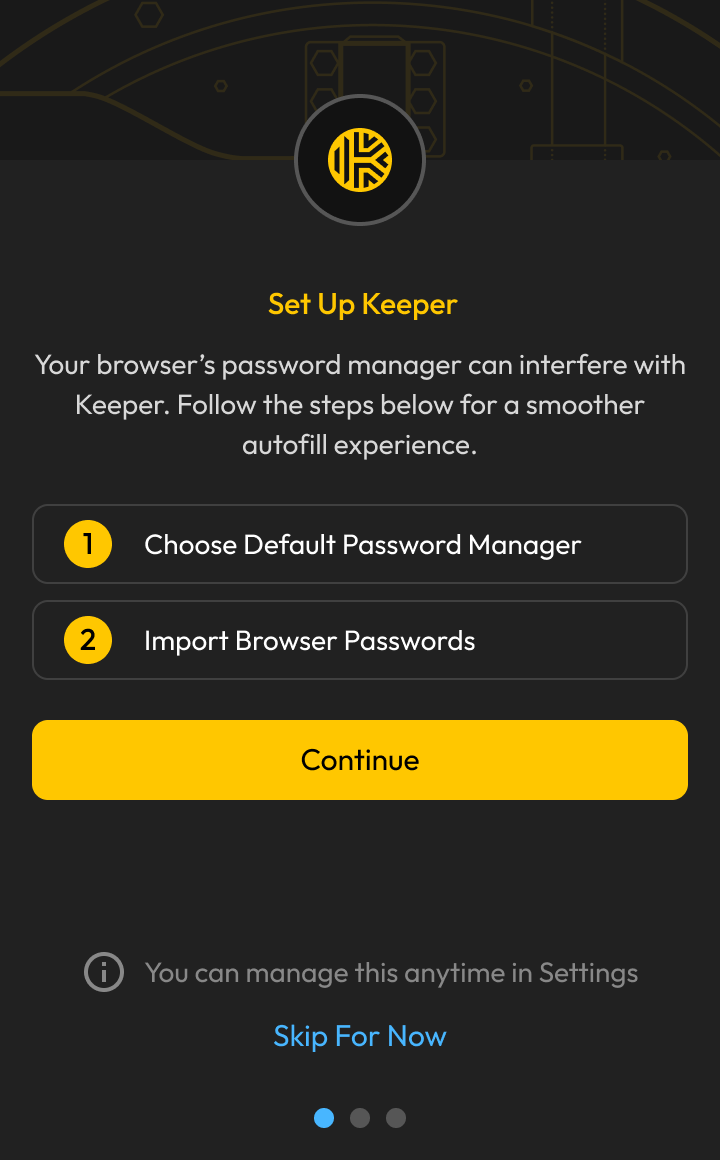
Wenn Sie sich zum ersten Mal bei Keeper anmelden, oder nach einem Update, schlägt eine Eingabeaufforderung vor, einen Standard-Passwortmanager auszuwählen und die Passwörter aus Ihrem Browser zu importieren. Klicken Sie auf **Weiter**, um die Schnelleinrichtung abzuschließen, oder auf **Vorerst überspringen**.

<figure><img src="https://1198115200-files.gitbook.io/~/files/v0/b/gitbook-x-prod.appspot.com/o/spaces%2FgRgUWEybfIlyqfDGDuSq%2Fuploads%2Fgit-blob-0d2a221265a5398f2d913a9084e94d77d77849ac%2FIntro.png?alt=media" alt="" width="180"><figcaption><p>Eingabeaufforderung zum Starten der Einrichtung</p></figcaption></figure>

Aktivieren Sie das Kontrollkästchen „Keeper Security“ oder den Schalter „Integrierten Passwortmanager deaktivieren“. Diese Eingabeaufforderung unterscheidet sich je nachdem, ob Ihr Browsertyp erkannt wird. Klicken Sie anschließend auf **Weiter**, um den Vorgang abzuschließen.

<div><figure><img src="https://1198115200-files.gitbook.io/~/files/v0/b/gitbook-x-prod.appspot.com/o/spaces%2FgRgUWEybfIlyqfDGDuSq%2Fuploads%2Fgit-blob-4dbbac87b4575fb59a181362eaf14f9f2267ab80%2FWith%20Browser%20Detection%20(3).png?alt=media" alt="" width="180"><figcaption><p>Keeper als Standard-<br>Passwortmanager ausgewählt</p></figcaption></figure> <figure><img src="https://1198115200-files.gitbook.io/~/files/v0/b/gitbook-x-prod.appspot.com/o/spaces%2FgRgUWEybfIlyqfDGDuSq%2Fuploads%2Fgit-blob-63750e6d4e29ce6a5acb879388b2b5ab6f2f567c%2FWithout%20Browser%20Detection%20(2).png?alt=media" alt="" width="180"><figcaption><p>Integrierten Passwortmanager deaktivieren</p></figcaption></figure></div>

{% hint style="info" %}

### Klicken Sie unten im Erweiterungsfenster auf „Vorerst überspringen“, wenn Sie diesen Vorgang an einer beliebigen Stelle im Einrichtungsassistenten überspringen möchten. Sie können diese Funktion jederzeit über das Menü „Einstellungen“ von Keeper verwalten.

{% endhint %}

## Anmelden <a href="#logging-in" id="logging-in"></a>

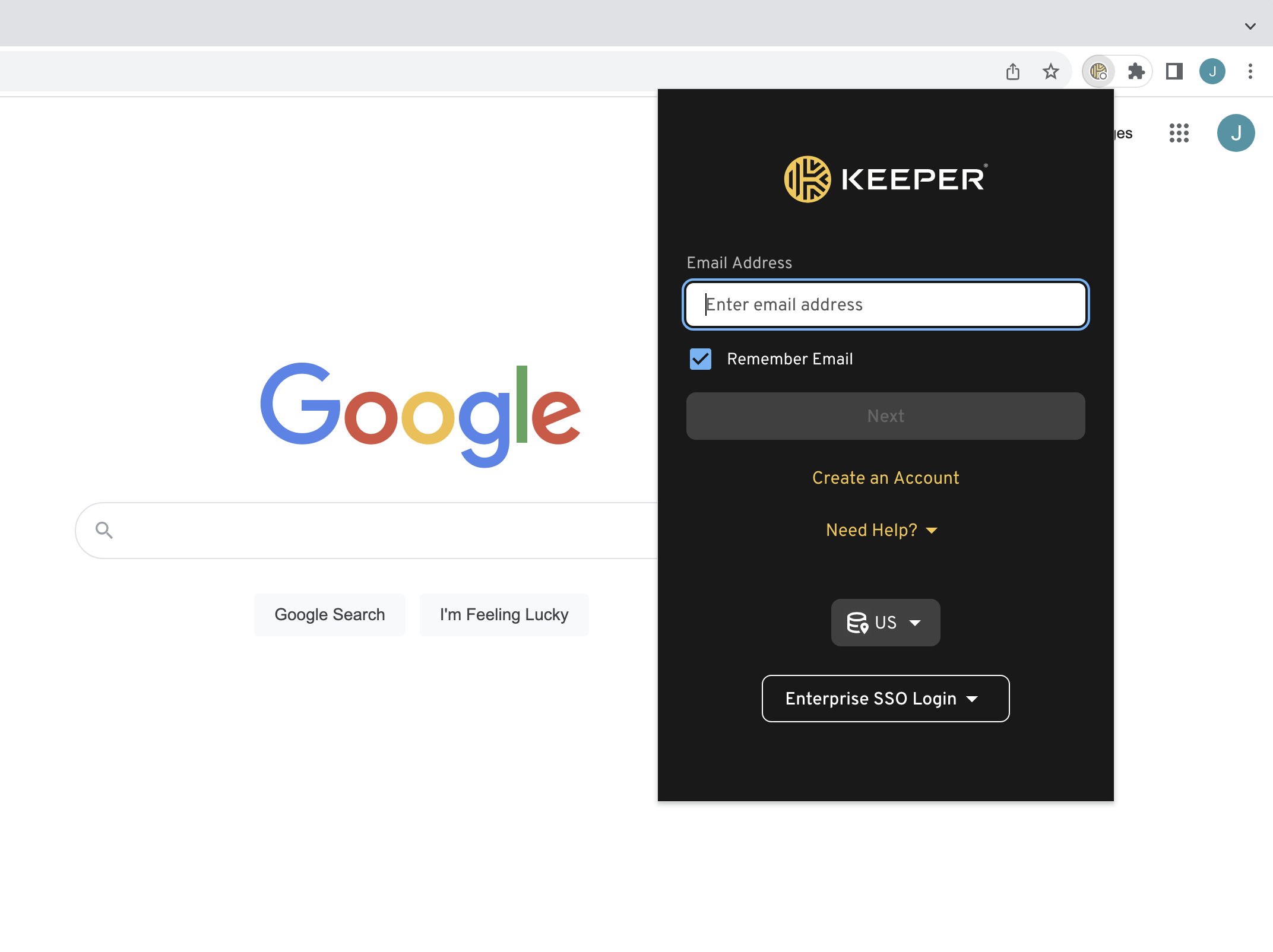
Die meisten Benutzer können sich mit ihrer E-Mail-Adresse und ihrem Master-Passwort bei der KeeperFill-Browsererweiterung anmelden. Wenn Sie zu einer Enterprise-Bereitstellung gehören, werden Sie möglicherweise aufgefordert, sich mit Ihren Enterprise-SSO-Anmeldedaten anzumelden.

Wenn Sie sich bei Ihrem Keeper-Web-Tresor an- oder abmelden, werden Sie gleichzeitig bei KeeperFill an- oder abgemeldet, und umgekehrt.

<figure><img src="https://1198115200-files.gitbook.io/~/files/v0/b/gitbook-x-prod.appspot.com/o/spaces%2FgRgUWEybfIlyqfDGDuSq%2Fuploads%2Fgit-blob-c87315d970eedc3e73f861bc17fa4a892a2164e2%2FScreen%20Shot%202023-10-10%20at%2011.48.53%20AM.png?alt=media" alt=""><figcaption><p>KeeperFill-Anmeldung mit Master-Passwort</p></figcaption></figure>

Bei Kunden, die sich über SSO anmelden, führt die Eingabe der E-Mail-Adresse normalerweise zum Anmeldebildschirm des jeweiligen Identitätsanbieters. Wenn Ihr Keeper-Administrator die Eingabe einer bestimmten Enterprise-Domain verlangt, klicken Sie auf **Enterprise-SSO-Anmeldung**.

<figure><img src="https://1198115200-files.gitbook.io/~/files/v0/b/gitbook-x-prod.appspot.com/o/spaces%2FgRgUWEybfIlyqfDGDuSq%2Fuploads%2Fgit-blob-f655d91642f28920d8b3e4eb5a51e9b2abfa02c7%2FScreen%20Shot%202023-10-10%20at%2011.48.53%20AM%20(1).png?alt=media" alt=""><figcaption><p>KeeperFill-Anmeldung für Enterprise-SSO</p></figcaption></figure>

{% hint style="info" %}
Wenn Keeper Sie nicht automatisch zum richtigen Rechenzentrum oder Identitätsanbieter weiterleitet, wenden Sie sich an Ihren Keeper-Administrator.

Stellen Sie für GovCloud sicher, dass die Region „US (GOV)“ ausgewählt ist.
{% endhint %}

## Angemeldet bleiben <a href="#stay-logged-in" id="stay-logged-in"></a>

Standardmäßig werden Benutzer bei Keeper abgemeldet, wenn sie ihr Browserfenster schließen oder ihren Computer neu starten. Mit der Funktion „Angemeldet bleiben“ von Keeper können Sie für einen konfigurierbaren Zeitraum angemeldet bleiben.

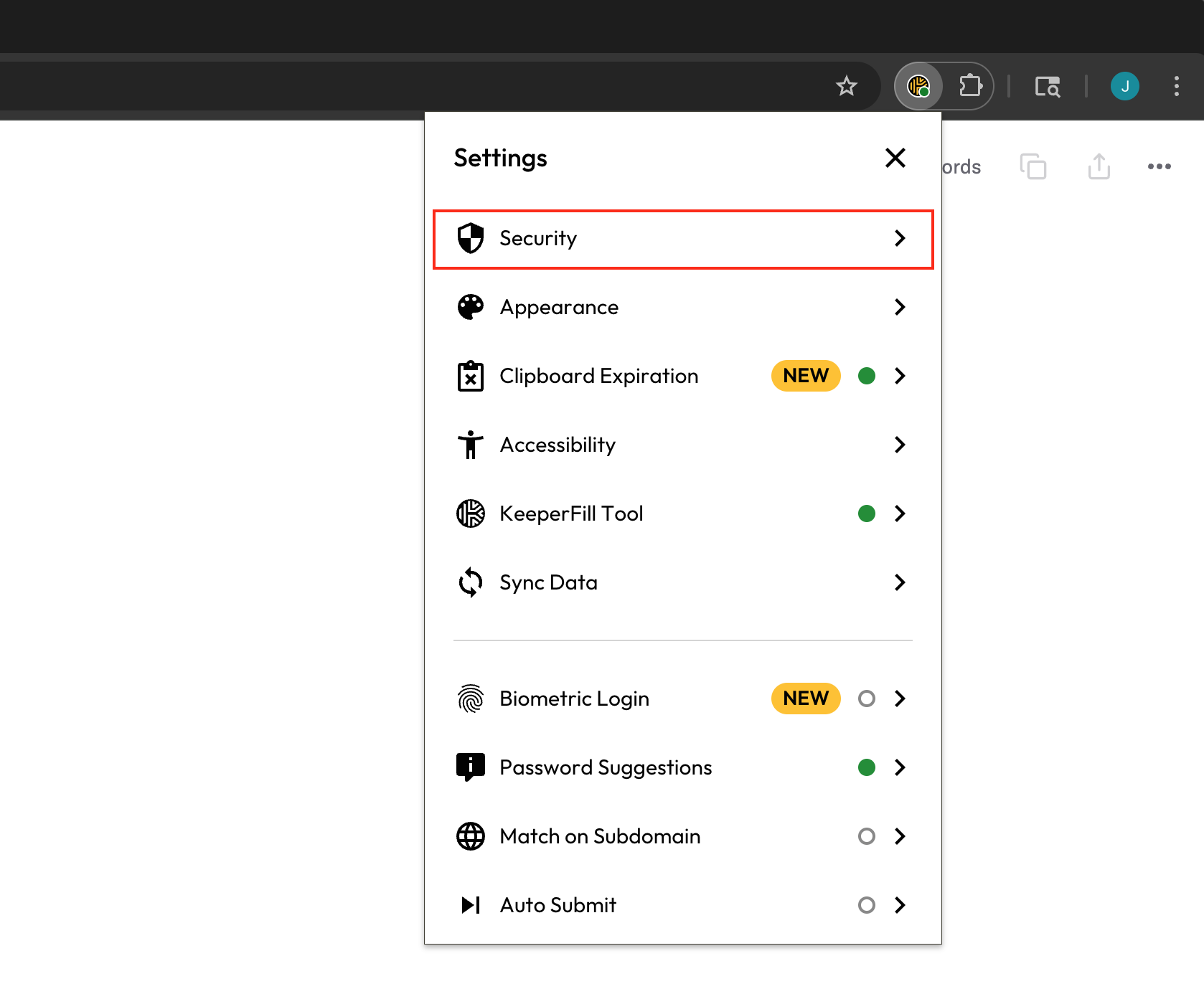
<figure><img src="https://1198115200-files.gitbook.io/~/files/v0/b/gitbook-x-prod.appspot.com/o/spaces%2FgRgUWEybfIlyqfDGDuSq%2Fuploads%2Fgit-blob-f92d7a00626df19fbdf4f2b15101dcfcb21e9a9a%2FScreenshot%202025-06-26%20at%2010.43.36%E2%80%AFAM.png?alt=media" alt="" width="563"><figcaption><p>KeeperFill Einstellungen > Sicherheit</p></figcaption></figure>

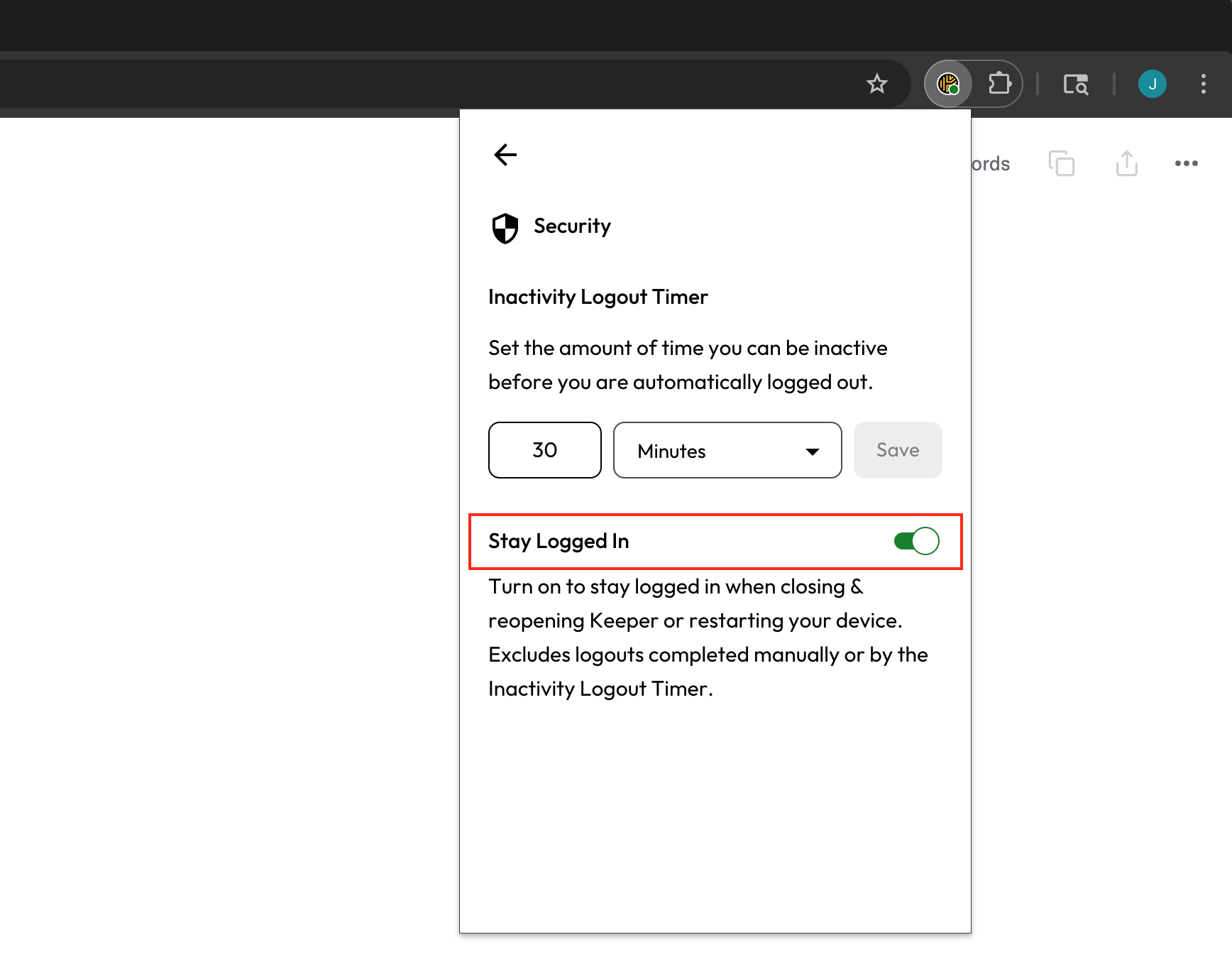
Klicken Sie zum Aktivieren von „Angemeldet bleiben“ auf das **Optionssymbol** > **Einstellungen > Sicherheit** und aktivieren Sie dann „Angemeldet bleiben“.

<figure><img src="https://1198115200-files.gitbook.io/~/files/v0/b/gitbook-x-prod.appspot.com/o/spaces%2FgRgUWEybfIlyqfDGDuSq%2Fuploads%2Fgit-blob-5460f70ff9ad640a8e8242a22d6bebab81bfe400%2FScreenshot%202025-06-26%20at%2010.43.26%E2%80%AFAM.png?alt=media" alt="" width="563"><figcaption><p>„Angemeldet bleiben“ aktiviert</p></figcaption></figure>

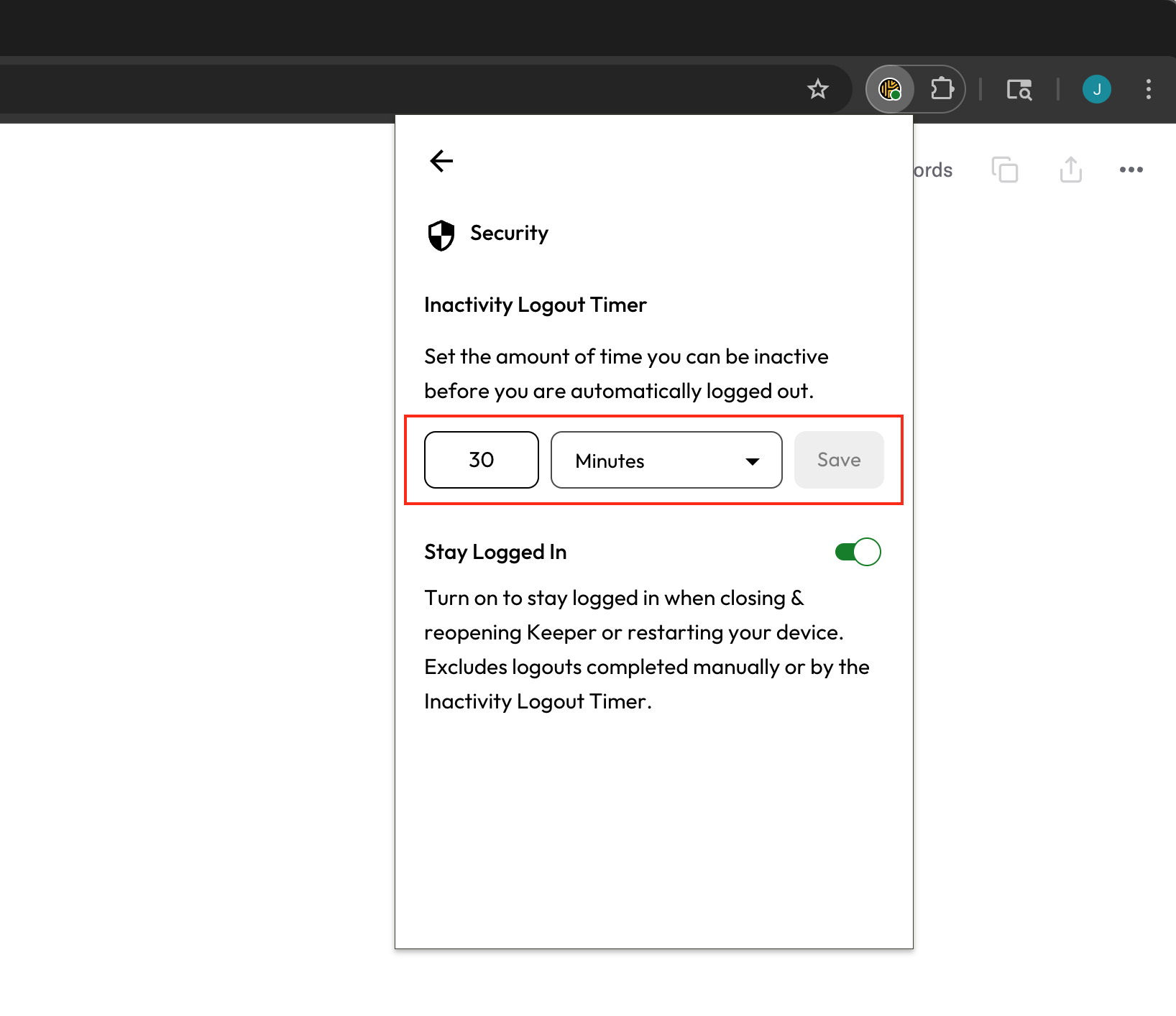
Keeper empfiehlt außerdem, den „Timer für Abmeldung bei Inaktivität“ festzulegen, der Sie nach einer Zeit der Inaktivität automatisch bei Keeper abmeldet. Sie können die gewünschte Dauer in Minuten, Stunden oder Tagen festlegen. Ihre Sitzung wird auch nach dem Schließen des Browsers fortgesetzt.

<figure><img src="https://1198115200-files.gitbook.io/~/files/v0/b/gitbook-x-prod.appspot.com/o/spaces%2FgRgUWEybfIlyqfDGDuSq%2Fuploads%2Fgit-blob-9ad9eec14efb4edbb3fc4e6a6e271e281dc925cf%2FScreenshot%202025-06-26%20at%2010.47.54%E2%80%AFAM.png?alt=media" alt="" width="563"><figcaption><p>Timer für Abmeldung bei Inaktivität</p></figcaption></figure>

## Datensatzübersicht <a href="#record-overview" id="record-overview"></a>

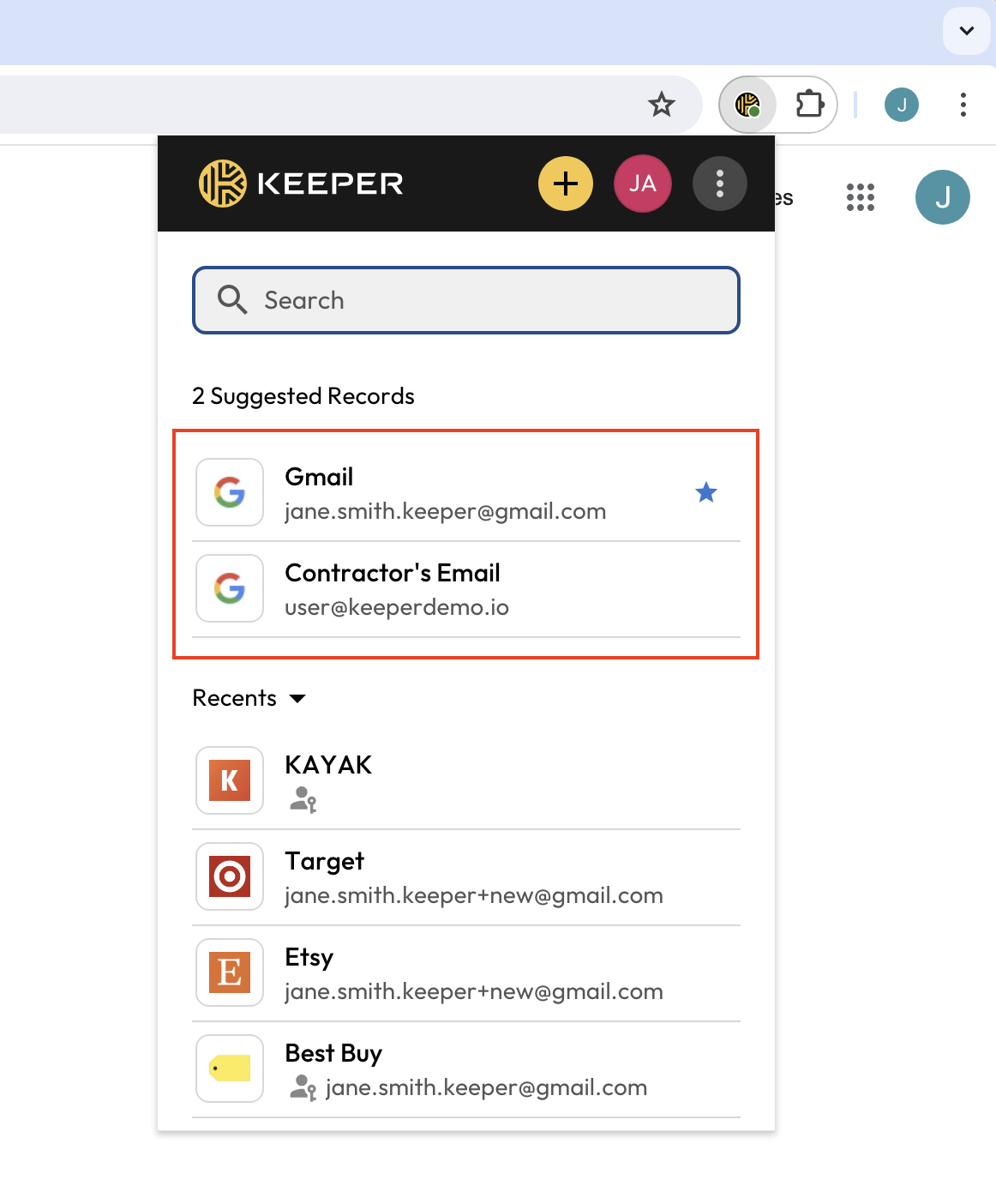
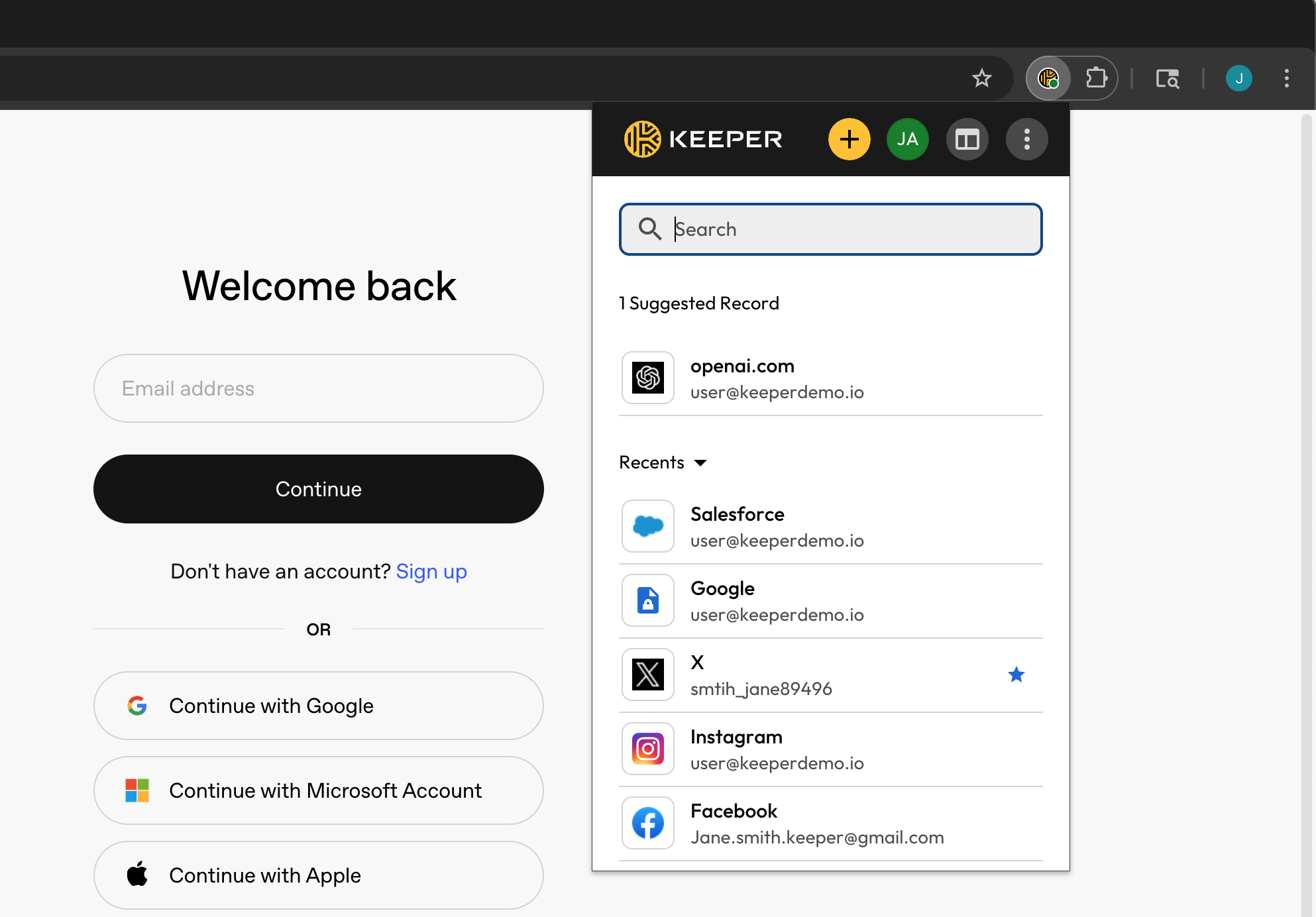
Datensätze werden jetzt direkt auf dem Startbildschirm als Liste angezeigt. Oben stehen „Vorgeschlagene Datensätze“, damit Sie die Zugangsdaten für die aktuelle Website einfach ausfüllen können.

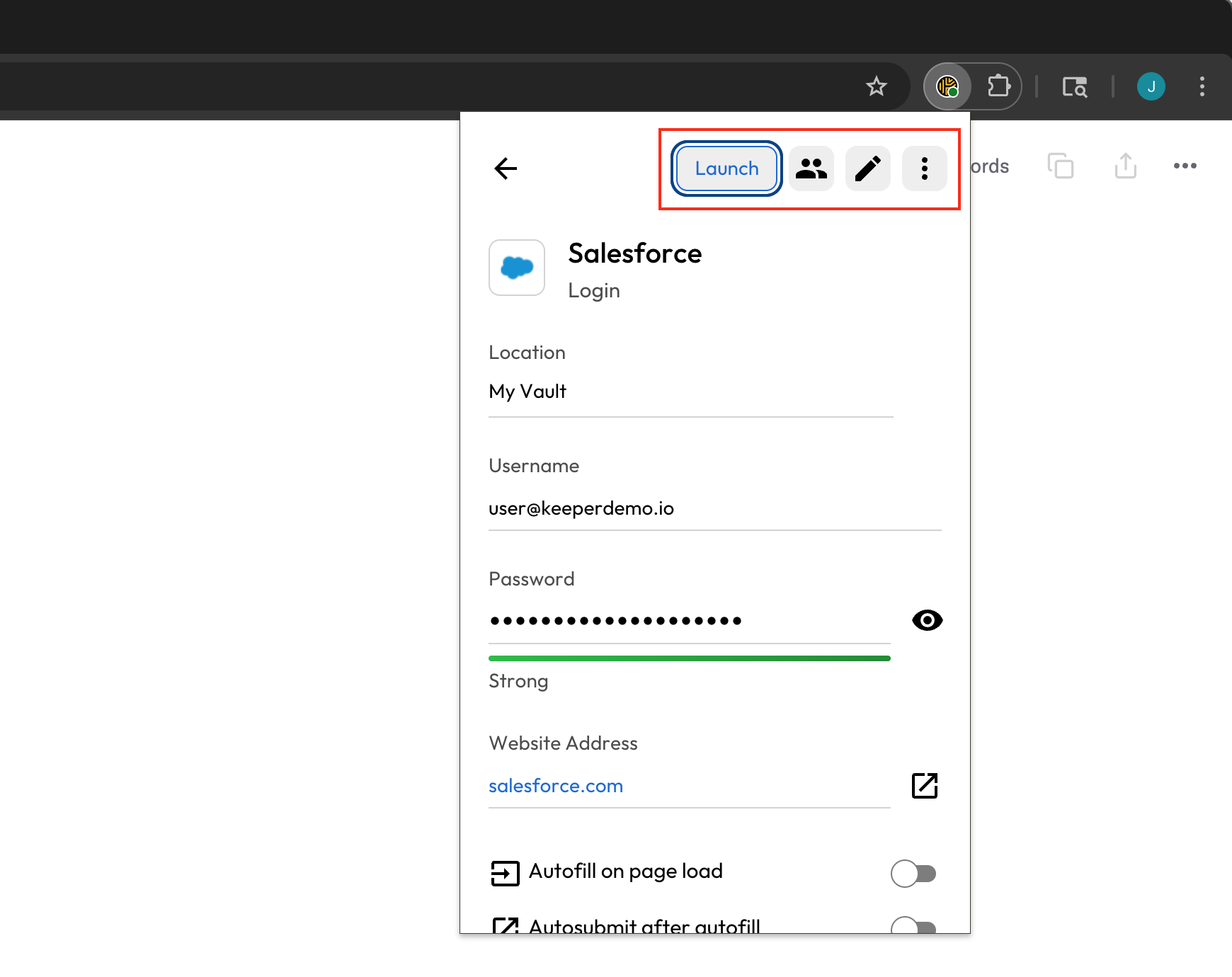
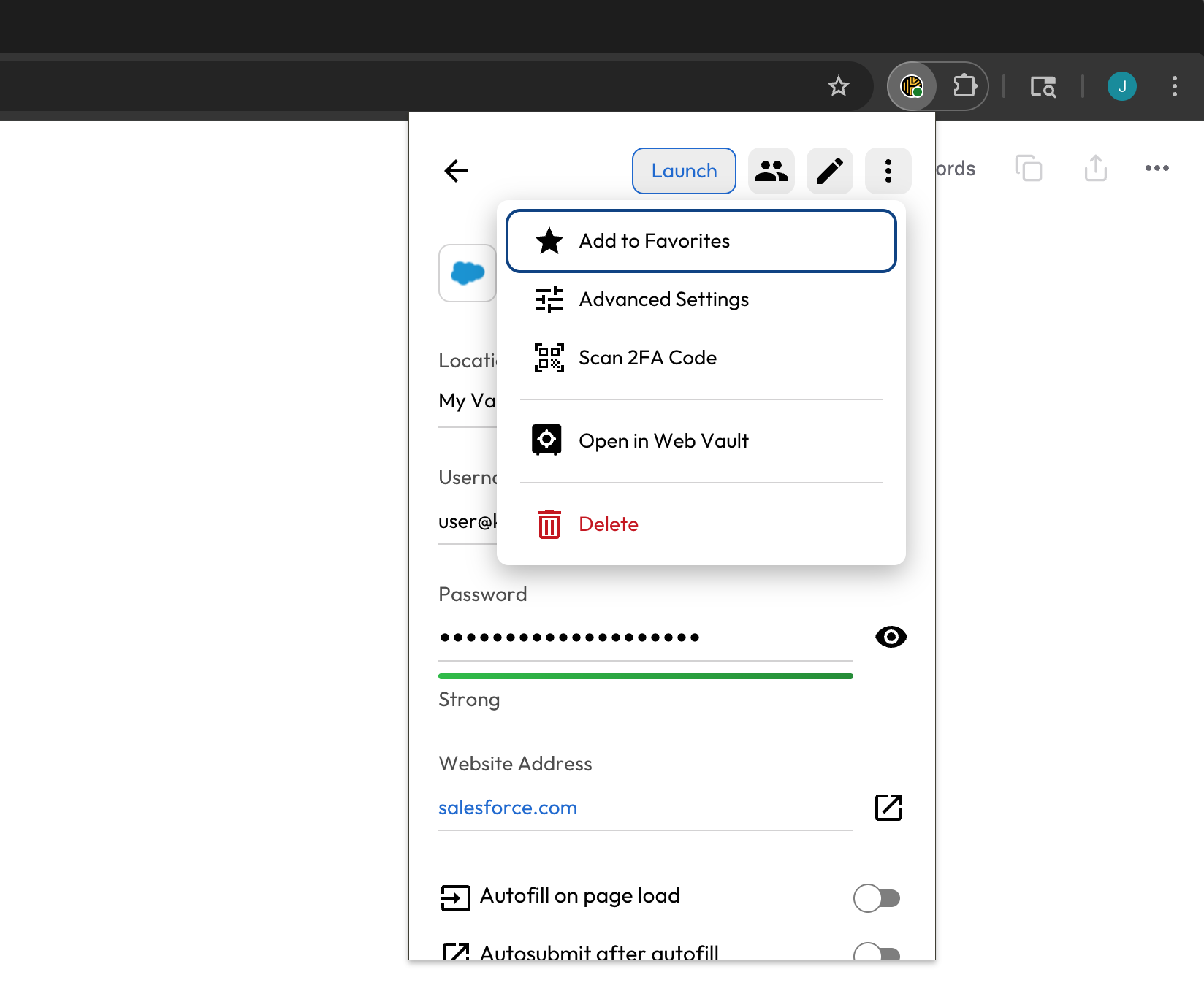
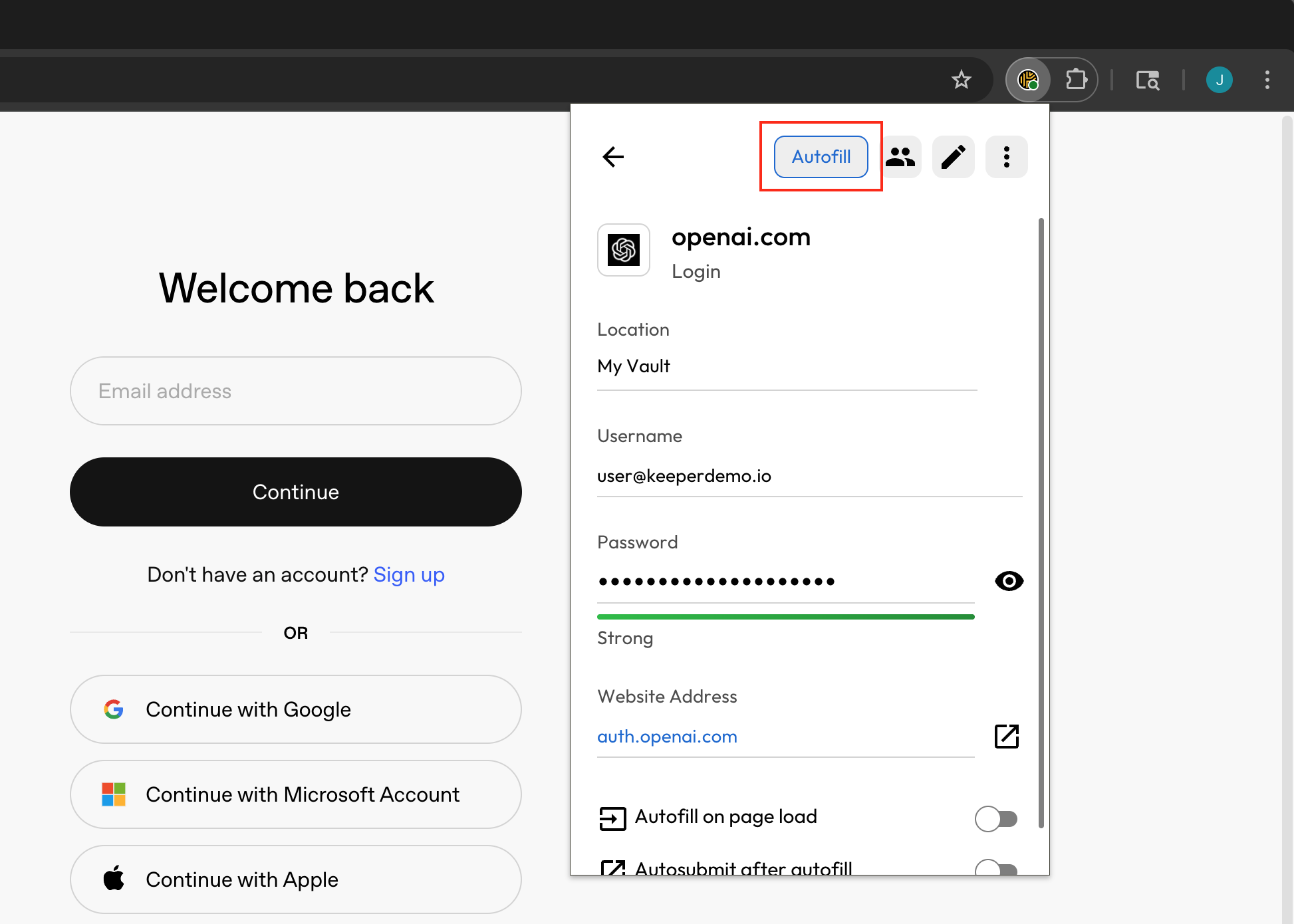
Wählen Sie einen Datensatz aus, um alle Details anzuzeigen und gängige Aktionen wie Starten, Freigeben, Bearbeiten oder das Öffnen des Optionsmenüs auszuführen.

<div><figure><img src="https://1198115200-files.gitbook.io/~/files/v0/b/gitbook-x-prod.appspot.com/o/spaces%2FgRgUWEybfIlyqfDGDuSq%2Fuploads%2Fgit-blob-a5b57b1d049ec2237957a030fac37e821650d703%2FScreenshot%202025-06-26%20at%2010.55.51%E2%80%AFAM.png?alt=media" alt="" width="563"><figcaption><p>Datensatzdetails und Aktionsschaltflächen</p></figcaption></figure> <figure><img src="https://1198115200-files.gitbook.io/~/files/v0/b/gitbook-x-prod.appspot.com/o/spaces%2FgRgUWEybfIlyqfDGDuSq%2Fuploads%2Fgit-blob-4082194792e65ddf4010a4243a748c0b6713f148%2FScreenshot%202025-06-26%20at%2010.56.12%E2%80%AFAM.png?alt=media" alt="" width="563"><figcaption><p>Optionsmenü</p></figcaption></figure></div>

## Vorgeschlagene Datensätze, Sortieren und Filtern <a href="#suggested-records-sort-filter" id="suggested-records-sort-filter"></a>

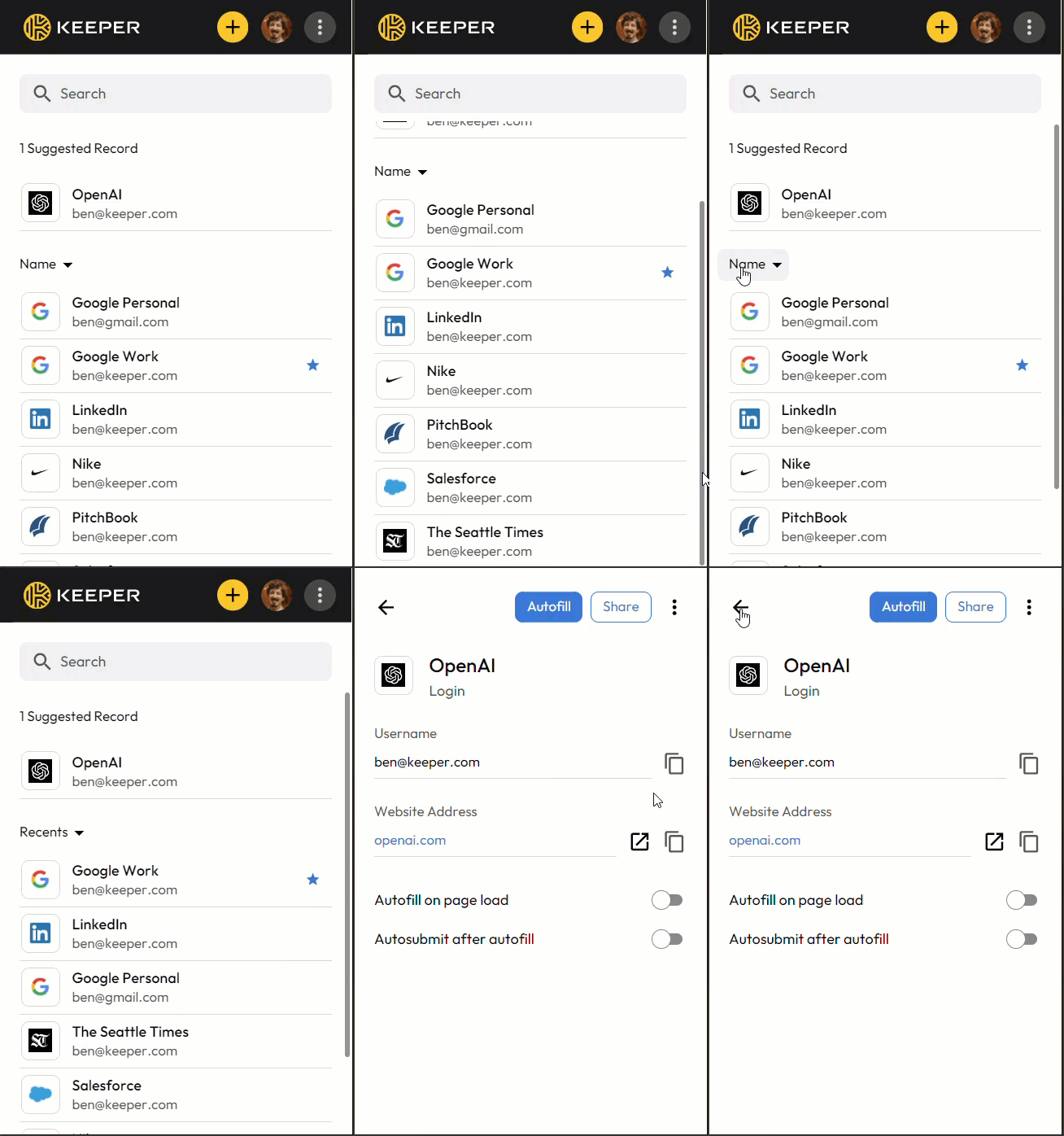
Datensätze aus dem Tresor erscheinen direkt auf dem Startbildschirm der Browsererweiterung, sodass Sie schnell genau das finden, was Sie suchen.

<figure><img src="https://1198115200-files.gitbook.io/~/files/v0/b/gitbook-x-prod.appspot.com/o/spaces%2FgRgUWEybfIlyqfDGDuSq%2Fuploads%2Fgit-blob-f8ad038e3630c040d253452f973678179fabbcb7%2FUpdated%2016.9%20GIF.gif?alt=media" alt="" width="218"><figcaption></figcaption></figure>

Füllen Sie Zugangsdaten einfach mit vorgeschlagenen Datensätzen aus, die zur aktuellen Website passen. Wenn mehr als ein vorgeschlagener Datensatz angezeigt wird, stehen Favoriten oben.

<figure><img src="https://1198115200-files.gitbook.io/~/files/v0/b/gitbook-x-prod.appspot.com/o/spaces%2FgRgUWEybfIlyqfDGDuSq%2Fuploads%2Fgit-blob-fc8448604d4f9f4ae67bc2723ecc6b0b1dca3199%2FScreen%20Shot%202024-05-14%20at%201.18.56%20PM.png?alt=media" alt="" width="375"><figcaption><p>Liste vorgeschlagener Datensätze</p></figcaption></figure>

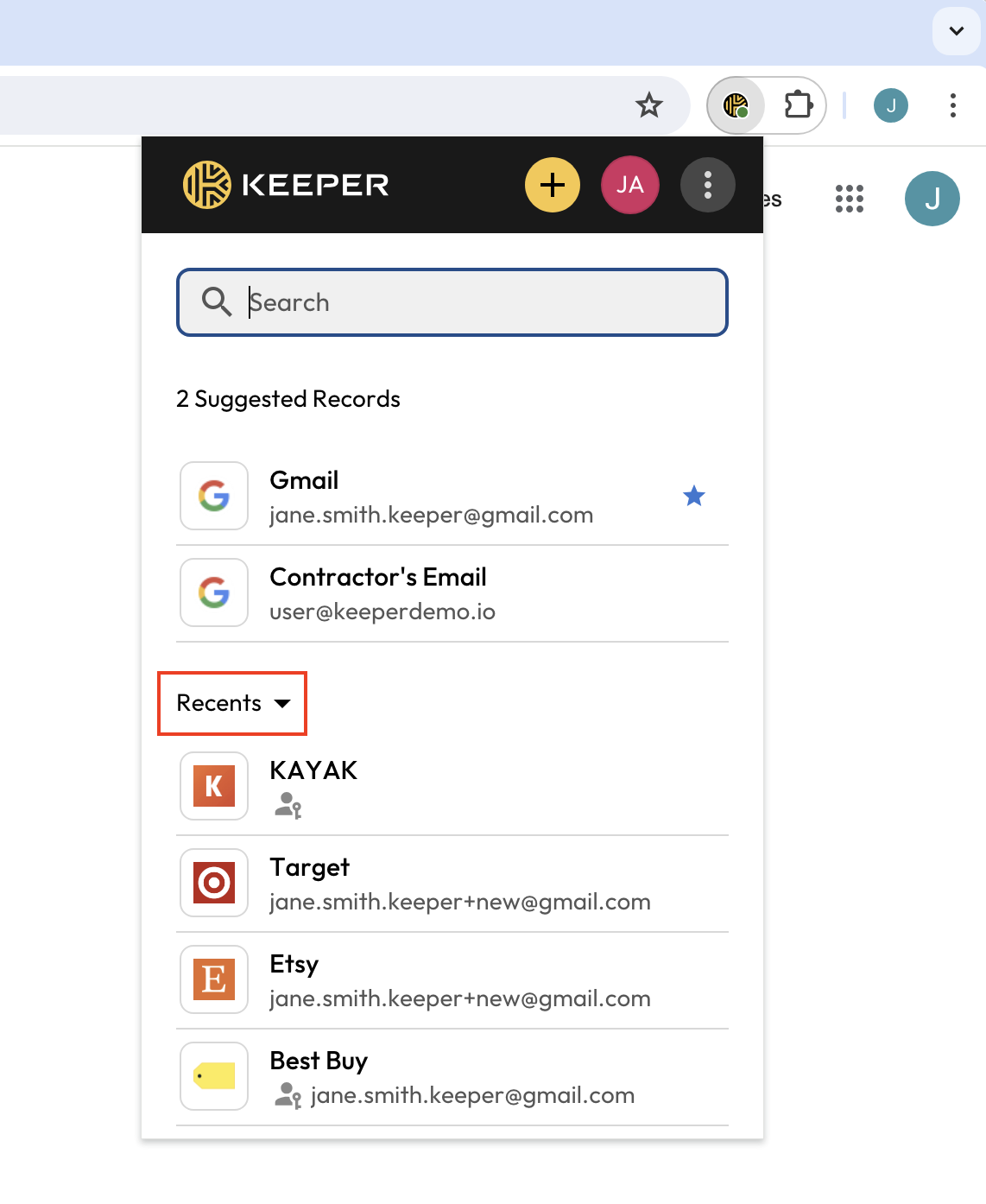
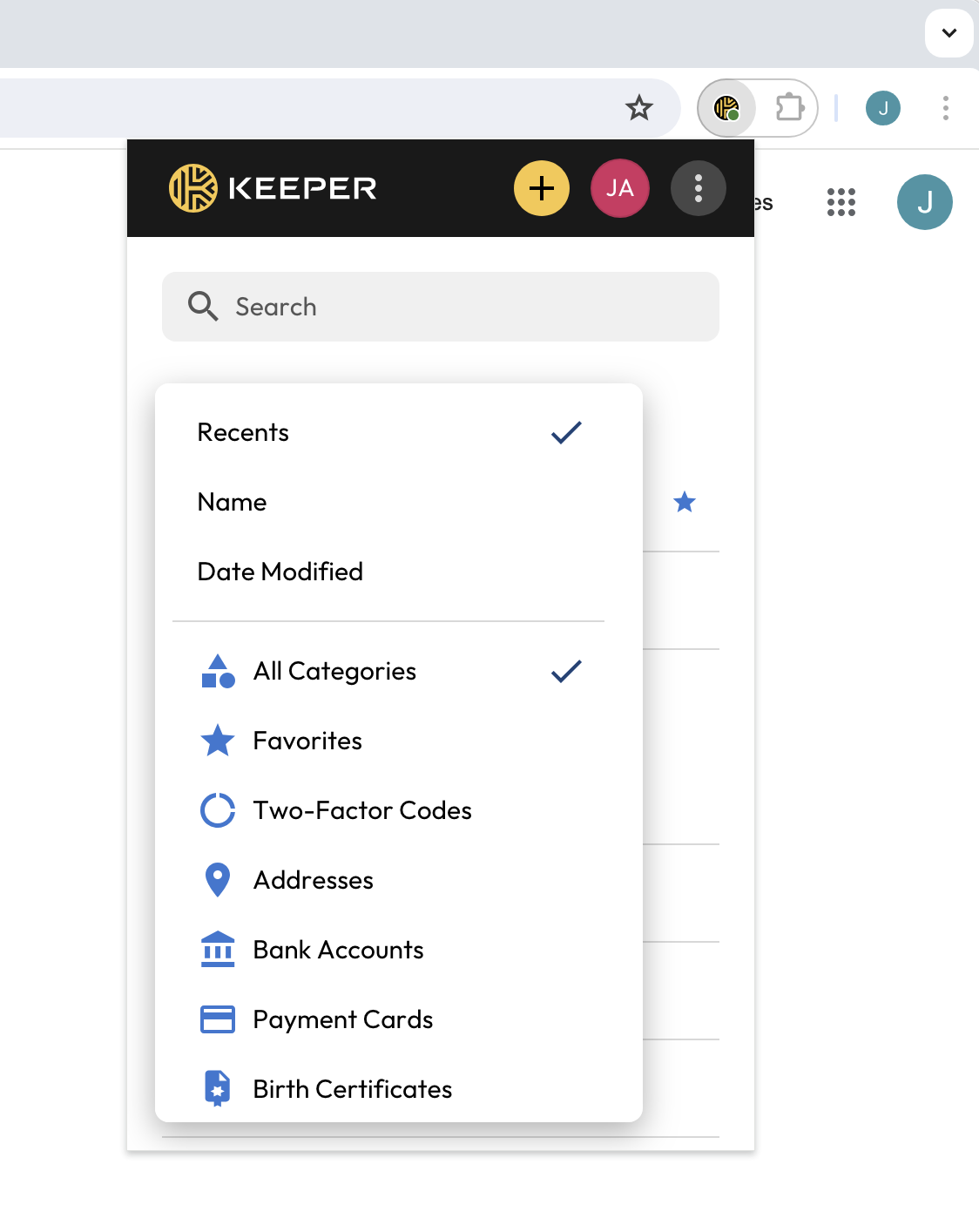
Sortieren Sie Datensätze nach zuletzt verwendet, Name oder Änderungsdatum. Filtern Sie nach Favoriten, Datensatztyp und weiteren Kriterien.

<div align="center"><figure><img src="https://1198115200-files.gitbook.io/~/files/v0/b/gitbook-x-prod.appspot.com/o/spaces%2FgRgUWEybfIlyqfDGDuSq%2Fuploads%2Fgit-blob-e9f686a0a7b358f40b8fd2d0f3cd33937970abae%2FScreen%20Shot%202024-05-14%20at%201.23.55%20PM.png?alt=media" alt="" width="563"><figcaption><p>Kürzlich verwendete Datensätze</p></figcaption></figure> <figure><img src="https://1198115200-files.gitbook.io/~/files/v0/b/gitbook-x-prod.appspot.com/o/spaces%2FgRgUWEybfIlyqfDGDuSq%2Fuploads%2Fgit-blob-b10b24d6add1174edbcc7a86fa2dfef0792ef144%2FScreen%20Shot%202024-05-14%20at%201.19.44%20PM.png?alt=media" alt="" width="563"><figcaption><p>Sortieren &#x26; Filtern</p></figcaption></figure></div>

## Passwörter automatisch ausfüllen <a href="#autofill-your-passwords" id="autofill-your-passwords"></a>

Mit der KeeperFill-Browsererweiterung können Sie Ihre Passwörter automatisch ausfüllen und neu erstellte Anmeldedaten in Ihrem Tresor speichern.

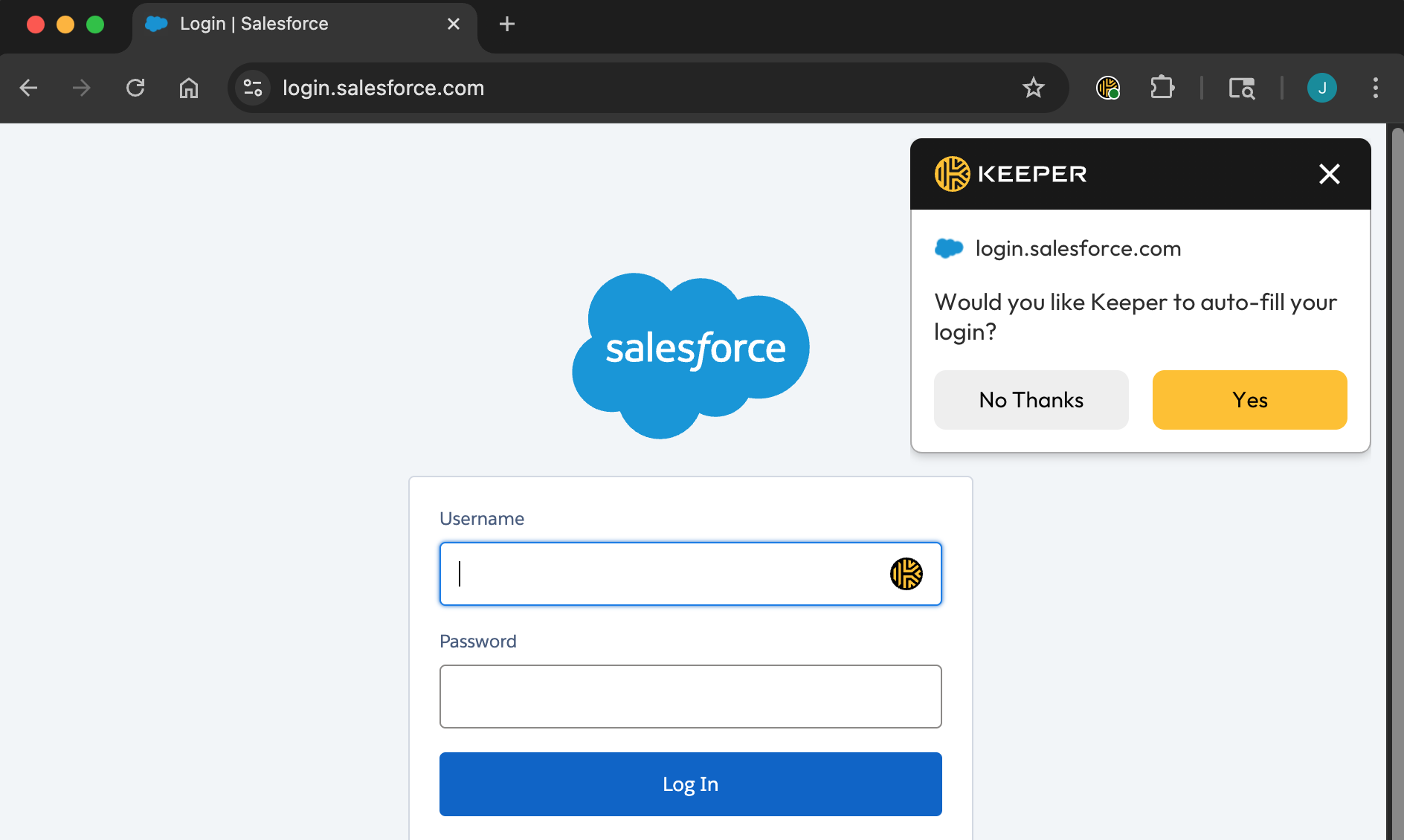
Wenn Sie sich zum ersten Mal mit KeeperFill bei einer Website anmelden, werden Sie gefragt, ob Keeper Ihre Anmeldung automatisch ausfüllen soll.

Beachten Sie, dass Sie bereits einen Keeper-Datensatz für diese Website mit der Website-Adresse erstellt haben müssen, damit Keeper Ihre Anmeldung erkennen, zuordnen und ausfüllen kann. Nach dem Klicken auf **Ja** werden Ihre Zugangsdaten in das Anmeldeformular eingefügt und Sie werden angemeldet.

<figure><img src="https://1198115200-files.gitbook.io/~/files/v0/b/gitbook-x-prod.appspot.com/o/spaces%2FgRgUWEybfIlyqfDGDuSq%2Fuploads%2Fgit-blob-5b73ec826c199cd27df767c633252238938de24f%2FScreenshot%202025-06-26%20at%2011.52.15%E2%80%AFAM.png?alt=media" alt=""><figcaption><p>Anmeldedaten mit Keeper automatisch ausfüllen</p></figcaption></figure>

Datensätze werden direkt auf dem Startbildschirm als Liste angezeigt. Oben stehen „Vorgeschlagene Datensätze“, damit Sie die Zugangsdaten für die aktuelle Website einfach ausfüllen können. Wählen Sie den Datensatz aus und klicken Sie dann auf **Autofill**, um die Zugangsdaten in das Anmeldeformular der Website einzufügen.

<figure><img src="https://1198115200-files.gitbook.io/~/files/v0/b/gitbook-x-prod.appspot.com/o/spaces%2FgRgUWEybfIlyqfDGDuSq%2Fuploads%2Fgit-blob-4d5f061f35a03ce8bb57e082568ebd17d4e5d05f%2FScreenshot%202025-06-26%20at%2011.04.21%E2%80%AFAM.png?alt=media" alt=""><figcaption><p>Vorgeschlagene Datensätze</p></figcaption></figure>

<figure><img src="https://1198115200-files.gitbook.io/~/files/v0/b/gitbook-x-prod.appspot.com/o/spaces%2FgRgUWEybfIlyqfDGDuSq%2Fuploads%2Fgit-blob-0bf5cc6be2b7bf41b8bd82d08975d0a87ebbdd35%2FScreenshot%202025-06-26%20at%2011.03.53%E2%80%AFAM.png?alt=media" alt=""><figcaption><p>Anmeldedaten mit KeeperFill automatisch ausfüllen</p></figcaption></figure>

{% embed url="<https://vimeo.com/585559712>" %}
Automatisches Ausfüllen mit KeeperFill
{% endembed %}

## KeeperAI Autofill <a href="#keeperai-autofill" id="keeperai-autofill"></a>

Keeper bietet KI-gestütztes automatisches Ausfüllen, das Anmeldeformulare auf Websites mithilfe lokaler KI-Verarbeitung mit Zero-Knowledge intelligent erkennt und ausfüllt.

Im Gegensatz zu herkömmlichen Autofill-Lösungen, die bei modernen Single-Page-Anwendungen, komplexen Authentifizierungsabläufen und mehrsprachigen Websites an Grenzen stoßen, verwendet KeeperAI Autofill lokal verarbeitetes maschinelles Lernen. Damit versteht es den Formularkontext, erkennt Nutzungsmuster und sagt mehrstufige Authentifizierungssequenzen voraus, um die am besten geeigneten Anmeldedaten intelligent vorzuschlagen.

Das System wurde mit Datenschutz als Grundprinzip entwickelt. Die gesamte KI-Modellinferenz wird lokal in der Laufzeit der Browsererweiterung ausgeführt. Dadurch verlassen Formulardaten, Zugangsdaten und Browsing-Muster niemals das Gerät des Benutzers.

{% hint style="info" %}
Um Probleme mit KeeperAI Autofill zu melden, senden Sie eine E-Mail an [feedback+aIautofill@keepersecurity.com](mailto:feedback+AIautofill@keepersecurity.com).
{% endhint %}

#### KeeperAI aktivieren <a href="#activate-keeperai" id="activate-keeperai"></a>

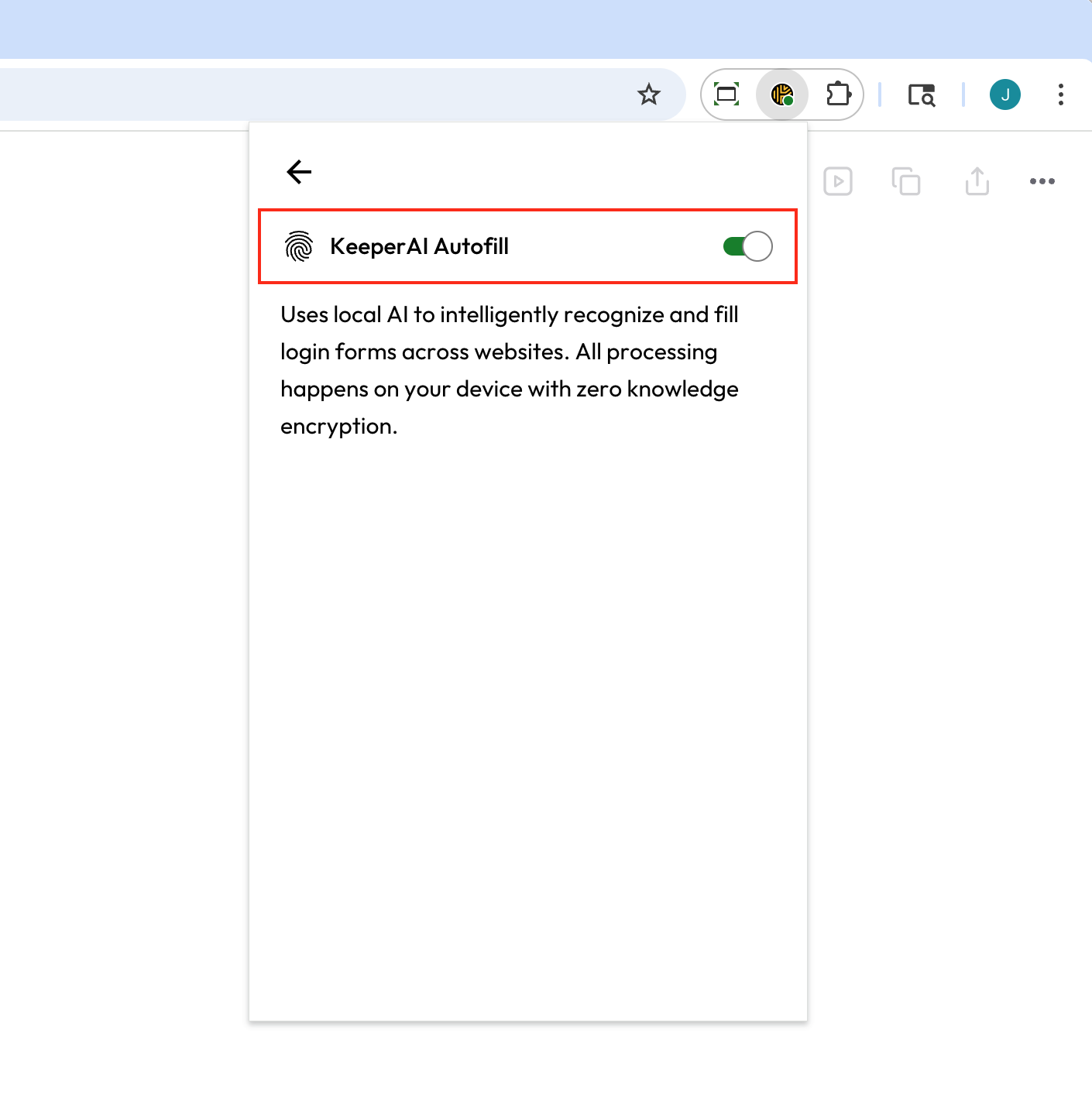
Navigieren Sie zum Aktivieren von KeeperAI Autofill in der Erweiterung zu **Einstellungen**, wählen Sie **KeeperAI Autofill** aus und aktivieren Sie die Funktion.

<figure><img src="https://1198115200-files.gitbook.io/~/files/v0/b/gitbook-x-prod.appspot.com/o/spaces%2FgRgUWEybfIlyqfDGDuSq%2Fuploads%2Fgit-blob-c432484a72a74fb9db8532f4a86a09444d3bb6c5%2FScreenshot%202025-09-17%20at%2011.55.33%E2%80%AFAM.png?alt=media" alt="" width="375"><figcaption><p>KeeperAI Autofill aktiviert</p></figcaption></figure>

{% hint style="info" %}
Für Business- und Enterprise-Benutzer kann die Verwendung von KeeperAI Autofill durch den Keeper-Administrator eingeschränkt sein.
{% endhint %}

## Ihren Tresor durchsuchen <a href="#searching-your-vault" id="searching-your-vault"></a>

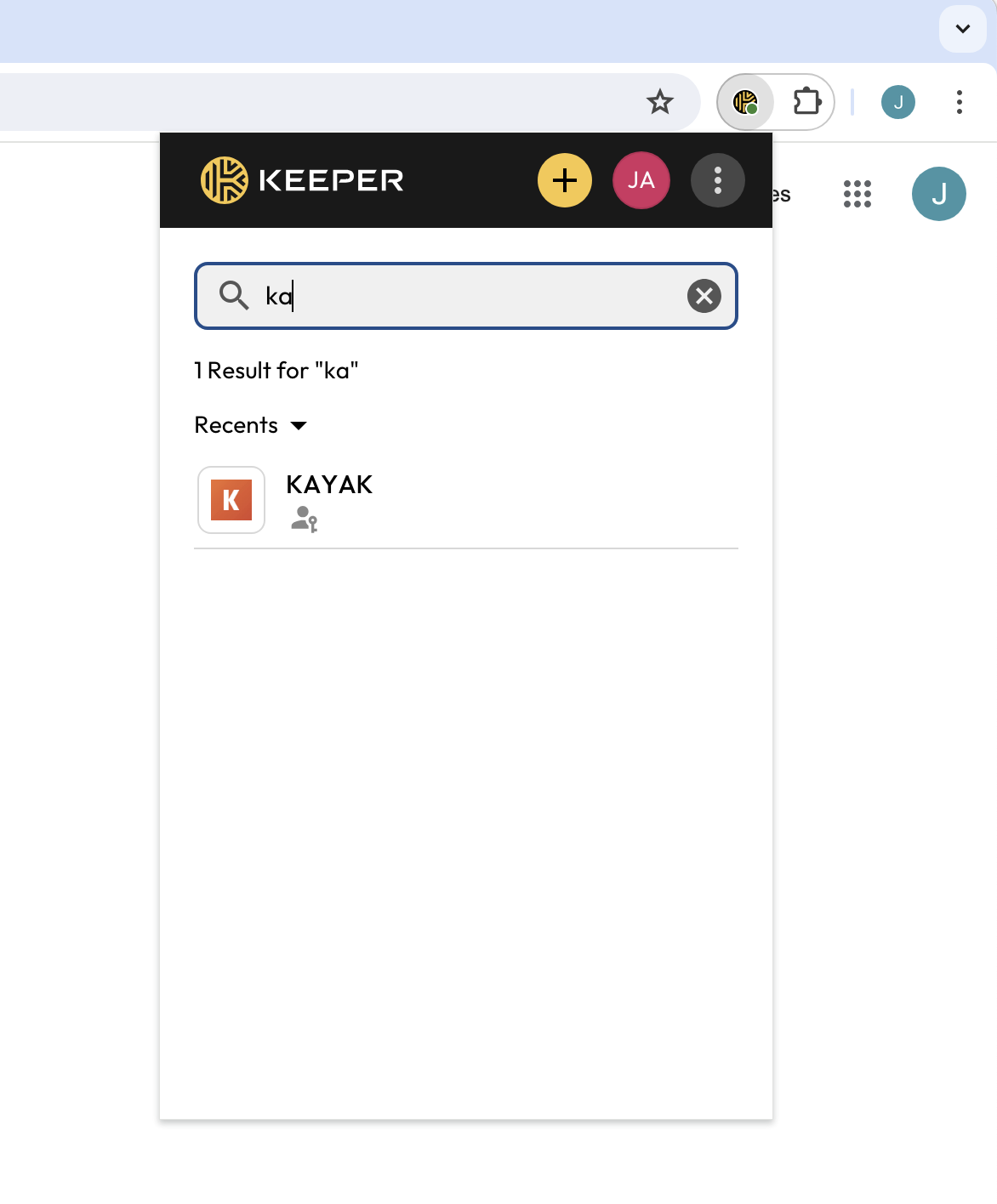
Über die KeeperFill-Symbolleiste haben Sie einfachen Zugriff auf alle Datensätze in Ihrem Tresor. Sie können schnell nach einer Website-Anmeldung oder anderen in Ihrem Tresor gespeicherten Elementen suchen. Bei der Suche wird die Groß- und Kleinschreibung nicht berücksichtigt und während der Eingabe jeder passende Datensatz in Ihrem Tresor gefunden.

<figure><img src="https://1198115200-files.gitbook.io/~/files/v0/b/gitbook-x-prod.appspot.com/o/spaces%2FgRgUWEybfIlyqfDGDuSq%2Fuploads%2Fgit-blob-7c8ac2f0df71cc7284b161615b926b1568354990%2FScreen%20Shot%202024-05-14%20at%201.45.23%20PM.png?alt=media" alt="" width="375"><figcaption><p>Ihren Tresor durchsuchen</p></figcaption></figure>

## Zuordnung von Datensätzen verstehen <a href="#understanding-record-matching" id="understanding-record-matching"></a>

Bei der Anmeldung auf einer Website zeigt KeeperFill eine Liste passender Datensätze an. Die Zuordnung erfolgt anhand des Felds „Website-Adresse“ des Datensatzes sowie der benutzerdefinierten Felder.

Die Liste passender Datensätze wird anhand der in Ihrem Keeper-Datensatz gespeicherten URLs erstellt. Anschließend bestimmen mehrere logische Schritte die Sortierreihenfolge der Auswahlliste und den standardmäßig ausgewählten Datensatz.

**(1)** Wenn die besuchte Seite eine Subdomain hat, beispielsweise xyz.google.com, sucht Keeper zunächst anhand der Subdomain nach der engsten Übereinstimmung in Ihren Tresor-Datensätzen. Die besten Übereinstimmungen werden nach der letzten Verwendung sortiert.

**(2)** Nach der Überprüfung der Subdomain betrachtet Keeper die Pfadinformationen, beispielsweise xyz.google.com/ein/pfad, und vergleicht sie mit dem in Ihrem Keeper-Datensatz gespeicherten Pfad. Die besten Übereinstimmungen werden erneut nach der letzten Verwendung sortiert.

**(3)** Wenn die Seite eine E-Mail-Adresse enthält, etwa in einem vorausgefüllten E-Mail-Feld, wählt Keeper unter den anhand von Subdomain und Pfad ermittelten Datensätzen denjenigen vorab aus, der das E-Mail-Feld enthält.

## Neuen Datensatz erstellen <a href="#create-a-new-record" id="create-a-new-record"></a>

Mit KeeperFill gibt es mehrere Möglichkeiten, einen neuen Datensatz zu erstellen und in Ihrem Tresor zu speichern.

### Symbolleistenfenster <a href="#toolbar-window" id="toolbar-window"></a>

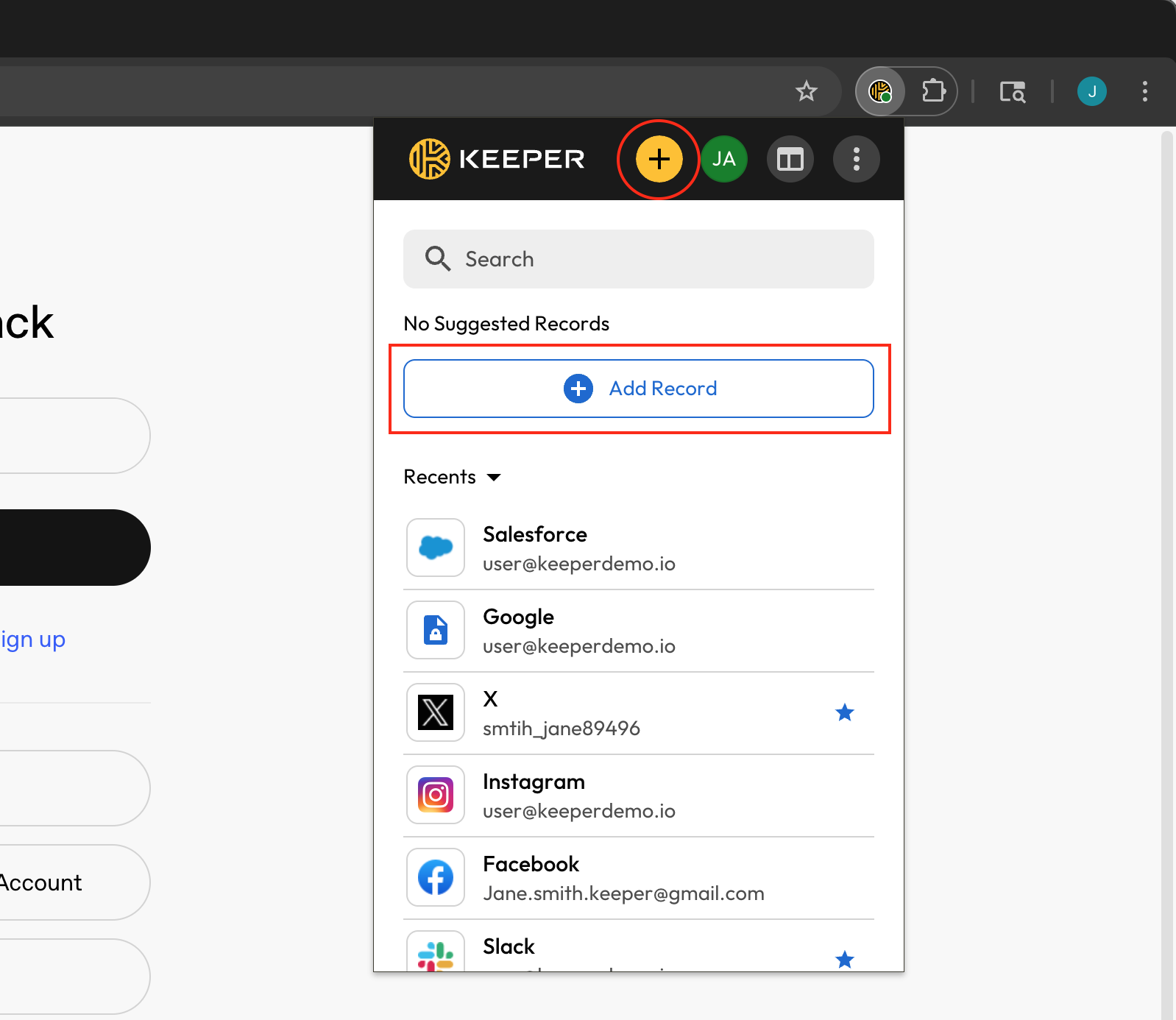
Sie können jederzeit schnell einen Datensatz über die KeeperFill-Symbolleiste erstellen, indem Sie auf die **gelbe Plus-Schaltfläche** klicken. Wenn es für die aktuelle Website keine vorgeschlagenen Datensätze gibt, zeigt Keeper stattdessen die Schaltfläche **Datensatz hinzufügen** an. Klicken Sie darauf, um einen Datensatz schnell hinzuzufügen, wobei „Titel“ und „URL“ anhand der besuchten Website automatisch generiert werden.

<figure><img src="https://1198115200-files.gitbook.io/~/files/v0/b/gitbook-x-prod.appspot.com/o/spaces%2FgRgUWEybfIlyqfDGDuSq%2Fuploads%2Fgit-blob-e9341f069d69614af57f18f8ccb5217cf53e27a8%2FScreenshot%202025-06-26%20at%2011.11.13%E2%80%AFAM.png?alt=media" alt="" width="563"><figcaption><p>Datensatz hinzufügen oder erstellen</p></figcaption></figure>

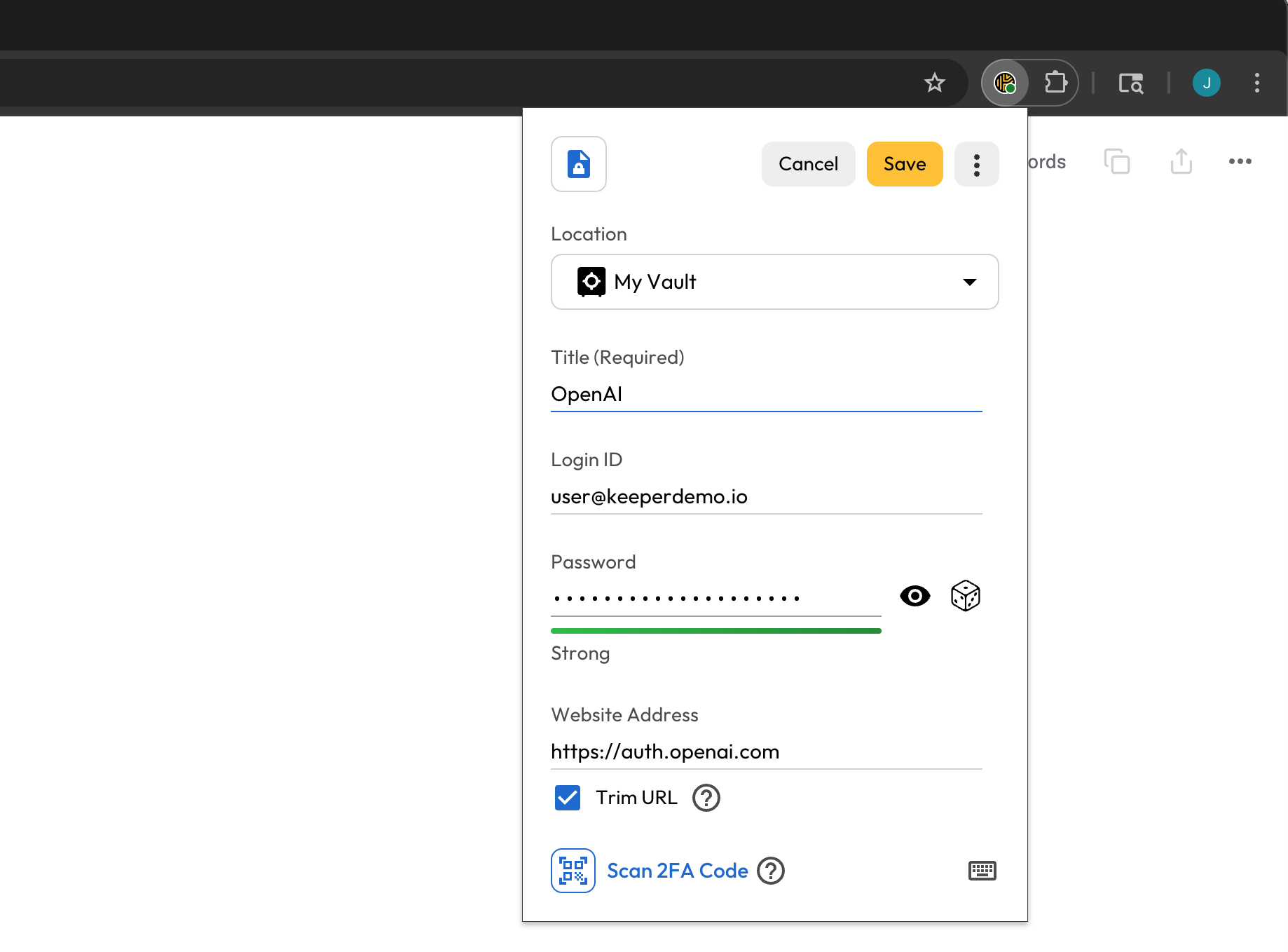
Sie können auch auswählen, in welchen Ordnern ein Datensatz gespeichert wird. Der Speicherort lässt sich sowohl für vorhandene als auch für neue Datensätze auswählen. Klicken Sie einfach auf das Dropdown-Menü „Speicherort“, um den Ordner oder Unterordner auszuwählen, in dem der Datensatz gespeichert werden soll.

<figure><img src="https://1198115200-files.gitbook.io/~/files/v0/b/gitbook-x-prod.appspot.com/o/spaces%2FgRgUWEybfIlyqfDGDuSq%2Fuploads%2Fgit-blob-93685588bec9e52e3e6b5e05b79cfede9c423f29%2FScreenshot%202025-06-26%20at%2011.12.58%E2%80%AFAM.png?alt=media" alt="" width="563"><figcaption><p>Neuen Datensatz erstellen</p></figcaption></figure>

{% hint style="info" %}
**Aktivieren Sie „URL kürzen“, wenn Keeper die URL automatisch vereinfachen und die Zuordnung auf verschiedenen Seiten der Website verbessern soll.**
{% endhint %}

### Ausfüllaufforderung <a href="#fill-prompt" id="fill-prompt"></a>

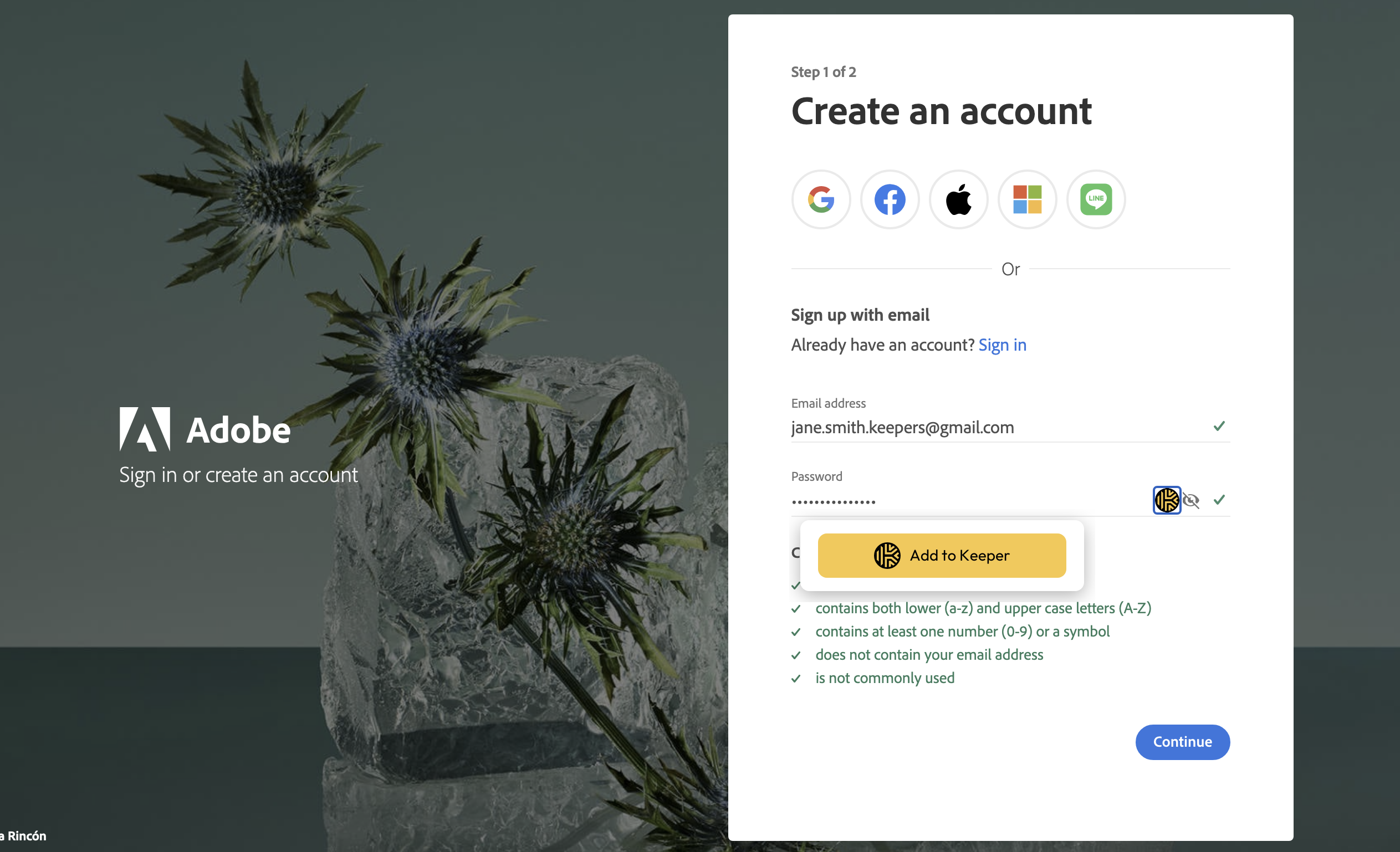
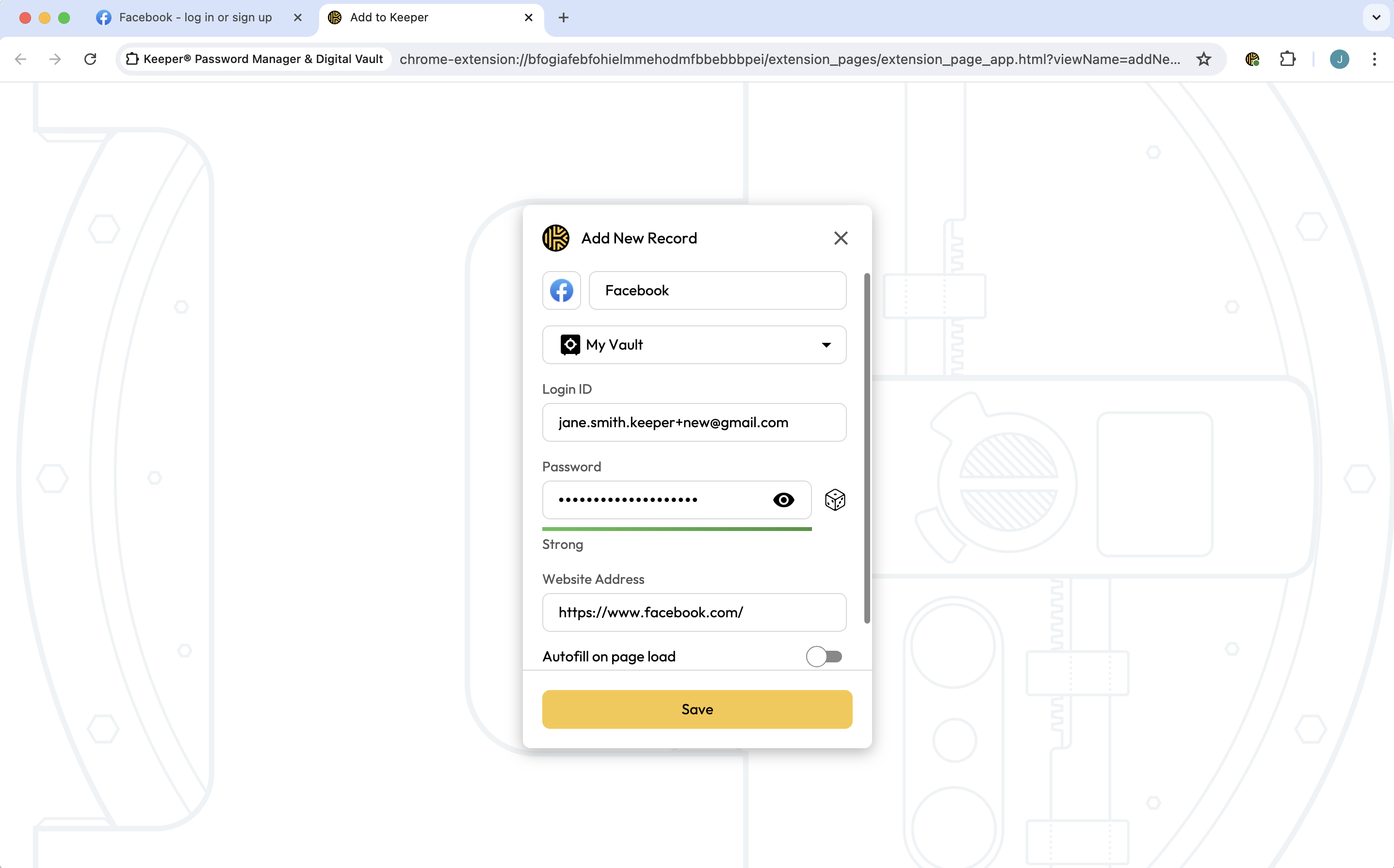
Alternativ können Sie einen neuen Datensatz auf einer Website-Seite zur „Kontoerstellung“ oder „Anmeldung“ erstellen, indem Sie das Keeper-Symbol im Formularfeld auswählen. Klicken Sie auf Seiten zur „Kontoerstellung“ auf **Datensatz erstellen** oder **Zu Keeper hinzufügen**, um zu einem sicheren Erweiterungs-Tab weitergeleitet zu werden, in dem Sie einen neuen Tresor-Datensatz erstellen können. Auf „Anmeldeseiten“ erscheinen dieselben Schaltflächen, wenn keine passenden Datensätze für diese Website vorhanden sind.

<figure><img src="https://1198115200-files.gitbook.io/~/files/v0/b/gitbook-x-prod.appspot.com/o/spaces%2FgRgUWEybfIlyqfDGDuSq%2Fuploads%2Fgit-blob-ccce1c94bd2ec3475606eef3c61c6aea2280482f%2FScreen%20Shot%202024-06-28%20at%2012.17.49%20PM.png?alt=media" alt=""><figcaption><p>Neues Konto zu Keeper hinzufügen</p></figcaption></figure>

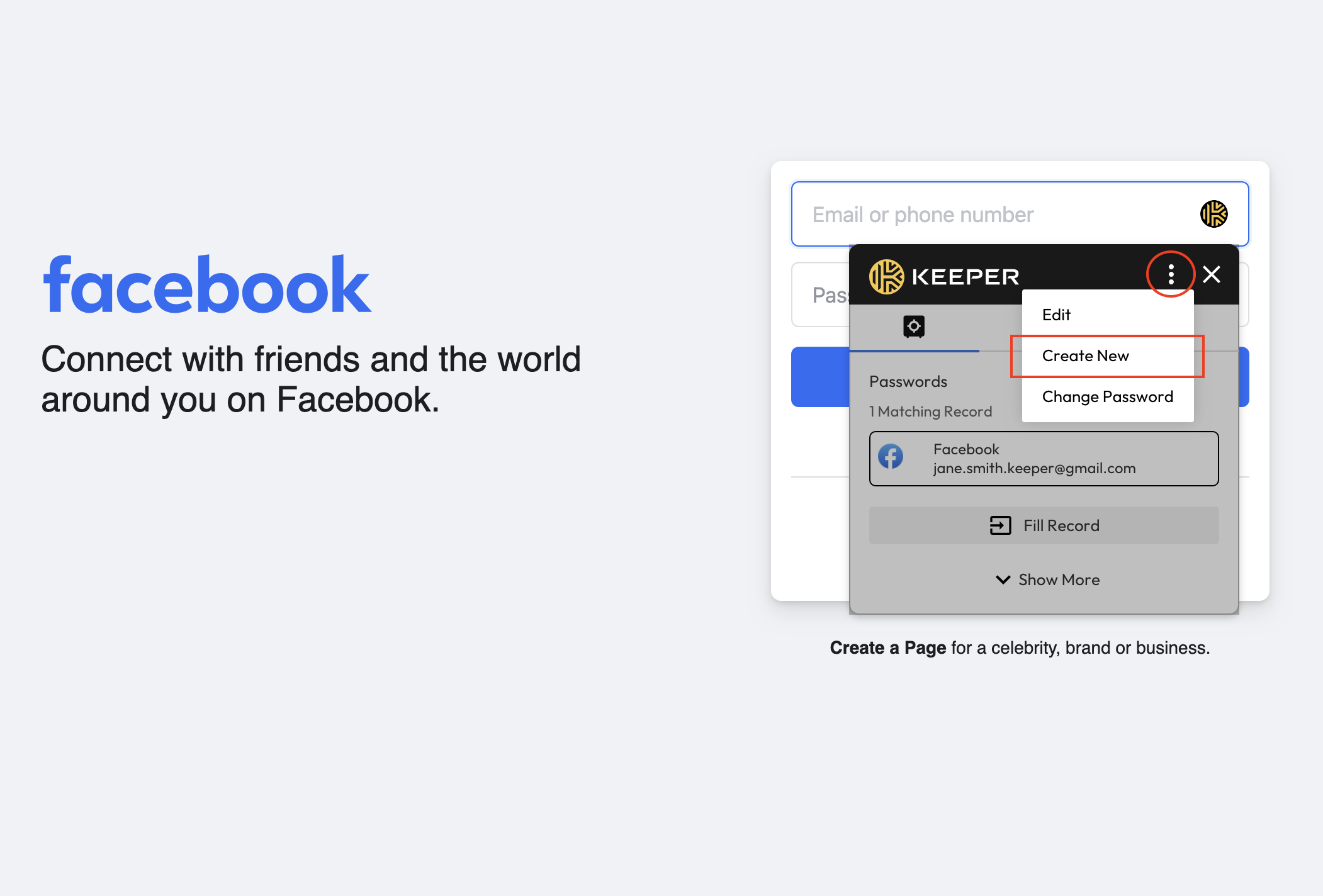
Wenn passende Datensätze vorhanden sind und Sie einen neuen Datensatz erstellen möchten, verwenden Sie das Optionsmenü der angezeigten Aufforderung, um im sicheren Erweiterungs-Tab mit dem Erstellen zu beginnen.

<figure><img src="https://1198115200-files.gitbook.io/~/files/v0/b/gitbook-x-prod.appspot.com/o/spaces%2FgRgUWEybfIlyqfDGDuSq%2Fuploads%2Fgit-blob-193fc579d5f7a8ae3609c447724801686a7d84ff%2FScreen%20Shot%202024-07-02%20at%2011.02.15%20AM.png?alt=media" alt=""><figcaption><p>Optionsmenü > Neu erstellen</p></figcaption></figure>

Wenn Sie beginnen, einen Datensatz im Erweiterungs-Tab von Keeper zu erstellen, werden „URL“ und „Titel“ des Datensatzes automatisch generiert. Wenn Sie vor dem Öffnen des Erweiterungs-Tabs Daten in die Felder für Benutzername oder Passwort der Website eingegeben haben, werden diese Werte auch automatisch in das neue Datensatzformular übernommen.

Nach dem Überprüfen und Speichern der Datensatzdetails wird der Erweiterungs-Tab geschlossen und Sie werden automatisch zu der Website zurückgeleitet, von der Sie kamen. Zusätzlich füllt Keeper dort die Felder für Benutzername und Passwort automatisch aus, falls sie nicht bereits ausgefüllt sind.

<figure><img src="https://1198115200-files.gitbook.io/~/files/v0/b/gitbook-x-prod.appspot.com/o/spaces%2FgRgUWEybfIlyqfDGDuSq%2Fuploads%2Fgit-blob-4ee774e8acd57a1b12d995d221d60550ef3a1acf%2FScreen%20Shot%202024-07-02%20at%2011.06.24%20AM.png?alt=media" alt=""><figcaption><p>Neuen Datensatz im Erweiterungs-Tab von Keeper erstellen</p></figcaption></figure>

### Speicheraufforderung <a href="#save-prompt" id="save-prompt"></a>

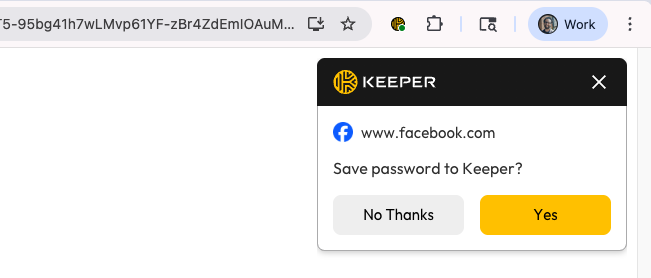
Keeper bietet an, ein Passwort im Tresor zu speichern, wenn Sie sich auf einer Website manuell durch Eingeben oder Einfügen von Anmeldung und Passwort anmelden. Die Funktion „Aufforderung zum Speichern von Passwörtern“ ist standardmäßig aktiviert und kann im Einstellungsmenü der Browsererweiterung deaktiviert werden. Für Enterprise-Kunden kann diese Funktion auch verbindlich aktiviert oder deaktiviert werden.

<figure><img src="https://1198115200-files.gitbook.io/~/files/v0/b/gitbook-x-prod.appspot.com/o/spaces%2FgRgUWEybfIlyqfDGDuSq%2Fuploads%2Fgit-blob-573b3c7d7af99c296e5798b4f1989b39a521a3ab%2FScreenshot%202025-06-19%20at%2010.34.20%E2%80%AFPM.png?alt=media" alt=""><figcaption><p>Aufforderung zum Speichern von Passwörtern</p></figcaption></figure>

Hinweis: In Enterprise-Umgebungen erscheint die „Aufforderung zum Speichern von Passwörtern“ nur, wenn das vom Benutzer eingegebene Passwort die vom Keeper-Administrator durchgesetzten Komplexitätsanforderungen erfüllt. Weitere Informationen zu erzwungenen Passwortkomplexitätsrichtlinien finden Sie unter [Rollenrichtlinien](/enterprise-guide/roles/enforcement-policies.md#record-passwords).

### Benutzerdefinierte Felder <a href="#custom-fields" id="custom-fields"></a>

Fügen Sie Benutzerdefinierte Felder direkt über die Browsererweiterung zu Ihren Datensätzen hinzu, ohne zum Web-Tresor wechseln zu müssen.

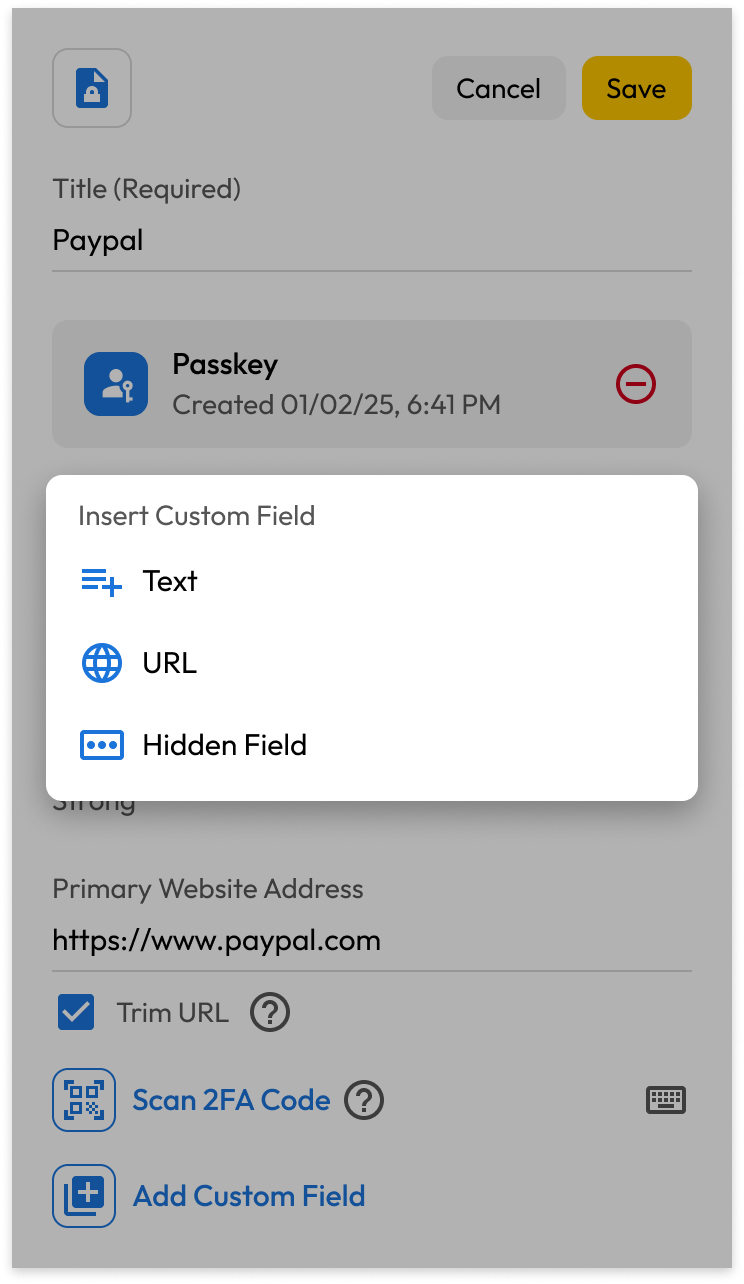
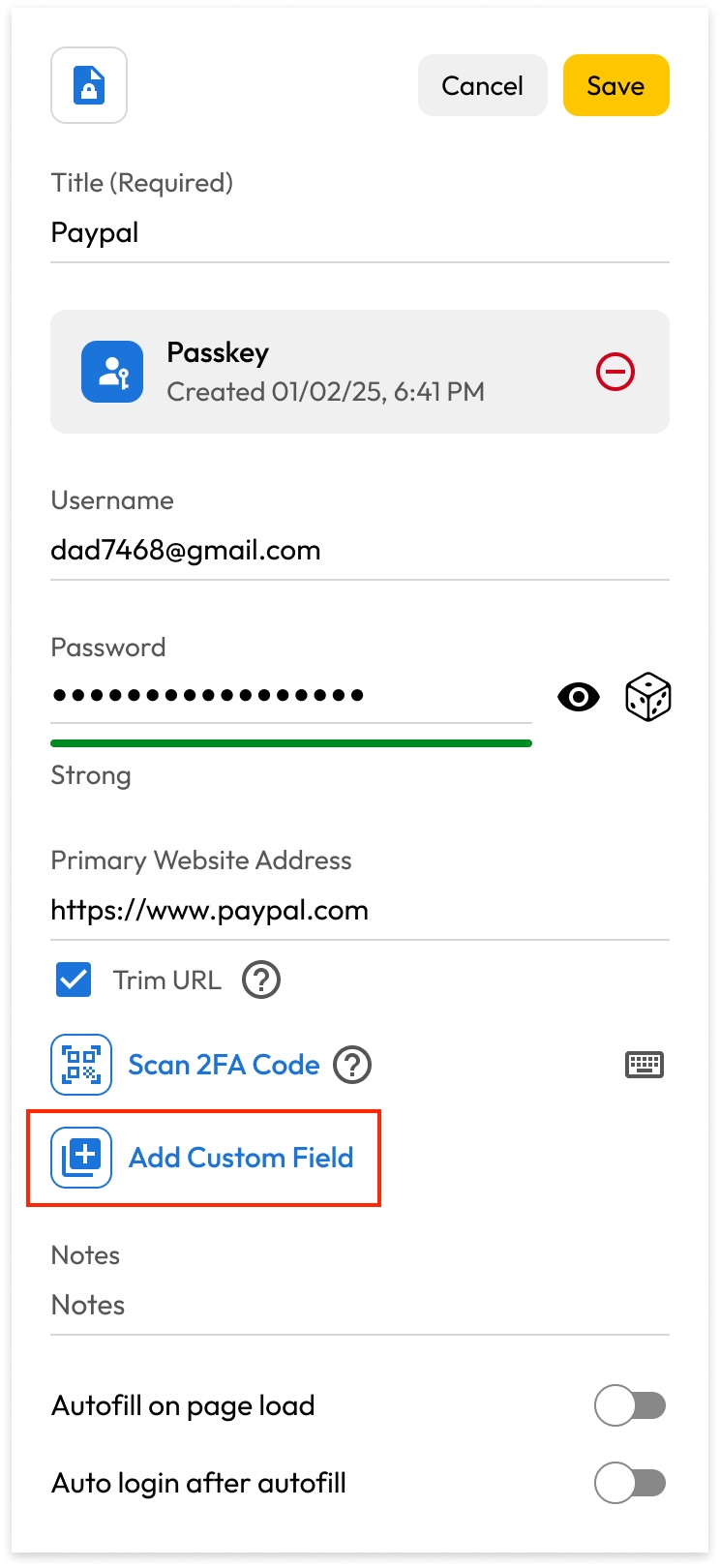
Klicken Sie in einem Datensatz auf **Benutzerdefiniertes Feld hinzufügen**, um ein Text-, URL- oder ausgeblendetes Feld für vertrauliche Informationen wie Sicherheitsfragen, PINs oder private Notizen neben Ihrer Anmeldung zu erstellen. Das ausgeblendete Feld ist standardmäßig maskiert, um Ihre Daten privat zu halten.

<div><figure><img src="https://1198115200-files.gitbook.io/~/files/v0/b/gitbook-x-prod.appspot.com/o/spaces%2FgRgUWEybfIlyqfDGDuSq%2Fuploads%2Fgit-blob-10496bfcafe0c2e8df9dbdb20a2766105e9125b9%2FEdit%20mode%20(1).jpg?alt=media" alt="" width="186"><figcaption><p>Benutzerdefiniertes Feld hinzufügen</p></figcaption></figure> <figure><img src="https://1198115200-files.gitbook.io/~/files/v0/b/gitbook-x-prod.appspot.com/o/spaces%2FgRgUWEybfIlyqfDGDuSq%2Fuploads%2Fgit-blob-cee1e7dd073dc5ca711f638aae5f89f78c37228d%2FCustom%20Fields.jpg?alt=media" alt="" width="186"><figcaption><p>Text-, URL- oder ausgeblendetes Feld hinzufügen</p></figcaption></figure></div>

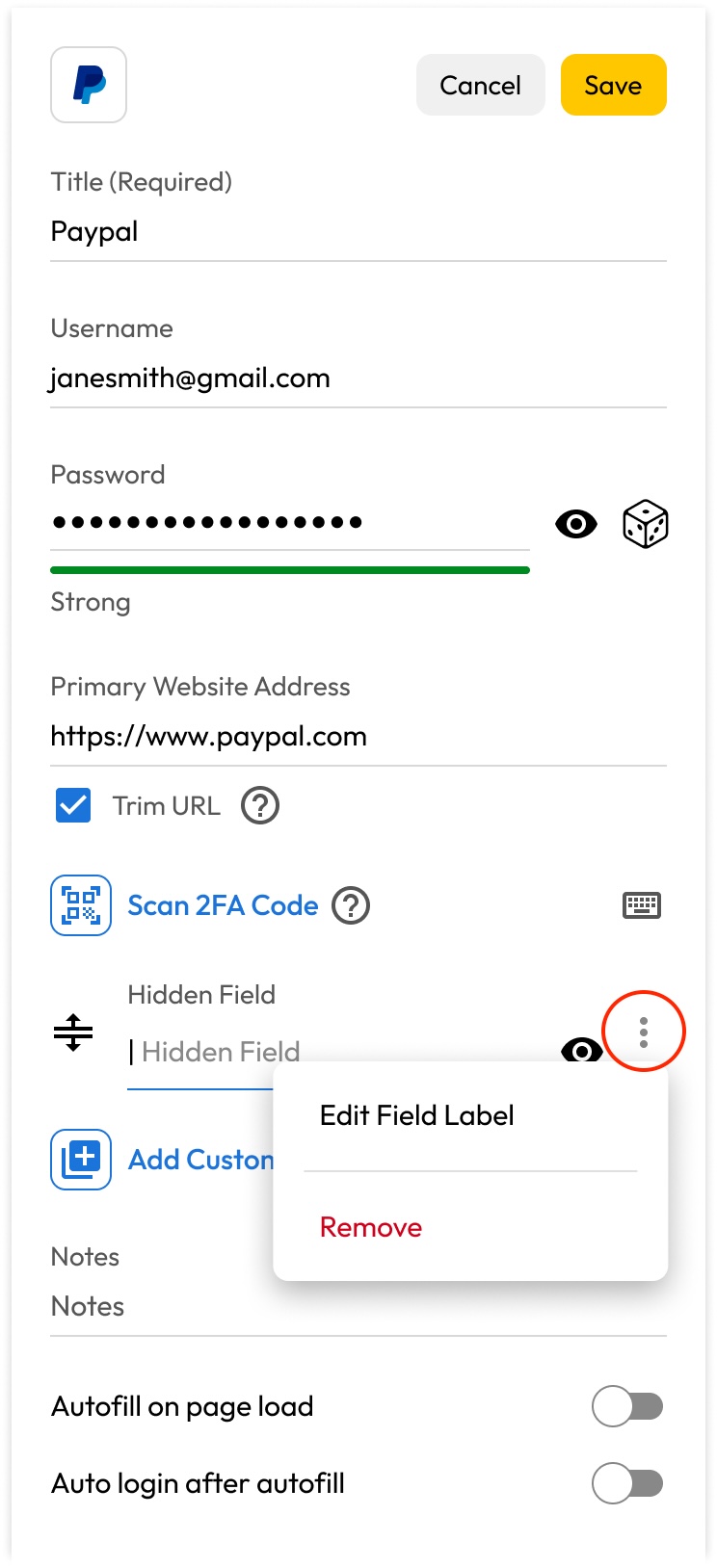
Fügen Sie beliebig viele Benutzerdefinierte Felder hinzu, ordnen Sie sie per Drag-and-drop neu an und bearbeiten oder entfernen Sie ein Feld über das Optionssymbol rechts neben dem neuen Feld.

<figure><img src="https://1198115200-files.gitbook.io/~/files/v0/b/gitbook-x-prod.appspot.com/o/spaces%2FgRgUWEybfIlyqfDGDuSq%2Fuploads%2Fgit-blob-aa0aa5aad65b98ab57d64d3870159d4ee16cdda5%2FHidden%20Field.jpg?alt=media" alt="" width="186"><figcaption><p>Optionsmenü für ausgeblendete Felder</p></figcaption></figure>

### Zusätzliche Website-Adresse hinzufügen <a href="#add-additional-website-address" id="add-additional-website-address"></a>

Fügen Sie einem Datensatz zusätzliche Website-Adressen hinzu, indem Sie auf **Benutzerdefiniertes Feld hinzufügen** klicken und **URL** auswählen. So können Sie alle zugehörigen Website-Domains eines Datensatzes direkt über die Browsererweiterung effizient speichern und organisieren.

<div><figure><img src="https://1198115200-files.gitbook.io/~/files/v0/b/gitbook-x-prod.appspot.com/o/spaces%2FgRgUWEybfIlyqfDGDuSq%2Fuploads%2Fgit-blob-8d01864e9f2b1c4c5b3910315afd03dafdaeaa7f%2FEdit%20mode.jpg?alt=media" alt="" width="186"><figcaption><p>Benutzerdefiniertes Feld hinzufügen</p></figcaption></figure> <figure><img src="https://1198115200-files.gitbook.io/~/files/v0/b/gitbook-x-prod.appspot.com/o/spaces%2FgRgUWEybfIlyqfDGDuSq%2Fuploads%2Fgit-blob-481af2cc742514ee218ee7bc74b188d4706b4ec0%2FCustom%20Fields%20(1).jpg?alt=media" alt="" width="186"><figcaption><p>Zusätzliche URL hinzufügen</p></figcaption></figure></div>

Fügen Sie beliebig viele Website-Adressen hinzu und ordnen Sie sie einfach per Drag-and-drop neu an.

Klicken Sie rechts neben einer Website-Adresse auf das **Optionssymbol**, um:

* Sie als primäre Adresse festzulegen. Dadurch wird die ausgewählte Adresse mit der primären Adresse des Datensatzes getauscht.
* Die Feldbezeichnung zu bearbeiten.
* Die Website-Adresse zu entfernen.

## Passkeys <a href="#passkeys" id="passkeys"></a>

Ein Passkey ist ein kryptografischer Schlüssel, mit dem Sie sich bei Ihren Konten und Apps anmelden können, ohne ein Passwort oder einen zweiten Faktor eingeben zu müssen.

Wenn Sie Passkeys in Ihrem Keeper-Tresor speichern, können sie browser- und betriebssystemübergreifend verwendet werden. Sie lassen sich wie jeder andere Datensatz in Ihrem Tresor auch für andere Benutzer freigeben.

Passkeys können auf unterstützten Websites einen beliebigen FIDO2-Sicherheitsschlüssel für die Anmeldung mit erstem oder zweitem Faktor ersetzen.

{% hint style="info" %}
Passkeys als primärer Anmeldefaktor funktionieren nur auf Websites und in Anwendungen, die speziell dafür entwickelt wurden. [Die Liste unterstützter Websites](https://www.keepersecurity.com/passkeys-directory/) wächst täglich.
{% endhint %}

### Passkey erstellen <a href="#create-a-passkey" id="create-a-passkey"></a>

Um einen Passkey für eine Website zu erstellen und zu speichern, müssen Sie normalerweise die Seite „Sicherheit“ oder „Kontoeinstellungen“ der Website aufrufen.

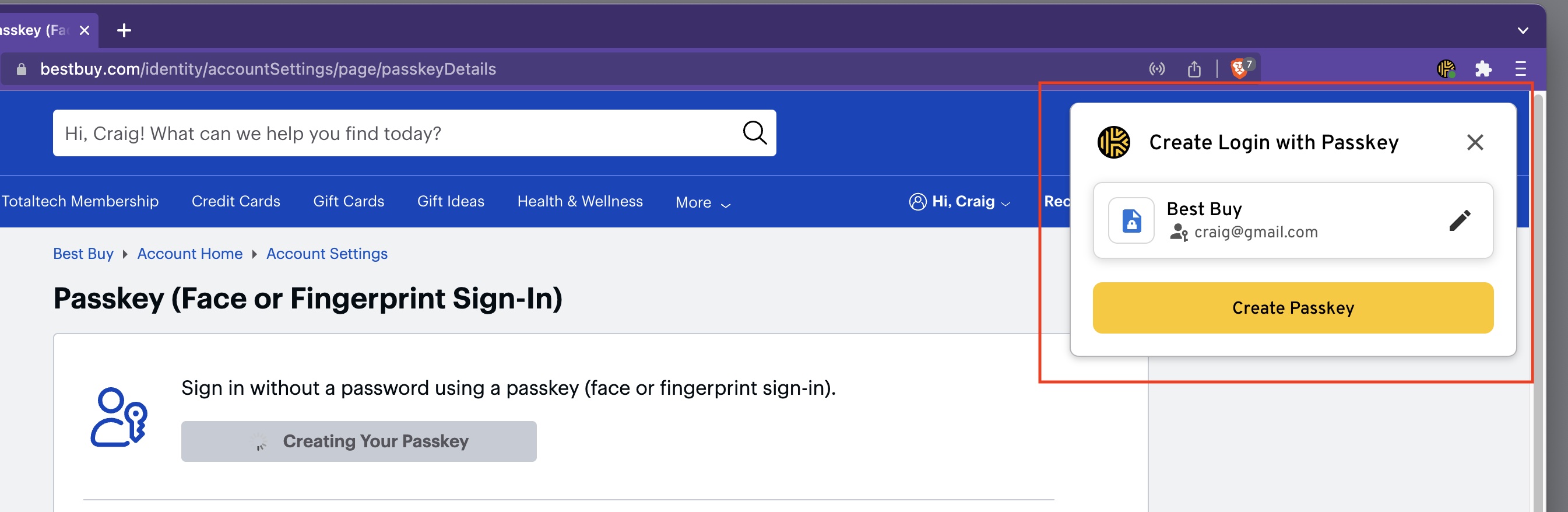
Wenn Sie auf der gewünschten Website auf „Passkey erstellen“ klicken, fängt Keeper die Anfrage ab. Klicken Sie auf **Passkey erstellen**, um den Passkey zu erstellen und in Ihrem Tresor zu speichern.

<figure><img src="https://1198115200-files.gitbook.io/~/files/v0/b/gitbook-x-prod.appspot.com/o/spaces%2FgRgUWEybfIlyqfDGDuSq%2Fuploads%2Fgit-blob-baff0d9626c19bf8e36272a1f5e8eb0f8c3c89ed%2Fpasskey3.jpeg?alt=media" alt=""><figcaption><p>Passkey mit Keeper erstellen</p></figcaption></figure>

### Mit einem Passkey anmelden <a href="#log-in-with-a-passkey" id="log-in-with-a-passkey"></a>

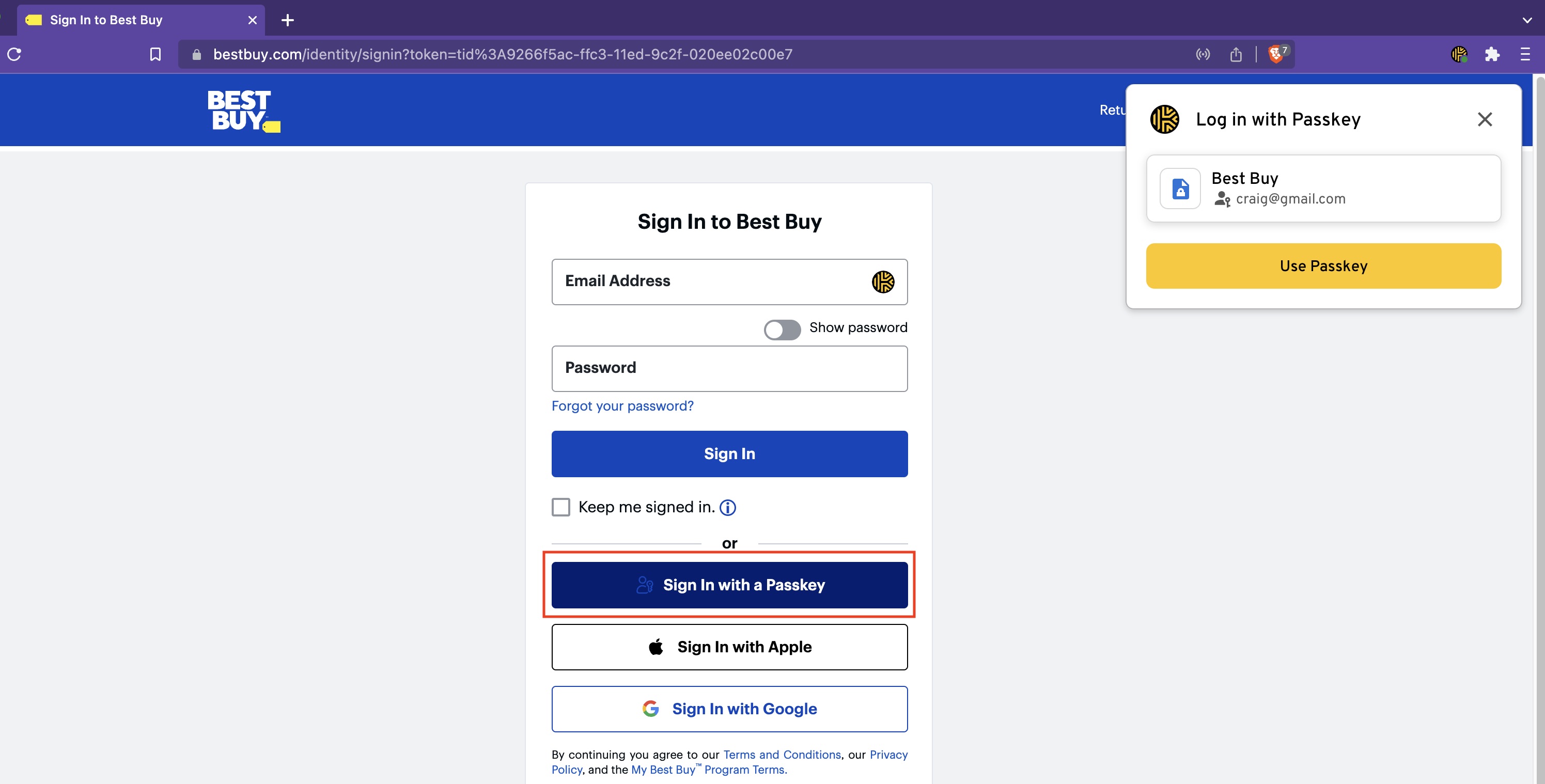
Wenn Sie das nächste Mal eine Website besuchen, die die Anmeldung mit Passkey unterstützt, suchen Sie dort die Aktionsschaltfläche „Mit Passkey anmelden“ oder eine ähnliche Schaltfläche. Klicken Sie dann im KeeperFill-Fenster auf **Passkey verwenden**, um sich anzumelden.

<figure><img src="https://1198115200-files.gitbook.io/~/files/v0/b/gitbook-x-prod.appspot.com/o/spaces%2FgRgUWEybfIlyqfDGDuSq%2Fuploads%2Fgit-blob-c3e11fb5ea0e2b2451ae4d1bf3f7bcf2b349ee30%2FScreenshot%202023-05-31%20at%207.59.37%20AM.jpg?alt=media" alt=""><figcaption><p>Mit Passkey anmelden</p></figcaption></figure>

{% hint style="info" %}
Weitere Informationen über Keeper und Passkeys, einschließlich Passkeys für Mobilgeräte, finden Sie [hier](/user-guides/de/passkeys.md).
{% endhint %}

## Passwort- und Passphrasen-Generatoren <a href="#password-passphrase-generators" id="password-passphrase-generators"></a>

Lange, zufällige Passwörter, die für jedes Konto erstellt werden, schützen Ihre Informationen und verringern das Risiko von Datenschutzverletzungen. Passphrasen, die mehrere Wörter kombinieren, sind eine noch sicherere Alternative zu herkömmlichen Passwörtern.

Der Passwort-Generator von Keeper kann starke, zufällige Passwörter oder Passphrasen für alle Ihre Websites und Apps erstellen und sicher speichern.

### **Passwort generieren** <a href="#generate-a-password" id="generate-a-password"></a>

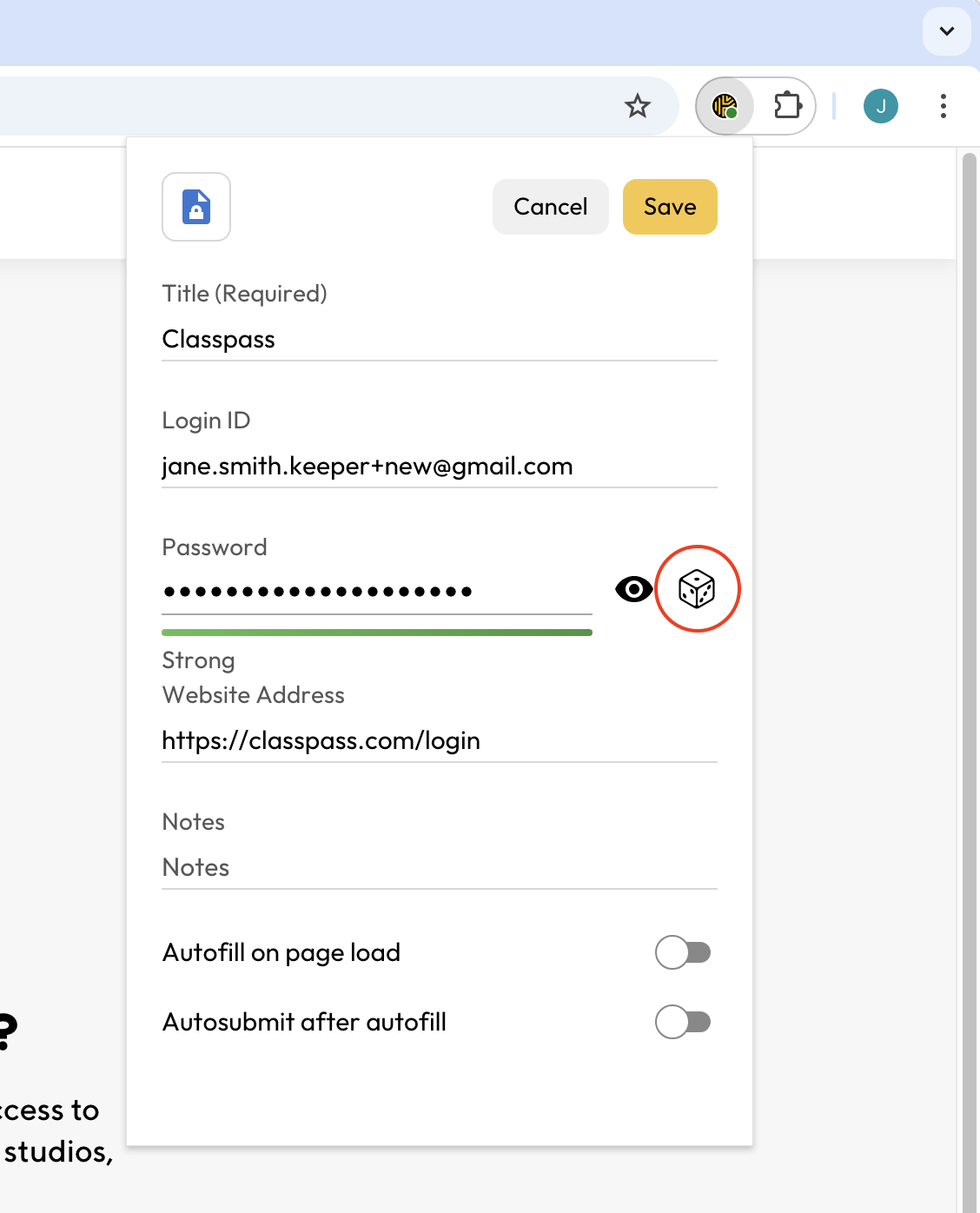
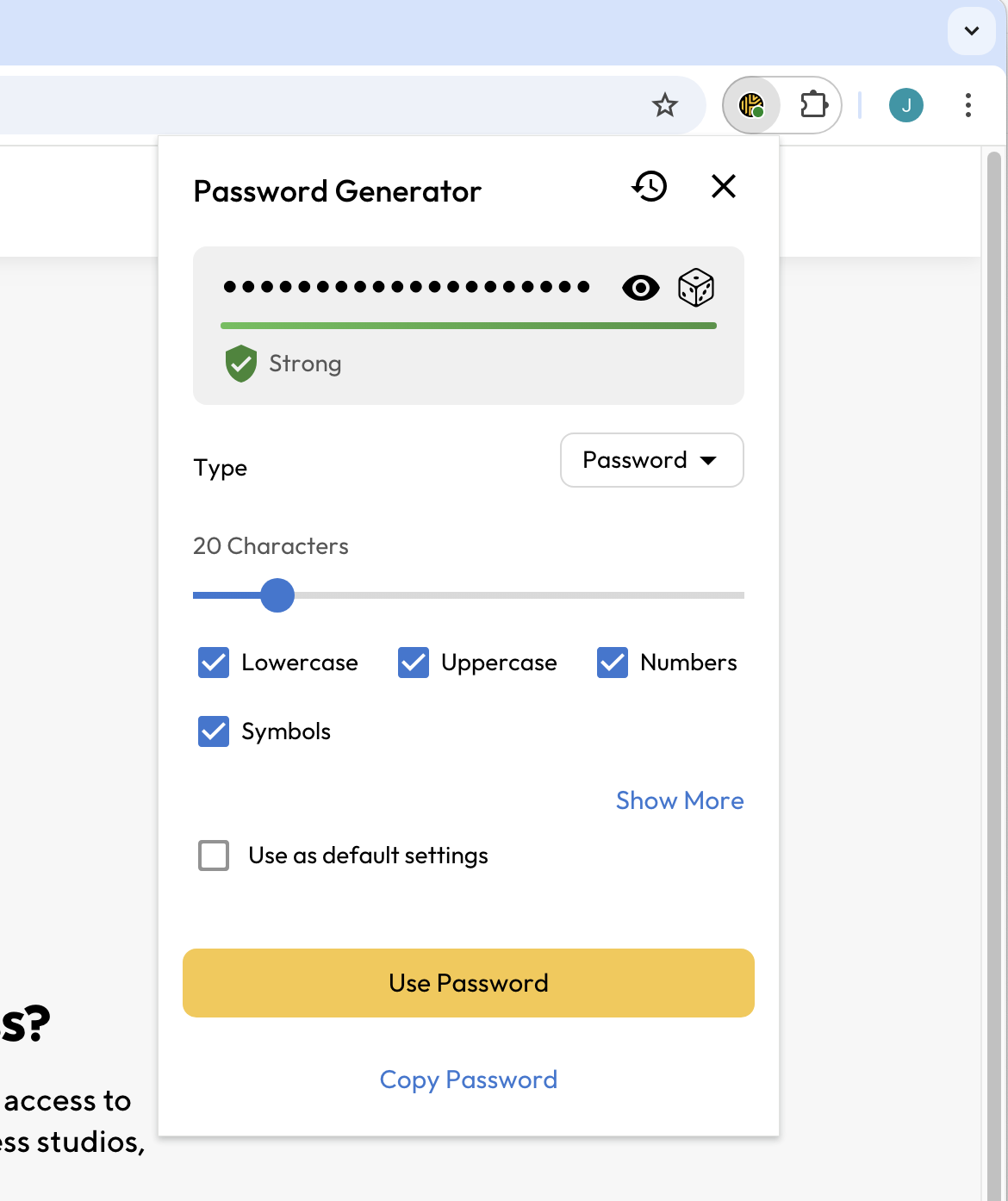
Klicken Sie zunächst in einem neuen oder vorhandenen Datensatz auf das **Würfelsymbol**. Sie können die Zeichenlänge des Passworts von 8 bis 99 Zeichen anpassen und Klein- und Großbuchstaben, Zahlen sowie Symbole einschließen.

Aktivieren Sie das Kontrollkästchen unten in der Symbolleiste, wenn Ihre Auswahl künftig die Standardeinstellung für alle Passwörter sein soll. Wählen Sie **Passwort verwenden**, um den Datensatz zu aktualisieren, oder **Passwort kopieren**, um es in die Zwischenablage zu kopieren.

<div><figure><img src="https://1198115200-files.gitbook.io/~/files/v0/b/gitbook-x-prod.appspot.com/o/spaces%2FgRgUWEybfIlyqfDGDuSq%2Fuploads%2Fgit-blob-99a5c3b3a77ca6b5204ceab3530934a6aab87a4a%2FScreen%20Shot%202024-10-02%20at%2010.53.51%20AM.png?alt=media" alt="" width="563"><figcaption><p>Passwort bearbeiten/erstellen</p></figcaption></figure> <figure><img src="https://1198115200-files.gitbook.io/~/files/v0/b/gitbook-x-prod.appspot.com/o/spaces%2FgRgUWEybfIlyqfDGDuSq%2Fuploads%2Fgit-blob-ba5e96b02c6104b264144b30e97d430905683f4f%2FScreen%20Shot%202024-10-02%20at%2010.53.14%20AM.png?alt=media" alt="" width="563"><figcaption><p>Passwort-Generator</p></figcaption></figure></div>

### **Passphrase generieren** <a href="#generate-a-passphrase" id="generate-a-passphrase"></a>

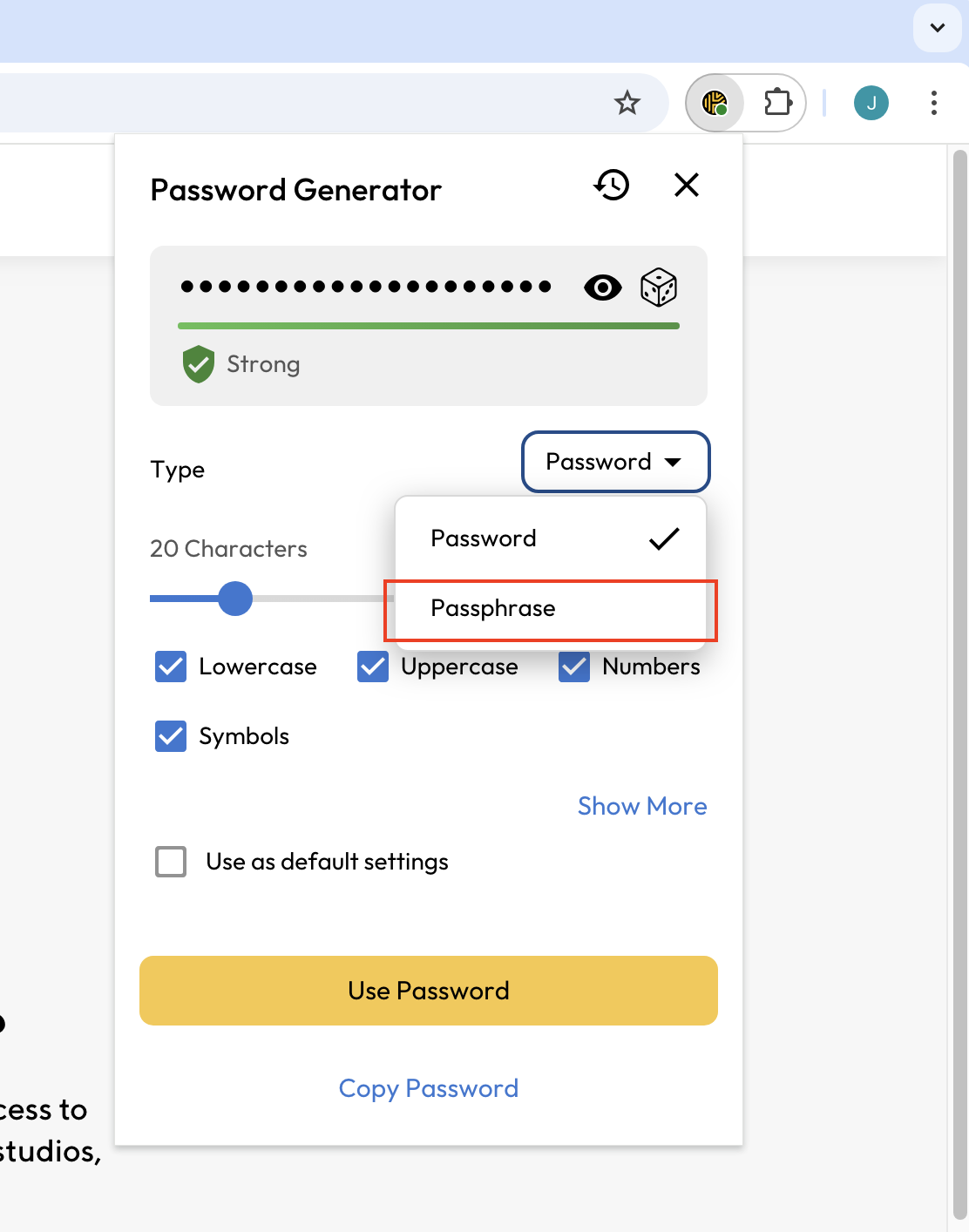
Klicken Sie in einem neuen oder vorhandenen Datensatz auf das **Würfelsymbol** und wählen Sie im Dropdown-Menü neben „Typ“ die Option **Passphrase**.

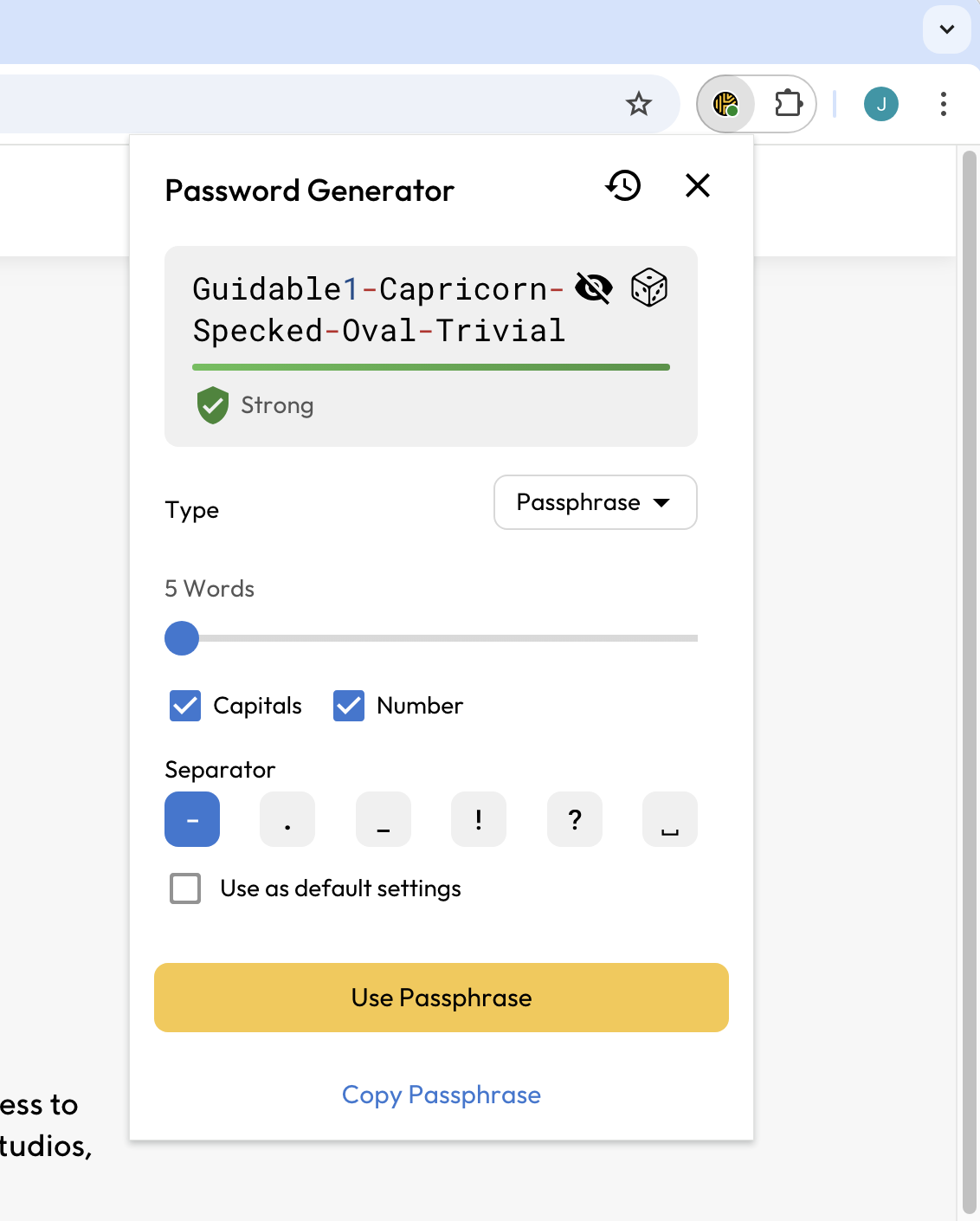
Sie können Ihre Passphrase anpassen, indem Sie die Länge festlegen, Großbuchstaben und Zahlen einschließen und aus verschiedenen Symbolen zum Trennen der Wörter wählen.

Passphrasen können bis zu 20 Wörter lang sein. Die Mindestlänge beträgt 5 Wörter mit jeweils mindestens 3 Zeichen.

Aktivieren Sie das Kontrollkästchen unten in der Symbolleiste, wenn Ihre Auswahl künftig die Standardeinstellung für alle Passphrasen sein soll. Wählen Sie **Passphrase verwenden**, um den Datensatz zu aktualisieren, oder **Passphrase kopieren**, um sie in die Zwischenablage zu kopieren.

<div><figure><img src="https://1198115200-files.gitbook.io/~/files/v0/b/gitbook-x-prod.appspot.com/o/spaces%2FgRgUWEybfIlyqfDGDuSq%2Fuploads%2Fgit-blob-6962de6e49644a59e851ab579026e32b7ce7c057%2FScreen%20Shot%202024-10-02%20at%2010.53.04%20AM.png?alt=media" alt="" width="563"><figcaption><p>Passphrase auswählen</p></figcaption></figure> <figure><img src="https://1198115200-files.gitbook.io/~/files/v0/b/gitbook-x-prod.appspot.com/o/spaces%2FgRgUWEybfIlyqfDGDuSq%2Fuploads%2Fgit-blob-8d83d7086aebb3ee60aa0b9e31ea47feb56a5810%2FScreen%20Shot%202024-10-02%20at%2010.58.03%20AM.png?alt=media" alt="" width="563"><figcaption><p>Passphrasen-Generator</p></figcaption></figure></div>

{% hint style="info" %}
Dadurch wird das vorhandene Anmeldepasswort der Website NICHT automatisch geändert. Sie müssen weiterhin das Formular „Passwort ändern“ der entsprechenden Website aufrufen, um das alte Passwort durch das neue, stärkere Passwort zu ersetzen. [Hier](/user-guides/de/tips-and-tricks/password-changing-with-keeperfill.md) erfahren Sie, wie Sie Ihr Passwort einfach mit KeeperFill ändern.
{% endhint %}

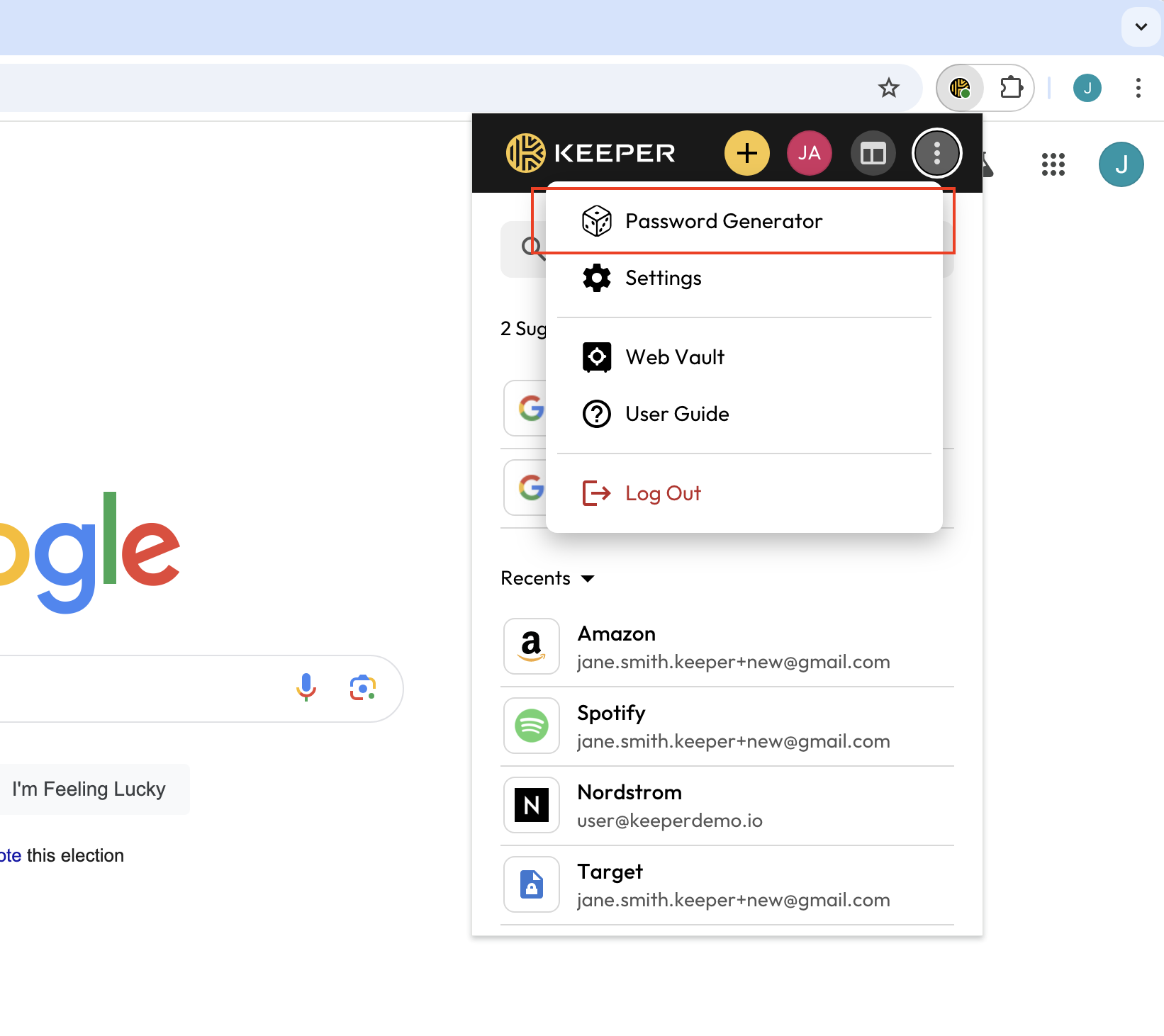
Alternativ können Sie ein eigenständiges Passwort oder eine Passphrase über **Optionsmenü >** **Passwort-Generator** generieren.

<figure><img src="https://1198115200-files.gitbook.io/~/files/v0/b/gitbook-x-prod.appspot.com/o/spaces%2FgRgUWEybfIlyqfDGDuSq%2Fuploads%2Fgit-blob-eb9d6302a704c46ea27644f017c33fa7b4f64cc7%2FScreen%20Shot%202024-10-02%20at%2011.29.11%20AM.png?alt=media" alt=""><figcaption><p>Optionsmenü > Passwort-/Passphrasen-Generator</p></figcaption></figure>

### Generatorverlauf <a href="#generator-history" id="generator-history"></a>

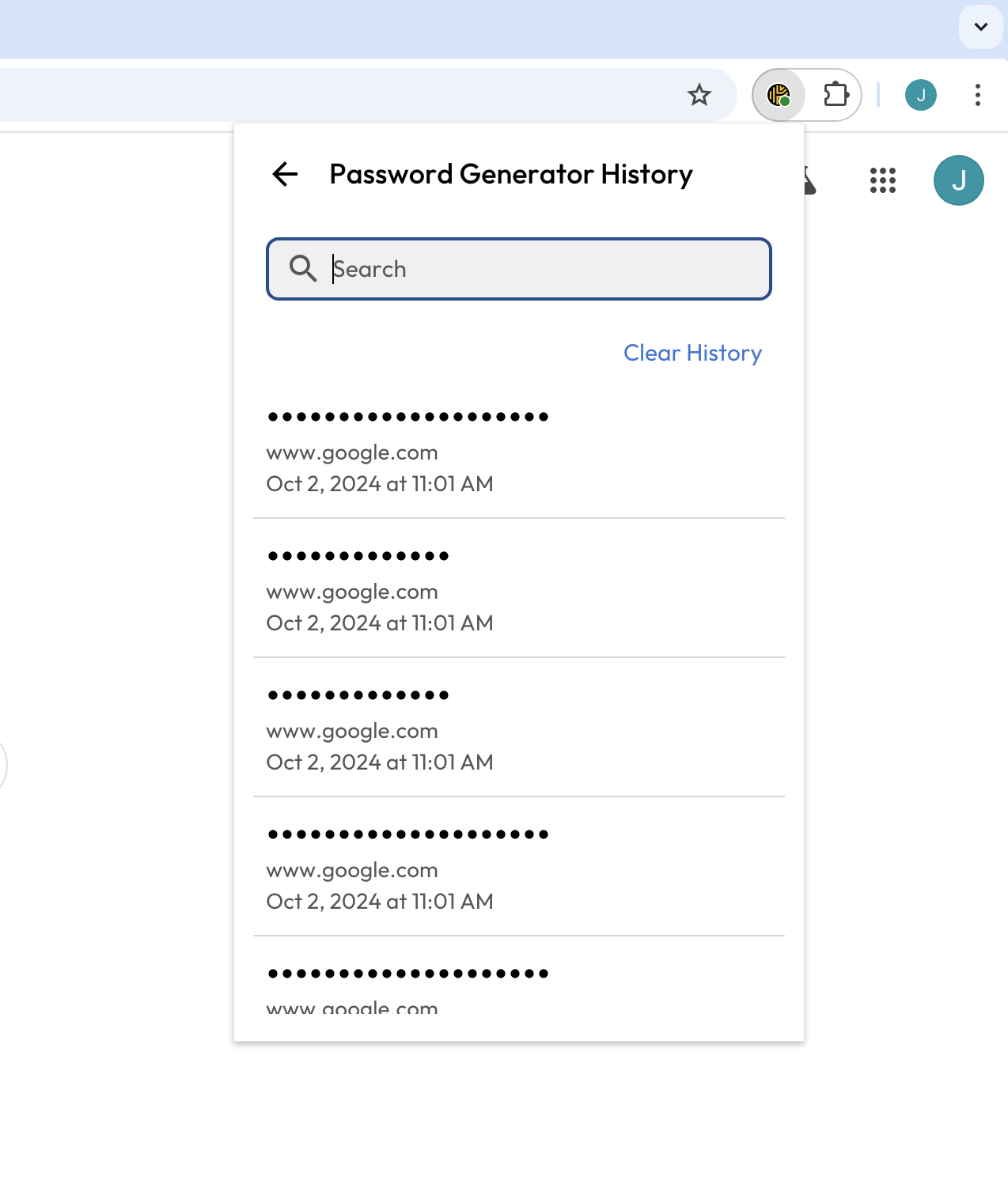
Klicken Sie im Generatorfenster auf das **Uhrsymbol**, um Ihren Passwort-/Passphrasenverlauf anzuzeigen. Bewegen Sie den Mauszeiger über ein Passwort, um es anzuzeigen oder in die Zwischenablage zu kopieren.

<div><figure><img src="https://1198115200-files.gitbook.io/~/files/v0/b/gitbook-x-prod.appspot.com/o/spaces%2FgRgUWEybfIlyqfDGDuSq%2Fuploads%2Fgit-blob-8091d5ce534a4889f73c648037017227759c840c%2FScreen%20Shot%202024-10-02%20at%2010.58.03%20AM%20(1).png?alt=media" alt="" width="563"><figcaption><p>Generatorverlauf anzeigen</p></figcaption></figure> <figure><img src="https://1198115200-files.gitbook.io/~/files/v0/b/gitbook-x-prod.appspot.com/o/spaces%2FgRgUWEybfIlyqfDGDuSq%2Fuploads%2Fgit-blob-58e47e6c3c081169b1f0c3c01c32dd88031a5f8a%2FScreen%20Shot%202024-10-02%20at%2011.03.55%20AM.png?alt=media" alt="" width="563"><figcaption><p>Passwort anzeigen oder kopieren</p></figcaption></figure></div>

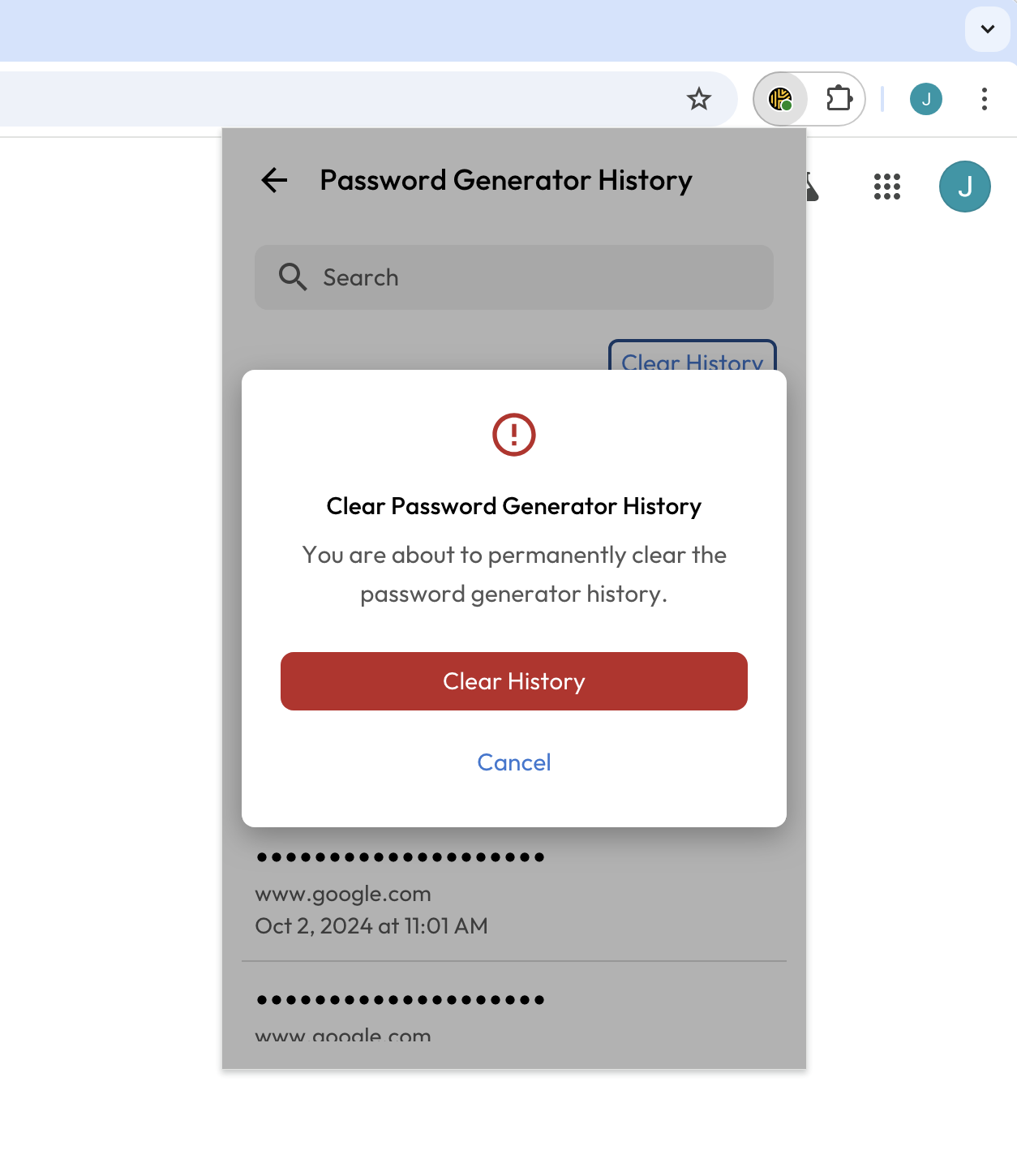
Sie können den Verlauf des Passwort-Generators jederzeit über **Verlauf löschen** leeren.

<figure><img src="https://1198115200-files.gitbook.io/~/files/v0/b/gitbook-x-prod.appspot.com/o/spaces%2FgRgUWEybfIlyqfDGDuSq%2Fuploads%2Fgit-blob-7c71c37a2cade3e6e2c999ea5808bb4ef1702130%2FScreen%20Shot%202024-10-02%20at%2011.04.56%20AM.png?alt=media" alt="" width="375"><figcaption><p>Generatorverlauf</p></figcaption></figure>

### **Richtlinien zur Durchsetzung von Passwörtern** <a href="#password-enforcement-policies" id="password-enforcement-policies"></a>

Bei Enterprise-Kunden hält der Passwort-Generator in Endbenutzer-Tresoren die Mindestzeichenlänge, die Mindestanzahl an Kleinbuchstaben, Großbuchstaben, Zahlen und Symbolen sowie die Liste zulässiger Symbole ein, die Ihr Keeper-Administrator definiert hat.

Der Passphrasen-Generator in Endbenutzer-Tresoren ist standardmäßig aktiviert, kann aber vom Administrator deaktiviert werden. Passphrasen entsprechen der Mindestanzahl an Wörtern und können Großbuchstaben und Zahlen enthalten. Die Trennzeichen zwischen Wörtern werden aus der Liste der zulässigen Symbole ausgewählt.

Weitere Informationen zu Richtlinien für die Durchsetzung von Datensatzpasswörtern finden Sie in unserem [Enterprise-Leitfaden](/enterprise-guide/roles/enforcement-policies.md).

## Passwort ändern <a href="#change-a-password" id="change-a-password"></a>

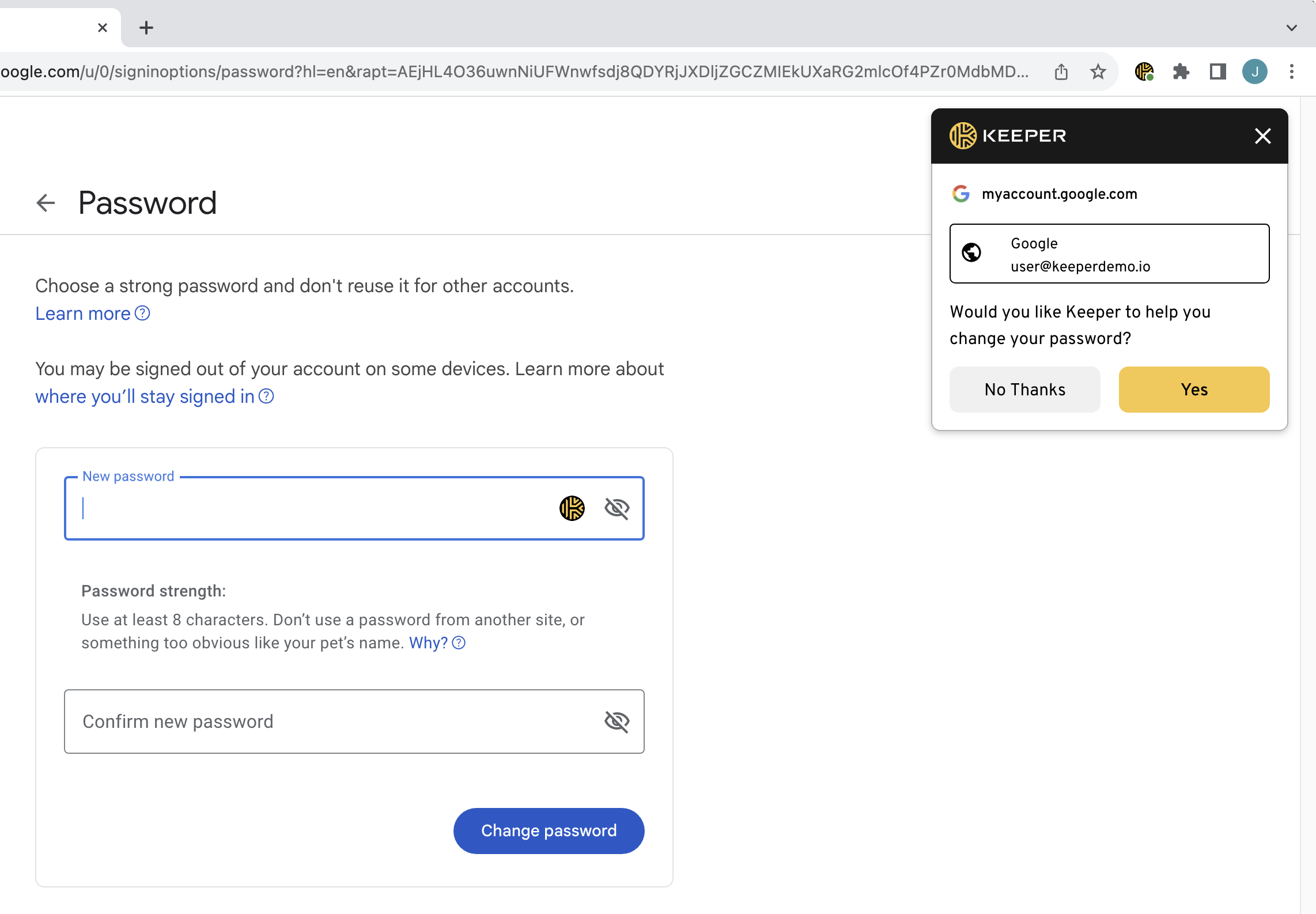
Mit KeeperFill können Sie Ihre Passwörter einfach ändern. Wenn ein Benutzer die Seite „Passwort ändern“ einer Website besucht, fragt Keeper, ob Sie Hilfe beim Ändern Ihres Passworts wünschen. Nach dem Klicken auf **Ja** führt Sie ein Assistent durch einige schnelle Schritte, um Ihr Passwort zu ändern und gleichzeitig den Datensatz in Ihrem Tresor zu aktualisieren. Diese Schritte umfassen Aufforderungen für die folgenden Aktionen:

* Ihr altes/aktuelles Passwort automatisch ausfüllen
* Ein neues sicheres Passwort automatisch generieren und ausfüllen
* Die Änderungen bestätigen und in Ihrem Tresor speichern

<figure><img src="https://1198115200-files.gitbook.io/~/files/v0/b/gitbook-x-prod.appspot.com/o/spaces%2FgRgUWEybfIlyqfDGDuSq%2Fuploads%2Fgit-blob-e342a55beeeb227875ed6051e6fd8ab2f743999b%2FScreen%20Shot%202023-10-11%20at%201.01.07%20PM.png?alt=media" alt=""><figcaption><p>Aufforderung von KeeperFill zum Ändern des Passworts</p></figcaption></figure>

{% embed url="<https://vimeo.com/736584776>" %}
Passwörter ändern
{% endembed %}

## Benutzerdefinierte Felder automatisch ausfüllen <a href="#autofill-custom-fields" id="autofill-custom-fields"></a>

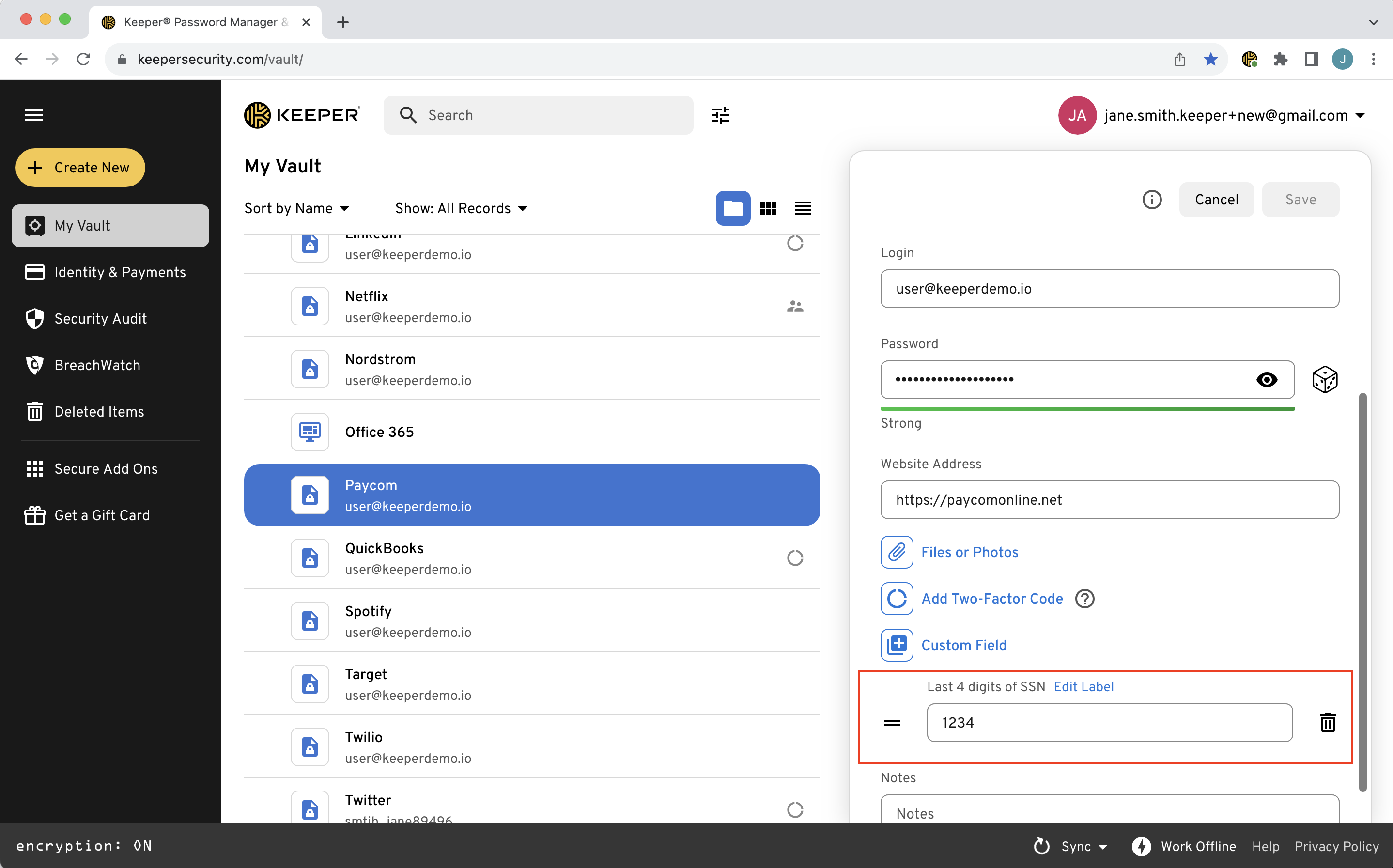
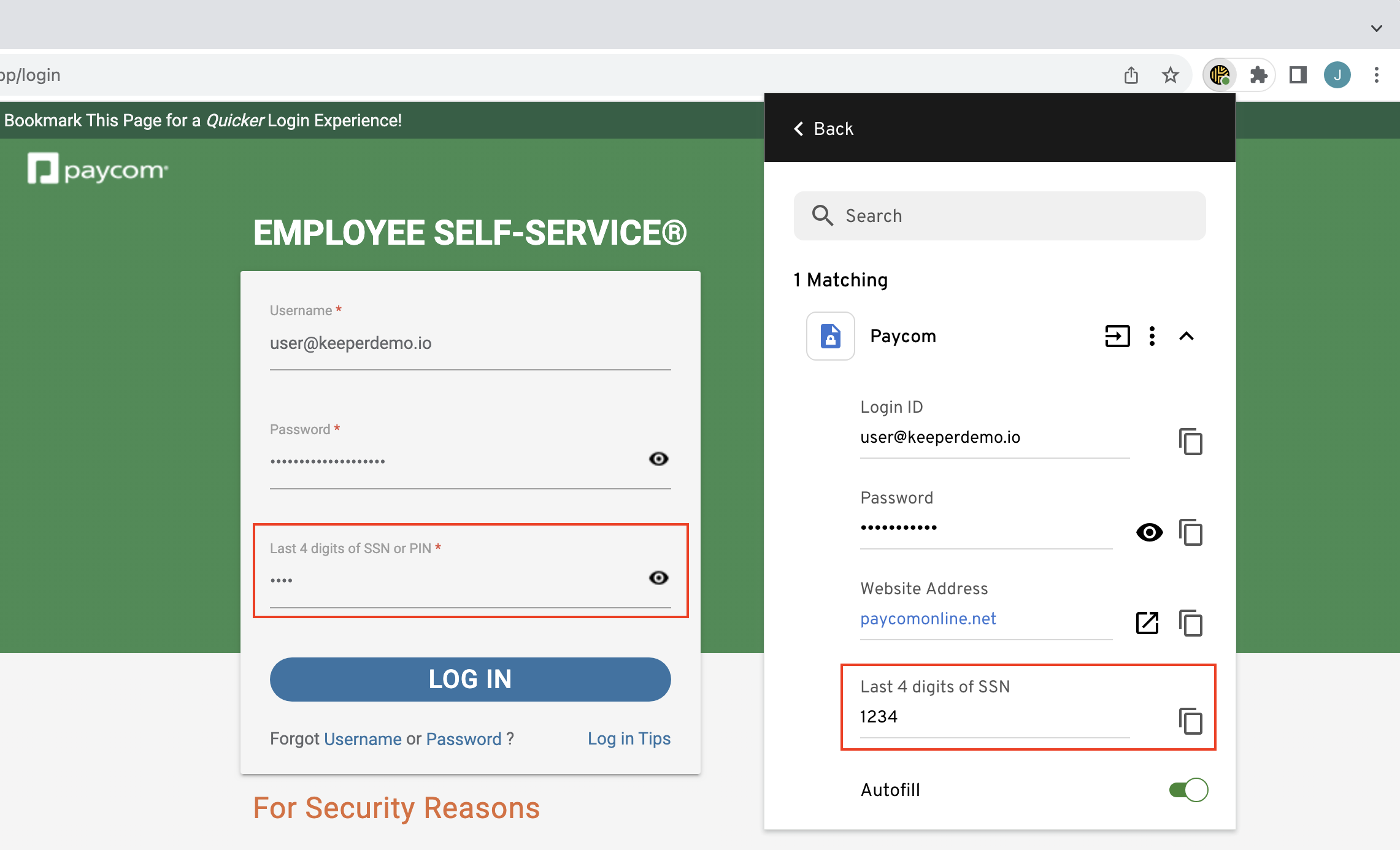
Keeper kann Benutzerdefinierte Felder automatisch in Anmeldeformulare einfügen. Erstellen Sie im Keeper-Web-Tresor in Ihrem Datensatz ein Benutzerdefiniertes Feld und stellen Sie sicher, dass die Bezeichnung dem Feld entspricht, das Sie ausfüllen möchten, beispielsweise „Letzte 4 Ziffern der SSN“.

<figure><img src="https://1198115200-files.gitbook.io/~/files/v0/b/gitbook-x-prod.appspot.com/o/spaces%2FgRgUWEybfIlyqfDGDuSq%2Fuploads%2Fgit-blob-493c3e4af4052c3a3d0b1aa0bf5a21c868b4c8fe%2FScreen%20Shot%202023-10-16%20at%2010.29.19%20AM.png?alt=media" alt=""><figcaption><p>Benutzerdefiniertes Feld erstellen</p></figcaption></figure>

<figure><img src="https://1198115200-files.gitbook.io/~/files/v0/b/gitbook-x-prod.appspot.com/o/spaces%2FgRgUWEybfIlyqfDGDuSq%2Fuploads%2Fgit-blob-79e8cdfbb9844bb4716ff55e55f4be5f515c0268%2FScreen%20Shot%202023-10-16%20at%2010.23.27%20AM.png?alt=media" alt=""><figcaption><p>Automatisch ausgefülltes Benutzerdefiniertes Feld</p></figcaption></figure>

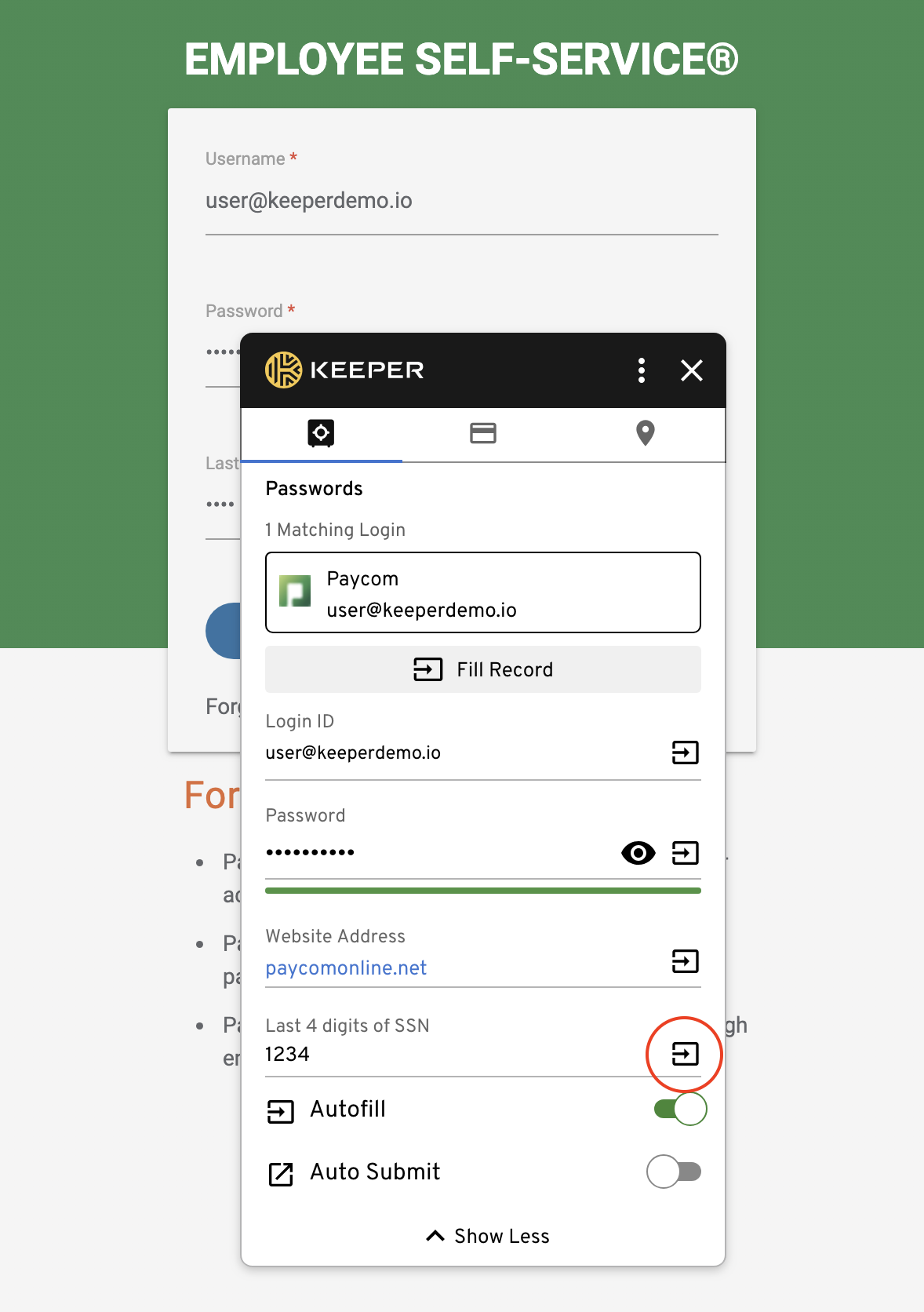
Sie können den Wert eines Benutzerdefinierten Felds auch über das Ausfüllfenster einfügen.

<figure><img src="https://1198115200-files.gitbook.io/~/files/v0/b/gitbook-x-prod.appspot.com/o/spaces%2FgRgUWEybfIlyqfDGDuSq%2Fuploads%2Fgit-blob-f0e21df3e1a46d97103da15e68cf51167a3c380e%2FScreen%20Shot%202023-10-16%20at%2010.25.32%20AM.png?alt=media" alt="" width="375"><figcaption><p>Benutzerdefiniertes Feld ausfüllen</p></figcaption></figure>

## Tastenkombinationen <a href="#keyboard-shortcuts" id="keyboard-shortcuts"></a>

Wenn Sie Ihre Passwörter lieber mit Tastenkombinationen statt mit Mausklicks automatisch ausfüllen möchten, führen Sie die folgenden Schritte aus:

1. Navigieren Sie zu der Website, bei der Sie sich anmelden möchten.
2. Öffnen Sie die KeeperFill-Erweiterung mit **Umschalt+Befehl+K** auf dem Mac oder **Alt+K** unter Windows.
3. Geben Sie im bereitgestellten Feld Ihre Suchbegriffe ein.
4. Verwenden Sie die **Pfeiltasten nach oben und unten**, um den gesuchten Datensatz zu finden und auszuwählen.
5. Verwenden Sie die **Eingabe-/Return-Taste**, um die Datensatzdetails zu öffnen, und **Umschalt+Eingabe-/Return**, um einen Datensatz zu starten und auszufüllen.

{% hint style="info" %}
Sie können die Tastenkombination in den Erweiterungseinstellungen Ihres Browsers nach Ihren Wünschen ändern.
{% endhint %}

<figure><img src="https://1198115200-files.gitbook.io/~/files/v0/b/gitbook-x-prod.appspot.com/o/spaces%2FgRgUWEybfIlyqfDGDuSq%2Fuploads%2Fgit-blob-051d25fa7d459e3b1aab062e49df09e38c8fa441%2FScreen%20Shot%202022-07-26%20at%2011.59.15%20AM.png?alt=media" alt=""><figcaption><p>chrome://extensions/shortcuts</p></figcaption></figure>

## Zwei-Faktor-Codes für TOTP <a href="#two-factor-codes-for-totp" id="two-factor-codes-for-totp"></a>

### 2FA-Codes automatisch ausfüllen <a href="#autofilling-2fa-codes" id="autofilling-2fa-codes"></a>

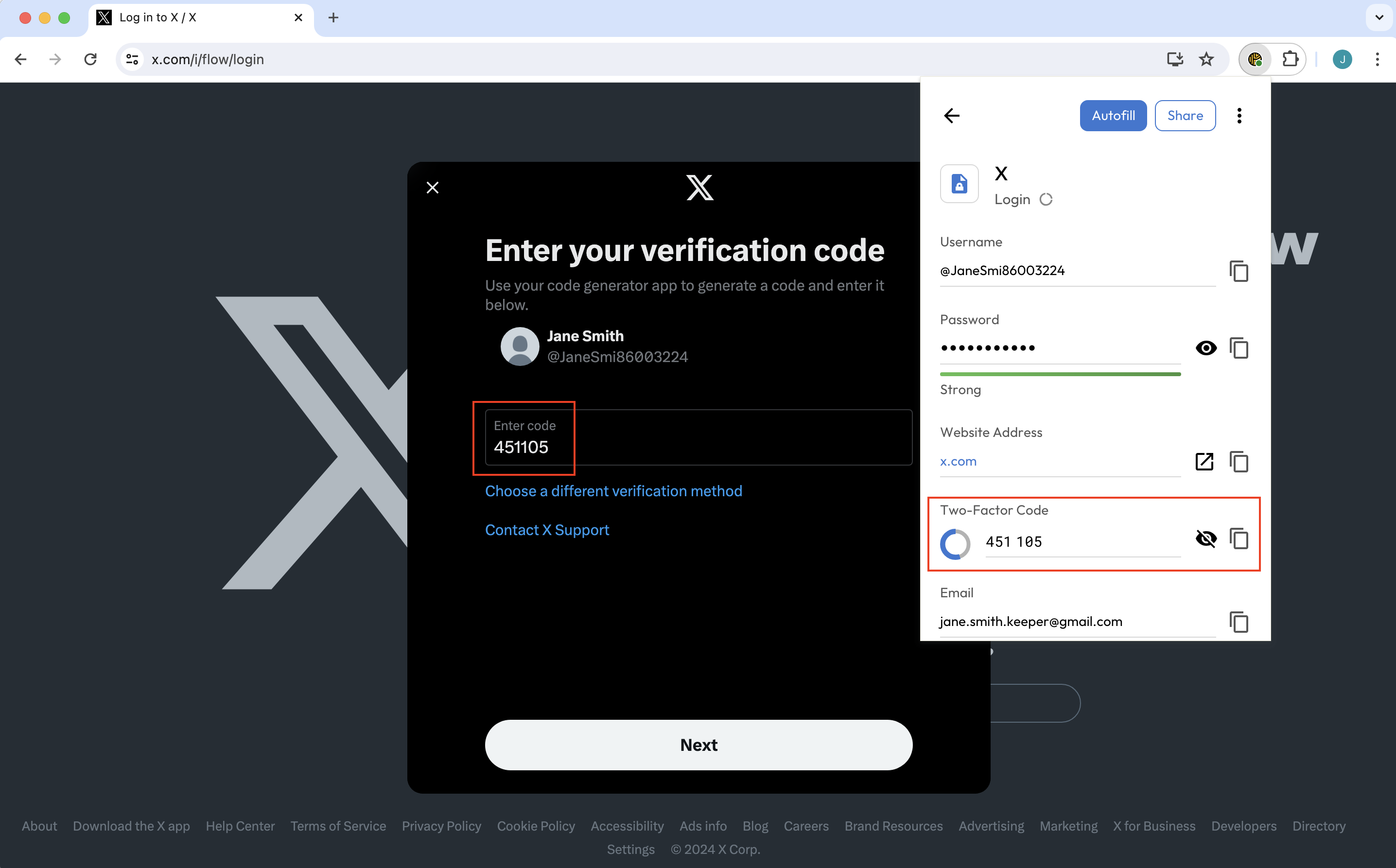
Nachdem Sie Ihren Benutzernamen und Ihr Passwort über KeeperFill automatisch ausgefüllt haben, wird bei entsprechender Aufforderung auch ein gespeicherter Zwei-Faktor-Code in das vorgesehene Feld eingefügt.

Alternativ können Sie auf das **Kopiersymbol** neben dem Code klicken und ihn in das vorgesehene Feld einfügen.

<figure><img src="https://1198115200-files.gitbook.io/~/files/v0/b/gitbook-x-prod.appspot.com/o/spaces%2FgRgUWEybfIlyqfDGDuSq%2Fuploads%2Fgit-blob-e22cfd7fbfe3c8d67c22d362275615ad9311290f%2FScreen%20Shot%202024-06-05%20at%2012.29.44%20PM.png?alt=media" alt=""><figcaption><p>Zwei-Faktor-Code ausfüllen</p></figcaption></figure>

{% embed url="<https://vimeo.com/356075220>" %}
Integration von Zwei-Faktor-Codes
{% endembed %}

Das Speichern von Zwei-Faktor-Codes in Ihrem Keeper-Tresor bietet mehrere Vorteile:

* Zwei-Faktor-Codes von Keeper sind sicherer als SMS-Textnachrichten.
* In Keeper gespeicherte Zwei-Faktor-Codes sind durch starke Zero-Knowledge geschützt.
* Sie können bei der Anmeldung schnell automatisch ausgefüllt werden, was Zeit spart und Reibungsverluste reduziert.
* Keeper-Datensätze werden sicher gesichert. Wenn Sie ein Gerät verlieren, müssen Sie nicht alle Codes zurücksetzen.
* Keeper-Datensätze können freigegeben werden. Wenn sich mehrere Personen mit denselben Zugangsdaten anmelden müssen, müssen sie nicht die Person mit dem einzigen Gerät suchen, auf dem der Code gespeichert ist.

### TOTP-Scanner <a href="#totp-scanner" id="totp-scanner"></a>

Beim Konfigurieren der Multi-Faktor-Authentifizierung für ein Konto können Sie TOTP-Codes direkt über die Browsererweiterung erfassen, ohne zwischen Apps wechseln zu müssen.

Bewegen Sie den Mauszeiger rechts neben einen Datensatznamen, klicken Sie auf das **Optionssymbol** und wählen Sie **2FA-Code scannen**. Keeper erkennt und speichert den 2FA-Code automatisch in Ihrem Keeper-Datensatz, sodass er für zukünftige Anmeldungen sofort verfügbar ist.

<div><figure><img src="https://1198115200-files.gitbook.io/~/files/v0/b/gitbook-x-prod.appspot.com/o/spaces%2FgRgUWEybfIlyqfDGDuSq%2Fuploads%2Fgit-blob-d485770765b05ba41e7f810d9df4d608f199017a%2FBE%20Toolbar%20Home%20-%20Portrait%20(1).png?alt=media" alt="" width="361"><figcaption><p>Optionen > 2FA-Code scannen</p></figcaption></figure> <figure><img src="https://1198115200-files.gitbook.io/~/files/v0/b/gitbook-x-prod.appspot.com/o/spaces%2FgRgUWEybfIlyqfDGDuSq%2Fuploads%2Fgit-blob-3f33db5dfdf3a36362c9ecb2003527c7f35d143b%2FBE%20Toolbar%20Home%20-%20Portrait%20(2).png?alt=media" alt=""><figcaption><p>2FA-Code zum Datensatz hinzugefügt</p></figcaption></figure></div>

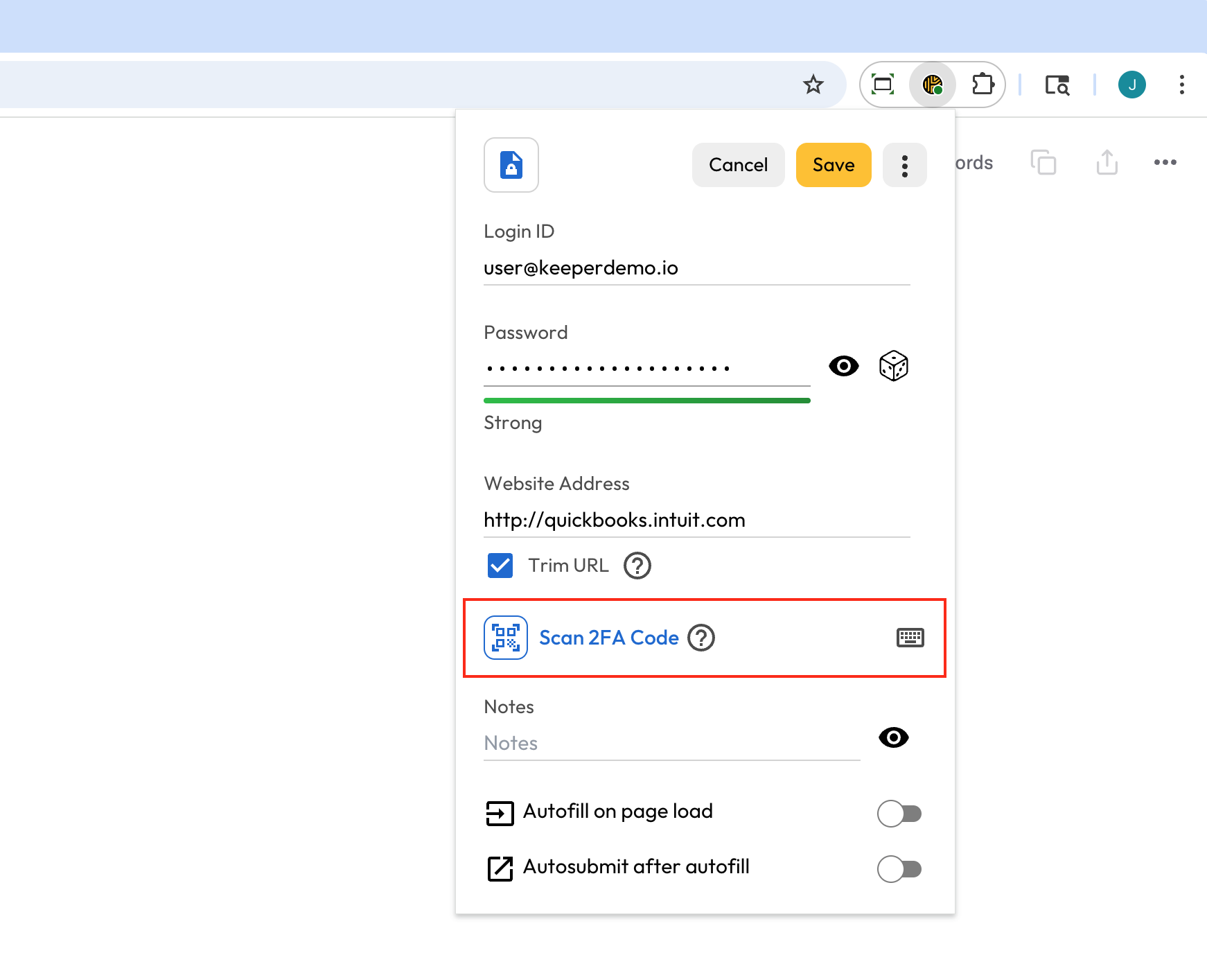
TOTP-Codes können auch schnell in den Ansichten „Erstellen“ und „Bearbeiten“ des Datensatzes hinzugefügt werden. Wenn statt eines QR-Codes ein geheimer Schlüssel bereitgestellt wird, können Sie ihn manuell eingeben, um Ihren Zwei-Faktor-Code zu generieren.

<figure><img src="https://1198115200-files.gitbook.io/~/files/v0/b/gitbook-x-prod.appspot.com/o/spaces%2FgRgUWEybfIlyqfDGDuSq%2Fuploads%2Fgit-blob-65f6a2db6ef396dbf430d0fe3220d858be5cb0db%2FScreenshot%202025-07-11%20at%2010.50.37%E2%80%AFAM.png?alt=media" alt="" width="563"><figcaption><p>2FA-Code scannen oder geheimen Schlüssel eingeben</p></figcaption></figure>

## Zahlungskarten und Adressen <a href="#payment-cards-addresses" id="payment-cards-addresses"></a>

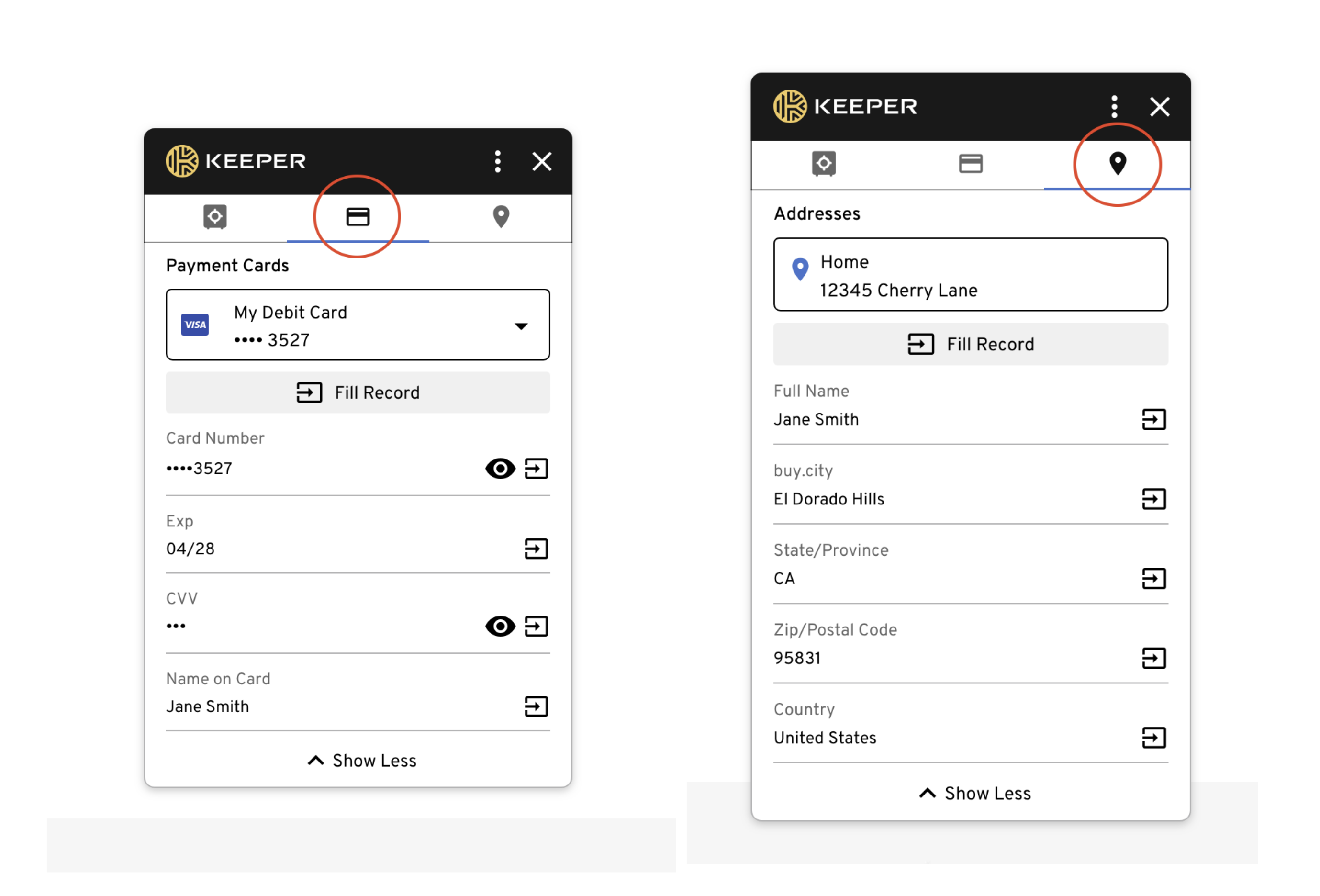
Im Ausfüllfenster können Sie die in Ihrem Tresor gespeicherten Zahlungskarten und Adressen anzeigen und ausfüllen.

<figure><img src="https://1198115200-files.gitbook.io/~/files/v0/b/gitbook-x-prod.appspot.com/o/spaces%2FgRgUWEybfIlyqfDGDuSq%2Fuploads%2Fgit-blob-937234ff2f88653d947c198a4d060bdf1afe54a0%2FScreen%20Shot%202023-10-16%20at%2011.32.57%20AM.png?alt=media" alt=""><figcaption><p>In Keeper gespeicherte Zahlungskarten &#x26; Adressen</p></figcaption></figure>

## Kontextmenü mit Rechtsklick <a href="#right-click-context-menu" id="right-click-context-menu"></a>

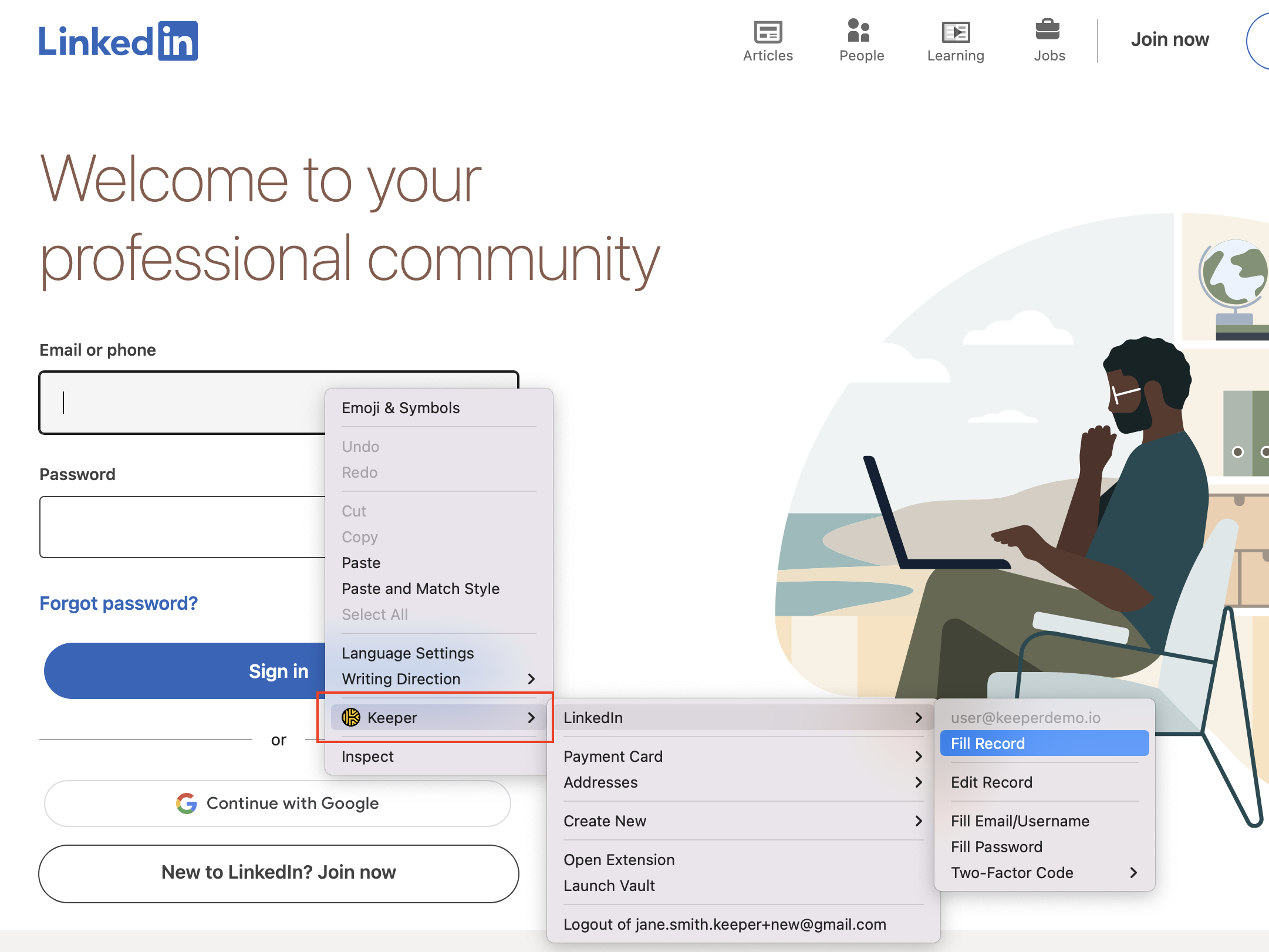
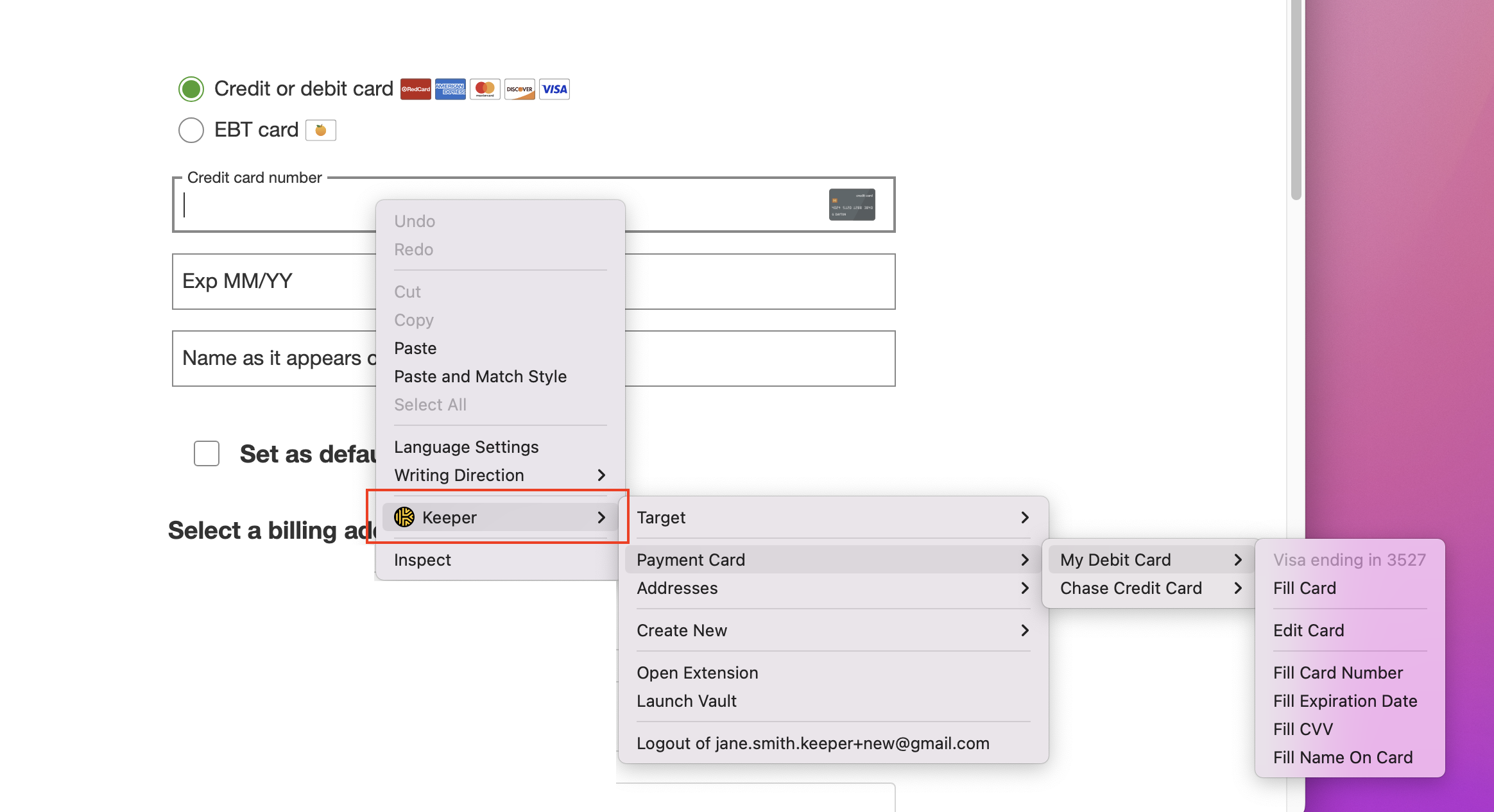
KeeperFill ist vollständig in das Kontextmenü Ihres Browsers integriert und bietet eine alternative Methode zum Ausfüllen. Klicken Sie mit der rechten Maustaste auf ein Anmeldefeld, um ein Kontextmenü zu öffnen. Wählen Sie Keeper, um Anmeldungen, Zwei-Faktor-Codes, Zahlungskarten und Adressen auszufüllen sowie Datensätze zu erstellen und zu bearbeiten.

<figure><img src="https://1198115200-files.gitbook.io/~/files/v0/b/gitbook-x-prod.appspot.com/o/spaces%2FgRgUWEybfIlyqfDGDuSq%2Fuploads%2Fgit-blob-f4cef64bb673a6c978b2ed75e6c609d291c68a5c%2FScreen%20Shot%202023-10-16%20at%2011.00.13%20AM.png?alt=media" alt=""><figcaption><p>Anmeldung über das Kontextmenü mit Rechtsklick ausfüllen</p></figcaption></figure>

<figure><img src="https://1198115200-files.gitbook.io/~/files/v0/b/gitbook-x-prod.appspot.com/o/spaces%2FgRgUWEybfIlyqfDGDuSq%2Fuploads%2Fgit-blob-e83e70bb5d669d568f4f175cbc0ce1a106bbe245%2FScreen%20Shot%202023-10-16%20at%2011.12.16%20AM.png?alt=media" alt=""><figcaption><p>Zahlungskarte über das Kontextmenü mit Rechtsklick ausfüllen</p></figcaption></figure>

{% hint style="info" %}
Aus Sicherheitsgründen werden im Menü der Autofill-Optionen nur Datensätze mit einem Domainnamen angezeigt, der zur besuchten Website passt.
{% endhint %}

### 2FA-Codes zu Datensätzen hinzufügen <a href="#add-2fa-codes-to-records" id="add-2fa-codes-to-records"></a>

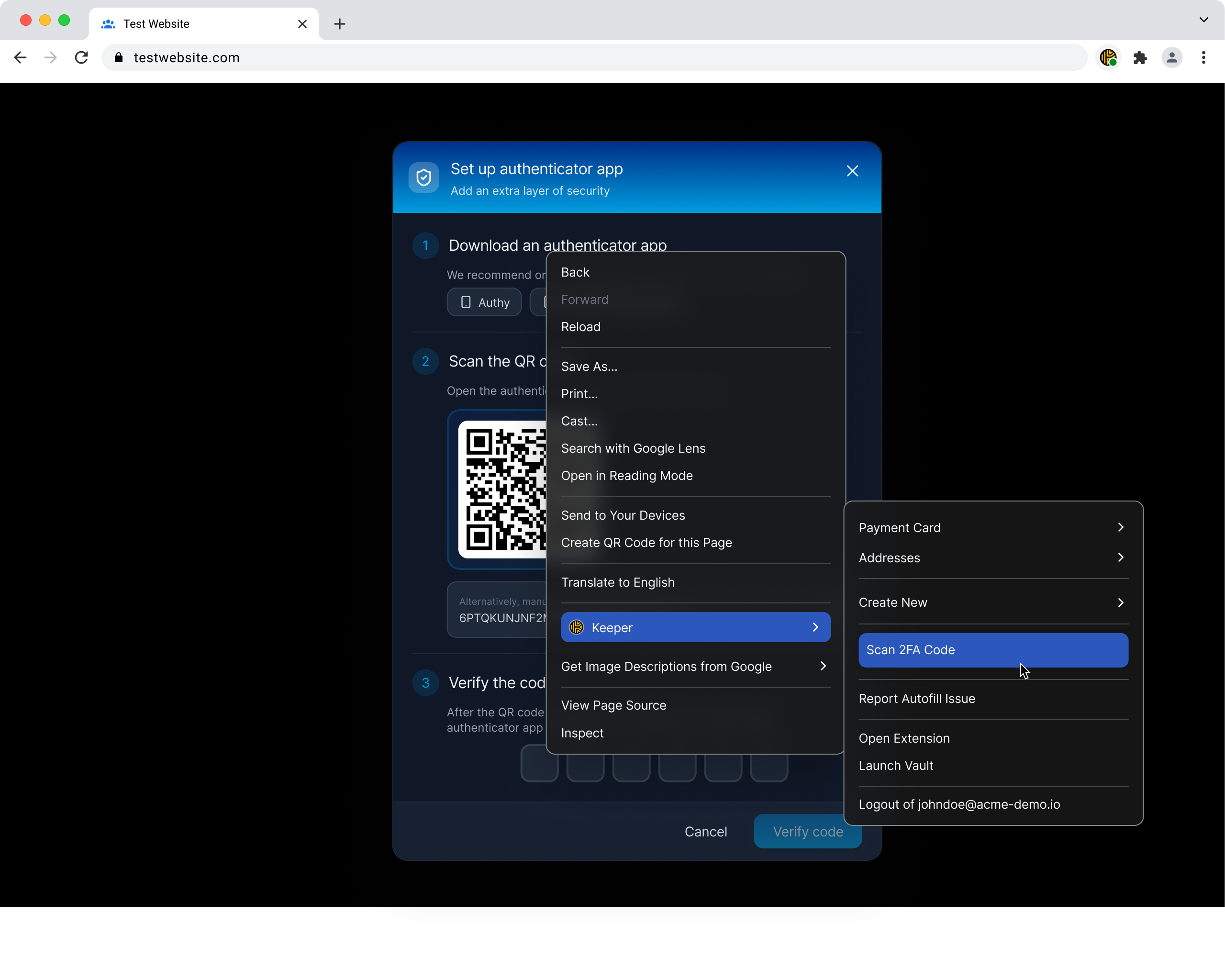
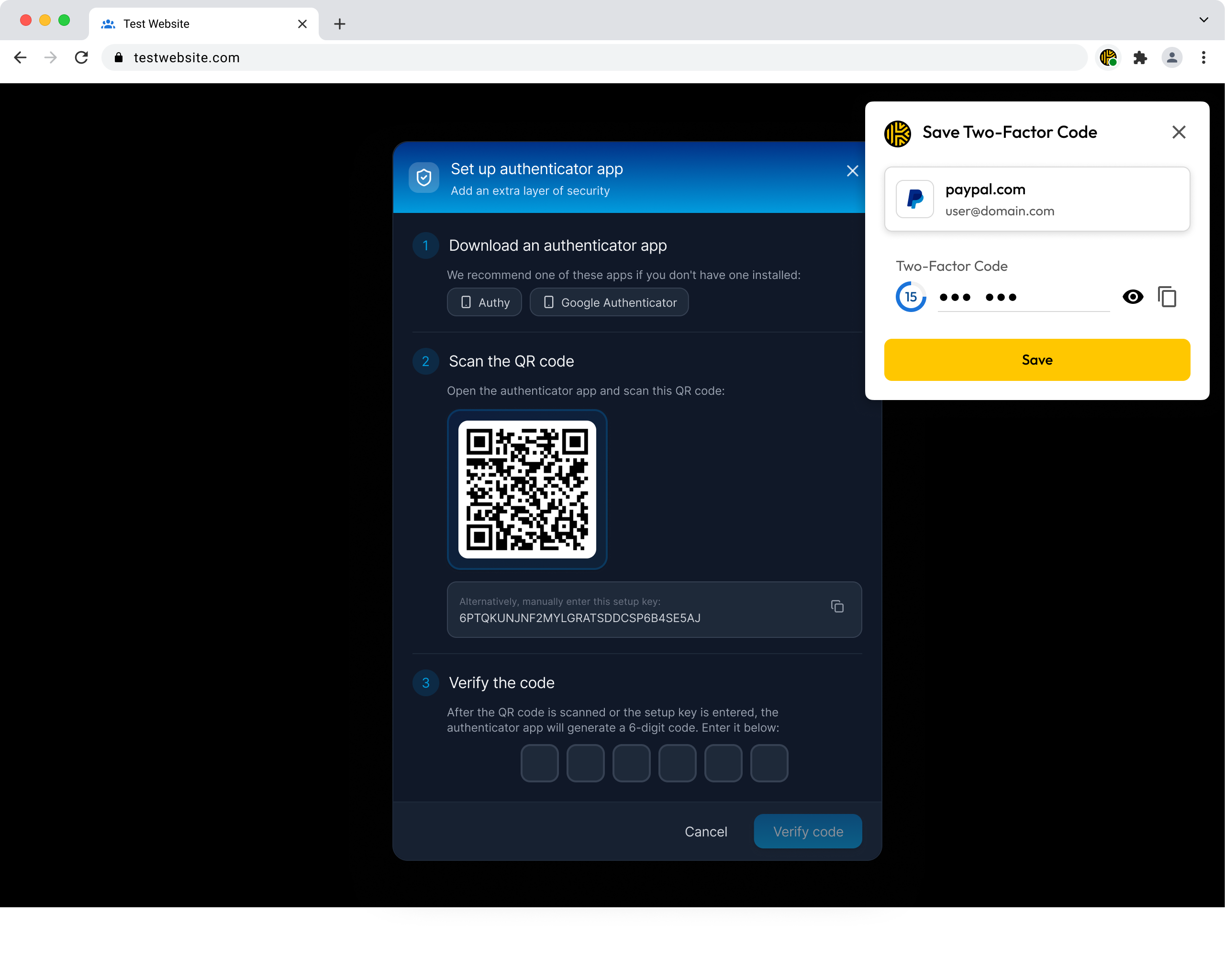
Sie können 2FA-Codes auch schnell über das Kontextmenü mit Rechtsklick erfassen. Wenn eine Website während der Einrichtung der Zwei-Faktor-Authentifizierung (2FA) einen QR-Code anzeigt, klicken Sie mit der rechten Maustaste auf den QR-Code, um das Kontextmenü zu öffnen. Wählen Sie **Keeper > 2FA-Code scannen**, um ihn direkt im passenden Datensatz in Ihrem Tresor zu speichern.

<figure><img src="https://1198115200-files.gitbook.io/~/files/v0/b/gitbook-x-prod.appspot.com/o/spaces%2FgRgUWEybfIlyqfDGDuSq%2Fuploads%2Fgit-blob-f6f323298e7a1741989f5c22391427d9437ea810%2FContext%20Menu%402x.png?alt=media" alt=""><figcaption><p>Kontextmenü mit Rechtsklick zum Scannen eines 2FA-Codes</p></figcaption></figure>

<figure><img src="https://1198115200-files.gitbook.io/~/files/v0/b/gitbook-x-prod.appspot.com/o/spaces%2FgRgUWEybfIlyqfDGDuSq%2Fuploads%2Fgit-blob-24d8369f4aa49dc2861e3900757b13c8626428e8%2FSide%20Panel%20-%20Single%20record%20suggestion%402x.png?alt=media" alt=""><figcaption><p>Gescannten 2FA-Code zu Datensatz hinzufügen</p></figcaption></figure>

## Kontowechsel <a href="#account-switching" id="account-switching"></a>

Haben Sie mehr als ein Keeper-Konto? Keeper unterstützt mehrere Tresore auf demselben Gerät und ermöglicht beispielsweise den nahtlosen Wechsel zwischen persönlichen und geschäftlichen Konten, ohne sich von der aktuellen Sitzung abmelden zu müssen.

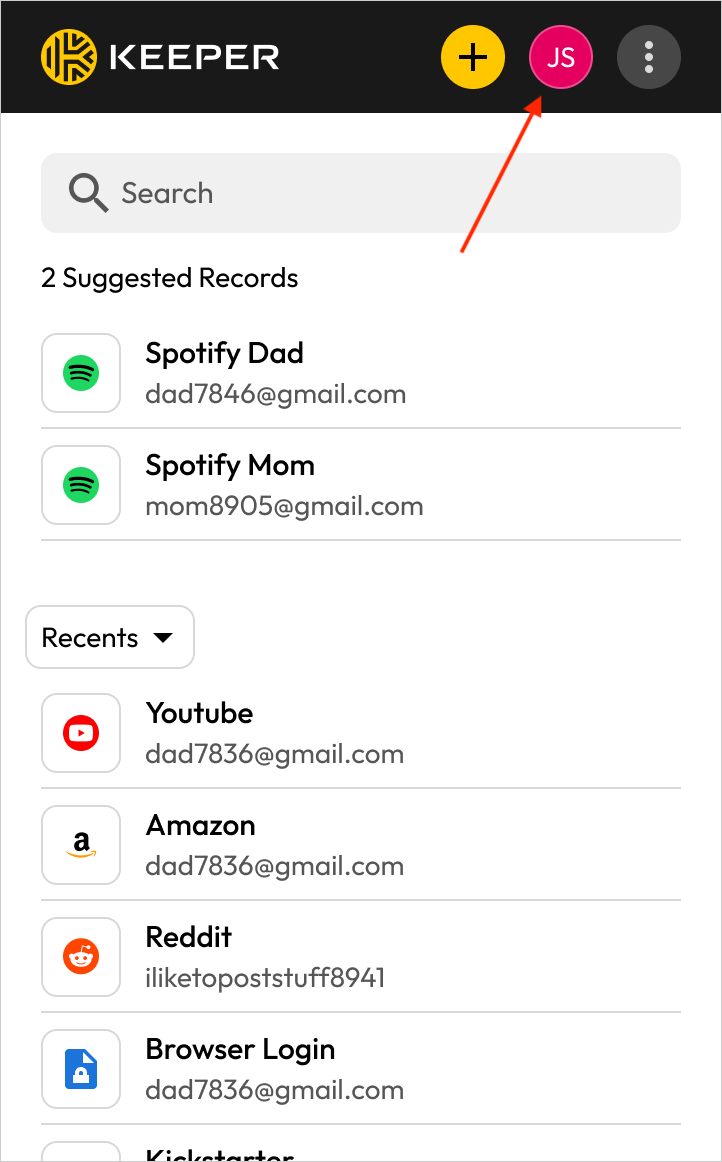
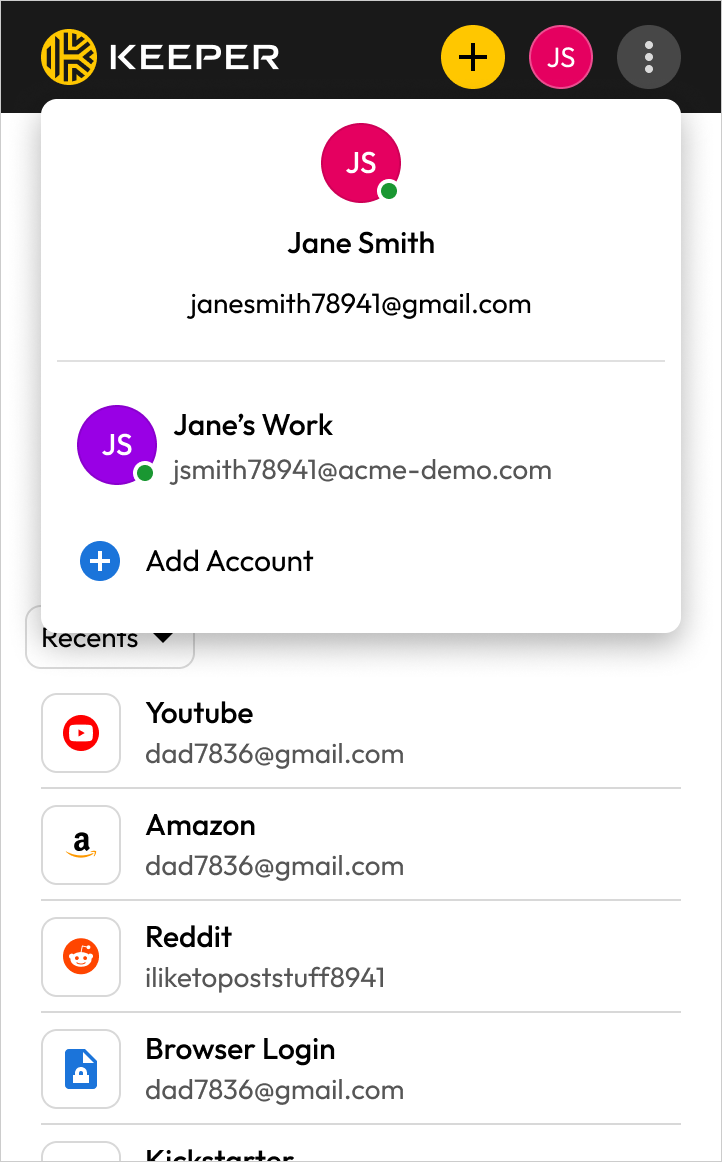
Klicken Sie zum Wechseln des Kontos auf Ihr **Benutzersymbol** und wählen Sie das Konto aus, zu dem Sie wechseln möchten. Alternativ können Sie auf **Konto hinzufügen** klicken, um in diesem Browser ein weiteres Konto zu registrieren.

<div><figure><img src="https://1198115200-files.gitbook.io/~/files/v0/b/gitbook-x-prod.appspot.com/o/spaces%2FgRgUWEybfIlyqfDGDuSq%2Fuploads%2Fgit-blob-18d635d462b8318e0a7a5fc4b8c07e47b1a81616%2FMulti%20Accounts.png?alt=media" alt="" width="361"><figcaption><p>Benutzersymbol des Kontos</p></figcaption></figure> <figure><img src="https://1198115200-files.gitbook.io/~/files/v0/b/gitbook-x-prod.appspot.com/o/spaces%2FgRgUWEybfIlyqfDGDuSq%2Fuploads%2Fgit-blob-4e794ab9ab36f49dbb229c6dc987eca60d85e766%2F2x%20Accounts.png?alt=media" alt="" width="361"><figcaption><p>Konto wechseln/hinzufügen</p></figcaption></figure></div>

{% hint style="info" %}
Der schnelle Kontowechsel funktioniert nur für aktive Sitzungen, bei denen Sie bereits angemeldet sind.
{% endhint %}

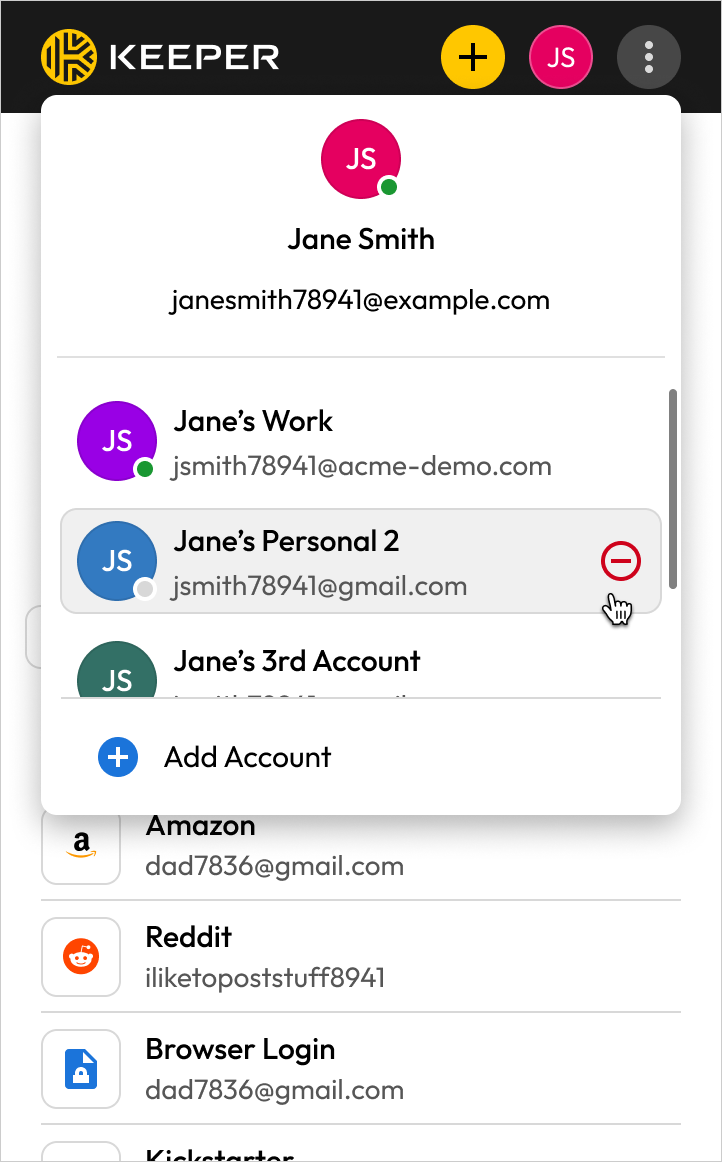
Entfernen Sie nicht benötigte Konten einfach aus dem Browser, indem Sie rechts neben der Konto-E-Mail-Adresse mit der Maus darauf zeigen und dann auf das **Entfernen-Symbol** klicken.

<figure><img src="https://1198115200-files.gitbook.io/~/files/v0/b/gitbook-x-prod.appspot.com/o/spaces%2FgRgUWEybfIlyqfDGDuSq%2Fuploads%2Fgit-blob-abd0f086debdde97c402fc98b23562c4ce3341fe%2FAccount%20Hover.png?alt=media" alt="" width="361"><figcaption><p>Konto aus dem Browser entfernen</p></figcaption></figure>

## Tools und Einstellungen <a href="#tools-settings" id="tools-settings"></a>

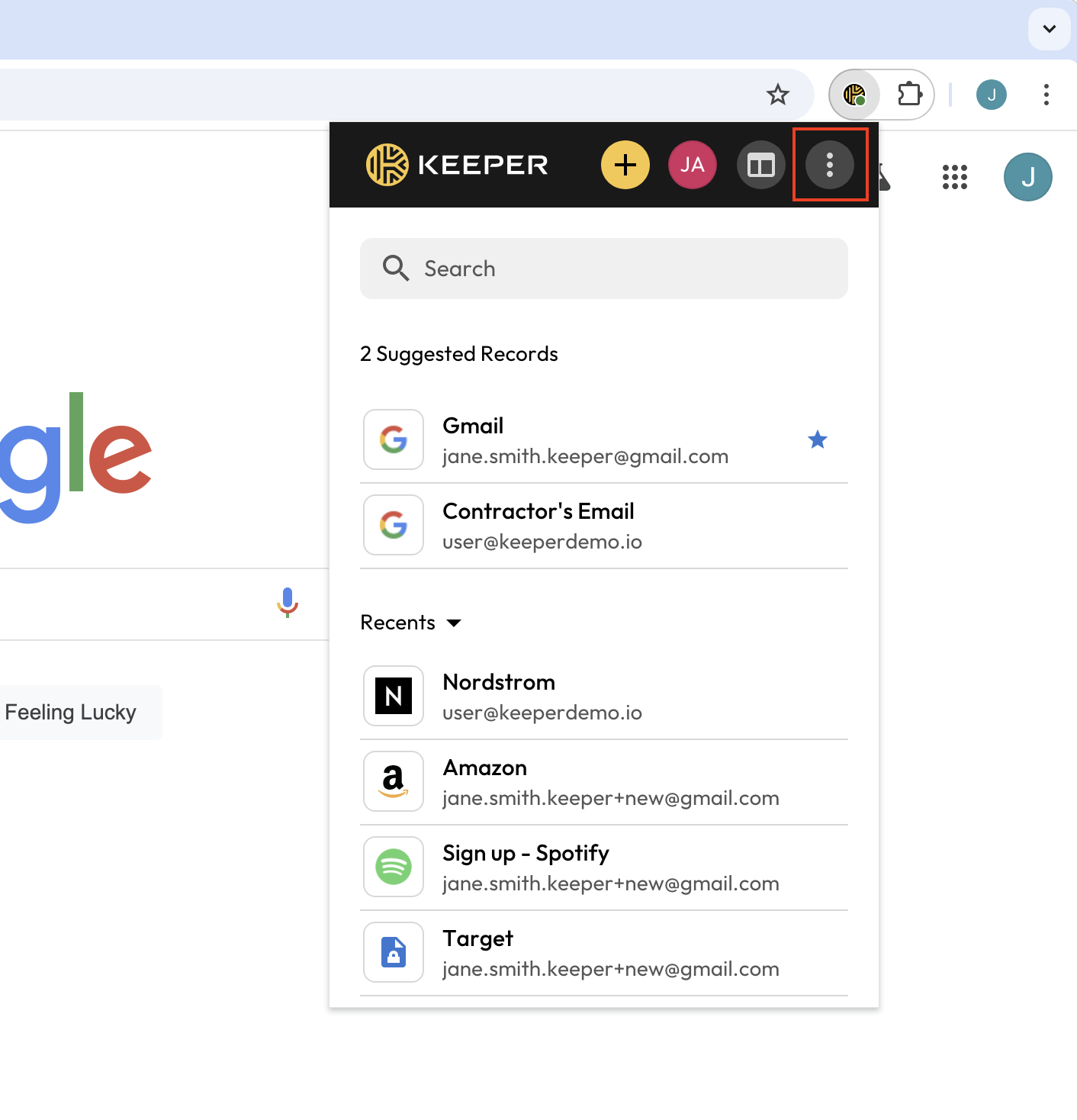
Alle KeeperFill-Tools und -Einstellungen sind in einem einfach zu verwendenden Optionsmenü oben rechts in der KeeperFill-Symbolleiste zusammengefasst.

<figure><img src="https://1198115200-files.gitbook.io/~/files/v0/b/gitbook-x-prod.appspot.com/o/spaces%2FgRgUWEybfIlyqfDGDuSq%2Fuploads%2Fgit-blob-f6324d87cbef69a0e2eb165dc9ba2510ff347a11%2FScreen%20Shot%202024-10-01%20at%2012.25.27%20PM.png?alt=media" alt="" width="563"><figcaption><p>Optionsmenü > Einstellungsmenü</p></figcaption></figure>

Das Einstellungsmenü umfasst Sicherheitseinstellungen, Darstellung, Funktionen für automatisches Ausfüllen und automatisches Absenden, die verschiedenen KeeperFill-Aufforderungen und vieles mehr.

<div><figure><img src="https://1198115200-files.gitbook.io/~/files/v0/b/gitbook-x-prod.appspot.com/o/spaces%2FgRgUWEybfIlyqfDGDuSq%2Fuploads%2Fgit-blob-c23efea704e0b4d4318d0acb9da12723d1586f41%2FScreenshot%202025-06-26%20at%2011.32.11%E2%80%AFAM.png?alt=media" alt=""><figcaption><p>Einstellungsmenü</p></figcaption></figure> <figure><img src="https://1198115200-files.gitbook.io/~/files/v0/b/gitbook-x-prod.appspot.com/o/spaces%2FgRgUWEybfIlyqfDGDuSq%2Fuploads%2Fgit-blob-08d9700e2dcd560c0443a03b49334bb4cd396e47%2FScreenshot%202025-06-26%20at%2011.32.55%E2%80%AFAM.png?alt=media" alt=""><figcaption><p>Einstellungsmenü, Fortsetzung</p></figcaption></figure></div>

### Querformat <a href="#landscape-mode" id="landscape-mode"></a>

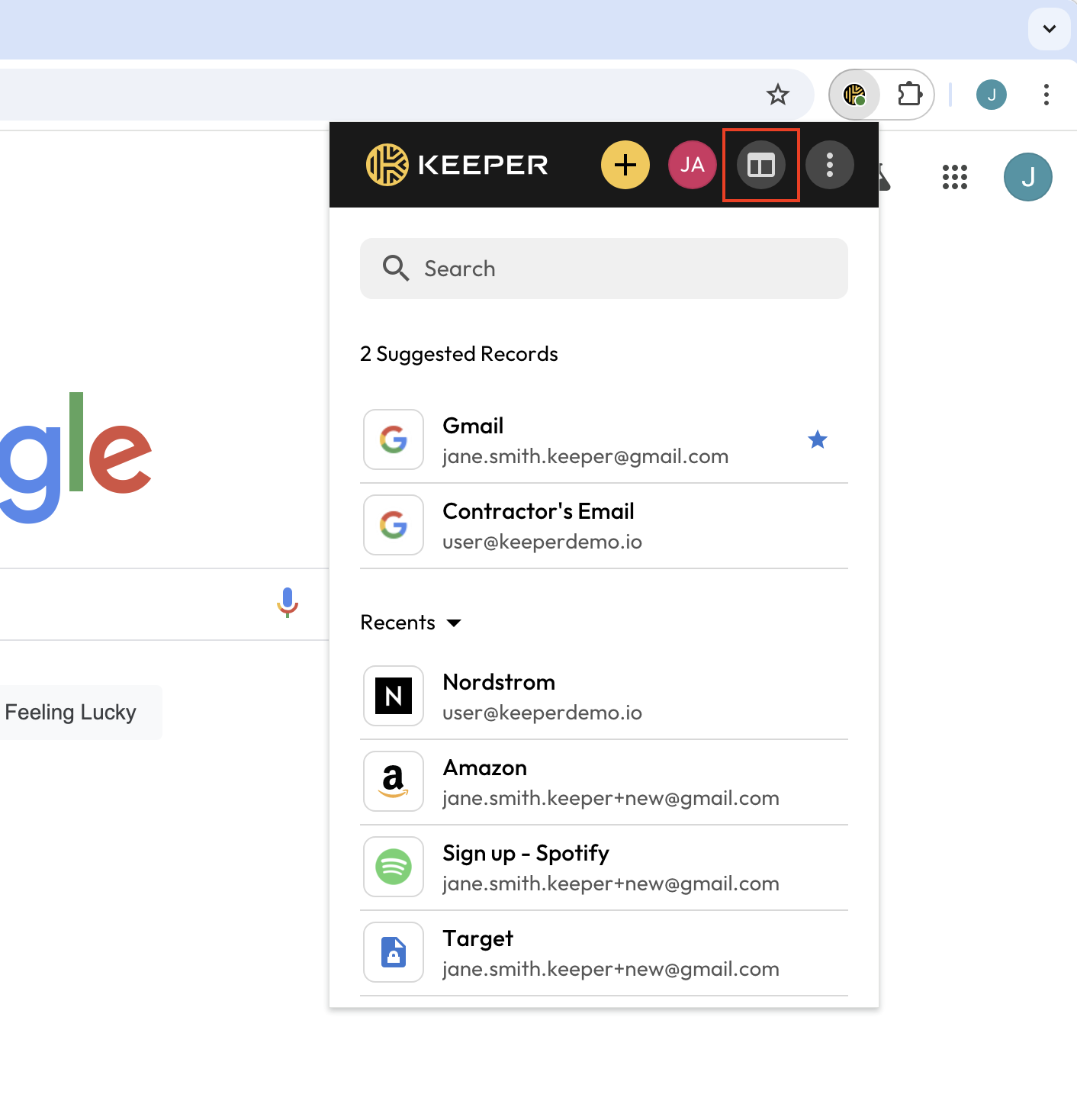
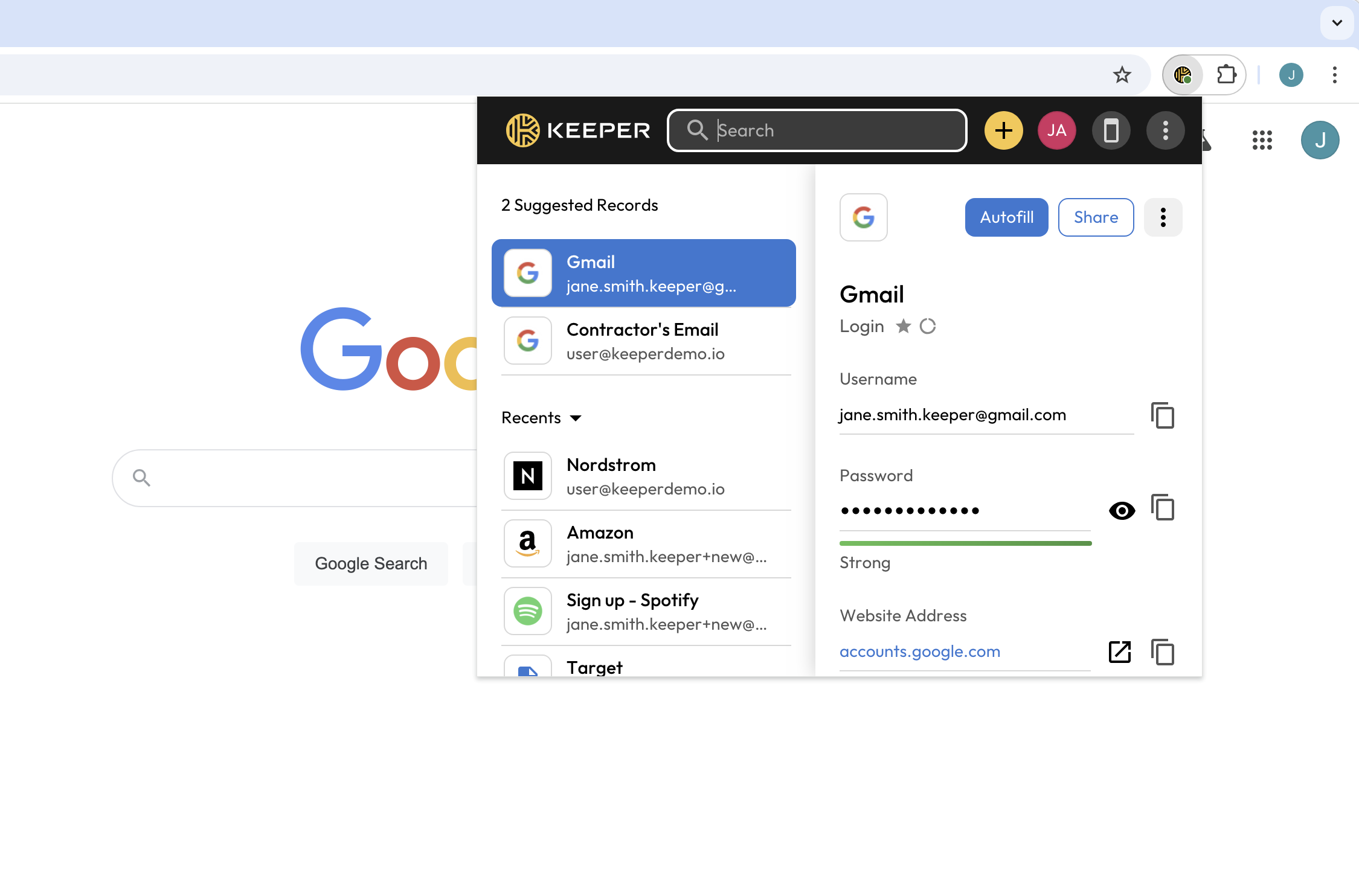
Benutzer können ihre Ansicht anpassen, indem sie das Erweiterungsfenster über „Querformat“ vergrößern. Im Fenster mit zwei Bereichen können Sie gleichzeitig Datensatzdetails und die Datensatzliste anzeigen und erhalten so nahtlosen Zugriff auf die wichtigsten Informationen.

Mit einem einzigen Klick auf eine Schaltfläche in der Erweiterungssymbolleiste können Sie einfach zwischen „Querformat“ und „Hochformat“ wechseln.

<figure><img src="https://1198115200-files.gitbook.io/~/files/v0/b/gitbook-x-prod.appspot.com/o/spaces%2FgRgUWEybfIlyqfDGDuSq%2Fuploads%2Fgit-blob-20d7a8dae82921e7a511451ecd8513f774960df8%2FScreen%20Shot%202024-10-01%20at%2012.25.27%20PM%20copy.png?alt=media" alt="" width="563"><figcaption><p>Zu „Querformat“ wechseln</p></figcaption></figure>

<figure><img src="https://1198115200-files.gitbook.io/~/files/v0/b/gitbook-x-prod.appspot.com/o/spaces%2FgRgUWEybfIlyqfDGDuSq%2Fuploads%2Fgit-blob-8a3a63d465c21b67f09be16150df8ad9d7c35163%2FScreen%20Shot%202024-10-01%20at%2012.28.30%20PM.png?alt=media" alt=""><figcaption><p>Querformat</p></figcaption></figure>

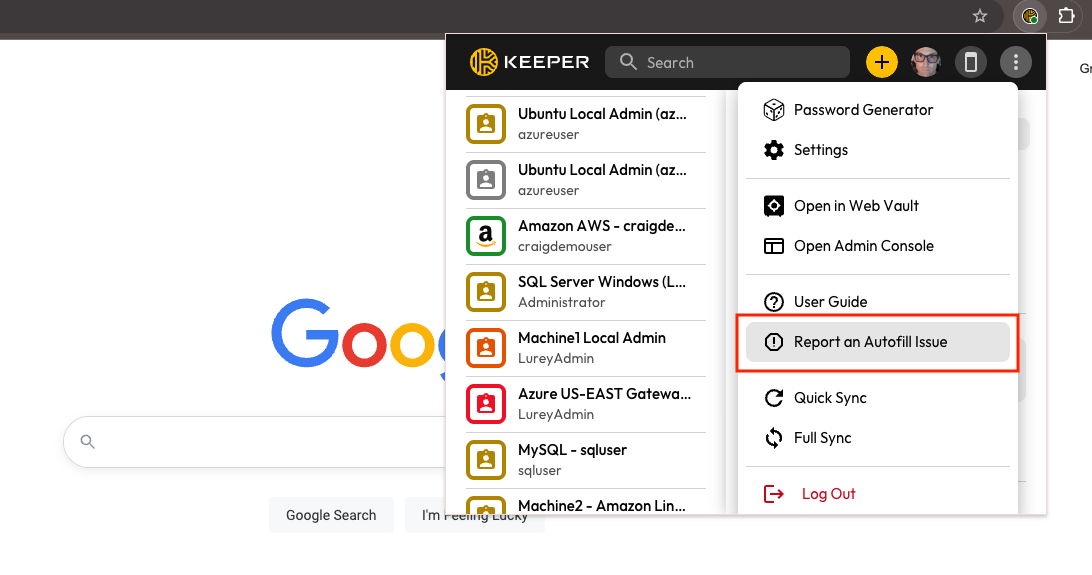
### Probleme beim automatischen Ausfüllen mit dem Schnappschuss-Tool melden <a href="#reporting-autofill-issues-with-the-snapshot-tool" id="reporting-autofill-issues-with-the-snapshot-tool"></a>

Gelegentlich teilen uns Benutzer mit, dass das automatische Ausfüllen auf bestimmten Websites nicht wie erwartet funktioniert. Das Schnappschuss-Tool vereinfacht das Melden und Beheben von Problemen beim automatischen Ausfüllen erheblich, indem es dem Engineering-Team von Keeper wichtige Informationen zur Website bereitstellt.

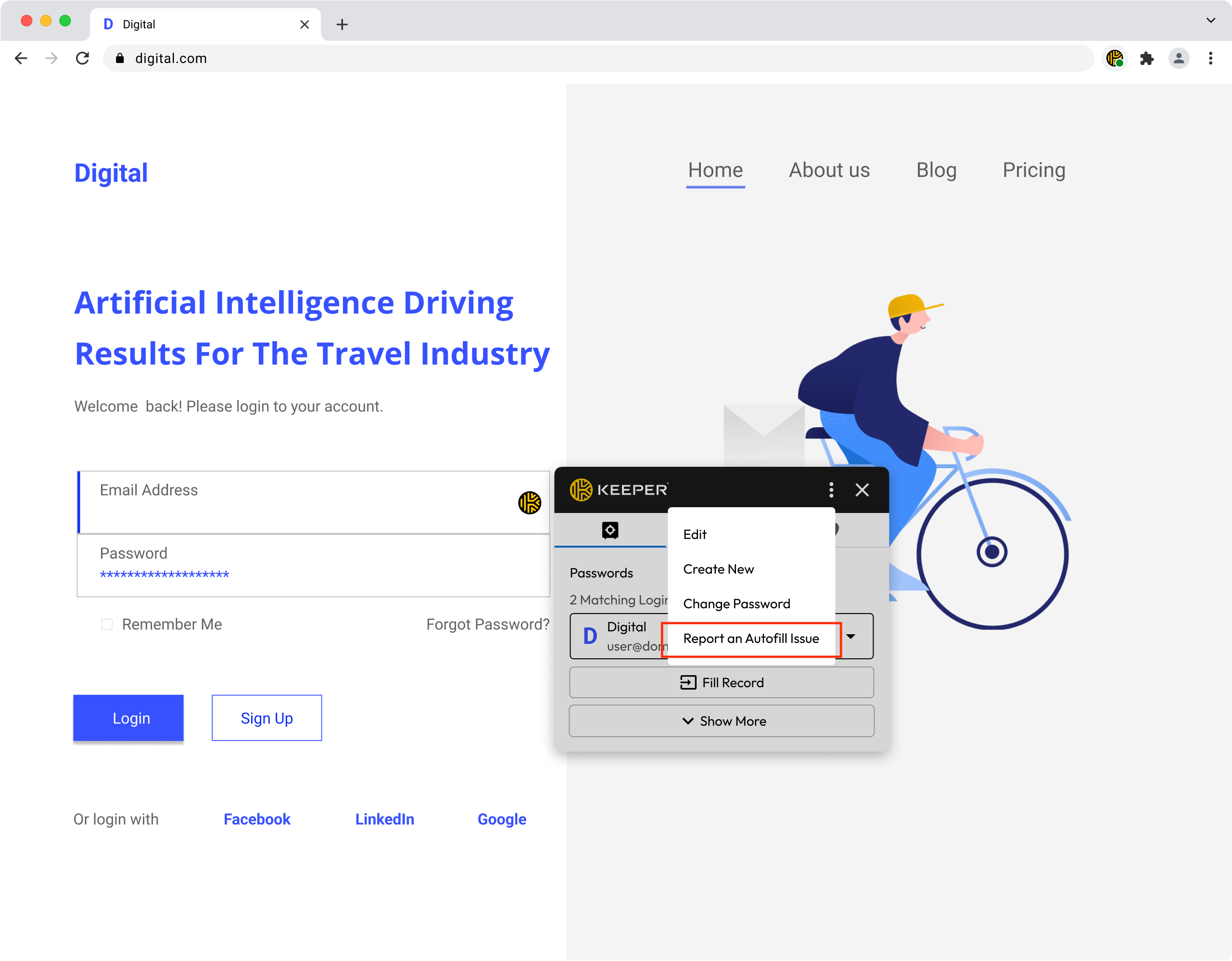
Um ein Autofill-Problem zu melden, können Sie die Funktion an zwei Stellen aufrufen: über das Ausfüllen des Formulars auf der Seite und über die Symbolleiste der Browsererweiterung.

#### Ausfüllen von Formularen auf der Seite <a href="#on-page-form-fill" id="on-page-form-fill"></a>

Klicken Sie im Bildschirm zum Ausfüllen des Formulars auf der Seite auf das Optionsmenü > Autofill-Problem melden.

<figure><img src="https://1198115200-files.gitbook.io/~/files/v0/b/gitbook-x-prod.appspot.com/o/spaces%2FgRgUWEybfIlyqfDGDuSq%2Fuploads%2Fgit-blob-328543305bd0395ef288f0e0310848394d1e044b%2Fsnapshot-tool-1%20(1).png?alt=media" alt=""><figcaption></figcaption></figure>

#### Aktivierung <a href="#activation" id="activation"></a>

Dies funktioniert auf:

* Anmeldeseiten mit Benutzername und Passwort.
* Seiten mit TOTP-Codes.
* Zahlungs- und Identitätsseiten.

#### Probleme melden <a href="#reporting-issues" id="reporting-issues"></a>

Wenn Sie Probleme mit der Anmeldeseite einer Website haben, wählen Sie **Autofill-Problem melden** im Optionsmenü der Erweiterung oder im Ausfüll-Tool.

<figure><img src="https://1198115200-files.gitbook.io/~/files/v0/b/gitbook-x-prod.appspot.com/o/spaces%2FgRgUWEybfIlyqfDGDuSq%2Fuploads%2Fgit-blob-6c87253328b1d81e3d63b39fb82f219ce31cc447%2FBE%20Toolbar%20Home%20-%20Capture.png?alt=media" alt="" width="375"><figcaption><p>Problem über die Erweiterungssymbolleiste melden</p></figcaption></figure>

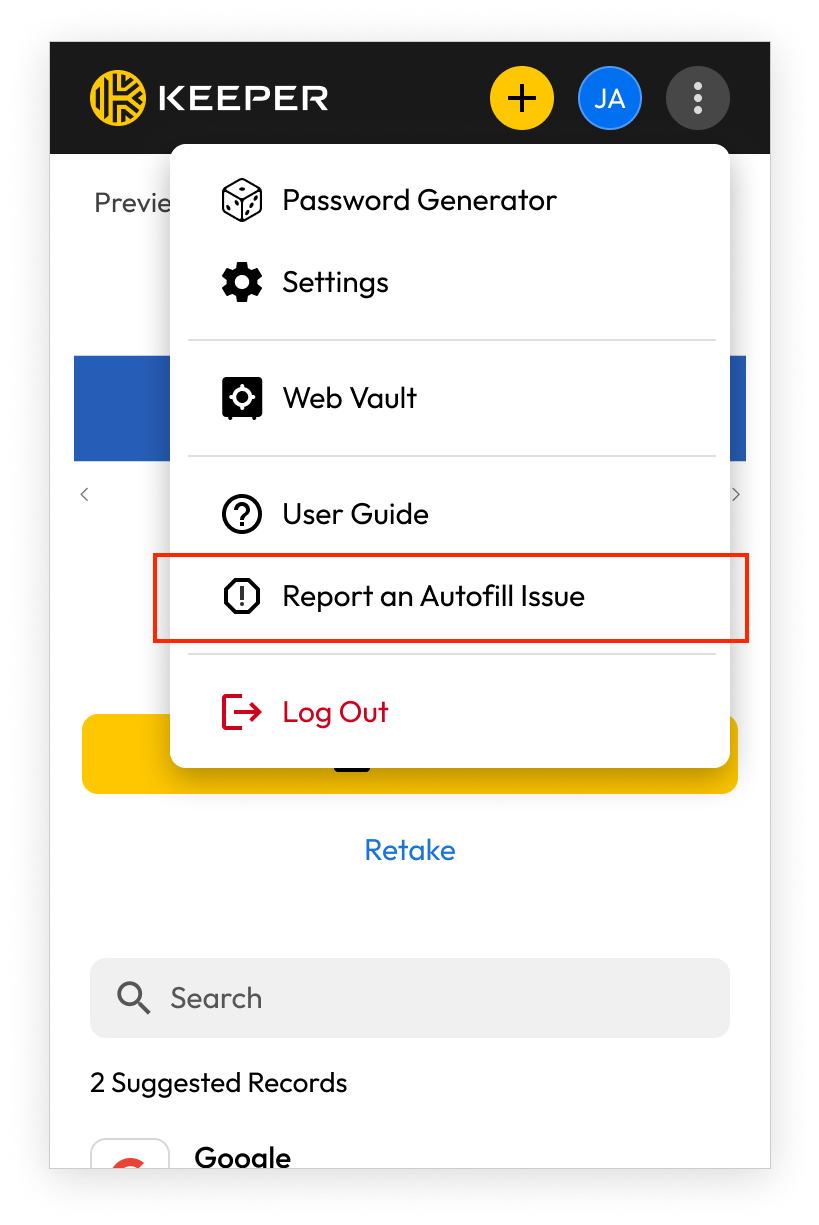
#### Symbolleiste der Browsererweiterung <a href="#browser-extension-toolbar" id="browser-extension-toolbar"></a>

Klicken Sie im Fenster der Browsererweiterung auf das **Optionsmenü** > **Autofill-Problem melden**.

<figure><img src="https://1198115200-files.gitbook.io/~/files/v0/b/gitbook-x-prod.appspot.com/o/spaces%2FgRgUWEybfIlyqfDGDuSq%2Fuploads%2Fgit-blob-2177d2e70f19a119592367bf5170a57fb7857558%2Fsnapshot-tool-2.png?alt=media" alt=""><figcaption></figcaption></figure>

<figure><img src="https://1198115200-files.gitbook.io/~/files/v0/b/gitbook-x-prod.appspot.com/o/spaces%2FgRgUWEybfIlyqfDGDuSq%2Fuploads%2Fgit-blob-f5c998aca9f48bbb7ad040aa8edcfb366067f922%2FAutofill%20Prompt%402x.png?alt=media" alt="" width="563"><figcaption><p>Problem über das Ausfüll-Tool melden</p></figcaption></figure>

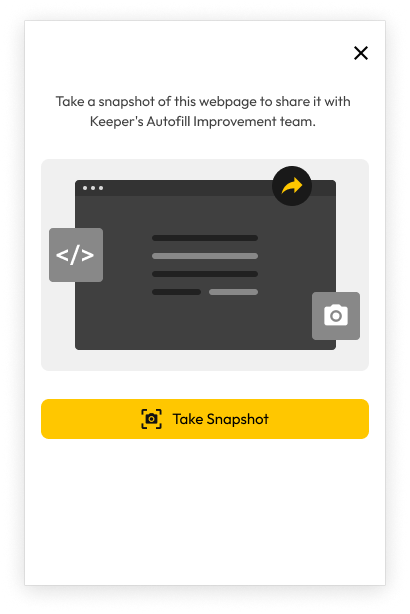
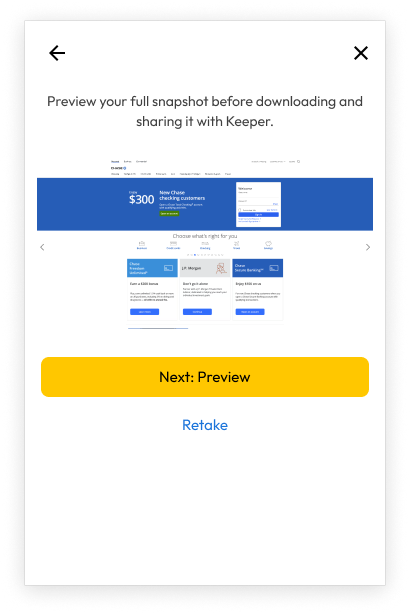
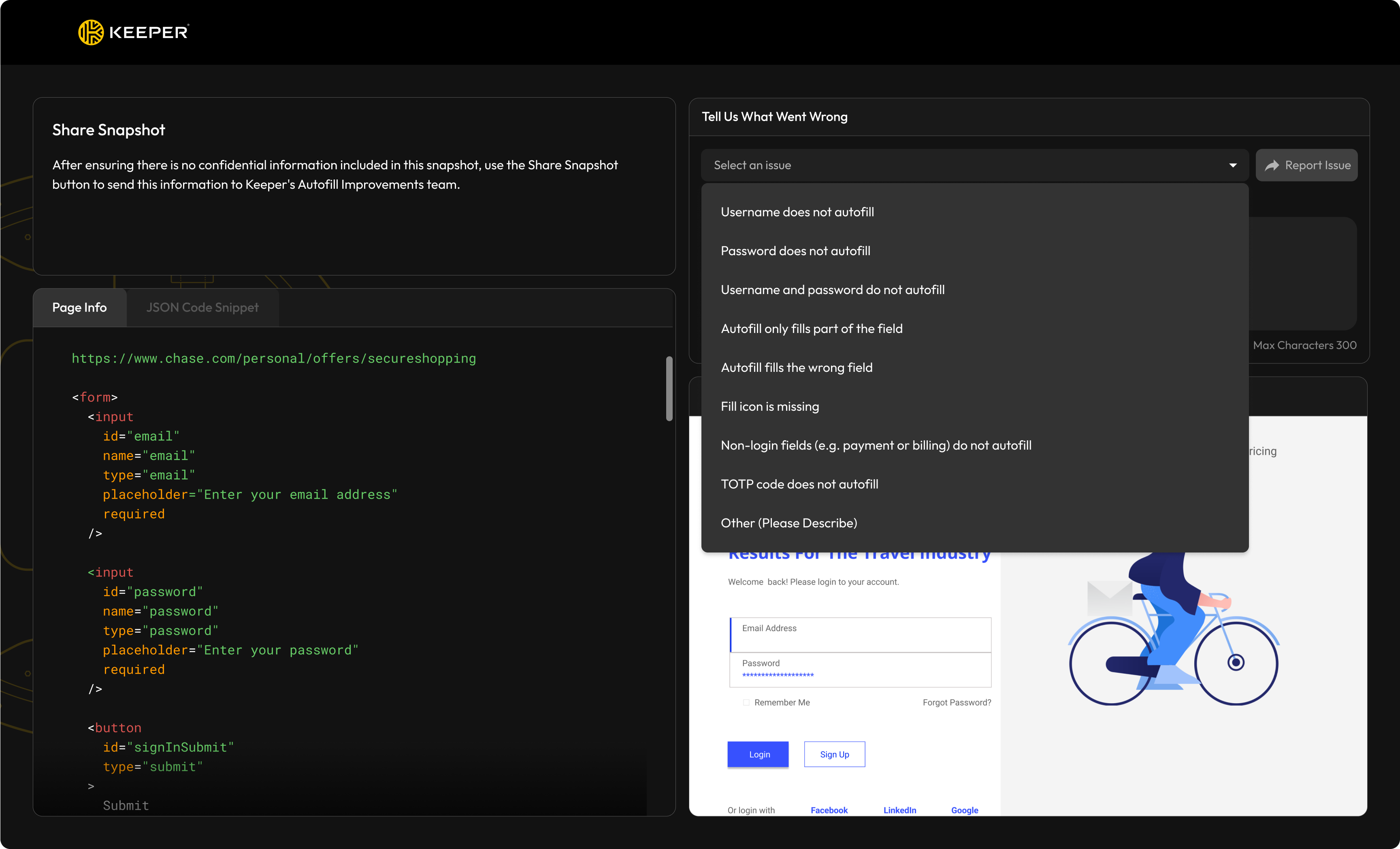
Klicken Sie auf **Schnappschuss erstellen**, um eine Bildschirmaufnahme Ihres aktuellen Browserfensters anzufertigen. Klicken Sie auf **Weiter: Vorschau**, um vor dem Fortfahren genau zu prüfen, welche Daten an Keeper gesendet werden. So stellen Sie sicher, dass keine vertraulichen Informationen enthalten sind.

<div><figure><img src="https://1198115200-files.gitbook.io/~/files/v0/b/gitbook-x-prod.appspot.com/o/spaces%2FgRgUWEybfIlyqfDGDuSq%2Fuploads%2Fgit-blob-a89ea426a6d78a786dc7b30b1dfa02c775943852%2FTake%20a%20Screenshot.png?alt=media" alt="" width="308"><figcaption><p>Schnappschuss erstellen</p></figcaption></figure> <figure><img src="https://1198115200-files.gitbook.io/~/files/v0/b/gitbook-x-prod.appspot.com/o/spaces%2FgRgUWEybfIlyqfDGDuSq%2Fuploads%2Fgit-blob-a1cc80e3615b044d51e3830cb183abe1a8820451%2FPreview%20%26%20Continue.png?alt=media" alt="" width="308"><figcaption><p>Weiter: Vorschau</p></figcaption></figure></div>

Wählen Sie anschließend ein Problem beim automatischen Ausfüllen aus der bereitgestellten Liste aus oder beschreiben Sie ein eigenes Problem.

Keeper sendet KEINE Zugangsdaten oder vertraulichen Informationen. Gesendet werden nur der Screenshot und die HTML-Seitenstruktur, genau wie im Vorschaufenster angezeigt.

<figure><img src="https://1198115200-files.gitbook.io/~/files/v0/b/gitbook-x-prod.appspot.com/o/spaces%2FgRgUWEybfIlyqfDGDuSq%2Fuploads%2Fgit-blob-be3cbd8327004ee8c26f6bdbde404c06e1b32aaf%2FPreview%20Tab%20-%20%20Dropdown.png?alt=media" alt=""><figcaption></figcaption></figure>

Klicken Sie auf **Problem melden**, um die Informationen an das Keeper-Team zu senden.

<figure><img src="https://1198115200-files.gitbook.io/~/files/v0/b/gitbook-x-prod.appspot.com/o/spaces%2FgRgUWEybfIlyqfDGDuSq%2Fuploads%2Fgit-blob-877ab1869f90104f15b959bae6dc5e206cef4fa6%2FPreview%20Tab%20-%20%20Complete%20(2).png?alt=media" alt=""><figcaption></figcaption></figure>

{% hint style="info" %}
Wenn Sie ein Problem für eine Website erneut einreichen müssen, kehren Sie zur Erweiterungssymbolleiste oder zum Ausfüll-Tool zurück und klicken Sie auf **Autofill-Problem melden > Erneut erstellen**.
{% endhint %}

#### Korrekturen für automatisches Ausfüllen <a href="#autofill-fixes" id="autofill-fixes"></a>

Das Keeper-Team erhält umgehend die erforderlichen Informationen, um das Ausfüllproblem zu diagnostizieren und zu beheben. Sobald eine Lösung implementiert ist, wird ein Update für alle Kunden veröffentlicht. Sie erhalten eine E-Mail-Benachrichtigung, die das Update bestätigt. In vielen Fällen können websitespezifische Korrekturen noch am selben Tag bereitgestellt werden.

### Biometrische Anmeldung mit Passkeys <a href="#biometric-login-with-passkeys" id="biometric-login-with-passkeys"></a>

Keeper unterstützt die biometrische Anmeldung mit einem Passkey. Benutzer können sich damit über einen an das Gerät gebundenen Passkey authentifizieren, der alle herkömmlichen Anmeldemethoden ersetzt, einschließlich Master-Passwort, SSO und 2FA.

{% hint style="info" %}
**Die biometrische Anmeldung mit Passkeys ist in Chrome, Edge und anderen Chromium-basierten Browsern verfügbar.** Die Unterstützung für Mozilla Firefox wird mit Firefox-Version 147 oder 148 verfügbar sein, vorbehaltlich [dieses Mozilla-Tickets](https://bugzilla.mozilla.org/show_bug.cgi?id=1956484). Bei Safari steht die native Passkey-Unterstützung von Apple noch aus.
{% endhint %}

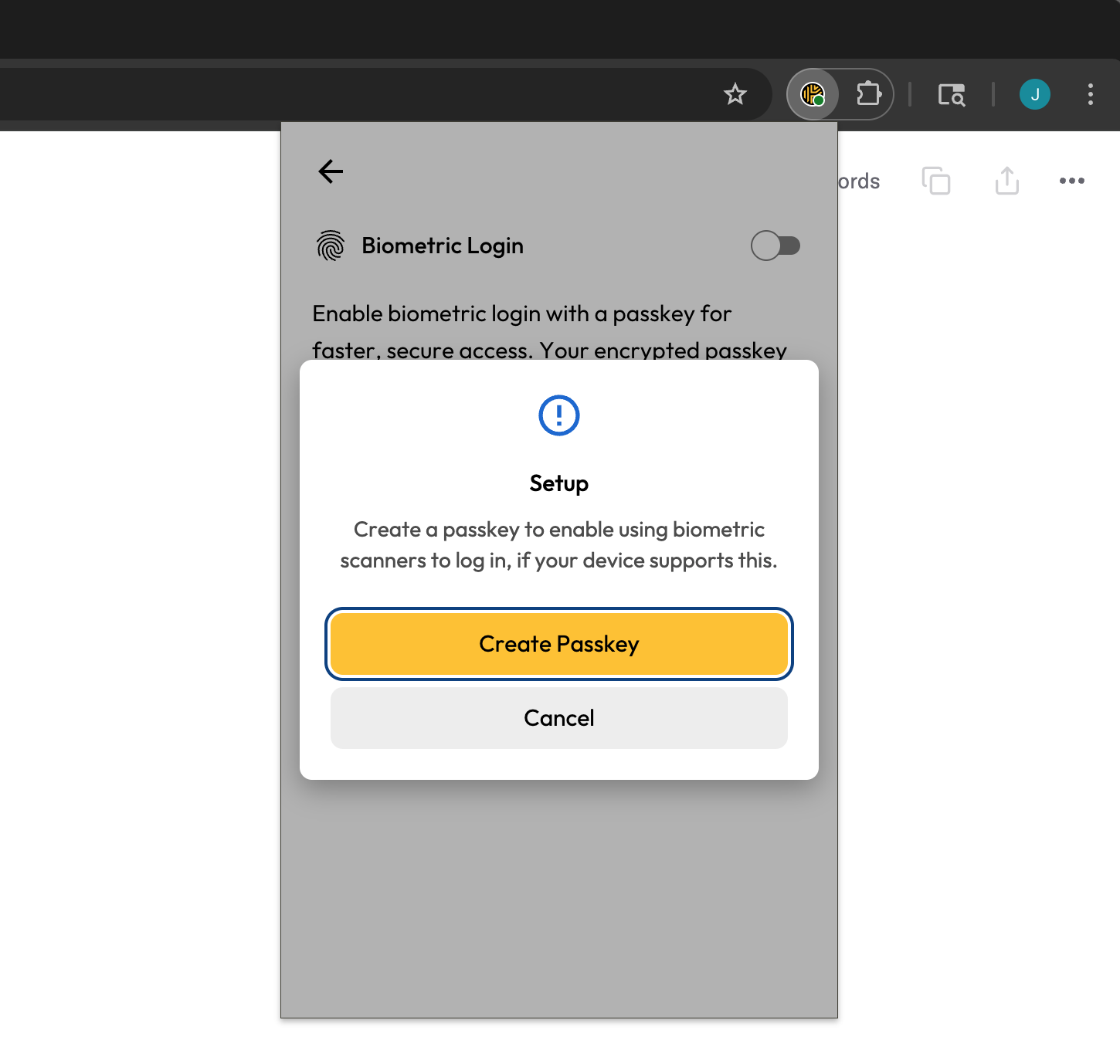
Navigieren Sie zum Aktivieren der biometrischen Anmeldung zum Menü „Einstellungen“ der Erweiterung und wählen Sie **Biometrische Anmeldung**. Wenn Sie die biometrische Anmeldung aktivieren, fordert Keeper Sie auf, einen Passkey zu erstellen. Je nach den Funktionen Ihres Geräts fordert die Plattform eine biometrische Authentifizierung oder PIN-Authentifizierung an.

<figure><img src="https://1198115200-files.gitbook.io/~/files/v0/b/gitbook-x-prod.appspot.com/o/spaces%2FgRgUWEybfIlyqfDGDuSq%2Fuploads%2Fgit-blob-c83e75c43042a39b5aceba4bb6e577bcdd7c32e7%2FScreenshot%202025-06-26%20at%2012.59.22%E2%80%AFPM.png?alt=media" alt="" width="563"><figcaption><p>Passkey mit dem biometrischen Scanner Ihres Geräts erstellen</p></figcaption></figure>

{% hint style="info" %}
Für Business- und Enterprise-Benutzer kann die biometrische Anmeldung durch den Keeper-Administrator eingeschränkt sein.
{% endhint %}

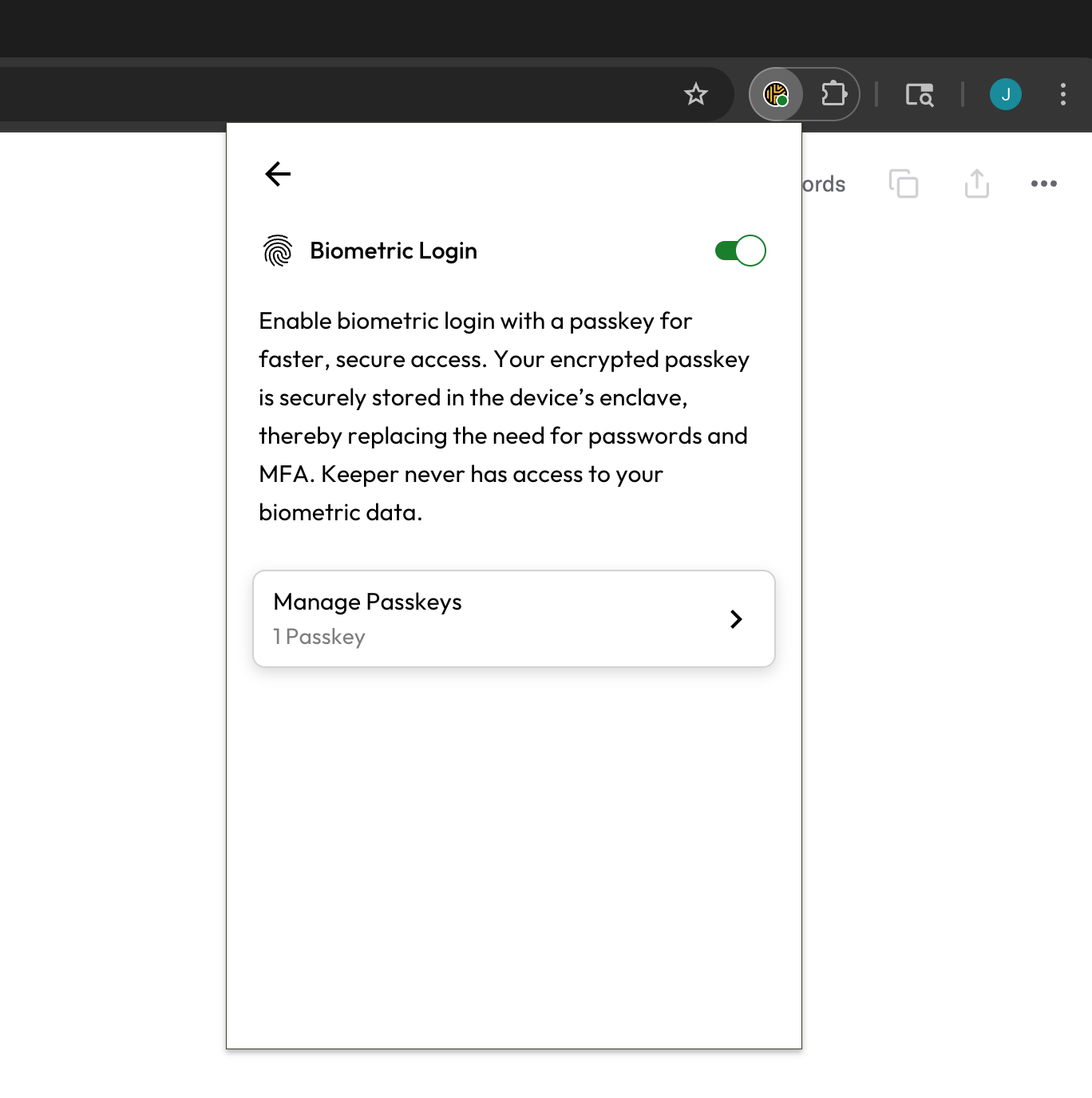
Nach der Erstellung ersetzt die Passkey-Anmeldung vollständig sowohl Ihren ersten Faktor, Master-Passwort oder SSO, als auch den zweiten Faktor, etwa TOTP, SMS oder DUO, falls konfiguriert.

<figure><img src="https://1198115200-files.gitbook.io/~/files/v0/b/gitbook-x-prod.appspot.com/o/spaces%2FgRgUWEybfIlyqfDGDuSq%2Fuploads%2Fgit-blob-396322cacbb9353c7e34d6f35e0c09125728bb72%2FScreenshot%202025-06-26%20at%2012.59.00%E2%80%AFPM.png?alt=media" alt="" width="563"><figcaption><p>Biometrische Anmeldung aktiviert</p></figcaption></figure>

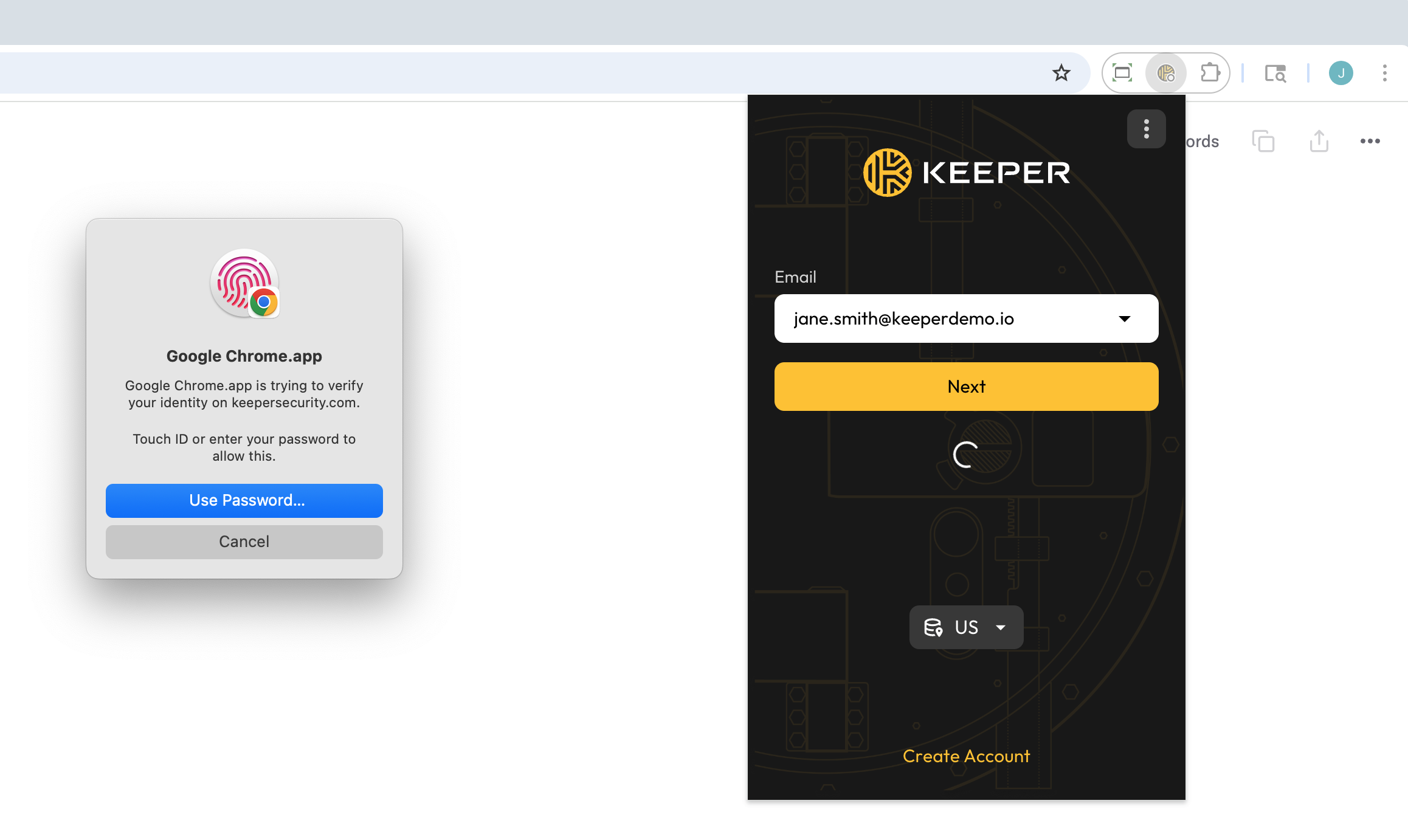
Sie können die Keeper-Browsererweiterung jetzt mit der integrierten biometrischen Authentifizierung Ihres Geräts entsperren. Klicken Sie auf dem Anmeldebildschirm von Keeper auf **Biometrische Anmeldung** und verwenden Sie Ihren Fingerabdruck oder die Gesichtserkennung, um sofort auf Ihren Tresor zuzugreifen.

<figure><img src="https://1198115200-files.gitbook.io/~/files/v0/b/gitbook-x-prod.appspot.com/o/spaces%2FgRgUWEybfIlyqfDGDuSq%2Fuploads%2Fgit-blob-56f8e10ec5db7bc993447b19e43f5dc0bf002fb1%2FScreenshot%202025-07-11%20at%2010.59.36%E2%80%AFAM.png?alt=media" alt=""><figcaption><p>Biometrische Anmeldung in Google Chrome für Mac gestartet</p></figcaption></figure>

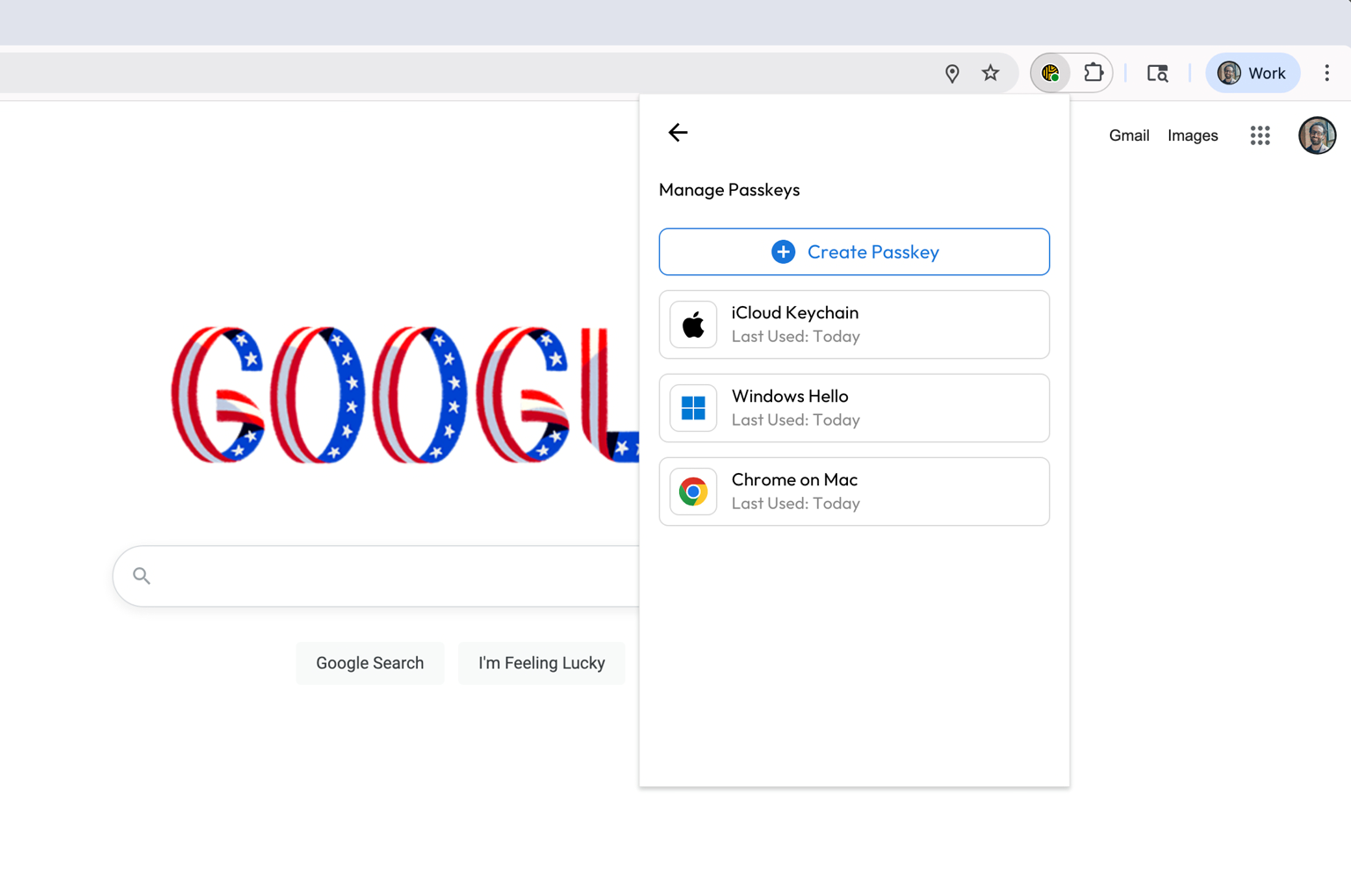
Sie können mehrere Passkeys in Ihrem Keeper-Konto speichern, um die verschiedenen von Ihnen verwendeten Plattformen abzudecken. In diesem Beispiel ist ein Passkey im iCloud-Schlüsselbund, in Windows Hello und in Google Chrome verfügbar. Klicken Sie auf jeder Plattform, auf der Sie Keeper nutzen, auf **Passkeys verwalten**, um einen neuen zu erstellen.

<figure><img src="https://1198115200-files.gitbook.io/~/files/v0/b/gitbook-x-prod.appspot.com/o/spaces%2FgRgUWEybfIlyqfDGDuSq%2Fuploads%2Fgit-blob-12e149ac28d52226f4ad423ade7501a60c6a41ec%2Fbio%20login.avif?alt=media" alt=""><figcaption><p>Mehrere Passkeys konfiguriert</p></figcaption></figure>

### Erweiterte Einstellungen <a href="#advanced-settings" id="advanced-settings"></a>

Keeper bietet zwei erweiterte Einstellungen für einzelne Datensätze, die auf bestimmte Anwendungsfälle beim automatischen Ausfüllen zugeschnitten sind.

#### **Feldinhalt überschreiben** <a href="#overwrite-field-content" id="overwrite-field-content"></a>

Mit dieser Einstellung können Benutzer steuern, ob die Benutzerdefinierten Felder eines Datensatzes in bereits ausgefüllte Felder auf einer Webseite automatisch eingefügt werden dürfen. Bisher wurden Inhalte Benutzerdefinierter Felder nicht in bereits ausgefüllte Felder eingefügt.

#### **Automatisches Ausfüllen auf nachfolgenden Seiten** <a href="#autofill-on-subsequent-pages" id="autofill-on-subsequent-pages"></a>

Diese Einstellung verhindert, dass Keeper versucht, einen bestimmten Datensatz auf mehreren aufeinanderfolgenden Seiten automatisch auszufüllen. Das Deaktivieren dieser Einstellung kann versehentliche Szenarien mit „falsch positivem“ automatischen Ausfüllen vermeiden, bei denen Keeper auf einer nicht gewünschten Seite ausfüllt.

Um das Menü „Erweiterte Einstellungen“ aufzurufen, wählen Sie das Optionsmenü bzw. Optionssymbol des Datensatzes.

<figure><img src="https://1198115200-files.gitbook.io/~/files/v0/b/gitbook-x-prod.appspot.com/o/spaces%2FgRgUWEybfIlyqfDGDuSq%2Fuploads%2Fgit-blob-9f24a73686be6f7df34d3e97aecdcc9227f76947%2F7%20(3).png?alt=media" alt=""><figcaption><p>Menü „Erweiterte Einstellungen“</p></figcaption></figure>

<figure><img src="https://1198115200-files.gitbook.io/~/files/v0/b/gitbook-x-prod.appspot.com/o/spaces%2FgRgUWEybfIlyqfDGDuSq%2Fuploads%2Fgit-blob-5e2d3f2d8701ddbdf53ee3d7b27e12365008322e%2F8%20(3).png?alt=media" alt=""><figcaption><p>Erweiterte Einstellungen</p></figcaption></figure>

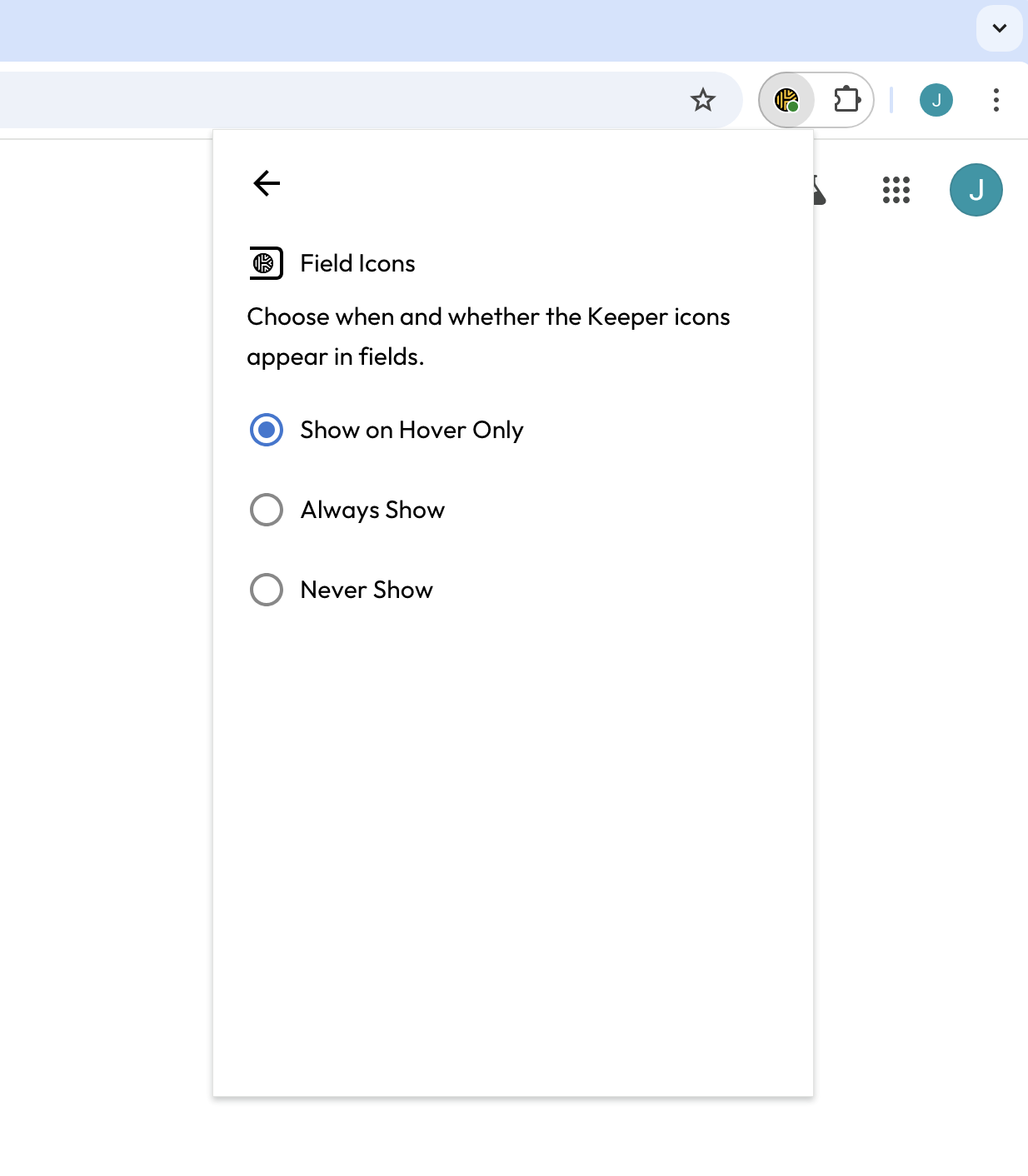
### Feldsymbole <a href="#field-icons" id="field-icons"></a>

Benutzer können die Feldsymbole vollständig deaktivieren. Dies sind die Keeper-Symbole, die in Anmeldefeldern auf Websites erscheinen. Dadurch können Sie die Symbole deaktivieren, ohne die Funktionen zum automatischen Ausfüllen und automatischen Absenden von KeeperFill zu deaktivieren.

<figure><img src="https://1198115200-files.gitbook.io/~/files/v0/b/gitbook-x-prod.appspot.com/o/spaces%2FgRgUWEybfIlyqfDGDuSq%2Fuploads%2Fgit-blob-76612722371e95f1d50b841efa2b8b3fcce7071b%2FScreen%20Shot%202024-10-02%20at%2012.54.25%20PM.png?alt=media" alt="" width="375"><figcaption><p>Einstellung für Feldsymbole</p></figcaption></figure>

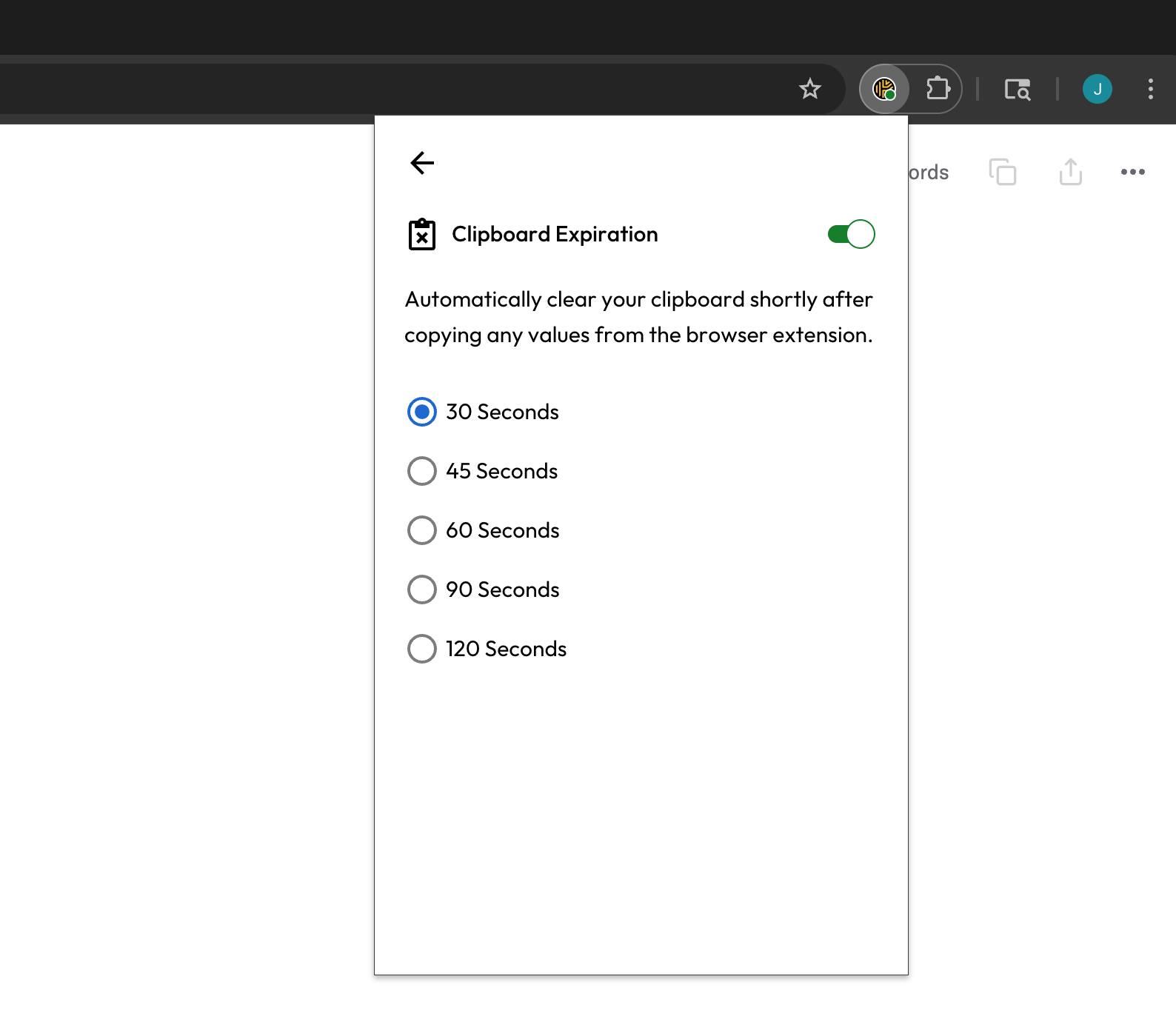
### Ablauf der Zwischenablage <a href="#clipboard-expiration" id="clipboard-expiration"></a>

Wenn „Ablauf der Zwischenablage“ aktiviert ist, leert Keeper die Zwischenablage Ihres Computers nach kurzer Zeit automatisch, sobald Sie Informationen aus Ihrer Browsererweiterung kopieren. Die Dauer liegt zwischen 30 und 120 Sekunden. Diese Sicherheitsfunktion verringert das Risiko, dass vertrauliche Daten über längere Zeit in der Zwischenablage verbleiben und anderen Anwendungen zugänglich werden.

<figure><img src="https://1198115200-files.gitbook.io/~/files/v0/b/gitbook-x-prod.appspot.com/o/spaces%2FgRgUWEybfIlyqfDGDuSq%2Fuploads%2Fgit-blob-dfbd1f05834d4a7130a4deae599babacadfe9cf1%2FScreenshot%202025-06-26%20at%2012.14.27%E2%80%AFPM.png?alt=media" alt="" width="563"><figcaption><p>Einstellung für Ablauf der Zwischenablage</p></figcaption></figure>

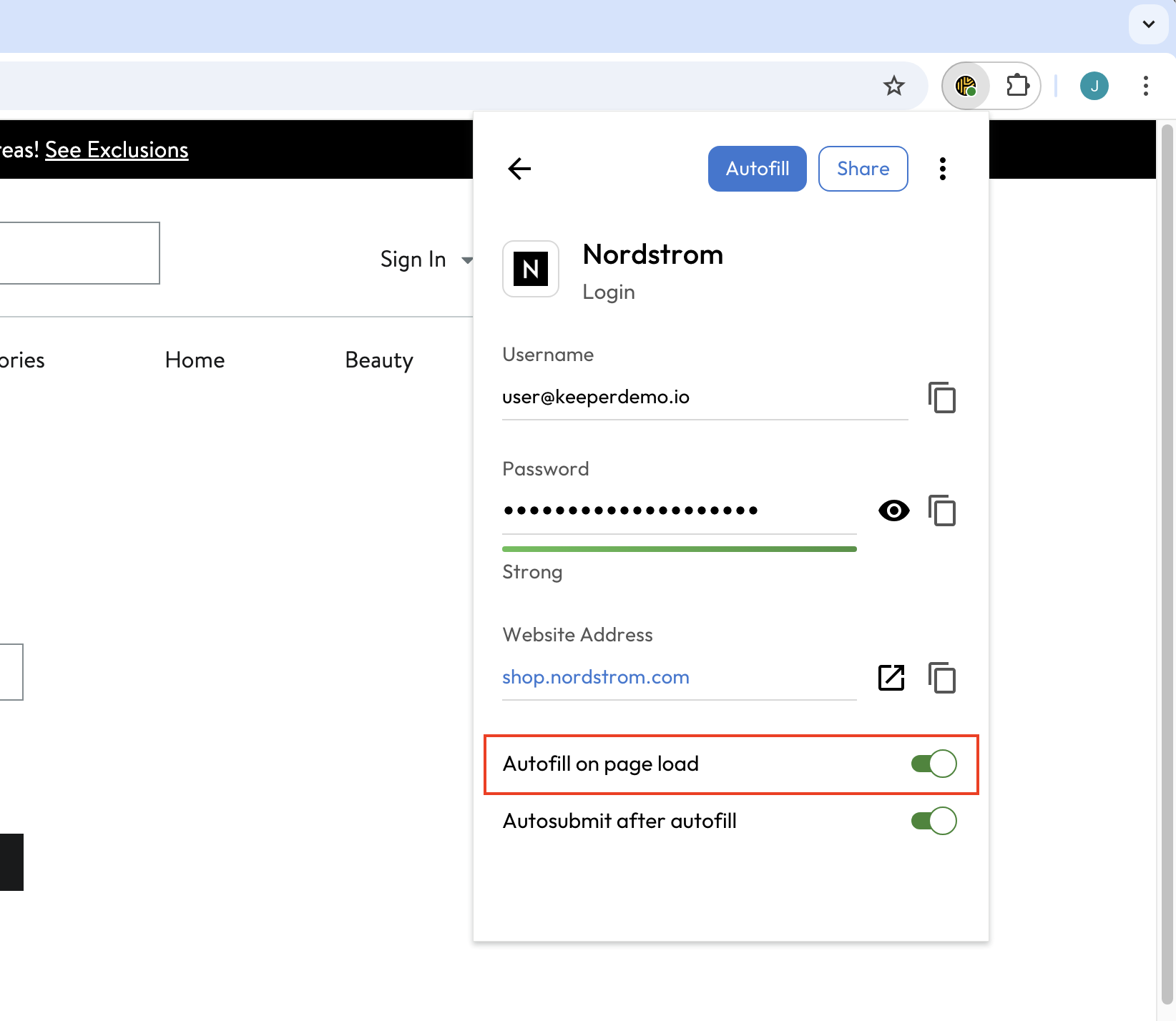
### Automatisches Ausfüllen beim Laden der Seite <a href="#autofill-on-page-load" id="autofill-on-page-load"></a>

Wenn „Automatisches Ausfüllen beim Laden der Seite“ aktiviert ist, füllt Keeper einen passenden Datensatz automatisch in die Anmeldefelder der Website ein. Benutzer können diese Funktion für einzelne Datensätze aktivieren.

<figure><img src="https://1198115200-files.gitbook.io/~/files/v0/b/gitbook-x-prod.appspot.com/o/spaces%2FgRgUWEybfIlyqfDGDuSq%2Fuploads%2Fgit-blob-2d706d6bf8365cd63a2d6ed8e552f193309028cc%2FScreen%20Shot%202024-09-17%20at%209.53.09%20AM.png?alt=media" alt="" width="563"><figcaption><p>Automatisches Ausfüllen beim Laden der Seite für Datensatz aktiviert</p></figcaption></figure>

### Automatisches Absenden nach dem automatischen Ausfüllen <a href="#autosubmit-after-autofill" id="autosubmit-after-autofill"></a>

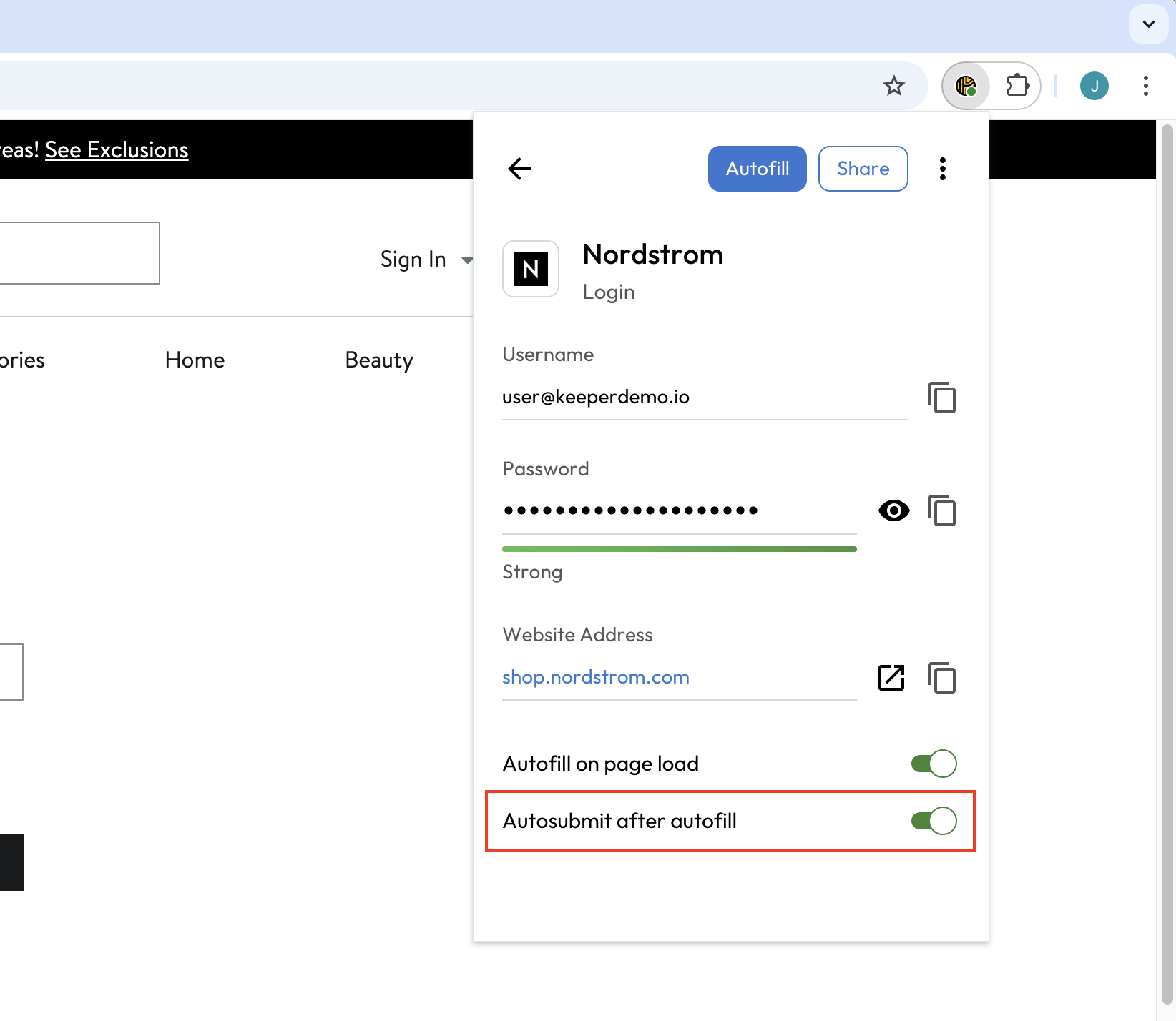
Wenn „Automatisches Absenden nach dem automatischen Ausfüllen“ aktiviert ist, sendet Keeper das Formular automatisch ab und meldet Sie auf der Website an, nachdem Benutzername und Passwort eingefügt wurden. Benutzer können diese Funktion für einzelne Datensätze aktivieren oder sie im Einstellungsmenü von KeeperFill für alle Datensätze aktivieren.

<figure><img src="https://1198115200-files.gitbook.io/~/files/v0/b/gitbook-x-prod.appspot.com/o/spaces%2FgRgUWEybfIlyqfDGDuSq%2Fuploads%2Fgit-blob-f6cd6bb5fd4c9740ef6df3a4eeabad3e92c8e96c%2FScreen%20Shot%202024-09-17%20at%209.53.09%20AM%20copy.png?alt=media" alt="" width="563"><figcaption><p>Automatisches Absenden nach Autofill für Datensatz aktiviert</p></figcaption></figure>

### Verify Mode <a href="#verify-mode" id="verify-mode"></a>

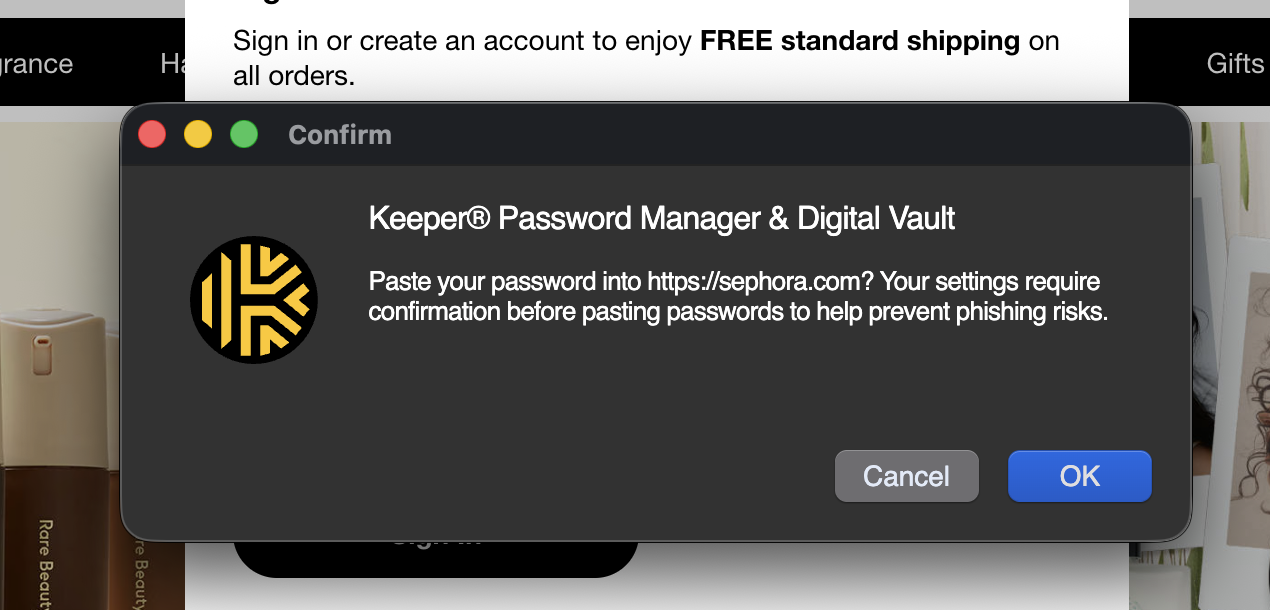
Wenn Verify Mode aktiviert ist, löst das Einfügen eines Passworts in ein Anmeldeformular eine sofortige Prüfung anhand der Datensätze in Ihrem Tresor aus. Wenn die Website keinem Datensatz entspricht, erhalten Sie vor dem Absenden eine Echtzeitwarnung. Diese zeigt, welche Website die Warnung ausgelöst hat, und bietet die Möglichkeit fortzufahren oder abzubrechen. Diese Sicherheitseinstellung schützt vor Phishing und versehentlicher Offenlegung.

<figure><img src="https://1198115200-files.gitbook.io/~/files/v0/b/gitbook-x-prod.appspot.com/o/spaces%2FgRgUWEybfIlyqfDGDuSq%2Fuploads%2Fgit-blob-48e1814b1cc1ae919bb736170c79d4bea7626350%2FScreenshot%202026-04-02%20at%2011.18.03%E2%80%AFAM.png?alt=media" alt="" width="563"><figcaption><p>Verify-Mode-Warnung</p></figcaption></figure>

Navigieren Sie zum Aktivieren von Verify Mode zu **Einstellungen > Sicherheit**.

<div><figure><img src="https://1198115200-files.gitbook.io/~/files/v0/b/gitbook-x-prod.appspot.com/o/spaces%2FgRgUWEybfIlyqfDGDuSq%2Fuploads%2Fgit-blob-edb770843894cd304226055b105915916320c19a%2Fimage%20(40).png?alt=media" alt="" width="181"><figcaption><p>Einstellungen > Sicherheit</p></figcaption></figure> <figure><img src="https://1198115200-files.gitbook.io/~/files/v0/b/gitbook-x-prod.appspot.com/o/spaces%2FgRgUWEybfIlyqfDGDuSq%2Fuploads%2Fgit-blob-b9add4ade723c57aa7811a35cd54c2357d2e672a%2Fimage%20(41).png?alt=media" alt="" width="188"><figcaption><p>Verify-Mode-Konfiguration</p></figcaption></figure></div>

Sie können anschließend festlegen, wie streng die Erweiterung Ihre Aktivitäten überwacht:

* **Aus:** Passwörter werden ohne Bestätigung ausgefüllt oder eingefügt.
* **Mittel:** Sie werden nur gewarnt, wenn Sie ein Passwort aus Ihrem Tresor kopieren und auf einer *anderen* Website einfügen als der, für die es gespeichert ist.
* **Hoch:** Sie werden jedes Mal gewarnt, wenn Sie ein Passwort auf einer Website einfügen, die überhaupt nicht in Ihrem Tresor gespeichert ist, unabhängig davon, woher das Passwort stammt.
* **Maximum:** Sie werden immer um Bestätigung gebeten, bevor Sie ein Passwort einfügen, auch auf bereits gespeicherten und vertrauenswürdigen Websites.

Wählen Sie eine höhere Schutzstufe, wenn Sie sich sicherer fühlen möchten, oder eine niedrigere, wenn Sie beim normalen Browsen weniger Unterbrechungen bevorzugen.

### Barrierefreiheit <a href="#accessibility" id="accessibility"></a>

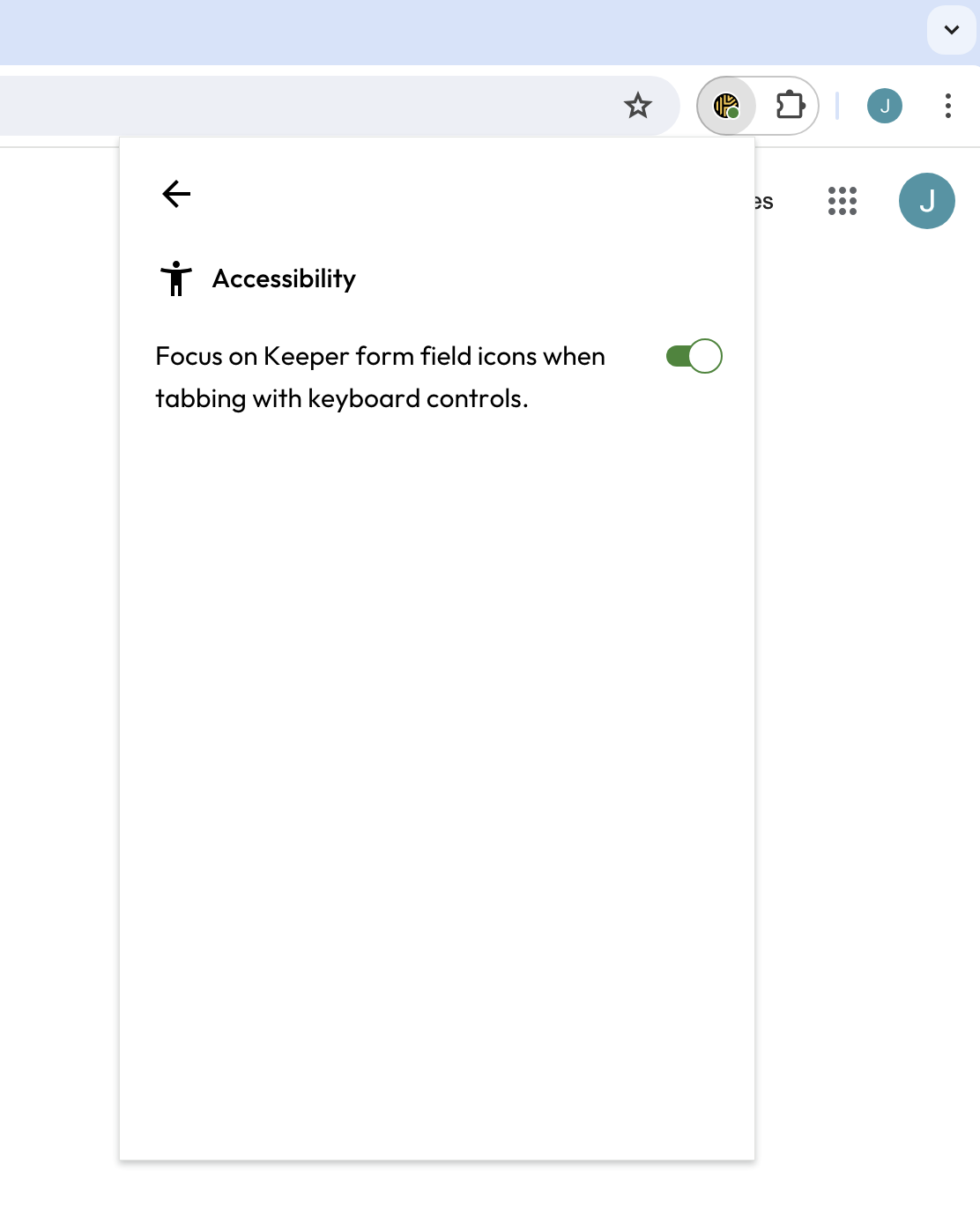
Mit der Einstellung für Barrierefreiheit können Benutzer das Verhalten beim Durchlaufen mit der Tabulatortaste und den Fokus auf das Keeper-Symbol in Formularfeldern steuern.

Wählen Sie **Optionsmenü > Einstellungen > Barrierefreiheit**, um diese Einstellung zu deaktivieren. Dadurch wird verhindert, dass die Keeper-Symbole beim Durchlaufen von Formularfeldern mit der Tastatur den Fokus erhalten.

<figure><img src="https://1198115200-files.gitbook.io/~/files/v0/b/gitbook-x-prod.appspot.com/o/spaces%2FgRgUWEybfIlyqfDGDuSq%2Fuploads%2Fgit-blob-6f860b86ff365ffba62c2f4179cfd0f2125e518a%2FScreen%20Shot%202024-05-15%20at%201.03.46%20PM.png?alt=media" alt="" width="375"><figcaption><p>Fokuseinstellung für Barrierefreiheit</p></figcaption></figure>

### **Bei Subdomain abgleichen** <a href="#match-on-subdomain" id="match-on-subdomain"></a>

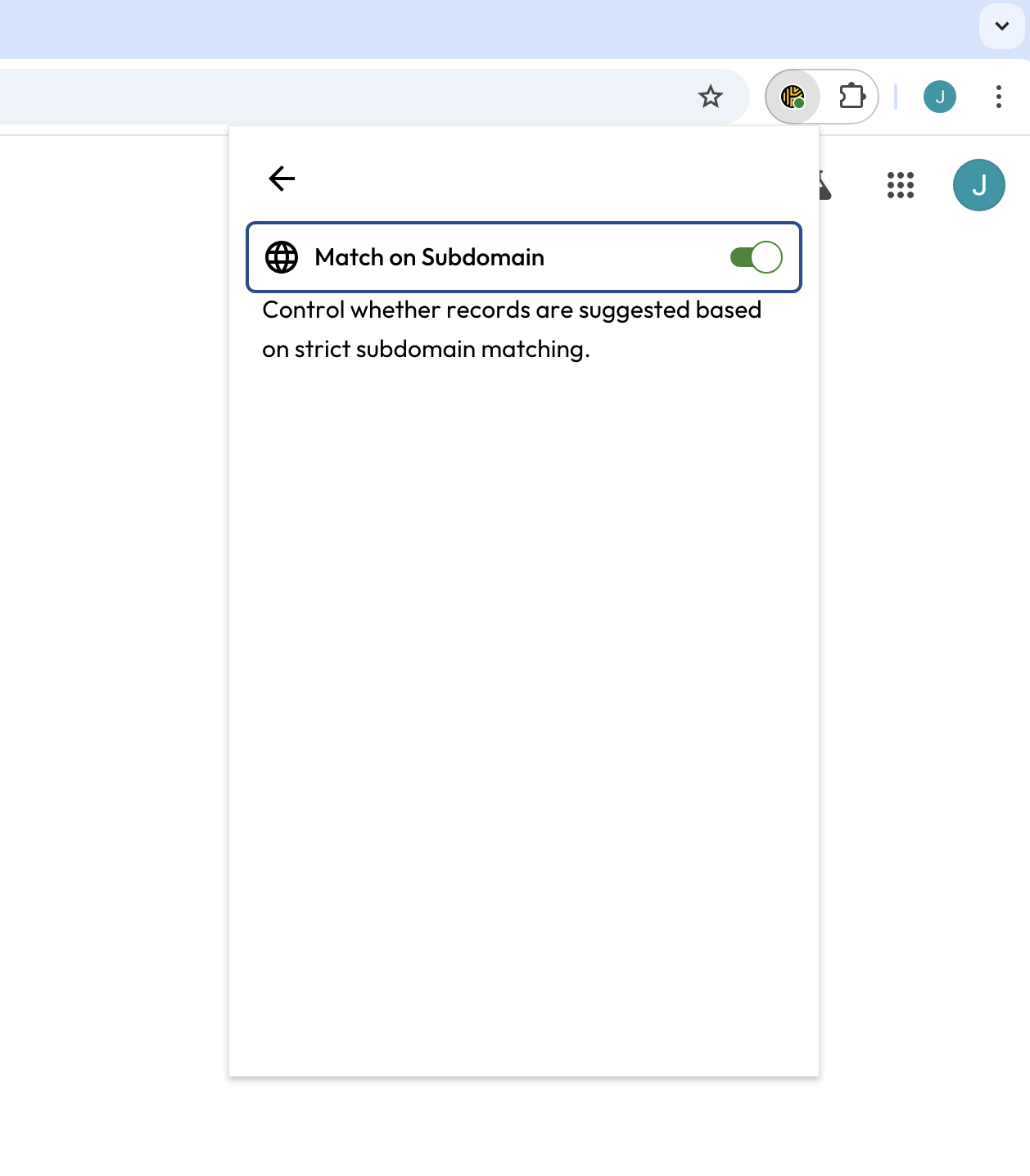
Mit der Einstellung „Bei Subdomain abgleichen“ kann KeeperFill die Subdomain eines Datensatzes, falls vorhanden, von seiner Domain unterscheiden. Dadurch zeigt Keeper nur übereinstimmende Datensätze an, die anhand einer strengen Subdomain-Zuordnung zur aktuell besuchten Website ermittelt wurden.

Beispiel: Ein Benutzer hat einen Datensatz mit einer Website-Adresse, die sowohl **Subdomain** als auch **Domain** enthält, etwa „subdomain1.company.com“, sowie einen weiteren Datensatz mit der Website-Adresse, die nur die **Domain** „company.com“ enthält. Meldet er sich bei „subdomain1.company.com“ an, wird nur der passende Datensatz „subdomain1.company.com“ angezeigt.

Wählen Sie zum Aktivieren dieser Funktion **Optionsmenü >** **Einstellungen > Bei Subdomain abgleichen**.

<figure><img src="https://1198115200-files.gitbook.io/~/files/v0/b/gitbook-x-prod.appspot.com/o/spaces%2FgRgUWEybfIlyqfDGDuSq%2Fuploads%2Fgit-blob-99d521fd32aea03bab507f54c5b767cc126a3759%2FScreen%20Shot%202024-10-02%20at%2012.49.20%20PM.png?alt=media" alt="" width="375"><figcaption><p>Einstellung „Bei Subdomain abgleichen“</p></figcaption></figure>


---

# Agent Instructions
This documentation is published with GitBook. GitBook is the documentation platform designed so that both humans and AI agents can read, navigate, and reason over technical content effectively. Learn more at gitbook.com.

## Querying This Documentation
If you need additional information that is not directly available in this page, you can query the documentation dynamically by asking a question.

Perform an HTTP GET request on the current page URL with the `ask` query parameter, and the optional `goal` query parameter:

```
GET https://docs.keeper.io/user-guides/de/browser-extensions.md?ask=<question>&goal=<endgoal>
```

`ask` is the immediate question: it should be specific, self-contained, and written in natural language.
`goal` is optional and describes the broader end goal you are ultimately trying to accomplish on behalf of the user. GitBook uses it to tailor the answer towards what is most useful for that goal.

The response will contain a direct answer to the question and relevant excerpts and sources from the documentation.

Use this mechanism when the answer is not explicitly present in the current page, you need clarification or additional context, or you want to retrieve related documentation sections.