> For the complete documentation index, see [llms.txt](https://docs.keeper.io/llms.txt). Markdown versions of documentation pages are available by appending `.md` to page URLs; this page is available as [Markdown](https://docs.keeper.io/user-guides/de/browser-extensions/keeperfill-for-firefox.md).
# Für Firefox installieren
Installationsanleitung für KeeperFill für Firefox.
### Firefox
Öffnen Sie den folgenden Link, um **Keeper Password Manager & Digital Vault** über die Firefox-Browser-Add-ons herunterzuladen.
{% embed url="" %}
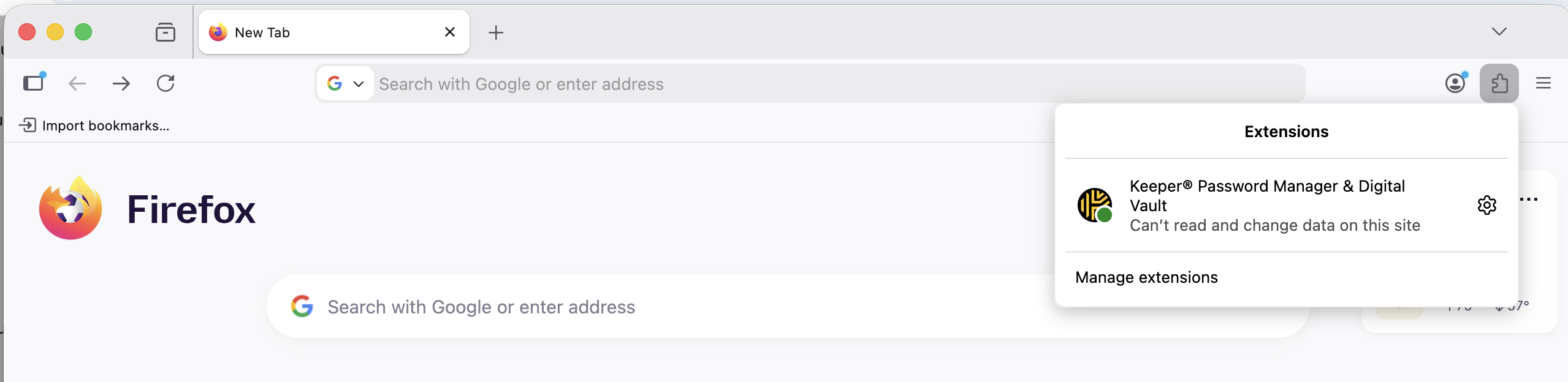
Nach der Installation erscheint das Keeper-Symbol, wenn Sie oben rechts im Firefox-Browserfenster auf das Puzzle-Symbol klicken.
KeeperFill-Browsererweiterung aktiviert
Als Nächstes empfehlen wir, die integrierten Passwortspeicherfunktionen Ihres Browsers zu deaktivieren:
1. Klicken Sie oben rechts in Ihrem Browser auf das **Menüsymbol** (3 horizontale Linien) und wählen Sie **Einstellungen > Datenschutz & Sicherheit**.
2. Deaktivieren Sie unter „Anmeldungen und Passwörter“ das Kontrollkästchen neben „Vor dem Speichern von Anmeldedaten und Passwörtern für Websites nachfragen“.
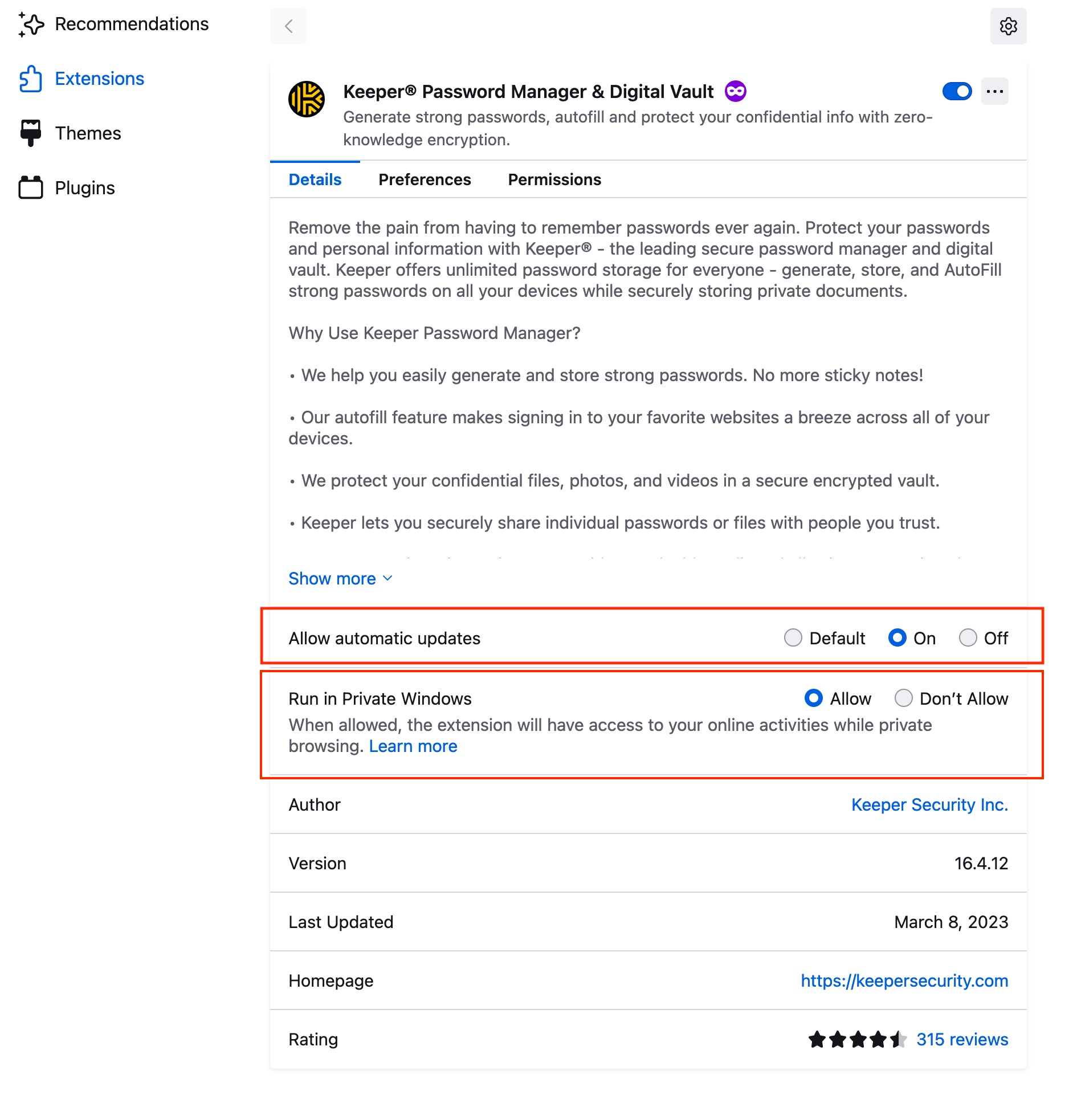
Damit Sie die neueste Version von KeeperFill verwenden und Keeper in privaten Fenstern ausführen können, aktivieren Sie beide Einstellungen (siehe Abbildung unten) im Menü der Keeper-Erweiterung. Klicken Sie mit der rechten Maustaste auf das Keeper-Erweiterungssymbol oben rechts im Browserfenster und wählen Sie „Erweiterung verwalten“.
Automatische Updates zulassen & in privaten Fenstern ausführen
{% hint style="info" %}
Der private Modus in Firefox funktioniert derzeit nur, wenn Sie sich über den Web-Tresor anmelden. Eine direkte Anmeldung über die Browsererweiterung meldet Sie nicht bei Keeper an.
{% endhint %}
---
# Agent Instructions
This documentation is published with GitBook. GitBook is the documentation platform designed so that both humans and AI agents can read, navigate, and reason over technical content effectively. Learn more at gitbook.com.
## Querying This Documentation
If you need additional information that is not directly available in this page, you can query the documentation by asking a question.
Perform an HTTP GET request on the following URL with the `ask` and `goal` query parameters:
```
GET https://docs.keeper.io/user-guides/de/browser-extensions/keeperfill-for-firefox.md?ask=&goal=
```
`ask` is the immediate question: it should be specific, self-contained, and written in natural language.
`goal` is what the user is ultimately trying to achieve, the reason they need the answer. Sharing it helps GitBook give you a better, more relevant answer. A goal is most helpful when it describes the outcome the user wants rather than restating the question. For example, with `ask=how do I create an API token`, a goal like `automate deployments from our CI pipeline` lets GitBook tailor the answer to that use case.
The response will contain a direct answer to the question and relevant excerpts and sources from the documentation.
Use this mechanism when the answer is not explicitly present in the current page, you need clarification or additional context, or you want to retrieve related documentation sections.