> For the complete documentation index, see [llms.txt](https://docs.keeper.io/llms.txt). Markdown versions of documentation pages are available by appending `.md` to page URLs; this page is available as [Markdown](https://docs.keeper.io/user-guides/de/browser-extensions/keeperfill-for-safari.md).
# Für Safari installieren
Installations- und Nutzungsanleitung für die KeeperFill-Erweiterung in Safari.
### Safari
**(1)** Öffnen Sie den folgenden Link, um **Keeper for Safari** aus dem Mac App Store herunterzuladen.
{% embed url="" %}
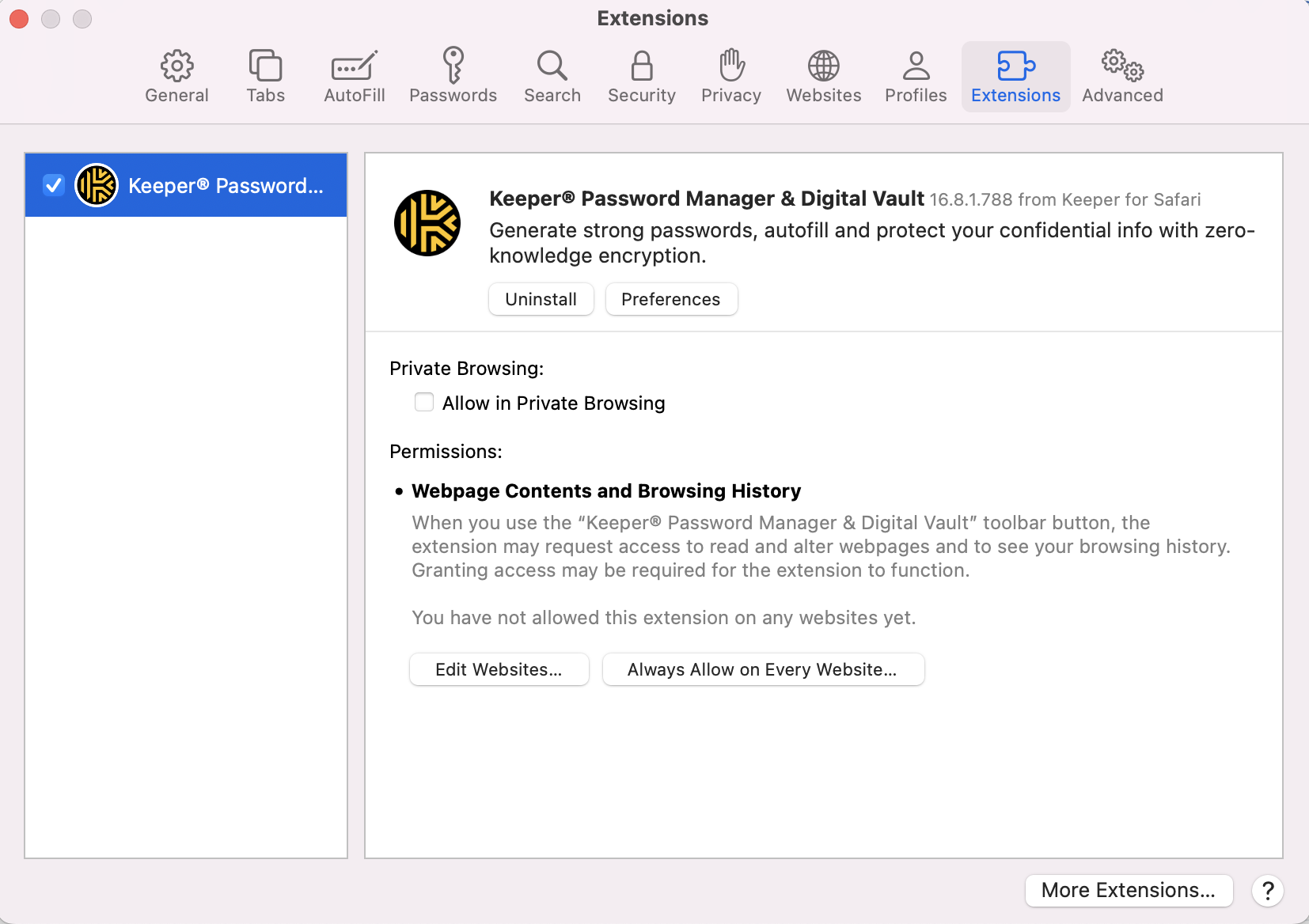
**(2)** Öffnen Sie Ihren Safari-Browser und navigieren Sie zu **Safari > Einstellungen > Erweiterungen.**
**(3)** Wenn bereits eine KeeperFill-Erweiterung installiert ist, deinstallieren Sie diese.
**(4)** Aktivieren Sie die neu heruntergeladene Erweiterung Keeper Password Manager, indem Sie das **Kontrollkästchen** aktivieren.
Keeper Password Manager für Safari aktivieren
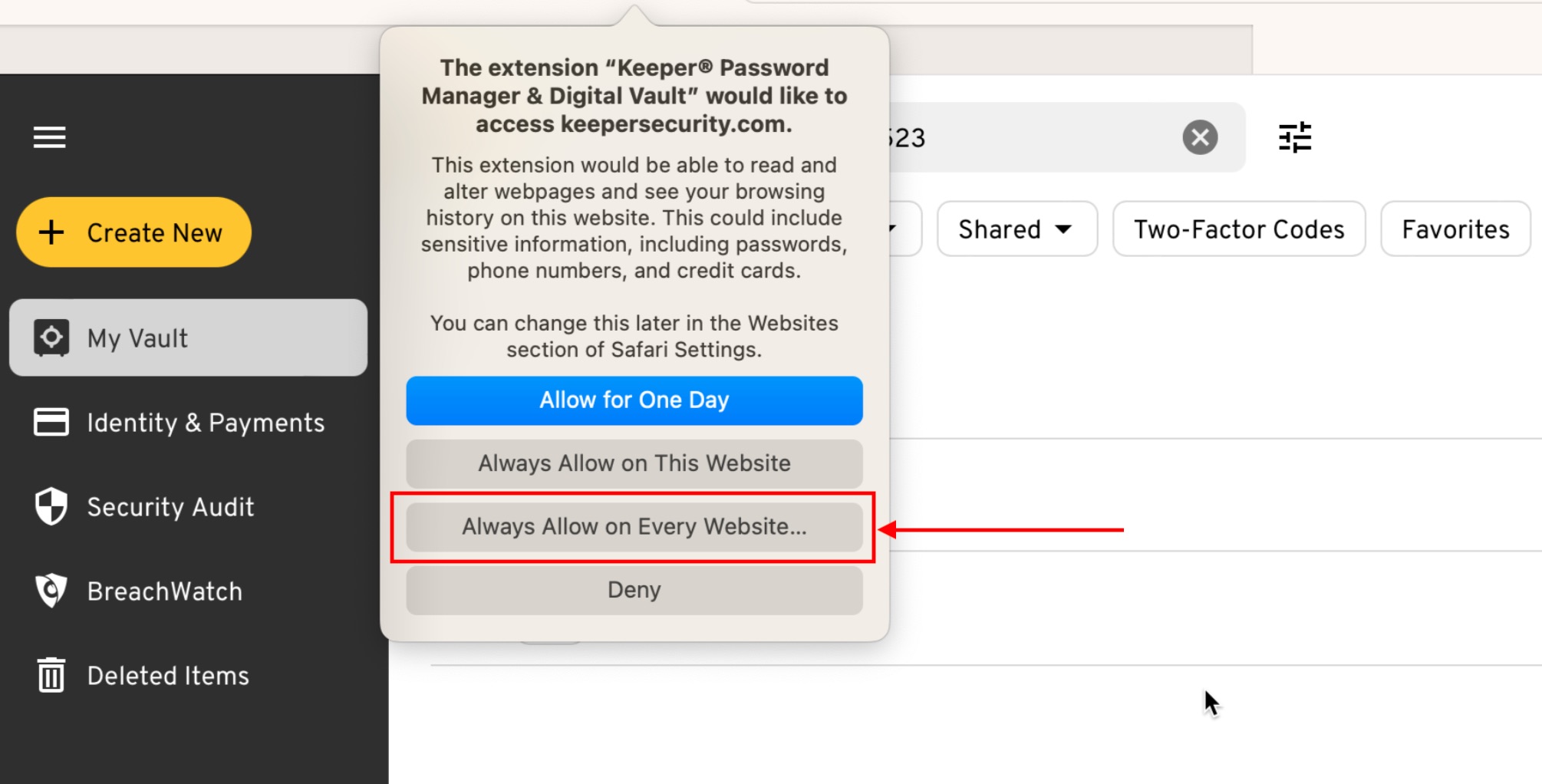
**(5)** Später werden Sie nach Berechtigungen gefragt. Wählen Sie **„Immer auf jeder Website erlauben“**, damit Keeper auf den von Ihnen besuchten Websites funktionieren kann.
**(6)** Die KeeperFill-Erweiterung sollte nun in Ihrer Browser-Symbolleiste angezeigt werden. Möglicherweise müssen Sie Safari neu starten, damit das Keeper-Symbol erscheint.
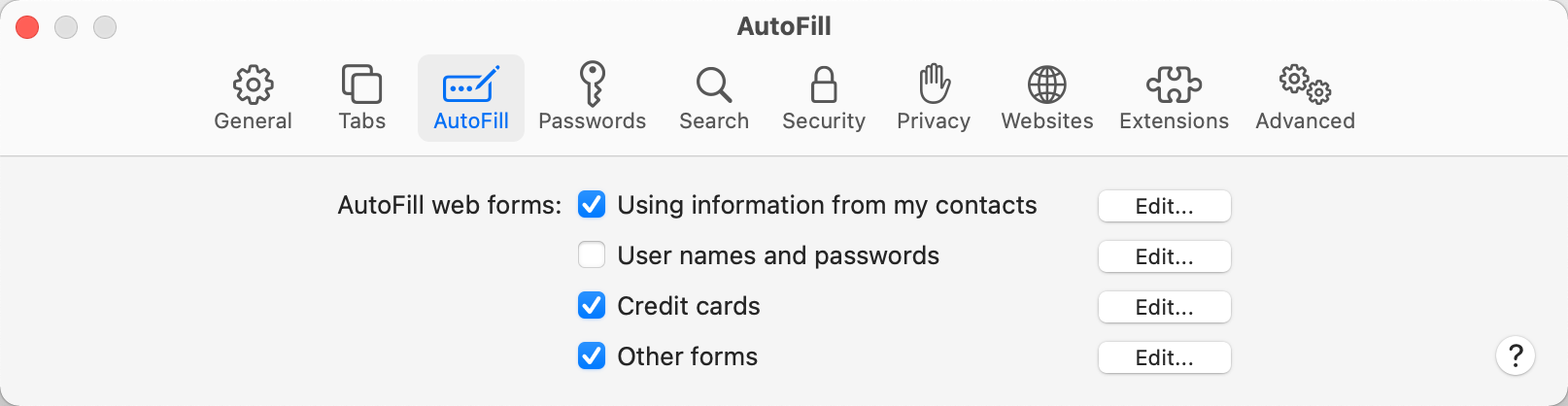
**(7)** Wir empfehlen, die integrierten Autofill-Funktionen von Safari zu deaktivieren. Öffnen Sie **Safari > Einstellungen > Automatisches Ausfüllen** und deaktivieren Sie „Benutzernamen und Passwörter“.
Autofill-Funktion von Safari deaktivieren
{% hint style="info" %}
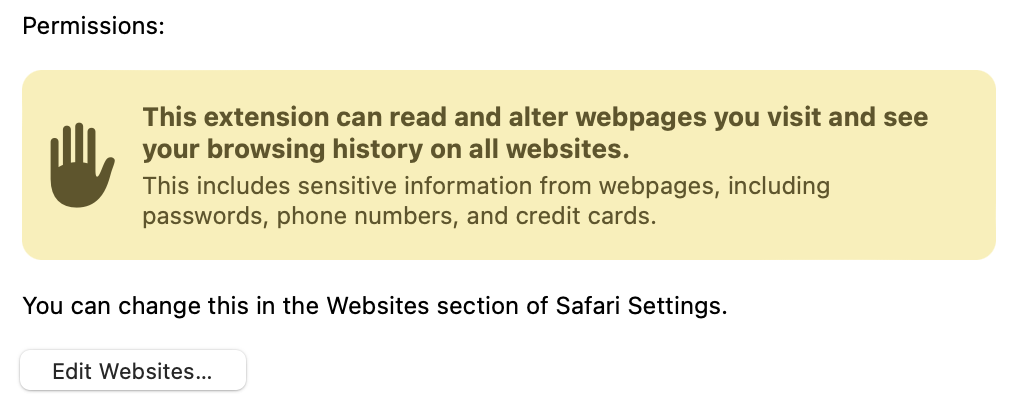
Es ist wichtig, Keeper den Betrieb auf allen Websites zu erlauben. Diese Berechtigung ermöglicht Keeper das automatische Ausfüllen und Speichern von Passwörtern auf den Websites, bei denen Sie sich anmelden. Keeper ist ein Zero-Knowledge-Produkt und überwacht, speichert oder verfolgt weder die von Ihnen besuchten Websites noch Ihren Browserverlauf. Bei Fragen oder Bedenken lesen Sie unsere [Datenschutzerklärung](https://www.keepersecurity.com/privacypolicy.html).
{% endhint %}
Berechtigungen „Keeper erlauben“
{% embed url="" %}
KeeperFill für Safari verwenden
{% endembed %}
#### Fehlerbehebung
Absturz nach der Installation: Wenn ein Benutzer Keeper for Safari gleichzeitig auf einem M1-Mac und einem Intel-Mac über die Safari-Funktion „Über Geräte hinweg teilen“ installiert, kann Folgendes erforderlich sein:
1. Öffnen Sie Ihren Safari-Browser und gehen Sie zu **Safari > Einstellungen > Erweiterungen**.
2. Deaktivieren und aktivieren Sie die Erweiterungen Keeper for Safari.
3. Versuchen Sie erneut, Keeper zu starten.
---
# Agent Instructions
This documentation is published with GitBook. GitBook is the documentation platform designed so that both humans and AI agents can read, navigate, and reason over technical content effectively. Learn more at gitbook.com.
## Querying This Documentation
If you need additional information that is not directly available in this page, you can query the documentation by asking a question.
Perform an HTTP GET request on the following URL with the `ask` and `goal` query parameters:
```
GET https://docs.keeper.io/user-guides/de/browser-extensions/keeperfill-for-safari.md?ask=&goal=
```
`ask` is the immediate question: it should be specific, self-contained, and written in natural language.
`goal` is what the user is ultimately trying to achieve, the reason they need the answer. Sharing it helps GitBook give you a better, more relevant answer. A goal is most helpful when it describes the outcome the user wants rather than restating the question. For example, with `ask=how do I create an API token`, a goal like `automate deployments from our CI pipeline` lets GitBook tailor the answer to that use case.
The response will contain a direct answer to the question and relevant excerpts and sources from the documentation.
Use this mechanism when the answer is not explicitly present in the current page, you need clarification or additional context, or you want to retrieve related documentation sections.