> For the complete documentation index, see [llms.txt](https://docs.keeper.io/llms.txt). Markdown versions of documentation pages are available by appending `.md` to page URLs; this page is available as [Markdown](https://docs.keeper.io/user-guides/de/emergency-access.md).

# Notfall-Zugang

Gewähren Sie vertrauenswürdigen Familienmitgliedern und Freunden Zugriff auf Ihren Keeper-Tresor.

<figure><img src="https://1198115200-files.gitbook.io/~/files/v0/b/gitbook-x-prod.appspot.com/o/spaces%2FgRgUWEybfIlyqfDGDuSq%2Fuploads%2Fgit-blob-91406cdac07cb26e0e1f95870e9f879fdb66af7e%2Femergency%20access.jpg?alt=media" alt=""><figcaption></figcaption></figure>

Gewähren Sie vertrauenswürdigen Familienmitgliedern und Freunden im Notfall oder Todesfall Zugriff auf Ihren Keeper-Tresor. Sie können bis zu fünf Notfallkontakte festlegen und entscheiden, wie viel Zeit vergehen soll, bevor deren Zugriff gewährt wird.

{% hint style="info" %}
Bitte beachten Sie, dass die Funktion „Notfall-Zugang“ nur für Verbraucherkonten verfügbar ist.
{% endhint %}

{% embed url="<https://vimeo.com/817048166>" %}
Notfall-Zugang
{% endembed %}

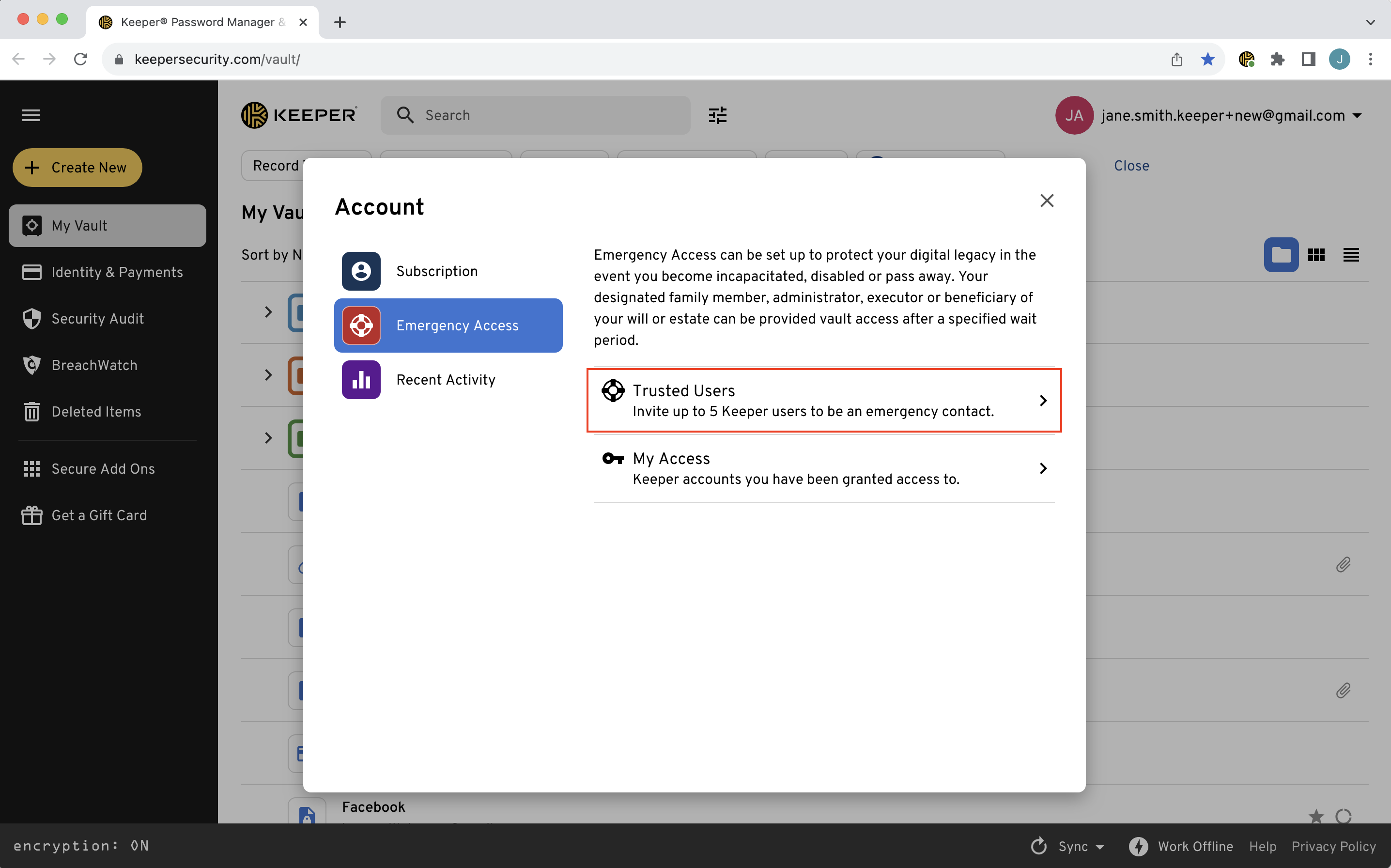
Klicken Sie im Kontodropdown-Menü (Ihre E-Mail-Adresse) auf **Konto > Notfall-Zugang**.

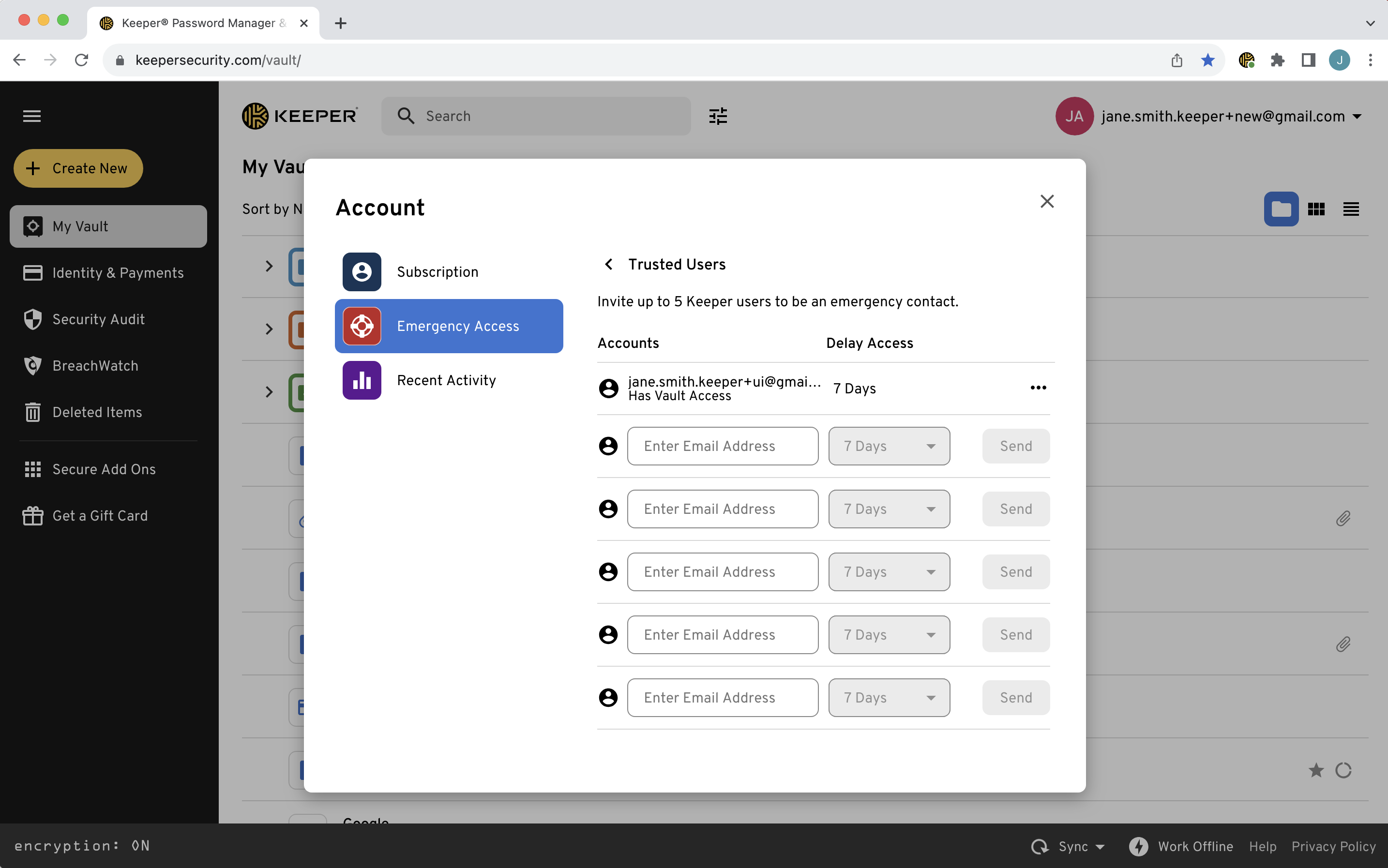
Klicken Sie auf **Vertrauenswürdige Benutzer** und geben Sie die E-Mail-Adressen von bis zu fünf Kontakten (Keeper-Benutzern) ein. Wählen Sie optional im Dropdown-Menü für jeden Benutzer eine Dauer für den „Verzögerten Zugriff“ aus und klicken Sie anschließend auf **Senden**.

Die Zeitspanne zwischen Ihrer Anfrage, Notfall-Zugang zu gewähren, und der tatsächlichen Gewährung des Zugriffs kann pro Kontakt auf bis zu drei Monate eingestellt werden. Wenn eine Verzögerung konfiguriert ist, beginnt der Countdown in dem Moment, in dem der vertrauenswürdige Benutzer versucht, sich bei Ihrem Tresor anzumelden.

<figure><img src="https://1198115200-files.gitbook.io/~/files/v0/b/gitbook-x-prod.appspot.com/o/spaces%2FgRgUWEybfIlyqfDGDuSq%2Fuploads%2Fgit-blob-149692ae4702595aec536d5da75705fdb6b8b1bd%2FScreen%20Shot%202023-09-28%20at%2010.42.34%20AM.png?alt=media" alt=""><figcaption><p>Konto > Notfall-Zugang > Vertrauenswürdige Benutzer</p></figcaption></figure>

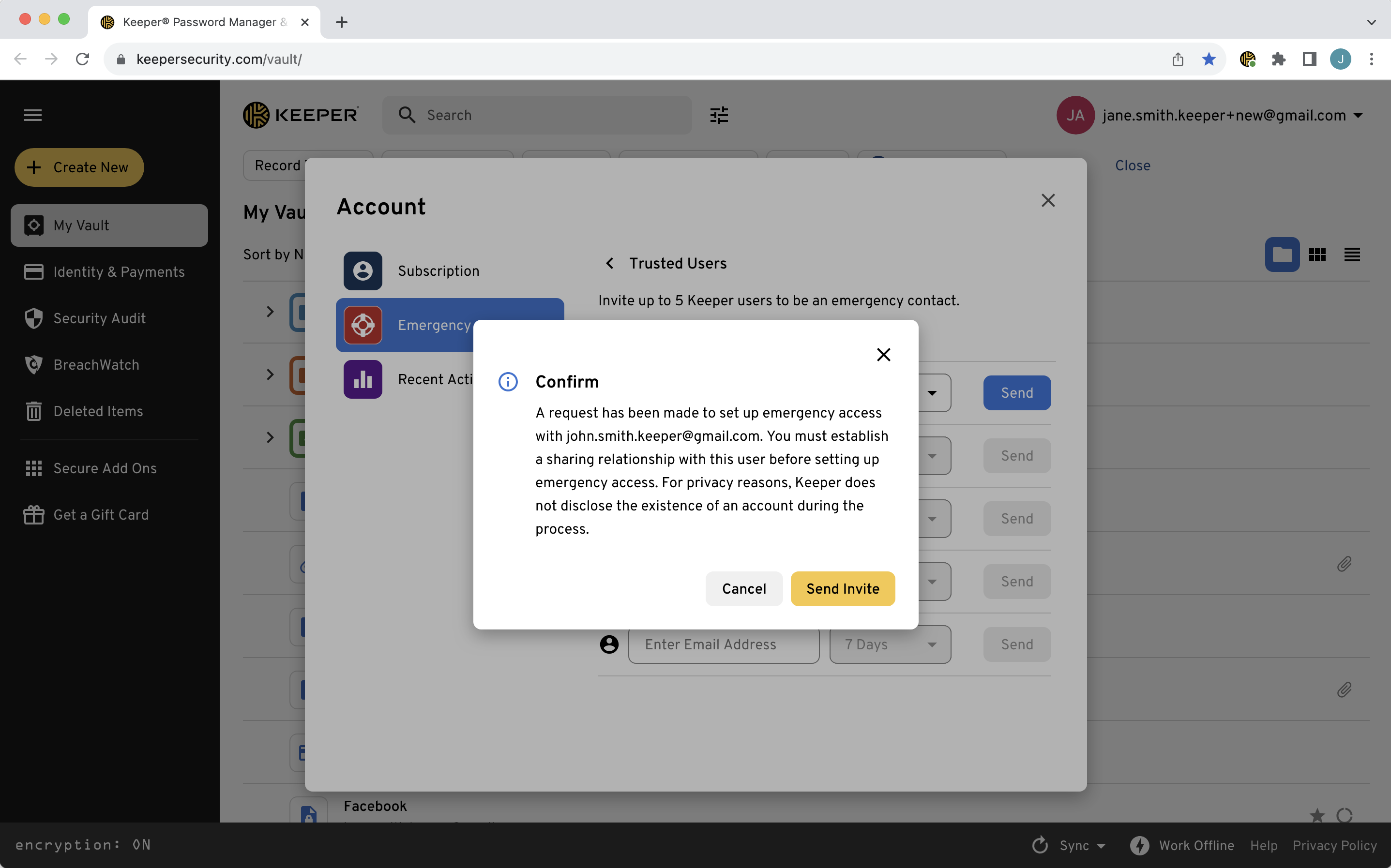
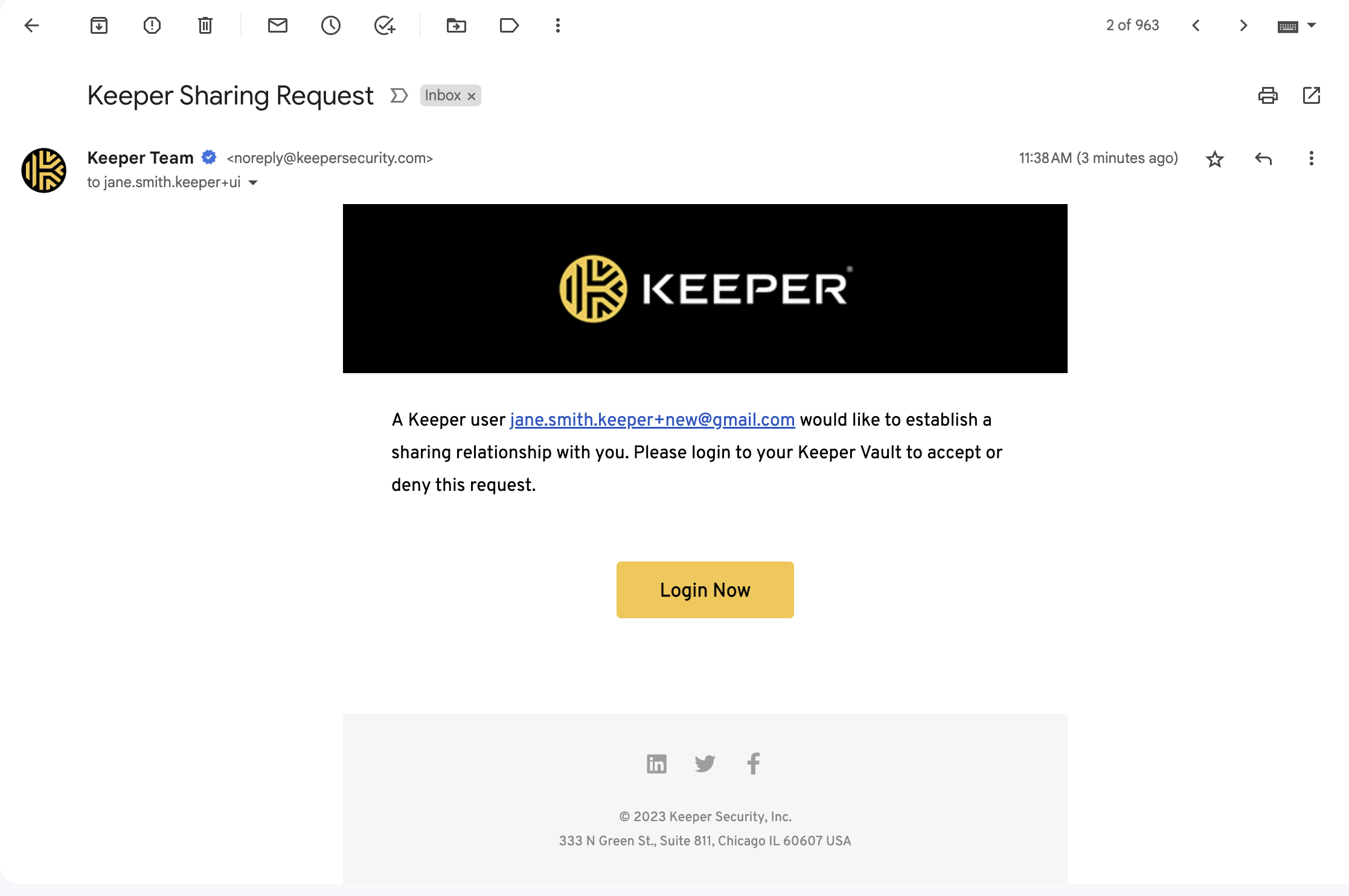
Damit der Empfänger die Anfrage annehmen kann, müssen Sie zunächst eine „Freigabebeziehung“ herstellen, sofern noch keine über die Datensatz-/Ordnerfreigabefunktionen von Keeper besteht.

Klicken Sie bei Aufforderung auf **Einladung senden**.

<figure><img src="https://1198115200-files.gitbook.io/~/files/v0/b/gitbook-x-prod.appspot.com/o/spaces%2FgRgUWEybfIlyqfDGDuSq%2Fuploads%2Fgit-blob-dfb546a7c6bb5ad25985f7c4bcc5554e67da0e7b%2FScreen%20Shot%202023-09-28%20at%2011.30.19%20AM.png?alt=media" alt=""><figcaption><p>Einladung senden, um eine Freigabebeziehung herzustellen</p></figcaption></figure>

<figure><img src="https://1198115200-files.gitbook.io/~/files/v0/b/gitbook-x-prod.appspot.com/o/spaces%2FgRgUWEybfIlyqfDGDuSq%2Fuploads%2Fgit-blob-30deeb8263e9de95b2bb0cb2f73a6f35fd7b614d%2FScreen%20Shot%202023-09-28%20at%2011.41.54%20AM.png?alt=media" alt=""><figcaption><p>Freigabeeinladung des Empfängers per E-Mail</p></figcaption></figure>

{% hint style="info" %}
Wenn der Empfänger noch kein Keeper-Benutzer ist, erhält er eine E-Mail mit der Einladung, ein Keeper-Konto zu erstellen. Sobald er sich registriert und angemeldet hat, kann er die Anfrage zur Freigabebeziehung annehmen.
{% endhint %}

Sobald der Empfänger Ihre Freigabeanfrage angenommen hat, müssen Sie ihn erneut aus dem Bereich „Notfall-Zugang“ Ihres Tresors als Notfallkontakt einladen. Dieser Schritt ist nicht erforderlich, wenn bereits zuvor eine Freigabebeziehung hergestellt wurde.

#### Ablauf für Notfallkontakte <a href="#emergency-contact-workflow" id="emergency-contact-workflow"></a>

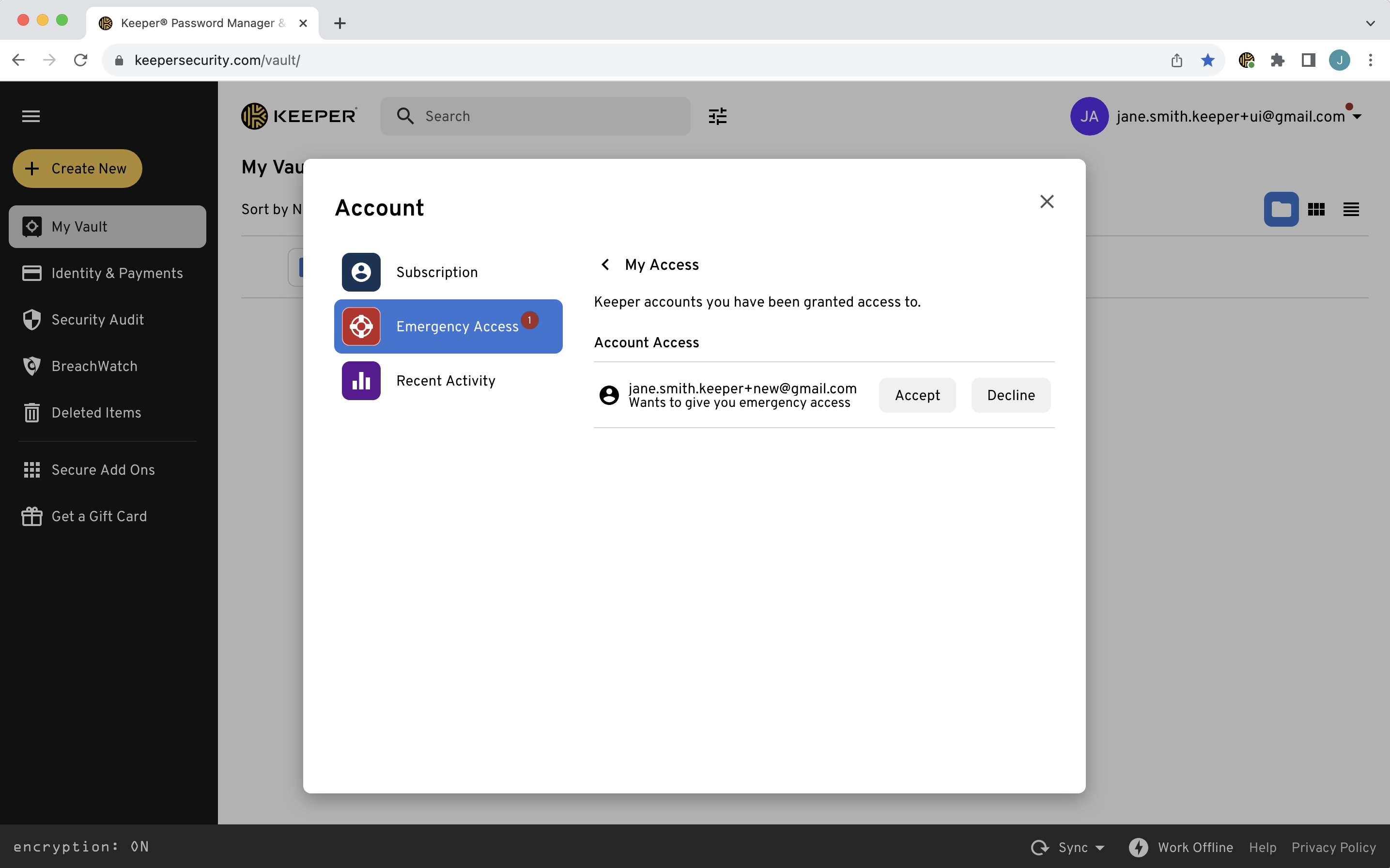
Sobald eine Freigabebeziehung hergestellt wurde, sieht der Empfänger im Bereich „Notfall-Zugang“ seines Kontobildschirms eine rote Benachrichtigungsanzeige. Durch Klicken auf **Mein Zugang** kann er den Notfall-Zugang zu Ihrem Konto **annehmen** oder **ablehnen**.

<figure><img src="https://1198115200-files.gitbook.io/~/files/v0/b/gitbook-x-prod.appspot.com/o/spaces%2FgRgUWEybfIlyqfDGDuSq%2Fuploads%2Fgit-blob-657d2abf6ae0536eb0fffd949c200aff93ce7b43%2FScreen%20Shot%202023-09-28%20at%2011.41.06%20AM.png?alt=media" alt=""><figcaption><p>Benachrichtigung des Empfängers zum Kontozugriff</p></figcaption></figure>

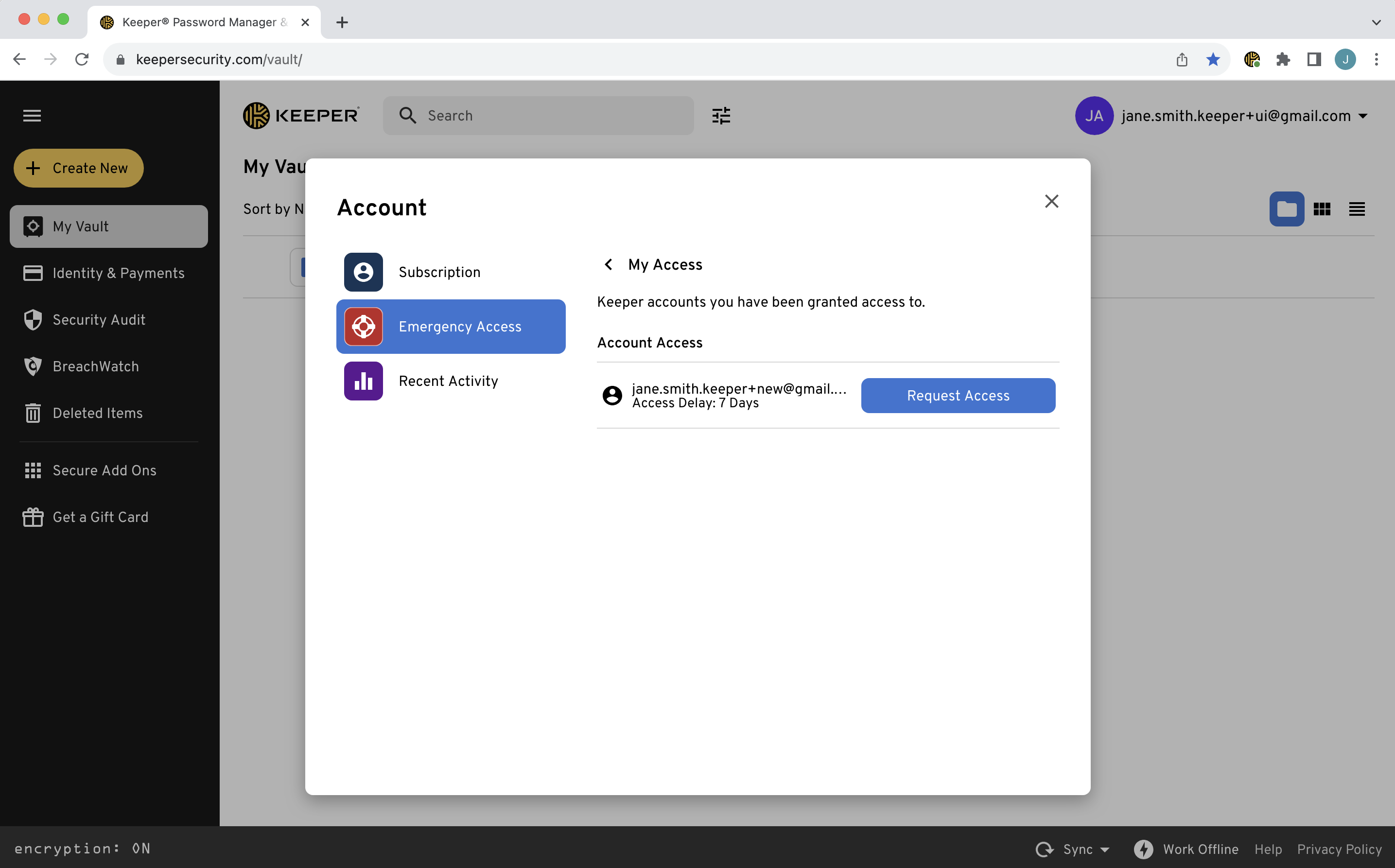
Nach der Annahme kann er durch Klicken auf **Anmelden** auf das Konto zugreifen, für das ihm Zugriff gewährt wurde (sobald die Zugriffsverzögerung abgelaufen ist, falls aktiviert).

<figure><img src="https://1198115200-files.gitbook.io/~/files/v0/b/gitbook-x-prod.appspot.com/o/spaces%2FgRgUWEybfIlyqfDGDuSq%2Fuploads%2Fgit-blob-09a0e359c0d25b44fbccd36c1d18c237285d5c09%2FScreen%20Shot%202023-09-28%20at%2011.41.15%20AM.png?alt=media" alt=""><figcaption><p>Anmeldung des Empfängers zum Kontozugriff</p></figcaption></figure>

#### Status von Einladungen anzeigen und Kontakte bearbeiten <a href="#view-status-of-invites-and-edit-contacts" id="view-status-of-invites-and-edit-contacts"></a>

Um den Status Ihrer Einladungen für den Notfall-Zugang anzuzeigen, klicken Sie auf **Konto > Notfall-Zugang > Vertrauenswürdige Benutzer**. Hier können Sie Ihre Notfallkontakte auch jederzeit löschen.

<figure><img src="https://1198115200-files.gitbook.io/~/files/v0/b/gitbook-x-prod.appspot.com/o/spaces%2FgRgUWEybfIlyqfDGDuSq%2Fuploads%2Fgit-blob-7025748f8c2c0a1dcad96fefb7f49ef796d9a528%2FScreen%20Shot%202023-09-28%20at%2011.47.48%20AM.png?alt=media" alt=""><figcaption><p>Ihre Notfallkontakte anzeigen und löschen</p></figcaption></figure>


---

# Agent Instructions
This documentation is published with GitBook. GitBook is the documentation platform designed so that both humans and AI agents can read, navigate, and reason over technical content effectively. Learn more at gitbook.com.

## Querying This Documentation
If you need additional information that is not directly available in this page, you can query the documentation dynamically by asking a question.

Perform an HTTP GET request on the current page URL with the `ask` query parameter, and the optional `goal` query parameter:

```
GET https://docs.keeper.io/user-guides/de/emergency-access.md?ask=<question>&goal=<endgoal>
```

`ask` is the immediate question: it should be specific, self-contained, and written in natural language.
`goal` is optional and describes the broader end goal you are ultimately trying to accomplish on behalf of the user. GitBook uses it to tailor the answer towards what is most useful for that goal.

The response will contain a direct answer to the question and relevant excerpts and sources from the documentation.

Use this mechanism when the answer is not explicitly present in the current page, you need clarification or additional context, or you want to retrieve related documentation sections.