> For the complete documentation index, see [llms.txt](https://docs.keeper.io/llms.txt). Markdown versions of documentation pages are available by appending `.md` to page URLs; this page is available as [Markdown](https://docs.keeper.io/user-guides/de/enterprise-end-user-setup-master-password.md).

# Enterprise-Endbenutzer

Dieser Endbenutzer-Leitfaden wurde für Enterprise-Kunden erstellt, die sich mit einem Master-Passwort bei Keeper anmelden.

![](https://914511346-files.gitbook.io/~/files/v0/b/gitbook-legacy-files/o/assets%2F-LSGVtOTYUIkVBoYtFvK%2F-MQJ5JqblNW9_Q5Cb-87%2F-MQJ5Swi99WrGJq2c2Jq%2Fenterprise-end-user-header.png?alt=media\&token=cf555e35-abc1-4053-8098-e4194dfe08da)

## **Willkommen bei Keeper** <a href="#welcome-to-keeper" id="welcome-to-keeper"></a>

{% embed url="<https://vimeo.com/640142297>" %}
Willkommen bei Keeper für Enterprise-Endbenutzer
{% endembed %}

## Kontoerstellung und -einrichtung <a href="#account-creation-and-setup" id="account-creation-and-setup"></a>

Keeper lässt sich einfach installieren, ist benutzerfreundlich, und Sie sind in wenigen Minuten einsatzbereit.

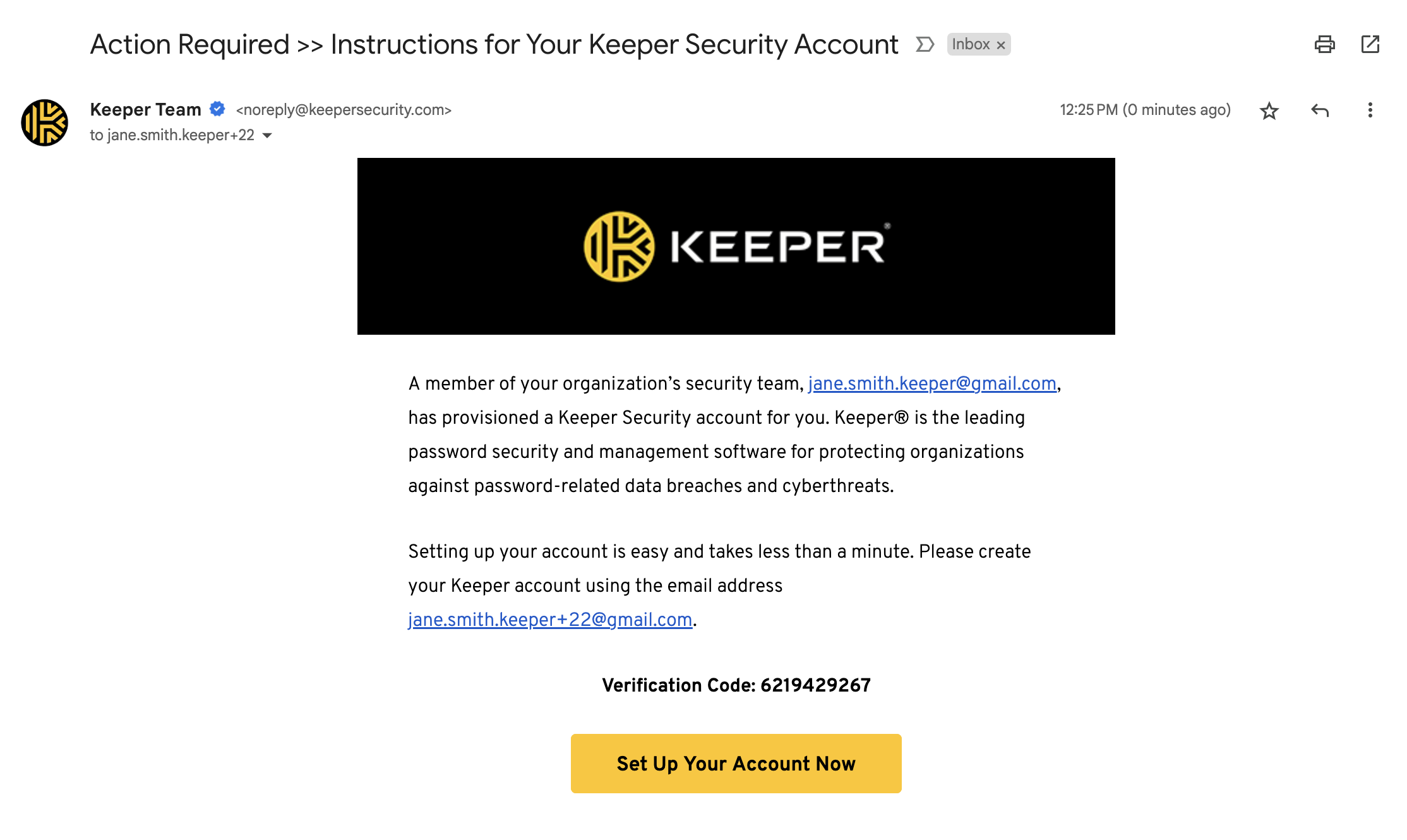
Um Ihr Keeper-Konto zu erstellen, klicken Sie auf die Schaltfläche **Konto jetzt einrichten** in der E-Mail-Einladung, die Sie von Ihrem Keeper-Administrator erhalten haben.

<figure><img src="https://914511346-files.gitbook.io/~/files/v0/b/gitbook-x-prod.appspot.com/o/spaces%2F-LSGVtOTYUIkVBoYtFvK%2Fuploads%2FP8J2e1R28lUfG4K3ViRK%2FScreen%20Shot%202023-06-02%20at%2012.25.54%20PM.png?alt=media&#x26;token=e1c345e3-7081-4f55-a2a1-e70cdea68b1e" alt=""><figcaption><p>Keeper-E-Mail-Einladung</p></figcaption></figure>

### Master-Passwort erstellen <a href="#create-a-master-password" id="create-a-master-password"></a>

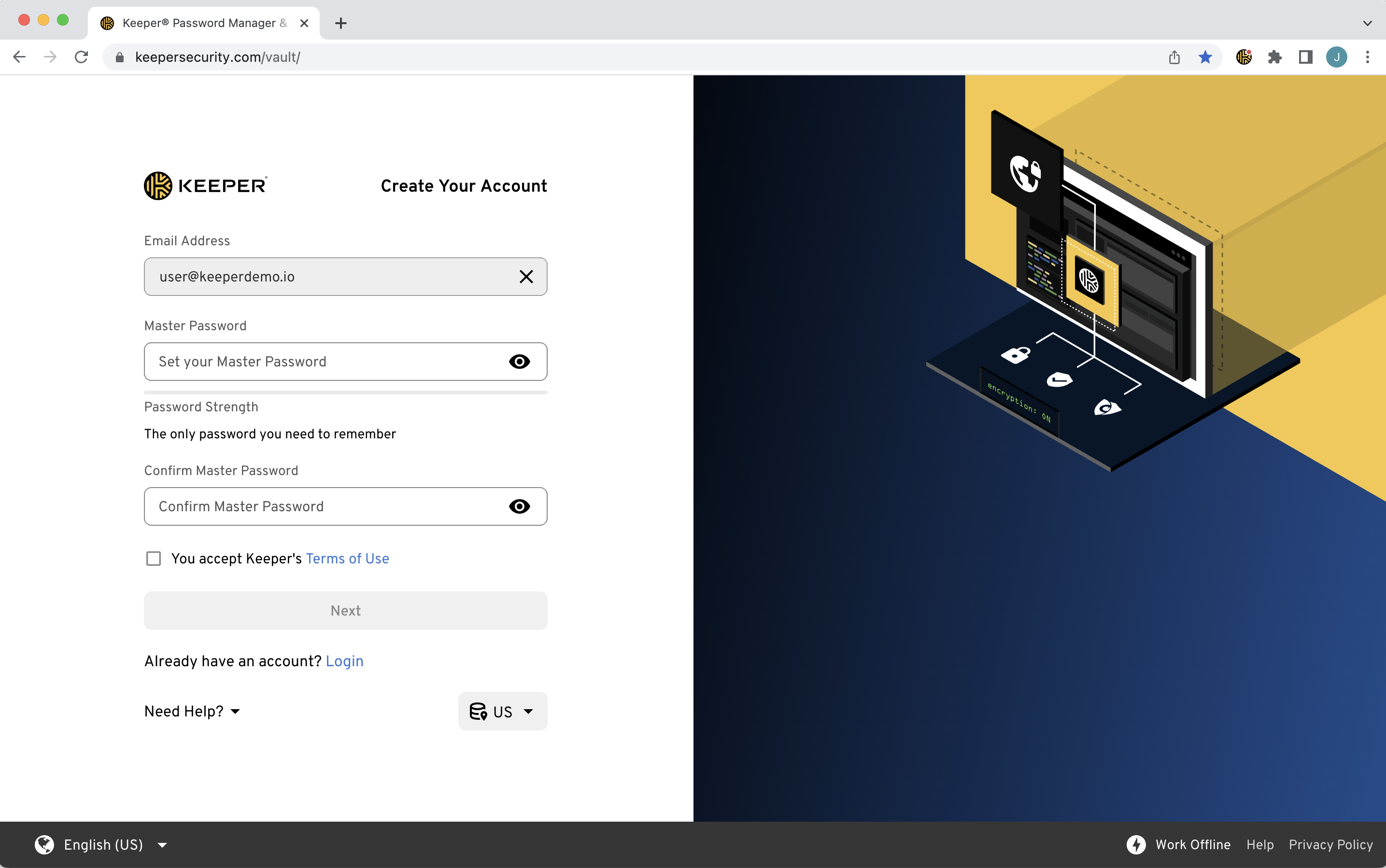
Als Nächstes werden Sie aufgefordert, ein Master-Passwort zu erstellen. Wählen Sie unbedingt ein starkes Master-Passwort, das ausschließlich für Keeper verwendet wird. Dies ist das einzige Passwort, das Sie sich merken müssen.

<figure><img src="https://914511346-files.gitbook.io/~/files/v0/b/gitbook-x-prod.appspot.com/o/spaces%2F-LSGVtOTYUIkVBoYtFvK%2Fuploads%2FL930mlUNSX4FPDthd9mI%2FScreen%20Shot%202023-06-02%20at%2011.47.31%20AM.png?alt=media&#x26;token=fdafa881-b8d0-4497-85a4-ff01dfc7819a" alt=""><figcaption><p>Master-Passwort erstellen</p></figcaption></figure>

### Zwei-Faktor-Authentifizierung (2FA) aktivieren <a href="#enable-two-factor-authentication-2fa" id="enable-two-factor-authentication-2fa"></a>

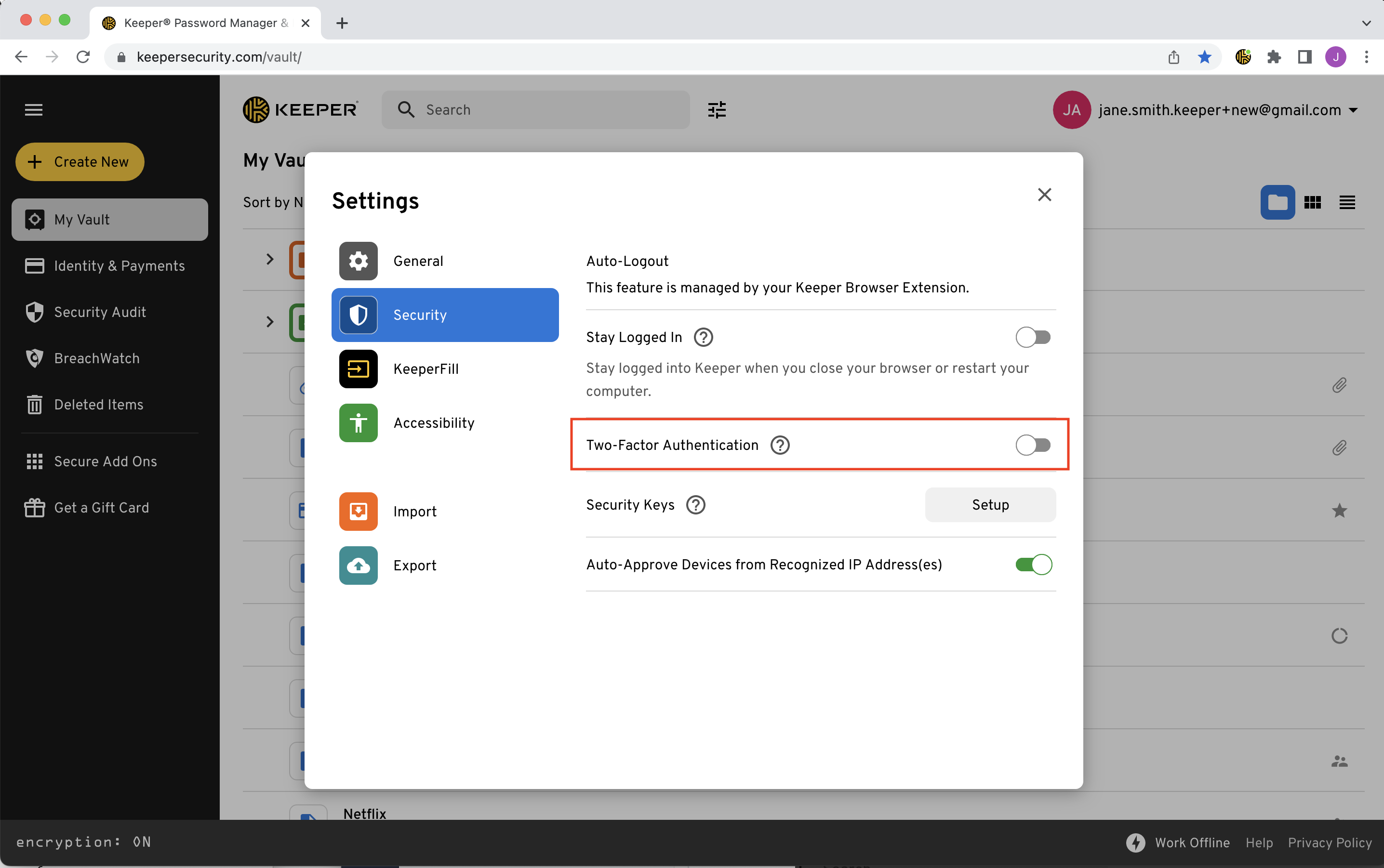
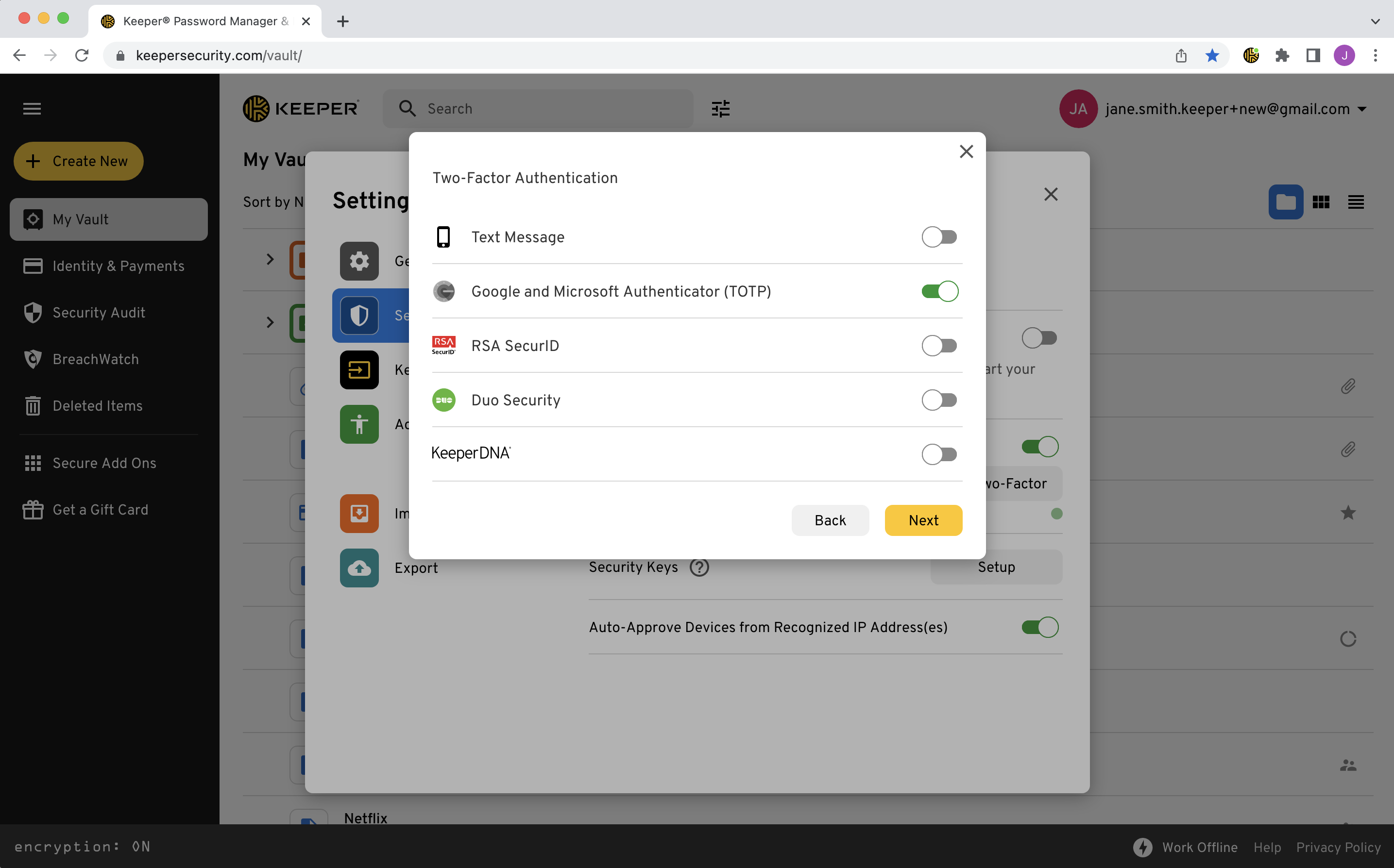
Die Zwei-Faktor-Authentifizierung (2FA) bietet Ihrem Tresor zusätzlichen Schutz, indem bei der Anmeldung ein zweiter Code abgefragt wird. Einige 2FA-Methoden, wie Duo oder RSA, erfordern eine Konfiguration durch den Administrator. Andere, wie die Google- oder Microsoft-Authenticator-Apps, können von einzelnen Endbenutzern selbst eingerichtet werden.

Klicken Sie auf das **Kontodropdown-Menü** (Ihre E-Mail-Adresse) und anschließend auf **Einstellungen > Sicherheit**, um 2FA für Ihren Tresor zu aktivieren.

<figure><img src="https://914511346-files.gitbook.io/~/files/v0/b/gitbook-x-prod.appspot.com/o/spaces%2F-LSGVtOTYUIkVBoYtFvK%2Fuploads%2FSZTvbD8hEM5BLbPEADHI%2FScreen%20Shot%202023-04-13%20at%2012.43.14%20PM.png?alt=media&#x26;token=38fcd3d1-3164-4ca7-b288-a130bb46ed4b" alt=""><figcaption><p>Zwei-Faktor-Authentifizierung aktivieren</p></figcaption></figure>

<figure><img src="https://914511346-files.gitbook.io/~/files/v0/b/gitbook-x-prod.appspot.com/o/spaces%2F-LSGVtOTYUIkVBoYtFvK%2Fuploads%2FAKu5Z4I5Tg1VqfbRczlo%2FScreen%20Shot%202023-04-13%20at%2012.48.20%20PM.png?alt=media&#x26;token=c3cd74e9-7462-4bc5-aa74-2e1369439e67" alt=""><figcaption><p>Zwei-Faktor-Authentifizierungsmethoden</p></figcaption></figure>

### Passwörter importieren <a href="#import-passwords" id="import-passwords"></a>

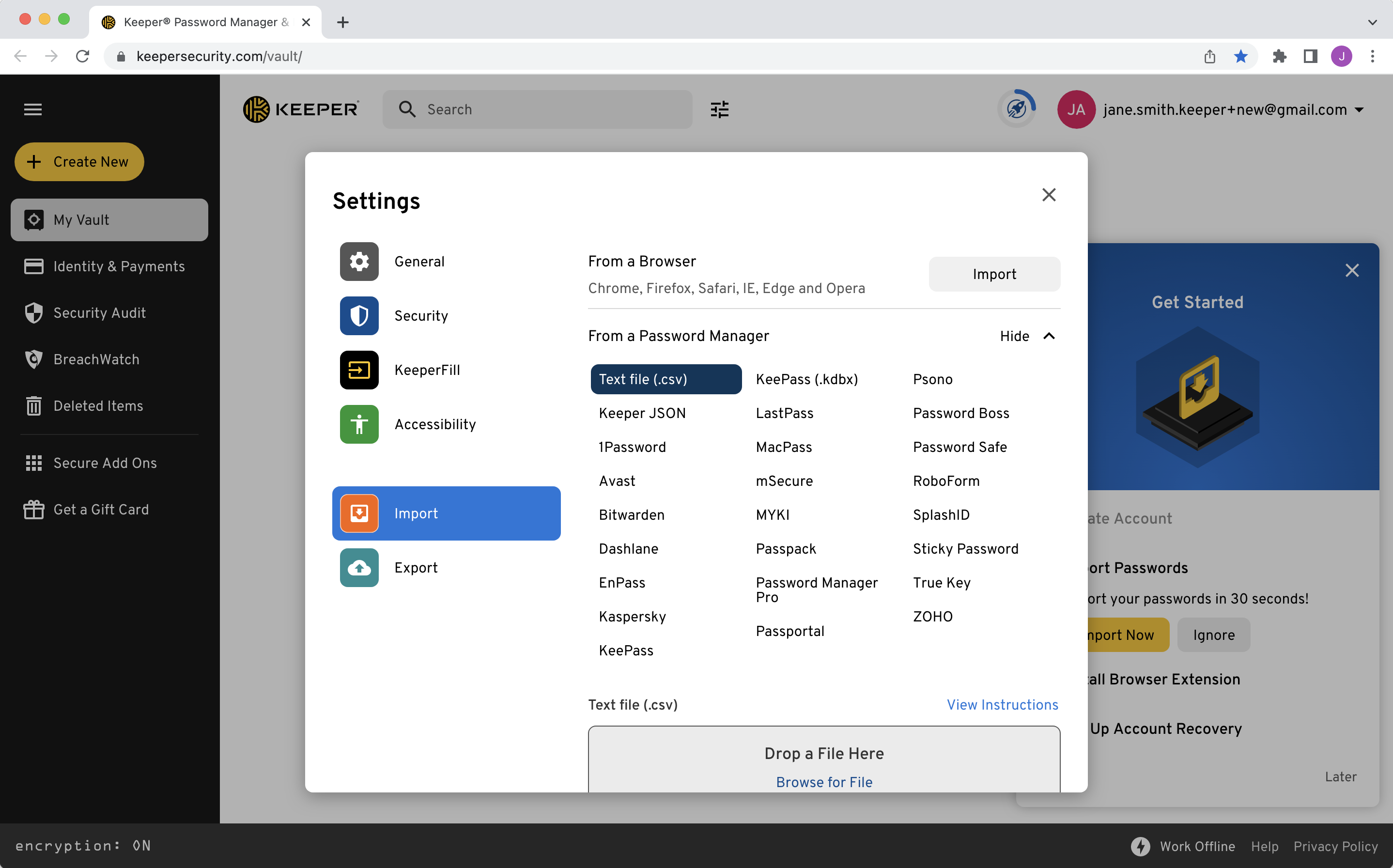
Sie können Ihre vorhandenen Anmeldungen und Passwörter entweder manuell in Ihren Tresor eingeben, oder Keeper importiert Ihre vorhandenen Passwörter direkt aus Ihrem [Webbrowser](/user-guides/de/web-vault.md#from-web-browsers) (z. B. Safari, Chrome, Firefox), einem anderen [Passwortmanager](/user-guides/de/web-vault.md#from-password-managers) oder aus einer [Textdatei](https://docs.keeper.io/user-guides/de/pages/-LT-na6pfVSxeu2trL6J#from-text-file-.csv) (.csv).

Um den Importvorgang zu starten, klicken Sie auf das **Kontodropdown-Menü** (Ihre E-Mail-Adresse) und anschließend auf **Einstellungen > Importieren**.

<figure><img src="https://914511346-files.gitbook.io/~/files/v0/b/gitbook-x-prod.appspot.com/o/spaces%2F-LSGVtOTYUIkVBoYtFvK%2Fuploads%2F6NJGzt8v8uHOuTaXE5bR%2FScreen%20Shot%202023-04-12%20at%2011.49.52%20AM.png?alt=media&#x26;token=bdad2a95-dd12-470e-b43b-36a88d50b2fe" alt=""><figcaption><p>Ihre Passwörter importieren</p></figcaption></figure>

### Keeper-Anwendungen herunterladen <a href="#download-keeper-applications" id="download-keeper-applications"></a>

Laden Sie die Keeper Desktop- und Mobile-Apps herunter, um von jeder Plattform aus auf Ihren Keeper-Tresor zuzugreifen und native Anwendungen auf allen Ihren Geräten zu nutzen.

{% hint style="info" %}
Besuchen Sie: <https://keepersecurity.com/download>, um die Keeper-App für alle Ihre Desktop- und Mobilgeräte herunterzuladen.
{% endhint %}

Unterstützte Plattformen:

* PC-, Mac- und Linux-Desktops
* Chrome-, Firefox-, Safari-, Edge- und IE11-Webbrowser
* iOS (iPhone und iPad)
* Android (Smartphones und Tablets)

![Keeper-Downloadseite](https://914511346-files.gitbook.io/~/files/v0/b/gitbook-x-prod.appspot.com/o/spaces%2F-LSGVtOTYUIkVBoYtFvK%2Fuploads%2F80ykzyy42kEkI7nZOb8M%2FScreen%20Shot%202023-06-01%20at%201.01.23%20PM.png?alt=media\&token=c12619df-0d47-4fbf-b522-ca8ec51a2442)

## Datensatz erstellen <a href="#create-a-record" id="create-a-record"></a>

Ihre Passwörter, Datenbanken, SSH-Schlüssel, Bankkonten und andere vertraulichen Daten werden in Ihrem privaten digitalen Keeper-Tresor (als „Datensätze“) gespeichert und auf Ihrem Gerät mit 256-Bit-AES verschlüsselt.

Klicken Sie dazu auf **+ Neu erstellen > Datensatz**.

* Wählen Sie im Dropdown-Menü einen [Datensatztyp](/user-guides/de/record-types.md) aus („Anmeldung“ ist der Standardtyp)
* Geben Sie einen Namen für den Datensatz ein und klicken Sie auf **Weiter**
* Geben Sie die Anmeldung ein (Benutzername oder E-Mail-Adresse)
* Geben Sie das Passwort ein oder klicken Sie auf das **Würfelsymbol**, um eines zu generieren (mehr dazu [hier](/user-guides/de/web-vault.md#password-generator))
* Geben Sie die Website-Adresse ein
* Geben Sie Notizen ein und fügen Sie [Anhänge](/user-guides/de/secure-file-storage.md), einen [Zwei-Faktor-Code](/user-guides/de/web-vault.md#two-factor-codes-for-totp) und [benutzerdefinierte Felder](/user-guides/de/web-vault.md#custom-fields) hinzu
* Klicken Sie zum Abschließen auf **Speichern**

<figure><img src="https://914511346-files.gitbook.io/~/files/v0/b/gitbook-x-prod.appspot.com/o/spaces%2F-LSGVtOTYUIkVBoYtFvK%2Fuploads%2FwCRiPzHvoWtI2s8ucqXh%2F2023-04-12_12-45-57%20(1).gif?alt=media&#x26;token=3001ad83-17b3-4bd8-8507-9cddf8630b02" alt=""><figcaption><p>Datensatz erstellen</p></figcaption></figure>

{% hint style="info" %}
Weitere Informationen finden Sie in unserem umfassenden [Web-Tresor- und Desktop-App-Leitfaden](/user-guides/de/web-vault.md).
{% endhint %}

## Automatisches Ausfüllen mit KeeperFill <a href="#autofill-with-keeperfill" id="autofill-with-keeperfill"></a>

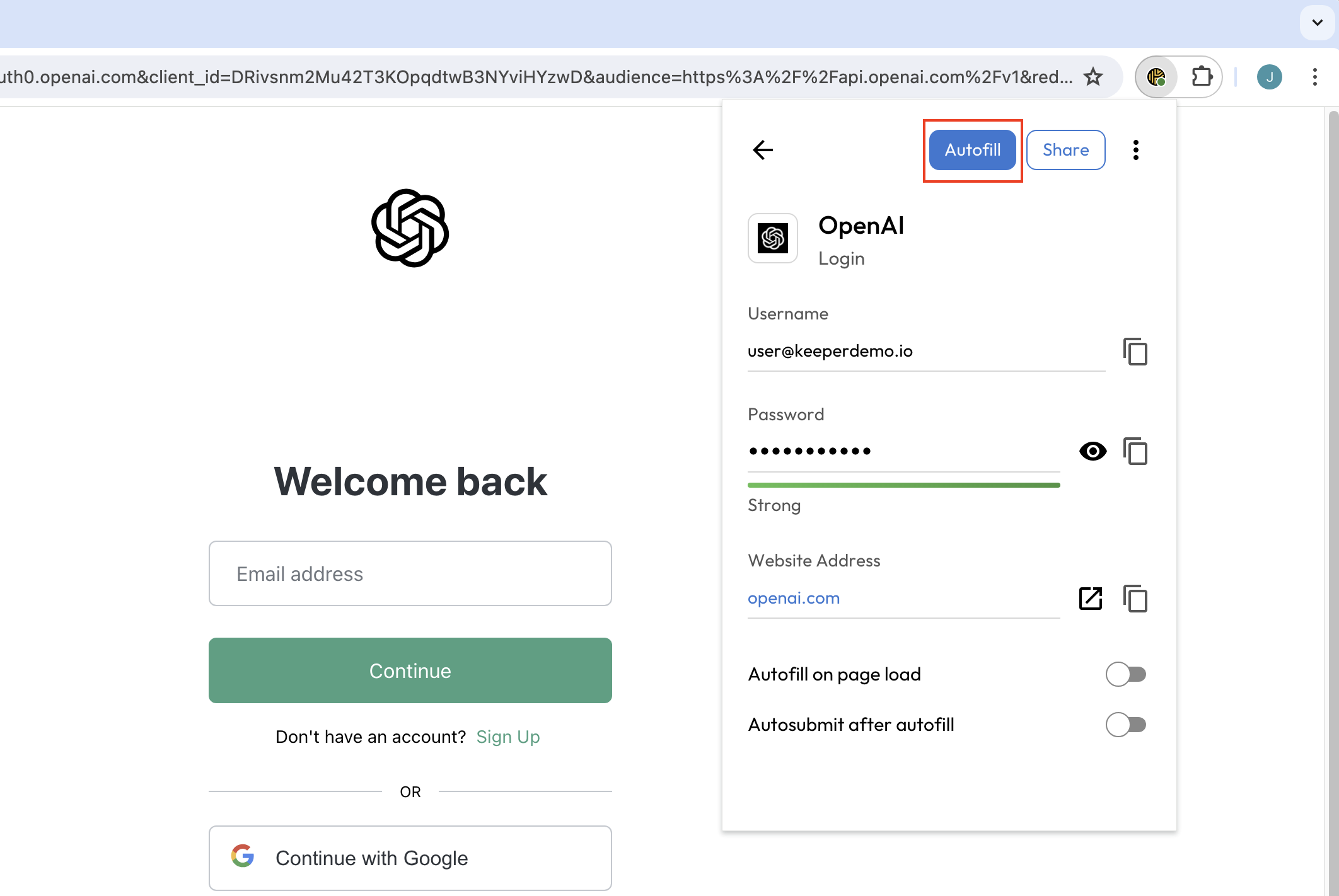
Die Browsererweiterung von Keeper namens KeeperFill füllt Ihre Anmeldungen und Passwörter automatisch auf Websites und in Apps aus. Um KeeperFill für Ihren Browser herunterzuladen, besuchen Sie die [Downloadseite von Keeper](https://www.keepersecurity.com/download.html?t=v). KeeperFill ist für jeden Webbrowser verfügbar.

Datensätze werden direkt auf dem Startbildschirm als Liste angezeigt, wobei „Vorgeschlagene Datensätze“ oben erscheinen, damit Sie die zur aktuellen Website passenden Zugangsdaten schnell ausfüllen können. Wählen Sie den Datensatz aus und klicken Sie dann auf **Automatisch ausfüllen**, um die Zugangsdaten in das Anmeldeformular der Website einzutragen.

<figure><img src="https://914511346-files.gitbook.io/~/files/v0/b/gitbook-x-prod.appspot.com/o/spaces%2F-LSGVtOTYUIkVBoYtFvK%2Fuploads%2FDho1kLd7Zp1jpiH90Uby%2FScreen%20Shot%202024-05-15%20at%2012.15.37%20PM.png?alt=media&#x26;token=6d5d14b1-7bef-4b74-bc87-64bc03206187" alt=""><figcaption><p>Vorgeschlagenen Datensatz automatisch ausfüllen</p></figcaption></figure>

## Kontowiederherstellung <a href="#account-recovery" id="account-recovery"></a>

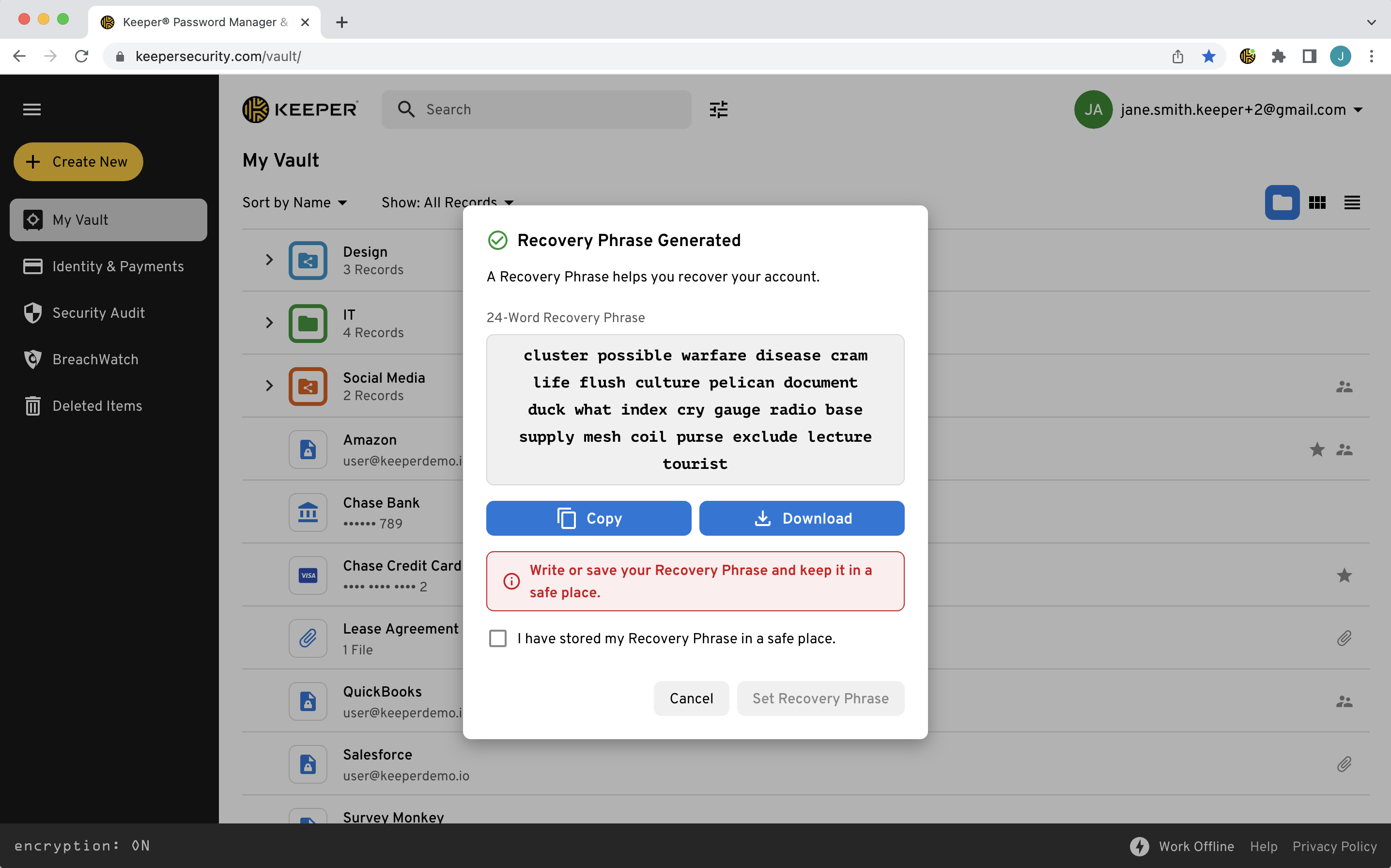
Wenn Sie sich zum zweiten Mal bei Ihrem Tresor anmelden, werden Sie aufgefordert, eine 24-Wort-Wiederherstellungsphrase einzurichten. Falls Sie Ihr Master-Passwort vergessen, hilft Ihnen diese Funktion, schnell wieder Zugriff zu erhalten.

Nachdem Ihre Wiederherstellungsphrase generiert wurde, bewahren Sie sie unbedingt an einem sicheren Ort auf. Zur zusätzlichen Bequemlichkeit können Sie sie wahlweise kopieren oder herunterladen.

{% hint style="info" %}
Wenn die Kontowiederherstellung nicht verfügbar ist, kann Ihr Keeper-Administrator möglicherweise Ihren Tresor auf ein anderes Keeper-Konto übertragen.
{% endhint %}

<figure><img src="https://914511346-files.gitbook.io/~/files/v0/b/gitbook-x-prod.appspot.com/o/spaces%2F-LSGVtOTYUIkVBoYtFvK%2Fuploads%2Fd5WfRu5pO9PbombrECJh%2FScreen%20Shot%202023-06-02%20at%2011.47.04%20AM.png?alt=media&#x26;token=7bc96a65-5316-49fa-8ca5-8ee4c64b6dee" alt=""><figcaption><p>Einrichtung der Kontowiederherstellungsphrase</p></figcaption></figure>

## Persönlichen Tresor erstellen (über ein Business- oder Enterprise-Konto) <a href="#create-a-personal-vault-via-business-or-enterprise-account" id="create-a-personal-vault-via-business-or-enterprise-account"></a>

Keeper Business- und Enterprise-Benutzer können einen kostenlosen Keeper Family-Plan für bis zu 5 Familienmitglieder mit unbegrenzten Geräten erstellen. Sobald der Family-Plan eingerichtet ist, erhält jedes Familienmitglied einen eigenen Tresor. Sie können außerdem Passwörter zwischen Familienmitgliedern teilen, entweder über geteilte Ordner oder durch die Freigabe einzelner Datensätze.

1. Melden Sie sich bei Ihrem Keeper Business- oder Enterprise-Web- oder Desktop-Tresor an.
2. Klicken Sie oben rechts auf Ihre **E-Mail-Adresse**.
3. Wählen Sie im Dropdown-Menü **Konto** aus.
4. Geben Sie Ihre **private E-Mail-Adresse** im Abschnitt „Keeper-Familienlizenz für den privaten Gebrauch“ ein.
5. Klicken Sie auf **E-Mail senden**.
6. Dadurch wird ein separater, nicht vom Unternehmen verwalteter Tresor erstellt, der mit Ihrer privaten E-Mail-Adresse verknüpft ist.

{% hint style="warning" %}
Dieser Tresor ist ausschließlich für den *privaten Gebrauch* bestimmt. Alle geschäftsbezogenen Zugangsdaten müssen in Ihrem vom Unternehmen bereitgestellten Tresor gespeichert werden.
{% endhint %}

![Persönliches Konto erstellen](https://914511346-files.gitbook.io/~/files/v0/b/gitbook-x-prod.appspot.com/o/spaces%2F-LSGVtOTYUIkVBoYtFvK%2Fuploads%2FE5R6Pu4sVAjYPhW4v6EJ%2FScreen%20Shot%202023-06-02%20at%2012.22.27%20PM.png?alt=media\&token=4b7be7d7-d834-493f-801d-620f3d08ab7b)

## Daten aus anderen Quellen importieren <a href="#importing-data-from-other-sources" id="importing-data-from-other-sources"></a>

Keeper bietet mehrere Methoden zum Importieren von Daten in den Tresor. Jede Methode ist umfassend mit Screenshots und Beispieldaten dokumentiert.

1. [Import aus Chrome, Firefox, IE, Edge, Safari und Opera über den Web-Tresor](/user-guides/de/import-records-1/import-from-chrome-firefox-ie-edge-and-opera.md)
2. Import aus Chrome, Firefox, IE, Edge, Safari und Opera über die Desktop-App Klicken Sie in der Desktop-App einfach auf Einstellungen > Importieren > „Importieren“, um den Importvorgang zu starten
3. [Import aus einer .CSV-Datei](/user-guides/de/import-records-1/import-a-.csv-file.md)
4. [Import aus einer strukturierten .JSON-Datei](/user-guides/de/import-records-1/import-json.md)
5. [Import aus LastPass (vollständig automatisiert)](/user-guides/de/import-records-1/import-from-lastpass.md)
6. [Import aus 1Password](/user-guides/de/import-records-1/import-from-1password.md)
7. [Import aus Dashlane](/user-guides/de/import-records-1/import-from-dashlane.md)
8. [Import aus verschlüsselten KeePass-Dateien (.kdbx)](/user-guides/de/import-records-1/import-from-keepass-kdbx.md)
9. [Import über die Commander CLI](https://github.com/Keeper-Security/commander#importing-records-into-keeper)
10. [Benutzerdefinierte Import-Programmierung mit dem Keeper Commander SDK](https://github.com/Keeper-Security/commander)


---

# Agent Instructions
This documentation is published with GitBook. GitBook is the documentation platform designed so that both humans and AI agents can read, navigate, and reason over technical content effectively. Learn more at gitbook.com.

## Querying This Documentation
If you need additional information that is not directly available in this page, you can query the documentation dynamically by asking a question.

Perform an HTTP GET request on the current page URL with the `ask` query parameter, and the optional `goal` query parameter:

```
GET https://docs.keeper.io/user-guides/de/enterprise-end-user-setup-master-password.md?ask=<question>&goal=<endgoal>
```

`ask` is the immediate question: it should be specific, self-contained, and written in natural language.
`goal` is optional and describes the broader end goal you are ultimately trying to accomplish on behalf of the user. GitBook uses it to tailor the answer towards what is most useful for that goal.

The response will contain a direct answer to the question and relevant excerpts and sources from the documentation.

Use this mechanism when the answer is not explicitly present in the current page, you need clarification or additional context, or you want to retrieve related documentation sections.