> For the complete documentation index, see [llms.txt](https://docs.keeper.io/llms.txt). Markdown versions of documentation pages are available by appending `.md` to page URLs; this page is available as [Markdown](https://docs.keeper.io/user-guides/de/import-records-1/import-from-mobile-apps.md).

# Import von Mobile Apps

Keeper unterstützt den Passwortimport von iOS- und Android-Geräten.

## iOS <a href="#ios" id="ios"></a>

Wenn Sie iOS Version 26 oder höher verwenden, können Sie Ihre Passwörter, Passkeys und Zwei-Faktor-Codes direkt aus Apple-Passwörter in Keeper importieren.

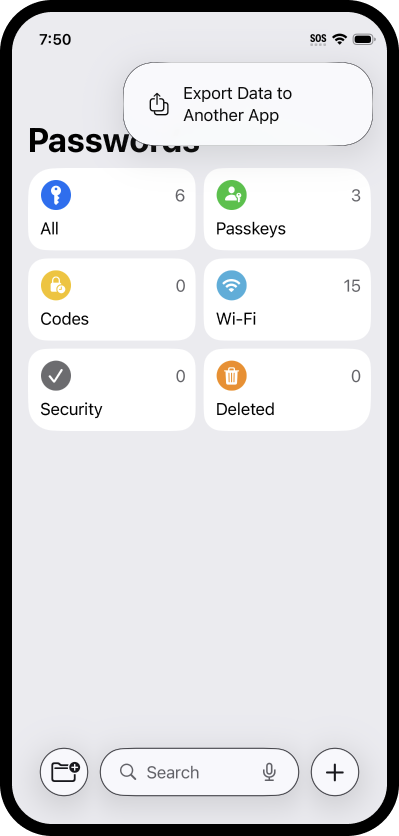
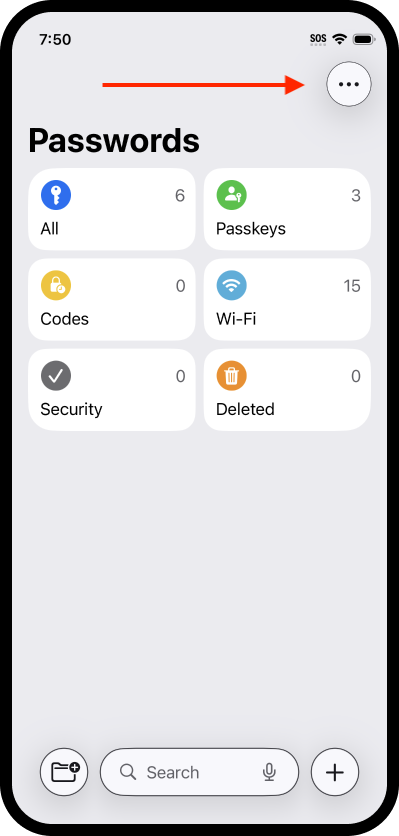
Öffnen Sie dazu die App „Apple-Passwörter“ auf Ihrem Mobilgerät und tippen Sie auf das **Optionssymbol** **>** **Daten an eine andere App exportieren**.

<div><figure><img src="https://1198115200-files.gitbook.io/~/files/v0/b/gitbook-x-prod.appspot.com/o/spaces%2FgRgUWEybfIlyqfDGDuSq%2Fuploads%2Fgit-blob-f3a4d98a71309e7f59a4b110e891ed788f189e40%2FApple%20Passwords%20-%20Tap%20Menu.png?alt=media" alt="" width="200"><figcaption><p>Apple-Passwörter-Optionen</p></figcaption></figure> <figure><img src="https://1198115200-files.gitbook.io/~/files/v0/b/gitbook-x-prod.appspot.com/o/spaces%2FgRgUWEybfIlyqfDGDuSq%2Fuploads%2Fgit-blob-f27512d168c9d87b3872487b5b33078ea31275bd%2FTap%20Export.png?alt=media" alt="" width="200"><figcaption><p>Daten exportieren</p></figcaption></figure></div>

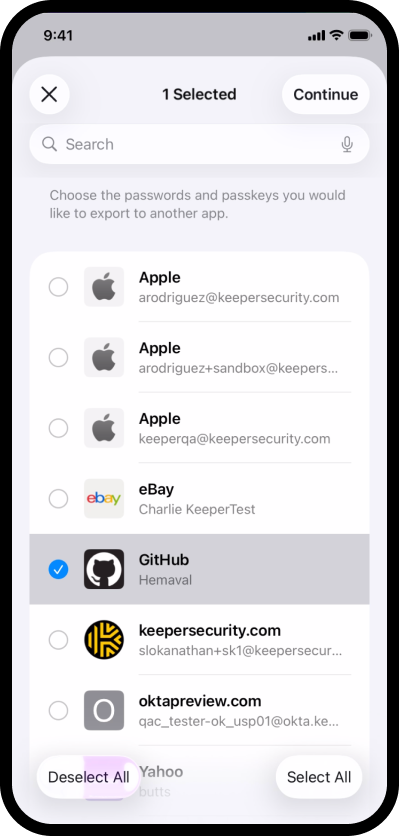
Wählen Sie die Anmeldedaten aus, die Sie zu Keeper exportieren möchten, und tippen Sie auf **Weiter**. Wählen Sie Keeper aus der Liste der kompatiblen Apps aus und tippen Sie auf **Weiter > In „Keeper“ fortfahren**.

<div><figure><img src="https://1198115200-files.gitbook.io/~/files/v0/b/gitbook-x-prod.appspot.com/o/spaces%2FgRgUWEybfIlyqfDGDuSq%2Fuploads%2Fgit-blob-9bbfd801ceefa164efd37569684605d5adc808b8%2FTap%20continue.png?alt=media" alt="" width="200"><figcaption><p>Zu exportierende Passwörter auswählen</p></figcaption></figure> <figure><img src="https://1198115200-files.gitbook.io/~/files/v0/b/gitbook-x-prod.appspot.com/o/spaces%2FgRgUWEybfIlyqfDGDuSq%2Fuploads%2Fgit-blob-73f727c7e3c97ed38e5329560ccf7c8d4b2cda8a%2FTap%20Continue%20(1).png?alt=media" alt="" width="200"><figcaption><p>Keeper als Ziel auswählen</p></figcaption></figure></div>

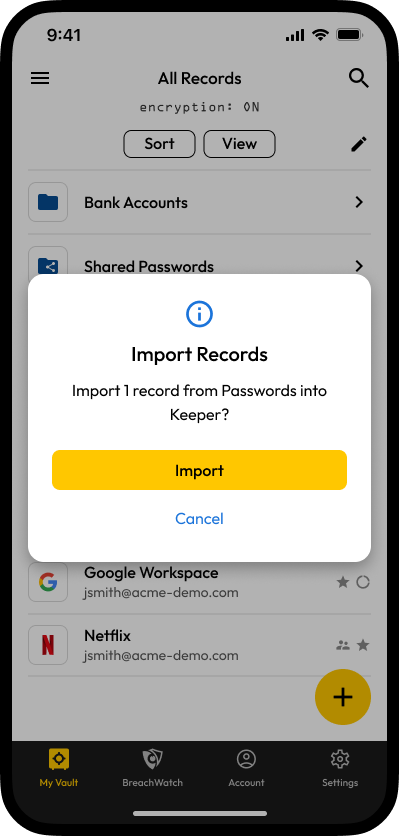
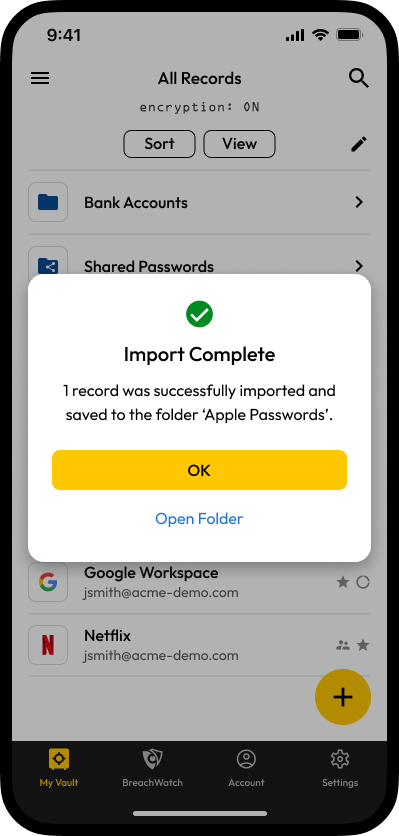
Nachdem Sie sich bei Keeper authentifiziert haben, tippen Sie auf **Importieren**. Sobald der Import abgeschlossen ist, finden Sie alle Ihre Anmeldedaten im Keeper-Ordner „Apple Passwords“.

<div><figure><img src="https://1198115200-files.gitbook.io/~/files/v0/b/gitbook-x-prod.appspot.com/o/spaces%2FgRgUWEybfIlyqfDGDuSq%2Fuploads%2Fgit-blob-0ff2e90bd93bf9fa6045721c3501ca51506394ea%2Fimport%20dialog.png?alt=media" alt="" width="200"><figcaption><p>In Keeper importieren</p></figcaption></figure> <figure><img src="https://1198115200-files.gitbook.io/~/files/v0/b/gitbook-x-prod.appspot.com/o/spaces%2FgRgUWEybfIlyqfDGDuSq%2Fuploads%2Fgit-blob-ccf0b839f82f9ad99977e2d20aa3e053792c5ac5%2Fimport%20complete%20dialog.png?alt=media" alt="" width="200"><figcaption><p>Import abgeschlossen</p></figcaption></figure></div>

## Android <a href="#android" id="android"></a>

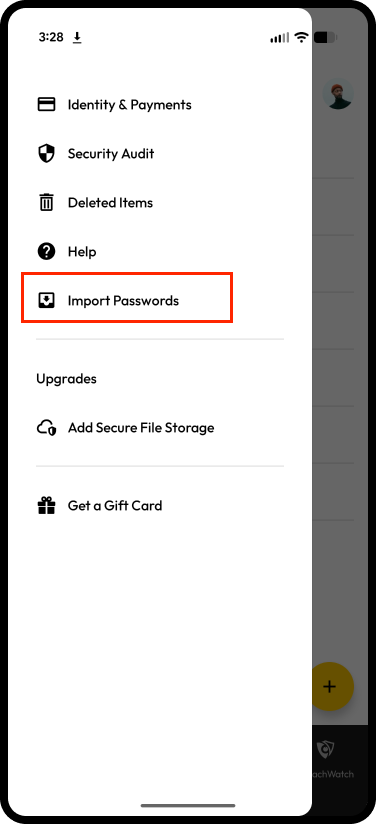
Wählen Sie in der Android-App im Seitenmenü **Passwörter importieren** aus, um direkt über einen CSV-Datei-Upload von Google zu importieren.

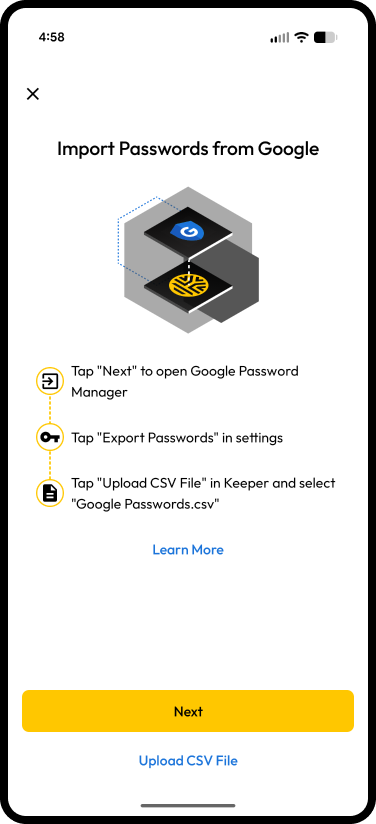
<div><figure><img src="https://1198115200-files.gitbook.io/~/files/v0/b/gitbook-x-prod.appspot.com/o/spaces%2FgRgUWEybfIlyqfDGDuSq%2Fuploads%2Fgit-blob-3bef578bc5b45bd067e7aaec4facb9c0f057087e%2FLeft%20Menu.png?alt=media" alt="" width="188"><figcaption><p>Seitenmenü > Passwörter importieren</p></figcaption></figure> <figure><img src="https://1198115200-files.gitbook.io/~/files/v0/b/gitbook-x-prod.appspot.com/o/spaces%2FgRgUWEybfIlyqfDGDuSq%2Fuploads%2Fgit-blob-219b3a0048d657b51d175bbb6cd849715b4e43eb%2FGoogle%20import.png?alt=media" alt="" width="188"><figcaption><p>Import von Google</p></figcaption></figure></div>

1. **Keeper-App öffnen**: Starten Sie die Keeper-App auf Ihrem Android-Gerät.
2. **Menü öffnen**: Tippen Sie oben links auf das **Hamburger-Menü** (drei horizontale Linien).
3. **Passwörter importieren auswählen**: Wählen Sie im Menü **Passwörter importieren** aus.
4. **Importquelle auswählen**: Wählen Sie in den Importoptionen **Von Google importieren** aus.
5. **Passwörter exportieren**: Sie werden zu **passwords.google.com/options** weitergeleitet. Wählen Sie dort **Passwörter exportieren** aus. -- *Wenn Sie mehrere Google-Konten haben, stellen Sie sicher, dass Sie beim richtigen Konto angemeldet sind.*
6. **Export bestätigen**: Ein Dialogfeld **Passwörter exportieren** wird angezeigt. Tippen Sie auf **Exportieren**, um den Download Ihrer Passwörter-CSV-Datei zu starten.
7. **Download-Bestätigung**: Sobald die Datei heruntergeladen wurde, wird eine Bestätigungsmeldung angezeigt, die Sie darüber informiert, dass Ihre Datei auf Ihrem Gerät gespeichert wurde.
8. **Heruntergeladene Datei auswählen**:
   * Die Download-Bestätigung enthält eine Option „Öffnen“. Wenn Sie darauf klicken, wird unten auf Ihrem Bildschirm das Dialogfeld „Öffnen mit:“ angezeigt. Wählen Sie Keeper aus, um den Import aus Ihrer CSV-Datei fortzusetzen.
   * Wenn Sie die Zurück-Taste verwenden: Wählen Sie in der Keeper-App **CSV hochladen** aus, um Ihre heruntergeladene Datei zu suchen und auszuwählen.
   * Sie können auch zum Dateimanager navigieren: Suchen Sie die exportierte CSV-Datei und wählen Sie sie aus, um sie mit der Keeper-App zu öffnen. Dadurch gelangen Sie direkt zum Bildschirm **Ausgewählte Datei**.
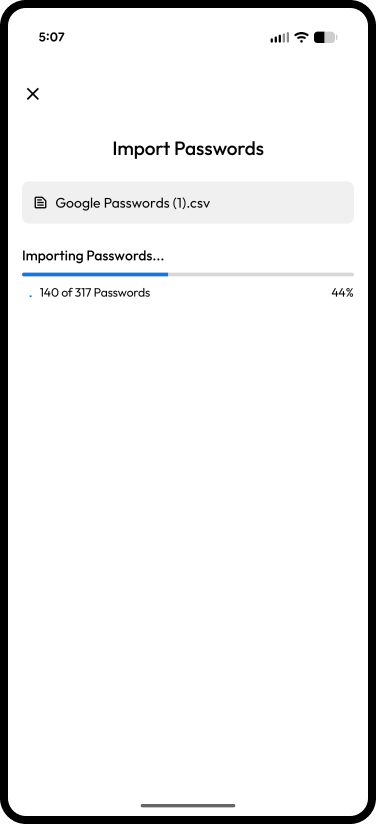
9. **Import läuft:** Keeper zeigt einen Bildschirm an, der den Fortschritt des Imports und der Verschlüsselung Ihrer Passwörter anzeigt.
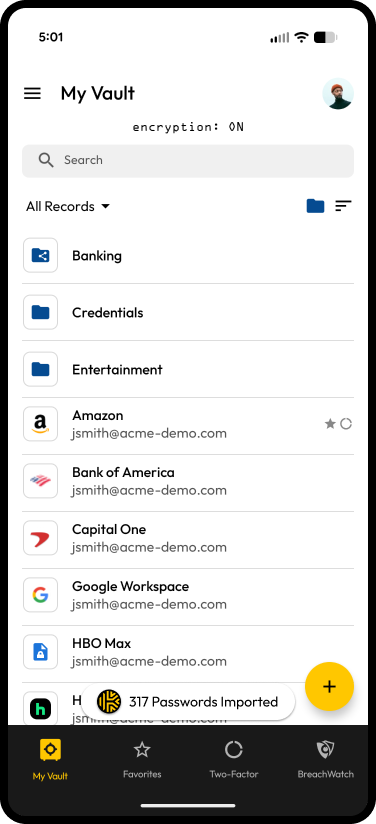
10. **Import abgeschlossen:** Eine Benachrichtigung in Ihrem Tresor zeigt Ihnen an, wie viele Passwörter erfolgreich importiert wurden.

<div><figure><img src="https://1198115200-files.gitbook.io/~/files/v0/b/gitbook-x-prod.appspot.com/o/spaces%2FgRgUWEybfIlyqfDGDuSq%2Fuploads%2Fgit-blob-6358031d1550e180ba680355f909b6de7f6fccfc%2Fimport%20in%20progress.png?alt=media" alt="" width="188"><figcaption><p>Import läuft</p></figcaption></figure> <figure><img src="https://1198115200-files.gitbook.io/~/files/v0/b/gitbook-x-prod.appspot.com/o/spaces%2FgRgUWEybfIlyqfDGDuSq%2Fuploads%2Fgit-blob-a0a0b2b593615f7d089496c1cace35d116ad568a%2Frecords%20imported.png?alt=media" alt="" width="188"><figcaption><p>Passwörter importiert</p></figcaption></figure></div>

### Import aus einer CSV-Datei <a href="#import-from-a-csv-file" id="import-from-a-csv-file"></a>

Wenn Sie Ihre Google-Passwörter-CSV-Datei bereits auf Ihrem Android-Gerät haben:

1. **Keeper-App öffnen**: Starten Sie die Keeper-App auf Ihrem Gerät.
2. **Passwörter importieren auswählen**: Öffnen Sie das **Hamburger-Menü** und wählen Sie **Passwörter importieren** aus.
3. **CSV-Import auswählen**: Wählen Sie bei Aufforderung die Option **CSV-Datei hochladen** aus. Dadurch wird die Dateien-App geöffnet, in der nur CSV-Dateien angezeigt werden.
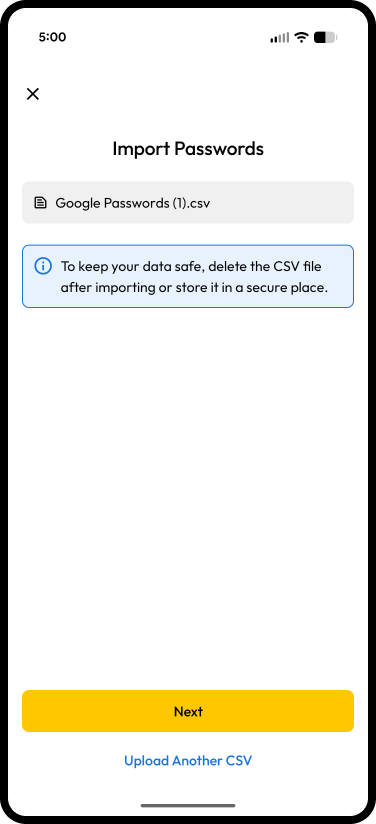
4. **CSV-Datei auswählen**: Durchsuchen Sie Ihre Dateien und wählen Sie die gewünschte CSV-Datei für den Import aus.
5. **Import läuft:** Keeper zeigt einen Bildschirm an, der den Fortschritt des Imports und der Verschlüsselung Ihrer Passwörter anzeigt.
6. **Import abgeschlossen:** Eine Benachrichtigung in Ihrem Tresor zeigt Ihnen an, wie viele Passwörter erfolgreich importiert wurden.

<div><figure><img src="https://1198115200-files.gitbook.io/~/files/v0/b/gitbook-x-prod.appspot.com/o/spaces%2FgRgUWEybfIlyqfDGDuSq%2Fuploads%2Fgit-blob-17c72b09e2a178fcb6e2e5dfc96f6c565f367c7b%2FGoogle%20import%20-%20file%20selected.png?alt=media" alt="" width="188"><figcaption><p>Import von Google</p></figcaption></figure> <figure><img src="https://1198115200-files.gitbook.io/~/files/v0/b/gitbook-x-prod.appspot.com/o/spaces%2FgRgUWEybfIlyqfDGDuSq%2Fuploads%2Fgit-blob-53170ddd2213ffd1aacb0bdfd7d3506db129eba9%2Frecords%20imported%20(1).png?alt=media" alt="" width="188"><figcaption><p>Passwörter importiert</p></figcaption></figure></div>

{% hint style="info" %}
Keeper unter Android unterstützt den direkten Import aus dem Google-Passwortmanager über eine CSV-Datei. CSV-Dateien aus anderen Quellen *können* zwar funktionieren, ihre Kompatibilität kann jedoch je nach Formatierung variieren – nur der Export von Google ist garantiert vollständig kompatibel.
{% endhint %}


---

# Agent Instructions
This documentation is published with GitBook. GitBook is the documentation platform designed so that both humans and AI agents can read, navigate, and reason over technical content effectively. Learn more at gitbook.com.

## Querying This Documentation
If you need additional information that is not directly available in this page, you can query the documentation dynamically by asking a question.

Perform an HTTP GET request on the current page URL with the `ask` query parameter, and the optional `goal` query parameter:

```
GET https://docs.keeper.io/user-guides/de/import-records-1/import-from-mobile-apps.md?ask=<question>&goal=<endgoal>
```

`ask` is the immediate question: it should be specific, self-contained, and written in natural language.
`goal` is optional and describes the broader end goal you are ultimately trying to accomplish on behalf of the user. GitBook uses it to tailor the answer towards what is most useful for that goal.

The response will contain a direct answer to the question and relevant excerpts and sources from the documentation.

Use this mechanism when the answer is not explicitly present in the current page, you need clarification or additional context, or you want to retrieve related documentation sections.