> For the complete documentation index, see [llms.txt](https://docs.keeper.io/llms.txt). Markdown versions of documentation pages are available by appending `.md` to page URLs; this page is available as [Markdown](https://docs.keeper.io/user-guides/de/import-records-1/import-from-roboform.md).
# Import von RoboForm
Anleitung zum Importieren Ihrer Passwörter von RoboForm zu Keeper
## Export
Um Datensätze aus RoboForm zu importieren, müssen Sie diese zunächst exportieren.
**Mac**
1. Melden Sie sich bei Ihrem RoboForm-Konto an.
2. Stellen Sie vor dem Fortfahren sicher, dass Ihre Passcards in RoboForm nicht in Ordnern organisiert sind.
3. Klicken Sie auf **Datei > Liste drucken > Logins, Identitäten oder SafeNotes**.
4. Klicken Sie mit der rechten Maustaste auf **HTML-Seite** und wählen Sie **Speichern als...** aus.
5. Wählen Sie als Format „Webseite, nur HTML“ aus.
6. Speichern Sie die Datei auf Ihrem Computer.
**Windows App**
1. Klicken Sie oben links auf das Dropdown-Menü **RoboForm**.
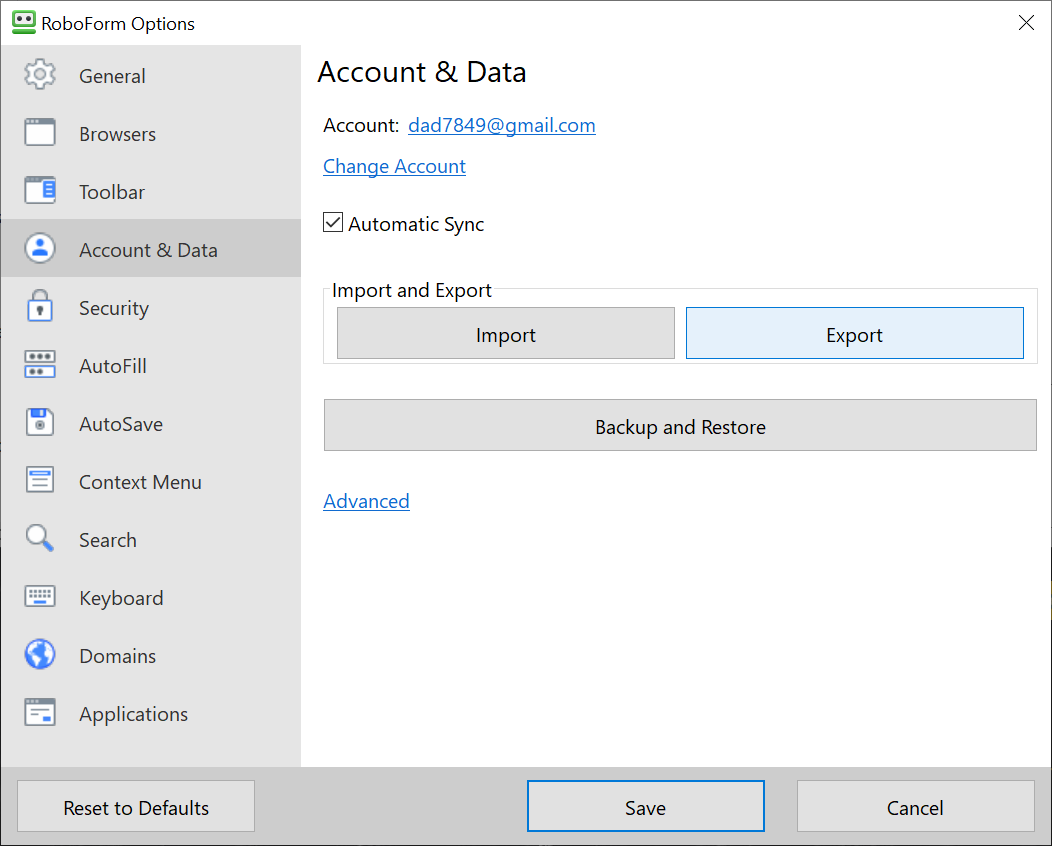
2. Wählen Sie **Optionen** und anschließend **Konto & Daten** aus.
3. Wählen Sie **Exportieren** aus.
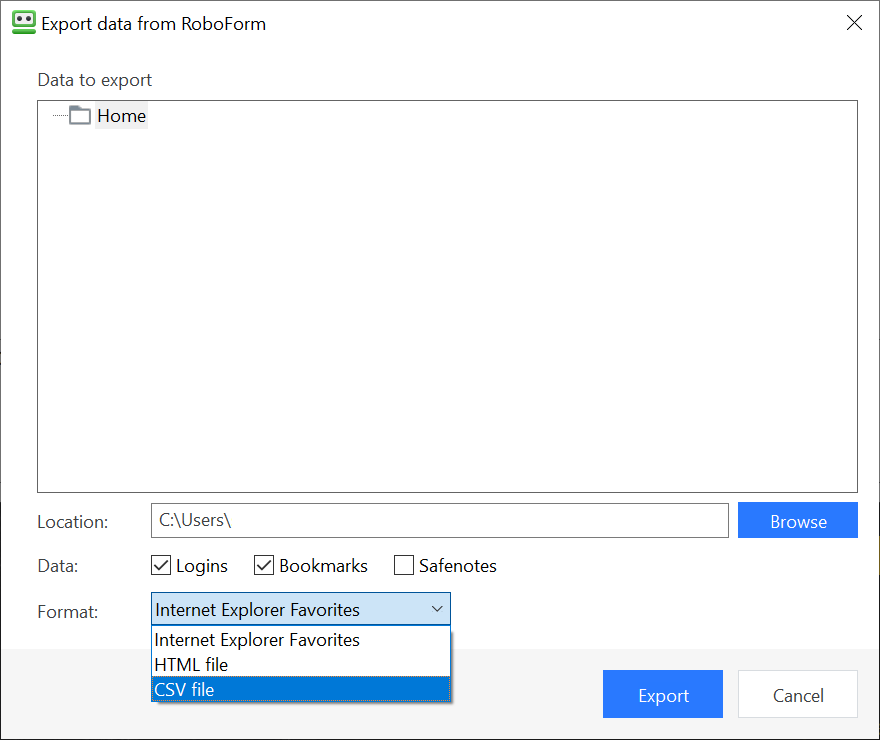
4. Wählen Sie unter „Format“ die Option **CSV-Datei** aus.
5. Wählen Sie den Speicherort aus und klicken Sie auf **Exportieren**.
**Windows Extension**
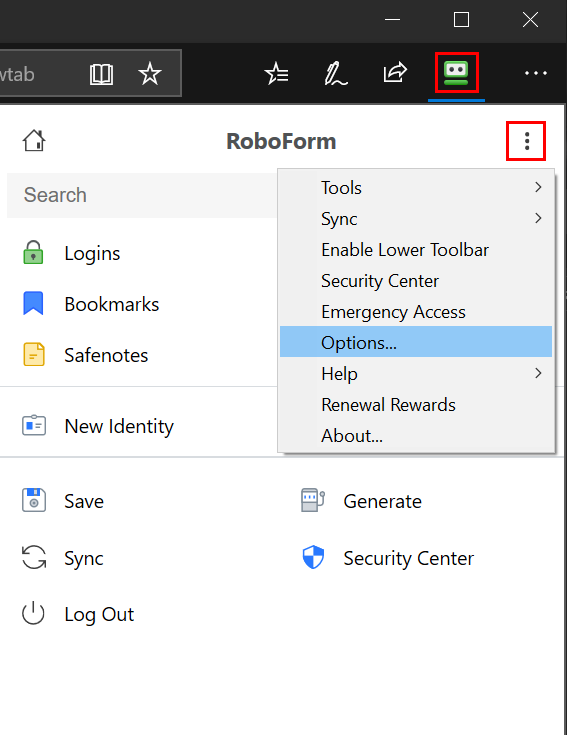
1. Wählen Sie das **RoboForm-Symbol** in Ihrer Taskleiste oder Symbolleiste aus.
2. Klicken Sie auf das **Überlaufmenü**.
3. Wählen Sie **Optionen** und anschließend **Konto & Daten** aus.
4. Wählen Sie **Exportieren** aus.
5. Wählen Sie unter Format die Option **CSV-Datei** aus.
6. Wählen Sie den Speicherort aus und klicken Sie auf **Exportieren**.
## Import
1. Melden Sie sich beim Keeper-Web-Tresor oder der Desktop-App an.
2. Klicken Sie im **Kontodropdown-Menü** auf **Einstellungen**.
3. Klicken Sie auf **Importieren > Importieren** (neben „Andere Quelle verwenden“) und wählen Sie im Dropdown-Menü **RoboForm** aus.
4. Ziehen Sie die exportierte Datei per Drag-and-Drop in das Fenster „Datei hier ablegen“ von Keeper, oder durchsuchen Sie Ihren Computer nach der Datei. Aktivieren Sie das Kontrollkästchen, wenn Ihre Datei Spaltenüberschriften enthält; andernfalls wird die erste Zeile als Daten behandelt.
5. Sobald Sie Ihre Zugangsdaten mit einer der oben genannten Methoden importiert haben, können Sie im Feldzuordnungsbildschirm anpassen, wie die Informationen in Ihrem Tresor angezeigt werden sollen. Hier sehen Sie oben Standardfeldnamen, die unten den Daten für jeden Keeper-Datensatz „zugeordnet“ werden.
So passen Sie diese Zuordnungen an:
* Klicken Sie auf ein beliebiges Feld, um ein Dropdown-Menü zu öffnen
* Wählen Sie den passenden Feldnamen aus der Liste aus. Wiederholen Sie diesen Vorgang für jede Spalte nach Bedarf
* Klicken Sie auf **Weiter**, um Ihre Auswahl abzuschließen.
6. Anschließend zeigt ein Übersichtsbildschirm eine Vorschau Ihres Tresors mit der Ordnerstruktur Ihrer importierten Datensätze an. Hier können Sie die Ordnerstruktur anpassen und einzelne Datensätze anklicken, um deren Details vor dem Abschluss des Imports zu überprüfen. Klicken Sie auf **Import bestätigen**, um den Importvorgang abzuschließen.
{% hint style="warning" %}
Stellen Sie sicher, dass Sie die lokale RoboForm-Datei von Ihrem Computer löschen.
{% endhint %}
---
# Agent Instructions
This documentation is published with GitBook. GitBook is the documentation platform designed so that both humans and AI agents can read, navigate, and reason over technical content effectively. Learn more at gitbook.com.
## Querying This Documentation
If you need additional information that is not directly available in this page, you can query the documentation by asking a question.
Perform an HTTP GET request on the following URL with the `ask` and `goal` query parameters:
```
GET https://docs.keeper.io/user-guides/de/import-records-1/import-from-roboform.md?ask=&goal=
```
`ask` is the immediate question: it should be specific, self-contained, and written in natural language.
`goal` is what the user is ultimately trying to achieve, the reason they need the answer. Sharing it helps GitBook give you a better, more relevant answer. A goal is most helpful when it describes the outcome the user wants rather than restating the question. For example, with `ask=how do I create an API token`, a goal like `automate deployments from our CI pipeline` lets GitBook tailor the answer to that use case.
The response will contain a direct answer to the question and relevant excerpts and sources from the documentation.
Use this mechanism when the answer is not explicitly present in the current page, you need clarification or additional context, or you want to retrieve related documentation sections.