> For the complete documentation index, see [llms.txt](https://docs.keeper.io/llms.txt). Markdown versions of documentation pages are available by appending `.md` to page URLs; this page is available as [Markdown](https://docs.keeper.io/user-guides/de/import-records-1/import-json.md).
# Import/Export von Keeper JSON
Anleitung zum Importieren und Exportieren einer strukturierten Keeper-JSON-Datei
Keeper unterstützt den Import einer strukturierten JSON-Datei. Dies kann beispielsweise nützlich sein, wenn Sie eine Keeper-Datei aus einem anderen Tresor gesichert haben oder eine Datei aus einer anderen Datenquelle erstellen. Es handelt sich um eine erweiterte Funktion, die in der Regel von Keeper-Enterprise-Administratoren oder technisch versierteren Kunden verwendet wird. Wenn das nicht auf Sie zutrifft, nutzen Sie stattdessen den [CSV-Import](/user-guides/de/import-records-1/import-a-.csv-file.md).
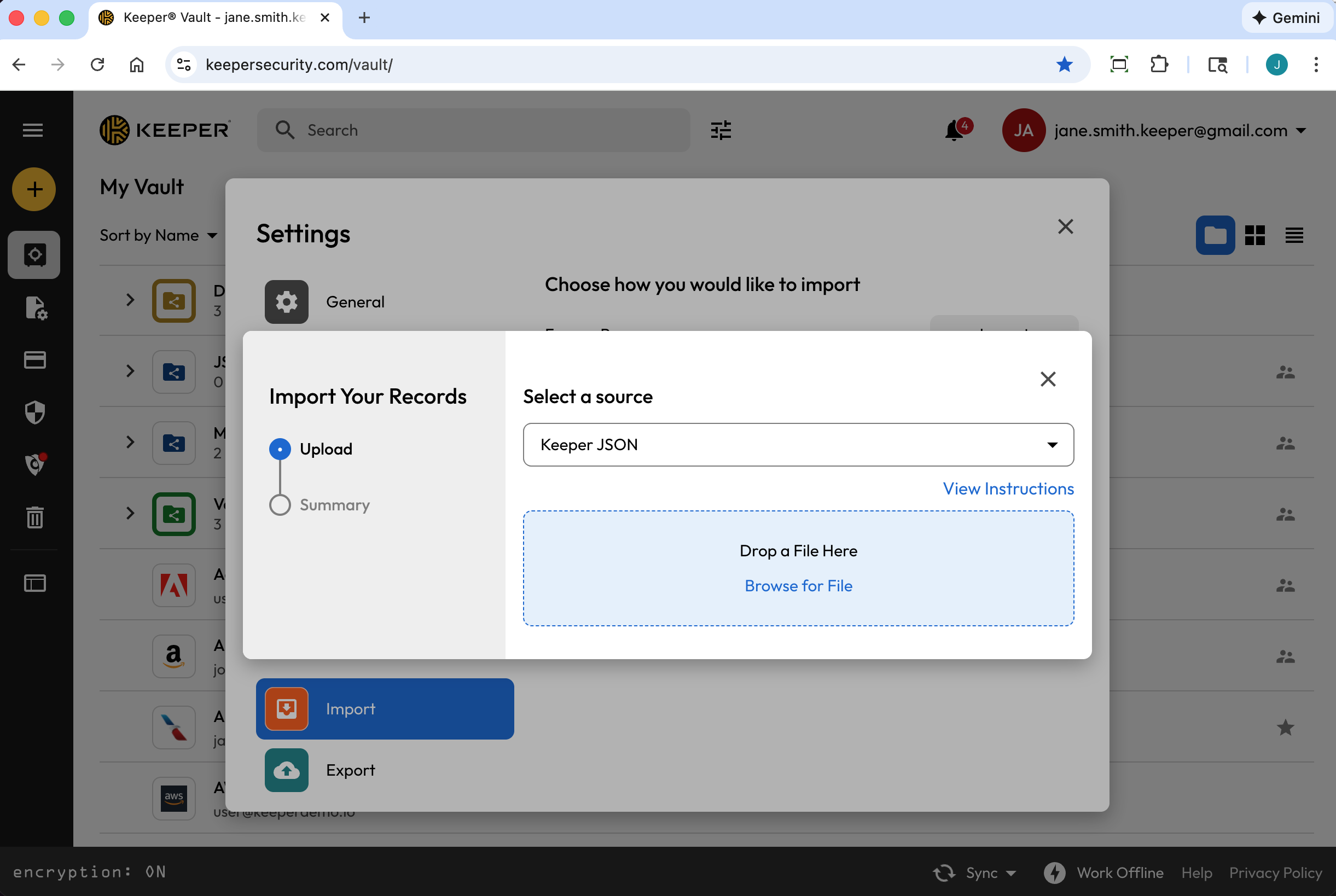
Klicken Sie dazu im **Kontodropdown-Menü** auf **Einstellungen** **> Importieren > Importieren** (neben „Andere Quelle verwenden"). Wählen Sie im Dropdown-Menü **Keeper JSON** aus.
Die JSON-Datei kann auf mehrere Arten erstellt werden:
* Exportieren einer .JSON-Datei aus dem Keeper-Tresor
* Exportieren einer .JSON-Datei über das Keeper Commander SDK
* Erstellen einer eigenen benutzerdefinierten Datei
Sobald Ihre JSON-Datei richtig formatiert ist, ziehen Sie sie per Drag-and-Drop in das Fenster „Datei hier ablegen" von Keeper, oder durchsuchen Sie Ihren Computer nach der Datei.
{% hint style="info" %}
JSON-Dateien müssen UTF-8-codiert sein, damit alle Symbole und Zeichen korrekt importiert werden.
{% endhint %}
### Erstellen einer .JSON-Datei aus einem Keeper-Tresor (Export)
Um eine .JSON-Datei aus Ihrem vorhandenen Keeper-Tresor zu erstellen, klicken Sie im **Kontodropdown-Menü** auf **Einstellungen > Exportieren**.
Wählen Sie **JSON** aus und klicken Sie auf **Exportieren**. Geben Sie bei Aufforderung Ihr Master-Passwort ein und klicken Sie auf **Jetzt exportieren**.

### Erstellen einer JSON-Datei über Keeper Commander
Keeper Commander ist ein Entwickler-/Admin-Tool mit zahlreichen Funktionen zur Verwaltung Ihres Tresors und Ihres Enterprise-Kontos.
Das Keeper Commander SDK-Repository finden Sie hier:\
Der Befehl zum Exportieren eines Tresors im JSON-Format wird im Folgenden gezeigt:
```
$ keeper shell
_ __
| |/ /___ ___ _ __ ___ _ _
| ' export --format json my_export_file.json
Processing... please wait.
318 records exported
```
### Erstellen einer benutzerdefinierten .JSON-Datei für den Import in Keeper
Beim Erstellen einer benutzerdefinierten JSON-Importdatei unterstützt Keeper ein Array aus „records", „folders" und „shared\_folders". Im Folgenden finden Sie mehrere Beispiele, die Sie zu Testzwecken in Ihren Tresor importieren können.
Beispiel-JSON-Datei: Datensätze, Ordner und geteilte Ordner
Diese Datei zeigt mehrere Funktionen des JSON-Imports, darunter:
* Array von Datensätzen
* Jeder Datensatz kann benutzerdefinierte Felder und Notizen enthalten und Ordnern hinzugefügt werden
* Ordner können als normale (private) oder geteilte Ordner erstellt werden
* Datensätze können auch TOTP-Seeds enthalten (erweiterte Funktion, siehe Facebook-Eintrag im Beispiel unten)
```
{
"records": [
{
"title": "Dev Server 1",
"login": "root",
"password": "123123123",
"login_url": "https://myserver.com",
"notes": "These are some notes.",
"custom_fields": {
"Security Group": "Private"
},
"folders": [
{
"folder": "Private Folder 1"
}
]
},
{
"title": "Prod Server 1",
"login": "root",
"password": "kj949234723jhfs4jf7h",
"login_url": "https://myprodserver.com",
"notes": "These are some notes.",
"custom_fields": {
"Security Group": "Public",
"IP Address": "12.45.67.8"
},
"folders": [
{
"folder": "Private Folder 2"
},
{
"shared_folder": "My Shared Folder 1",
"can_edit": true,
"can_share": true
}
]
},
{
"title":"Google",
"login": "testing",
"password": "1234567890",
"login_url": "https://google.com",
"notes": "These are some notes.",
"custom_fields": {
"Favorite Food":"Cheetos"
},
"folders": [
{
"folder": "My Websites\\Online"
}
]
},
{
"title":"Facebook",
"$type": "login",
"login": "me@gmail.com",
"password": "123123123123",
"login_url": "https://facebook.com",
"notes": "This is our corporate shared record.",
"custom_fields": {
"Facebook Application ID":"ABC12345",
"$oneTimeCode":"otpauth://totp/Amazon:me@company.com?secret=JBSWY3DPEHPK3PXP&issuer=Amazon&algorithm=SHA1&digits=6&period=30"
},
"folders": [
{
"folder": "Social Media"
},
{
"shared_folder": "Shared Social",
"can_edit": false,
"can_share": false
}
]
}
]
}
```
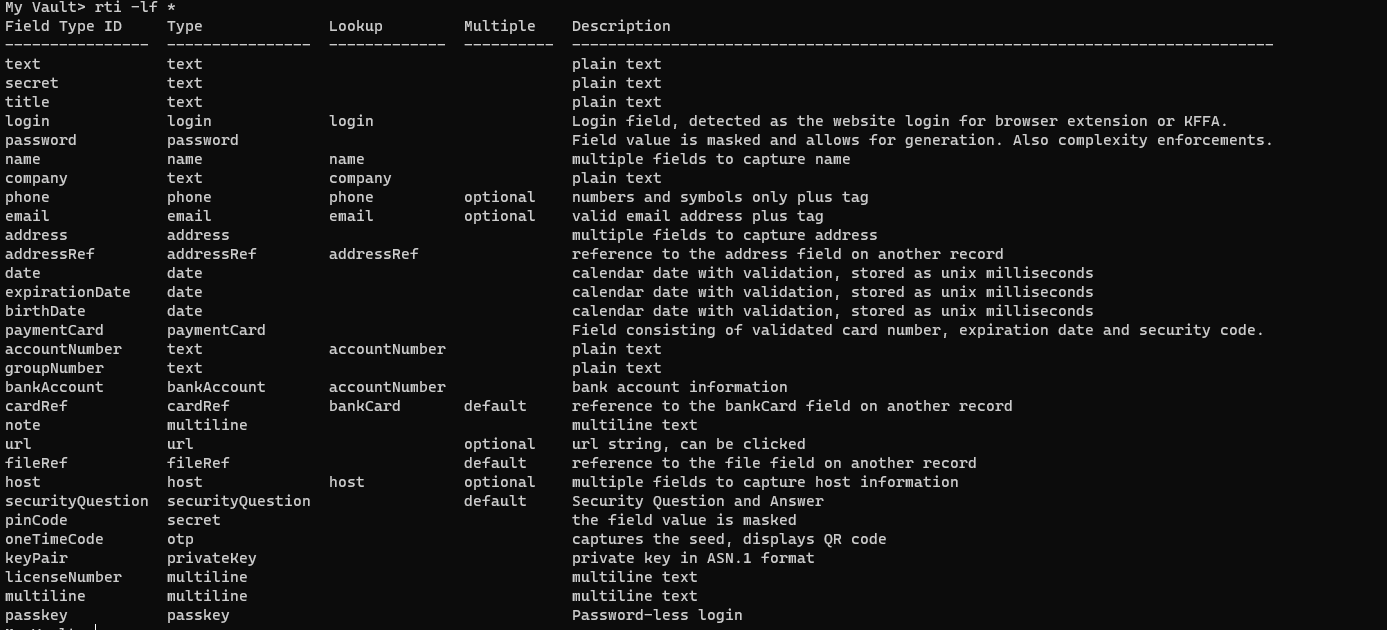
Hier finden Sie eine Liste aller möglichen Feldtypen (einschließlich benutzerdefinierter Felder):
Alle Feldtypen
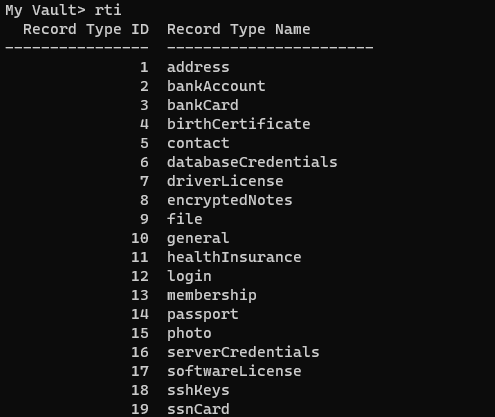
Hier sind einige Datensatztypen aufgeführt (Sie haben möglicherweise mehr, wenn Sie benutzerdefinierte Datensatztypen erstellt haben, oder weniger, wenn Sie bestimmte Datensatztypen einschränken):
Datensatztypen
**Beispiel-JSON-Datei: Geteilte Ordner und Berechtigungen – ohne Datensätze**
Die folgende JSON-Datei zeigt, wie sich eine Struktur geteilter Ordner (ohne Datensätze) mit konfigurierten Berechtigungen erstellen lässt.
{% hint style="info" %}
Verwenden Sie den Befehl `import` der [Commander CLI](/keeperpam/commander-cli/overview.md), um leere Ordner zu importieren
{% endhint %}
Hinweis: Die Beispielverweise auf „UID", „Team UID" usw. sind Platzhalter, die für Ihren Tresor spezifisch sind.
```
{
"shared_folders": [
{
"path": "My Shared Folder 1",
"manage_users": true,
"manage_records": true,
"can_edit": true,
"can_share": true,
"permissions": [
{
"uid": "kVM96KGEoGxhskZoSTd_jw",
"manage_users": true,
"manage_records": true
},
{
"name": "myusername@company.com",
"manage_users": true,
"manage_records": true
}
]
},
{
"path": "Customer1\\My Shared Folder 2",
"manage_users": false,
"manage_records": false,
"can_edit": false,
"can_share": false,
"permissions": [
{
"uid": "",
"manage_users": false,
"manage_records": false
},
{
"name": "",
"manage_users": true,
"manage_records": true
}
]
},
{
"path": "Customer2\\My Shared Folder 3",
"manage_users": true,
"manage_records": true,
"can_edit": true,
"can_share": true,
"permissions": [
{
"uid": "",
"manage_users": true,
"manage_records": true
},
{
"name": "myusername@company.com",
"manage_users": true,
"manage_records": true
}
]
}
]
}
```
**Beispiel-JSON-Datei: Private und geteilte Datensätze/Ordner**
Die folgende Beispiel-JSON-Datei kombiniert mehrere Funktionen – geteilte Ordner, private Ordner, Datensätze und TOTP-Seeds.
Hinweis: Die Beispielverweise auf „UID", „Team UID" usw. sind Platzhalter, die für Ihren Tresor spezifisch sind.
```
{
"shared_folders": [
{
"path": "My Customer 1",
"manage_users": true,
"manage_records": true,
"can_edit": true,
"can_share": true,
"permissions": [
{
"uid": "kVM96KGEoGxhskZoSTd_jw",
"manage_users": true,
"manage_records": true
},
{
"name": "user@mycompany.com",
"manage_users": true,
"manage_records": true
}
]
},
{
"path": "Testing\\My Customer 2",
"manage_users": true,
"manage_records": true,
"can_edit": true,
"can_share": true,
"permissions": [
{
"uid": "ih1CggiQ-3ENXcn4G0sl-g",
"manage_users": true,
"manage_records": true
},
{
"name": "user@mycompany.com",
"manage_users": true,
"manage_records": true
}
]
}
],
"records": [
{
"title": "Bank Account 1",
"login": "customer1234",
"password": "4813fJDHF4239fdk",
"login_url": "https://chase.com",
"notes": "These are some notes.",
"custom_fields": {
"Account Number": "123-456-789"
},
"folders": [
{
"folder": "Optional Private Folder 1"
}
]
},
{
"title": "Bank Account 2",
"login": "mybankusername",
"password": "w4k4k193f$^&@#*%2",
"login_url": "https://amex.com",
"notes": "Some great information here.",
"custom_fields": {
"Security Group": "Public",
"IP Address": "12.45.67.8",
"$oneTimeCode":"otpauth://totp/Amazon:me@company.com?secret=JBSWY3DPEHPK3PXP&issuer=Amazon&algorithm=SHA1&digits=6&period=30"
},
"folders": [
{
"folder": "Optional Private Folder 1"
},
{
"shared_folder": "My Customer 1",
"can_edit": true,
"can_share": true
}
]
}
]
}
```
---
# Agent Instructions
This documentation is published with GitBook. GitBook is the documentation platform designed so that both humans and AI agents can read, navigate, and reason over technical content effectively. Learn more at gitbook.com.
## Querying This Documentation
If you need additional information that is not directly available in this page, you can query the documentation by asking a question.
Perform an HTTP GET request on the following URL with the `ask` and `goal` query parameters:
```
GET https://docs.keeper.io/user-guides/de/import-records-1/import-json.md?ask=&goal=
```
`ask` is the immediate question: it should be specific, self-contained, and written in natural language.
`goal` is what the user is ultimately trying to achieve, the reason they need the answer. Sharing it helps GitBook give you a better, more relevant answer. A goal is most helpful when it describes the outcome the user wants rather than restating the question. For example, with `ask=how do I create an API token`, a goal like `automate deployments from our CI pipeline` lets GitBook tailor the answer to that use case.
The response will contain a direct answer to the question and relevant excerpts and sources from the documentation.
Use this mechanism when the answer is not explicitly present in the current page, you need clarification or additional context, or you want to retrieve related documentation sections.