> For the complete documentation index, see [llms.txt](https://docs.keeper.io/llms.txt). Markdown versions of documentation pages are available by appending `.md` to page URLs; this page is available as [Markdown](https://docs.keeper.io/user-guides/de/keeper-family-plan.md).
# Keeper Family-Plan
Dieser Leitfaden bietet einen Überblick über den Keeper Family-Plan, einschließlich der Anmeldung, der Einladung von Familienmitgliedern und der Annahme von Kontoeinladungen.
## Überblick und Vorteile
Familien teilen nahezu alles: Dokumente, Fotos, Videos, Website-Konten, Bankdaten, Social-Media-Zugänge, Codes für Sicherheitssysteme und persönliche Identifikationsnummern. Mit dem Keeper Family-Plan können Sie diese Informationen sicher speichern und ganz einfach zwischen Familienmitgliedern teilen.
Die wichtigsten Funktionen und Vorteile des Keeper Family-Plans:
* Bis zu 5 Familienmitglieder mit privaten Tresoren
* Mindestens 10 GB sicherer Dateispeicher
* Unbegrenzter Passwortspeicher
* Unbegrenzte Geräte und Synchronisierung
* Sichere Datensatzfreigabe
## Abonnieren
Das Abonnieren des Keeper Family-Plans ist einfach: Besuchen Sie unsere [Family-Plan-Seite](https://www.keepersecurity.com/family-plan.html) und klicken Sie auf „Buy Now“, um loszulegen. Anschließend werden Sie aufgefordert, Ihre E-Mail-Adresse einzugeben, die zum Erstellen und Anmelden bei Ihrem Keeper-Konto verwendet wird.
Auf der Checkout-Seite können Sie Ihren Plan wie folgt anpassen:
* Abonnementlaufzeit
* Basisplan
* Empfohlene Add-Ons: [Sicherer Dateispeicher](/user-guides/de/secure-file-storage.md) (10 GB, 50 GB, 100 GB), [KeeperChat](https://www.keepersecurity.com/keeperchat.html?tab=personal\&t=p) und [BreachWatch](/user-guides/de/breachwatch.md)
Nach der Zahlung erhalten Sie eine E-Mail von Keeper Security in Ihrem Posteingang, die Sie zur Erstellung Ihres Keeper-Kontos einlädt.
## Familienmitglieder einladen
Sobald Sie sich bei Ihrem Keeper-Konto angemeldet haben, können Sie Familienmitglieder ganz einfach über einen Desktop-Computer (Web-Tresor, Desktop-App) oder ein Mobilgerät (iOS, Android) einladen.
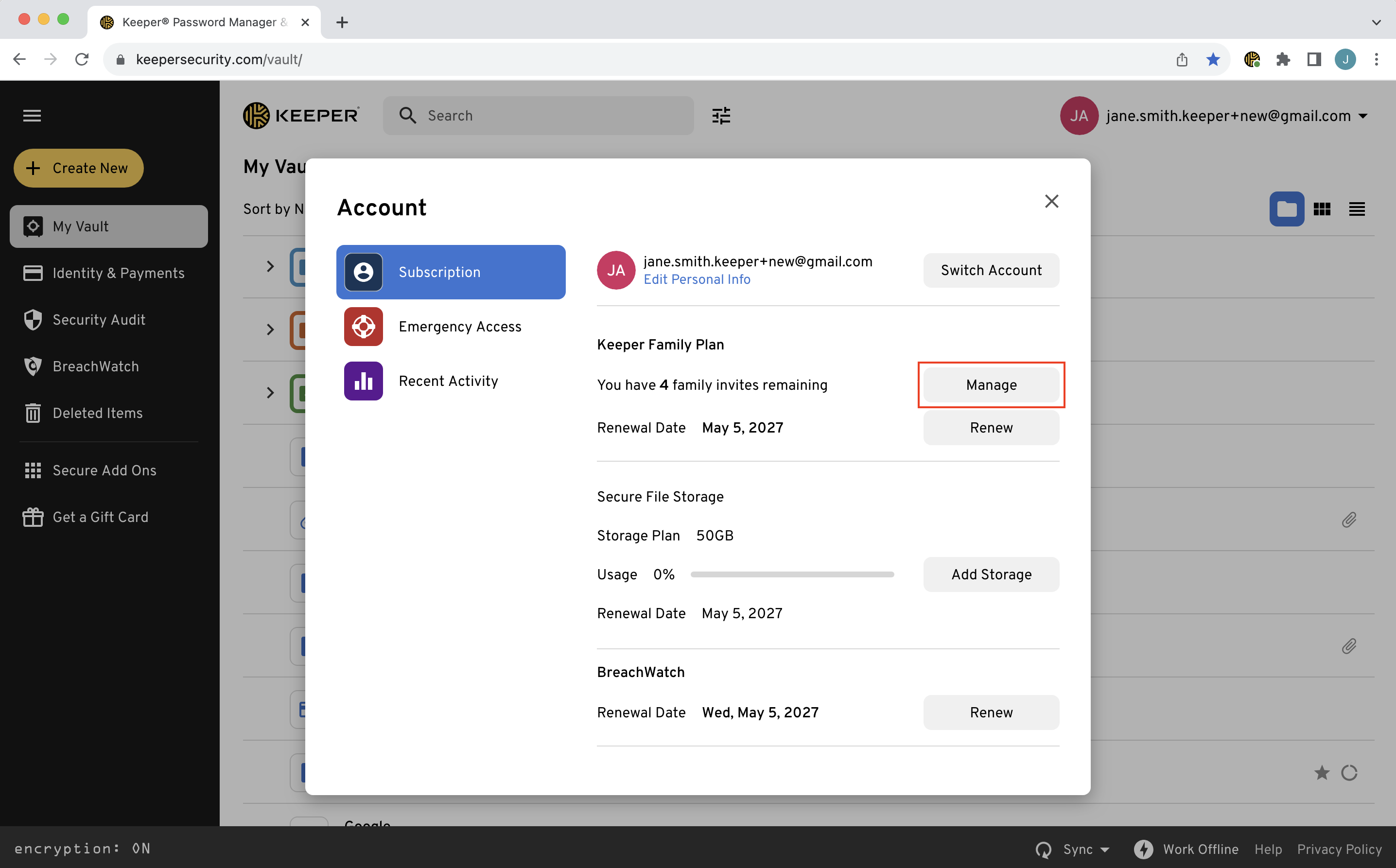
Klicken Sie im Kontodropdown-Menü auf **Konto > Abonnement > Verwalten**.
{% hint style="info" %}
Die Anzahl der verfügbaren/verbleibenden Familieneinladungen wird auf diesem Bildschirm angezeigt.
{% endhint %}
Familienmitglieder zu Keeper einladen
Geben Sie die E-Mail-Adresse(n) der Familienmitglieder ein, die Sie einladen möchten, und klicken Sie auf **Senden**. Dadurch wird eine E-Mail generiert, die den Benutzer einlädt, sein privates Keeper-Konto einzurichten.

Nach dem Versand können Sie den Status jeder Einladung einsehen und über das **Symbol für weitere Optionen** (drei horizontale Punkte) die Einladung erneut senden oder löschen.

## Eine Keeper-Einladung annehmen
Wenn Sie von einem Familienmitglied zu Keeper eingeladen wurden, erhalten Sie eine E-Mail von Keeper Security (Betreff: Keeper Invitation), die Sie zur Einrichtung Ihres eigenen, privaten Kontos einlädt.
Um Ihr Konto einzurichten, klicken Sie auf **Get Started**.

Sie werden anschließend zur Seite „Create Your Keeper Account“ von Keeper weitergeleitet.
Um Ihr Keeper-Konto zu erstellen, geben Sie zunächst Ihre E-Mail-Adresse ein. Anschließend werden Sie aufgefordert, ein **Master-Passwort** zu erstellen und zu bestätigen, das einzige Passwort, das Sie sich merken müssen. Wir empfehlen, ein starkes Master-Passwort zu wählen, das ausschließlich für Keeper verwendet wird. Vergessen Sie Ihr Master-Passwort nicht!
Um Ihr Konto abzuschließen und zu Ihrem Tresor zu gelangen, werden Sie aufgefordert, den Sicherheits-**Bestätigungscode** einzugeben, der an Ihre E-Mail-Adresse gesendet wurde.
{% hint style="info" %}
Nachdem Sie Ihr Konto erstellt haben, nutzen Sie unsere [Schnellstart-Anleitungen](/user-guides/de/quick-start-guides.md), um Ihr neues Keeper-Konto einzurichten.
{% endhint %}
## Datensätze teilen
Sobald ein eingeladenes Familienmitglied ein Keeper-Konto erstellt hat, können Datensätze mit ihm geteilt werden.
Um einen Datensatz zu teilen, klicken Sie einfach auf **Teilen**.

Geben Sie die E-Mail-Adresse(n) der Familienmitglieder ein, mit denen Sie den Datensatz teilen möchten, oder wählen Sie deren **E-Mail-Adresse(n) aus dem Dropdown-Menü**.

{% hint style="info" %}
Weitere Informationen zur Freigabe finden Sie [hier](/user-guides/de/sharing.md).
{% endhint %}
## Keeper für Unternehmen
Während sich der Keeper Family-Plan perfekt für Familien eignet, ist der Keeper Business-Plan am besten für Ihre geschäftliche Organisation geeignet. Keeper hat bewusst unterschiedliche Pläne entwickelt, die auf die individuellen Bedürfnisse aller Arten von Benutzern zugeschnitten sind. Deshalb bietet Keeper einen eigenen Business-Plan an, der auf den Schutz von Unternehmen jeder Größe in jeder Branche spezialisiert ist.
Nur Keeper for Business/Enterprise bietet die folgenden erstklassigen Funktionen, die speziell für geschäftliche Umgebungen entwickelt wurden:
* Geteilte Teamordner
* Durchsetzungsrichtlinien
* Sicherheitsüberprüfung
* Rollenbasierter Zugriff
* Aktivitätsberichterstattung
* Teamverwaltung
* Unbegrenzte Benutzer (Abrechnung pro Benutzer)
{% hint style="info" %}
Weitere Informationen zu Keeper for Business finden Sie [hier](https://www.keepersecurity.com/business.html).
{% endhint %}
---
# Agent Instructions
This documentation is published with GitBook. GitBook is the documentation platform designed so that both humans and AI agents can read, navigate, and reason over technical content effectively. Learn more at gitbook.com.
## Querying This Documentation
If you need additional information that is not directly available in this page, you can query the documentation by asking a question.
Perform an HTTP GET request on the following URL with the `ask` and `goal` query parameters:
```
GET https://docs.keeper.io/user-guides/de/keeper-family-plan.md?ask=&goal=
```
`ask` is the immediate question: it should be specific, self-contained, and written in natural language.
`goal` is what the user is ultimately trying to achieve, the reason they need the answer. Sharing it helps GitBook give you a better, more relevant answer. A goal is most helpful when it describes the outcome the user wants rather than restating the question. For example, with `ask=how do I create an API token`, a goal like `automate deployments from our CI pipeline` lets GitBook tailor the answer to that use case.
The response will contain a direct answer to the question and relevant excerpts and sources from the documentation.
Use this mechanism when the answer is not explicitly present in the current page, you need clarification or additional context, or you want to retrieve related documentation sections.