> For the complete documentation index, see [llms.txt](https://docs.keeper.io/llms.txt). Markdown versions of documentation pages are available by appending `.md` to page URLs; this page is available as [Markdown](https://docs.keeper.io/user-guides/de/keeper-forcefield.md).
# Keeper Forcefield
Endbenutzer-Leitfaden für Keeper Forcefield – Windows-Endpunktschutz für vertrauliche Daten
## Keeper Forcefield: Windows-Endpunktschutz
### Übersicht
Keeper Forcefield ist eine erweiterte Endpoint-Sicherheitsfunktion für Microsoft Windows, die vertrauliche Anwendungen und Prozesse vor unbefugtem Zugriff schützt. Sie wurde speziell entwickelt, um vor Bedrohungen wie Infostealern und passwortstehlender Malware zu schützen, die über Phishing oder andere Angriffe installiert wird.
Forcefield ist in die Keeper-Desktop-Anwendung für Windows integriert und arbeitet unauffällig im Hintergrund, um den Datenschutz zu gewährleisten, ohne die Leistung oder Benutzerfreundlichkeit zu beeinträchtigen.
{% hint style="info" %}
Dies ist der Endbenutzer-Leitfaden für Keeper Forcefield. Der [Enterprise-Leitfaden](/enterprise-guide/keeper-forcefield.md) (Englisch) enthält weitere erweiterte Bereitstellungsoptionen für Administratoren.
{% endhint %}
***
### Erste Schritte
#### Keeper Forcefield über Keeper Desktop installieren
Um Forcefield über die Keeper-Desktop-Anwendung zu aktivieren, installieren Sie die neueste [Keeper-Desktop-App](https://www.keepersecurity.com/download.html).
Nach der Installation:
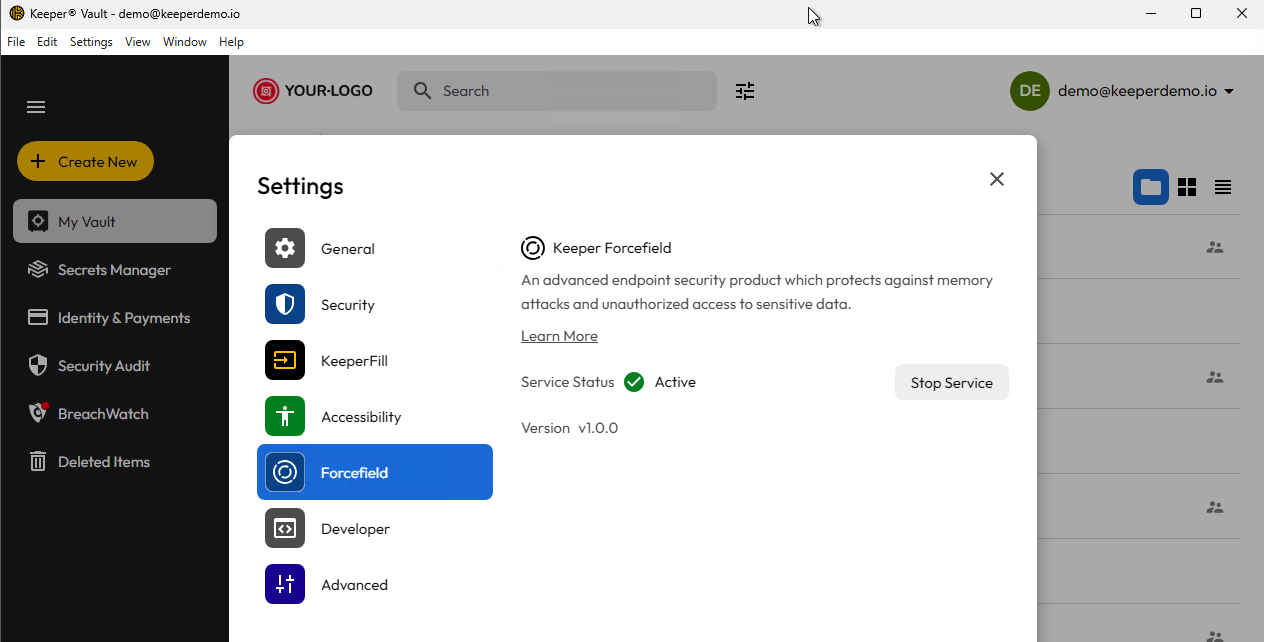
* Navigieren Sie zu **Einstellungen > Sicherheit** in Keeper Desktop
* Rufen Sie den Bildschirm **Forcefield** auf und aktivieren Sie den Dienst.
Nach der Aktivierung schützt Forcefield Ihren Computer sofort.
Forcefield-Bildschirm in der Desktop-App
**Eigenständige Installation**
Die eigenständige Version von Keeper Forcefield kann je nach Architektur über einen MSI-Installer installiert werden.
**x86/64-Bit**
**ARM/64-Bit**
***
### Status und Updates
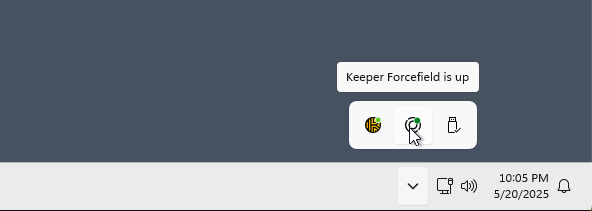
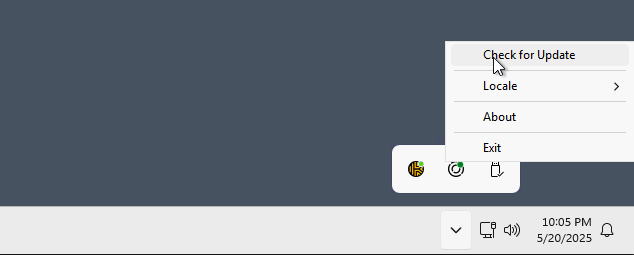
Die Taskleiste zeigt ein Forcefield-Statussymbol an und bietet die Möglichkeit, nach einer neuen Version zu suchen. Keeper prüft täglich auf eine neue Version, das Update muss jedoch vom Benutzer explizit installiert werden.
Forcefield-Status
Auf Updates prüfen
***
### Von Forcefield geschützte Anwendungen
Forcefield schützt festgelegte Anwendungen, indem es deren Prozessname, Dateiname und Codesignatur überprüft. Die folgenden Anwendungen werden mit diesem Verfahren geschützt:
**Keeper-Anwendungen**:
* Keeper Desktop-App
* KeeperDB Desktop-App
* Keeper Secrets Manager
* Keeper Commander
* Keeper Gateway
* Keeper Bridge
* KeeperChat
* Keeper Importer
**Webbrowser**:
* Chrome
* Microsoft Edge
* Firefox
* Brave
* Opera
* Vivaldi
Wenn Sie möchten, dass Keeper Forcefield zusätzliche Anwendungen schützt, senden Sie uns eine E-Mail an ****, und wir prüfen Ihre Anfrage.
***
### Schnelltest
So überprüfen Sie, ob Keeper Forcefield Ihren Computer schützt:
1. Öffnen Sie den Task-Manager.
2. Klicken Sie mit der rechten Maustaste auf einen geschützten Prozess.
3. Wählen Sie **Speicherabbilddatei erstellen**.
4. Die `.dmp`-Datei sollte 0 Byte groß sein, wenn der Zugriff blockiert wurde.
{% hint style="info" %}
Forcefield ist darauf ausgelegt, bestimmte Anwendungen zu schützen. Kontaktieren Sie uns unter ****, um zusätzliche Anwendungen anzufragen.
{% endhint %}
***
### Erweiterte Dokumentation
Weitere ausführliche Informationen zu Keeper Forcefield, einschließlich technischer Spezifikationen und der Einführung durch die IT-Administration, finden Sie im Enterprise-Leitfaden:
* [Keeper Forcefield für Enterprise-Administratoren](/enterprise-guide/keeper-forcefield.md) (Englisch)
---
# Agent Instructions
This documentation is published with GitBook. GitBook is the documentation platform designed so that both humans and AI agents can read, navigate, and reason over technical content effectively. Learn more at gitbook.com.
## Querying This Documentation
If you need additional information that is not directly available in this page, you can query the documentation by asking a question.
Perform an HTTP GET request on the following URL with the `ask` and `goal` query parameters:
```
GET https://docs.keeper.io/user-guides/de/keeper-forcefield.md?ask=&goal=
```
`ask` is the immediate question: it should be specific, self-contained, and written in natural language.
`goal` is what the user is ultimately trying to achieve, the reason they need the answer. Sharing it helps GitBook give you a better, more relevant answer. A goal is most helpful when it describes the outcome the user wants rather than restating the question. For example, with `ask=how do I create an API token`, a goal like `automate deployments from our CI pipeline` lets GitBook tailor the answer to that use case.
The response will contain a direct answer to the question and relevant excerpts and sources from the documentation.
Use this mechanism when the answer is not explicitly present in the current page, you need clarification or additional context, or you want to retrieve related documentation sections.